目次
NASで家族で写真・ビデオを共有する方法
家族で撮った写真やビデオを、祖父母と共有したいことありますよね。 おそらく、撮った写真をパソコンなどに保存したり、クラウドに保存したりする人が多いでしょうが、特定の複数ユーザーに共有して見せたい方も多いと思います。 例えば、「家族アルバム みてね」などの充実したクラウドサービスもあり、そちらを利用するのも良いと思います。 細かい設定が可能となるサービスは有料で月々480円(税込)となっております。 今回は、自宅のNASに写真や動画を保存し、かつ、それを祖父母など複数のユーザーからもアクセス可能にする方法を構築する方法です。 具体的にはNASのSynologyでPhoto Stationを使用します。 写真だけでなく、動画も可能なので非常に便利に使えております。Synology(シノロジー)とは
SynologyはNAS(ネットワークHDD)となります。 NASに関しては色々製品がありますが、SynologyはDSMという独自のOSで動作しわかりやすいインターフェイスで設定を行うことが出来ます。 家庭用で使うのであれば、比較的使いやすいと思います。 もちろん、NASを設定するうえで、ある程度のことは自分で調べて物事を解決できる能力は必要と思われます。リンク
このようなものですね。
どれを買ったらよいかは使い方次第ですが、2~4ベイのもので十分と思われます。
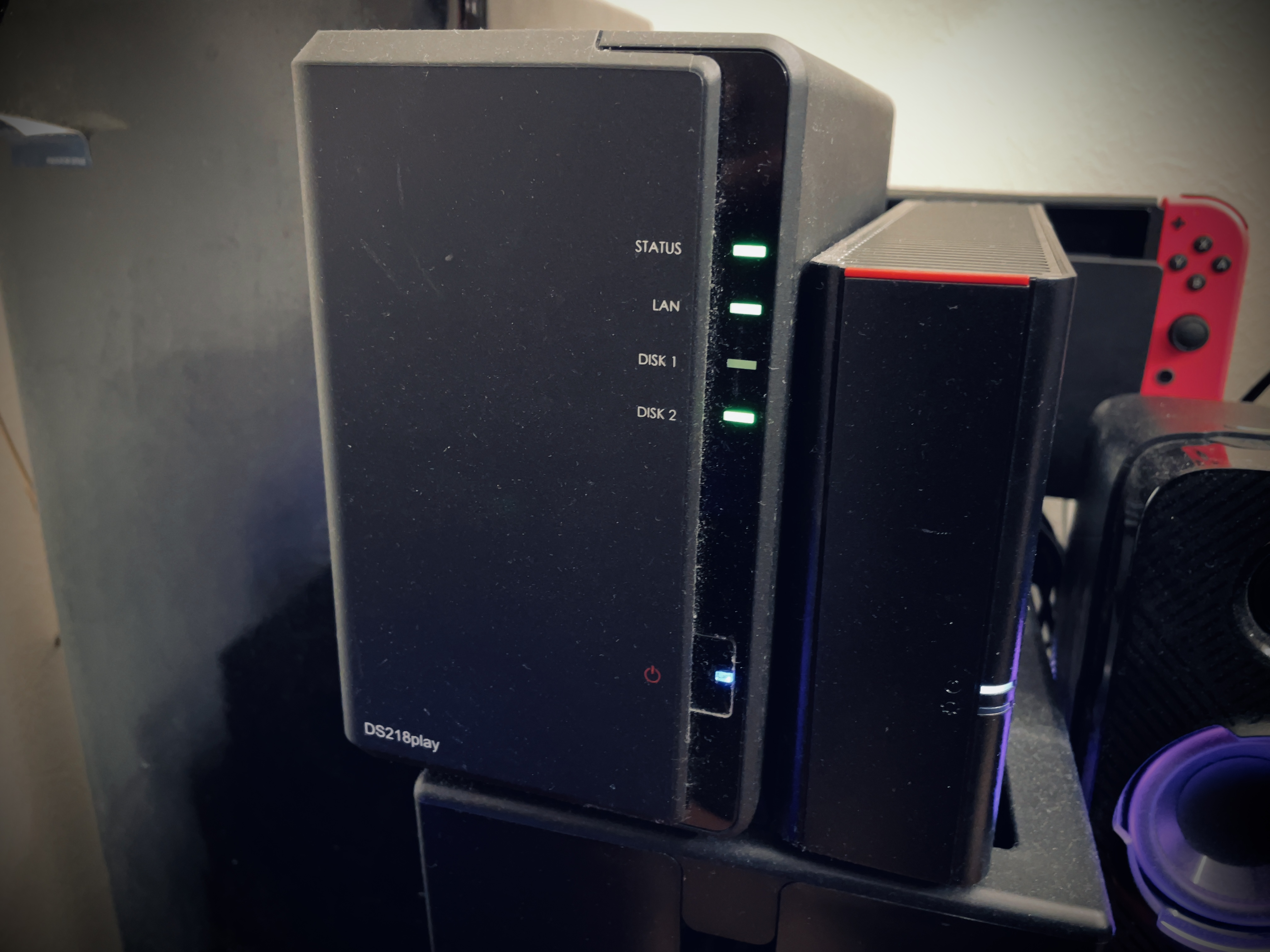
私はDS218 playを使用しております。
PhotoStationが使えたらよいので、大体のものは大丈夫でしょう。
SynologyのNAS設定に関しては調べたら沢山の情報がでてくるでしょう。
簡単なマニュアルしかついていませんので、その都度調べることになります。
おすすめのPhotoStationの使い方
まずは管理者としてのユーザーを使用して、これで写真や動画のアップを行います。 Synologyの場合NAS内にphotoフォルダがあります。基本的にはここを使用します。 私はPhotoフォルダ内に写真フォルダとビデオフォルダを作成し、それぞれに写真とビデオを分けて管理し、その中に随時、日付+題名フォルダを作成して写真やビデオを入れております。 または写真とビデオを分けずに、ファミリーフォルダを作成しておいて、その中に日付+題名のサブフォルダを随時作成し、日ごとの写真や動画を入れていく方法も良いでしょう。 好みですね。 そして、PhotoStationでユーザーを作成し、それぞれに権限をあたえて(削除や追加はできないが、閲覧・ダウンロードは可能とか、追加もできるとか、使い方で決めたらよいでしょう。)使用します。 それぞれの祖父母ようであれば2つユーザーを作ったり、必要な数を自由に設定したらよいです。PhotoStationの細かい設定
httpsで使用したほうが良いでしょう。 外部からのアクセスは本来ポート開放等の必要がありましたが、QuickConnectを使用するのが楽でしょう。QuickConnectの設定方法はググればすぐ出てきます。 IPv4であれば、ルータ等でポート開放すればOKなのですが、NTT光を利用していてOCNとかのプロバイダによっては、いつの間にかIPv6になってIPv4の設定が困難になる場合があります。 NTT光ですと、http://192.168.1.1/t/でルータにアクセスしてで配信済事業者ソフトウェア一覧で設定できる場合もあるのですが、できないこともあります。 その場合はQuikcConnectを使うしかないでしょう。設定後の共有方法
先ほど自分で設定したNASのフォルダに随時日付ごとのフォルダを作成して写真や動画を保存するだけです。 例えば、2021年5月5日に写真や動画を撮った場合、 公開フォルダの下層に「2021.05.05 こどもの日」とかのフォルダを作成して、そこに写真を入れるだけです。 iPhoneで写真や動画を撮った場合、DocumentsとかのアプリでNASにフォルダを作成し、または作成済みのところに写真や動画をアップするだけです。 ちなみに別途ソフトで自動でamazon photo等にバックアップすることもできます。動画設定の注意
動画の場合、H265とかですと、プレビューがカクカクしてしまいます。 H264ですと特に問題ありませんでした。現状HD解像度で60fps H264 10~20Mbps程度がバランスが良いと思われました。 4Kにこだわりがなければ十分な画質です。 もともとlog撮影するかたで、LUTあてたり細かくカラーグレーディングする場合でも、色で10bitでH265のままPhotoStationにいれるとプレビューでカクカクしてしまいますので、書き出しはH264にしておくと問題ありません。 動画の変換ですが、実はiPad proや最新のiPad Airのほうが、最新の高性能パソコンでなければ、かなり早い場合があります。 4K10bit 60fps200Mbpsで撮影したものをHD H264 60fps 14Mbpsにエンコードするのも、実動画の2倍速ぐらいで可能です。 iPadならLumaFusion一択でしょう。 プレビューでの動画のカクカクは、PhotoStationエンコード時の問題と思われますので将来的には改善されるかもしれません。Synologyのすすめ
NAS持っていないひとで興味ある方は、Synologyの2~3万円クラスの2ベイタイプがおすすめです。 設定しだいですが、とても便利ですね。 便利かどうかはあなた次第。。。リンク
リンク
リンク