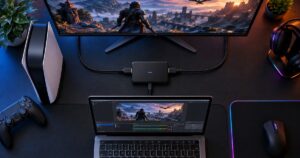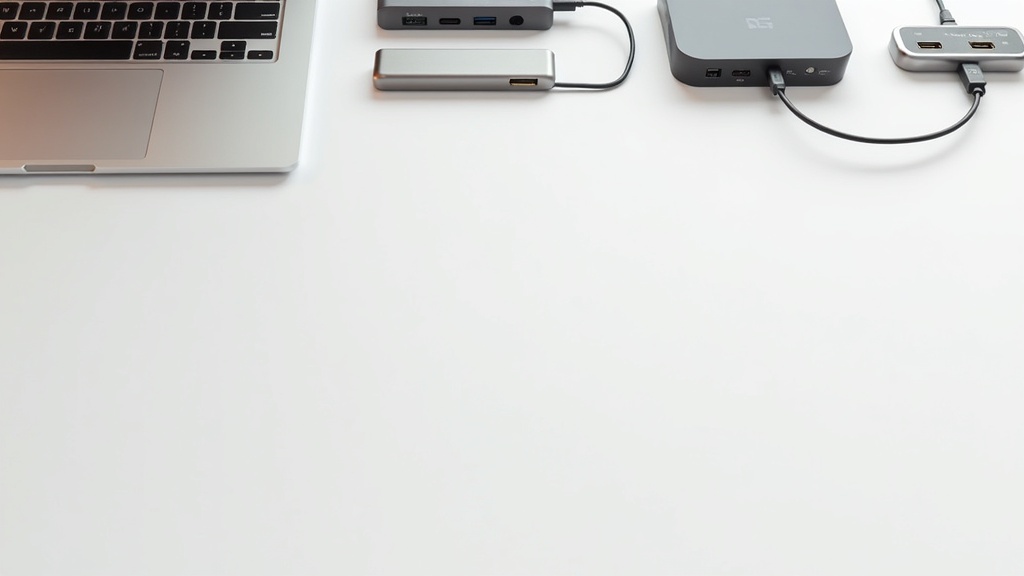
🔌 USB-Cハブ市場が混沌としている理由
Amazonで「USB-Cハブ」と検索すると、2,000件以上がヒットする。価格帯は2,000円台から5万円超まで。見た目はどれも似たようなアルミ筐体で、ポート数も似たり寄ったり。正直、この状況で「最適な1台」を選べという方が無理だ。
俺自身、過去3年で5台以上のUSB-Cハブを買い替えてきた。最初に買った3,000円台の中華ハブは、4K出力が30Hzしか出なくてカクカク。次に奮発した1万円台のハブは映像は綺麗だったが、PD給電が45Wしかパススルーできず、MacBook Proの充電が追いつかなかった。こういう「買ってみないとわからない」落とし穴が多すぎるのが、このジャンルの厄介なところだ。
USB-Cハブとドッキングステーションの違い
まず整理しておきたいのが、「ハブ」と「ドッキングステーション」の違い。ここを曖昧にしたまま選ぶと、予算も用途もズレる。
| 項目 | USB-Cハブ | ドッキングステーション |
|---|---|---|
| 価格帯 | 3,000〜15,000円 | 15,000〜50,000円 |
| 接続方式 | USB-C(主にUSB 3.x) | Thunderbolt 3/4 または USB4 |
| 映像出力 | 1画面が主流(4K@60Hz) | 2〜3画面対応も多い |
| PD給電 | 60〜85W程度 | 90〜100W以上 |
| ポート数 | 5〜8個 | 10〜16個 |
| サイズ感 | ポケットに入る | 据え置き前提 |
要するに、持ち運んで使うならハブ、デスクに据え置いてケーブル1本で全部つなぎたいならドッキングステーション。この判断が最初の分岐点になる。
「ポート数が多い=正義」ではない落とし穴
ここが盲点だ。ポート数だけ見て選ぶと、痛い目を見る。
USB-Cハブの帯域は有限で、ほとんどの製品がUSB 3.0(5Gbps)の帯域を全ポートで共有している。ポートが8つあっても、同時に外付けSSDとHDMI出力を使えば、転送速度はガタ落ちになる。俺も以前、7-in-1ハブで外部モニター出力しながらSSDにデータを移そうとしたら、転送速度が30MB/s程度まで落ちて愕然とした経験がある。
さらに厄介なのが、HDMI出力の解像度とリフレッシュレートの罠。スペック表に「4K対応」と書いてあっても、よく見ると4K@30Hzだったりする。30Hzのモニターでマウスカーソルを動かすとわかるが、残像感がひどくて作業用としては正直キツい。4K@60Hz対応かどうかは、必ず確認すべきポイントだ。
この記事の比較基準:映像出力・PD給電・価格帯の3軸
というわけで、この記事では以下の3軸に絞って7製品を比較していく。
- 映像出力:4K@60Hz対応か、デュアルモニター対応か。ここが作業効率に直結する
- PD給電:パススルー充電が何Wか。MacBook Pro 16インチなら最低85W、できれば96W以上ほしい
- 価格帯:3,000円台のエントリーから4万円超のハイエンドまで、予算別に最適解を示す
ポート数やデザインは二の次でいい。映像出力とPD給電さえ押さえれば、USB-Cハブ選びで致命的な失敗はまず起きない。逆にここを見ずにポート数や見た目だけで選ぶと、俺のように買い替えを繰り返すハメになる。
⚡ 失敗しないための選び方3つの視点
USB-Cハブ選びで後悔する原因は、だいたい3つに集約される。映像出力、PD給電、そしてThunderbolt対応。この3つさえ押さえておけば、少なくとも「買ったのに使えない」という最悪の事態は避けられる。逆にここを曖昧にしたまま「ポート数が多いから」で選ぶと、俺のように痛い目を見る。
映像出力:4K60Hzシングルか、デュアルモニターか
まず最初に確認すべきは、外部モニターを何枚つなぐかだ。ここを間違えると、ハブを買い直すハメになる。実際、俺は以前3,000円台の安価なハブで4K60Hz出力できると思い込んで購入し、実際は4K30Hzしか出なかったことがある。スペック表に「4K対応」とだけ書かれていて、リフレッシュレートの記載がなかった。30Hzの4Kモニターは、マウスカーソルを動かした瞬間に残像でわかるレベルのカクつきだ。あれは地味にストレスが溜まる。
| 用途 | 必要な映像出力 | 価格帯の目安 |
|---|---|---|
| モニター1枚で作業 | HDMI 2.0(4K60Hz)×1 | 4,000〜8,000円 |
| デュアルモニター | HDMI×2 または HDMI+DP | 8,000〜15,000円 |
| トリプル以上・高解像度 | Thunderbolt 4 / DP Alt Mode×2以上 | 20,000〜45,000円 |
注意したいのが、MacBookでデュアルモニターを使う場合だ。M1/M2チップは標準で外部ディスプレイ1枚までしかサポートしていない。DisplayLinkチップ搭載のハブを使えば回避できるが、描画の滑らかさは純正出力に劣る。M3 ProやM4以降なら、ネイティブで複数画面に対応してるのでDisplayLinkは不要だ。自分のMacのチップを確認するのが先決である。
PD給電:60W・85W・96Wで変わるノートPCの運用
USB-Cハブ経由でノートPCを充電するなら、パススルー給電のワット数は絶対にチェックしろ。ここを甘く見ると「充電しながら作業してるのにバッテリーが減っていく」という本末転倒な状態になる。
- 60W:MacBook Air、軽量Windows機なら十分。ただし高負荷時はバッテリーが微減することもある
- 85W:14インチMacBook Proクラスまで安定して運用できるライン。個人的にはここが最低限の基準
- 96〜100W:16インチMacBook ProやゲーミングノートPCを使うなら必須。CalDigit TS4やAnker 568あたりがこのクラス
もうひとつ見落としがちなのが、ハブ自体の消費電力だ。たとえば100WのPD充電器をハブに接続しても、ハブ側で10〜15W消費されるため、実際にPCへ届くのは85〜90W程度になる。スペック上の「100Wパススルー」は、100Wの充電器を挿せるという意味であって、100WまるまるPCに届くわけではない。ここを勘違いしてるレビューは多い。
💡 俺の失敗談:以前60WパススルーのハブにMacBook Pro 16インチをつないで、外部モニター2枚+SSD+Webカメラという重装備で仕事していたら、フル�kind充電なのに午後には残量60%まで落ちていた。充電しながら減るのは精神的にもキツい。自分のPCの最大消費電力は事前に確認しておくべきだ。
Thunderbolt 4対応が必要なケースと不要なケース
Thunderbolt 4対応のドッキングステーションは、安くても2万円台後半、CalDigit TS4なら4万円前後する。USB-Cハブの3〜5倍の価格だ。この差額に見合うかどうかは、使い方次第でハッキリ分かれる。
| Thunderbolt 4が必要な人 | USB-Cハブで十分な人 |
|---|---|
| 外部モニター2枚以上を安定して使いたい | モニターは1枚で足りる |
| 高速な外付けSSD(NVMe)でデータ転送する | USBメモリやSDカード程度の転送 |
| デイジーチェーンで周辺機器を数珠繋ぎしたい | 接続機器は3〜4個まで |
| 映像制作・大容量RAWデータを日常的に扱う | Office・ブラウザ中心の作業 |
正直に言うと、ブラウザとOfficeが中心のデスクワークなら、Thunderbolt 4は完全にオーバースペックだ。5,000〜8,000円のUSB-Cハブで事足りる。一方、映像編集やデュアル4Kモニター環境を安定運用したいなら、中途半端なハブを買い足すより最初からThunderbolt 4ドックに投資したほうが結果的に安くつく。俺自身、安いハブ→やや良いハブ→結局CalDigitという「ハブ沼」を経験して、合計3万円近く無駄にした。最初から用途を見極めて一発で決めるのが、一番の節約だと断言する。
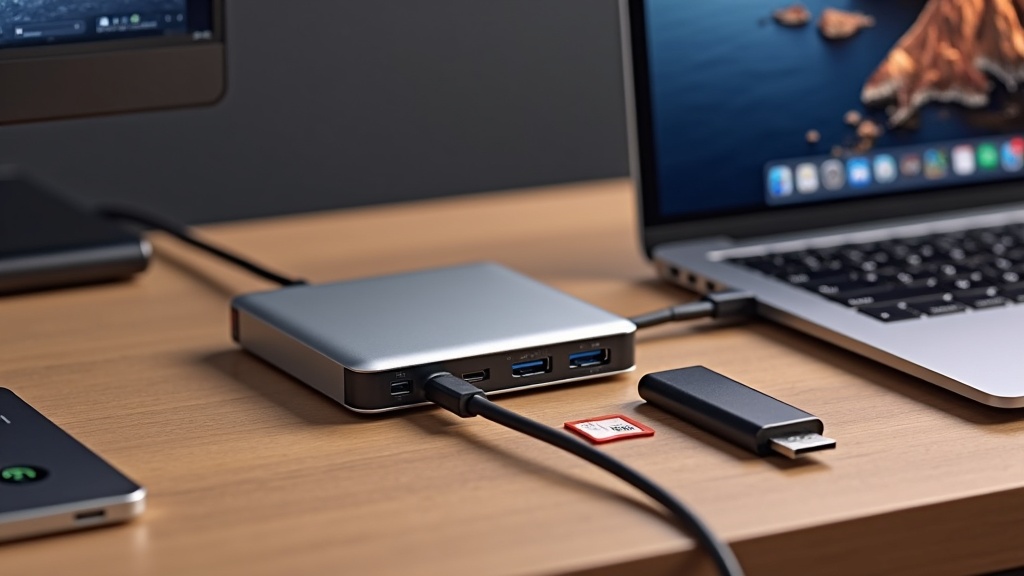
🖥️ Anker 3製品の実力と使いどころ
前セクションで「映像出力・給電・Thunderbolt」の3軸で選べと書いた。ここからは具体的な製品レビューに入る。まずはAnkerの3機種から。コスパで攻めるAnkerがどこまで実用に耐えるのか、俺が実際に使って感じたことをベースに整理していく。
先に結論を言うと、Ankerは「価格なりに優秀だが、映像出力に期待しすぎると痛い目を見る」。ここを理解した上で選べば、満足度は高い。
| 項目 | Anker 341(7-in-1) | Anker 563(10-in-1) | Anker 575(13-in-1) |
|---|---|---|---|
| 実売価格 | 3,000〜4,000円 | 6,000〜7,000円 | 12,000〜14,000円 |
| 映像出力 | HDMI×1(4K30Hz) | HDMI×2(デュアル対応) | HDMI×2 + DP×1 |
| PD給電 | 最大85W | 最大100W | 最大100W |
| USBポート数 | USB-A×2 + USB-C×1 | USB-A×3 + USB-C×1 | USB-A×4 + USB-C×2 |
| 有線LAN | なし | ギガビット対応 | ギガビット対応 |
| SD/microSD | あり | あり | あり |
| 形状 | コンパクト・持ち運び向き | やや大きめ | 据え置き型 |
Anker 341 USB-C Hub(7-in-1):3,000円台の入門機
Amazon実売で3,000〜4,000円前後。USB-Cハブを初めて買う人に、俺が最初にすすめるのがこれだ。理由は単純で、「とりあえず外部モニター1枚つないでUSBメモリも使いたい」くらいの用途なら、これで十分事足りるから。
ポート構成はHDMI×1、USB-A×2、USB-C×1(PD 85Wパススルー)、SD/microSDスロット。必要最低限をきっちり押さえてる。重量も軽く、カバンに放り込んでも存在を忘れるレベル。出先でプレゼンやるときにサッと出せるのがいい。
注意点:HDMI出力は4K30Hzまで。4K60Hzは出ない。前セクションでも触れたが、30Hzと60Hzの差はマウスカーソルを動かした瞬間にわかる。デスクで常用するモニターに4K30Hzはかなりストレスが溜まる。俺は最初これでメインモニターにつないで「なんかカクつくな…」と半日悩んだ経験がある。
向いてる人:外出先でのプレゼン用、フルHDモニター1枚だけ追加したい人、予算を最小限に抑えたい人。
向かない人:4Kモニターで常用したい人、有線LANが必要な人、ポート数に余裕がほしい人。
割り切った使い方をするなら、3,000円台でこの完成度は文句なしだ。逆に言えば「とりあえず安いの買って、足りなかったら上位に買い替える」という判断もアリ。実際、俺はそのパターンで563に乗り換えた。
7ポートをこの価格帯で揃えられるコスパの高さは、エントリーモデルとして見逃せないポイントです。最新の価格や在庫状況は、以下のリンクから確認してみてください。
Anker 563 USB-C Hub(10-in-1):デュアルHDMI対応の中堅モデル
6,000〜7,000円前後で、Ankerラインナップの中で一番バランスがいい。最大の売りはデュアルHDMI。つまり外部モニター2枚に映像を出せる。ノートPC+外部2枚のトリプルディスプレイ環境が、7,000円以下で組めるわけだ。
ただし、ここに落とし穴がある。macOSではデュアルHDMI出力に制限がかかるケースがある。M1/M2チップのMacBookは、そもそもOS側が外部ディスプレイ1枚までしかネイティブ対応していない。DisplayLink対応のハブなら回避できるが、Anker 563はDisplayLink非搭載。つまりMacユーザーはデュアルモニターが使えない可能性が高い。Windowsなら問題なく2枚出せるので、ここはOSで明暗が分かれる。
有線LANポート(ギガビット)が追加されたのも大きい。リモートワークでWeb会議中にWi-Fiが不安定になる問題、有線にするだけで劇的に改善する。俺はこれを導入してからZoomの「接続が不安定です」通知を見なくなった。
PD給電は最大100Wパススルー。MacBook Pro 14インチ(70W要求)でも余裕をもって充電できる。ただし16インチ(140W要求)だと足りないので、16インチユーザーは別途充電器を用意するか、上位機種を検討したほうがいい。
向いてる人:Windowsでデュアルモニターを組みたい人、有線LANが必要なリモートワーカー、1万円以下で最大限のポート数がほしい人。
向かない人:MacBookでデュアルモニターを狙ってる人(DisplayLink非搭載のため)、4K60Hz出力が必要な人。
10ポートをこの一台でまかなえるAnker 563 USB-C Hubは、映像出力・充電・データ転送をケーブル1本に集約したい方にとって有力な選択肢といえます。最新の価格や在庫状況は、以下のリンクから確認してみてください。
Anker 575 USB-C Docking Station(13-in-1):据え置き志向のフル装備
12,000〜14,000円前後。Ankerのハブ製品で最もポート数が多い、据え置き型のドッキングステーションだ。HDMI×2にDisplayPort×1、合計3系統の映像出力を備えている。USB-Aが4ポート、USB-Cが2ポートと、周辺機器の接続にも困らない。
「コスパのAnker」で据え置きドックが1万円台前半で手に入るのは魅力的に見える。実際、ポート数だけ見ればCalDigitやBelkinの3〜4万円クラスと大差ない。が、ここで冷静になるべきポイントがある。
- 映像出力の品質:3画面同時出力はできるが、解像度やリフレッシュレートに制約がかかる場合がある。全ポート4K60Hzで使えるわけではない
- Thunderbolt非対応:あくまでUSB-C接続。帯域はThunderbolt 4の40Gbpsに対して10Gbps。外付けSSDの転送速度や映像出力の安定性に差が出る
- 筐体の発熱:据え置きで長時間使うと、それなりに熱を持つ。壊れるほどではないが、夏場に触ると「おっ」となる程度には温かくなる
正直に言うと、この価格帯は微妙な立ち位置だ。3,000円の341や7,000円の563は「価格の割に優秀」と素直に推せる。だが575の1万円台前半は、あと1〜2万円足せばCalDigit TS4やBelkinの上位モデルに手が届く価格帯でもある。Thunderbolt対応で帯域も安定性も段違いのモデルが視野に入ってくる。
575を選ぶべきタイミング:ThunderboltポートがないノートPC(Windows機に多い)を使っていて、据え置きドックがほしい場合。この条件ならThunderboltドックは物理的に使えないので、USB-Cドックとしては575は十分強い選択肢になる。
向いてる人:Thunderbolt非搭載のWindows PCで据え置き環境を作りたい人、1万円台でポート数を最大化したい人。
向かない人:MacBookやThunderbolt搭載PCのユーザー(上位ドックのほうがコスパが良い)、映像出力の品質を最重視する人。
Anker 3製品をまとめると、341は「安くて軽い出先用」、563は「Windowsデュアルモニターの最適解」、575は「Thunderboltなし環境の据え置き」。それぞれ守備範囲が違うので、自分の環境と用途にハマるかどうかで判断してほしい。次のセクションでは、Ankerとは設計思想が根本的に異なるCalDigitを見ていく。
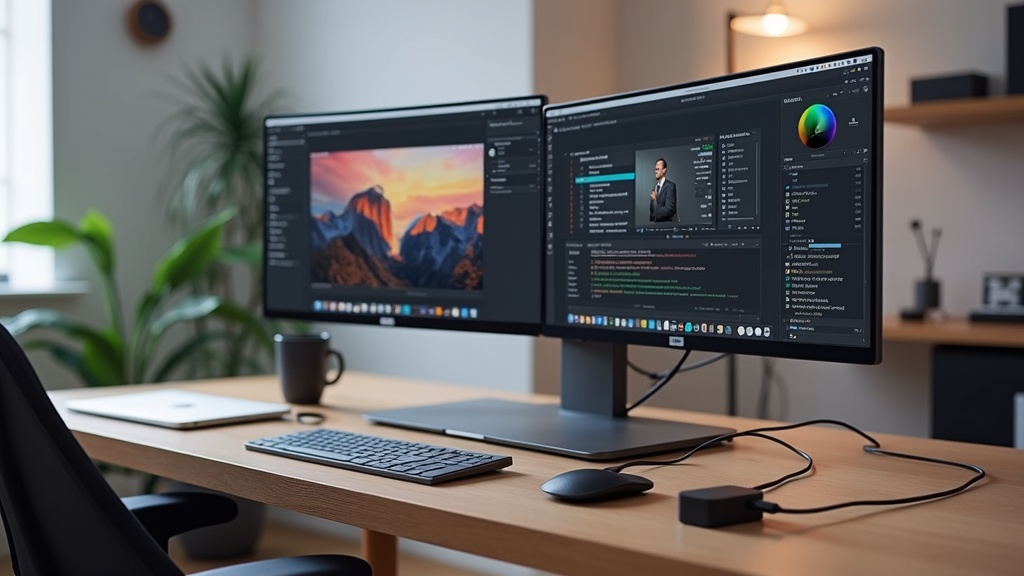
13ポートを1台でまかなえるAnker 575の最新価格や在庫状況は、以下のリンクから確認してみてください。
🏔️ CalDigit TS4──プロが選ぶThunderbolt 4ドック
前セクションではAnkerのコスパ路線を検証した。ここからは価格帯が一段上がる。CalDigit TS4は、Amazon実売で5万円前後。Anker 575の約2倍だ。「USBハブに5万?」と思うかもしれない。俺も最初はそうだった。だが、MacBook Proと組み合わせて半年以上使った結論として言えるのは、これはハブではなく「デスク環境そのもの」を買う投資だということだ。
Thunderbolt 4接続のドッキングステーションは、USB-Cハブとは根本的に帯域が違う。Thunderbolt 4は40Gbps。USB-C 3.2 Gen2の10Gbpsとは4倍の差がある。この帯域の余裕が、映像出力・データ転送・給電すべてを同時にこなしても安定する理由だ。
18ポートの全容と背面・前面レイアウト
TS4のポート数は18。数だけでも圧倒的だが、本当に効いてくるのは「どこに何があるか」のレイアウト設計だ。
| 位置 | ポート | スペック・備考 |
|---|---|---|
| 背面 | Thunderbolt 4(ホスト接続) | 40Gbps/98W給電 |
| Thunderbolt 4 ×2(下流) | 40Gbps/デイジーチェーン対応 | |
| USB-C(10Gbps) | データ転送用 | |
| USB-A 10Gbps ×3 | 外付けSSD等に最適 | |
| USB-A 480Mbps ×2 | キーボード・マウス用に割り切った設計 | |
| DisplayPort 1.4 | 4K60Hz出力対応 | |
| 2.5GbE Ethernet | 1GbEの2.5倍。Wi-Fi不安定な環境に効く | |
| S/PDIF + 3.5mmオーディオ出力 | 外部DAC・スピーカー接続向け | |
| 前面 | Thunderbolt 4 | 40Gbps/スマホの急速充電にも |
| USB-C(10Gbps) | 20W充電対応 | |
| USB-A 10Gbps | USBメモリ等の一時接続用 | |
| SD + microSDスロット | UHS-II対応・同時使用可 |
この配置が実に理にかなっている。抜き差しが少ないケーブル類(モニター・Ethernet・キーボード)は背面、頻繁に使うSDカードやUSBメモリは前面。当たり前のようだが、安価なハブだと全ポートが横一列に並んでいて、ケーブルがごちゃつく。TS4はこの「見た目の整理」まで含めた設計なわけだ。
俺が地味に気に入っているのは、背面のUSB-A 480Mbpsポート。「遅いのに何の意味が?」と思うだろう。これはキーボードとマウス専用と割り切ることで、帯域を無駄に食わない設計だ。高速ポートにマウスを挿して帯域を浪費する、あの地味なストレスがない。
98W給電+デュアル4K60Hz映像出力の安定感
TS4の給電は98W。MacBook Pro 14インチの電源アダプタが70Wなので、これを超える出力だ。ケーブル1本デスクに置くだけで、充電しながらデュアル4Kモニター出力とデータ転送がすべて走る。
映像出力はデュアル4K@60Hzに対応。Thunderbolt 4の下流ポートとDisplayPort 1.4を組み合わせて2画面出力が可能だ。シングルモニターなら最大6K@60Hzまでいける(Apple Pro Display XDRなど)。
正直に書くと、Anker 575でもデュアル4K出力自体は可能だ。だが体感の「安定感」が段違いだった。TS4はThunderbolt 4の40Gbps帯域を使い切れるぶん、外付けSSDへのファイルコピーと4K映像出力を同時にやっても、モニターがちらつかない。Anker 575で同じことをやったとき、片方のモニターが一瞬ブラックアウトしたことがある。帯域の限界が出た瞬間だった。
もうひとつ、2.5GbE Ethernetの恩恵も触れておきたい。Wi-Fiが安定しない自宅環境で、NASへの大容量ファイル転送が体感で1.5〜2倍速くなった。動画編集のプロキシファイルをNASに保管している人には、この差はでかい。
CalDigit TS4が向いている人・向いていない人
✅ 向いている人
- MacBook Pro / Air をクラムシェルモードで使うクリエイター。ケーブル1本で完結する快適さは、一度体験すると二度と戻れない
- デュアル4Kモニター環境を安定運用したい人。帯域に余裕があるThunderbolt 4は、映像出力の安定性で妥協したくないなら最適解
- 外付けSSD・NASを常用する映像編集者。10Gbpsポートが背面に3つ、前面に1つ。ストレージを複数台つなぐワークフローに耐えられる
- SDカード抜き差しが日常のカメラマン・映像制作者。前面UHS-IIスロットのアクセスしやすさは作業効率に直結する
❌ 向いていない人
- USB-CしかないノートPC(Thunderbolt非搭載)の人。接続自体はできるが、40Gbpsの帯域が使えない。5万円の価値が半減する
- モニター1台・マウスとキーボードだけ繋げればいい人。明らかにオーバースペック。Anker 341(3,000円台)で十分だ
- 持ち運びたい人。約340gのアルミ筐体で据え置き前提の設計。出張用には向かない
- Windows環境でトリプルモニターを狙う人。Thunderbolt 4の映像出力はOS側の制約も受ける。事前にPCの対応状況を必ず確認すべきだ
5万円前後の投資は安くない。だが俺がTS4を「買ってよかったガジェット」のトップ3に入れている理由は単純で、デスクに座ってケーブルを1本挿すだけで、すべてが即座に使える状態になるからだ。モニター、充電、Ethernet、オーディオ、SDカード──全部が一発で繋がる。この「ゼロ秒セットアップ」の快適さは、日々の作業時間で確実に回収できる。
逆に言えば、この快適さに5万円の価値を感じないなら、前セクションで紹介したAnkerの選択肢で十分に戦える。予算と用途のバランスで判断してほしい。
🔵 Belkin Connect 2製品のポジション
CalDigit TS4は確かに最強だが、5万円前後という価格がすべての人に適切とは限らない。そこで選択肢に入ってくるのがBelkinだ。Apple公式サイトでアクセサリとして扱われている数少ないブランドで、Appleとの互換性テストを通過している安心感がある。ただし「Apple公式=最高性能」ではない。ここを勘違いすると痛い目を見る。
Belkinは2製品をラインナップしてきた。1万円台で手を出しやすい「11-in-1 Multiport Dock」と、Thunderbolt 4対応の「Dock Core」だ。価格帯も用途もまったく違うので、それぞれの立ち位置を整理していく。
Belkin Connect USB-C 11-in-1 Multiport Dock:1万円台の万能型
Amazon実売で1万2,000〜1万5,000円前後。USB-Cハブとしては少し高めだが、据え置き型ドックとしては破格に安い。11ポート構成で、HDMI・有線LAN・SDカードスロット・USB-A×3あたりが揃う。ノートPC1台をデスク環境に接続するなら、必要十分なポート数だ。
俺がこの製品を評価するポイントは「過不足のなさ」に尽きる。CalDigit TS4のように圧倒的なポート数はないが、逆に持て余すこともない。自宅でMacBook AirやWindows機を外部モニター1枚に繋いで作業する、というライトな使い方にはちょうどいい。
良い点
- 1万円台で11ポート。コスパは高い
- Apple公式取り扱いブランドの互換性
- 縦置き・横置き両対応のデザイン
- 4K HDMI出力対応
気になる点
- パススルー給電は最大100Wだが、ホストへの供給は実質85W前後まで落ちる
- 映像出力はシングルディスプレイ。デュアルモニター派には力不足
- USB-Cポートの転送速度が10Gbpsに届かないものが混在
- 筐体がプラスチック寄りで、CalDigitやAnkerのメタル筐体と比べると質感で劣る
正直に言うと、外部モニター2枚以上を使いたい人やSSDを常時接続してデータ転送する人には向かない。あくまで「モニター1枚+キーボード+マウス+有線LAN」をケーブル1本にまとめたい人向けの製品だ。割り切って使えるなら、この価格帯では堅実な選択だと思う。
11ポートの拡張性と最大100Wのパススルー充電を1台でまかなえるBelkin Connect USB-C 11-in-1 Multiport Dock。デスク周りの配線をすっきりまとめたい方は、ぜひ詳細をチェックしてみてください。
Belkin Thunderbolt 4 Dock Core:Mac環境に最適化されたドック
こちらは価格帯が一気に上がって3万〜3万5,000円前後。Thunderbolt 4対応で、帯域40Gbpsをフルに使える本格派ドックだ。CalDigit TS4の5万円前後と比べると1万5,000円ほど安く、「Thunderbolt 4ドックが欲しいけどTS4は予算オーバー」という層にドンピシャで刺さる。
Thunderbolt 4の恩恵で、デュアル4Kモニター出力に対応している。ここが11-in-1との最大の違いだ。M1以降のMacではOS側の制限でDisplayLink不要のネイティブデュアル出力が可能かどうかはチップ世代に依存するが、M2 Pro / M3 Pro以上であれば問題なく2画面出力できる。
| 項目 | 11-in-1 Multiport Dock | Thunderbolt 4 Dock Core |
|---|---|---|
| 実売価格帯 | 1万2,000〜1万5,000円 | 3万〜3万5,000円 |
| 接続規格 | USB-C(USB 3.1相当) | Thunderbolt 4(40Gbps) |
| 映像出力 | シングル4K | デュアル4K対応 |
| パススルー給電 | 最大100W(実効85W前後) | 最大96W |
| ポート数 | 11 | 7〜8程度 |
| 筐体素材 | プラスチック主体 | メタル筐体 |
| 向いてる人 | モニター1枚+コスパ重視 | デュアルモニター+Macメイン |
Dock Coreの弱点はポート数の少なさだ。Thunderbolt 4ダウンストリーム×1、USB-A×4、HDMI×1という構成で、SDカードスロットがない。写真や映像を扱う人はSDカードリーダーを別途用意する必要がある。CalDigit TS4が前面にSDスロットを備えているのと比べると、ここは明確に劣る。
もうひとつ、俺が引っかかったのは電源アダプターの存在だ。Thunderbolt 4ドックの宿命とはいえ、ACアダプターがそこそこ大きい。デスク周りをスッキリさせたくてドックを導入するのに、電源周りでごちゃつくのは本末転倒感がある。これはCalDigit TS4も同様だが。
Belkin 2製品の選び分け ── 結論
- 11-in-1を選ぶべき人:予算1万円台、モニター1枚、ポート数重視、Windows機でも使いたい
- Dock Coreを選ぶべき人:デュアルモニター必須、MacBook Pro/Air(M2 Pro以上)がメイン、Thunderbolt 4の帯域が欲しい
- どちらも向かない人:ポート数18のCalDigit TS4級を求める人、4K120Hzや8K出力が必要なクリエイター
Belkinの強みは「Appleエコシステムとの親和性」と「ちょうどいい価格帯」の2点だ。CalDigitほどの圧倒的スペックはないが、Apple公式で売られている信頼感は地味に大きい。初期不良時のサポート対応もスムーズだったという声を複数見かける。スペックシート上の数字だけでは見えない部分で、Belkinを選ぶ理由は確かにある。
Thunderbolt 4対応で最大96Wの給電にも対応するBelkin Dock Coreの詳しいスペックや最新価格は、以下のリンクから確認してみてください。
📊 7製品スペック比較表
比較表:映像出力・給電・ポート構成・価格
ここまで個別に紹介してきた7製品を、一枚の表にまとめた。スペックを横並びにすると、各製品の「得意・不得意」がはっきり見えてくる。
| 製品名 | 接続方式 | 映像出力 | PD給電 | USB-Aポート | 有線LAN | 実売価格帯 |
|---|---|---|---|---|---|---|
| Anker 341 USB-C ハブ(7-in-1) | USB-C | HDMI×1(4K@30Hz) | 最大100W パススルー | 2ポート | なし | 約4,000〜5,000円 |
| Anker 563 ドッキングステーション(10-in-1) | USB-C | HDMI×2(4K@60Hz) | 最大100W パススルー | 3ポート | あり(1Gbps) | 約8,000〜10,000円 |
| Anker 675 USB-C ドッキングステーション(12-in-1) | USB-C | HDMI×1(4K@60Hz) | 最大100W パススルー | 3ポート | あり(1Gbps) | 約15,000〜18,000円 |
| CalDigit Element Hub | Thunderbolt 4 | TB4/USB4経由(最大8K) | 最大60W | 4ポート(USB-A 10Gbps) | なし | 約22,000〜26,000円 |
| CalDigit TS4 | Thunderbolt 4 | 最大3画面(映像出力×3) | 最大98W | 5ポート | あり(2.5Gbps) | 約45,000〜50,000円 |
| Belkin Connect USB-C 11-in-1 Multiport Dock | USB-C | HDMI×2+DP×1(4K対応) | 最大100W パススルー | 3ポート | あり(1Gbps) | 約15,000〜20,000円 |
| Belkin Thunderbolt 4 Dock Core | Thunderbolt 4 | TB4経由(デュアル4K対応) | 最大96W | 4ポート | あり(1Gbps) | 約35,000〜40,000円 |
価格はAmazon実売ベースでの概算だ。セール時には1〜2割安くなることも多いので、急がないなら価格推移をチェックしておくといい。
表を見れば一目瞭然だが、Thunderbolt 4接続の製品はPD給電がやや控えめな傾向がある。これはThunderbolt規格側でデータ転送に帯域を割く設計上の特性で、給電ワット数だけ見て「USB-Cハブのほうが上」と判断するのは早計だ。データ転送の安定性やデイジーチェーン対応など、数値に出ない価値がThunderbolt 4にはある。
数値だけでは見えない「体感差」の補足
スペック表だけで選ぶと痛い目を見る。俺が実際に複数製品を使い比べて感じた「数値に出ない差」を正直に書いておく。
▶ 映像出力の「4K@30Hz」と「4K@60Hz」は別物
表では似た数字に見えるが、30Hzはマウスカーソルの動きからしてカクつく。Webブラウジング程度ならギリギリ許容できても、スクロールの多い作業では60Hzとの差が露骨に出る。予算を削って30Hzを選んだ結果、外部モニターをまともに使えず買い直した——という失敗は俺自身やった。
▶ PD給電ワット数の「最大100W」に注意
パススルー給電の場合、ハブ自体の消費分を差し引いた電力がPCに届く。「最大100W対応」と書いてあっても、実際にPCに届くのは80〜85W程度というケースが多い。M1/M2 MacBookなら問題ないが、16インチMacBook ProやWindows機で重い処理を走らせるとバッテリーが微妙に減り続ける現象が起きる。ここはCalDigit TS4やBelkin TB4 Dock Coreのような据え置き型ドックが有利だ。ACアダプター給電なので安定感が段違いになる。
▶ 有線LANの有無は軽視しがち
Wi-Fi 6環境なら不要と思うかもしれない。だが大容量ファイルのアップロードやビデオ会議の安定性では、いまだに有線LANのほうが確実。とくにZoomで画面共有しながら話すような場面では、Wi-Fiの不安定さが命取りになる。「あとから必要になって外付けLANアダプターを追加」となるとポートを1つ潰す上に見た目も悪い。必要か迷うなら、有線LAN付きを選んでおくのが後悔しない。
結局のところ、1万円以下のUSB-Cハブで事足りるか、3万円以上のThunderbolt 4ドックが必要か——この判断が最大の分岐点だ。次のセクションでは、用途別に「どの製品を選ぶべきか」を具体的に絞り込んでいく。
💰 予算別おすすめプラン
前セクションのスペック比較表を見て、「結局どれを買えばいいんだ」と思った人も多いはず。ここでは予算3段階に分けて、俺なりの結論を出す。
5,000円以下:出先でサッと使うならAnker 341
Amazon実売で3,000〜4,000円前後。USB-Cハブとしては激戦区の価格帯だが、Anker 341(7-in-1)はこの価格で4K HDMI出力・USB-A×2・SD/microSDスロットまで揃う。重量も軽く、カバンに放り込んでおける手軽さが最大の武器だ。
ただし、PD給電は最大85W程度のパススルー。MacBook Pro 16インチクラスをフル充電しながら使うには少し物足りない。あくまで「出先のカフェで外部モニターに映してサクッと作業する」用途向けだと割り切るべきだろう。常設デスクに置いて毎日抜き差しするなら、端子の摩耗も気になるところだ。
向く人:ノマドワーカー、出張が多い人、とりあえず1台持っておきたい人
向かない人:デュアルモニター環境を組みたい人、有線LANが必要な人
1〜2万円:自宅デスク常設ならAnker 563 or Belkin 11-in-1
この価格帯が、実は一番迷う。Anker 563(10-in-1)が1万円台前半、Belkin Connect 11-in-1が1万5,000〜2万円前後。どちらもデュアルモニター対応・PD 100W級・有線LANポート付きと、自宅デスクに必要な機能がひと通り揃っている。
| 項目 | Anker 563 | Belkin 11-in-1 |
|---|---|---|
| 価格帯 | 1万〜1万3,000円前後 | 1万5,000〜2万円前後 |
| 映像出力 | HDMI×2(4K対応) | HDMI + DP(4K対応) |
| PD給電 | 最大100W | 最大100W |
| 有線LAN | 1Gbps | 1Gbps |
| 形状 | 縦置きスタンド型 | フラット型 |
俺の経験上、Anker 563の縦置きスタンド型はデスクの省スペースに効く。一方、Belkinはポート配置が左右に分散していて、ケーブルの取り回しがしやすい。正直、スペック差よりも「デスクのどこに置くか」で選んだほうが後悔しない。
注意点をひとつ。この価格帯のハブはDisplayLink非搭載のモデルが多い。MacでデュアルモニターをフルにHiDPI表示させたい場合、M1/M2チップの仕様制限に引っかかる可能性がある。購入前にAppleの公式サポートページで対応状況を確認しておくのが鉄則だ。
3〜5万円:プロ用途ならCalDigit TS4一択の理由
CalDigit TS4はAmazonで4万〜5万円前後。USB-Cハブに5万円と聞くと正気を疑うかもしれないが、これは「ハブ」ではなく「ドッキングステーション」だ。Thunderbolt 4対応、最大18ポート、PD 98W給電、2.5Gbps有線LAN——スペックシートを見ればわかるが、比較対象がそもそも上の2製品とは違う。
俺がTS4を使い始めて実感したのは、「ケーブル1本で全部つながる」ストレスの無さだ。モニター2枚、外付けSSD、オーディオインターフェース、有線LAN。これが全部Thunderboltケーブル1本でMacに接続される。一度この環境を作ると、もう元には戻れない。
デメリットは明確で、価格と本体サイズだ。据え置き前提なので持ち運びには向かない。それと、Thunderbolt 4ポートがないPCでは性能をフルに発揮できないため、Intel第11世代以前のWindowsノートやUSB-C専用のPCには宝の持ち腐れになる。
向く人:映像・音楽制作、4Kデュアルモニター常用、MacBook Pro/Air(M1以降)ユーザー
向かない人:Thunderbolt非搭載PC、予算を抑えたい人、持ち運び用途
迷ったらこう決めろ:外で使うなら5,000円以下のAnker 341。自宅デスクに置くなら1〜2万円帯。「仕事道についてはケチらない」と決めている人だけCalDigit TS4。予算と用途が噛み合えば、どれを選んでも失敗はしない。
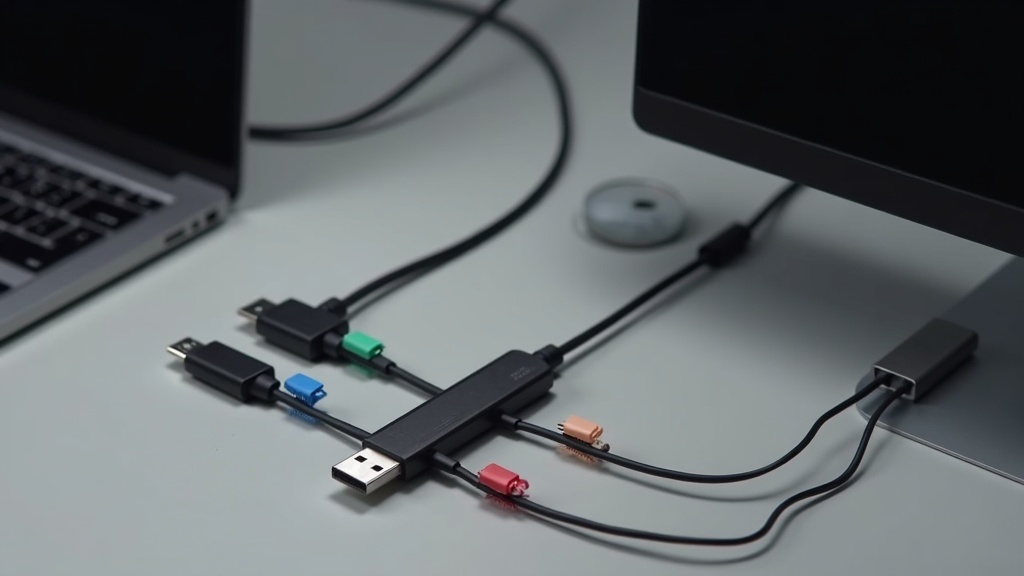
最大18ポートを備え、Thunderbolt 4対応ドックの中でも拡張性は頭ひとつ抜けた存在です。デスク周りの配線をすっきりまとめたい方は、ぜひ詳細スペックをチェックしてみてください。
🛠️ 買った後に差がつく活用テクニック
USB-Cハブやドッキングステーションを買って、箱を開けて、つないで――それで終わりだと思ってないだろうか。正直、俺もそう思っていた時期がある。だが実際には「買った後の設定と周辺知識」で体験が激変する。せっかく1万円以上出して買ったのに、ケーブル1本のせいで映像が出ないとか、本当にもったいない。ここでは俺が実際にハマった落とし穴と、その解決策を共有する。
USB-Cケーブルの規格違いで映像が映らない問題
これは声を大にして言いたい。USB-Cハブのトラブルの8割はケーブルが原因だ。見た目が同じUSB-Cケーブルでも、中身の規格がまったく違う。充電専用ケーブルでドッキングステーションをつないでも、映像は1ドットも出ない。
| ケーブル規格 | データ転送 | 映像出力 | 給電(PD) | 見分け方 |
|---|---|---|---|---|
| USB 2.0ケーブル | 480Mbps | ✗ | ○(対応品のみ) | 細くて軽い・充電用付属品に多い |
| USB 3.2 Gen2ケーブル | 10Gbps | △(DP Alt Mode対応品のみ) | ○ | SS10マーク・やや太い |
| Thunderbolt 3/4ケーブル | 40Gbps | ○ | ○ | ⚡マーク付き |
| USB4ケーブル | 40Gbps〜 | ○ | ○ | USB4ロゴ・比較的新しい製品 |
俺の失敗談を一つ。CalDigit TS4を買った直後、手元にあった適当なUSB-Cケーブルで接続したら、モニターが一切認識されなかった。30分ほど設定をいじり回した挙げ句、原因はスマホに付属していた充電専用ケーブルだった。付属ケーブルに差し替えた瞬間、デュアルモニターがあっさり点灯。あの30分を返してほしい。
- ドッキングステーション付属のケーブルをまず使う。これが最も確実
- 別途買うなら「Thunderbolt 4対応」か「USB4対応」を選べば間違いない。Anker製で2,000〜3,000円前後
- 100均やノーブランドの「充電・データ兼用」表記は信用しすぎないこと
ファームウェア更新で安定性が劇的に変わる
意外と見落とされがちだが、ドッキングステーションにもファームウェアがある。特にCalDigitやBelkinの上位モデルは、発売後にファームウェア更新で互換性や安定性が大幅に改善されるケースが多い。
俺がCalDigit TS4を使い始めた当初、スリープ復帰後にモニターを見失う現象が頻発していた。CalDigitの公式サイトからファームウェアアップデートツールを落として適用したところ、この問題がきれいに消えた。正直、ハードの不良を疑って返品しかけていたので危なかった。
CalDigitなら「caldigit.com/support」、Ankerなら製品ページの「Downloads」セクション。Google検索で「製品名 firmware update」が最短ルート。
更新中は絶対にケーブルを抜かないこと。所要時間は大体2〜5分程度。PC直結のUSB-Cポートで接続するのが安全だ。
更新後はPC側も再起動推奨。スリープ→復帰を2〜3回テストして、モニターやUSBデバイスの認識が安定しているか確かめる。
3,000〜5,000円クラスの安価なハブはファームウェア更新に非対応のものが多い。逆に言えば、1万円以上のドッキングステーションを買う意味の一つは「後からソフトウェアで改善できる」という安心感にある。
macOSとWindowsで挙動が異なるポイント
ここも地味にハマる。同じハブでもOSによって動作が変わることがある。
| 項目 | macOS | Windows |
|---|---|---|
| DisplayLink対応 | 専用ドライバ必須・M1以降で制限あり | ドライバで素直に動く |
| 映像出力の上限 | Apple Siliconはネイティブ外部1画面(M1/M2無印) | GPU依存で柔軟に拡張可能 |
| スリープ復帰 | モニター見失いが起きやすい | 比較的安定 |
| PD給電の挙動 | 充電状況をメニューバーで確認可 | メーカーツールが必要な場合あり |
特にMac使いが注意すべきなのは、M1/M2チップ(無印)はThunderbolt/USB-C経由の外部ディスプレイがネイティブで1台までという制約だ。2台以上つなぎたいならDisplayLink対応のハブを選ぶか、M1 Pro以上のチップが必要になる。これを知らずに3万円以上のドッキングステーションを買って「2画面出ない」と嘆く人を何人も見てきた。
- ハブを接続した状態でPCを起動する(後差しよりトラブルが少ない)
- モニター側の入力設定を「自動検出」ではなく「USB-C固定」にする
- OSアップデート直後はハブの再接続を一度行う
- ファームウェア更新は3〜6ヶ月に一度チェックする習慣をつける
正直、USB-Cハブは「つなげば動く」と思われがちだが、ケーブル・ファームウェア・OS相性という3つの落とし穴がある。逆にこの3つを押さえておけば、不安定で使い物にならないという事態はほぼ回避できる。買う前の製品選びも大事だが、買った後のひと手間がトラブルのない快適環境をつくる。
7ポートをこの価格帯で揃えられるコスパの高さは、エントリーモデルとして見逃せないポイントです。最新の価格や在庫状況は、以下のリンクから確認してみてください。
❓ USB-Cハブ・ドッキングステーションのよくある質問
USB-Cハブやドッキングステーション選びで、購入前に引っかかりやすいポイントを4つに絞って回答する。前セクションの活用テクニックと重複しない内容だけをまとめた。
Q1. USB-CハブでノートPCを充電しながら使える?
「パススルー充電」対応モデルなら可能だ。ただし落とし穴がある。ハブ側が中間で10〜15W程度を消費するため、60Wの充電器をつないでも実際にPCへ届くのは45〜50W前後になる。つまり、PCが要求するワット数+15Wくらいの余裕がある充電器を用意しないと、使いながらジワジワとバッテリーが減る現象が起きる。MacBook Proの16インチなら最低96W、できれば100Wクラスの充電器が必要だ。3,000〜5,000円台の格安ハブはパススルー充電に非対応か、対応していても最大60W止まりのモデルが多い。購入前にスペック表の「PD パススルー」の項目と対応ワット数を必ず確認してほしい。
Q2. M1/M2 Macでデュアルモニターは可能?
結論から言うと、可能だが制限がある。M1・M2チップ(無印)のMacBook Airは、チップの仕様上ネイティブでは外部ディスプレイ1枚までしか出力できない。これはハブ側の問題ではなく、Apple Silicon側の制約だ。回避策として「DisplayLink」チップを搭載したドックを使う方法がある。Plugable UD-ULTCDLやSynaptics系チップ搭載ドックが代表例で、1万〜2万円台で手に入る。ただしDisplayLinkは専用ドライバが必要で、macOSアップデートのたびにドライバ互換性が壊れるリスクがある。俺も過去にmacOS Venturaへの更新直後に2枚目のモニターが映らなくなって焦った経験がある。M2 Pro以降のチップなら最大2〜3枚のネイティブ出力に対応しているので、デュアルモニターが前提ならMac本体の選定から見直すのが正攻法だ。
Q3. USB-CハブとThunderboltドックはどちらを買うべき?
USB-Cハブが向く人
- 外出先でサッと使いたい(持ち運び前提)
- モニター1枚+USB-A数本で十分
- 予算は3,000〜8,000円に抑えたい
- Anker 341やUGREENの6-in-1あたりが定番
Thunderboltドックが向く人
- デスクに据え置きでケーブル1本運用したい
- 4K×2枚以上の映像出力が必要
- 有線LAN・SDカード・オーディオ出力も集約したい
- CalDigit TS4(約4〜5万円)が鉄板
正直、「迷うならまず5,000円前後のUSB-Cハブで試す」が俺のおすすめだ。ハブで物足りなさを感じたら、何が足りないのかが明確になるので、ドック選びの精度も上がる。いきなり3〜5万円のThunderboltドックを買って「こんなにポート要らなかった」と後悔するケースは意外と多い。
Q4. 有線LANポートは必要?
「Wi-Fiで十分」と思っている人が大半だろうが、一つだけ確認してほしい。日常的にビデオ会議をするかどうかだ。Wi-Fi 6環境でも、家族が同時にYouTubeやゲームを使うと帯域を食い合って映像がカクつくことがある。有線LANなら帯域が独立するので、Zoomが途中で落ちるストレスとは無縁になる。俺は在宅ワーク中心に切り替えてから有線LAN付きのハブに買い替えたが、会議中の「画面が固まった」報告がゼロになった。逆にカフェやコワーキングスペースでしか使わないなら、有線LANポートはデッドスペースになるだけ。ハブの物理サイズも大きくなりがちなので、モバイル用途メインなら有線LANなしモデルのほうがコンパクトで取り回しがいい。
10ポートをこの一台でまかなえるAnker 563 USB-C Hubは、映像出力・充電・データ転送をケーブル1本に集約したい方にとって有力な選択肢といえます。最新の価格や在庫状況は、以下のリンクから確認してみてください。
🎯 まとめ──結局どれを買えばいいのか
3行で振り返る選び方の核心
選び方の軸は結局シンプルで、「映像出力が何系統必要か」と「給電ワット数が足りるか」の2点だけだ。ここさえ外さなければ、大きな失敗はない。逆に言えば、ポート数の多さやデザインに目を奪われて、この2点を確認し忘れるのが一番ありがちな買い物ミスである。
筆者が今デスクに置いているのはこの1台
俺が実際にメインで使っているのはCalDigit TS4だ。正直、最初は「4万円近いドックなんて贅沢すぎるだろ」と思っていた。だが14インチMacBook Proにケーブル1本挿すだけで、4Kデュアルモニター・外付けSSD・マイク・有線LANが全部つながる体験は、一度味わうと元には戻れない。
ただし万人に勧めるつもりはない。シングルモニターで作業するなら明らかにオーバースペックだし、Windowsメインの人はThunderbolt周りの相性問題で別の選択肢を検討したほうがいい場面もある。「自分の用途に対して過剰じゃないか?」と冷静に考えることが、ドック選びで後悔しない唯一のコツだと思う。
最後にひとつだけ。USB-Cハブやドッキングステーションは、買い替えサイクルが長い。PC本体は2〜3年で換えても、ドックは5年以上使い続けるケースが多い。だからこそ「今の最安」ではなく「2〜3年後の自分の作業環境でも通用するか」で選んでほしい。その視点を持つだけで、選択の精度はまるで変わってくる。
📦 この記事のおすすめ商品まとめ
本記事でご紹介した商品をまとめています。購入前の最終確認にご活用ください。
7ポートをこの価格帯で揃えられるコスパの高さは、エントリーモデルとして見逃せないポイントです。最新の価格や在庫状況は、以下のリンクから確認してみてください。
10ポートをこの一台でまかなえるAnker 563 USB-C Hubは、映像出力・充電・データ転送をケーブル1本に集約したい方にとって有力な選択肢といえます。最新の価格や在庫状況は、以下のリンクから確認してみてください。
13ポートを1台でまかなえるAnker 575の最新価格や在庫状況は、以下のリンクから確認してみてください。