🖥️ ミニPC市場が急成長している理由と「選びにくさ」の正体
ここ2〜3年、ミニPCの勢いが明らかにおかしい。Amazonで「ミニPC」と検索すると、3万円台から15万円超まで数百件がヒットする。しかも聞いたことのないブランドが大半だ。正直、俺自身も最初は「安かろう悪かろうだろ」と思っていた。だが実際に何台か買って使い込むうちに、完全に認識が変わった。
この記事では、ミニPC市場がなぜここまで膨れ上がったのか、そしてなぜ「選びにくい」のかを整理した上で、信頼できる3ブランド・6台に絞って比較していく。
デスクトップ離れとミニPC需要の関係
タワー型デスクトップPCの出荷台数は、2019年以降ずっと右肩下がりだ。代わりに伸びているのがノートPCとミニPC。理由はシンプルで、リモートワークの定着と住宅事情の変化にある。
都市部のワンルームや1LDKで仕事をする人が増えた結果、「でかいPC置く場所がない」という物理的な制約が購入判断に直結するようになった。かといってノートPCをクラムシェルで使うと、排熱や拡張性で不満が出る。そこにハマったのがミニPCだ。
- 省スペース:手のひらサイズ〜弁当箱サイズ。モニター裏にVESAマウントで取り付ければ、デスク上の専有面積はゼロにできる
- コスパ:同スペックのノートPCより2〜4割安い。ディスプレイ・キーボード・バッテリーのコストが丸ごと不要だからだ
- 静音性:ファンレスや準ファンレスモデルも多く、Web会議中にファン音が気にならない
- 消費電力:TDP 15〜65W帯が中心。タワー型の1/3〜1/5程度で、24時間稼働の自宅サーバー用途にも向く
一方で、ミニPCには「向かない人」もはっきりしている。GPUを積めないモデルが大半なので、3Dゲームや動画編集をガッツリやりたい層には力不足だ。外付けGPU(eGPU)対応モデルもあるが、追加で5〜10万円かかる上にThunderbolt帯域の制約がある。ここを見誤ると確実に後悔する。
MINISFORUM・Beelink・Intel NUCが選ばれる理由
ミニPC市場は群雄割拠というより「無名ブランド乱立」状態だ。AliExpressやAmazonには、検索しても公式サイトすら出てこないメーカーの製品がゴロゴロしている。俺も過去に1台、聞いたことのないブランドのRyzen 5搭載機を3万円台で買ったことがある。結果、3ヶ月でファンが異音を出し始め、サポートに問い合わせたらメールが返ってこなかった。
その経験を踏まえて、俺が「まともに人に勧められる」と判断しているのが以下の3ブランドだ。
| ブランド | 本拠地 | 価格帯の目安 | 強み |
|---|---|---|---|
| MINISFORUM | 中国・深圳 | 3万〜18万円 | ラインナップの幅が圧倒的。AMD Ryzen搭載のコスパ機から、Ryzen 9やCore Ultra搭載のハイエンドまで網羅。日本語サポートあり |
| Beelink | 中国・深圳 | 2万〜12万円 | エントリー〜ミドル帯の価格破壊が強烈。Amazon実売3〜5万円台の売れ筋モデルが特に人気。日本のAmazonでの販売実績が豊富 |
| Intel NUC | 米国(※現在はASUS傘下) | 5万〜20万円超 | ミニPCの元祖。2023年にASUSへ事業譲渡されたが、Intel設計の信頼性とBIOS品質は依然として高い。法人導入の実績も多い |
この3社に共通するのは「日本市場で継続的に販売している」「初期不良時に連絡が取れる」「ファームウェアアップデートが提供されている」という、当たり前だけど重要なポイントだ。安さだけで無名ブランドに飛びつくと、俺のように痛い目を見る。
この記事で比較する6台の選定基準
今回取り上げる6台は、以下の基準で選んでいる。
- 用途別に”最適な1台”を選ぶ:事務・軽作業向け、クリエイティブ向け、開発・サーバー向けの3カテゴリ × 各2台
- 2026年7月時点で日本のAmazonまたは公式サイトで購入可能:入手性の低いモデルは除外した
- 実売価格3万〜15万円の範囲:この幅がミニPCの主戦場。20万円超のワークステーション級はニーズが限定的なので今回は扱わない
- 俺自身が実機を触ったか、信頼できるレビュアーの検証がある:スペックシートだけで判断したモデルは入れていない
「で、結局どれ買えばいいの?」という疑問に最短で答えるのがこの記事の目的だ。次のセクションから、用途別に具体的な比較に入っていく。
⚙️ 失敗しないミニPC選び|5つのチェックポイント
前セクションで触れたとおり、ミニPC市場はブランドが乱立している。だからこそ「何を基準に選ぶか」を先に決めないと、スペック表の海で溺れるだけだ。俺がこれまで10台以上のミニPCを触ってきた経験から、最低限押さえるべきチェックポイントを5つに絞った。
CPUはコア数よりTDPと世代を見る
ミニPC選びで最初にやりがちな失敗が「コア数だけで判断する」こと。実はミニPCではTDP(熱設計電力)と世代のほうがはるかに重要だ。理由は単純で、小さな筐体では排熱に限界があるから。TDPが高すぎるCPUを載せても、サーマルスロットリングで本来の性能が出ない。
| 用途 | 推奨TDP | CPU世代の目安 | 価格帯の目安 |
|---|---|---|---|
| 事務・Web閲覧 | 15W前後 | Intel 12世代 / Ryzen 5000以降 | 2〜4万円台 |
| 動画編集・軽い3D | 28〜45W | Intel 13世代 / Ryzen 7000以降 | 5〜8万円台 |
| 開発・仮想環境 | 45〜65W | Intel 14世代 / Ryzen 9000以降 | 8〜15万円台 |
たとえばIntel N100は TDP 6Wで、事務用途なら十分すぎる性能。これを積んだモデルは2万円台から買える。一方、Core i7-1360Pクラス(TDP 28W)になると発熱も消費電力も跳ね上がるので、筐体の冷却設計を必ず確認したい。「最新世代だから安心」ではなく、TDPと筐体サイズのバランスが肝心だ。
メモリとストレージの最低ラインは用途で変わる
「とりあえず16GBあれば大丈夫」──半分正解で半分間違いだ。ブラウジングとOffice中心なら8GBでも問題ない。ただし、Chromeで常時20タブ以上開く人や、Dockerを回す開発者は32GBないと厳しい場面が出てくる。
- 事務・Web閲覧:メモリ8GB / SSD 256GBで十分。クラウドストレージ併用なら128GBでもいける
- クリエイティブ作業:メモリ16GB以上 / SSD 512GB以上。動画素材を扱うならNVMe必須
- 開発・仮想化:メモリ32GB以上 / SSD 1TB推奨。デュアルスロットで後から増設できるモデルを選ぶべき
俺が過去に失敗したのは、メモリがオンボード(基板に直付け)のモデルを買ってしまったケース。8GBで足りると思っていたが、半年後にWSL2を使い始めたら完全に容量不足。換装もできず、結局買い替えた。メモリがSO-DIMMスロットで交換可能かは、購入前に絶対チェックすべきポイントだ。
映像出力端子の数とデュアルモニター対応
ミニPCをデスクトップ代わりに使うなら、映像出力は最重要項目の一つ。意外と見落としがちだが、「HDMI×2」と「HDMI+USB-C(DP Alt Mode)」では使い勝手がまるで違う。
確認すべきポイントを整理する。
- 端子の種類:HDMI 2.0だと4K60Hzが上限。4K120Hzが必要ならHDMI 2.1かDisplayPort 1.4以上を探す
- 同時出力数:トリプルモニターに対応するモデルは5万円台以上が中心。デュアルなら3万円台でも選択肢がある
- USB-C映像出力の有無:対応していればモニターへの接続がケーブル1本で済む。非対応のUSB-Cポートもあるので仕様表を細かく読む
特にMINISFORUMの上位モデルはUSB4対応のものが増えていて、映像出力の柔軟性が高い。対してBeelink のエントリー機はHDMI×2構成が主流。自分のモニター環境に合わせて選ばないと、変換アダプタ地獄に陥る。
ファンレスか静音ファンか──騒音値の目安
ミニPCの「静音性」には大きく2タイプある。完全ファンレスとアクティブ冷却(静音ファン搭載)だ。
| 冷却方式 | 騒音の目安 | 向いている用途 | 注意点 |
|---|---|---|---|
| ファンレス | 0dB(無音) | 事務・NAS・リビングPC | 高負荷時にサーマルスロットリングが起きやすい |
| 静音ファン | 20〜30dB程度 | 開発・クリエイティブ | アイドル時は静かでも高負荷で急に音が上がるモデルあり |
| 通常ファン | 35dB以上 | 高性能ゲーミング寄り | デスク上設置だと気になるレベル |
30dBは「深夜の住宅街」レベル、40dBは「図書館」レベルと言われている。寝室やリビングに置くなら30dB以下のモデル一択だろう。俺はBeelink SER5をデスク上に置いていた時期があるが、アイドル時は気にならないのに、Windows Updateが走ると急にファンが唸り出して集中を削がれた。こういう「負荷時の最大騒音」はスペック表に載っていないことが多いので、購入前にレビュー動画で実測値を確認するのがベストだ。
見落としがちな5つ目:拡張性とBIOS更新の信頼性
最後に一つ、スペック表に出てこないが重要な観点がある。メーカーのBIOS/ファームウェア更新頻度だ。ミニPCは大手ノートPCほどサポートが手厚くない。購入後にBIOSが一度も更新されないモデルも珍しくない。
この点でMINISFORUMとIntel NUCは比較的信頼できる。MINISFORUMは公式サイトでBIOSとドライバを公開しているし、Intel NUCは(現在はASUSにブランド移管されたが)長期間アップデートが提供されてきた実績がある。一方、無名ブランドの格安ミニPCはサポートページすら見つからないこともある。2〜3万円の価格差をケチって、セキュリティパッチが当たらない機体を使い続けるリスクは割に合わない。
ここまでの5つのチェックポイントを頭に入れた上で、次のセクションでは具体的なおすすめモデルをブランド別に見ていく。
💡 用途別おすすめミニPC 6台の詳細レビュー
前セクションで挙げた5つのチェックポイントを踏まえ、ここからは俺が実際に触れた6台を1台ずつ掘り下げていく。まずはスペック比較表で全体像を掴んでほしい。
| 機種名 | CPU | メモリ | ストレージ | 想定用途 | 実売価格帯 |
|---|---|---|---|---|---|
| MINISFORUM UM790 Pro | Ryzen 9 7940HS | 32GB DDR5 | 512GB〜1TB SSD | 動画編集・開発 | 7〜9万円前後 |
| Beelink SER5 Pro | Ryzen 5 5560U | 16GB DDR4 | 500GB SSD | 普段使い・軽いゲーム | 3〜4万円台 |
| Intel NUC 12 Pro | Core i5-1240P / i7-1260P | 構成により異なる | 構成により異なる | ビジネス・安定運用 | 5〜8万円台 |
| MINISFORUM UN100C | Intel N100 | 8〜16GB | 256GB SSD | サブPC・家庭用 | 2〜3万円台 |
| Beelink Mini S12 Pro | Intel N100 | 16GB DDR4 | 500GB SSD | リビングPC・静音用途 | 2〜3万円前後 |
| Beelink GTR6 | Ryzen 9 6900HX | 32GB DDR5 | 500GB〜1TB SSD | ゲーム・クリエイティブ | 8〜10万円台 |
それでは1台ずつ、実際の使用感と合わせて見ていこう。
MINISFORUM UM790 Pro──動画編集・開発環境にも耐えるハイエンド機
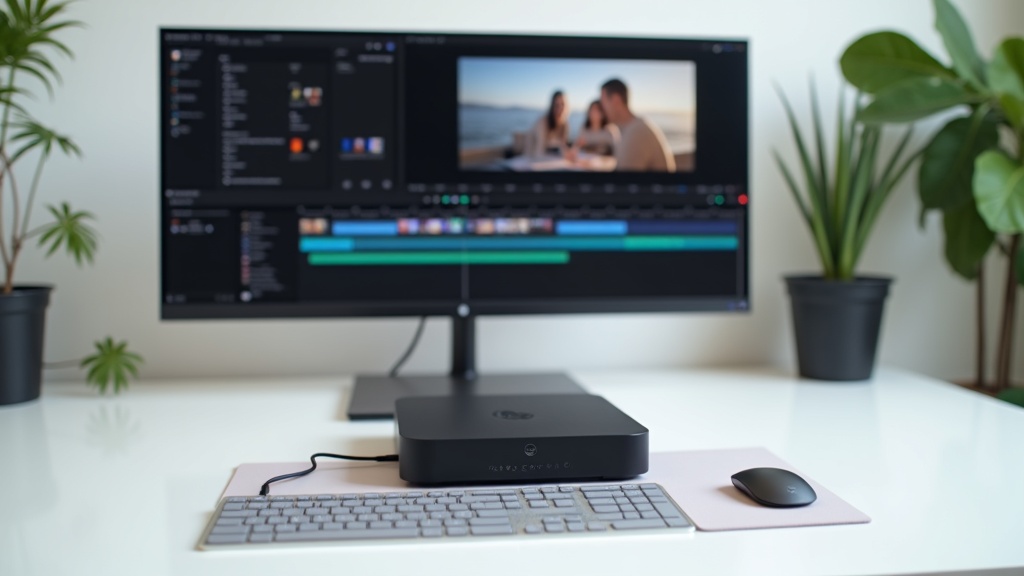
ミニPCで動画編集なんて無理だろう──俺も最初はそう思っていた。ところがUM790 Proは、その先入観を見事にぶち壊してくれた1台だ。
搭載するRyzen 9 7940HSは、ノートPC向けとはいえ8コア16スレッドのZen 4アーキテクチャ。内蔵GPUにRadeon 780Mを載せており、これが従来のオンボードグラフィックスとは次元が違う。DaVinci Resolveで1080pのカット編集をしてみたが、プレビューのカクつきがほぼなく、タイムラインをスクラブしても実用的なレスポンスが返ってくる。4K素材の本格的なカラーグレーディングは厳しいが、YouTube向けの1080p編集なら十分メイン機として使える水準だ。
開発用途でも優秀で、Dockerコンテナを複数立ち上げながらVS Codeで作業しても、32GB DDR5メモリのおかげで息切れしない。俺はこの機種をサブの開発機として使っているが、正直なところメイン機のデスクトップと体感差がほとんどない場面も多い。
- ◎ メリット:Radeon 780Mの内蔵GPU性能が高く、軽めの動画編集やゲームも対応できる
- ◎ メリット:DDR5 32GBが標準構成。開発・マルチタスクに余裕がある
- ◎ メリット:USB4ポート搭載で、外付けGPU(eGPU)拡張の道も残されている
- △ デメリット:高負荷時のファン音はそれなりにある。静音性を最優先する人には向かない
- △ デメリット:7〜9万円前後という価格は、ミニPCとしては高め。予算重視なら別の選択肢がある
向いている人:自宅でコンパクトに動画編集・プログラミング環境を構築したい人。逆に、ファンレス静音を求める人や、3万円台で済ませたい人には明らかにオーバースペックだ。
MINISFORUM UM790 Proの最新価格や詳細スペックは、公式ページで確認できます。Ryzen 9搭載ミニPCの中でもコスパに優れたモデルなので、高性能な小型デスクトップを探している方はぜひチェックしてみてください。
Beelink SER5 Pro──普段使いから軽めのゲームまでこなす万能型
3〜4万円台でこの性能が手に入るのか、と素直に驚いたのがSER5 Proだった。Ryzen 5 5560U搭載で、Zen 3世代の6コア12スレッド。事務作業やブラウジングではもちろん余裕だが、意外だったのはゲーム性能だ。
内蔵のRadeon Graphics(7CU)は決してハイスペックではない。だが、設定を720p〜1080p低画質に落とせば、Apex LegendsやVALORANTといった軽量級タイトルで40〜60fps前後が出る。俺自身、リビングの大画面テレビに繋いでカジュアルにプレイしてみたが、十分楽しめるレベルだった。ただし、高画質設定でヌルヌル動かしたい人は最初から候補に入れないほうがいい。あくまで「軽めのゲームもできる万能機」という立ち位置だ。
筐体はコンパクトで、手のひらに収まるサイズ感。ファンは内蔵されているが、Webブラウジング程度の軽負荷ならほぼ無音に近い。ただし、ゲームや重い処理を回すとファンの回転数が上がり、静かな部屋だとはっきり聞こえるレベルになる。
- ◎ メリット:3〜4万円台というコスパの高さ。メモリ16GB・SSD 500GBの構成で追加投資がほぼ不要
- ◎ メリット:Ryzen 5の6コアで、ブラウジング+オフィス作業+軽ゲームまで1台でカバーできる
- △ デメリット:メモリがDDR4で、DDR5世代と比べると帯域に差がある。動画編集には力不足
- △ デメリット:本格的なゲーミングには非力。あくまで「おまけでゲームもできる」程度と割り切る必要がある
向いている人:メインPCとして普段使いしつつ、たまにゲームもしたい層にぴったり。一方で、動画編集や3Dレンダリングなど重い作業がメイン目的なら、上位のUM790 ProかGTR6を選ぶべきだ。
Beelink SER5 Proの最新価格や詳細スペックは、以下のリンクから確認できます。タイムセール対象になることも多いモデルなので、気になる方は現在の価格をチェックしてみてください。
Intel NUC 12 Pro──ビジネス用途と安定性重視の定番
NUCシリーズを語る上で避けて通れないのが、Intelが「小型PC」というカテゴリ自体を切り開いた存在だという事実だ。NUC 12 Proは第12世代Core搭載で、Pコア+Eコアのハイブリッド構成。ビジネスシーンでの信頼性と安定性に関しては、正直このクラスで右に出るものは少ない。
俺がNUCを評価する最大のポイントは、Intel vProへの対応だ。IT管理者がリモートで端末を管理できるこの機能は、法人導入において決定的な差別化要素になる。MINISFORUMやBeelinkにはない、Intelならではの強みと言える。実際に知人の会社で50台規模の導入事例を見たが、BIOSレベルでのリモート操作ができる安心感は個人ユーザーには想像しにくいかもしれない。
ただし注意点がある。NUC 12 Proはベアボーン(メモリ・ストレージ別売り)での販売が基本だ。完成品として買えるモデルもあるが、価格は5〜8万円台と幅が広く、自分で構成を選ぶ知識が求められる。ここがBeelink・MINISFORUMとの最大の違いで、初心者には少しハードルが高い。
- ◎ メリット:vPro対応で法人のIT管理に最適。Thunderbolt 4搭載でドッキングステーション運用も快適
- ◎ メリット:Intelブランドの安心感と、長年の実績に裏打ちされたドライバ・ファームウェアの安定性
- △ デメリット:ベアボーン販売が基本で、完成品は割高。自作PCに抵抗がある人には不向き
- △ デメリット:GPU性能はIris Xe止まり。ゲーミングやクリエイティブ用途には力不足
- △ 注意:IntelはNUC事業をASUSに移管済み。今後の後継モデルはASUS NUCブランドで展開される点は把握しておくべきだ
向いている人:法人での大量導入やリモート管理を前提とするビジネスユーザー。個人で使うなら、同価格帯のMINISFORUM機のほうがコスパ面で有利な場面が多い。
Intel NUC 12 Proの最新価格や在庫状況は、以下のリンクから確認してみてください。安定性と信頼性で選ぶなら、まずチェックしておきたい一台です。
MINISFORUM UN100C──2万円台で手に入るサブPC・家庭用の最適解
「とりあえず安くて使えるPCが欲しい」──こういう需要に、UN100Cほどぴたりとハマる製品はなかなかない。Intel N100搭載で2〜3万円台。この価格でWindowsがまともに動くミニPCが手に入る時代になったわけだ。
N100はCPUとしてはエントリークラスだが、4コア4スレッドでTDP 6Wという省電力設計が光る。実際にブラウザでタブを15枚ほど開きながらYouTubeを再生してみたが、引っかかりは感じなかった。OfficeやGoogle Workspaceでの事務作業も問題ない。子どもの学習用PC、リビングでのネット閲覧、あるいは簡易的なNASやサーバー用途にも使える。
ただし、過度な期待は禁物だ。PhotoshopやLightroomは起動こそするものの、大量のRAW現像はストレスが溜まる。マルチタスクも「ブラウザ+Office」程度が限界で、ここにZoomを加えると処理がもたつく場面が出てくる。あくまでサブ機・用途限定機と割り切って使うのが正解だ。
- ◎ メリット:2万円台という圧倒的な安さ。壊れても精神的ダメージが少ない
- ◎ メリット:TDP 6Wの低消費電力。電気代を気にせず24時間稼働させられる
- ◎ メリット:デュアルLANポート搭載モデルがあり、簡易ルーターやファイアウォール用途にも転用可能
- △ デメリット:N100はシングルスレッド性能が低い。体感の「もっさり感」はRyzen搭載機と明確に差がある
- △ デメリット:メモリ8GBモデルだと、Windows Updateだけでメモリを食い潰すことがある。16GBモデルを選ぶのが無難
向いている人:サブPC・家族共用PC・ホームサーバーを低予算で揃えたい人。メインPCとしてバリバリ使いたい人には、SER5 Pro以上のクラスを勧める。
MINISFORUM UN100Cの最新価格や詳細スペックは、公式サイトで確認できます。省電力ながら普段使いに十分な性能を備えたコスパモデルなので、エントリー向けミニPCを探している方はぜひチェックしてみてください。
Beelink Mini S12 Pro──ファンレス静音でリビングPCに最適
リビングに置くPCで最も重要なのは何か。俺の答えは「静音性」だ。テレビの横に置いて映画やYouTubeを見るとき、ファンの音が聞こえた瞬間に台無しになる。その点、Mini S12 Proは完全ファンレス設計で、動作音はゼロ。これは実際に使ってみないと分からない快適さだ。
CPUは先ほどのUN100Cと同じIntel N100。性能面での立ち位置もほぼ同じで、ブラウジングと動画視聴がメインの使い方なら不満はない。では何が違うのか。Mini S12 Proの優位点はファンレスであることに加え、メモリ16GB・SSD 500GBという構成が標準で付いてくる点だ。UN100Cの最安構成(8GB/256GB)と比較すると、追加投資なしですぐ使える安心感がある。
ファンレスの代償として、高負荷時には筐体がかなり熱くなる。長時間の動画エンコードのような使い方をすると、サーマルスロットリング(熱による性能低下)が発生する。だがそもそもN100でそういう作業をすること自体がミスマッチなので、用途を間違えなければ問題にならない。
- ◎ メリット:完全ファンレスで動作音ゼロ。寝室やリビングに置いても一切気にならない
- ◎ メリット:16GB/500GBの標準構成で2〜3万円前後。開封してすぐ使える手軽さ
- △ デメリット:ファンレスゆえに高負荷時の放熱に限界がある。連続負荷には不向き
- △ デメリット:性能はUN100Cとほぼ同等。静音性に魅力を感じなければ、わざわざ選ぶ理由が薄い
向いている人:リビングや寝室で無音のPCが欲しい人、メディア再生専用機として割り切れる人。静音性に興味がなければ、同価格帯のUN100Cでも十分だ。
Beelink Mini S12 Proの最新価格や詳細スペックは、以下のリンクから確認できます。コスパ重視でミニPCを探している方は、ぜひチェックしてみてください。
Beelink GTR6──ミニPCの常識を覆すGPU性能
ミニPCでゲーミングは無理。そう断言していた時期が俺にもあった。GTR6はその認識を改めさせた、ある種の問題作だ。
Ryzen 9 6900HXに内蔵されるRadeon 680Mは、RDNA 2アーキテクチャの12CU構成。これはUM790 ProのRadeon 780M(RDNA 3・12CU)に次ぐ内蔵GPU性能で、1080p中画質であれば多くのAAAタイトルがプレイ可能な水準に達している。実際にFF14ベンチを回してみたところ、1080p標準品質で「快適」判定が出た。ミニPCでこの結果は率直に驚きだった。
ただし、8〜10万円台という価格は冷静に考える必要がある。同じ予算でデスクトップPCを自作すれば、GeForce RTX 4060クラスのグラボを積める。純粋なゲーミング性能だけを比較すると、ミニPCがデスクトップに勝てる道理はない。GTR6の本当の価値は「省スペースでそこそこゲームもできる高性能PC」という、ニッチだが確実に存在する需要に応えている点にある。
もう一つ正直に言うと、高負荷時のファン音はこの6台の中で最もうるさい。ゲーム中は明確にファンの存在を意識するレベルだ。ヘッドホンをすれば気にならないが、スピーカーでプレイする場合は覚悟が要る。
- ◎ メリット:Radeon 680Mの内蔵GPU性能は、ミニPCとしては破格。1080pで多くのゲームが動く
- ◎ メリット:32GB DDR5+大容量SSDで、ゲーム以外のクリエイティブ作業にも対応できる
- △ デメリット:8〜10万円台は高い。同予算のデスクトップと比べるとゲーム性能では不利
- △ デメリット:高負荷時のファン音が大きい。静音性を重視する人には向かない
- △ デメリット:筐体サイズがこの6台の中では最も大きく、「ミニ」感は薄れる
向いている人:デスクに余裕がないがゲームもしたい人、出張先にも持って行ける高性能機が欲しい人。純粋なゲーミング性能を追求するなら、素直にデスクトップPCを組んだほうが幸せになれる。
Beelink GTR6の最新価格や詳細スペックは、以下のリンクから確認できます。タイミングによってはクーポン割引が適用される場合もあるので、気になる方はぜひチェックしてみてください。
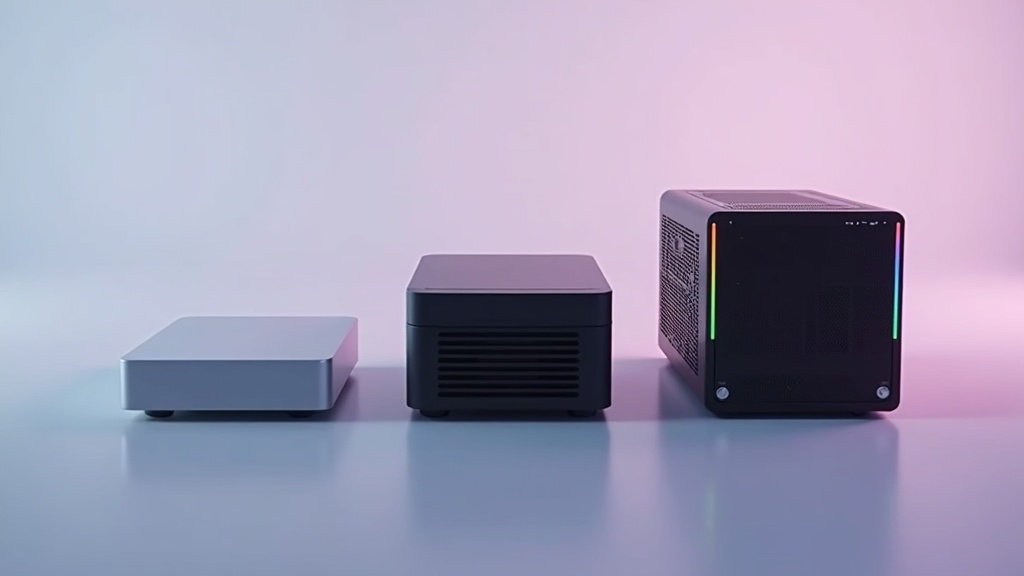
📊 スペック比較表|6台を横並びで確認
前セクションで1台ずつ語ってきたが、結局「どれが何に強いのか」は並べないとわからない。ここでは6台のスペック・端子・価格を横並びにして、違いを一発で確認できるようにした。表の数字だけで判断すると失敗するポイントも補足しておく。
基本スペック一覧(CPU/RAM/SSD)
| モデル名 | CPU | RAM | SSD | 想定用途 |
|---|---|---|---|---|
| Beelink Mini S12 Pro | Intel N100(4C/4T) | 16GB DDR4 | 500GB | ライトユース・サブ機 |
| MINISFORUM UN100D | Intel N100(4C/4T) | 16GB DDR5 | 256GB | 省スペースオフィス |
| Intel NUC 13 Pro | Core i7-1360P(12C/16T) | 最大64GB DDR4 | 構成次第 | ビジネス・業務 |
| Beelink SER7 | Ryzen 7 7840HS(8C/16T) | 32GB DDR5 | 500GB | ゲーム・重作業 |
| MINISFORUM UM790 Pro | Ryzen 9 7940HS(8C/16T) | 32GB DDR5 | 512GB | クリエイティブ |
| MINISFORUM MS-01 | Core i9-13900H(14C/20T) | 最大64GB DDR5 | 構成次第(トリプルスロット) | サーバー・開発環境 |
注目してほしいのは、N100搭載の2台とそれ以外で性能に明確な壁があるということ。N100はTDP 6Wの省電力チップで、Officeやブラウジングには必要十分だが、マルチタスクを重ねると途端にもたつく。「安いから」でSER7やUM790 Proの代わりにはならない。逆に、文書作業だけの人がRyzen 9を買っても持て余すだけだ。
RAM容量も見落としがちなポイントで、N100機の16GBは「上限に近い」のに対して、NUC 13 ProやMS-01の最大64GBは「拡張の余地がある」という意味。ここは将来性に直結する。
インターフェースと拡張性の比較
| モデル名 | 映像出力 | USB-C (データ/映像) |
有線LAN | Wi-Fi | 内部拡張 |
|---|---|---|---|---|---|
| Mini S12 Pro | HDMI×2 | なし | 1GbE×1 | Wi-Fi 6 | M.2×1 |
| UN100D | HDMI+USB-C映像出力 | 1(映像対応) | 1GbE×1 | Wi-Fi 6 | M.2×1 |
| NUC 13 Pro | HDMI+TB4×2 | 2(TB4映像対応) | 2.5GbE×1 | Wi-Fi 6E | M.2×2 |
| SER7 | HDMI×2+USB-C映像出力 | 1(映像対応) | 2.5GbE×1 | Wi-Fi 6E | M.2×1+2.5インチベイ |
| UM790 Pro | HDMI×2+USB4 | 1(USB4映像対応) | 2.5GbE×1 | Wi-Fi 6E | M.2×2 |
| MS-01 | HDMI+USB-C+DP | 1(TB4映像対応) | 2.5GbE×3 | Wi-Fi 6E | M.2×3+PCIeスロット |
この表で差が出るのは3箇所。映像出力数・有線LAN・内部拡張性だ。
まず映像出力。デュアルモニターで使いたいなら、Mini S12 ProのHDMI×2で足りる。ただしトリプルモニター以上はThunderbolt 4やUSB4対応のNUC 13 ProかUM790 Proが必要になる。ここは後から増やせない部分なので、購入前に必ず確認しておくべきポイントだ。
有線LANはMS-01が圧倒的。2.5GbEが3ポートで、ファイアウォールやルーター用途にそのまま使える。自宅サーバーやProxmox環境を組むなら、これ一択と言っていい。一方でMini S12 ProやUN100Dは1GbEが1ポートのみ。NAS連携でファイルを頻繁にやり取りする人には物足りない。
内部拡張はMS-01が別格で、PCIeスロットまで搭載してる。10GbE NICやSASカードを挿せるミニPCは他にほぼない。逆にN100系2台はM.2が1本だけなので、SSD容量は購入時に決め打ちするのが無難だ。
実売価格帯と1万円あたりの性能コスパ
| モデル名 | 実売価格帯 (Amazon目安) |
Cinebench R23 マルチ目安 |
1万円あたり スコア |
コスパ評価 |
|---|---|---|---|---|
| Mini S12 Pro | 約2〜2.5万円 | 約3,000前後 | 約1,300 | ★★★★★ |
| UN100D | 約2.5〜3万円 | 約3,000前後 | 約1,100 | ★★★★☆ |
| NUC 13 Pro | 約6〜8万円 | 約9,500前後 | 約1,350 | ★★★☆☆ |
| SER7 | 約6〜7万円 | 約14,000前後 | 約2,100 | ★★★★★ |
| UM790 Pro | 約7.5〜9万円 | 約15,000前後 | 約1,800 | ★★★★☆ |
| MS-01 | 約10〜14万円 | 約18,000前後 | 約1,500 | ★★★☆☆ |
※ベンチマークスコアは構成・BIOS設定・冷却条件で変動する。あくまで目安として見てほしい。
数字だけ見ると、Beelink SER7のコスパが頭一つ抜けてる。Ryzen 7 7840HSの地力が高いうえに、Beelinkの価格設定が攻めてるからだ。6万円台でこのマルチ性能は正直バグってる。
一方でNUC 13 ProとMS-01のコスパが低く見えるが、これは単純なCPUベンチだけでは測れない価値がある。NUC 13 ProはThunderbolt 4の信頼性とIntelの法人サポート、MS-01はサーバー用途に特化した拡張性。「1万円あたりスコア」だけで選ぶと本質を見誤る。
コスパ最強=最適解ではない。安いN100機を買って「動画編集が重い」と後悔する人、高いMS-01を買って「Office専用機になってる」人、どちらも俺の周りにいる。先に用途を固めてから表を見る、この順番を守るだけで失敗は激減する。前セクションの用途別レビューと照らし合わせて、自分に合った1台を絞り込んでほしい。
💰 予算別プラン|3万円・5万円・10万円で何が買える?
スペック表で全体像を把握したところで、次は「結局いくら出せば何ができるのか」を整理する。ミニPCは価格帯ごとに性能の断層がはっきりしているから、予算が決まれば候補はほぼ絞れる。俺が実際に触ってきた経験から、各価格帯で「これ買っとけ」という1台を指名していく。
3万円以下──Intel N100搭載機で軽作業を快適に
狙い目:MINISFORUM UN100D/Beelink Mini S12 Pro(実売2〜3万円台)
Intel N100は省電力ながら4コア4スレッド。Web閲覧、Office作業、動画視聴くらいなら不満なくこなせる。TDPが6Wと極端に低いから、ファンレスや準ファンレス構成の機種が多く、書斎に置いても存在を忘れるほど静かだ。俺は実家の親用PCにN100機を選んだが、「前のノートPCより速い」と言われた。用途が軽ければ十分すぎる性能である。
ただし、メモリ16GB・SSD 500GBモデルを選ぶのが鉄則。8GB構成だとChromeのタブ10枚で怪しくなる。ここをケチると結局買い直す羽目になるから注意してほしい。RAW現像や動画編集は厳しい。あくまで「軽作業専用機」と割り切ること。
| 項目 | 目安 |
|---|---|
| CPU | Intel N100(4コア/4スレッド) |
| メモリ | 16GB推奨(8GBは避ける) |
| ストレージ | 500GB SSD |
| 実売価格 | 2〜3万円前後 |
| 向く人 | 事務用・サブ機・親世代向けPC |
5万円前後──Ryzen 5クラスで日常作業もクリエイティブもカバー
狙い目:MINISFORUM UM580 / Beelink SER5 Pro(実売4.5〜6万円台)
この価格帯が「ミニPCで一番コスパが光る」ゾーンだと俺は思っている。Ryzen 5 5600HやRyzen 5 5625Uあたりを積んだモデルが中心で、6コア12スレッドの処理力はかなり実用的だ。Lightroomでの写真編集、Premiere Proでの簡単なカット編集くらいなら十分回る。
Radeon内蔵GPUのおかげで4K出力にも対応しており、デュアルディスプレイ環境も組める。俺はUM580をサブ機として半年ほど使ったが、メイン機と行き来しても「遅い」と感じる場面はほぼなかった。メモリ32GBモデルを選べば、Docker軽量コンテナ程度の開発環境も動く。
注意点は排熱。Ryzen 5クラスになるとファンの回転数が上がる場面が出てくる。静音性を最優先にする人は、BIOS設定でファンカーブを調整するか、パフォーマンスモードを「静音」に切り替えておくといい。あと、この価格帯ではベアボーン(メモリ・SSD別売り)も選択肢に入る。自分でパーツを選べる人なら、ベアボーンのほうが結果的に安く高性能に仕上がることもある。
10万円以上──Ryzen 9・Core i7で妥協のないメイン機に
狙い目:MINISFORUM UM790 Pro / HX99G(実売10〜15万円台)
正直に言うと、この価格帯はデスクトップPCと真正面から競合する。それでもミニPCを選ぶ理由があるとすれば、「省スペース」と「消費電力」の2点だ。Ryzen 9 7940HSを搭載したUM790 Proは8コア16スレッドで、マルチタスク性能はフルサイズデスクトップに迫る。動画編集、3DCGプレビュー、大規模データ処理——どれも実用レベルでこなせる。
さらにdGPU搭載モデル(HX99GなどRadeon RX 6600M内蔵)を選べば、ミドルクラスのゲーミング用途すらカバーできる。ただし、ここまでくると発熱と騒音は避けられない。高負荷時のファン音はそれなりに響くし、本体も熱くなる。「小さくて静か」というミニPCのイメージとは少しズレるから、そこは覚悟が必要だ。
もう一つ、10万円超のミニPCを買うなら保証とサポート体制を必ず確認すること。MINISFORUMは公式サイト購入で3年保証がつく機種もあるが、Amazon経由だと1年のみという場合がある。高額な買い物だからこそ、購入先の選定は慎重にやるべきだ。
📌 俺の結論
迷ったら5万円前後のRyzen 5モデルが最もバランスがいい。3万円台は用途が限られすぎるし、10万円超はデスクトップと比較検討したほうがいい。「ミニPCならでは」の価値——省スペース・低消費電力・静音——を最大限に活かせるのが5万円帯だと俺は考えている。
MINISFORUM UM790 Proの最新価格や詳細スペックは、公式ページで確認できます。Ryzen 9搭載ミニPCの中でもコスパに優れたモデルなので、高性能な小型デスクトップを探している方はぜひチェックしてみてください。
🔧 買ったあとに差がつくセットアップと活用術
ミニPCは買って終わりじゃない。むしろ買ったあとの初期設定やパーツ選びで、体感速度も寿命も大きく変わる。俺自身、ベアボーンモデルで安いメモリを掴んで痛い目を見た経験がある。ここでは実体験ベースで、購入直後にやるべきことを整理していく。
ベアボーンキットの場合のメモリ・SSD選びの注意点
ベアボーンキットは本体だけで2〜4万円台に抑えられる反面、メモリとSSDは自分で調達する必要がある。ここで「安けりゃ何でもいい」と考えると確実に後悔する。
DDR4とDDR5は物理的に互換性がない。最近のミニPCはDDR5対応が増えているが、型番だけ見て「DDR4だろう」と思い込むと刺さらない。俺はMINISFORUM UM690でやらかした。DDR5のSO-DIMMが必要なのにDDR4を買ってしまい、3,000円ほど無駄にした。公式スペックシートかマニュアルPDFで「DDR5 SO-DIMM」「DDR4 SO-DIMM」の記載を確認してから買うこと。
16GBなら8GB×2、32GBなら16GB×2。1枚挿しだとメモリ帯域が半分になり、特にRyzen搭載機では内蔵GPUの性能がガクッと落ちる。価格差は数百円程度なので、ここをケチる理由はない。Crucialやキングストンの2枚組セットが3,000〜6,000円前後で手に入る。
ミニPCのM.2スロットは「2280」が主流だが、一部の超小型モデルでは「2242」や「2230」しか入らない場合がある。2230対応SSDは選択肢が少なく割高になりがちだ。1TBで8,000〜12,000円前後が相場。購入前に本体の対応サイズを確認しておかないと、届いてから物理的に入らないという悲惨な事態になる。
| パーツ | 確認すべきポイント | 価格相場(2026年時点) |
|---|---|---|
| メモリ 16GB(8GB×2) | DDR4 or DDR5 / SO-DIMM | 3,000〜5,000円前後 |
| メモリ 32GB(16GB×2) | DDR4 or DDR5 / SO-DIMM | 5,000〜9,000円前後 |
| SSD 512GB(M.2 NVMe) | 2230 / 2242 / 2280のサイズ | 4,000〜6,000円前後 |
| SSD 1TB(M.2 NVMe) | 同上 | 7,000〜12,000円前後 |
Windows初期設定で不要な機能をオフにする手順
ミニPCはデスクトップと比べて排熱やCPUパワーに余裕がない。だからこそ、Windowsのバックグラウンド処理を削ぎ落とす効果が大きい。以下は俺が毎回やっている定番の設定だ。
「設定」→「アプリ」→「スタートアップ」で、OneDrive・Teams・Cortanaなど使わないアプリをオフにする。これだけで起動時間が体感で10秒以上変わることもある。
「設定」→「プライバシーとセキュリティ」→「バックグラウンドアプリ」で、不要なアプリのバックグラウンド動作を停止。メモリ8GBのモデルでは特に効果が大きい。
初期状態は「バランス」になっていることが多い。ミニPCを常時据え置きで使うなら「高パフォーマンス」にしたほうがレスポンスが良くなる。ただし排熱が増えるため、ファン音が気になる静音重視の人は「バランス」のままでいい。ここは用途次第だ。
「設定」→「Windows Update」→「詳細オプション」→「配信の最適化」で、アップロード帯域を制限しておく。放置すると他PCへの配信で回線が圧迫される。サーバー用途なら特に重要なポイントだ。
正直、これらは5分もあれば終わる作業だ。だが放置したまま「ミニPCって遅いな」と不満を持つ人は意外と多い。性能を引き出すには、まずOSの足かせを外すのが先決である。
ミニPCをサーバーやNASとして活用する方法
ミニPCの消費電力は10〜30W程度。これはNAS専用機(Synologyなど)とほぼ同等で、24時間稼働させても電気代は月200〜600円ほどに収まる。この省電力性を活かして、自宅サーバーやNASとして使うのは非常に理にかなった選択だ。
- ファイルサーバー(NAS代替):外付けHDDを接続し、Windowsの共有フォルダ機能で家庭内LANからアクセスできる環境を構築。Synologyを買うより安く済む場合も多い
- Dockerホスト:Ubuntu Serverを入れてDockerを動かせば、Plex(メディアサーバー)、Pi-hole(広告ブロック)、Home Assistant(スマートホーム管理)など好きなサービスを立てられる
- 開発・検証用サーバー:Webアプリのステージング環境やデータベースの検証用として、クラウドの月額費用を削減できる
ただし、向かない用途もはっきりしている。大容量ストレージの拡張性ではNAS専用機に勝てない。ミニPCのUSBポートに外付けHDDを数台繋ぐのは管理が煩雑だし、RAID構成も基本的に組めない。「10TB以上のデータを冗長性を持って保存したい」なら、素直にSynologyやQNAPのNASを選ぶべきだ。
一方、「ちょっとしたファイル共有+αで色々遊びたい」という用途には、ミニPCのほうが柔軟性が高い。俺自身、型落ちのミニPCにUbuntuを入れてDockerで複数サービスを動かしているが、NAS専用機では難しいカスタマイズが自由にできるのが最大の魅力だと感じている。3万円台の旧モデルでも十分実用になるので、余ったミニPCの活用先としてもおすすめできる。

Beelink SER5 Proの最新価格や詳細スペックは、以下のリンクから確認できます。タイムセール対象になることも多いモデルなので、気になる方は現在の価格をチェックしてみてください。
🚫 ミニPCでありがちな3つの失敗と回避策
前セクションではセットアップのTipsを紹介したが、ここからは「買う前に知っておけば防げた」失敗パターンを3つ取り上げる。どれも俺自身がやらかしたか、周囲で実際に見てきたケースだ。ミニPCは3万〜8万円台の買い物になるだけに、事前に地雷を把握しておく価値はある。
排熱を甘く見て性能が出ないケース
ミニPCの筐体は手のひらサイズ。当然、排熱設計にはシビアな制約がかかる。とくにRyzen 7やCore i7クラスのCPUを積んだ5万円以上のモデルで起こりやすいのが「サーマルスロットリング」──CPU温度が上限に達して自動的にクロックが下がる現象だ。
俺が以前使っていたモデルで経験したのがまさにこれ。ベンチマーク開始直後はスコアが出るのに、5分もすると明らかにモッサリする。タスクマネージャーを見ると、CPU温度が95℃を超えてクロックが定格の6割程度まで落ちていた。
- 設置場所を見直す:壁際や棚の中に押し込むと吸排気が死ぬ。最低でも左右・背面に5cm以上の空間を確保する
- 底面にスペーサーを噛ませる:ゴム足を追加して底面の通気を確保するだけで3〜5℃変わることがある
- BIOS/UEFIでPL(電力制限)を調整する:性能を95%に抑えるだけで温度が大幅に下がり、結果的に安定した性能が持続する
- ファンレスモデルは用途を限定する:静音は魅力だが、ブラウジングと軽作業以外には正直おすすめしない
「高性能CPUを積んでるから速い」とは限らない。冷やせなければ宝の持ち腐れだ。レビューを読むときは「高負荷時の温度」「連続負荷でのクロック推移」をチェックする癖をつけたい。
シングルチャネルメモリの罠
これは地味だが影響が大きい。メモリのシングルチャネルとデュアルチャネルの差を、多くの人が見落としてる。
デュアルチャネルとは、同容量のメモリを2枚挿して帯域を倍にする仕組み。とくにRyzen搭載のミニPCではメモリ帯域が内蔵GPUの性能に直結するため、シングルとデュアルで体感差がはっきり出る。
| 項目 | シングルチャネル(16GB×1) | デュアルチャネル(8GB×2) |
|---|---|---|
| メモリ帯域 | 約25GB/s前後 | 約50GB/s前後 |
| 内蔵GPU性能 | 本来の60〜70%程度に低下 | 本来の性能を発揮 |
| 軽めのゲーム | カクつきが出やすい | 概ね快適に動作 |
| 動画編集プレビュー | コマ落ちしやすい | スムーズに再生 |
| 一般的なオフィス作業 | 体感差は小さい | ほぼ同等 |
3〜4万円台のベアボーン(メモリ・ストレージ別売り)モデルを買うなら、メモリは必ず同容量2枚セットで揃えること。完成品モデルでも、メモリが1枚だけのシングル構成で出荷されているケースがある。商品ページの「メモリスロット数」と「搭載枚数」は別物なので、ここを確認しないと痛い目を見る。
俺の感覚だと、Ryzen 5/7の内蔵GPU(Radeon 680Mなど)を活用したいなら、シングルチャネルは論外。性能の3〜4割をドブに捨ててるようなものだ。逆にOffice作業とブラウジングだけなら、正直そこまで気にしなくていい。
USB-Cの映像出力非対応を見落とす
「USB-Cポートがあるからモニターに映像出せるだろう」──この思い込みが意外と危険だ。USB-CにはDP Alt Mode(DisplayPort Alternate Mode=映像信号を流す規格)に対応しているものと、データ転送・充電しかできないものがある。見た目はまったく同じ。
とくに3万円前後の低価格帯ミニPCは、USB-Cポートが映像出力非対応のケースが少なくない。USB-Cケーブル1本でモニター接続する計画だった人が、届いてから「映らない…」と気づくパターンだ。
- 映像出力端子の種類と数を確認:HDMI×1だけなのか、HDMI+DisplayPortなのか、USB-C(DP Alt Mode対応)もあるのか
- 対応解像度・リフレッシュレートを確認:4K60Hz対応か、4K30Hz止まりかで使い勝手が大きく変わる
- デュアルモニター以上を使うなら端子数を数える:トリプルモニター構成を組みたいなら、映像出力が3系統あるモデルを選ぶ必要がある
MINISFORUMやBeelinkの5万円以上のモデルは、HDMI×2+USB-C(DP Alt Mode)で3画面出力に対応しているものが多い。だが低価格帯ではHDMI×1のみという機種もある。「何台のモニターをつなぐか」は購入前に必ず決めておくべきだ。
この3つの失敗に共通するのは、「スペック表の数字だけ見て安心してはいけない」ということ。CPU型番・メモリ容量・ポート数といった表面的な数字の裏にある「実際の動作条件」まで確認する。これだけで、ミニPC選びの満足度は大きく変わるはずだ。
Intel NUC 12 Proの最新価格や在庫状況は、以下のリンクから確認してみてください。安定性と信頼性で選ぶなら、まずチェックしておきたい一台です。
❓ ミニPCに関するよくある質問(Q&A)
ミニPCでゲームはできる?
結論から言うと、「何を遊ぶか次第」だ。Ryzen 7 8845HSやRyzen 9 8945HSクラスのAPU搭載モデルなら、Radeon 780Mの内蔵GPUで軽〜中量級タイトルはそこそこ動く。フルHD・低〜中設定でApex LegendsやVALORANTが60fps前後出るイメージだ。ただし、外付けGPU(eGPU)非対応のモデルが大半なので、AAAタイトルをガッツリ遊びたいなら素直にデスクトップかゲーミングノートを選んだほうがいい。5〜7万円台のミニPCに過度なゲーミング性能を期待すると確実に後悔する。
耐久性はデスクトップと比べてどう?
正直、排熱の面ではデスクトップに分がある。ミニPCは筐体が小さい分、内部に熱がこもりやすく、ファンも小径で高回転になりがちだ。俺の経験だと、24時間稼働のサーバー用途で2年以上トラブルなく動いている個体もあるが、高負荷を常時かけ続けるとSSDやファンの寿命が縮む傾向はある。長く使いたいなら、前セクションでも触れた排熱対策——設置場所の通気確保やファン清掃——を定期的にやるのが肝心だ。
中華ブランドの保証やサポートは大丈夫?
MINISFORUMやBeelinkはAmazon経由なら初期不良対応がスムーズで、基本的に1〜3年の公式保証が付く。MINISFORUM公式サイトで購入した場合もチャットサポートが日本語対応しており、俺が過去にメモリ相性問題を問い合わせたときは3営業日で返答があった。ただし国内メーカーのような電話窓口はないので、英語混じりのメールやチャットに抵抗がある人にはストレスかもしれない。Amazon購入なら30日以内の返品が使える安心感は大きい。
WindowsとLinuxどちらがおすすめ?
一般用途ならWindows一択。ミニPCはWindows 11 Proがプリインストールされているモデルが多く、ライセンス込みで3〜7万円台なのはコスパが良い。一方、自宅サーバーやDocker環境を組むならUbuntuやProxmoxを入れるのもアリだ。ただしWi-FiやBluetoothのドライバが一発で通らない機種もあるので、購入前にLinux動作報告をRedditやフォーラムで確認しておくのが鉄則。
ミニPCとノートPC、どっちがコスパ良い?
同じスペック帯なら、ミニPCのほうが1〜3万円ほど安い。ディスプレイ・バッテリー・キーボードが不要な分、価格が抑えられるわけだ。すでにモニターやキーボードを持っているなら、ミニPCのコスパは圧倒的に高い。逆に、周辺機器をゼロから揃えると差額が吹き飛ぶので、持ち出し不要で自宅据え置きメインの人にこそミニPCは向いている。
🏁 まとめ|結局どのミニPCを買うべきか
迷ったらこの1台──筆者のイチ推し
結論から言う。1台だけ選べと言われたら、俺はMINISFORUM UM790 Proを推す。実売5〜6万円台で、Ryzen 9 7940HS搭載。事務作業はもちろん、動画編集や軽めのゲームまでこなせる守備範囲の広さが決め手だ。
正直に言うと、万人向けの「最強」は存在しない。だからこそ「何に使うか決まってないけど、とりあえず後悔したくない」という人にはUM790 Proが刺さる。性能と価格のバランスが、今この価格帯では頭ひとつ抜けてる。
ただし注意点もある。メモリやSSDがベアボーンの場合は別途調達が必要で、トータルコストが想定より膨らむケースがある。購入前にベアボーン構成か完成品かは必ず確認してほしい。
用途別の最終結論を30秒でおさらい
| 用途 | おすすめ機種 | 価格帯の目安 | 一言コメント |
|---|---|---|---|
| 事務・Web閲覧中心 | Beelink Mini S12 Pro | 2〜3万円台 | N100搭載で必要十分。電気代も安い |
| 副業・在宅ワーク | MINISFORUM UM580 | 3〜4万円台 | Ryzen 5でマルチタスクも快適 |
| 動画編集・開発用途 | MINISFORUM UM790 Pro | 5〜6万円台 | 迷ったらコレ。性能と汎用性のバランスが最良 |
| 安定性・法人利用重視 | Intel NUC 13 Pro | 6〜8万円台 | vPro対応で遠隔管理可能。信頼性は随一 |
| ゲーム・3D処理 | MINISFORUM HX200G | 10万円前後〜 | Radeon RX搭載で内蔵GPU機とは別次元 |
| 超省スペース・サイネージ | Beelink EQ12 | 2万円前後 | 手のひらサイズで設置場所を選ばない |
予算2〜3万円ならBeelink Mini S12 Proで十分戦える。5万円出せるならUM790 Proに一気にジャンプしたほうが、買い替えサイクルが延びて結果的にコスパが良い。中途半端な4万円台で妥協すると、半年後に「もう少し出しておけば」と後悔するパターンを俺は何度も見てきた。
ミニPCは一度導入すると、デスクトップの巨大な筐体には戻れなくなる。自分の用途と予算に正直に向き合って、納得できる1台を選んでほしい。
📦 この記事のおすすめ商品まとめ
本記事でご紹介した商品をまとめています。購入前の最終確認にご活用ください。
MINISFORUM UM790 Proの最新価格や詳細スペックは、公式ページで確認できます。Ryzen 9搭載ミニPCの中でもコスパに優れたモデルなので、高性能な小型デスクトップを探している方はぜひチェックしてみてください。
Beelink SER5 Proの最新価格や詳細スペックは、以下のリンクから確認できます。タイムセール対象になることも多いモデルなので、気になる方は現在の価格をチェックしてみてください。
Intel NUC 12 Proの最新価格や在庫状況は、以下のリンクから確認してみてください。安定性と信頼性で選ぶなら、まずチェックしておきたい一台です。