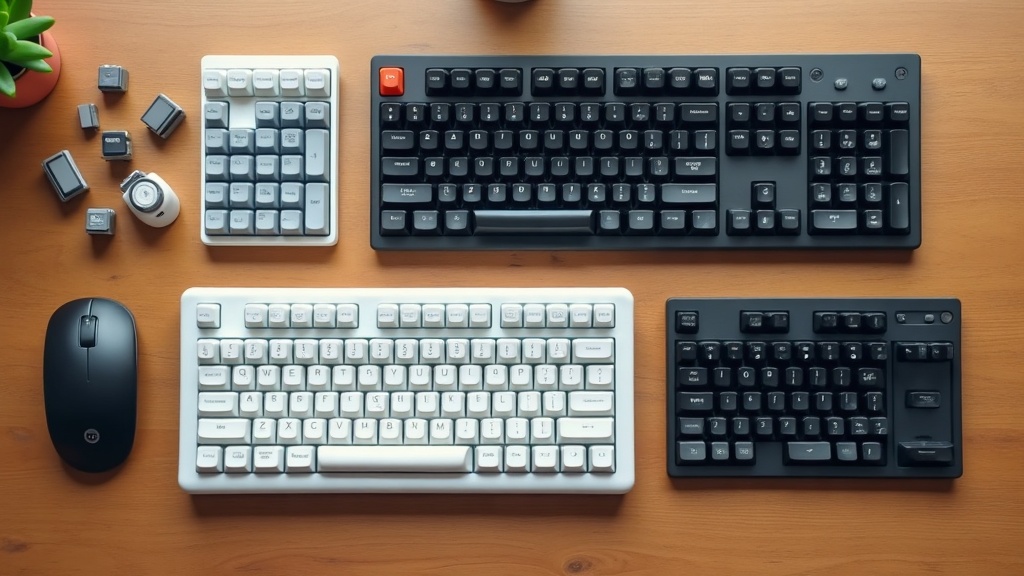
⌨️ 「打鍵感が合わない」──キーボード選びで3万円を無駄にした話
ワイヤレスメカニカルキーボード、ここ数年で一気に選択肢が増えた。増えすぎた、と言ってもいい。Amazonで「ワイヤレス メカニカル」と検索すると、5,000円台から3万円超まで数百件ヒットする。正直、どれを選べばいいか分からなくなるのは当然だと思う。
俺自身、有線のRealforceを5年ほど使っていて不満はなかった。ただデスク周りのケーブルを減らしたくて、ワイヤレスに乗り換えようとしたのが沼の始まりだった。
有線からワイヤレスに移行して最初にぶつかった壁
最初に買ったのは、Amazonで7,000円前後のワイヤレスメカニカル。レビュー評価は星4以上で「コスパ最高」の声が並んでた。届いて打ってみた瞬間、あ、これ違うな、と。青軸表記だったけど、安っぽいカチカチ音で打鍵のフィードバックがスカスカ。有線時代のしっとりした感触とは別物だった。
2台目は1.5万円前後の中華系ブランドに手を出した。打鍵感はまあまあ改善されたものの、今度はBluetooth接続が不安定。スリープ復帰のたびに3〜5秒のラグが入る。テキスト入力中にいきなり無反応になるあの感覚、味わった人なら分かると思う。地味にメンタルを削られる。
結局、3台目でKeychron Q1 Proを2.8万円前後で購入して、ようやく「これだ」と落ち着いた。合計で約5万円。最初からちゃんと比較して選んでいれば、3万円近く浮いてた計算になる。
接続が途切れるストレスは作業効率を直撃する
打鍵感の好みは人それぞれだから、合わなかったらまあ仕方ない。でも接続の不安定さは全員に等しくストレスを与える。俺の体感だと、Bluetooth接続で復帰ラグが頻発するキーボードを使ってた期間、作業中の集中力が明らかに落ちた。タイプ→無反応→イラッ→再接続待ち、このサイクルが1日に何回も起きると、流れが完全に途切れる。
2.4GHz無線ドングル対応モデルに変えてからは、このストレスがほぼゼロになった。Bluetoothしか選択肢がない製品と、2.4GHz+Bluetooth両対応の製品では、実用上の快適さが段違いだった。
打鍵感・接続・価格──3軸で選ぶべき理由
| 比較軸 | 安さだけで選んだ結果 | 3軸で比較した結果 |
|---|---|---|
| 打鍵感 | スカスカで疲れる。1ヶ月で使わなくなった | 軸の種類・ガスケット構造まで確認して納得の1台に |
| 接続安定性 | BT only。復帰ラグ・途切れが日常的に発生 | 2.4GHz対応モデルで遅延ほぼゼロ |
| トータルコスト | 安物→中級→本命で計5万円 | 最初から2〜3万円台の本命を1台で済ませられた |
この記事では、俺が実際に触れたモデルを中心に、1万円台〜3万円台のワイヤレスメカニカルキーボード7機種を「打鍵感・接続安定性・価格」の3軸で比較していく。スペック表の数字を並べるだけじゃなく、実際に使ってどうだったかをベースに書いてるので、同じ失敗を避ける参考にしてほしい。
🔍 ワイヤレスメカニカルキーボードの選び方5つの軸
前のセクションで書いた通り、俺は「なんとなく安いやつ」で3万円を溶かした。あの失敗を経て、今は買う前に必ず5つの軸でチェックするようにしてる。逆に言えば、この5つさえ押さえれば大きなハズレは引かない。
Bluetooth vs 2.4GHzドングル──ゲームと仕事で最適解が違う
結論から言うと、ゲーム用途なら2.4GHzドングル一択。Bluetoothは省電力で複数デバイス切替に便利だけど、遅延がどうしても大きい。体感で分かるレベルの入力ラグが出ることもある。
一方、仕事メインならBluetoothで十分。俺はMac miniとiPadを切り替えながら使ってるけど、文章入力でBluetooth遅延が気になったことは一度もない。むしろドングルだとUSBポートを1つ潰すのが地味に痛い。
| 項目 | Bluetooth | 2.4GHzドングル | 有線(参考) |
|---|---|---|---|
| 遅延 | 7〜15ms程度 | 1〜4ms程度 | 1ms以下 |
| マルチデバイス | 3台前後が主流 | 基本1台のみ | 1台のみ |
| バッテリー消費 | 少ない | やや多い | 不要 |
| 向いてる用途 | 事務・ライティング | ゲーム・高速入力 | 遅延ゼロが必要な競技用 |
最近は両方搭載のトリプルモード(Bluetooth+2.4GHz+有線)が増えてきた。Keychron Q1 MaxやNuPhy Halo75あたりが代表格で、1.5〜3万円台。迷ったらトリプルモードを選んでおけば後悔しにくい。
赤軸・茶軸・静電容量──打鍵感の好みを言語化する方法
「打鍵感が好み」って、漠然としすぎて選べないよな。俺も最初はそうだった。でも実は、自分の好みは3つの質問で整理できる。
- カチッとしたクリック感がほしい? → YES なら青軸系。ただしオフィスや深夜は打鍵音で確実に嫌がられる
- 軽い力でスッと押したい? → YES なら赤軸・リニア系。長時間タイピングで指が疲れにくい
- 押した感触はほしいけど音は控えめがいい? → YES なら茶軸・タクタイル系。万人向けだけど、中途半端と感じる人もいる
ここで注意点がひとつ。同じ「赤軸」でもメーカーによって打鍵感がかなり違う。Cherry MX赤軸とGateron赤軸では押し心地が別物だし、最近はGateron Pro 3.0やKailh BOXスイッチなど選択肢が爆発的に増えてる。ホットスワップ対応モデルなら後からスイッチを差し替えられるから、初手で完璧を目指さなくていい。
静電容量無接点方式(REALFORCE・HHKB)は打鍵感の次元が違うけど、3〜4万円台と価格も別次元。しかもワイヤレス対応モデルは限られる。予算に余裕があって「最終到達点」を求める人向けだ。
JIS配列かUS配列か、キー数は65%か75%か
ここは正直、慣れと用途で決まる。ただ、俺がUS配列に乗り換えて感じたメリットとデメリットを正直に書いておく。
US配列のメリット:ホームポジションからEnterが近い。記号キーの配置がプログラミング向き。キーボードの選択肢が圧倒的に多い。
US配列のデメリット:会社のPCがJISだと脳の切り替えが地獄。「全角/半角」キーがないからIME切替に慣れが必要。周りに貸すと必ず混乱される。
キー数については、以下の目安で考えると失敗しにくい。
| レイアウト | キー数目安 | 特徴 | 向いてる人 |
|---|---|---|---|
| フルサイズ | 104〜109 | テンキー付きで入力完結 | 数値入力が多い経理・データ入力 |
| 75% | 82〜84 | ファンクションキー残しでコンパクト | 省スペースとショートカット両立したい人 |
| 65% | 66〜68 | Fnキー列なし・矢印キーあり | デスクを広く使いたいミニマリスト |
| 60% | 61〜63 | 矢印キーすらレイヤー操作 | 完全にキーマップをカスタムできる上級者 |
俺の失敗談として、最初に60%を買ったら矢印キーがなさすぎてExcel操作が壊滅的だった。結局75%に買い直したので、迷ったら75%が無難だと思う。
バッテリー持続時間とビルドクオリティの見極め方
バッテリーは「カタログ値の6〜7割」が実際の体感と思っていい。メーカーはバックライトOFF・Bluetooth接続での最大値を書いてるから、RGB全開で2.4GHz接続だと持ちが半分以下になることもある。
目安として、バックライトOFFで1ヶ月以上持つモデルを選ぶと充電ストレスがかなり減る。KeychronやNuPhyの上位モデルは公称200時間超え(バックライトOFF時)のものが多く、実使用でも2〜3週間は余裕で持ってる。
ビルドクオリティは、ぶっちゃけ筐体素材と重量を見ればだいたい分かる。
- アルミCNC筐体:高剛性で打鍵音が締まる。ただし重い(1kg超え)し価格も2万円〜。持ち運びには不向き
- プラスチック筐体:軽くて安い(5,000〜1.5万円)けど、たわみや反響音が出やすい
- ガスケットマウント:打鍵時の衝撃を吸収して柔らかい打ち心地になる。1.5万円以上のモデルに多い
安いモデルでも打鍵感が良いものはあるけど、1万円以下で「全部入り」は正直厳しい。接続安定性・打鍵感・ビルドの3つを妥協なく求めるなら、1.5〜3万円台が現実的なラインだと感じてる。逆にライトな用途なら8,000〜1.2万円台でも十分満足できるモデルはある。次のセクションで具体的な7機種を紹介していく。
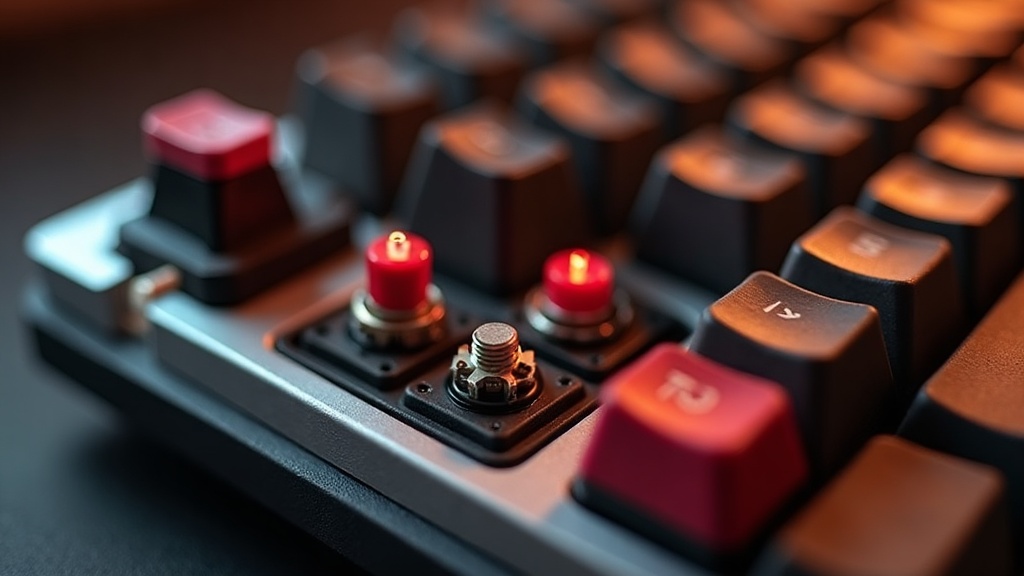
🏆 おすすめワイヤレスメカニカルキーボード7台の詳細レビュー
選び方の5つの軸を押さえたところで、ここからは実際に俺が触ってきた7台を1台ずつレビューしていく。スペック表だけじゃ伝わらない「打った瞬間の感触」や「使い続けて気づいた不満点」まで正直に書くので、気になるモデルからチェックしてほしい。
| モデル名 | 実売価格帯 | 接続方式 | スイッチ | 配列 | 重量 |
|---|---|---|---|---|---|
| Keychron Q1 Max | 3〜3.5万円 | BT/2.4GHz/有線 | メカニカル(ホットスワップ) | 75%/US・JIS | 約1.7kg |
| Keychron K8 Pro | 1.3〜1.6万円 | BT/有線 | メカニカル(ホットスワップ) | TKL/US・JIS | 約1.1kg |
| HHKB HYBRID Type-S | 3.5〜3.8万円 | BT/有線 | 静電容量無接点 | 60%独自配列 | 約540g |
| NuPhy Air75 V2 | 1.8〜2.2万円 | BT/2.4GHz/有線 | ロープロファイル | 75%/US | 約530g |
| NuPhy Halo75 V2 | 2〜2.5万円 | BT/2.4GHz/有線 | メカニカル(ホットスワップ) | 75%/US | 約900g |
| Lofree Flow | 2〜2.5万円 | BT/有線 | ロープロファイル(Kailh) | 84キー/US | 約550g |
| FILCO Majestouch Convertible | 1.5〜1.8万円 | BT/有線 | Cherry MX | フル・TKL/JIS | 約1.0kg |
Keychron Q1 Max──ガスケットマウントの打鍵感と3モード接続
「ワイヤレスで本格的な打鍵感がほしい」と思ったことはないだろうか。有線のカスタムキーボードには打鍵感で劣る、でもケーブルは邪魔──そのジレンマに正面から答えたのがQ1 Maxだ。
最大の魅力はガスケットマウント構造。トッププレートをシリコンガスケットで挟み込むことで、底打ちしたときの衝撃が柔らかく吸収される。初めて打った瞬間、「あ、これ有線のカスタムキーボードと遜色ないわ」と素直に感じた。CNCアルミ削り出しボディの剛性も高く、たわみがほぼない。フルメタルの塊感は、1.7kgという重量からも伝わるだろう。
接続はBluetooth 5.1/2.4GHzドングル/USB-C有線の3モード。ゲーミング用途で2.4GHz接続を使う場合、体感では有線とほぼ変わらない応答速度だった。QMK/VIA対応でキーマップのカスタマイズも自由自在。マクロやレイヤー切り替えを駆使すれば、作業効率は確実に上がる。
ここが良い:
- ガスケットマウント+アルミボディで打鍵感が上質
- 3モード接続で用途を選ばない
- ホットスワップ対応。スイッチ交換で好みの打鍵感を追い込める
- QMK/VIAの柔軟なキーマップ編集
ここが惜しい:
- 1.7kgは持ち歩きに向かない。デスク据え置き前提
- Amazon実売で3万円台前半。「キーボードにこの金額?」と思う人には厳しい
- JIS配列モデルもあるが、在庫が不安定な時期がある
- RGBバックライトをフルに光らせるとバッテリーが1週間持たないこともあった
向いてる人:デスクに据え置きで、打鍵感にこだわりたいガジェット好き。カスタムキーボードの世界に片足を突っ込みたいけど、はんだ付けは面倒だという人にドンピシャ。
向かない人:持ち運び前提、軽さ重視の人。あと「キーボードは5,000円で十分」という価値観なら、そもそも選択肢に入らないと思う。
Keychron Q1 Maxの詳しいスペックやカラーバリエーションは、公式ページで確認できます。ガスケットマウント搭載モデルのなかでもコストパフォーマンスに優れた一台なので、打鍵感にこだわりたい方はぜひチェックしてみてください。
Keychron K8 Pro──1万円台で手に入るQMK/VIA対応テンキーレス
「メカニカルキーボードを試してみたいけど、いきなり3万円は出せない」──この気持ち、よく分かる。俺も最初の1台は予算1.5万円だった。K8 Proはまさにその価格帯でQMK/VIA対応という、コスパの鬼みたいなモデルだ。
Amazon実売で1.3万〜1.6万円前後。この価格でホットスワップ対応、QMK/VIAによるキーマップ編集ができるのは正直すごい。テンキーレス(TKL)配列なのでデスクスペースも節約できるし、ファンクションキー行もしっかりある。「コンパクトすぎると不安」という人にちょうど良いサイズ感だ。
打鍵感は価格なりかと思いきや、意外と悪くない。プラスチック筐体なのでQ1 Maxのような高級感はないが、裏を返せば軽くて取り回しが楽。ABS樹脂ボディで約1.1kgだから、リビングと書斎を行き来する使い方にも向いてる。
ここが良い:
- 1万円台でQMK/VIA対応は破格
- ホットスワップ対応。後からスイッチを交換できる
- テンキーレスで省スペース、かつファンクション行あり
- Gateron G Pro スイッチ(赤/茶/青)を選べる
ここが惜しい:
- 接続はBluetooth+有線の2モード。2.4GHzドングルは非対応
- プラスチック筐体ゆえの軽い打鍵音。「コトコト」ではなく「カタカタ」寄り
- 付属キーキャップのフォントが好みが分かれる
- Bluetoothの接続復帰に2〜3秒かかることがあった
向いてる人:初めてのメカニカルキーボードで、できるだけ安く始めたい。でもQMK/VIAでのカスタマイズは譲れない──そういうコスパ重視派。
向かない人:打鍵感や筐体の高級感を求める人。あとゲーミング用途で2.4GHz接続が必須なら、Q1 Maxの方が確実だ。
HHKB Professional HYBRID Type-S──静電容量無接点の唯一無二の打ち心地
「一度使ったら戻れない」──HHKBユーザーがよく言うこのセリフ、正直大げさだと思ってた。でも実際に1ヶ月使い込んだら、自分もまったく同じことを言ってた。それくらい静電容量無接点スイッチの打鍵感は独特だ。
メカニカルスイッチが「カチッ」「コトッ」という明確な接点を感じさせるのに対して、HHKBは「スコスコ」としか表現できない滑らかな押下感がある。Type-Sは静音仕様なので、オフィスや深夜の作業でも気兼ねなく打てる。荷重は45gで、長時間タイピングしても指が疲れにくいと感じた。
ただし、最大の壁は独自配列だ。ControlキーがAの横にある、矢印キーがない(Fnキーとの組み合わせで代用)。この配列に慣れるまで、俺の場合は2〜3週間かかった。正直、最初の1週間は作業効率が落ちてストレスだった。でも、一度慣れてしまうとホームポジションから手を動かす必要がほぼなくなるので、結果的にタイピング速度は上がった。
価格はAmazon実売で3.5万〜3.8万円。キーボード単体としてはかなり高額だけど、耐久性は折り紙付き。10年以上使い続けてるユーザーもざらにいる。「3.5万円÷10年=年間3,500円」と考えれば、むしろ安い買い物かもしれない。
ここが良い:
- 静電容量無接点スイッチの唯一無二の打鍵感
- Type-Sの静音性能は本物。深夜でも安心
- 約540gと軽量。持ち運びも現実的
- Bluetooth接続で最大4台のデバイスを切り替えられる
- PFU公式のキーマップ変更ツールも用意されてる
ここが惜しい:
- 独自配列の学習コストが高い。特に矢印キーがない点
- 3.5万円超えの価格は「お試し」で買える金額じゃない
- 2.4GHzドングルなし。接続はBluetooth+USB-Cのみ
- ホットスワップ非対応。スイッチの交換はできない
- キーキャップが独自規格のため、サードパーティの選択肢が限られる
向いてる人:テキスト入力がメインの仕事をしていて、打鍵感に妥協したくないプログラマーやライター。HHKBの配列を「投資」と割り切れる人。
向かない人:標準配列から離れたくない人、Excel操作で矢印キーを多用する人。あと初めてのメカニカル(正確にはメカニカルではないが)としてはハードルが高いので、最初の1台にはおすすめしない。
HHKB Professional HYBRID Type-Sの静電容量無接点方式ならではの滑らかな打鍵感は、一度体験すると他のキーボードに戻れないという声も少なくありません。Bluetooth・USB両対応で接続の自由度も高いため、気になる方はぜひ公式サイトで詳細スペックや在庫状況を確認してみてください。
NuPhy Air75 V2 / Halo75 V2──薄型とフルストロークの2つの正解
NuPhyからは2台紹介する。Air75 V2とHalo75 V2、同じ75%配列だけど思想がまったく違うモデルだ。
NuPhy Air75 V2(ロープロファイル薄型)
「メカニカルキーボードって分厚くて、パームレスト必須でしょ?」──この先入観を壊してくれたのがAir75 V2。ロープロファイルスイッチ採用で、本体の厚みがかなり抑えられてる。MacBookのキーボードに近い高さで打てるから、パームレストなしでも手首が楽だった。
重量も約530gと軽い。カバンに放り込んで持ち歩ける現実的なサイズ感と重さだ。接続はBluetooth/2.4GHz/有線の3モード対応で、価格はAmazon実売1.8万〜2.2万円前後。ロープロファイルなのにしっかり「メカニカルの打鍵感がある」のが驚きだった。
ただし注意点がある。ロープロファイルスイッチはフルストロークに比べてキーの沈み込みが浅い。普段からフルサイズのメカニカルを打ち慣れてる人だと、「物足りない」と感じる可能性が高い。俺も最初は「あれ、底が浅いな」と違和感があった。1週間で慣れたけど、好みの問題は確実にある。
NuPhy Halo75 V2(フルストローク)
一方のHalo75 V2は、通常のメカニカルスイッチを搭載したフルストロークモデル。「NuPhyのデザインは好きだけど、ロープロファイルはちょっと」という人への回答がこれ。
ガスケットマウントを採用していて、2万〜2.5万円台でこの打鍵感はかなり健闘してる。Q1 Maxほどの重厚感はないけど、日常使いには十分すぎる品質だと感じた。ホットスワップ対応で、スイッチの付け替えも簡単にできる。
2台を比較するとこうなる。
| 項目 | Air75 V2 | Halo75 V2 |
|---|---|---|
| スイッチタイプ | ロープロファイル | フルストローク(ガスケット) |
| 重量 | 約530g | 約900g |
| 厚み | 薄型(パームレスト不要) | 標準(パームレスト推奨) |
| 持ち運び | ◎ カバンに入れやすい | △ やや重い |
| 打鍵感の深さ | 浅め(MacBook寄り) | しっかり深い |
| 実売価格 | 1.8〜2.2万円 | 2〜2.5万円 |
| 接続 | BT/2.4GHz/有線 | BT/2.4GHz/有線 |
Air75 V2が向いてる人:持ち運びたい、薄型が好き、MacBookとの併用が多い人。
Halo75 V2が向いてる人:しっかりした打鍵感がほしいけど、Keychronほどの重量・価格は避けたい人。
どちらもUS配列のみという点は注意。JIS配列が必須なら選択肢から外れる。
NuPhy Halo75 V2は、ガスケットマウント構造による柔らかな打鍵感と、Bluetooth・2.4GHz・有線の3way接続を備えた75%レイアウトキーボードです。カラーやスイッチの組み合わせも豊富なので、気になる方は公式サイトで最新の在庫状況やカスタマイズオプションを確認してみてください。
Lofree Flow──薄型メカニカルの完成形と言いたくなる打鍵感
ロープロファイルキーボードの中で「打鍵感の気持ちよさ」だけなら、Lofree Flowが頭ひとつ抜けてると感じた。Kailh製のロープロスイッチとPBTキーキャップの組み合わせが生み出す「コトコト」という打鍵音、これがクセになる。
本体は約550gでアルミ合金のフレーム。薄型なのにしっかりした剛性感があって、安っぽさがない。ここがNuPhy Air75 V2との一番の違いだと思う。Air75 V2は樹脂フレームで軽快、Flowはメタルフレームで上質──方向性が異なる。
実売価格は2万〜2.5万円前後。接続はBluetooth+USB-Cの2モードで、2.4GHzドングルには非対応。ゲーミング目的には向かない。あくまで「上質なタイピング体験」を求める人のためのキーボードだ。
ここが良い:
- ロープロファイルとは思えない上質な打鍵感と打鍵音
- PBTキーキャップの手触りがサラサラで心地いい
- アルミフレームの剛性感。薄型でも安っぽくない
- バッテリー持ちも良好。バックライトOFFなら数週間は余裕で持つ
ここが惜しい:
- 2.4GHz接続なし。ゲーミング用途には不向き
- US配列のみ。JIS配列モデルは出ていない
- キーマップ変更の自由度はQMK/VIA対応機種に劣る
- 人気で在庫切れになりやすい時期がある
向いてる人:薄型キーボードで「打鍵感の良さ」を最優先にしたい文筆系の人。MacBookとの相性も見た目・高さともに抜群。
向かない人:ゲーマー、JIS配列派、カスタマイズ性を重視する人。
Lofree Flowの打鍵感や詳しいスペックが気になる方は、ぜひ公式ページで最新の価格やカラーバリエーションを確認してみてください。タイミングによってはセール価格で購入できることもあります。
FILCO Majestouch Convertible──JIS配列・Cherry MXの安心感
ここまで海外ブランドが続いたけど、国内で根強い人気を誇るのがFILCO Majestouch Convertible。ダイヤテック社の定番シリーズで、JIS配列のラインナップが充実してるのが最大の強みだ。
「キーボードは道具。余計な機能はいらないから、確実にタイピングできればいい」──こういう実用派にはドンピシャのモデル。Cherry MXスイッチ(赤/茶/青/黒)を選べて、打鍵感は「ザ・メカニカルキーボード」という安定感がある。奇をてらわない、堅実な作りだ。
Bluetooth接続で最大4台切り替え可能、有線接続にも対応。実売1.5万〜1.8万円前後で、フルサイズとテンキーレスの両方が揃ってる。業務用途で「JIS配列のテンキーレスがほしい」という需要に、国内メーカーとしてしっかり応えてるのはFILCOくらいだと思う。
ここが良い:
- JIS配列のフルサイズ・TKLが選べる貴重なワイヤレスメカニカル
- Cherry MXスイッチの信頼性。打鍵感のハズレがない
- 4台マルチペアリング対応
- シンプルで落ち着いた外観。職場でも浮かない
- 国内サポート体制がしっかりしてる
ここが惜しい:
- ホットスワップ非対応。スイッチ交換はできない
- QMK/VIA非対応。キーマップのカスタマイズ性は低い
- 2.4GHzドングル接続なし
- デザインは質実剛健すぎて、所有欲を満たすタイプではない
- RGBバックライトなし(一部モデルは単色LED)
向いてる人:JIS配列が必須で、職場に置いても違和感のないキーボードを探してるビジネスユーザー。Cherry MXの実績と国内サポートに価値を感じる人。
向かない人:カスタマイズしたい人、見た目のカッコよさも大事にしたい人、US配列でOKな人(選択肢が他にたくさんある)。
FILCO Majestouch Convertible 3の詳細なスペックや最新の価格は、以下のリンクから確認できます。Bluetooth・USB両対応で接続先を最大4台まで切り替えられるため、デスクトップとノートPCを併用している方はぜひチェックしてみてください。
📊 スペック比較表──7台を横並びで一気にチェック
前セクションで1台ずつじっくりレビューしてきたけど、「結局どれがどう違うの?」ってなるよな。俺も最初そうだった。個別に見てると良く見えるのに、並べた瞬間に「あれ、こっちのほうが良くない?」ってなる。そういう”横並び比較”でしか見えない差を、ここで一気に整理していく。
| モデル名 | 接続方式 | スイッチ | キー配列 | バッテリー | 重量 | 実売価格(税込目安) |
|---|---|---|---|---|---|---|
| Keychron Q1 Max | 有線 / BT5.1 / 2.4GHz | Gateron Jupiter(ホットスワップ) | 75%(US/JIS) | 約2,000mAh | 約1,700g | 約3.5〜4万円 |
| Keychron K8 Pro | 有線 / BT5.1 | Gateron G Pro(ホットスワップ) | TKL(US/JIS) | 約4,000mAh | 約1,100g | 約1.5〜1.8万円 |
| HHKB Professional HYBRID Type-S | 有線 / BT4.2 | 静電容量無接点(東プレ軸) | 60%(独自配列) | 単3電池×2本 | 約540g | 約3.6万円 |
| NuPhy Air75 V2 | 有線 / BT5.1 / 2.4GHz | Gateron Low-profile(ホットスワップ) | 75%(US) | 約2,500mAh | 約520g | 約1.5〜1.8万円 |
| NuPhy Halo75 V2 | 有線 / BT5.1 / 2.4GHz | 独自メカニカル(ホットスワップ) | 75%(US) | 約5,000mAh | 約1,000g | 約1.8〜2.2万円 |
| Lofree Flow | 有線 / BT5.1 / 2.4GHz | Kailhロープロ(ホットスワップ) | テンキーレス相当 | 約4,000mAh | 約680g | 約1.8〜2万円 |
| FILCO Majestouch Convertible | 有線 / BT5.1 | Cherry MX(赤/茶/青/黒) | フルサイズ / TKL(JIS) | 単3電池×2本 | 約1,050g(TKL時) | 約1.5〜1.8万円 |
※ 重量・バッテリー容量は公式値を参考にしているが、ロットや仕様変更で前後する場合がある。最新情報は各メーカー公式サイトで確認してほしい。
比較表の読み方と注目すべき3つのセル
表をパッと見て「数字が多すぎてわからん」って思った人、3つだけ見ればいい。
① 接続方式の「2.4GHz」の有無
Bluetoothだけのモデルと、2.4GHzドングルが付くモデルで体験がかなり変わる。ゲームや動画編集で使うなら2.4GHzは必須レベル。BTのみのHHKBやK8 Pro、FILCOは「テキスト入力メイン」の人向きだと俺は感じてる。
② バッテリーの形式
HHKBとFILCOだけ単3電池駆動。これ、デメリットに見えて実は長期運用だとメリットになる。充電式リチウムは2〜3年でヘタるけど、乾電池ならエネループ入れ替えるだけで半永久的に使える。「5年以上同じキーボードを使い倒す」タイプの人は、ここ見落とさないでほしい。
③ 重量
NuPhy Air75 V2の約520gとQ1 Maxの約1,700gでは3倍以上の差がある。持ち運ぶなら700g以下が現実的なライン。逆に、デスク据え置きなら重いほうがタイピング中にズレなくて快適だった。Q1 Maxはアルミ筐体の塊みたいなもので、打ってる最中にビクともしない安定感がある。
接続安定性の実測インプレッション
正直に言うと、Bluetooth接続の安定性はどのモデルも「まあまあ」程度。完璧なBT接続なんて存在しないと思ったほうがいい。ただ、差はある。
接続安定性の体感ランキング(俺の環境での印象)
- 最も安定:Q1 Max / Air75 V2 / Halo75 V2(2.4GHzドングル使用時)──遅延をほぼ感じない。ゲーム用途でもギリいける
- 安定:Lofree Flow(2.4GHz時)──基本問題ないが、復帰時に1〜2秒待つことがたまにあった
- 実用十分:K8 Pro / FILCO Convertible(BT接続)──スリープ復帰で入力が飛ぶことが月に数回。テキスト入力なら許容範囲
- 独特の癖あり:HHKB HYBRID Type-S──BT4.2世代のせいか、復帰がワンテンポ遅い。ただしペアリング自体は安定してる
2.4GHz対応モデルなら、基本的にドングル接続を使うのがベスト。BTは「サブ接続」くらいの位置づけで考えたほうが精神衛生にいい。俺はMacではBT、ゲーミングPCでは2.4GHzと使い分けてるけど、この運用に落ち着くまでBT接続の不安定さにだいぶイライラした。
あと見落としがちなのが「マルチペアリングの切り替え速度」。HHKBとFILCOは最大4台までペアリングできるけど、切り替えに2〜3秒かかる。Keychronは3台切り替えで体感1秒くらい。地味だけど、デスクでMacとWindowsを行き来する人には効いてくる差だ。
打鍵音の大きさ──オフィスとリモートワークで許容ラインが変わる
メカニカルキーボードで避けて通れないのが「音問題」。自宅なら気にならなくても、オフィスに持ち込んだ途端に周囲の視線が痛い──そんな経験、ある人も多いんじゃないだろうか。
| モデル | 打鍵音の印象 | オフィス利用 |
|---|---|---|
| HHKB Type-S | スコスコ系。静音トップクラス | ◎ 問題なし |
| Lofree Flow | コトコト系。ロープロ特有の控えめな音 | ◎ 気になりにくい |
| NuPhy Air75 V2 | パチパチ系。薄型の割に音が響く | ○ 静かな環境だと少し目立つ |
| Keychron K8 Pro | カタカタ系。スイッチ次第で変わる | ○ 赤軸なら許容範囲 |
| FILCO Convertible | ガチャガチャ系。Cherry MXらしい硬質な音 | △ 青軸は論外、赤軸でもやや響く |
| NuPhy Halo75 V2 | コツコツ系。筐体の吸音がしっかりしてる | ○ 思ったより静か |
| Keychron Q1 Max | トコトコ系。ガスケットマウントで反響少なめ | ○ 重量級筐体が音を抑えてる |
オフィスで使うならHHKB Type-SかLofree Flowの二択が現実解。この2台は隣の席の人に「メカニカル使ってるの?」って気づかれないレベルで静か。
逆に自宅オンリーなら、打鍵音は「好み」で選んでいい。俺はQ1 Maxのトコトコした打鍵感がかなり好きで、Web会議中以外はずっとこれを叩いてる。ただしマイクが拾う問題はあるから、リモートワーク中心の人はミュート運用を意識しておいたほうがいい。
一つ補足すると、打鍵音は「スイッチだけ」で決まらない。筐体素材・マウント方式・キーキャップ素材の組み合わせで全然変わる。Q1 Maxが意外と静かなのはガスケットマウント+アルミ筐体の重さのおかげだし、FILCOが響くのはプラ筐体の反響が大きいから。スイッチの軸色だけ見て「赤軸だから静か」と判断すると、たまに裏切られる。
💰 予算別おすすめプラン──1万円台・2万円台・3万円超
前のスペック比較表で7台の違いは把握できたと思う。でも「結局、自分の予算だとどれがベストなの?」ってなるよな。ここでは予算レンジ別に”迷ったらコレ”を1台ずつ指名していく。
| 予算帯 | イチ推し | 実売価格(目安) | こんな人向け |
|---|---|---|---|
| 1万円台 | Keychron K8 Pro | Amazon実売で1.3〜1.5万円前後 | 初メカニカル・コスパ重視派 |
| 2万円台 | NuPhy Air75 V2 / Halo75 V2 | 2〜2.5万円前後 | 薄型+打鍵感のバランス派 |
| 3万円超 | HHKB Professional HYBRID / Keychron Q1 Max | 3〜3.6万円前後 | 打鍵感に一切妥協しない派 |
1万円台:コスパ最優先ならKeychron K8 Pro
「ワイヤレスメカニカルって高いんでしょ?」と思ってる人、まずここから入ってほしい。Keychron K8 ProはBluetooth+2.4GHz+有線の3接続対応で、ホットスワップにも対応してる。1万円台前半でこの仕様は正直バグってる。
俺が初めて買ったワイヤレスメカニカルもKeychron(C1だったけど)で、「この価格でこの打鍵感か」って衝撃を受けた記憶がある。K8 Proはそこからさらに進化してて、QMK/VIA対応だからキーマップも自由にカスタムできる。
- 本体がそこそこ重い(実測でだいたい900g超)。持ち運びメインには向かない
- キーキャップの質感は値段なり。PBTだけど高級機と比べるとザラつきが違う
- Bluetooth接続時、スリープ復帰が若干もたつくことがある
それでも「初めてのワイヤレスメカニカルで失敗したくない」なら、K8 Proは間違いなく候補の筆頭。浮いた予算でキースイッチを別途買って試すのもアリだ。
Keychron K8 Proの詳細なスペックやカラーバリエーションは、公式ページで確認できます。打鍵感と無線接続の安定性を両立したモデルを探している方は、ぜひチェックしてみてください。
2万円台:バランス重視のNuPhy Air75 V2 / Halo75 V2
2万円出せるなら選択肢が一気に広がる。俺がこの価格帯で推すのはNuPhyの2機種。薄型が好きならAir75 V2、標準プロファイルが好きならHalo75 V2という棲み分けになってる。
Air75 V2は薄型ロープロファイルなのに打鍵感がしっかりしてて、ノートPC感覚で使える。デスク上の圧迫感が少ないのが地味にデカい。一方のHalo75 V2はガスケットマウント構造で、2万円台とは思えない柔らかい打ち心地を味わえる。
- Air75 V2を選ぶ人:ノートPCと併用する・カバンに入れて持ち歩く・薄型の打鍵感が好き
- Halo75 V2を選ぶ人:デスク据え置きメイン・深いキーストロークが好き・ガスケットマウントを体験したい
正直に言うと、NuPhyは付属キーキャップのフォントが好み分かれる。見た目が気になる人は追加でキーキャップを買う前提で予算を組んでおくといい。あと、NuPhyのBluetooth接続はKeychron比で安定してると感じた。ここは体感だけど、復帰の速さが違う。
NuPhy Air75 V2の最新価格やカラーバリエーションは、公式ストアで確認できます。薄型ながら本格的な打鍵感を両立したモデルとして評価が高いので、気になる方はスペックの詳細もあわせてチェックしてみてください。
3万円超:打鍵感に妥協しないHHKB・Q1 Max
「キーボードは仕事道具だから妥協しない」って人はここ。HHKB Professional HYBRID Type-SとKeychron Q1 Max、方向性はまったく違うけどどっちも”沼のゴール”になり得る存在だ。
HHKBは静電容量無接点方式で、メカニカルとは根本的に打鍵感が異なる。3.5万円前後と高いけど、10年使えるキーボードだと考えれば日割りで10円以下。俺の周りでもプログラマーやライターで「HHKB以外もう無理」って人が何人もいる。独自配列に慣れるまでの1〜2週間が最大のハードルだけど、越えたら戻れなくなる。
Keychron Q1 Maxはフルアルミ筐体+ガスケットマウントで、3万円前半で買える。ホットスワップ対応だから好きなスイッチに差し替え放題。カスタム欲がある人にはHHKBより向いてる。ただし重量が約1.7kgとヘビー級なので、持ち運びは完全に捨てる覚悟が必要。
- HHKBの独自配列(Ctrlの位置、矢印キー無し)は合わない人にはとことん合わない
- Q1 Maxは重すぎてカフェ作業には不向き。完全デスクトップ専用と割り切るべき
- 「高ければ万人に良い」わけじゃない。2万円台で十分満足できる人も多い
予算で迷ってるなら、俺のアドバイスは「最初から3万円超に突っ込まないこと」。まずK8 Proあたりで自分の好みの軸(スイッチ・配列・サイズ感)を見極めてから、次のステップでHHKBやQ1 Maxに行くのが後悔しないルートだと思う。
🎯 タイプ別おすすめ──あなたの用途に合う1台はこれ
前のセクションでは予算別に整理したけど、正直なところ「自分の使い方に合うのはどれ?」ってほうが気になるよな。同じ2万円台でも、プログラマーが選ぶべきモデルとライターが選ぶべきモデルはまったく違う。ここでは用途別に「これ買っとけ」を明確に出していく。
プログラマー・エンジニア向け:US配列×高カスタマイズ性
コードを書く人間にとって、キーボードは商売道具そのもの。俺自身、JIS配列からUS配列に乗り換えたとき、記号入力のストレスが激減した経験がある。括弧やセミコロンの位置が合理的で、ブラインドタッチの精度が明らかに上がった。
| モデル | 価格帯 | 配列 | カスタマイズ | 接続方式 |
|---|---|---|---|---|
| Keychron Q1 Pro | 3万円前後 | US / JIS | VIA/QMK対応 | Bluetooth / 有線 |
| NuPhy Halo75 V2 | 2万円台後半 | US | VIA対応 | Bluetooth / 2.4GHz / 有線 |
| HHKB Professional HYBRID | 3万円台半ば | US | キーマップ変更ツール | Bluetooth / 有線 |
本命はKeychron Q1 Pro。理由はシンプルで、VIA/QMKによるキーマップ変更の自由度が段違いだから。レイヤー機能を使えば、Fnキー+任意キーに好きなショートカットを割り当てられる。俺はVimのカーソル移動をHJKLに仕込んで使ってるけど、一度この快適さを知ると戻れない。
ただし注意点もある。Q1 Proはアルミ筐体でガッシリしてるぶん、重量が約1.7kg。持ち運びには正直向かない。カフェで作業するスタイルの人は、NuPhy Halo75 V2のほうが現実的だと思う。HHKBは独特の配列に慣れるまで1〜2週間はタイプミスが増えるから、そこを乗り越える覚悟がいる。
向いてない人:JIS配列じゃないとダメな人、テンキーが必要な業務がある人。US配列への移行コストを甘く見ると、最初の1週間は生産性がガタ落ちする。俺も移行直後はSlackの返信速度が半分になった。
ライター・テキスト入力が多い人向け:静音×長時間バッテリー
1日に数千〜数万字打つライターにとって、打鍵音と疲労感は死活問題。カフェやコワーキングスペースで「カチャカチャ」鳴らしてたら、正直まわりの視線が痛い。俺も以前、青軸キーボードをスタバに持ち込んで隣の人に睨まれた経験があるので、静音性は妥協できないポイントだと実感してる。
| モデル | 価格帯 | スイッチ | バッテリー | 重量 |
|---|---|---|---|---|
| Keychron K3 Pro(赤軸) | 1万5,000円前後 | Gateron赤軸(リニア) | 最大約200時間 | 約530g |
| Lofree FLOW | 2万円台前半 | Kailhロープロ(静音) | 最大約40時間 | 約550g |
| HHKB Professional HYBRID Type-S | 3万6,000円前後 | 静電容量無接点(静音) | 単3電池×2で約3ヶ月 | 約540g |
コスパ重視ならKeychron K3 Pro、打鍵感の極みを求めるならHHKB Type-S。K3 Proはロープロファイルで薄型だから、パームレストなしでも手首が痛くなりにくい。薄いぶんストロークは浅めだけど、長文を打つときはむしろこのほうが指の負担が少ないと感じた。
Lofree FLOWは見た目がかなりオシャレで、所有欲を満たしてくれる1台。ただしバッテリーが約40時間と短めなのがネック。毎日8時間使うと1週間もたない計算になる。充電を忘れがちな人には地味にストレスだと思う。
向いてない人:しっかりした打鍵感(カチッとしたクリック感)が好きな人。静音モデルは総じて押下感がソフトなので、「打ってる実感」が薄いと感じる人もいる。そういうタイプは茶軸のほうが満足度は高い。
ゲームもするならデュアルモード2.4GHz対応が必須
仕事終わりにそのままゲームもやりたい──この需要、けっこう多いはず。ただしBluetoothだけだとゲームには正直キツい。遅延が体感でわかるレベルで、FPSだと致命的になる場面がある。俺もBluetooth接続でApex Legendsをやって「なんか入力が遅い……?」と感じたことが何度もあった。
ゲーム用途があるなら、2.4GHzワイヤレス接続に対応してるモデルを選ぶのが鉄則。2.4GHz専用ドングルを使えば、遅延は1ms以下に抑えられる。Bluetoothとの差は歴然だ。
| モデル | 価格帯 | 接続方式 | ポーリングレート | スイッチ |
|---|---|---|---|---|
| Razer BlackWidow V4 75% | 2万5,000円前後 | 2.4GHz / Bluetooth / 有線 | 最大1000Hz | Razerオレンジ軸 |
| Keychron Q65 Max | 3万円前後 | 2.4GHz / Bluetooth / 有線 | 最大1000Hz | Gateron Jupiter(選択可) |
Razer BlackWidow V4 75%はゲーミング寄りだけど、オレンジ軸(タクタイル)は仕事用途でも十分使える。派手なRGBライティングをオフにすれば、オフィスに置いても浮かない。一方、Keychron Q65 Maxはカスタマイズ性が高くて、仕事メインだけどたまにゲームもやるって人にはベストバランスだと感じた。
デメリットとしては、2.4GHz対応モデルはUSBドングルが必要な点。ドングルを紛失すると2.4GHz接続が使えなくなるし、USB-Aポートを1つ占有する。Type-CポートしかないノートPCだと変換アダプタが必要で、ちょっと取り回しが面倒になる。
向いてない人:ゲームをまったくやらないなら、2.4GHz対応は不要。そのぶん価格が上がるし、ドングル管理の手間もある。テキスト入力だけならBluetooth対応モデルで十分だし、選択肢も広がる。
用途が明確なら、迷う時間は最小限で済む。自分がどのタイプに近いか照らし合わせて、前セクションの予算感と掛け合わせれば、ほぼ1台に絞れるはずだ。
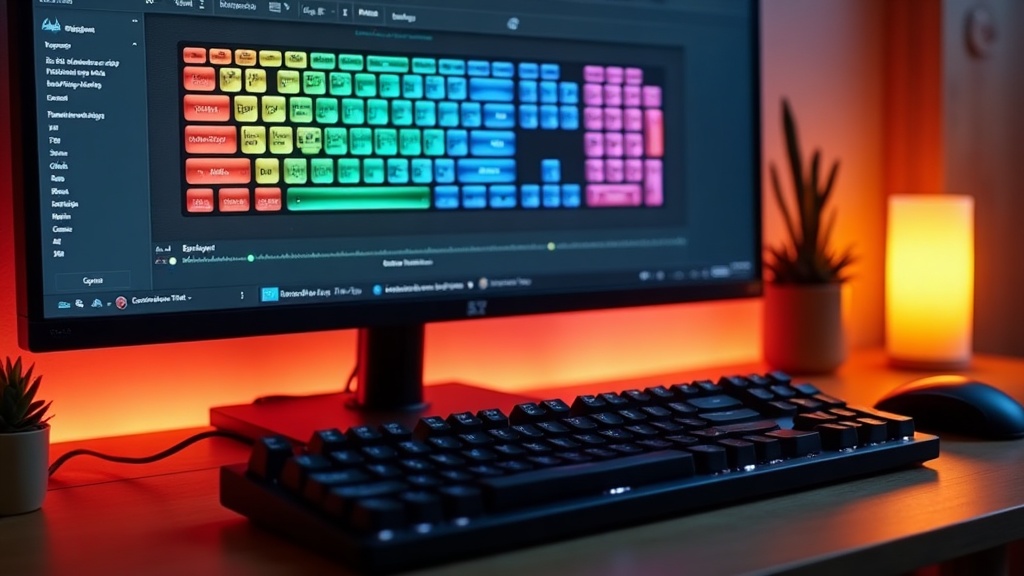
Keychron Q1 Maxの詳しいスペックやカラーバリエーションは、公式ページで確認できます。ガスケットマウント搭載モデルのなかでもコストパフォーマンスに優れた一台なので、打鍵感にこだわりたい方はぜひチェックしてみてください。
🛠️ 買ったあとにやるべきセットアップと打鍵感カスタマイズ
キーボードって、買った状態がゴールじゃない。むしろスタート地点だと思ってる。前のセクションで「これだ!」って1台を選んだあと、セットアップと微調整でどこまで自分好みに追い込めるかが、メカニカルキーボードの醍醐味なんだよな。
俺自身、最初は「届いたらそのまま使えばいいでしょ」って思ってた。でもキーマップを変えた瞬間、作業効率が体感で変わった。スイッチ交換したら別のキーボードかってくらい打鍵感が化けた。ここではそういう「買ったあとの沼」を、実用的な範囲で紹介していく。
VIA/Remapでキーマップを自分仕様にする手順
まず自分のキーボードがVIAまたはRemapに対応してるかチェック。Keychron・NuPhy・HHKB Studio・Lofree Flow辺りの主要モデルはほぼ対応してる。対応してない場合はQMK/ZMKのファームウェア書き換えが必要になるけど、初心者にはハードルが高いので注意。
VIAはWebブラウザ版(usevia.app)が手軽。USBで接続して、ブラウザからキーボードを認識させるだけ。Remapも同様にブラウザベースで使える日本発のツールで、日本語UIなのがありがたい。Bluetooth接続中はキーマップ変更できない機種が多いから、設定時はUSB有線にしておくのが無難。
ここが本番。レイヤー0(通常の入力面)はあまりいじらず、レイヤー1以降にショートカットやマクロを仕込むのがコツ。俺の場合、Caps LockをレイヤーキーにしてHJKLをVim風カーソル移動にしてる。これだけでホームポジションから手が離れなくなって、テキスト編集が爆速になった。
⚠️ 俺の失敗談:調子に乗ってレイヤーを4層も作った結果、自分でもどのキーが何に割り当たってるか分からなくなった。最初はレイヤー1つ追加するだけで十分。「ここが不便だな」と感じてから足していくのが正解だった。
ホットスワップ対応ならスイッチ交換で打鍵感を追い込む
ホットスワップ対応モデルなら、はんだ付け不要でスイッチを差し替えられる。Keychron Q/Vシリーズ、NuPhy Air/Haloシリーズなど、最近の中価格帯以上はほぼ対応してる。
| スイッチタイプ | 特徴 | おすすめスイッチ(例) | 価格目安(10個) |
|---|---|---|---|
| リニア | 引っかかりゼロ。スコスコ滑らか | Gateron Oil King / JWK Black V2 | 500〜1,000円前後 |
| タクタイル | 途中にコクッと手応えあり | Wuque Studio Tactile / Bsun Brown | 500〜1,200円前後 |
| クリッキー | カチカチ鳴る。タイプライター感 | Kailh Box White / Box Jade | 400〜800円前後 |
正直に言うと、デフォルトで入ってるスイッチが「最悪」ってことは最近ほぼない。でも「悪くないけど、もうちょっと軽いほうが好み」とか「底打ちの感触がもう少し柔らかければ」みたいな微妙な不満は出てくる。そこをピンポイントで解決できるのがスイッチ交換の魅力。
ただし注意点がひとつ。スイッチを全キー分買い替えると、65%キーボードでも70個前後必要になる。1個あたり50〜120円として、3,500〜8,400円くらいかかる計算。「本体1万円台のキーボードにスイッチ代8,000円」ってなると、最初からもう1ランク上のモデル買えたなって思う瞬間もある。交換前に2〜3種類をバラで買って、数キー分だけ試すのが賢いやり方だと思う。
🔧 向く人・向かない人
向く人:今のキーボードの打鍵感に「あと一歩」の不満がある人。DIY的な調整を楽しめる人。
向かない人:デフォルトで満足してる人はわざわざ手を出さなくていい。沼にハマると際限なく出費が増えるから、予算管理が苦手なタイプも要注意。
吸音フォームとテープMODで打鍵音を整える
打鍵感のカスタマイズと並んで効果がデカいのが「音」の調整。メカニカルキーボードのカコカコ・コトコトって音が好きで買ったのに、実際使うと反響音やバネ鳴りが気になる──これ、あるあるだと思う。
対策は大きく2つある。
- 吸音フォームの追加:ケース内部にシリコンやポロンのシートを敷く。反響が減って「コンコン」から「コトコト」に変わる感覚。Keychron Qシリーズなど、最初からフォーム入りのモデルも増えてる
- テープMOD:PCB(基板)の裏面にマスキングテープを3〜5枚重ね貼りするだけの超手軽MOD。高音域が抑えられて「ポコポコ」した柔らかい音になる。材料費は100円ショップのテープで済む
俺が最初にテープMODをやったときは「こんなんで変わるわけない」と半信半疑だった。でもテープ3枚貼って打った瞬間、「おっ?」ってなった。高音のキンキンした成分が消えて、落ち着いたトーンに変わる。動画で聴くより実際の体感のほうが差がハッキリ分かる。
ただしやりすぎると音が詰まって「ボスボス」した安っぽい音になる。テープは1枚ずつ追加して、毎回打鍵音を確認するのが鉄則。フォームも厚すぎるとキーの戻りに影響が出ることがあるから、慎重にやったほうがいい。
💡 コスパ最強の順番:まずテープMOD(ほぼ0円)→ 次に吸音フォーム追加(500〜2,000円)→ 最後にスイッチ交換(3,500〜8,000円)。この順番でやると、最小コストで最大の変化を体感できる。いきなりスイッチ交換から入る人が多いけど、まずは音の調整からやるのがおすすめ。
Keychron K8 Proの詳細なスペックやカラーバリエーションは、公式ページで確認できます。打鍵感と無線接続の安定性を両立したモデルを探している方は、ぜひチェックしてみてください。
❓ ワイヤレスメカニカルキーボードのよくある質問
前セクションではカスタマイズの話をしたけど、そもそも購入前に引っかかる疑問ってあるよな。俺自身が買う前に調べまくった5つのポイントを、実体験ベースでサクッと答えていく。
Q1. ワイヤレスでゲームは遅延なくプレイできる?
2.4GHzドングル接続なら体感遅延はほぼゼロ。Razer・Logicoolの上位モデルは1msポーリングレートに対応してて、有線と変わらない。ただしBluetooth接続だと10〜30ms程度の遅延が出るから、FPSやアクションゲームにはおすすめしない。ゲーム用途なら必ず2.4GHz対応モデルを選ぶのが鉄則だ。
Q2. Bluetoothの接続切れはどう対策する?
まずUSBハブ経由のBluetoothアダプタをやめること。俺はこれで半年悩んだ。PC本体のUSBポートに直挿しするだけで劇的に安定する。あとはキーボードのファームウェア更新も意外と効く。それでもダメなら2.4GHzドングル併用モデルに切り替えるのが一番確実な解決策になる。
Q3. メカニカルキーボードはうるさくてオフィスで使えない?
静音スイッチを選べばオフィスでも全然いける。Cherry MX Silent RedやKailh Box Silentあたりは、メンブレンとほぼ同レベルの打鍵音。前セクションで触れた吸音フォームを追加すればさらに静かになる。逆に青軸・クリッキー系は本当にうるさいから、職場には絶対持ち込まないほうがいい。
Q4. HHKB独自配列は慣れるまでどのくらいかかる?
俺の場合は2週間でタイピング速度が元に戻った。最初の3日間はControlキーの位置とBackspaceの場所で発狂する。ただ1ヶ月も使えば逆に標準配列が打ちにくくなるから、職場と自宅で配列が違うと混乱するリスクもある。3万円台の投資なので、合わなかったら売却しても1万円台で捌けるのが救い。
Q5. ホットスワップ非対応モデルでもスイッチ交換できる?
はんだ付けの技術があればできるけど、正直おすすめしない。基板のパッドを熱で剥がすリスクがあるし、2〜3万円のキーボードを壊したら泣くに泣けない。スイッチ交換を少しでも考えてるなら、最初からホットスワップ対応モデルを買うべき。Keychron Qシリーズなら1万円台後半から手に入るから、わざわざリスクを取る意味がない。
HHKB Professional HYBRID Type-Sの静電容量無接点方式ならではの滑らかな打鍵感は、一度体験すると他のキーボードに戻れないという声も少なくありません。Bluetooth・USB両対応で接続の自由度も高いため、気になる方はぜひ公式サイトで詳細スペックや在庫状況を確認してみてください。
✅ まとめ──結局どれを買うべきか、5年使った答え
ここまで7台を比較してきたけど、正直「全部良い」では意味がない。俺が5年以上ワイヤレスメカニカルを使い続けてきた結論を、はっきり言い切る。
万人向けの1台を選ぶならこのモデル
迷ったらKeychron Q1 Max。これが俺の答えだ。1万5,000〜2万円台で買えて、打鍵感・接続安定性・ビルドクオリティのバランスが頭一つ抜けてる。Bluetooth・2.4GHz・有線の3モードに対応してるし、ガスケットマウントの打ち心地も上々。初めての1台でも、2台目の本命としても間違いない選択だと思う。
ただし注意点もある。重量が約1.7kgあるので持ち運びには全く向かない。あとUS配列が基本なので、JIS配列じゃないとダメな人は最初に確認してほしい。
予算を1万円以下に抑えたいならNuPhy Air75 V2あたりがロープロファイルで扱いやすい。1万円前後でこの完成度は正直すごいと感じた。薄型が好みならこっちのほうが満足度は高いかもしれない。
「沼」を楽しみたいならカスタマイズ前提で選ぶ
キースイッチの交換やキーキャップ沼に片足を突っ込む覚悟があるなら、ホットスワップ対応のベアボーンキットを選ぶのが正解。Keychron Q/VシリーズやHHKB Studio(3万5,000円前後)あたりが定番になる。
俺自身、最初は「スイッチ交換なんてしないだろ」と思ってた。でも半年後にはルブ済みリニアスイッチを個人輸入してた。沼の入口は静かに開く。だからこそ、ホットスワップ対応かどうかは最初の段階で確認しておいて損はない。
購入前の最終チェックリスト
- 接続方式:2.4GHzドングル付きか?ゲームや仕事で遅延が気になるならBluetooth単体モデルは避ける
- 配列:US / JIS / 65%レイアウトなど、自分の作業スタイルに合っているか
- バッテリー持ち:RGB全灯で実測どのくらいか。カタログ値の半分が目安
- ホットスワップ:将来スイッチを変えたくなったとき対応できるか
- 重量と傾斜角:デスク据え置きなのか持ち運ぶのかで最適解が変わる
ワイヤレスメカニカルキーボードは1万円台でも十分に良いモデルが揃ってる時代になった。逆に3万円超えのハイエンドは、音や打鍵感への「こだわり」に課金する世界だから、万人に勧めるものじゃない。まずは1万5,000〜2万円帯で1台試してみて、そこから自分の好みを掘り下げていくのが一番失敗しないルートだと俺は思ってる。
📦 この記事のおすすめ商品まとめ
本記事でご紹介した商品をまとめています。購入前の最終確認にご活用ください。
Keychron Q1 Maxの詳しいスペックやカラーバリエーションは、公式ページで確認できます。ガスケットマウント搭載モデルのなかでもコストパフォーマンスに優れた一台なので、打鍵感にこだわりたい方はぜひチェックしてみてください。
Keychron K8 Proの詳細なスペックやカラーバリエーションは、公式ページで確認できます。打鍵感と無線接続の安定性を両立したモデルを探している方は、ぜひチェックしてみてください。
HHKB Professional HYBRID Type-Sの静電容量無接点方式ならではの滑らかな打鍵感は、一度体験すると他のキーボードに戻れないという声も少なくありません。Bluetooth・USB両対応で接続の自由度も高いため、気になる方はぜひ公式サイトで詳細スペックや在庫状況を確認してみてください。