🖥️ NAS市場が変わった——クラウド時代にあえてローカルを選ぶ理由
クラウドストレージの値上げラッシュとNAS回帰の流れ
Google One、iCloud、Amazon Photos——ここ2〜3年で軒並み値上げか、無料枠の縮小が進んだ。Google Oneの2TBプランは月額1,300円、年間で15,600円。5年使えば約8万円だ。しかも容量を超えたら追加課金が待っている。正直、このサブスク疲れがNAS回帰の最大のトリガーだと俺は感じている。
NASなら初期投資こそ3〜5万円(2ベイモデル+HDD)かかるが、一度買えば月額ゼロ。HDDの寿命は3〜5年として、年あたりのコストはクラウドの半分以下に収まるケースが多い。「毎月じわじわ引かれる」ストレスから解放されるのは、金額以上に精神的なメリットがある。
写真・動画データ量の爆発的増加と管理の限界
スマホカメラの高画質化が止まらない。iPhone 16 Proで撮った4K 120fps動画は、1分で約700MB。一方、ミラーレスのRAW撮影なら1枚50〜80MBは当たり前だ。家族の写真を数年分ためると、あっという間に1TBを超える。
俺自身、以前はGoogle Photosの無料枠で足りていた。それが子どもの動画を撮り始めた途端、半年で200GBプランを使い切った。外付けHDDに逃がしてみたが、「あの写真どこだっけ」問題が頻発して結局NASに行き着いた。この「データが増える→管理が破綻する→検索できなくなる」という流れは、写真や動画を本気で残したい人なら誰でもぶつかる壁だろう。
NASが解決する3つの根本課題
HDD代だけで済む。4TB HDDは1万円前後、8TBでも1.5〜2万円台が相場。クラウドに2TB×月1,300円を払い続けるより、NASに8TB積んだほうが2年目以降は圧倒的に安い。ただし、電気代が月200〜500円ほどかかる点は見落とされがちだ。
クラウドサービスは規約変更ひとつでアクセスを制限される可能性がある。実際、Google Photosの無料無制限が終了したとき、多くの人が慌てた。NASなら自分のデータは自分の手元。サービス終了リスクがゼロなのは大きい。
自宅LANなら1Gbps、2.5GbE対応NASなら実測200〜280MB/sでファイルを読み書きできる。クラウドのアップロード待ちとは別次元の速度だ。家族やチームとの共有もフォルダ単位で細かく設定でき、「この写真フォルダだけ妻のスマホからアクセス可能」といった運用も簡単にできる。
ただし、NASが万能ではない点も正直に書いておく。火災や盗難で本体ごと失えばデータも消える。RAID構成はHDD故障には強いが、災害には無力だ。だからこそ「NAS+クラウドバックアップ」の二重構成が理想であり、NASだけで完結させようとする人ほど痛い目を見る。俺も一度、RAIDを過信してバックアップを怠り、肝を冷やした経験がある。この記事ではNASの選び方を軸に解説するが、バックアップ戦略も含めて考えるのが前提だ。
📋 NAS選びで失敗しないための5つのチェックポイント
クラウドからローカルへ回帰する理由が固まったところで、次に待ち構えるのが「どのNASを選ぶか」という壁だ。正直、NASは家電量販店のポップだけ見ても違いがわからない。スペックシートに並ぶ数字の意味を理解しないまま買うと、あとで「遅い」「足りない」「対応してない」の三重苦に陥る。俺自身、最初のNAS購入で見事にやらかした経験がある。
ここでは、NAS選びで本当に差がつく5つの軸を整理する。スペック表の読み方がわかれば、自分に必要な一台が自然と絞り込めるはずだ。
CPUとメモリ——写真サムネ生成・動画変換の快適さを左右する心臓部
NASのCPUは大きく分けて、ARM系とIntel(x86)系の2種類。ファイル保管だけならARM系の低価格モデルで十分だが、写真のサムネイル自動生成や動画ファイルの変換をNAS側で処理させたいなら、Intel Celeron以上を積んだモデルを選ぶべきだ。
たとえばSynology Photosで数万枚の写真を一括インポートすると、サムネ生成だけでCPUがフル回転する。ARM系の廉価モデルだと、この処理に丸一日以上かかることも珍しくない。Intel搭載モデルなら数時間で終わる——この差は想像以上にストレスに響く。
| CPU種別 | 価格帯の目安(本体のみ) | 向いている用途 |
|---|---|---|
| ARM(Realtek等) | 2〜3万円台 | ファイル共有・バックアップ中心 |
| Intel Celeron | 4〜6万円台 | 写真管理・軽い動画再生 |
| Intel Core / Ryzen | 8万円〜 | 動画編集素材の管理・仮想環境 |
メモリは最低2GB、写真管理メインなら4GB以上が快適ライン。Synologyの一部モデルはメモリ増設に対応してるので、あとから追加できるかもスペック表で確認しておきたい。逆にバッファローのLinkStationシリーズはメモリ増設不可のモデルが多く、購入時点のスペックで固定される点は理解しておく必要がある。
ベイ数とRAID——データを守る冗長性の考え方
ベイ数とは、NASに搭載できるHDD/SSDの本数のこと。1ベイ・2ベイ・4ベイが主流で、ここがRAID構成の選択肢を決める。
RAIDとは、複数のディスクを束ねてデータを冗長化(=1台壊れてもデータが消えない状態にする)仕組みだ。最低限押さえるべきは以下の3つ。
- RAID 1(ミラーリング):2台のHDDに同じデータを書き込む。1台故障しても復旧可能。ただし容量は半分になる
- RAID 5:3台以上で構成。1台故障まで耐えられ、容量効率もRAID 1より高い
- SHR(Synology独自):異なる容量のHDDを混在させても効率的に使える柔軟なRAID。Synologyユーザーならこれ一択
「1ベイでいいや」と安く済ませたくなる気持ちはわかる。ただ、1ベイはRAIDが組めない=HDD故障イコール全データ消失だ。写真や動画のような二度と取り戻せないデータを扱うなら、最低2ベイを強く推奨する。俺が最初に買ったNASは1ベイモデルで、2年目にHDDが逝った時の絶望感は今でも覚えてる。
- 2ベイ:個人・家庭用の最低ライン。RAID 1で実質半分の容量になる点だけ注意
- 4ベイ:写真+動画を本格管理するならここから。RAID 5で容量効率と冗長性を両立できる
- 6ベイ以上:映像制作など業務用途。個人で持て余す可能性が高いので慎重に
アプリ・ソフトウェアの完成度が日常の使い勝手を決める
NASは箱を買って終わりではない。日常的に触れるのはOS上で動くアプリだ。ここの差がメーカー選びの最大の分かれ目になる。
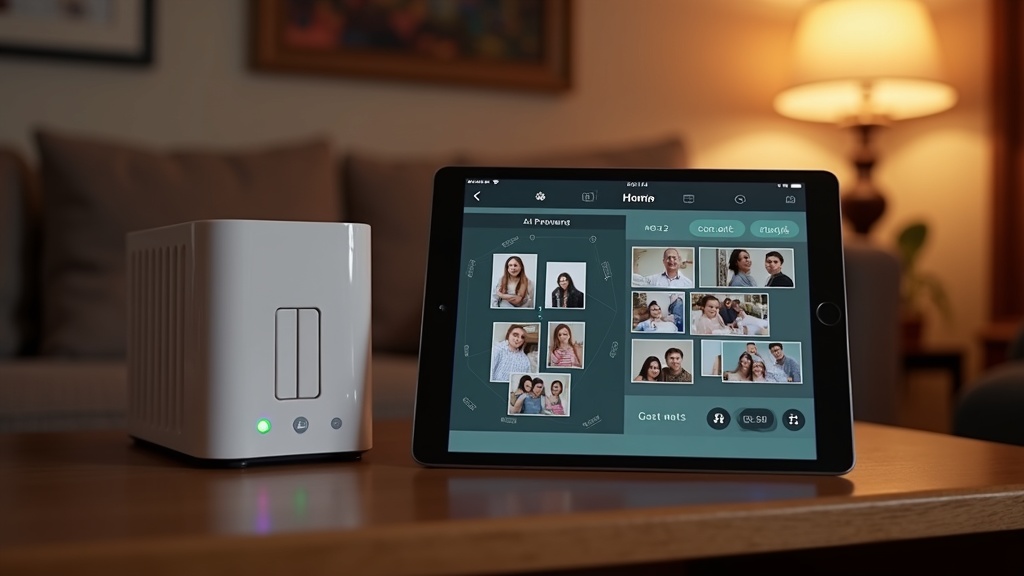
Synologyの「DSM(DiskStation Manager)」は、NAS用OSとしては頭一つ抜けた完成度。Synology Photos・Drive・Video Stationなど純正アプリの出来がよく、スマホアプリとの連携もスムーズだ。特にSynology Photosは、Googleフォトからの移行先として評価が高い。顔認識・タイムライン表示・共有アルバムなど、クラウド写真サービスに近い体験がローカルで手に入る。
QNAPの「QTS」はカスタマイズ性が強み。Docker対応やVM(仮想マシン)の柔軟さではSynologyを上回る場面もある。ただし、その自由度ゆえにUIがやや複雑で、NAS初心者にはハードルが高い印象だ。
バッファローのLinkStation・TeraStationは、設定のシンプルさが魅力。日本語サポートの手厚さも安心材料になる。一方で、アプリの拡張性はSynology・QNAPに比べると大幅に限定的。写真管理アプリを自前で持っていないため、NASをGoogleフォト代わりに使いたい人には正直向かない。
トランスコード対応の有無が動画再生体験を変える
意外と見落とされがちなのが、ハードウェアトランスコード対応の有無だ。トランスコードとは、NASに保存した動画をスマホやテレビで再生する際に、デバイスが対応するフォーマットへリアルタイム変換する機能のこと。
たとえばミラーレスカメラで撮った4K動画(H.265/HEVC)を、古めのスマートテレビで再生したいケースを想像してほしい。テレビ側がH.265に対応していなければ、NAS側でH.264に変換しながら配信する必要がある。この処理をソフトウェア(CPU)だけでやると、カクつきやバッファリングが頻発する。
Intel CPUに内蔵されたQuick Sync Video(QSV)を使えば、ハードウェアで高速に変換でき、4K動画でもスムーズに再生できる。QNAPならHDMI出力で直接テレビに映せるモデルもある——この機能が必要かどうかで選ぶべき機種がまったく変わってくるわけだ。
Apple TVやFire TV StickなどH.265対応の再生デバイスを使っている場合、トランスコードなしでも問題ない。再生環境が新しければ、ARM系の廉価NASでも十分に動画視聴を楽しめる。「とりあえずトランスコード対応」と高いモデルに飛びつく前に、手持ちの再生機器の対応フォーマットを確認しておこう。
ここまでの4つのポイントに加え、5つ目としてネットワーク速度(2.5GbE対応かどうか)も見逃せない。動画編集の素材をNASに置いて直接編集するなら、1GbEでは帯域が足りずストレスになる。2.5GbE搭載モデルは5万円台から選択肢があるので、将来的に動画編集ワークフローに組み込みたいなら初期投資として検討する価値がある。
🏆 おすすめNAS 6機種を写真管理・動画編集の視点で紹介
前セクションで整理した5つのチェックポイントを踏まえて、ここからは具体的な6機種を個別に掘り下げていく。「結局どれを買えばいいのか」——その答えを、写真管理と動画編集という2つの軸で出していこうと思う。
まず全体像をつかむために、6機種のスペック比較表を置いておく。
| 機種 | ベイ数 | CPU | メモリ | HDMI出力 | 実売価格帯(本体のみ) |
|---|---|---|---|---|---|
| Synology DS224+ | 2 | Intel Celeron J4125 | 2GB(最大6GB) | なし | 4万円台後半〜5万円前後 |
| Synology DS923+ | 4 | AMD Ryzen R1600 | 4GB(最大32GB) | なし | 7万〜8万円台 |
| QNAP TS-264 | 2 | Intel Celeron N5095 | 8GB | HDMI 2.0 | 5万円台後半〜6万円台 |
| QNAP TS-464 | 4 | Intel Celeron N5095 | 8GB | HDMI 2.0 | 7万〜8万円台 |
| バッファロー LS710D | 1 | 非公開(ARM系) | 非公開 | なし | 2万〜3万円台(HDD込み) |
| バッファロー LS720D | 2 | 非公開(ARM系) | 非公開 | なし | 3万〜5万円台(HDD込み) |
注目してほしいのは、バッファロー2機種はHDD込みの価格だという点。Synology・QNAPは別途HDDを買う必要があるので、最終的な支払い額は表の金額+HDD代になる。ここを見落とすと予算計画が狂うので気をつけてほしい。
Synology DS224+:写真管理の王道を求めるならこの1台
NAS選びで「写真管理」がキーワードなら、最初に検討すべきはこのDS224+だ。理由は明快で、Synology独自アプリ「Synology Photos」の完成度が頭一つ抜けている。
Synology Photosは、顔認識・場所別・タイムライン表示に対応した写真管理アプリで、Google フォトに近い使用感をローカル環境で実現してくれる。俺は以前Google フォトの容量無制限が終了したときにDS220+(DS224+の前モデル)へ移行したが、正直ここまで使えるとは思っていなかった。スマホで撮った写真が自動でNASにバックアップされ、あとからブラウザで顔認識ベースのアルバムを眺められる。一度この流れに慣れると、クラウドストレージに月額課金する気が失せるわけだ。
- Synology Photosの顔認識・自動分類が実用レベル
- DSMのUIが直感的で、NAS初心者でも迷いにくい
- Intel CPU搭載でハードウェアトランスコードに対応
- 2ベイでRAID1(ミラーリング)を組める
- 消費電力が低く、24時間稼働でも電気代が気にならない
- メモリが標準2GBと少なく、Docker運用なら増設ほぼ必須
- 2ベイのためRAID1を組むと使える容量はHDD1本分
- HDMI出力なし。テレビで直接再生したい人には不向き
- 本体にHDDが付属しないため、別途1〜2万円×2本の出費
向いている人:スマホやカメラの写真が数万枚以上あり、Google フォトやiCloudの容量上限・月額課金に不満を感じている人。NASは初めてだけど、ちゃんと使いこなしたいという層にとって、ベストな入口になる。
向いていない人:4K動画素材を大量に扱うクリエイター。2ベイでは容量の天井がすぐ来る。素直にDS923+かTS-464を検討した方がいい。
Synology DS923+:動画編集素材の一元管理に本領を発揮
DS224+の上位に位置するのがこのDS923+。4ベイ構成で、AMD Ryzen R1600を搭載している。写真管理だけならDS224+で十分だが、「動画編集の素材置き場としてNASを使いたい」なら、こちらが本命になる。
4ベイあれば、RAID5を組んでもHDD3本分の容量を確保できる。たとえば8TB×4本を入れてRAID5なら実効約24TB。4K素材を扱う映像系の人でも、当面は容量に困らない計算だ。さらにDX517という拡張ユニットを接続すれば最大9ベイまで増設可能で、将来の拡張余地も大きい。
俺が特に評価しているのは、メモリを最大32GBまで増設できる点。Dockerで複数のコンテナを走らせたり、Synology Driveでチーム共有を動かしたりしても、メモリ不足で動作がもたつくことがない。映像編集者がPremiere ProやDaVinci Resolveから直接NAS上の素材を参照するワークフローも、1GbE環境だと帯域が足りないケースがあるが、10GbE NICをPCIeスロットに追加すればその問題も解消できる。
- 4ベイ+拡張ユニットで最大9ベイの大容量運用
- Ryzen R1600のマルチスレッド性能で複数タスクを同時処理
- メモリ最大32GB。Dockerやvirtual machineも余裕で動く
- 10GbE NICを増設可能で、動画編集のネットワーク転送が高速化
- Synology Photosも当然使えるので写真管理も万全
弱みとしては、AMD CPUのためIntel Quick Syncによるハードウェアトランスコードが使えない点がある。Plex Media Serverでリアルタイムトランスコードを多用したい人は、ここが引っかかるかもしれない。とはいえ、事前にトランスコード済みのファイルを用意しておけば実用上問題ないし、写真や動画素材の管理用途なら大きな障壁にはならない。
向いている人:動画編集者、フォトグラファーで素材が年間数TB単位で増えていく人。小規模チームでファイル共有基盤を作りたいケースにもフィットする。
向いていない人:写真管理だけが目的の個人ユーザー。4ベイの容量とRyzenの性能はオーバースペックで、コスト的にDS224+のほうが合理的だ。
Synology DS923+の最新価格や詳細スペックは、以下のリンクから確認してみてください。拡張性と静音性を重視するなら、まずチェックしておきたい一台です。
QNAP TS-264:HDMI出力とアプリの自由度で差別化
「Synology一択でしょ?」という声が多いNAS界隈だが、QNAP TS-264には明確な差別化ポイントがある。HDMI 2.0出力だ。
NASをテレビやモニターに直接つないで、リモコン操作でメディアを再生できる。リビングに置いて家族で写真のスライドショーを見たり、4K動画を流したりする使い方がしたいなら、Synologyにはない武器になる。Intel Celeron N5095はIntel Quick Syncに対応しており、ハードウェアトランスコードも可能だ。
メモリも標準8GBと、同価格帯のDS224+(2GB)を大きく上回る。Dockerコンテナや仮想マシンを動かす余裕がある。QNAPのOSであるQTSはアプリの自由度が高く、Linuxベースのカスタマイズを好むユーザーには刺さる設計になっている。
- HDMI 2.0出力でテレビ直結のメディア再生が可能
- 標準メモリ8GBで拡張不要のまま多用途に使える
- Intel N5095でハードウェアトランスコード対応
- M.2 SSDスロット搭載でSSDキャッシュが組める
- QTSのUIはDSMと比較すると直感性でやや劣る。NAS初心者だと最初に戸惑う場面がある
- 写真管理アプリ「QuMagie」は悪くないが、Synology Photosの完成度には一歩届かない
- 過去にランサムウェア被害の報告があり、セキュリティ設定は初期段階でしっかり固める必要がある
向いている人:NASをメディアプレーヤーとしても使いたい人。HDMI出力は他社にない強みで、これが必要な時点でQNAP一択になる。Linuxの操作に慣れていて、自分好みにカスタマイズしたい人にも向いている。
向いていない人:NASに初めて触れる人で「とにかく簡単に写真管理したい」が最優先なら、SynologyのDSMのほうがストレスは少ない。
QNAP TS-464:4ベイ+拡張性でクリエイターの大容量ニーズに応える
TS-264の4ベイ版がこのTS-464。CPUは同じIntel Celeron N5095だが、ベイ数が倍になることで運用の幅が大きく変わる。RAID5で冗長性を確保しつつ大容量を使えるのは、やはり4ベイの特権だ。
DS923+との比較がよく話題になるが、TS-464を選ぶ最大の理由はやはりHDMI出力とIntel CPUの組み合わせだろう。Plex Media Serverでリアルタイムトランスコードを活用しつつ、テレビ直結でも使える。「NASをホームサーバー兼メディアセンターにしたい」というニーズには、DS923+よりTS-464のほうが合っている。
| 比較項目 | QNAP TS-464 | Synology DS923+ |
|---|---|---|
| CPU | Intel Celeron N5095 | AMD Ryzen R1600 |
| HWトランスコード | 対応(Intel Quick Sync) | 非対応 |
| HDMI出力 | あり(HDMI 2.0) | なし |
| 標準メモリ | 8GB | 4GB |
| 10GbE拡張 | PCIeスロットで対応 | PCIeスロットで対応 |
| ソフトウェア完成度 | 自由度高いが設定はやや複雑 | DSMの完成度が非常に高い |
| 写真管理アプリ | QuMagie(実用的だが粗さあり) | Synology Photos(業界トップ) |
俺の正直な感想を言うと、純粋な「ファイルサーバー+写真管理」ならDS923+が上。だがメディアサーバー用途を重視するなら、TS-464に軍配が上がる。使い方で選ぶべき製品だ。
向いている人:4K動画のトランスコード再生やHDMI出力が必要なクリエイター。自作PC感覚でNASをいじりたいパワーユーザー。
向いていない人:ソフトウェアの完成度・安定性を最重視する人。その場合はSynologyのエコシステムのほうが満足度が高いだろう。
QNAP TS-464の最新価格や詳細スペックは、以下のリンクから確認してみてください。インテルCPU搭載モデルとしてはコストパフォーマンスに優れた一台なので、動画編集やマルチメディア用途でNASを検討している方はぜひチェックしてみてください。
バッファロー LS710D:設定不要の手軽さで写真バックアップ入門に最適
ここからガラッと毛色が変わる。バッファローのLS710Dは、いわゆる「家庭用NAS」のど真ん中だ。HDD搭載済みで箱から出して電源を入れれば使える。この手軽さは、SynologyやQNAPには絶対に真似できない。
正直に言えば、LS710Dは「NAS」と呼ぶよりも「ネットワーク対応の外付けHDD」と表現したほうが実態に近い。Dockerもトランスコードも仮想マシンも動かない。写真管理アプリのような高度な機能も搭載していない。だが、それでいいというユーザーは確実に存在する。
- スマホの写真をWi-Fi経由でバックアップしたい
- 家族の写真を1箇所にまとめておきたい
- PC・Mac・スマホからファイル共有できればそれで十分
こういう用途なら、LS710Dで必要十分。2万〜3万円台でHDD込みという価格は、SynologyのDS224+(本体5万円+HDD2本で2〜3万円)と比べると半額以下になる。この価格差は無視できない。
最大の弱点は1ベイ構成のため、RAID(冗長化)が組めないこと。HDD1本が壊れたら、データは全部飛ぶ。だから「これ1台だけでバックアップ完了」とは絶対に思わないでほしい。クラウドストレージや外付けHDDとの併用が前提だ。
向いている人:NASに興味はあるが、設定に時間をかけたくない人。予算3万円以内で写真バックアップを始めたい人。
向いていない人:データの冗長性を重視する人。写真管理アプリや外出先からのリモートアクセスを快適に使いたい人。LS710Dでは力不足だ。
バッファロー LS720D:2ベイRAID1で家庭の写真・動画を堅実に守る
LS710Dの弱点だった「RAID非対応」を解消したのがLS720D。2ベイ搭載で、RAID1(ミラーリング)に対応している。片方のHDDが故障しても、もう片方にデータが残る。家族の写真や動画を「壊れたら終わり」の不安なく保存できるのは、精神的に大きい。
設定の手軽さはLS710Dと同様で、HDD搭載済み・ブラウザから簡単セットアップという路線を踏襲。バッファローの「WebAccess」機能で外出先からのアクセスにも一応対応しているが、使い勝手はSynologyのQuickConnectに比べるとかなり見劣りする。この点は期待しすぎないほうがいい。
- RAID1対応で片方のHDDが壊れてもデータが残る安心感
- HDD込み3万〜5万円台。RAID対応NASとしてはかなり安い
- 初期設定がウィザード形式で、NASの知識がなくても完了できる
- SMBファイル共有に対応し、Windows/Mac/スマホからすぐ使える
- Synology PhotosやQuMagieのような写真管理アプリは非搭載
- Dockerやアプリ追加による機能拡張はできない
- CPUスペックが非公開で、トランスコードやメディアサーバー機能は期待できない
- RAID1を組むと使える容量はHDD1本分になる
俺の考えをまとめると、LS720Dは「NASの高度な機能は要らないが、データの冗長性だけは確保したい」という人にぴったりの製品だ。写真を管理・整理したいのではなく、とにかく安全に保存しておきたいだけなら、これで十分役割を果たす。
向いている人:設定に手間をかけず、RAID1でデータを守りたい家庭ユーザー。NAS初心者でコスパ重視の人。
向いていない人:写真の自動分類やAI顔認識を使いたい人。将来的にDockerやメディアサーバーを動かしたい人。最初からSynologyかQNAPを買ったほうが、買い直しの出費を避けられる。
バッファロー LS720Dの詳細なスペックや最新価格は、以下のリンクから確認してみてください。初期設定の手軽さやコストパフォーマンスが気になる方は、実際のユーザーレビューもあわせてチェックしておくと安心です。
📊 6機種スペック比較表——用途別に一目で分かる早見表
前セクションで6機種それぞれの特徴を語ったが、「結局どれが自分に合うのか」を判断するには横並びで見るのが一番早い。ここでは基本スペック・機能・コスパの3つの切り口で表にまとめた。
先に結論だけ言っておく。写真管理メインならSynology DS224+、動画編集素材の保管と転送速度を重視するならQNAP TS-464、とにかく安く始めたいならバッファロー LS710D。この3択で大半の人は決まる。それでも迷うなら、以下の表を上から順に見てほしい。
基本スペック比較(CPU・メモリ・ベイ数・インターフェース)
NAS選びで最初に見るべきは「CPU」「メモリ」「ベイ数」の3点だ。CPUとメモリはサムネイル生成やトランスコードの速度に直結するし、ベイ数は将来の拡張性を左右する。ここをケチると後で買い替えるハメになるから、最初にしっかり確認しておきたい。
| 機種 | CPU | メモリ | ベイ数 | LAN | USBポート |
|---|---|---|---|---|---|
| Synology DS224+ | Intel Celeron J4125(4コア) | 2GB(最大6GB) | 2ベイ | 1GbE ×2 | USB 3.2 ×2 |
| Synology DS923+ | AMD Ryzen R1600(2コア4スレッド) | 4GB(最大32GB) | 4ベイ(拡張で最大9) | 1GbE ×2 | USB 3.2 ×2、eSATA ×1 |
| QNAP TS-264 | Intel Celeron N5095(4コア) | 8GB(最大16GB) | 2ベイ | 2.5GbE ×2 | USB 3.2 ×3、HDMI ×1 |
| QNAP TS-464 | Intel Celeron N5095(4コア) | 8GB(最大16GB) | 4ベイ | 2.5GbE ×2 | USB 3.2 ×3、HDMI ×2 |
| バッファロー LS710D | 非公開(ARM系) | 非公開 | 1ベイ(HDD内蔵済) | 1GbE ×1 | USB 2.0 ×1 |
| バッファロー LS720D | 非公開(ARM系) | 非公開 | 2ベイ(HDD内蔵済) | 1GbE ×1 | USB 2.0 ×1 |
注目してほしいのはQNAPの2機種。標準で2.5GbE LANを2ポート搭載している。1GbEだと理論値で約125MB/sが上限だが、2.5GbEなら約312MB/sまで出る。動画ファイルを日常的にやり取りする人にとって、この差はかなりデカい。
一方、バッファローの2機種はCPU・メモリが非公開で、USBも2.0止まり。ここが「安さの裏側」だ。拡張性はほぼゼロと割り切る必要がある。逆に言えば、ファイル共有と簡易バックアップだけなら十分なスペックではある。
Synology DS923+はメモリを最大32GBまで増設できるのが強み。Dockerコンテナを複数走らせたり、仮想マシンを動かしたりするヘビーユースにも耐える。ただし10GbE接続にはオプションのネットワークカード(E10G22-T1、1万円台後半)が別途必要になる点は覚えておきたい。
写真管理・動画編集の対応機能比較
スペック表だけでは見えない「実際に使える機能」をまとめたのがこの表だ。特に写真管理アプリの完成度は、メーカーごとに驚くほど差がある。
| 機能 | Synology DS224+/DS923+ | QNAP TS-264/TS-464 | バッファロー LS710D/LS720D |
|---|---|---|---|
| 写真管理アプリ | Synology Photos(顔認識・AI分類・地図表示) | QuMagie(AI画像認識・自動タグ付け) | なし(フォルダ管理のみ) |
| RAW対応 | 主要メーカーのRAW表示対応 | 主要メーカーのRAW表示対応 | 非対応 |
| 動画トランスコード | Intel Quick Sync対応(HW) | Intel Quick Sync対応(HW) | 非対応 |
| 4K再生支援 | Plex/DS Video経由 | HDMI直接出力可(4K 60fps) | 非対応 |
| スマホアプリ | ◎(iOS/Android、完成度高い) | ○(機能は豊富だがUIがやや複雑) | △(WebAccess、最低限の機能) |
| 外出先アクセス | QuickConnect(設定不要) | myQNAPcloud(設定不要) | WebAccess(ルーター設定が必要な場合あり) |
| Docker対応 | ○ | ○ | × |
この表で一番伝えたいのは、写真管理の体験がメーカーで完全に別物だということ。Synology Photosは正直、Googleフォトからの移行先として現時点で最も完成度が高い。顔認識の精度も実用レベルで、家族写真を人物ごとに自動分類してくれる。俺自身、Googleフォトの容量課金が嫌で移行したクチだが、Synology Photosに替えて不満はほぼない。
QNAPのQuMagieも悪くないが、UIの洗練度ではSynologyに一歩譲る印象だ。ただしQNAPにはHDMI出力という武器がある。TS-464ならNAS本体をテレビに直結して4K動画を再生できる。Plex経由でトランスコードする手間が省けるのは、リビングで使うなら大きなメリットだろう。
バッファローはこの分野では正直キツい。写真管理アプリもトランスコードも非対応。「NASに入れたフォルダをネットワーク経由で開く」という最もシンプルな使い方に限定される。写真や動画を本格的に管理したい人がバッファローを選ぶと確実に後悔する。これは断言できる。
価格帯と1GBあたりのコストパフォーマンス
最後に気になる価格の話。NASは「本体価格+HDD代」のトータルで考えないと判断を誤る。バッファローはHDD内蔵で安く見えるが、容量あたりで計算すると意外な結果になる。
| 機種 | 本体価格(税込目安) | HDD別途購入 | 4TB運用時の総コスト目安 | 備考 |
|---|---|---|---|---|
| DS224+ | 約4.5万円前後 | 必要 | 約6.5〜7万円 | HDD 4TB×1本で約1〜1.2万円 |
| DS923+ | 約7.5〜8万円前後 | 必要 | 約9.5〜10万円 | 4ベイの拡張性込みの価格 |
| TS-264 | 約4.5〜5万円前後 | 必要 | 約6.5〜7万円 | 2.5GbE・メモリ8GB標準が強み |
| TS-464 | 約6.5〜7万円前後 | 必要 | 約8.5〜9万円 | HDMI×2、拡張性◎ |
| LS710D(4TB) | 約2〜2.5万円前後 | 不要(内蔵済) | 約2〜2.5万円 | HDD交換は基本非対応 |
| LS720D(4TB=2TB×2) | 約3〜3.5万円前後 | 不要(内蔵済) | 約3〜3.5万円 | RAID1運用なら実効2TB |
※HDD価格は2026年7月時点のAmazon実売価格を参考にした概算。NAS向けHDD(WD Red Plus、Seagate IronWolfなど)の4TBモデルで1本1〜1.2万円程度が相場。
バッファローのLS710Dは4TBモデルで約2万円前後。初期コストだけ見れば圧倒的に安い。ただしHDD交換ができないため、壊れたら本体ごと買い替えになる。長期運用で考えると「安物買いの銭失い」になるリスクはある。
コスパの最適解は用途で変わる。整理するとこうなる。
- 写真管理を安く始めたい → DS224+(4.5万円+HDD代。Synology Photosの完成度が段違い)
- 動画素材の高速転送が必要 → TS-264(2.5GbE標準装備で追加投資なし。メモリ8GBも余裕がある)
- 4ベイで将来を見据えたい → TS-464(DS923+より1〜1.5万円安く、スペックは互角以上)
- ソフトウェアの安定感と情報量を優先 → DS923+(日本語の解説記事・コミュニティが最も充実)
- 予算3万円以内で今すぐ使いたい → LS710DまたはLS720D(設定5分、誰でも使える手軽さ)
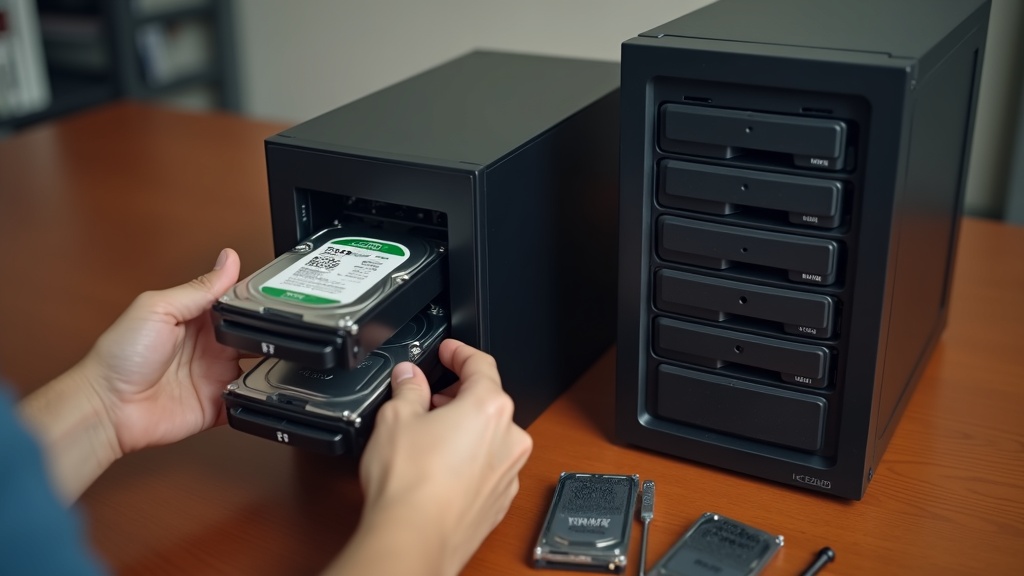
ひとつ注意しておきたいのは、SynologyとQNAPは「本体だけ買ってもすぐ使えない」こと。HDDの購入・取り付け・初期セットアップが必要になる。PC周辺機器の扱いに慣れている人なら30分もかからないが、NASが初めてという人はバッファローの手軽さに価値を感じるかもしれない。
俺の正直な感想としては、写真管理や動画編集の素材置き場としてNASを検討しているなら、最低でもDS224+かTS-264クラスを選んでほしい。バッファローの価格は魅力的だが、アプリの充実度とハードウェアの拡張性が根本的に違う。「安く済ませたつもりが結局買い替えた」という話はNAS界隈では本当によく聞く。最初の選択で妥協しすぎないことが、長い目で見ると一番のコスパになる。
NAS向けHDDの定番として多くのユーザーに支持されているSeagate IronWolfの最新価格や対応モデルは、以下のリンクから確認できます。容量ラインナップも豊富なので、構成に合った1台をぜひチェックしてみてください。
📸 写真管理で使ってわかったSynology PhotosとQNAP QuMagieの実力差
前セクションのスペック表だけでは見えない部分がある。それが「写真管理アプリの実力差」だ。NASを写真保管庫として使うなら、ここが満足度を左右する最大のポイントになる。
俺はSynology DS224+(実売4万円台後半)とQNAP TS-264(実売5万円台前半)の両方に、約3万枚の写真ライブラリを突っ込んで半年ほど使い比べた。結論から言うと、総合力ではSynology Photosが一歩リードしている。ただし、QuMagieにも「ここは勝ってる」と感じた部分がある。順に整理していく。
AI自動分類と顔認識の精度——数万枚の写真で試した結果
どちらのアプリもAIによる顔認識・被写体分類に対応している。ただし精度と使い勝手にはっきり差が出た。
| 比較項目 | Synology Photos | QNAP QuMagie |
|---|---|---|
| 顔認識の正確さ | ◎ 同一人物のグループ化が正確。子どもの成長写真も追従する | ○ 概ね正確だが、横顔・マスク着用で別人扱いになりやすい |
| 被写体分類(花・食べ物等) | ○ カテゴリ数は十分だが粒度はやや粗い | ◎ 分類カテゴリが細かく、「山」「湖」「夕焼け」など風景の細分化が優秀 |
| インデックス処理速度 | 3万枚で約8〜10時間 | 3万枚で約12〜15時間 |
| 場所認識(GPS連動) | ◎ 地図UIが直感的で見やすい | ○ 地図表示はあるが動作がやや重い |
特に差がついたのが顔認識の「統合作業」だ。どちらもAIが自動でグループ化した後、ユーザーが「この人とこの人は同一人物」と手動で統合する必要がある。Synology Photosはこの統合候補をサジェストしてくれるので、作業が圧倒的に速い。QuMagieは一つひとつ自分で探して統合する場面が多く、正直3万枚規模だと心が折れかけた。
一方で、風景や料理の自動分類はQuMagieのほうが細かい。旅行写真を「海」「山」「寺社」などで自動仕分けしてくれるのは、アルバム整理が好きな人には刺さるだろう。
モバイルアプリの完成度と自動バックアップの安定性
NASの写真管理で地味に重要なのが、スマホアプリの出来だ。撮った写真を自動でNASにバックアップしてくれないと、結局「手動でコピー」という面倒が残る。
Synology Photos(モバイル)
- バックグラウンドでの自動バックアップが安定。iOS・Androidとも途中で止まることがほぼない
- アプリの起動が速く、サムネイル表示のレスポンスも良好
- 共有アルバムの作成・家族への共有リンク発行がアプリ内で完結する
- ウィジェット対応で「この日の思い出」をホーム画面に表示できる
QNAP QuMagie(モバイル)
- 自動バックアップは動作するが、iOSではバックグラウンド処理が止まることがある
- サムネイル読み込みがSynologyより体感で1〜2テンポ遅い
- AI分類結果の閲覧はPC版ブラウザのほうが快適
- Qfileアプリとの使い分けがやや分かりにくい
ここは正直、Synology Photosの圧勝だ。アプリの安定性とUI設計が洗練されていて、「スマホで撮って、NASに自動保存、あとからNAS上で閲覧・共有」という流れが何のストレスもなく回る。QuMagieはブラウザ版は悪くないのだが、モバイルアプリの完成度でワンランク落ちる。家族全員のスマホにインストールして使うなら、この差は無視できない。
俺が実際にハマった失敗談をひとつ。QuMagieのiOSアプリで自動バックアップを設定した直後、アプリを閉じたらバックアップが途中で停止していた。翌朝確認したら3万枚中8,000枚しか転送されておらず、結局アプリを開きっぱなしにして再実行する羽目になった。Synology Photosでは同じ状況でも翌朝には完了していたので、バックグラウンド処理の安定性に明確な差がある。
Google フォト代替として使えるかの正直な評価
「Google フォトの無制限無料が終わったからNASに移行したい」——この動機でNASを検討する人は多いだろう。結論を先に言う。
Synology Photosは「80点のGoogle フォト代替」になる。QuMagieは「65点」。
どちらもGoogle フォトの完全代替にはならない。ただしSynology Photosなら、日常使いで大きな不満は感じないレベルに達している。
Google フォトに及ばない点も正直に書いておく。
- 検索精度:「去年の夏に海で撮った写真」のような自然言語検索はGoogle フォトが圧倒的に強い。Synologyは日付+場所+タグの組み合わせで絞り込む形になるため、ひと手間かかる
- 外出先からのアクセス:NASへの外部アクセスにはQuickConnect(Synology)やmyQNAPcloud(QNAP)の設定が必要。Google フォトのように「開けば見られる」手軽さはない
- 自動編集・コラージュ:Google フォトが勝手に作ってくれる「思い出ムービー」や補正提案は、NASアプリにはない
逆にNASが勝つ点は明確だ。月額課金なしで容量を自由に拡張できること、写真データの所有権が完全に自分にあること、この2つはクラウドサービスでは得られない。Google Oneの2TBプランが月額1,300円なので、NASを3年使えば本体代のもとが取れる計算になる。
向いているのは「写真を数万枚以上持っていて、クラウドの月額課金から解放されたい人」。逆に写真が数千枚程度で、検索の手軽さを最優先するならGoogle フォトに留まったほうが幸せだろう。NASは「自分で管理する」という覚悟が必要な選択肢であることは忘れないでほしい。
Synology DS224+の最新価格や詳細スペックは、以下のリンクからチェックしてみてください。写真管理や動画編集用のNASを検討中なら、まず候補に入れておきたい一台です。
🎬 動画編集ワークフローにNASを組み込む方法と注意点
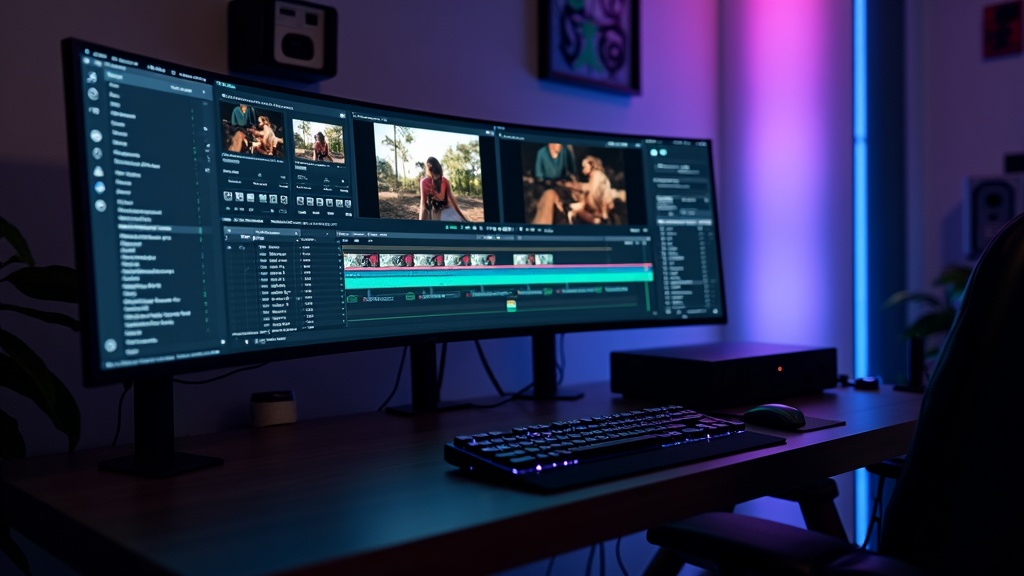
写真管理の次は動画編集だ。正直に言うと、NASで動画編集というのは「夢のある話」であると同時に「落とし穴だらけの話」でもある。俺自身、1GbEのNASからPremiere Proで4K素材を直接読もうとして盛大にカクついた経験がある。あの時間を返してほしい。
ここでは、実際に試して見えてきた現実的なワークフローと、「どこに金をかけるべきか」を整理していく。
NAS上の素材を直接編集する場合のネットワーク要件
まず結論から。1GbEで4K素材の直接編集は無理だ。理論値125MB/sと言っても、実効速度は80〜100MB/s程度。4K 30fps・H.264の素材でも安定して60MB/s前後のスループットが必要になる場面があり、マルチカム編集やカラーグレーディングになると完全に帯域が足りない。
| ネットワーク規格 | 理論値 | 実効速度(目安) | 4K編集 | フルHD編集 |
|---|---|---|---|---|
| 1GbE | 125MB/s | 80〜100MB/s | ×(カクつく) | ○(軽い素材なら) |
| 2.5GbE | 312MB/s | 200〜280MB/s | △(H.264なら何とか) | ○ |
| 10GbE | 1,250MB/s | 800〜1,000MB/s | ○ | ◎ |
フルHDのVlog素材をカット編集する程度なら、1GbEでもギリギリ成立する。だがタイムラインをゴリゴリ動かすような作業は、2.5GbE以上がスタートラインだと思ったほうがいい。
もう一つ見落としがちなのがNAS側のドライブ性能。RAID 5でHDD 4台構成なら読み出し400〜500MB/s程度は出るが、2ベイモデルのRAID 1だと200MB/s前後が天井。ネットワークだけ速くしてもボトルネックがドライブ側に移るだけだ。
プロキシ編集+NAS保管という現実的なワークフロー
俺が最終的に落ち着いたのは、この方法だ。元素材はNASに保管し、編集はプロキシファイルで行う。書き出し時だけ元素材を参照する。これなら1GbE環境でも十分実用になる。
この方法の最大のメリットは、ネットワーク機器に追加投資がいらないということ。10GbE対応NAS+スイッチ+NICを揃えると、それだけで5〜10万円は飛ぶ。プロキシ運用なら今の環境のままで始められる。
デメリットは、プロキシ生成の手間と、ローカルSSDの容量を食う点。あと、Premiere ProとDaVinci Resolveでプロキシ周りの仕様が微妙に違うので、ソフトを乗り換えるときにワークフローの再構築が必要になる。俺はこれで半日潰した。
向いている人:YouTube・Vlog制作で4K素材を扱うが、同時に複数人で編集しない個人クリエイター。NASは「素材倉庫+バックアップ」として割り切れる人。
向いていない人:チームで同時に素材を触る映像制作プロダクション。この場合は10GbE環境か、専用のストレージサーバーを検討すべき。
10GbE・SSDキャッシュは本当に必要か
結論から言うと、個人利用なら大半の人にはいらない。これが俺の正直な見解だ。
10GbE環境を整えるコストを整理してみる。
| 必要なもの | 価格帯(目安) | 備考 |
|---|---|---|
| 10GbE対応NAS(4ベイ以上) | 7〜15万円 | Synology DS1522+やQNAP TS-464など |
| 10GbE拡張カード(NAS用) | 1〜2万円 | Synology E10G22-T1など |
| 10GbEスイッチ | 2〜5万円 | QNAP QSW-M2108-2Cなど |
| PC用10GbE NIC | 1〜2万円 | ASUS XG-C100Cなど |
| Cat6A以上のLANケーブル | 1,000〜3,000円 | 既存ケーブルがCat5eだと買い替え |
合計で最低でも5〜8万円の追加投資。NAS本体代とは別にこれだけかかる。4K RAWやProResを日常的に扱うプロなら回収できる投資だが、H.264の4K素材を月に数本編集する程度なら、プロキシ運用で十分だ。
SSDキャッシュについても同様。NVMe SSDを2本挿してリードキャッシュを組むと、ランダムリードは劇的に速くなる。だがこれは複数ユーザーが同時アクセスする環境で効く技術であって、一人で使うNASでは体感差が小さい。1本1万円前後のNVMe SSDを2本買うなら、その2万円をHDDの容量アップに回したほうが幸せになれるケースが多い。
10GbEを検討すべきライン:4K ProRes/RAW素材を日常的に扱う / チームで同一NASにアクセスする / 書き出しの待ち時間が仕事のボトルネックになっている。この3つのうち2つ以上当てはまるなら投資の価値はある。逆に当てはまらないなら、まずプロキシ運用を試してからでも遅くない。
動画編集におけるNASは万能ではない。「何でもNASで完結させよう」と欲張ると高くつく。素材の安全な保管と共有はNASに任せ、編集作業自体はローカルSSDの速度を活かす——この切り分けが、コストと快適さのバランスで最も現実的な落としどころだと俺は考えている。
Synology DS923+の最新価格や詳細スペックは、以下のリンクから確認してみてください。拡張性と静音性を重視するなら、まずチェックしておきたい一台です。
💰 予算別おすすめプラン——2万円台から10万円超まで
ここまで機能や用途を掘り下げてきたが、結局「いくら用意すればいいのか」が最大の関心事だろう。NASは本体だけでなくHDDも別途必要なケースが多いため、総額で考えないと予算オーバーになる。俺自身、最初のNAS購入時にHDD代を甘く見て財布が痛んだ経験がある。以下、3段階の予算帯で「本体+HDD込み」の総額感を整理した。
| 予算帯 | おすすめ機種 | 本体価格(税込目安) | HDD込み総額の目安 | 向いている用途 |
|---|---|---|---|---|
| 〜3万円 | バッファロー LS710D | 2万円台前半 | 2万円台(HDD内蔵) | 写真バックアップ・ファイル共有 |
| 3〜6万円 | Synology DS224+/QNAP TS-264 | 4〜5万円前後 | 6〜9万円(4TB×2構成) | 写真管理・軽めの動画保存・複数端末運用 |
| 6万円超 | Synology DS923+/QNAP TS-464 | 7〜9万円前後 | 10〜15万円(4TB×4構成〜) | 動画編集素材の一元管理・10GbE拡張 |
3万円以下プラン:バッファローLS710D+手軽な写真バックアップ
「NASって気になるけど、いきなり何万円も出すのは怖い」——その気持ちはよくわかる。LS710DはHDD内蔵で2万円台前半から買えるため、追加出費なしですぐ使い始められる。スマホ写真の自動バックアップやPC間のファイル共有なら、これで十分だ。
ただし、1ベイ構成なのでRAID(ディスク冗長化)は組めない。HDD故障=データ消失のリスクがあるため、クラウドや外付けHDDとの併用は必須。あくまで「NAS入門の第一歩」として割り切るべき機種だ。将来的にSynologyやQNAPへステップアップする前提なら、良い練習台になる。
バッファロー LS710Dの最新価格や詳細なスペックは、以下のリンクから確認してみてください。設定の手軽さを重視する方にとっては、有力な選択肢といえます。
3〜6万円プラン:Synology DS224+またはQNAP TS-264で本格運用
俺が「最初の1台」として最も推すのがこの価格帯。本体4〜5万円に、4TBのNAS用HDD(SeagateのIronWolfやWD Redで1本1.2〜1.5万円)を2本足すと、総額6〜8万円になる。決して安くはないが、RAID1(ミラーリング)で冗長性を確保でき、SynologyならPhotos、QNAPならQuMagieで写真管理アプリも充実している。
DS224+とTS-264の選び方はシンプル。写真管理中心でアプリの完成度を重視するならDS224+。HDMI出力でテレビに直接つなぎたい、あるいはメモリやSSD拡張を手軽にやりたいならTS-264。どちらもCPUはIntel系で、Docker(コンテナ)も動かせるため拡張性に不足はない。
QNAP TS-264の最新価格や詳細スペックは、以下のリンクから確認してみてください。HDMI出力やメディア再生機能が気になる方は、実際のユーザーレビューもあわせてチェックしておくと選びやすいでしょう。
6万円超プラン:DS923+やTS-464で動画素材も一元管理
前セクションで触れた動画編集ワークフローを本気でNASに載せるなら、4ベイモデルが現実的な選択肢になる。DS923+やTS-464は本体7〜9万円。ここに4TB HDD×4本を入れると総額12〜15万円クラスだ。正直、出費としては重い。
だがその分、RAID5で容量効率と冗長性を両立でき、10GbE NICの増設にも対応する。将来的にSSDキャッシュを追加してランダムアクセスを高速化する余地もある。「今は写真メインだけど、いずれ動画素材も集約したい」という人は、最初から4ベイを選んだほうが買い直しのコストを避けられる。
- HDD代は本体価格と同額以上になることも。総額で比較しないと判断を誤る
- 安すぎるHDDは避ける。NAS用(IronWolf・WD Red Plusなど)を選ばないと、24時間稼働に耐えられず早期故障のリスクが上がる
- 2ベイで始めて後悔するパターンは多い。データは増える一方なので、迷ったら1段上の予算帯を選ぶのが俺の持論だ
❓ NAS選びでよくある質問(Q&A)
予算プランが固まっても、いざ購入となると細かい疑問が湧いてくるものだ。俺自身が最初につまずいたポイントも含めて、よくある5つの質問にズバッと答えていく。
NAS本体にHDDは付属する?別途購入は必要?
SynologyやQNAPの人気モデルは、基本的にHDD非搭載で販売されている。本体だけ買って「あれ、中身カラじゃん」となるのは初心者あるあるだ。HDDは別途購入が必須で、NAS向けのWD Red PlusやSeagate IronWolfあたりが定番。4TBで1万円前後、8TBで2万円前後が相場なので、本体価格+HDD代で総額を計算しておくこと。一方、バッファローのLS220DGシリーズなどはHDD搭載済みモデルもあるので、面倒な組み込み作業を避けたい人はそちらを選ぶ手もある。
NAS用HDDの定番として多くのユーザーに選ばれているWD Red Plusの価格や対応モデルの詳細は、以下のリンクから確認してみてください。
NASの電気代は月いくらかかる?
2ベイNASの消費電力は稼働時で15〜30W程度。24時間つけっぱなしでも月の電気代は300〜600円くらいだ。HDDが休止するスリープ機能を使えばさらに下がる。正直、USB外付けHDDをPCにつなぎっぱなしにするのと大差ない。年間で5,000〜7,000円程度と考えれば、クラウドストレージの月額サブスクより安く済むケースも多い。
外出先からNASのデータにアクセスできる?
できる。SynologyならQuickConnect、QNAPならmyQNAPcloudという無料のリモートアクセス機能が用意されていて、面倒なルーター設定なしで外から自宅NASにつながる。俺も出先でスマホから写真を確認したり、出張先のホテルでノートPCからファイルを引っ張ったりと日常的に使っている。ただし、自宅の回線速度(特にアップロード速度)がボトルネックになるので、大容量の動画ファイルをゴリゴリ転送するような用途には向かない。あくまで「確認・軽い編集素材の取得」くらいに考えておくのが現実的だ。
NASとUSB外付けHDDはどちらがいい?
用途次第だが、判断基準はシンプル。
- 1台のPCでしか使わない → USB外付けHDDで十分。コストも安い
- 複数デバイスからアクセスしたい → NAS一択。スマホ・タブレット・複数PCから同時にデータを使える利便性は、一度体験すると戻れない
USB HDDは4TBで1万円前後と手軽だが、「PCに接続しないと使えない」「家族と共有しづらい」という制約がある。NASは初期投資こそ3〜5万円かかるものの、家庭内のデータ管理が根本的に変わる。写真や動画が増え続ける家庭なら、早めにNASへ移行したほうが後々ラクだ。
RAID1にすればバックアップは不要?
これは明確にNO。RAID1はHDDの物理故障に備えるミラーリングであって、バックアップとは別物だ。ファイルを誤って削除すれば、RAID1でもミラー先から同時に消える。ランサムウェアに感染すれば両方のHDDが暗号化される。俺の周りでも「RAID組んでるから安心」と思い込んで、誤削除で泣いた人がいる。RAID1+外付けHDDへの定期バックアップ、あるいはクラウド同期との併用が鉄則。Synologyなら標準のHyper Backupで自動化できるので、NASを導入したら真っ先に設定してほしい。
🎯 まとめ——結局どのNASを買うべきか、用途別の最終結論
ここまで6機種を比較してきたが、正直なところ「全員にベストな1台」は存在しない。用途と予算で答えは明確に分かれる。俺なりの最終結論を、3パターンに絞って整理した。
写真管理メインならSynology DS224+を第一候補に
家族写真やRAWデータの一元管理が目的なら、DS224+一択と言い切っていい。本体4万円前後、HDD2本込みで6〜8万円程度の初期投資で始められる。
最大の武器はSynology Photosの完成度だ。GoogleフォトライクなAI顔認識・場所別分類が、月額ゼロ円で自宅サーバーに載る。スマホの自動バックアップも標準対応で、クラウドストレージの容量制限から完全に解放される。実際、俺もGoogleフォトの無料枠が消えたタイミングでSynologyに移行して、もう3年以上まったく不満がない。
ただし、動画編集のアクティブストレージとしては力不足。CPUがCeleron J4125なので、4K素材のサムネイル生成やトランスコードは遅い。あくまで「写真と軽めのファイル共有」が守備範囲だと理解しておくべきだ。
Synology DS224+の最新価格や詳細スペックは、以下のリンクからチェックしてみてください。写真管理や動画編集用のNASを検討中なら、まず候補に入れておきたい一台です。
動画素材の大量保管にはDS923+かTS-464
4K・8K素材を日常的に扱う映像制作者は、4ベイモデルが必須になる。候補は以下の2台だ。
| 項目 | Synology DS923+ | QNAP TS-464 |
|---|---|---|
| 価格帯(本体のみ) | 7〜8万円前後 | 6〜7万円前後 |
| CPU | AMD Ryzen R1600 | Intel Celeron N5095 |
| メモリ | 4GB(最大32GB) | 4GB(最大16GB) |
| 10GbE拡張 | 対応(別売カード) | 対応(別売カード) |
| ソフトウェア | DSM(安定性重視) | QTS(機能数重視) |
| 向いている人 | 安定運用・長期保管派 | HDMIで直接再生もしたい派 |
DS923+はRyzen搭載で処理性能が高く、DSMのUIも洗練されている。一方TS-464はHDMI出力があり、NAS単体でメディアプレーヤー的に使える点がユニーク。どちらもHDD4本込みだと総額12〜16万円程度になる。安くはないが、毎月のクラウド課金と比較すれば2〜3年で元が取れる計算だ。
迷ったときの鉄板1台と購入時の最終チェック
「そもそもNAS自体が初めてで、何を選べばいいかわからない」——そんな人には、やはりSynology DS224+を推す。理由はシンプルで、情報量が圧倒的に多いからだ。日本語の解説記事・YouTube動画・個人ブログが大量にあり、トラブル時に自力で解決しやすい。これは初心者にとって、スペック以上に重要なポイントだと俺は思う。
逆に「NASの設定とか正直面倒」「ファイル共有だけできればいい」という人は、バッファローのLS720Dシリーズ(2〜4万円台・HDD内蔵済み)を検討してほしい。拡張性は限られるが、箱から出して電源を入れるだけで使い始められる手軽さは他にない。
- HDDは別売りか内蔵かを確認(Synology・QNAPは基本別売り)
- UPS(無停電電源装置)の予算も3,000〜5,000円見ておく
- 初期構築に半日〜1日は確保する(特にRAID構築は時間がかかる)
- 設置場所の騒音と排熱を想定する。寝室設置は正直おすすめしない
NASは一度導入すると5年以上使い続けるものだ。「安いから」で選ぶと、容量不足やソフトの使いづらさで結局買い替えることになる。用途を見極めて、最初の1台に少しだけ予算を積む。それが、NAS選びで最も後悔しにくい判断だと断言しておく。
📦 この記事のおすすめ商品まとめ
本記事でご紹介した商品をまとめています。購入前の最終確認にご活用ください。
Synology DS224+の最新価格や詳細スペックは、以下のリンクからチェックしてみてください。写真管理や動画編集用のNASを検討中なら、まず候補に入れておきたい一台です。
Synology DS923+の最新価格や詳細スペックは、以下のリンクから確認してみてください。拡張性と静音性を重視するなら、まずチェックしておきたい一台です。
QNAP TS-264の最新価格や詳細スペックは、以下のリンクから確認してみてください。HDMI出力やメディア再生機能が気になる方は、実際のユーザーレビューもあわせてチェックしておくと選びやすいでしょう。