🖥️ モニターアーム導入で「机が狭い問題」が一瞬で解決した話
デスクの奥行き60cmしかないのに、モニタースタンドの台座だけで20cm×25cmくらい占有されてる——この状況、心当たりないだろうか。俺はまさにこれで3年くらいストレスを抱えてた。27インチモニターの純正スタンドがデカすぎて、キーボードの奥にマウスパッドすら満足に置けない。書類を広げるスペース?ゼロだった。
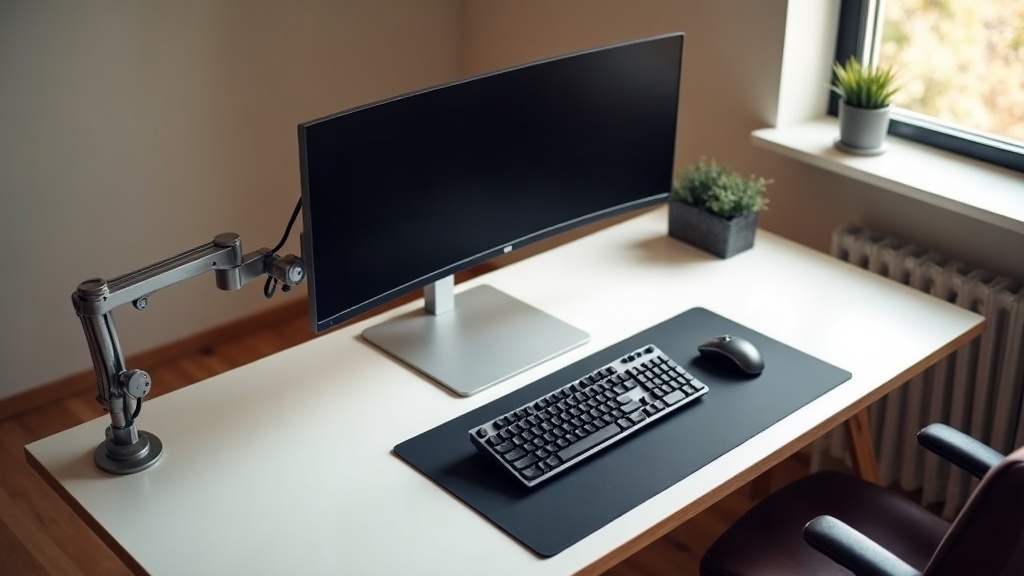
「まあモニターってこういうもんだよな」と思い込んでたのが正直なところ。でもモニターアームを導入した瞬間、マジで世界変わった。大げさじゃなく、机の作業スペースが体感1.5倍になる。
スタンド付きモニターが占有する面積の現実
実際に測ってみると衝撃的だった。俺が使ってたDellの27インチモニター、スタンドの台座だけで約25cm×18cm。面積にして450cm²くらい占領してた。これ、A4用紙1枚分に近い。デュアルモニターなら2枚分だ。
| モニター | 台座サイズ(実測) | 占有面積 |
|---|---|---|
| Dell 27インチ | 約25cm × 18cm | 約450cm² |
| LG 24インチ(サブ) | 約22cm × 15cm | 約330cm² |
| 合計 | — | 約780cm²(A4約1.3枚分) |
60cm×140cmのデスクで780cm²が台座に消えるのは痛い。しかも台座の周囲って微妙にモノが置きづらいから、実質的な損失はもっと大きい。
サンワサプライ CR-LA1601は、国内メーカーならではのサポート体制と安定した耐荷重設計が魅力のモニターアームです。価格と品質のバランスが気になる方は、ぜひ公式の製品ページで詳細スペックを確認してみてください。
アーム導入後に変わった3つのこと
台座がなくなるだけでこんなに違うのかと驚いた。A4ノートを広げながらキーボード操作できる。地味だけど、これが一番デカい変化だった。
スタンドだと高さ調整すら面倒で固定しがち。アームなら片手でスッと動かせる。ビデオ会議のときだけ目線の高さに合わせる、なんて使い方も楽勝。
モニターを奥にグッと押しやるだけで手前が全部空く。週1の拭き掃除がまったく苦じゃなくなった。これは想定外のメリットだった。
ただし正直に言うと、導入時にデメリットも感じた。クランプ式は天板の厚みや素材を選ぶし、安い製品だとモニターが「お辞儀」してくる問題もある。俺も最初に買った3,000円台の格安アームで失敗して、結局買い直した経験がある。
この記事で比較する7製品の選定基準
今回は「買って後悔しない」をテーマに、価格帯の異なる7製品をピックアップした。選定基準は以下の3つ。
- 耐荷重:27インチ以上(5kg超)に対応できるか
- 可動域:上下チルト・左右スイベル・回転の自由度
- 価格と品質のバランス:2,000円台〜20,000円台までカバー
比較する7製品と価格帯(2026年6月時点のAmazon実売)
| ブランド | モデル | 価格帯 |
|---|---|---|
| エルゴトロン | LX デスクマウントアーム | 15,000〜18,000円前後 |
| エルゴトロン | MXV デスクモニターアーム | 19,000〜22,000円前後 |
| Amazonベーシック | シングルモニターアーム | 12,000〜15,000円前後 |
| HUANUO | シングルガススプリング式 | 4,000〜5,000円前後 |
| HUANUO | デュアルモニターアーム | 5,000〜7,000円前後 |
| グリーンハウス | GH-AMCNU01 | 3,000〜4,000円前後 |
| Herman Miller | Ollin モニターアーム | 35,000〜40,000円前後 |
3,000円台の格安品からHerman Millerの4万円クラスまで、ガチで幅広く検証した。「安いので十分なのか、高いのには理由があるのか」——ここを体験ベースでハッキリ書いていく。
🔧 失敗しないモニターアームの選び方──4つの判断軸
前のセクションでアーム導入のメリットは伝わったと思う。じゃあ実際にどれを買えばいいのか?ここで適当に選ぶと、俺みたいに「アームが下がってきてモニターがお辞儀する」という悲惨な状態になる。選ぶときに見るべきポイントは4つだけ。順番に解説していく。
耐荷重は「モニター重量+1〜2kg」の余裕が鉄則
一番やりがちな失敗がこれ。モニターの重量ギリギリのアームを買ってしまうパターン。俺も最初、27インチモニター(約5.5kg)に対して耐荷重6.5kgのアームを付けたことがある。最初は問題なかったんだけど、数ヶ月でガススプリングがヘタって、じわじわモニターが沈んでくるようになった。
目安としてはこんな感じ。
| モニターサイズ | 一般的な重量 | 必要な耐荷重目安 |
|---|---|---|
| 24インチ | 3〜4kg | 6kg以上 |
| 27インチ | 4〜6kg | 8kg以上 |
| 32インチ | 6〜8kg | 10kg以上 |
| 34インチ ウルトラワイド | 7〜10kg | 11kg以上 |
モニター重量はスタンド抜きの「本体のみ」の数値を見ること。ここ、スタンド込みの重量で計算して余裕あると思ったら全然足りなかった……って話も聞く。メーカーサイトのスペック表で「スタンドなし」の欄を確認するのが確実だ。
耐荷重の下限にも注意。エルゴトロンLXは耐荷重3.2〜11.3kgなので、軽すぎるモニター(2kg台)だとバネの力で逆に浮き上がってしまう。上限だけでなく下限もチェックしよう。
VESA 75×75と100×100──自分のモニターの確認方法
モニターアームとモニターの接続はVESA規格(ネジ穴の間隔)で決まってる。ほとんどのアームは75×75mmと100×100mmの両方に対応してるから、この2つならまず問題ない。
確認方法はシンプル。モニター背面のスタンド取り付け部を見て、ネジ穴が4つあればVESA対応。穴の間隔をメジャーで測って75mmか100mmかを確認するだけ。型番でググれば仕様書にも書いてある。
落とし穴になるのがVESA非対応モニター。iMacや一部のDELL・Samsung湾曲モニターはVESAマウント穴がそもそもない場合がある。別売りのVESA変換アダプター(2,000〜4,000円前後)で対応できるケースもあるけど、アダプター分の重量が追加されるので耐荷重計算に注意が必要だ。買ってから「穴がない……」は本当に萎えるので、購入前に必ず確認してほしい。
可動域(チルト・スウィベル・回転)で作業スタイルが変わる
ここは意外と軽視されがちなんだけど、可動域の違いで使い勝手がかなり変わる。
| 動きの種類 | 内容 | こんな人に重要 |
|---|---|---|
| チルト(上下の角度) | 画面を上向き・下向きに傾ける | スタンディングデスク利用者、目線の高さが変わる人 |
| スウィベル(左右回転) | 画面を左右に振る | 隣の人に画面を見せたい、L字デスクで角度を変えたい人 |
| ピボット(画面回転) | 縦画面にする | プログラマー、縦長のドキュメントをよく読む人 |
| 前後伸縮 | 画面を手前に引いたり奥に押したり | 奥行きの浅いデスクの人、姿勢によって距離を変えたい人 |
俺の場合、コーディング時は縦画面にしたいからピボット機能は必須だった。一方で「モニターを正面に固定して動かさない」って人は、正直そこまで可動域を気にしなくていい。3,000〜5,000円クラスの安いアームでも十分使える。
逆にエルゴトロンLX(Amazon実売で1.5万円前後)やHermanMillerのアームは可動域がとにかく広くてスムーズ。頻繁にモニター位置を変える人は、安いアームだと関節が固くてストレスが溜まるから、ここはケチらないほうがいい。
クランプ式 vs グロメット式──デスク天板との相性
取り付け方式は大きく2種類ある。
クランプ式(挟み込み)
- 天板を上下から挟んで固定
- 工具不要で取り付け簡単
- デスクに穴を開けなくていい
- 天板の厚み制限あり(多くは10〜60mm)
- 9割の人はこっちでOK
グロメット式(穴固定)
- 天板に穴を開けてボルトで固定
- クランプより安定感が高い
- 天板の端以外にも設置可能
- 一度付けると移動が面倒
- デュアル以上や重量級モニター向き
ほとんどのアームはクランプ式とグロメット式の両方に対応してるから、まずクランプ式で試すのが無難。ただし注意したいのが天板の素材と厚みだ。
IKEAのリンモン天板みたいなハニカム構造(中が空洞)のデスクは、クランプで締めると天板が割れる・凹む危険がある。俺の知り合いが実際にやらかしてた。こういう天板には補強プレート(1,000〜2,000円程度)を噛ませるか、グロメット式を選んだほうが安全だ。
- 耐荷重:モニター重量+1〜2kgの余裕を持つ
- VESA規格:背面のネジ穴間隔を事前に確認(75mm or 100mm)
- 可動域:動かさないなら安いアームで十分。頻繁に動かすなら1万円以上のものを
- 取り付け方式:まずクランプ式。天板が弱い場合は補強プレートかグロメット式
この4つを押さえておけば、少なくとも「買ったけど使えない」「数ヶ月でモニターが沈む」といった失敗は避けられる。次のセクションでは、この基準をもとに実際のおすすめ製品を比較していく。
⚖️ 7製品スペック比較表──耐荷重・可動域・価格を一覧で確認
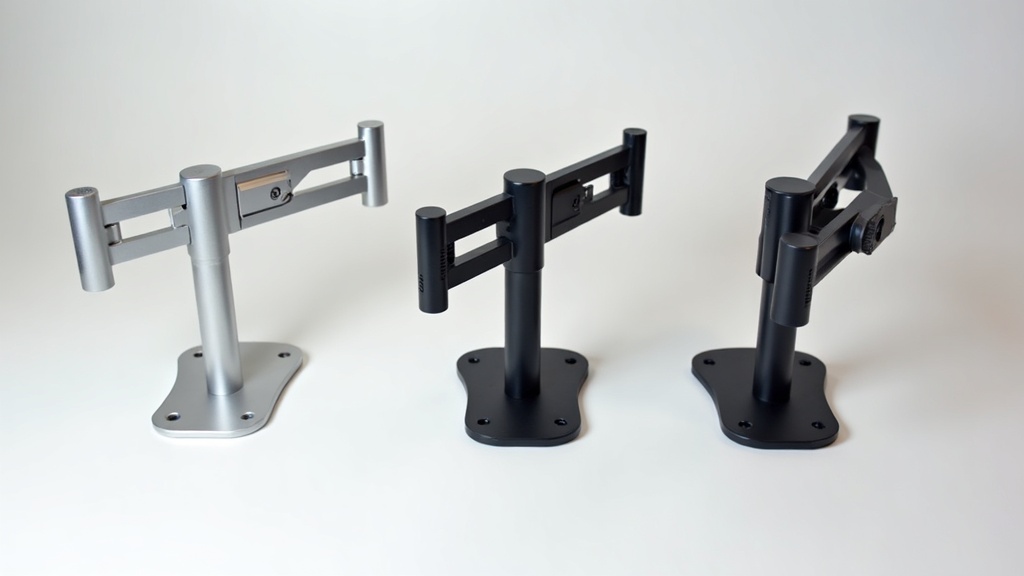
前セクションで選び方の4軸を押さえたところで、いよいよ具体的な製品スペックを横並びで見ていく。俺が実際に触った7製品を、シングル5つ・デュアル2つに分けて整理した。
正直、スペック表だけ見ると「どれも似たようなもんじゃん」って思うかもしれない。でも実際に使うと体感が全然違う。そのあたりも含めて解説していくので、自分のモニター重量と予算を頭に入れながら見てほしい。
シングルアーム5製品の比較表
| 製品名 | 耐荷重 | 対応VESA | 可動域(チルト/パン/回転) | クランプ対応天板厚 | 実売価格帯 |
|---|---|---|---|---|---|
| エルゴトロン LX | 3.2〜11.3kg | 75×75 / 100×100 | チルト後70°前5° / パン360° / 回転360° | 10〜60mm | 14,000〜18,000円 |
| Amazonベーシック シングル | 2.3〜11.3kg | 75×75 / 100×100 | チルト後70°前5° / パン360° / 回転360° | 10〜60mm | 12,000〜15,000円 |
| HUANUO HNSS6 | 2〜9kg | 75×75 / 100×100 | チルト後35°前50° / パン180° / 回転360° | 10〜85mm | 3,000〜5,000円 |
| エルゴトロン MXV | 2.7〜9.1kg | 75×75 / 100×100 | チルト後75°前5° / パン360° / 回転360° | 10〜60mm | 16,000〜20,000円 |
| グリーンハウス GH-AMDF1 | 2〜9kg | 75×75 / 100×100 | チルト後15°前15° / パン左右90° / 回転360° | 10〜85mm | 3,500〜5,500円 |
注目してほしいのは耐荷重の下限。エルゴトロンLXは3.2kgからなので、軽量モバイルモニターだとバネが強すぎて浮いてくる。逆にHUANUOは上限9kgだから、27インチ以上の重いモニターには力不足になる場面がある。
AmazonベーシックのシングルアームはエルゴトロンLXのOEM品というのは有名な話。スペックがほぼ同じなのはそのため。ただし後述する「動きの滑らかさ」で微妙な差が出る。
デュアルアーム2製品の比較表
| 製品名 | 耐荷重(片側) | 対応VESA | 可動域 | クランプ対応天板厚 | 実売価格帯 |
|---|---|---|---|---|---|
| エルゴトロン LXデュアル | 3.2〜11.3kg | 75×75 / 100×100 | チルト後70°前5° / パン360° / 回転360° | 10〜60mm | 28,000〜35,000円 |
| HUANUO デュアル HNDS6 | 2〜8kg | 75×75 / 100×100 | チルト後35°前50° / パン180° / 回転360° | 10〜85mm | 5,000〜7,000円 |
価格差がエグい。エルゴトロンのデュアルは3万円前後、HUANUOは6,000円前後。約5倍の差がある。俺は最初「デュアルなら安いHUANUOでいいだろ」と思って買ったんだけど、結局エルゴトロンに買い替えた経験がある。
理由は単純で、デュアルこそアームの剛性が命だから。片方を動かしたときにもう片方が揺れる、左右の高さを揃えたいのに片側がジワジワ下がってくる——安価なデュアルアームあるあるだ。シングルなら格安で十分だけど、デュアルはケチると後悔しやすい。
数値だけでは分からない「動きの滑らかさ」の差
スペック表を見比べても分からない決定的な違いがある。それが関節の動きの質。
- エルゴトロン(LX・MXV):指一本でスッと動く。止めたい位置でピタッと止まる。コンスタントフォース技術のおかげで、重力に逆らう動きも軽い
- Amazonベーシック:ほぼエルゴトロンと同等だが、個体差で関節が若干硬い場合がある。六角レンチで調整すれば問題ないレベル
- HUANUO・グリーンハウス:ガスシリンダー式で「ヌルッ」とした動き。位置決めの精度はやや落ちる。特に縦方向の微調整が難しいと感じた
俺の体感だと、1日に5回以上モニター位置を変える人(スタンディング併用とか、作業内容で角度変えるとか)はエルゴトロン一択。逆に「一回セットしたらほぼ動かさない」なら、HUANUOの5,000円アームで十分。設置してしまえば保持力に大きな不満はない。
あと盲点なのが動作音。格安アームはガスシリンダーが「シュー」と鳴ったり、関節部分が「ギギッ」と軋むことがある。Web会議中にモニター位置を変えたらマイクが音を拾った——これ、俺の実体験。静音性を気にするなら、メカニカルスプリング方式のエルゴトロン系が安心だ。
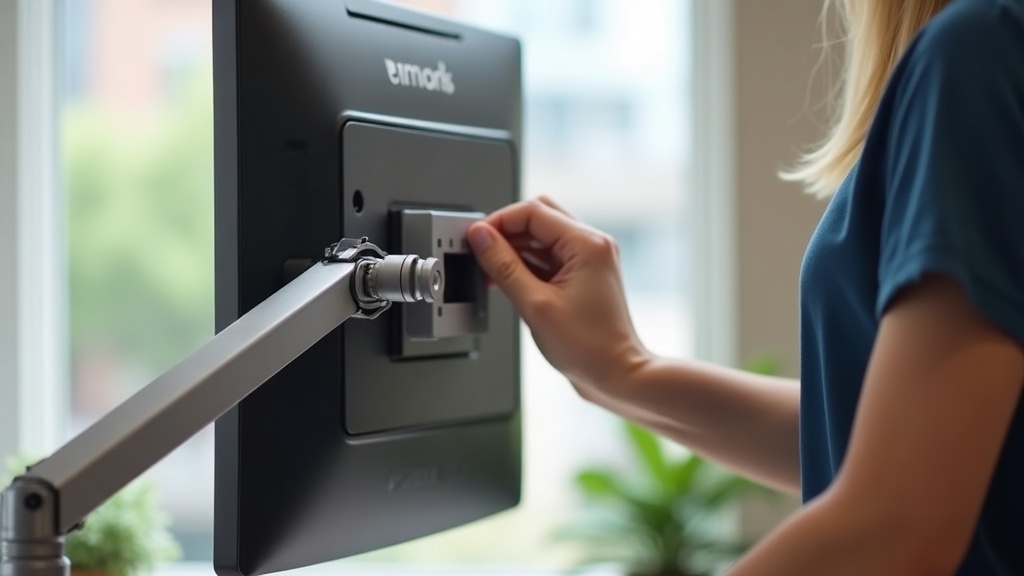
💡 エルゴトロン LX──2万円台の定番が選ばれ続ける理由
前のスペック比較表を見て「結局エルゴトロンが高いだけじゃん」と思った人、ちょっと待ってほしい。俺も最初はそうだった。3,000円台の格安アームで十分だろうと買って、半年後にエルゴトロン LXに買い替えた人間だ。なぜ1万円以上の差額を払ったのか、正直に書いていく。
Amazon実売で18,000〜22,000円前後。モニターアームとしては高い部類だけど、10年保証が付いてくる。格安アームを2〜3年で買い替えるサイクルと比べると、トータルコストは実はそこまで変わらない。
片手で動かせるコンスタントフォース機構の実力
エルゴトロンの最大の武器が、特許技術の「コンスタントフォース」。要するにバネの反発力が可動域全体で均一になる仕組みだ。普通のガススプリング式だと、上げきったときと下げきったときで重さの感覚が全然違う。コンスタントフォースはそれがない。
実際に使ってみると、この差は想像以上にデカい。片手でスッとモニターを動かせて、離した位置でピタッと止まる。格安アームだと「グッ…グググ…」と力を入れて動かして、手を離すとジワッと下がってくるあの感じ。あれが一切ない。
- 位置調整の頻度が増える:動かすのが楽だから、座り姿勢に合わせてこまめに高さを変えるようになった
- 片手が塞がっていても操作可能:コーヒー持ちながらモニターの角度を変えられる
- 経年劣化が少ない:2年使っているが、初期の操作感がほぼ維持されている
ただし、調整用の六角レンチは最初に必ず使う。モニターの重さに合わせてテンションを調節しないと、軽すぎるモニターだとアームが勝手に跳ね上がる。この初期セットアップは正直面倒だった。
34インチウルトラワイドでも安定するか
結論から言うと、34インチウルトラワイドは問題なく使える。ただし余裕があるとは言えない。
LXの耐荷重は3.2〜11.3kg。34インチウルトラワイドだと本体重量が6〜8kg前後のものが多いから、スペック上は範囲内。俺がDell S3423DWC(約6.3kg)を付けて使っているけど、グラつきやお辞儀は今のところ一度もない。
| モニターサイズ | 一般的な重量 | LXでの安定性 |
|---|---|---|
| 24インチ | 3〜5kg | ◎ 余裕あり |
| 27インチ | 4〜7kg | ◎ 最適ゾーン |
| 32インチ | 5〜8kg | ○ 問題なし |
| 34インチUW | 6〜8kg | ○ ギリ快適圏 |
| 38インチ以上 | 8kg超が多い | △ 上位モデル推奨 |
注意点として、ウルトラワイドは横幅が広いぶん、アームを左右にスイングしたときにモーメント(回転力)が大きくなる。俺の環境では問題なかったけど、デスクの天板が薄い(15mm以下)場合はクランプ部分にたわみが出る可能性がある。補強プレートは1,000円前後で買えるから、不安なら最初から付けておくのが無難。
38インチ以上や10kgを超えるモニターなら、上位モデルの「エルゴトロン HX」(実売3万円前後)を選んだほうがいい。LXで無理に支えると、テンションを最大にしてもジワジワ下がってくる。
ケーブル管理の完成度が他製品と段違い
地味だけど、俺がエルゴトロンを一番評価しているのは実はここ。アームの内部にケーブルを通せるルーティング機構が最初から付いている。
格安アームだと「ケーブルクリップが付属してます」レベルで、結局アームの外側にケーブルがぶら下がる。見た目も悪いし、アームを動かすたびにケーブルが引っかかる。LXはアームの関節部分にケーブルを通すガイドがあって、HDMIケーブル+電源ケーブル+USBケーブルの3本程度なら完全に内部に隠せる。
- デスク上がスッキリして作業スペースが広く感じる
- アームを動かしてもケーブルが突っ張らない
- ケーブルの断線リスクが減る(外に出てると椅子のキャスターで踏みがち)
- 太いケーブル(USB-Cの編み込みタイプなど)は通しにくい
- ケーブルを後から追加・入れ替えするのが結構手間
- 4本以上通すとパンパンになってガイドのフタが閉まらない
あと一つ、正直に書いておく。エルゴトロン LXが「向かない人」もいる。デュアルモニターにしたい場合、LXを2本買うと4万円超え。それならHUANUOのデュアルアーム(5,000〜7,000円前後)のほうがコスパは圧倒的にいい。可動域やビルドクオリティは落ちるけど、「とりあえず2枚並べたい」だけなら十分だったりする。
逆に、1台のモニターを頻繁に動かす人・見た目にこだわる人・長く使いたい人にとっては、2万円台の投資に見合うだけの完成度がある。俺は2年以上使って一度も「買い替えたい」と思ったことがない。モニターアームでその感覚になれるのは、正直エルゴトロンくらいだと思ってる。
🏷️ Amazonベーシック・HUANUOほかコスパ勢の実力チェック
前セクションでエルゴトロンLXの実力は伝わったと思う。ただ、正直なところ「モニターアームに2万円超はキツい」って声のほうが多いんじゃないだろうか。俺も最初はそうだった。だからこそ、5,000円〜1万円台のコスパ勢を片っ端から試してきた。
結論から言うと、用途次第では全然アリなモデルもある。ただし「安いなりの理由」がはっきり出る部分もあるので、そこを正直に書いていく。
| メーカー / モデル | 実売価格(税込) | 耐荷重 | 対応VESA | ガススプリング | ひとことコメント |
|---|---|---|---|---|---|
| Amazonベーシック シングル | 約14,000〜16,000円 | 約11.3kg | 75×75 / 100×100 | あり | エルゴトロンOEM説の真相は後述 |
| HUANUO デュアル | 約5,000〜7,000円 | 各アーム約8kg | 75×75 / 100×100 | あり | 2枚運用の最安クラス |
| グリーンハウス GH-AMCNU01 | 約4,000〜5,000円 | 約6.5kg | 75×75 / 100×100 | なし(メカニカル) | 国内サポート重視派向け |
| サンワサプライ 100-LA050 | 約6,000〜8,000円 | 約8kg | 75×75 / 100×100 | あり | 説明書の親切さはNo.1 |
Amazonベーシック モニターアームの詳細なスペックや最新価格は、以下のリンクから確認できます。エルゴトロンのOEM製品ともいわれており、同等の性能をコストを抑えて導入したい場合はぜひチェックしてみてください。
Amazonベーシック モニターアーム──エルゴトロンOEMの噂と実際
ネット上でよく見る「AmazonベーシックのモニターアームはエルゴトロンLXのOEM」という話。これ、半分当たっていて半分違う。確かに製造元はエルゴトロンの親会社であるErgotron(現Luxor)系列とされていて、外観・構造はかなり似てる。
ただし、実際に両方使ってみると差はある。まずケーブルマネジメントの作り。エルゴトロンLXはケーブルガイドがカチッとはまるのに対し、Amazonベーシックはガイドのフィット感がやや甘い。あと、関節部分のテンション調整。LXは六角レンチで微調整したときの「ピタッと止まる」感覚が明確なんだけど、Amazonベーシックはちょっと遊びがある印象だった。
とはいえ、27インチ前後のモニターを固定して日常使いする分には十分すぎる品質。頻繁にアームの位置を変える使い方じゃなければ、差はほぼ気にならない。実売で14,000〜16,000円前後だから、エルゴトロンLXとの価格差は5,000〜8,000円くらい。この差額をどう見るかがポイントになる。
- 向いてる人:設置したらあまり動かさない。見た目より実用性重視。エルゴトロンは高いけど中華ノーブランドは不安、という層
- 向かない人:頻繁にアームを動かしてポジション変更する人。滑らかな可動を最優先にするならLXのほうが満足度は高い
エルゴトロン LX デスクマウント モニターアームの詳細なスペックや最新価格は、以下のリンクから確認できます。耐荷重3.2〜11.3kgの幅広い対応力と、特許取得のコンスタントフォース技術による滑らかな可動域は、実際の商品ページでぜひチェックしてみてください。
HUANUO デュアルモニターアーム──低価格帯の耐久性は
デュアルモニター環境を5,000〜7,000円で組めるHUANUO。Amazonのモニターアームカテゴリでは常に上位に食い込んでる人気モデルだ。俺もサブ環境用に買って半年以上使った。
最初の感想は「この値段でここまでできるのか」という驚き。ガススプリング式で上下の高さ調整もスムーズだし、24インチのモニター2枚なら問題なく支えてくれた。組み立ても30分ほどで終わる。
ただ、3ヶ月を超えたあたりから気になる点が出てきた。片側のアームが微妙に下がってくる。テンション調整のネジを締め直せば直るんだけど、2〜3ヶ月おきに再調整が必要だった。エルゴトロンやAmazonベーシックでは1年以上この現象は起きていないので、やはりガススプリングの品質差は感じる。
もう一つ、可動時の「ギギッ」という軋み音。使い始めて半年ほどで関節部分から鳴り始めた。シリコンスプレーで一時的に改善するけど、根本的な解決にはならなかった。
- 向いてる人:初めてデュアルモニター環境を試したい人。「まずは安く体験してみたい」というお試し需要にはベストな選択肢
- 向かない人:27インチ以上の重量級モニター2枚を載せたい人。長期間メンテナンスフリーで使いたい人には正直おすすめしづらい
コストパフォーマンス重視でモニターアームを探している場合は、HUANUOの価格と対応重量をぜひ一度確認してみてください。Amazonのレビュー評価も高く、初めてのモニターアーム導入にも選びやすい一台です。
グリーンハウス・サンワサプライの国内ブランド勢
「海外ブランドはサポートが不安」という声に応えるのが、グリーンハウスとサンワサプライの国内勢。実売4,000〜8,000円の価格帯で、初期不良時の対応が日本語で完結するのは大きなメリットだ。
グリーンハウスのGH-AMCNU01は約4,000〜5,000円で買えるエントリーモデル。ガススプリングではなくメカニカル式(ネジで高さを固定するタイプ)なので、頻繁にポジション変更するには向かない。ただ、「一度高さを決めたらずっとそのまま」という使い方なら、むしろガススプリングより経年劣化しにくいというメリットもある。耐荷重が約6.5kgなので、27インチ以上の大型モニターだと重量オーバーになるケースが多い点は注意。
サンワサプライの100-LA050シリーズは約6,000〜8,000円。ガススプリング式で可動もそこそこ滑らか。俺が特に評価してるのは説明書の丁寧さ。モニターアームの取り付けって初めてだと意外と迷うんだけど、サンワサプライは図解が多くて迷いにくい。天板への取り付け方法もクランプ・グロメット両対応で、デスク環境を選ばない。
ただし、両ブランドともアームの動きの滑らかさではエルゴトロン・Amazonベーシックに明確に劣る。関節の動き出しに力が要るし、途中で引っかかるような感触がある。「位置を微調整したい」場面でのストレスは正直感じた。
コスパ勢を選ぶときの判断基準はシンプル。モニターが24インチ以下で、設置後あまり動かさないなら5,000〜8,000円台で十分。27インチ以上で頻繁に位置を変えるなら、無理にケチらずAmazonベーシック以上を選んだほうが結果的にストレスが少ない。「安いアームを買い直す」パターンは俺自身が経験済みなので、最初から用途に合った価格帯を選ぶのが一番の節約だと思ってる。
グリーンハウス GH-AMDF1は、コストを抑えつつモニター周りをすっきりさせたい方にとって有力な選択肢といえます。詳しいスペックや最新の価格は、以下のリンクから確認してみてください。
💰 予算別おすすめプラン──3,000円台・1万円前後・2万円台
「結局どれ買えばいいの?」って聞かれることが一番多い。正直、モニターアームは価格帯で性能がかなりハッキリ分かれるジャンルだから、予算さえ決まれば選択肢はほぼ絞れる。ここでは3段階に分けて、各ゾーンのベストを明言していく。
| 価格帯 | おすすめモデル | 実売価格 | 耐荷重 | 向いてる人 |
|---|---|---|---|---|
| 入門 | HUANUO ガススプリング式(シングル) | 3,000〜5,000円前後 | 約2〜8kg | とりあえず試したい人 |
| 本命 | Amazonベーシック モニターアーム | 8,000〜12,000円前後 | 約2.3〜11.3kg | 27インチ前後を快適に使いたい人 |
| ハイエンド | エルゴトロン LX | 18,000〜25,000円前後 | 約3.2〜11.3kg | 長く使いたい・32インチ以上もいく人 |
3,000〜5,000円台:まず試したい入門モデル
このゾーンで推すのはHUANUOのガススプリング式シングルアーム。Amazon実売で3,000〜4,000円台で買える。初めてアームを使う人が「デスクが広くなる感動」を体験するには十分な製品だと思う。
ただし正直に言うと、この価格帯はどれも”値段なり”の部分がある。俺が感じた弱点はこのあたり。
- 関節のテンション調整がシビアで、ちょうどいいポジションに止まりにくい
- ケーブルマネジメント用のクリップが華奢で、太いケーブルだと外れがち
- 24インチ・5kg超のモニターだと、数ヶ月でお辞儀してくることがある
逆に言えば、24インチ以下の軽量モニターなら普通に使える。「まずアームがある生活を試してみたい」って人にはちょうどいい。ダメだったら上位に買い替える判断材料にもなるから、最初の1本としては悪くない選択だ。
8,000〜12,000円台:バランス重視の本命ゾーン
多くの人にとってベストバイはここ。Amazonベーシック モニターアームがド定番で、Amazon実売で1万円前後。エルゴトロンのOEMという話は有名だけど、実際に両方使った俺の感想としては「8割くらい同じ体験が半額で手に入る」という印象。
27インチモニターとの組み合わせで1年以上使ってるけど、お辞儀は一切なし。可動域も広くて、奥に押し込んだり手前に引っ張ったりが片手でスムーズにできる。この価格帯にしては動きの滑らかさが段違いだった。
エルゴトロン LXと比べると、長期使用でのガスシリンダーのヘタリが若干早い印象がある。あと保証期間も短いので、5年以上ガッツリ使い倒す予定なら素直にエルゴトロンを選んだほうが後悔しない。「3〜4年使えれば十分」って割り切れるなら、コスパは最強クラスだと思う。
18,000〜25,000円台:長期投資で選ぶハイエンド
ここはエルゴトロン LX デスクマウント一択。Amazon実売で2万円前後、セール時なら18,000円台まで落ちることもある。正直「モニターアームに2万円?」って最初は思ったけど、使ってみると納得しかない。
何がいいかって、動きの精度と耐久性。ポジションを変えたときにピタッと止まる感覚は、安いアームとは明確に違う。10年保証がついてる時点で、メーカーの自信が伝わってくる。
ただし万人向けかと言うと、そうでもない。こういう人には正直オーバースペック。
- モニターの位置をほとんど動かさない人(固定ならアームじゃなくスタンドで十分)
- 24インチ以下の軽量モニター1枚だけの人(Amazonベーシックで事足りる)
- デスク環境をコロコロ変える人(引っ越しが多いなら安いアームのほうが気楽)
逆に32インチクラスの大型モニターを使ってる人、デュアル環境で頻繁に画面位置を変える人、あとは単純に「いいものを長く使いたい」タイプの人には間違いなくベスト。俺は結局これに落ち着いて、もう買い替える気がまったくない。
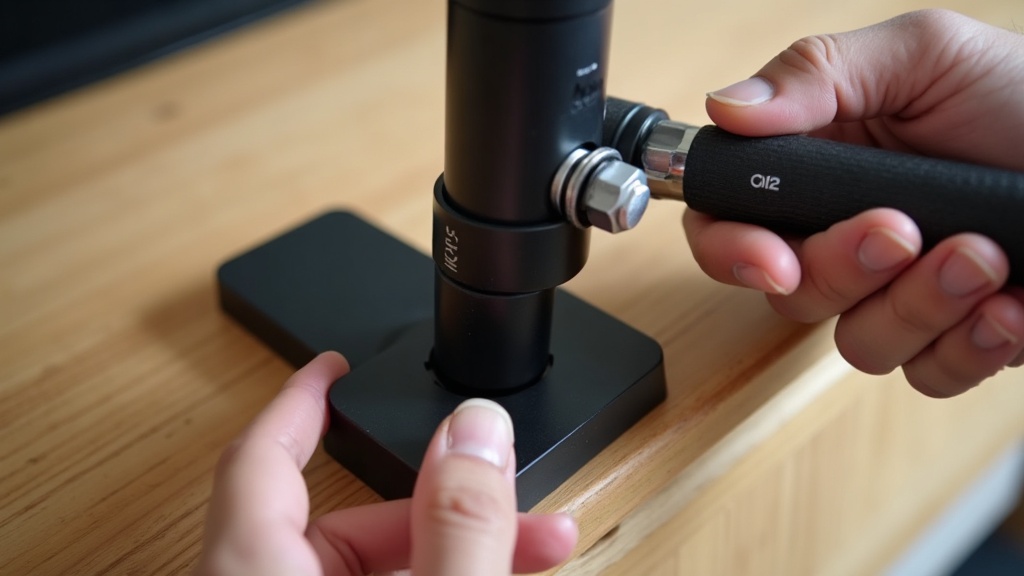
エルゴトロン LX デスクマウント モニターアームの詳細なスペックや最新価格は、以下のリンクから確認できます。耐荷重3.2〜11.3kgの幅広い対応力と、特許取得のコンスタントフォース技術による滑らかな可動域は、実際の商品ページでぜひチェックしてみてください。
🛠️ 取り付け時に知っておきたい注意点とトラブル対策
モニターアームを買って、いざ取り付け──ここで詰まる人がめちゃくちゃ多い。「天板に穴が開いた」「クランプが滑る」「思ったより動かない」。こういうトラブル、実は事前に知っていれば全部防げるものばかりなんだよな。
俺自身、過去にIKEAのLINNMON(リンモン)天板でやらかした経験がある。あの天板、見た目はしっかりしてるけど中身はハニカム構造(段ボールみたいな空洞)。クランプを締めたら天板がベコッと凹んで、冷や汗をかいた。こういうリアルな落とし穴を順番に潰していこう。
天板の厚さと材質──IKEAの天板は大丈夫か
まず結論から。無垢材・集成材・MDF(中密度繊維板)なら基本的に問題ない。厚さは10mm〜最大で75mm程度まで対応するクランプが多いけど、一番大事なのは厚さじゃなくて「中身が詰まっているか」だ。
| 天板の種類 | 中身の構造 | モニターアーム取付 | 補強の要否 |
|---|---|---|---|
| 無垢材・集成材(ニトリ・かなでものなど) | 中まで木材が詰まっている | ⭕ そのままOK | 不要 |
| MDF・パーティクルボード | 木材の繊維を圧縮 | ⭕ 基本OK | 重量級アームなら推奨 |
| IKEA LAGKAPTEN/旧LINNMON | ハニカム(中空) | ⚠️ 補強必須 | 必須 |
| ガラス天板 | ガラス | ❌ クランプ不可 | グロメット式も非推奨 |
IKEAの天板は安くて人気だけど、モニターアームとの相性は正直悪い。特にLAGKAPTENは中空構造なので、エルゴトロンLXクラスの重量級クランプだと締め込んだ瞬間に天板が陥没する危険がある。俺の知人もこれで天板を1枚ダメにしてた。
判別方法は簡単で、天板の断面を見るか、コンコンとノックしてみればいい。軽い音がしたら中空の可能性大。その場合は次のセクションの補強プレートが必須になる。
補強プレートを使うべきケース
補強プレートは、クランプの圧力を広い面積に分散させるための金属板。Amazon で500〜1,500円前後で手に入る。「たかが鉄板」と思うかもしれないけど、これがあるかないかで天板への負荷がまるで違う。
- 天板が中空構造(IKEAのLAGKAPTEN・MICKEデスクなど)──これは絶対必須
- 天板の厚さが15mm以下──薄い天板はクランプの力で割れるリスクあり
- デュアルアームや重量級モニター(10kg超)を載せる場合──1点に荷重が集中する
- 天板の奥行きが50cm未満──クランプ位置が端に寄りすぎて不安定になりやすい
逆に、かなでもの・FLEXISPOTの竹天板・マルトクショップの集成材あたりなら、厚さ25mm以上でしっかり詰まってるから補強なしで大丈夫だった。俺はFLEXISPOT E7に厚さ25mmの天然竹天板という組み合わせで、エルゴトロンLXを補強プレートなしで2年以上使ってるけど、凹みもガタつきも一切ない。
ちなみに、グロメット式(天板に穴を開けてボルトで固定するタイプ)は中空天板でも安定しやすい。ただし穴を開ける勇気と、位置変更がきかないデメリットがあるから、賃貸や頻繁にレイアウトを変える人にはクランプ式+補強プレートのほうが無難だと思う。
設置後の高さ・角度調整のコツ
取り付けが終わったら、ここからが本番。意外とみんな「付けて終わり」にしがちだけど、テンション(バネの強さ)調整をサボると使い物にならない。
先にモニターを付けてから調整しようとすると重くて大変。アームだけの状態で、目線の高さにくるポジションをざっくり決めておく。目安は画面の上端が目の高さか、やや下くらい。
エルゴトロンLXなら、支柱の付け根にある六角ネジでバネの強さを調整できる。モニターが下がってくるならテンションを強く、上に跳ね上がるなら弱く。付属の六角レンチで回すだけだけど、ここの調整が甘いと常にモニターが傾いてストレスになる。
モニター裏のVESAマウント付近にあるチルト調整ネジを忘れがち。軽く下向き(5°くらい)にしておくと、目線が自然になって首が楽。ここは好みだけど、俺は少しだけ下向きが一番疲れにくかった。
アームに沿ってケーブルを這わせるクリップやガイドが付属してるモデルが多い。先にケーブルを固定すると、位置調整のたびに外す羽目になるから、位置が完全に決まってからまとめるのが鉄則。マジックテープのケーブルタイ(100均で十分)を5〜6本使うときれいに収まる。
- VESA規格の確認漏れ──75×75mmと100×100mmの2種類が主流。自分のモニター背面のネジ穴間隔を必ず測ること。最近のモニターはほぼ100×100mm対応だけど、一部の薄型モデルは非対応の場合もある
- クランプの締めすぎ──「しっかり固定したい」気持ちは分かるけど、木製天板は締めすぎると繊維が潰れて戻らなくなる。ガタつかない程度でOK
- 壁との距離不足──アームを奥に押し込んだとき、壁にモニターがぶつかるパターン。設置前に奥行き方向の可動範囲を確認しておくべし
正直、モニターアームの取り付け自体は10〜15分で終わる作業。ただ、天板の材質チェックと補強の判断を飛ばすと、あとで「天板が凹んだ」「アームがグラグラする」って後悔することになる。面倒でも設置前の確認だけはしっかりやっておいたほうがいい。ここさえ押さえておけば、モニターアーム生活は本当に快適だから。
Amazonベーシック モニターアームの詳細なスペックや最新価格は、以下のリンクから確認できます。エルゴトロンのOEM製品ともいわれており、同等の性能をコストを抑えて導入したい場合はぜひチェックしてみてください。
❓ モニターアームに関するよくある質問(Q&A)
耐荷重ギリギリで使うとどうなる?
結論から言うと、最初は保持できても数週間でジワジワ下がってくる。俺も耐荷重9kgのアームに8.5kgのモニターを付けたことがあるけど、朝起きたらモニターがお辞儀してるのを何度か経験した。ガススプリング式は特に顕著で、経年劣化も加わると半年持たないケースもある。最低でも1〜2kg、できれば3kg以上の余裕を見ておくのが安全だと思う。
壁掛けとアーム、どちらがおすすめ?
用途がまったく違う。壁掛けは「位置を固定して使う人」向け。一度設置したら動かさない前提なら、壁掛け金具は2,000〜3,000円程度で済むしスッキリする。一方、モニターアームは「頻繁に角度や距離を変えたい人」向け。デスク上の自由度は圧倒的にアームが上。ただし壁掛けは壁に穴を開ける必要があるから、賃貸だとそもそも選択肢に入らないことが多い。
ノートPCにもモニターアームは使える?
使える。ノートPC用のトレー(VESA変換プレート)が1,500〜3,000円前後で売ってる。エルゴトロンやHUANUOからも専用トレーが出てるし、汎用品でも問題ない。ただ正直、ノートPCをアームに載せるとキーボードとトラックパッドが使いにくくなるから、外付けキーボード前提になる。サブモニター的にノートを浮かせたい人には便利だけど、メインPCとして使うなら素直に外部モニター+アームのほうが快適だった。
HUANUOのデュアルモニターアームは、コストを抑えつつデスク周りをすっきりさせたい方にとって有力な選択肢といえます。現在の価格や在庫状況は、以下のリンクから確認してみてください。
賃貸でクランプ式を使っても大丈夫?
基本的に大丈夫。クランプ式は天板を挟むだけだから、壁や柱に傷をつけない。退去時に問題になることはまずない。ただし注意点が一つあって、天板側に跡が残る場合がある。備え付けデスクの場合は、クランプと天板の間にフェルトシートや薄いゴム板を噛ませておくと安心。100均で買えるもので十分対策できる。
デュアルアームとシングル×2本、どちらが良い?
同じサイズのモニターを左右対称に並べるならデュアルアームが合理的。支柱が1本で済むからデスク上がスッキリするし、価格もシングル2本買うより安く済むことが多い(デュアルで6,000〜12,000円、シングル×2だと合計8,000〜16,000円くらい)。ただしモニターのサイズや重量が左右で違う場合はシングル×2本のほうが調整しやすい。俺みたいに27インチ+24インチの組み合わせだと、デュアルアームだとバランス調整が面倒だった。同サイズならデュアル、異サイズならシングル×2、これが結論。
📘 関連記事もチェック
LEDデスクライト おすすめ6選|照度と色温度を実測してわかった目が疲れにくい1台
🎯 まとめ──結局どのモニターアームを買うべきか
迷ったらこの1台──予算別ベストの結論
7製品を実際に触って比較してきたけど、正直もう結論はシンプル。予算で決めていい。
| 予算帯 | ベスト1台 | 実売価格 | 一言 |
|---|---|---|---|
| 〜5,000円 | HUANUO シングル | 3,000〜4,000円台 | 初めての1本に最適。値段の割にガタつきが少ない |
| 5,000〜1万円 | Amazonベーシック | 7,000〜9,000円前後 | 中身はほぼエルゴトロンOEM。コスパの王様 |
| 1万円以上 | エルゴトロン LX | 14,000〜18,000円前後 | 5年以上使うなら結局これが一番安い買い物になる |
俺自身はエルゴトロン LXを4年以上使ってる。正直に言うと、最初は「アームに1.5万円?高くない?」と思った。でも一度も壊れてないし、モニター買い替えても同じアームをそのまま流用できてる。トータルで見たら一番得だった、これが偽らざる実感。
逆に「とりあえず試したいだけ」なら、HUANUOの3,000円台で十分。ここで「アームいるかも」と思えたら、次にエルゴトロンへ乗り換えればいい。
デュアルモニター環境をコスパよく整えたい場合は、Amazonベーシックの現在価格と在庫状況を確認してみてください。エルゴトロンOEM設計で耐荷重や可動域についても詳しいスペックが商品ページで確認できます。
モニターアームは「デスク環境への最高の投資」
デスク周りの改善って、チェア・キーボード・モニター本体に目が行きがち。でもモニターアームは数千円〜1万円台で姿勢・作業スペース・見た目が一気に変わる、地味だけど費用対効果バグってるアイテムだと思ってる。
ただし万人向けではない。天板が薄いデスクや、ガラス天板の場合はクランプが使えない。あと10kg超のウルトラワイドを付けたいなら、今回紹介した製品より上位のアームが必要になる。自分のモニター重量とデスク天板の厚み、この2つだけは買う前に必ず確認してほしい。
そこさえクリアすれば、あとは予算で選ぶだけ。迷う時間がもったいないくらい、導入後の満足度は高いはず。
📦 この記事のおすすめ商品まとめ
本記事でご紹介した商品をまとめています。購入前の最終確認にご活用ください。
エルゴトロン LX デスクマウント モニターアームの詳細なスペックや最新価格は、以下のリンクから確認できます。耐荷重3.2〜11.3kgの幅広い対応力と、特許取得のコンスタントフォース技術による滑らかな可動域は、実際の商品ページでぜひチェックしてみてください。
Amazonベーシック モニターアームの詳細なスペックや最新価格は、以下のリンクから確認できます。エルゴトロンのOEM製品ともいわれており、同等の性能をコストを抑えて導入したい場合はぜひチェックしてみてください。
HUANUOのデュアルモニターアームは、コストを抑えつつデスク周りをすっきりさせたい方にとって有力な選択肢といえます。現在の価格や在庫状況は、以下のリンクから確認してみてください。