
⌨️ 肩が内側に入る姿勢、それが肩こりの正体だった
一体型キーボードで毎月整体に通っていた話
デスクワークで肩がバキバキになって、毎月整体に通ってた時期がある。1回5,000〜7,000円くらいの施術を月2回。年間で10万円以上を肩こり解消に突っ込んでた計算になる。
当時使ってたのは、ごく普通の一体型キーボード。HHKBやRealforceといった「良いキーボード」も試した。打鍵感は最高だったけど、肩こりはまったく改善しなかった。そりゃそうだ。キースイッチの質と肩こりは別問題だからな。
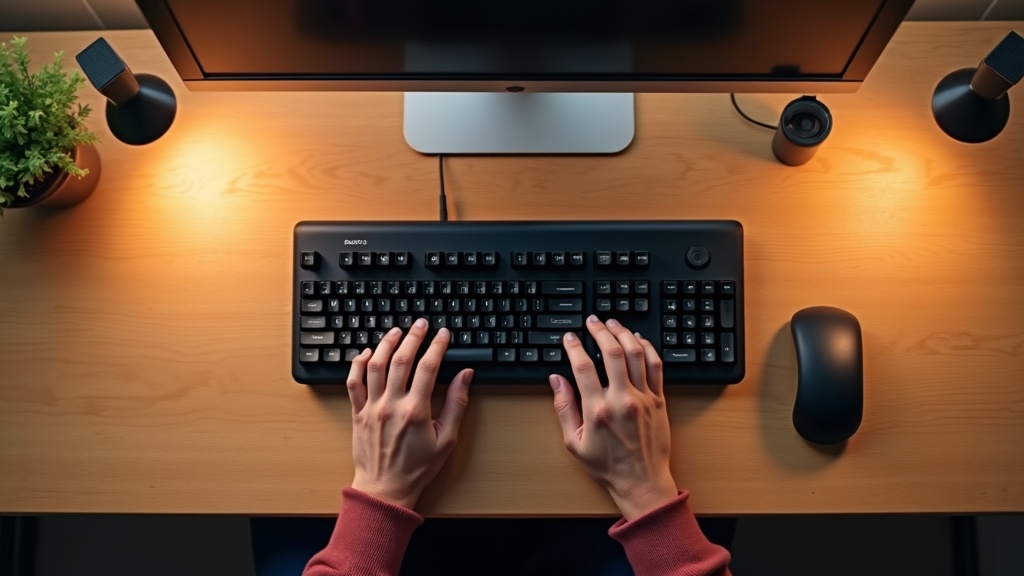
整体の先生に言われたのが「あなた、肩が常に内側に巻いてますね」という一言。いわゆる巻き肩ってやつだ。一体型キーボードだと、両手を体の正面中央に寄せて打つ。この姿勢を1日8時間以上、何年も続けてたら、そりゃ肩甲骨まわりの筋肉がガチガチに固まる。原因はキーボードの「打鍵感」じゃなくて「手の位置」だった。
左右分離にした初日で感じた肩の開放感
転機は、たまたまTwitter(現X)で見かけた左右分離キーボードの写真。「キーボードが真っ二つに割れてる……?」と衝撃を受けて、試しにKinesis Freestyle2を買ってみた。当時の価格で1.5万円前後だったと思う。
初日、左右のユニットを肩幅に開いて置いた瞬間、「あ、肩が自然に開いてる」と感じた。大げさじゃなく、呼吸が深くなった気がしたくらい。タイピング自体は慣れが必要で、最初の3日間は入力速度が半分くらいに落ちた。正直、仕事にならなくてイライラした。でも1週間もすれば元の速度に戻って、2週間後には「もう一体型には戻れない」と確信してた。
整体の頻度は月2回から月1回に減り、3ヶ月後にはほぼ行かなくなった。年間10万円の整体代が、1.5万円のキーボード1台で解決した形だ。
分離キーボードが姿勢矯正デバイスである理由
左右分離キーボードの本質は「入力デバイス」じゃなくて「姿勢矯正デバイス」だと俺は思ってる。ポイントは3つある。
- 肩幅に合わせて左右の距離を調整できる → 巻き肩を物理的に防ぐ
- テンティング(ハの字に傾ける)で前腕の回内を軽減 → 手首のねじれが減って腱鞘炎予防にもなる
- モニターとの距離・角度を自由に変えられる → 猫背になりにくい
ただし、万人向けかと聞かれたら正直NOだ。向かない人もいる。
- 頻繁にデスクを移動する人:2つのユニット+ケーブルの持ち運びは面倒。カフェ作業メインなら一体型のほうが現実的
- 数字キーやファンクションキーを多用する人:分離型はコンパクトな製品が多く、キー数が少ないモデルだとレイヤー操作が必須になる
- 1万円以下で済ませたい人:まともな分離キーボードは最低でも1.5万円前後、人気モデルだと3〜6万円台が相場。安い買い物ではない
逆に言えば、固定デスクで1日6時間以上タイピングする人で、慢性的な肩こりに悩んでるなら、整体やマッサージに通い続けるよりよっぽどコスパがいい。俺がまさにそうだった。ここからは、実際に検討すべき左右分離キーボードの選び方と、おすすめモデルを具体的に紹介していく。
🔍 左右分離キーボードの選び方で押さえる5つの基準
左右分離キーボードに興味を持って調べ始めると、聞き慣れない用語が多すぎて「結局どれを買えばいいの?」ってなった経験はないだろうか。俺も最初はそうだった。Column Staggered? QMK? TRRS? 正直、意味不明だった。
でも実は、選ぶときに見るべきポイントは5つしかない。キー配列・キー数・接続方式・親指キークラスター・ファームウェア。この5軸さえ押さえれば、3万円〜6万円台の投資で大きく外すことはなくなる。順番に整理していく。
Column Staggered vs Row Staggered:指の自然な動きとの関係
ここが一番最初につまずくポイントだと思う。普通のキーボードは「Row Staggered」といって、キーが横方向にズレて並んでる。タイプライター時代のアーム干渉を避けるための設計で、指の構造とは何の関係もない。
一方「Column Staggered」は、キーが縦列ごとにズレている配列。指は前後にまっすぐ動くから、こっちのほうが理にかなってる。Keyball61やCorne、ZSA Voyagerなんかがこの方式だ。
俺の正直な感想:Column Staggeredに慣れるまで2〜3週間かかった。最初の1週間はタイプ速度が半分以下に落ちて、仕事にならなかった。「これ失敗したかも」と何度も思った。でも3週間目から急に指が迷わなくなって、今ではRow Staggeredに戻れない体になってる。
| 配列タイプ | 特徴 | 学習コスト | 代表モデル |
|---|---|---|---|
| Row Staggered | 従来型と同じ横ズレ配置。移行しやすい | 低い(1週間程度) | Kinesis Freestyle Pro、Mistel BAROCCO |
| Column Staggered | 縦列ズレ配置。指の動きに合う | 高い(2〜3週間) | ZSA Voyager、Keyball61、Corne |
初めての分離キーボードなら、Row Staggeredから入るのも全然アリ。「肩こり解消」が目的なら配列より左右分離であること自体が大事だから、無理にColumn Staggeredを選ぶ必要はない。
キー数の違いで変わる学習コストと生産性
左右分離キーボードは、キー数のバリエーションが極端に広い。フルサイズ相当の80キー超から、たった36キーのミニマル仕様まである。
| キー数 | レイヤー依存度 | 向いている人 | 価格帯の目安 |
|---|---|---|---|
| 70〜80キー超 | 低い。ほぼそのまま打てる | 移行コストを最小にしたい人 | 2〜4万円前後 |
| 50〜60キー台 | 中程度。記号や数字にレイヤーを使う | コンパクトさと実用性のバランス重視 | 2.5〜5万円前後 |
| 36〜42キー | 高い。すべてレイヤー運用 | キーマップ沼を楽しめる上級者 | 1.5〜4万円前後(自作が多い) |
俺が最初に買ったのは60キー台のモデルだったんだけど、数字行がなくてレイヤー切り替えに慣れるのに苦労した。Excelで数値を大量入力する仕事をしてた時期と重なって、正直キツかった。
キー数が少ない=上級者向け、これは間違いない。「キーマップをいじるのが楽しい」と思えないなら、60キー以上のモデルを選んだほうが安全だ。逆にカスタマイズ好きなら、42キー以下の世界はめちゃくちゃ奥が深くてハマる。
Bluetooth・有線・TRRS接続それぞれのメリット
接続方式は3種類。意外とここで後悔する人が多いから、しっかり選んでほしい。
- 有線USB接続:遅延ゼロで安定感抜群。ゲーマーやプログラマーにはこれ一択という人も多い。ケーブルが邪魔になるのが唯一の弱点
- Bluetooth(無線):デスクがスッキリする。ただし入力遅延が気になる場面がある。ZSA VoyagerやNuPhy Geminiあたりが対応してる
- TRRS(左右間ケーブル):左右のキーボード同士をつなぐ3.5mmケーブル。自作キーボードではほぼ標準。PCとの接続は別途USBが必要
失敗談:Bluetooth対応モデルを買ったのに、会社のセキュリティポリシーでBluetooth機器の接続が禁止されていたことがある。結局オフィスでは有線で使う羽目になった。購入前に職場のルールは確認しておいたほうがいい。
持ち運びを考えるならBluetooth対応が便利だけど、メインの据え置き用途なら有線のほうが確実。ここは使う場所で決めるのが一番シンプルだ。
親指キークラスターの重要性
左右分離キーボードの隠れた最重要ポイントが、親指まわりのキー配置。普通のキーボードだと親指はスペースバーを叩くだけの存在だけど、分離キーボードでは親指に4〜6個のキーが割り当てられてるモデルが多い。
ここにEnter・Backspace・レイヤー切り替え・修飾キーを置くことで、ホームポジションから手を動かさずに操作できる範囲が劇的に広がる。俺は親指にBackspaceを置いてから、右手小指の負担が激減した。
ただし親指キーの角度や位置が合わないと、逆に親指が痛くなる。ここはモデルによってかなり違うから、できれば実機を触ってから決めたい。遊舎工房(東京・末広町)や自作キーボード系のイベントで試打できる機会がある。
ファームウェア(QMK/ZMK/独自)のカスタマイズ性を比較
| ファームウェア | カスタマイズ性 | 無線対応 | 設定方法 | 代表モデル |
|---|---|---|---|---|
| QMK | 最高。何でもできる | ✗ | コード編集 or VIA/Remap | Corne、Lily58、Keyball |
| ZMK | 高い。QMKに近い | ✓ | GitHubでコード編集 | Corne無線版、nice!nano搭載機 |
| 独自ファームウェア | メーカー次第 | モデルによる | 専用GUIツール | ZSA Voyager(Oryx)、Kinesis |
QMKは自由度が最高だけど、初期設定にプログラミング知識が多少いる。VIAやRemapというWebツールを使えばGUIでキーマップをいじれるから、実際のハードルはそこまで高くない。
ZMKはBluetooth対応が最大の強み。無線で使いたいなら事実上これ一択だ。ただしQMKほど情報が多くないから、トラブル時に自力で調べる覚悟はいる。
ZSAのOryxみたいな専用GUIツールは、プログラミング知識ゼロでもサクサク設定できるのが魅力。「コードなんて触りたくない」って人は、素直にZSA製品かKinesisを選ぶのが正解だと思う。
まとめると、初めての1台には「Row Staggered・60キー以上・有線接続・GUI設定対応」の組み合わせが無難。そこから自分の好みがわかってきたら、Column Staggeredや少キーモデルにステップアップしていくのがおすすめのルートだ。最初から攻めすぎると俺みたいに1週間仕事にならなくなるから、そこだけは覚悟して選んでほしい。

📊 おすすめ左右分離キーボード6モデル徹底比較表
前のセクションで「配列・キー数・接続・親指クラスター・ファームウェア」の5軸を整理した。ここからは、その基準に沿って6モデルを横並びで比べていく。
正直、左右分離キーボードは情報が散らばりすぎてる。海外通販だったり、自作キットだったり、価格も1万円台から6万円超まで幅がある。だから「結局どれ買えばいいの?」ってなるんだよな。
俺自身、この半年でKeyball61・Moonlander・Corneの3台を実際に触った。その体験も踏まえつつ、まずはスペック比較から見てほしい。
比較表:価格・キー数・配列・接続方式・ファームウェア一覧
| モデル名 | 価格帯(税込目安) | キー数 | 配列 | 接続方式 | ファームウェア | 備考 |
|---|---|---|---|---|---|---|
| Kinesis Advantage360 | 約5〜6万円台 | 76キー前後 | Column Staggered | 有線 / BLE(Proモデル) | ZMK(Pro)/ SmartSet | 完成品。お椀型キーウェル搭載 |
| Keyball61 | 約2〜3万円台(キット) | 61キー | Column Staggered | 有線(USB-C) | QMK / Vial | トラックボール一体型。自作キット |
| ZSA Moonlander | 約4〜5万円台 | 72キー | Column Staggered | 有線(USB-C) | QMK / Oryx(Web GUI) | 完成品。チルト角調整可能 |
| ZSA Voyager | 約3〜4万円台 | 52キー | Column Staggered | 有線(USB-C) | QMK / Oryx(Web GUI) | 完成品。薄型ロープロファイル |
| Corne(Crkbd) | 約1〜2万円台(キット) | 42キー | Column Staggered | 有線 / BLE(nice!nano使用時) | QMK / ZMK | 自作キット。最小構成の定番 |
| ErgoDash | 約1.5〜2.5万円台(キット) | 66〜70キー | Column Staggered | 有線(TRRS + USB-C) | QMK | 自作キット。キー数多めで移行しやすい |
ポイントは、完成品か自作キットかで価格帯がガラッと変わること。Kinesis Advantage360やZSA製品は届いたらすぐ使える完成品だけど、その分3万円以上は覚悟がいる。一方、CorneやKeyball61はキット購入+はんだ付けが必要で、別途キースイッチとキーキャップも用意する。トータルで考えると差は縮まるけど、それでもキット勢のほうが安く済むケースが多い。
注意点:自作キット系(Keyball61・Corne・ErgoDash)の価格はキット本体のみの目安。キースイッチ(35個×50〜100円)、キーキャップ(3,000〜8,000円)、ケーブル類を加えると+5,000〜10,000円は見ておいたほうがいい。
各モデルの位置づけマップ(入門〜上級)
6モデルの立ち位置を「キー数の多さ=移行のしやすさ」と「導入ハードルの低さ」で整理すると、こうなる。
| レベル | モデル | こんな人向け |
|---|---|---|
| 入門 | ErgoDash / Moonlander | 普通のキーボードからの移行組。キー数が多く、記号キーも物理で残ってるから迷子になりにくい |
| 中級 | Keyball61 / Kinesis Advantage360 | レイヤー操作に慣れてきた人。Keyball61はトラックボール統合でマウス不要の世界に行ける。Kinesisはお椀型の打鍵感が唯一無二 |
| 上級 | Corne / Voyager | 42〜52キーの少キー構成。レイヤー設計をガッツリ作り込める人向け。初手でこれを買うと高確率で挫折する |
よくある失敗パターンが、「見た目がカッコいいからCorne買ったけど、キーが足りなすぎて仕事にならない」ってやつ。俺の周りでも2人やらかしてた。42キーは本当にレイヤー設計ありきの世界なので、QMKのキーマップを自分で組む覚悟がないなら、まずキー数多めのモデルから入るのが無難だ。
逆に、すでにVimユーザーでホームポジション命って人なら、最初からCorneやVoyagerに飛び込んでも意外となんとかなる。ホームポジションから手を動かさない思想が身体に入ってるかどうかが分かれ目だと思う。
俺が実際に触った3モデルのファーストインプレッション
Keyball61——これがいちばん衝撃だった。右手親指の位置にトラックボールが埋まってて、キーボードから一切手を離さずにカーソル操作ができる。マウスに持ち替える動作がゼロになるので、テキスト編集の体感速度がかなり上がった。
ただし、はんだ付けは正直キツかった。ダイオード61個+ProMicro+トラックボールセンサーと、工程数がCorneより明らかに多い。俺は3時間かかった。はんだ付けが初めてって人は素直にビルドサービス付きで買ったほうがいい。
ZSA Moonlander——完成品のありがたみをこれで知った。箱から出して、USBケーブル繋いで、Oryx(ブラウザのキーマップ設定ツール)でポチポチ設定して終わり。この導入の楽さは自作勢には真似できない。チルト機構で左右の角度を変えられるのも地味に効く。手首のねじれが減って、1日使った後の疲労感が全然違った。
デメリットは重さとサイズ。持ち運びには向かない。あとキースイッチのホットスワップに対応してるとはいえ、打鍵感は好みが分かれる。俺はKailh Boxの打ち心地がいまいちで、結局GateronのサイレントリニアVに差し替えた。
Corne——42キーは想像以上にミニマル。最初の1週間はタイピング速度が半分以下に落ちた。数字キーの行がないから、数字はレイヤー切り替えで打つ。記号も全部レイヤー。慣れるまでの苦行期間は覚悟したほうがいい。
でも、2週間を超えたあたりから手が勝手に動くようになって、「これ以外使いたくない」って感覚になった。指の移動距離が圧倒的に短いから、長時間タイピングでの指の疲れが減る。ただ、このメリットを感じる前に脱落する人が多い印象だ。
3台触った結論:仕事でガッツリ使うならKeyball61の生産性向上が頭ひとつ抜けてる。導入の手軽さ重視ならZSA系。Corneは「キーボード沼にハマる覚悟がある人」のためのモデルだ。万人向けではない。
🏆 6モデル個別レビュー:それぞれの強みと弱み
前セクションの比較表で全体像はつかめたと思う。ただ、スペックだけじゃ分からない「実際どうなの?」って部分が一番気になるところだよな。ここからは1モデルずつ、操作感や癖、どんな人にハマるかを掘り下げていく。
Kinesis Advantage360:凹型キーウェルで指の移動距離が激減
まず見た目のインパクトがすごい。お椀型にキーが沈み込んでる「キーウェル構造」は、他のどのキーボードとも違う打鍵体験になる。指を自然に曲げた状態でキーに届くから、指を伸ばす動作がほぼなくなるんだよな。
正直、慣れるまでは地獄だった。普通のキーボードと配列の感覚がまるで違うから、最初の1週間はタイピング速度が半分以下に落ちた。仕事で使うなら、練習期間を2〜3週間は見ておいたほうがいい。ただ、慣れた後の快適さは別次元。特にホームポジションから指がほとんど動かない感覚は、一度体験すると平面キーボードに戻れなくなる。
◎ ここが強い
- 凹型キーウェルで指の負担が圧倒的に少ない
- 親指クラスターが充実していて、修飾キーを親指に集約できる
- SmartSetアプリでキーマップ変更が可能
- Bluetooth接続に対応、ケーブルレスで使える
△ ここが弱い
- 価格が約5〜6万円台と高め
- サイズが大きく持ち運びには不向き
- 慣れるまでの学習コストがかなり高い
- 国内流通が少なく、入手に時間がかかることがある
🎯 こんな人に向いてる:長時間コーディングするエンジニアで、指の疲れ・腱鞘炎に本気で悩んでいる人。学習コストを受け入れられるなら、最終的な快適さはトップクラス。逆に、複数のPCを行き来する人や、出先でも使いたい人には向かない。
ZSA Moonlander:初心者に最もやさしいGUI設定ツールOryx
左右分離キーボードに興味はあるけど「設定が難しそう」「ファームウェアとかよく分からない」って人、結構多いと思う。Moonlanderはまさにそういう人のための一台だと感じた。
最大の武器はOryx。ブラウザ上でキーマップをドラッグ&ドロップで変更できるGUIツールで、これがめちゃくちゃ直感的。QMKやVIAの設定画面を見て「無理だ」と思った経験がある人なら、Oryxの分かりやすさに感動するはず。レイヤー設定も視覚的にできるから、「このキーを押したら別のレイヤーに切り替わる」みたいな設定も迷わず組める。
チルト機構(テンティング)も本体に内蔵されてるのが地味にありがたい。別売りのテントキットを買わなくても、親指側を持ち上げた角度で使える。肩こり対策としてはこのテンティングがかなり効くから、ここが標準装備なのは大きい。
ただ、サイズ感はそこそこある。デスクに常設する前提で設計されてるから、カフェに持ち出すような使い方は現実的じゃない。あと、キースイッチはホットスワップ対応だけど、Cherry MX互換軸に限られる点は注意。Kailh Chocのようなロープロ軸は使えない。
◎ ここが強い
- Oryxによる直感的なキーマップ設定(ブラウザ完結)
- テンティング機構が本体内蔵
- ホットスワップ対応でキースイッチの交換が簡単
- ZSA公式のサポート・ドキュメントが充実
△ ここが弱い
- 価格は約4〜5万円前後(ZSA公式サイトから購入)
- 本体がそれなりに大きく、携帯性は低い
- Kailhロープロスイッチ非対応
- Advantage360ほどの「指への最適化」は感じにくい
🎯 こんな人に向いてる:左右分離キーボード初挑戦で、設定の難しさに不安がある人。Oryxのおかげで「買ったはいいけど設定で挫折」ってパターンをほぼ回避できる。ファームウェアを自分でビルドしたいガチ勢よりは、快適に使いたい実用派向け。
ZSA Moonlander Mark Iの詳しいスペックやキーレイアウトのカスタマイズ例は、公式サイトで確認できます。気になる方はぜひチェックしてみてください。
ZSA Voyager:薄型・軽量で持ち運べる唯一の本格エルゴ
「分離キーボードを外でも使いたい」って需要、実はかなりあるんだよな。自宅のデスクだけじゃなくて、会社やコワーキングスペースでも同じ環境で打ちたい。Voyagerはその要望にほぼ唯一応えてくれるモデルだと思う。
Moonlanderと同じZSA製で、Oryxがそのまま使える。設定の手軽さはそのまま引き継いでる。大きな違いは薄さと軽さ。Kailh Chocロープロスイッチ採用で、厚みがかなり抑えられてる。バッグに入れて持ち運んでもそこまで苦にならないサイズ感だ。
ただし、キー数がかなり少ない。52キーしかないから、レイヤー運用が前提になる。Moonlanderでもレイヤーは使うけど、Voyagerはレイヤーなしだと実用にならないレベル。ここを「合理的でいい」と思えるか、「キーが足りなくてストレス」と感じるかで評価が真っ二つに分かれる。
俺の場合、最初はキーの少なさに苦戦したけど、レイヤー設計をしっかり組んだら逆にホームポジションから手が動かなくなって快適になった。ただ、この「設計を組む」工程自体を楽しめない人にはちょっとキツいかもしれない。
| 項目 | Voyager | Moonlander(参考) |
|---|---|---|
| キー数 | 52キー | 72キー |
| スイッチ | Kailh Choc(ロープロ) | Cherry MX互換 |
| テンティング | 磁気式スタンド(付属) | 本体内蔵機構 |
| 携帯性 | ◎ バッグに入る | △ 据え置き向き |
| 設定ツール | Oryx | Oryx |
| 価格帯 | 約4〜5万円前後 | 約4〜5万円前後 |
🎯 こんな人に向いてる:自宅と職場の両方で分離キーボードを使いたい人、ロープロファイルの浅い打鍵感が好きな人。レイヤー運用を苦に感じない中〜上級者にはベストな選択肢。逆に、キーはたくさんあったほうが安心って人はMoonlanderのほうが無難。
Keyball61:トラックボール内蔵でマウス不要の作業環境を実現
「キーボードから手を離してマウスに持ち替える」この動作、1日に何百回やってるか数えたことあるだろうか。Keyball61はキーボード本体にトラックボールを内蔵することで、この持ち替え動作をゼロにするっていう発想のモデルだ。
親指の位置に34mmのトラックボールが埋め込まれていて、タイピング中にそのまま親指でカーソル操作ができる。これが慣れるとマジで快適。特にコーディング中にカーソルでテキストを選択したり、ブラウザのタブを切り替えたりする動作がシームレスになる。
ただし、このキーボードは自作キット。完成品じゃない。はんだ付けが必要で、組み立てに数時間はかかる。自作キーボード初心者がいきなりこれに挑戦すると、はんだ不良でキーが反応しないとかのトラブルにハマる可能性がある。遊舎工房などの実店舗で組み立てサービスを利用するか、経験者に手伝ってもらうのが安全だ。
あと、トラックボールの精度はLogicoolのERGO M575みたいな専用トラックボールマウスには正直及ばない。細かいデザイン作業やFPSゲームには不向き。あくまで「テキスト作業中のちょっとしたカーソル操作」を快適にするためのもの、って割り切りが必要になる。
◎ ここが強い
- トラックボール内蔵でマウスへの持ち替え不要
- キー数61で、自作キーボードとしてはキー多め
- VIA/Remap対応でキーマップ変更が比較的楽
- 価格は自作キットで約2〜3万円台(スイッチ・キーキャップ別)
△ ここが弱い
- 自作キットのため、はんだ付けスキルが必要
- 完成品が欲しいなら組み立て済みを探す手間がかかる
- トラックボールの精度は専用マウスに劣る
- 国内の自作キーボードショップでの購入が基本(在庫が不安定な時期もある)
🎯 こんな人に向いてる:テキスト作業メインで「マウスに手を伸ばすのが面倒」と感じてる人。自作キーボードの組み立てを楽しめる人。逆に、はんだ付けに抵抗がある人や、精密なマウス操作が必要なデザイナーには向かない。
Corne(CRKBD):40%レイアウトの王道、ミニマル派の最適解
自作キーボード界隈で「分離キーボードといえば」で真っ先に名前が挙がるのがCorneだ。42キーという極限までキーを削ったレイアウトで、見た目のコンパクトさは全モデル中ダントツ。
キー数が少ないぶん、レイヤーの設計力がモロに問われる。数字行がないから、数字・記号は全部レイヤーで打つことになる。最初は「さすがにキー少なすぎでは?」と思ったけど、レイヤーを育てていくうちに「これで十分だな」って感覚に変わっていった。ホームポジションから指がほとんど動かないのは、慣れると本当にラク。
自作キットの価格は約1〜2万円台で、左右分離キーボードの中ではかなり手頃。パーツの情報やビルドガイドもネット上に大量にあるから、自作キーボード入門としても選ばれやすい。ただ、はんだ付けは必要だし、ファームウェアの設定もQMKベースになるから、PCの操作にある程度慣れてる前提にはなる。
🎯 こんな人に向いてる:キーボードのミニマル化を突き詰めたい人、自作キーボード沼に片足を突っ込んでみたい人。予算を抑えて分離キーボードを試したいならまずここから。ただし、40%配列に抵抗がある人や、レイヤー設計を面倒に感じる人は素直にキー数の多いモデルを選んだほうが幸せになれる。
Corne Cherry v3の詳しいスペックや最新の価格は、以下のリンクから確認してみてください。
ErgoDash:キー数の調整ができる柔軟な自作キット
ErgoDashは自作キーボードキットの中でも「ちょうどいい」ポジションのモデルだ。最大70キーの構成で、Corneだとキーが少なすぎるけど、市販品ほどの予算は出せない……って層にフィットする。
特徴的なのが、親指周りのキー数を自分で選べる設計。はんだ付けするキーの数で、66キー〜70キーの範囲で調整できる。この柔軟性は他のキットにはあまりない。自分の手のサイズや使い方に合わせて最適化できるのは面白い。
価格は自作キットで約1.5〜2万円台。Corneと同価格帯ながらキー数に余裕があるから、「数字行は物理キーで打ちたい」って人にはこっちのほうが使いやすいはず。ビルドガイドもGitHubに公開されていて、自作キーボードの中では組み立て情報がしっかりしてるほうだと思う。
弱点としては、Corneほどのコミュニティ規模がないこと。ケースやプレートの選択肢が少なめで、見た目のカスタマイズ幅は限られる。あと、設計がやや古めなので、最新のキーボード基板と比べると機能面で見劣りする部分もある。
🎯 こんな人に向いてる:Corneの42キーは少なすぎるけど、自作キットの価格帯で分離キーボードを手に入れたい人。数字行を残しつつコンパクトにしたいバランス重視派。自作キーボードは初めてだけど、ある程度のキー数は確保したいって人の2台目候補にもいい。
💡 タイプ別おすすめプラン:あなたに合う1台はこれ
前セクションで6モデルそれぞれの個性を掘り下げてきた。でも「結局どれ買えばいいの?」ってなるよな。ここでは目的別に、俺なりの”最適解”をバシッと提案する。
| タイプ | おすすめモデル | 予算感 | 一言コメント |
|---|---|---|---|
| 肩こり解消が最優先 | Kinesis Advantage360 | 5〜6万円台 | お椀型が肩・手首を根本から矯正 |
| コードを書くエンジニア | Keyball61 / Corne | 2〜4万円台 | カスタム自由度とキーマップが武器 |
| 出社・カフェ作業が多い | ZSA Voyager | 約4万円台 | 薄型・軽量で持ち運びストレスゼロ |
| 予算1万円台で試したい | Corne / ErgoDash自作キット | 1〜2万円台 | はんだ付けできるなら最高のコスパ |
肩こり解消が最優先なら:Kinesis Advantage360
「もう肩がバキバキで仕事にならない」って人は、正直Advantage360一択だと思ってる。お椀型のキーウェルに指を落とすだけで打てるから、フラットキーボードとは負荷の次元が違う。俺も最初の1週間はタイピング速度が半分まで落ちたけど、3週目あたりから肩の張りが明らかに軽くなった。
ただし、予算5〜6万円はかかる。デスク据え置き前提のサイズ感で、持ち運びは現実的じゃない。「在宅メインで、肩こりに本気で投資する」って覚悟がある人向けだ。
Kinesis Advantage360の詳しいスペックや最新の価格は、公式サイトや各ショップの商品ページで確認できます。お椀型キーウェルによる自然な打鍵感は、実際のレビューや動画でもぜひチェックしてみてください。
コードを書くエンジニアなら:Keyball61 or Corne
エンジニアなら、キーマップをガチガチにカスタムできるQMK/VIA対応モデルが合う。Keyball61はトラックボール内蔵で、マウスに手を伸ばす回数が激減するのがデカい。Vim使いやターミナル中心の人には特に刺さる。予算は組み立て済みキットで3〜4万円前後。
Corneはキー数が42と少ないぶん、レイヤー設計をしっかり組む必要がある。ここを「面倒」と感じるか「楽しい」と感じるかで向き不向きが分かれる。自作キットなら1.5〜2万円台で収まるから、エントリーとしても悪くない。
トラックボール一体型で作業効率と快適さを両立できるKeyball61の詳細は、以下のリンクから確認してみてください。
出社・カフェ作業が多いなら:ZSA Voyager
モバイル運用を考えてるなら、ZSA Voyagerが頭ひとつ抜けてる。ロープロファイルで薄く、バッグに放り込んでも嵩張らない。Oryx(ZSA専用の設定ツール)でキーマップ変更もブラウザから完結するし、はんだ付けも不要。約4万円台とそこそこするけど、完成品でこの薄さは他にない。
注意点としては、キー数が少なめなのでファンクションキーやテンキーを多用する業務だとレイヤー切り替えが増える。Excelヘビーユーザーには正直キツいかもしれない。
予算1万円台でまず試したいなら:Corne or ErgoDash自作キット
「いきなり5万円はちょっと…」って気持ち、めちゃくちゃわかる。俺も最初は自作キットから入った口だ。CorneやErgoDashの自作キットなら、PCB・ケース・ダイオードのセットで1〜1.5万円程度。別途キースイッチとキーキャップが必要で、トータル1.5〜2万円くらいに収まる。
ただし、はんだ付けは必須。工具を持ってない人は追加で3,000〜5,000円かかるし、初はんだで基板を焦がすリスクもゼロじゃない。「自作はちょっと怖い」って人は、メルカリやBOOTHで組み立て済みを探すのも手だ。2〜3万円台で見つかることが多い。
俺の結論:迷ったらまず「何を一番解決したいか」で絞れ。肩こり→Kinesis、カスタム沼→Keyball/Corne、持ち運び→Voyager、お試し→自作キット。全部入りの完璧な1台は存在しないから、優先順位をはっきりさせるのが後悔しない選び方だと思う。

ErgoDashの詳しいスペックや最新の在庫状況は、以下の公式ページから確認できます。パーツ構成やキー数のカスタマイズが気になる方は、ぜひチェックしてみてください。
🔧 導入後の慣れ方ガイド:挫折しない3ステップ
前セクションで「よし、これ買おう」と決心したあなた。ちょっと待ってほしい。分離キーボードは買った瞬間がゴールじゃなくて、そこからが本番だ。俺自身、Keyball44を導入した初日に「これ無理じゃね?」と本気で思った。2年使った今だから言えるけど、最初の壁を越えるかどうかで全部決まる。
メルカリを見ると、分離キーボードの中古出品って結構多い。3〜5万円クラスのやつが「合わなかったので」って理由で出てる。あれ、たぶん最初の1〜2週間で諦めたパターンだと思う。もったいない。正しい順番で慣れていけば、だいたい1ヶ月で普通に使えるようになる。
最初の1週間は速度が半分になる覚悟で臨む
これはマジで覚悟してほしい。俺の場合、普段タイピング速度がe-typingで350点くらいだったのが、分離キーボード初日は150点まで落ちた。半分以下。BとYのキーをどっちの手で打つか迷うし、EnterやBackspaceの位置が全然違うし、もう全部がめちゃくちゃになる。
仕事では使わない。寿司打やe-typingで1日15〜20分だけ練習する。この段階で業務に投入すると、ストレスで折れる確率が跳ね上がる。俺は初日から仕事で使おうとして、Slackの返信に3倍時間かかって発狂しかけた。
メモ書きやブログの下書きなど、締め切りのないタスクから使い始める。横に普通のキーボードを置いておいて、急ぎのときはすぐ切り替えられるようにしておくと精神的に楽。
ここで普通のキーボードを物理的に片付けるのがコツ。逃げ道があると人間は逃げる。俺は2週目の月曜にHHKBを引き出しにしまって、強制的に分離キーボードだけにした。3週目には意識しなくても打てるようになってた。
キーマップは「足し算」でなく「引き算」から始める
QMKやVIAでキーマップをカスタマイズできるのが分離キーボードの醍醐味なんだけど、最初から凝りすぎると破綻する。レイヤー4つ作って、全キーにマクロ割り当てて……みたいなのは絶対やめたほうがいい。
俺がやった失敗:初週から「最強キーマップ」を目指してレイヤーを3つ作った結果、どのレイヤーに何があるか覚えられず混乱。結局デフォルトに戻して、1つずつ変更を加えていくスタイルに切り替えた。
おすすめの手順はこう。
- まずデフォルト配列で1週間使う → 何が不便か体で覚える
- 一番ストレスなキーを1つだけ変える → 俺の場合はEnterを親指に移動した
- 1週間ごとに1〜2キーずつ調整 → 体が追いつく速度で変える
KinesisのAdvantage360はSmartSetで、ZSA Moonlanderはブラウザ上のOryx、KeyballシリーズはRemapやVIAでそれぞれ設定できる。どれもGUIで直感的に変えられるから、プログラミング知識がなくても大丈夫。
ホームポジション矯正が最大の副産物になる
これ、買う前は全然期待してなかったんだけど、分離キーボード最大の恩恵かもしれない。自己流タイピングが強制的に直る。
普通のキーボードだと、右手が左側に越境しても打ててしまう。「B」を右手で打ってる人、「Y」を左手で打ってる人、結構いるはず。分離型はキーボードが物理的に離れてるから、それが不可能になる。
| 矯正にかかった期間(俺の実感) | 目安 |
|---|---|
| ホームポジション定着 | 約2週間 |
| タイピング速度が元に戻る | 3〜4週間 |
| 元のキーボードより速くなる | 2〜3ヶ月 |
| 「もう普通のキーボードに戻れない」 | 半年後 |
正直、最初の2週間は「3〜5万円の買い物、失敗したかも」と何度も思った。でも1ヶ月経った頃には、肩の開き具合が自然すぎて元のキーボードが窮屈に感じ始める。そうなったらもう勝ち。
向かない人も正直いる。職場で共有PCを頻繁に使う人は、分離型と通常型を行き来するたびに脳が混乱してどっちも遅くなるリスクがある。自分専用の作業環境が確保できることが前提条件だと思う。
Kinesis Advantage360の詳しいスペックや最新の価格は、公式サイトや各ショップの商品ページで確認できます。お椀型キーウェルによる自然な打鍵感は、実際のレビューや動画でもぜひチェックしてみてください。
🛒 購入前に知っておきたい注意点
前セクションで「慣れれば最高」って話をしたけど、そもそも買う段階でつまずく人が意外と多い。特に左右分離キーボードは自作キットと完成品で世界が全然違うし、海外製品だと返品すらままならないケースもある。俺自身、最初の1台で「これ先に知りたかった…」と思ったことが山ほどあったから、ここで正直にまとめておく。
自作キットと完成品の違い:はんだ付けの難易度は?
まず結論から。はんだ付け未経験なら、最初の1台は完成品を強くおすすめする。理由はシンプルで、失敗したときのリカバリーが初心者にはキツすぎるから。
| 項目 | 自作キット | 完成品 |
|---|---|---|
| 価格帯 | 1.5〜3万円前後(キット+キースイッチ+キーキャップ) | 3〜6万円前後 |
| 必要スキル | はんだ付け・ファームウェア書込み | 基本的に箱出しで使える |
| カスタマイズ性 | スイッチ・レイアウト自由度が高い | 製品による(ホットスワップ対応なら交換可能) |
| 故障時 | 自分で修理 or コミュニティ頼み | メーカー保証で対応 |
| 代表例 | Keyball44/61、Corne、Lily58 | Kinesis Advantage360、ZSA Moonlander |
自作キットの落とし穴は、キット代だけじゃ済まないこと。はんだごて・はんだ・フラックス・作業マットで5,000〜8,000円くらい飛ぶ。さらにキースイッチが1個50〜100円×40〜60個、キーキャップも3,000〜5,000円。トータルで「思ったより完成品と変わらなくない?」ってなるパターンは本当に多い。
Keyball系のキットだと、ダイオードのはんだ付けが50箇所以上ある。ダイオードは向きを間違えるとキーが反応しなくなるし、ブリッジ(はんだが隣のパッドとくっつく現象)を起こすと原因特定に時間がかかる。俺は最初のKeyball44で3箇所ブリッジさせて、修正に2時間かかった。はんだ吸取線の存在を知らなかったら詰んでたと思う。
向く人:電子工作の経験がある、トラックボール一体型(Keyball等)が欲しい、自分だけの配列を追求したい
向かない人:はんだごてを触ったことがない、壊れたときにメーカーサポートが欲しい、届いたらすぐ使いたい
日本語入力(IME切替)の設定でハマりやすいポイント
ここ、地味に最大のハマりポイントかもしれない。左右分離キーボードの多くは英語配列(US配列)がベース。日本語配列(JIS配列)前提で設計されたモデルはほぼ存在しない。
何が困るかというと、こんな問題が出てくる。
- 「半角/全角」キーが物理的にない → IME切替をどのキーに割り当てるか自分で決める必要がある
- 「変換」「無変換」キーもない → macなら「英数」「かな」に相当するキーを自作する
- 記号の位置が違う → 「@」「¥」「:」などUS配列とJIS配列で場所が異なる
- ファームウェア(QMK/VIA)側の設定とOS側のキーボード設定を両方合わせないと記号がズレる
俺のおすすめは、OS側の設定を「US配列」に切り替えてしまうこと。中途半端にJIS設定のまま使うと記号入力で永遠に混乱する。IME切替はQMK/VIAで親指キーに「英数」「かな」を割り当てるのが鉄板。慣れたら純正キーボードより快適になるけど、最初の設定で1〜2時間は覚悟しておいたほうがいい。
保証・サポート体制の違い:海外製品の注意点
ここも見落としがちなポイント。メーカーごとの差がかなり大きい。
| メーカー / 販売元 | 保証期間 | サポート言語 | 返品対応 |
|---|---|---|---|
| Kinesis(米国) | 2年 | 英語のみ | 購入後60日以内(公式サイト購入時) |
| ZSA(カナダ) | 2年 | 英語のみ | 購入後30日以内の返品保証あり |
| Keyball等 自作キット(国内) | 初期不良のみ | 日本語 | 基本的に未開封のみ |
Kinesis Advantage360は米国からの個人輸入だと送料だけで3,000〜5,000円かかるし、故障時の送り返しも国際便。ZSA Moonlanderも同様で、保証修理に出すと往復で2〜3週間は見ておく必要がある。正直、初期不良を引いたときの精神的ダメージがデカい。
一方、国内の自作キットは遊舎工房やBOOTHなどで購入できて、販売者に日本語で問い合わせできる安心感がある。ただし保証は「パーツの初期不良交換」くらいで、組み立て後の動作不良は基本的に自己責任。ここが完成品との決定的な違いだ。
- 自分のスキルに合ってるか?(はんだ付け経験の有無)
- OS側のキーボード設定をUS配列に変更できるか?(職場PCの制限など)
- 故障時の対応手段はあるか?(海外発送の手間・コスト)
- 予算はキット代+周辺パーツ込みで見積もってるか?
- 返品ポリシーは購入前に確認したか?
ぶっちゃけ、左右分離キーボードは「買って終わり」じゃなく「買ってからが本番」の製品。でも、ここに書いたポイントを事前に押さえておけば、少なくとも「想定外」でテンションが下がることは避けられるはず。高い買い物だからこそ、納得して選んでほしい。
ZSA Moonlander Mark Iの詳しいスペックやキーレイアウトのカスタマイズ例は、公式サイトで確認できます。気になる方はぜひチェックしてみてください。
❓ 左右分離キーボードのよくある質問(Q&A)
Q1. 普通のキーボードに戻れなくなりませんか?
正直、半分イエス。俺の場合、自宅ではErgodox EZを使い続けて3年になるけど、会社や出先で普通のキーボードを打つと最初の5分くらいは違和感がある。ただ、10分もすれば普通に打てる。「完全に戻れなくなる」というより「分離型のほうが圧倒的にラク」と感じるようになる、が正確な表現だと思う。両方使い分けてる人は意外と多いし、そこまで心配しなくて大丈夫。
Q2. ゲーミング用途にも使えますか?
FPSやMOBAをガチでやるなら、正直おすすめしにくい。理由は2つあって、まずキー配列がカラムスタッガード(縦ずらし)の機種が多く、WASDの位置感覚がズレる。もうひとつは、Nキーロールオーバー非対応のモデルもある点。MMORPGやシミュレーション系のように同時押しが少ないジャンルなら問題ないけど、反射速度が勝敗を分けるゲームでは従来型のゲーミングキーボードのほうが無難。ZSA Moonlanderなんかはキーマップのカスタムでゲーム用レイヤーを作れるから、工夫次第ではいけるけどね。
Q3. Mac・Windowsどちらでも使えますか?
今回紹介したKinesis Advantage360、ZSA Voyager、Keyballシリーズはすべてmac/Windows両対応。QMKやZMKファームウェア搭載のモデルなら、OS切り替え用のキーマップを別レイヤーに仕込んでおけばワンタッチで切り替えられる。俺はMacメインだけど、たまにWindows機を使うときもレイヤー切り替えだけで済んでるから、デュアル環境の人こそ分離型のメリットを感じやすいと思う。
Q4. テンティング(傾斜)はどの程度効果がありますか?
個人的にはテンティングが一番体感差が大きかった。手首を「ハの字」に傾けると前腕の回内(内側にひねる動作)が減って、1日8時間打っても手首の疲れが明らかに軽くなる。角度は10〜15度くらいが万人向けで、それ以上はかえって小指が届きにくくなる場合もある。ZSA Voyagerは付属のテンティングキットで段階調整できるし、Kinesis Advantage360はキーウェル自体が湾曲してるから別角度のアプローチで同じ効果を狙ってる。どっちが合うかは手のサイズと好みによる。
Q5. Cherry MX互換スイッチならどれでも付けられますか?
ホットスワップ対応モデル(Keyball44、ZSA Voyagerなど)なら、Cherry MX互換の3ピン・5ピンスイッチはほぼ使える。ただし注意点が1つ。ロープロファイルモデルの場合はKailh Chocなど専用規格になるから、通常のMXスイッチは物理的にハマらない。購入前に「MX互換」か「Choc系」かは必ず確認しておくこと。あと、光学式(Razer・Gateron Opticalなど)はそもそも構造が違うので互換性ゼロ。ここを間違えるとスイッチが無駄になるから、地味だけど大事なポイント。
ZSA Voyagerの詳しいスペックやキーマップのカスタマイズ例は、公式サイトで確認できます。コンパクトな52キー設計が気になる方は、ぜひチェックしてみてください。
✅ まとめ:結局どれを買うべきか、俺の結論
6モデル紹介してきたけど、「で、結局どれ買えばいいの?」って話だよな。俺の答えはシンプルだ。
迷ったらZSA Voyagerから始めるのが最短ルート
1台だけ選ぶならZSA Voyager。理由は3つある。
- 薄型ロープロファイルで、普通のキーボードからの移行ハードルが一番低い
- Oryx(専用カスタマイズツール)が直感的で、キーマップ沼にハマっても抜け出しやすい
- 約4万円台と、ZSA製品の中では手が出しやすい価格帯
正直、Kinesis Advantage360(6〜7万円前後)やKeyball44(自作なら2〜3万円+組み立て工賃)も魅力的だけど、初手で選ぶにはクセが強い。Advantage360のお椀型は慣れるまで2〜3週間かかったし、Keyballはトラックボールの操作感が合わない人もいる。Voyagerなら「薄い・軽い・設定が楽」の三拍子で、最初の1台として外しにくい。
ZSA Voyagerの詳しいスペックやキーマップのカスタマイズ例は、公式サイトで確認できます。コンパクトな52キー設計が気になる方は、ぜひチェックしてみてください。
左右分離キーボードは「健康への投資」である
ぶっちゃけ、どのモデルも安くはない。3万〜7万円の出費は普通に痛い。俺も最初は「キーボードにそこまで出す?」と思ってた側の人間だ。
でも実際に左右分離を使い始めて、肩の開きが自然になってからデスクワーク後の肩こり・首の張りが明らかに減った。整体に月1で通ってた頃と比べたら、キーボード1台分なんて半年で元が取れる計算になる。
🎯 俺の推奨プラン
- 迷ってる人・初めての人 → ZSA Voyager(約4万円台)
- 肩こりが深刻でガッツリ矯正したい人 → Kinesis Advantage360(6〜7万円前後)
- トラックボール一体型に惹かれる人 → Keyball44 / Keyball61(自作 or 完成品で3〜5万円)
高い買い物だからこそ、「合わなかったらどうしよう」と不安になる気持ちはわかる。ただ、左右分離キーボードに変えて「元に戻したい」と思った人は、俺の周りにはほぼいない。慣れるまでの1〜2週間を乗り越えれば、一列配列のキーボードにはもう戻れなくなる。肩と手首の健康を本気で考えるなら、早めに試してみてほしい。
📦 この記事のおすすめ商品まとめ
本記事でご紹介した商品をまとめています。購入前の最終確認にご活用ください。
Kinesis Advantage360の詳しいスペックや最新の価格は、公式サイトや各ショップの商品ページで確認できます。お椀型キーウェルによる自然な打鍵感は、実際のレビューや動画でもぜひチェックしてみてください。
ZSA Moonlander Mark Iの詳しいスペックやキーレイアウトのカスタマイズ例は、公式サイトで確認できます。気になる方はぜひチェックしてみてください。
ZSA Voyagerの詳しいスペックやキーマップのカスタマイズ例は、公式サイトで確認できます。コンパクトな52キー設計が気になる方は、ぜひチェックしてみてください。