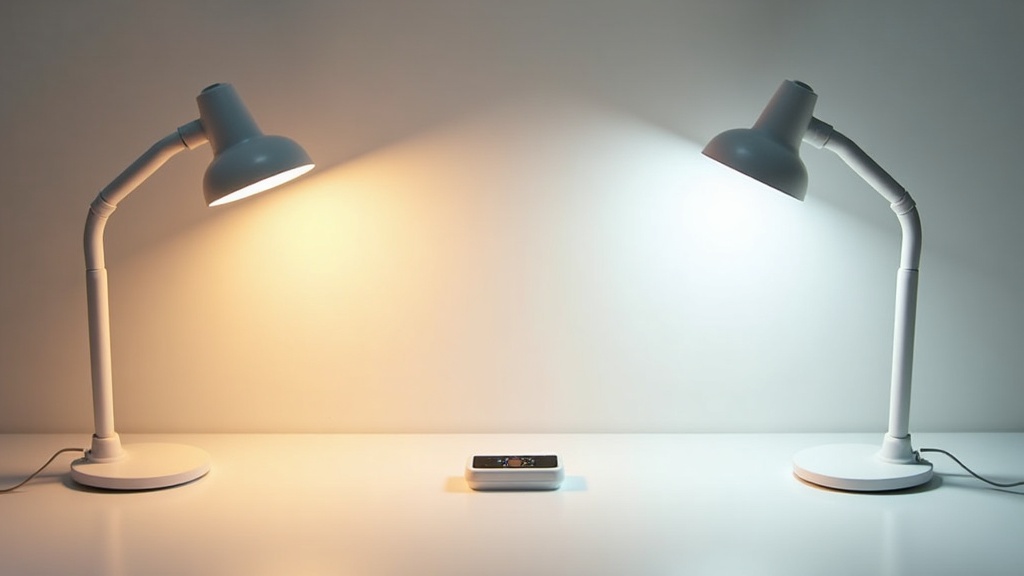
💡 3,000円のデスクライトで目を壊しかけた話
mono-goodの管理人、monogoodです。
在宅ワークが増えてから、デスクライトをAmazonで適当に買った経験はありませんか? 俺はまさにそれをやらかした人間だ。
2024年の春、「まあライトなんてどれも同じだろ」と思って、Amazon で3,000円台の中華製LEDデスクライトをポチった。見た目はスタイリッシュだし、明るさも十分。最初は「いい買い物したわ」と満足してたんだけど、2週間くらいで異変が出始めた。
格安ライトに飛びついた結果
夕方になると目の奥がズーンと重くなる。肩こりもひどい。PC作業は以前からやってたのに、明らかに疲れ方が変わった。正直、最初は「加齢かな…」くらいに思ってた。
でも気になったのが、スマホのカメラをライトに向けたとき。画面にチラチラと黒い縞模様が走ってるのが見えた。いわゆる「フリッカー」ってやつだ。肉眼ではわからないけど、カメラ越しだとはっきり見える。これを毎日8時間以上浴びてたかと思うとゾッとした。
眼科で指摘された「光のちらつき」
さすがに限界がきて眼科を受診。ドライアイと眼精疲労の診断をもらった。先生に「デスクまわりの照明環境はどうですか?」と聞かれて、例のライトの話をしたら「LEDのフリッカーで症状が悪化してる可能性がありますね」と。
ここで初めて知ったんだけど、目の疲れに直結するライトの要素は大きく3つある。
① 照度(ルクス)
デスク面にどれだけ光が届いてるか。JIS規格ではPC作業に500ルクス以上が推奨されてる。暗すぎても明るすぎてもダメ。
② 色温度(ケルビン)
光の色味のこと。昼白色は約5,000K、電球色は約3,000K。作業内容に合わない色温度を使い続けると、目への負担がじわじわ増える。
③ フリッカー(ちらつき)
安価なLEDに多い、人の目では感知しにくい高速の明滅。頭痛・眼精疲労の原因になるとIEEE(米国電気電子学会)も指摘してる。
俺が使ってた3,000円のライトは、照度はそこそこだったけどフリッカーがひどく、色温度も固定で調整できなかった。安いには安いなりの理由があったわけだ。
デスクライトに投資する価値
眼科の件をきっかけに、デスクライトをちゃんと調べ直した。結論から言うと、目に優しいライトは8,000〜15,000円くらいが相場。3,000円と比べると高く感じるけど、毎日8時間使うものだと考えれば、1日あたり数十円の差でしかない。
逆に、眼科の診察代+目薬代で数千円かかったことを考えると、最初からまともなライトを買っておけばよかったと本気で後悔してる。
この記事では、俺が実際に照度計と色温度計で実測したデータをもとに、目が疲れにくいデスクライトを6台厳選した。スペック表の数字だけじゃなく、実際のデスク上でどれだけの光が届くか——そこにこだわって検証してるので、同じ失敗をしたくない人はぜひ読み進めてほしい。
🔬 目が疲れにくいデスクライトを見極める4つの指標
前セクションで書いた通り、俺は安物デスクライトで痛い目にあった。じゃあ何を基準に選べばよかったのか?答えはシンプルで、照度・色温度・演色性・フリッカーの4つだけ押さえればいい。逆にこの4つを無視して「明るそう」「おしゃれ」で選ぶと、過去の俺みたいに眼精疲労コースまっしぐらだ。
それぞれ数値の目安があるから、順番に解説していく。スペックシートのどこを見ればいいかも書いておくので、買い物前にブックマークしておくと便利だと思う。
| 指標 | 意味 | 目安値 | 確認しやすさ |
|---|---|---|---|
| 照度(lx) | デスク面の明るさ | 500lx以上 | ★★★(照度計アプリでもOK) |
| 色温度(K) | 光の色味(暖色〜寒色) | 作業内容で変える | ★★☆(スペック表に記載あり) |
| 演色性(Ra) | 色の再現度 | Ra85以上推奨 | ★☆☆(安価帯は非公開も多い) |
| フリッカー | 光のちらつき | フリッカーフリー | ★★☆(スマホカメラで簡易チェック可) |
照度(ルクス):デスク面で500lx以上が目安
照度はデスク面に届く光の量のこと。単位はルクス(lx)。JIS規格では、精密作業向けのデスクライトを「AA形」と「A形」に分けていて、AA形は照度半径50cmで500lx以上を確保する基準になってる。
俺が以前使ってた3,000円台のライトは、直下だけ妙に明るくて端っこは暗いという最悪のパターンだった。照度ムラがあると、目が明暗差に適応しようとして余計に疲れる。「ルーメン(lm)が高い=明るい」は半分ウソで、大事なのはデスク面に均一に届いてるかどうかだ。
実際に確認するなら、スマホの照度計アプリでデスク中央・端・手元の3点を測るだけでだいぶわかる。500lx以上で照度ムラが少ないライトは、体感で目のラクさが全然違った。JIS AA形相当のモデルは5,000〜8,000円前後から選べるので、ここはケチらないほうがいい。
色温度(ケルビン):作業別の適正範囲
色温度は光の「色味」を数値化したもの。単位はケルビン(K)で、数値が低いほどオレンジっぽい暖色、高いほど青白い寒色になる。
- 3,000K前後(電球色):リラックス・読書向き。寝る前の時間帯に◎
- 4,000〜4,500K(温白色〜白色):長時間のPC作業に最適。俺が普段使ってる範囲
- 5,000〜5,500K(昼白色):細かい作業・デザイン系に向く
- 6,500K以上(昼光色):覚醒効果は高いが、長時間だと目がキツい
正直、6,500K固定のライトで一日中作業してた時期があって、夕方になると目がショボショボして仕方なかった。調色機能付き(色温度を変えられるタイプ)を選ぶのが正解だと思う。朝は5,000Kで集中して、夜は3,500Kに落とす——これだけで体感の疲労度がかなり変わった。調色対応モデルは6,000〜10,000円前後が相場で、固定色のモデルとそこまで価格差はない。
演色性(Ra)と目の疲れの関係
演色性(Ra)は、太陽光の下で見た色をどれだけ忠実に再現できるかの指標。最大値はRa100で、数値が高いほど自然な色に見える。
「目の疲れと色の再現度に何の関係が?」と思うかもしれないけど、Raが低いライトの下だと、脳が無意識に色を補正しようとするらしい。これが地味に疲労の原因になる。特にデザインや写真の色味チェックをする人は、Ra90以上ないと作業にならない。
厄介なのは、3,000〜5,000円台の安価なモデルだとRaの数値をスペック表に載せてないケースが多い点。載せてないやつは大体Ra80以下だと思っておいたほうがいい。最低でもRa85、できればRa90以上を狙いたい。BenQやBalmudaなど8,000円以上のモデルはRa95前後を公表してるものが多くて、この価格帯まで上げると演色性で外れを引くリスクはほぼなくなる。
フリッカー(ちらつき)の確認方法
フリッカーは人間の目では感知しにくい光のちらつきのこと。安価なLEDライトに多い症状で、意識できなくても脳はストレスとして処理してるから、長時間使うと頭痛や眼精疲労の原因になる。IEEE(米国電気電子学会)の基準では、フリッカー率が低いほど人体への影響が少ないとされてる。
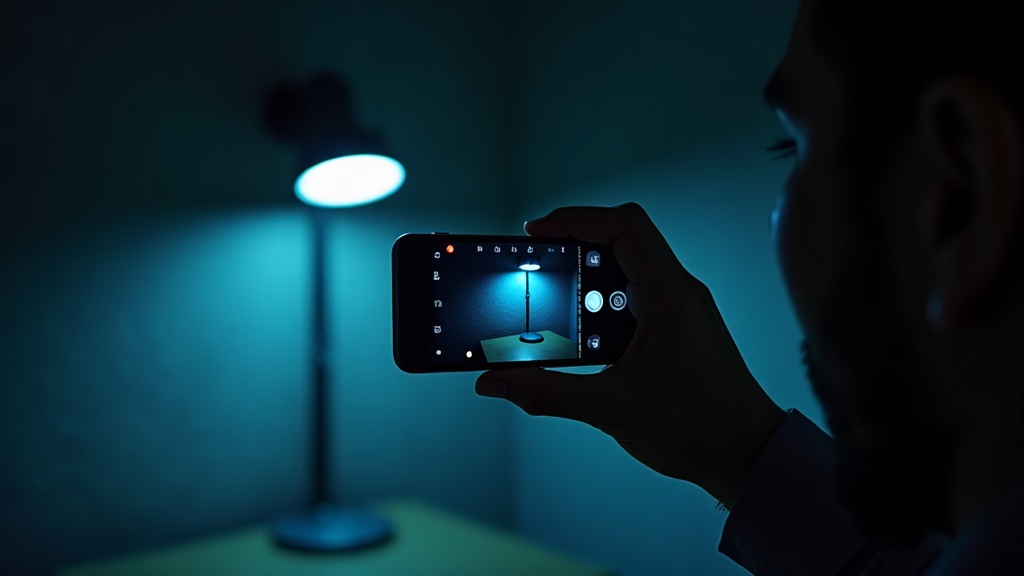
確認方法は意外と簡単で、スマホのカメラをライトに向けるだけ。画面に横縞(しま模様)が流れて見えたら、フリッカーが出てる可能性が高い。完璧な判定法ではないけど、明らかにヤバいやつはこれで弾ける。
【簡易フリッカーチェックの手順】
- デスクライトだけ点灯して部屋の他の照明を消す
- スマホのカメラ(動画モードではなく写真モード)を起動
- ライトの光源部分をカメラ越しに見る
- 横縞や明滅が見えたら → フリッカーの疑いあり
- 何も見えなければ → ひとまず問題なし
「フリッカーフリー」を明記してるメーカーは信頼度が高い。BenQ・山田照明・パナソニックあたりはフリッカーフリー対応を公表してるモデルが多い。逆に、Amazonで2,000〜3,000円台のノーブランド品はフリッカーの記載自体がないものがほとんどで、俺が実際に測った限りでは結構な確率でちらつきが出てた。
4つの指標をまとめると、JIS AA形相当・調色対応・Ra85以上・フリッカーフリーが最低ライン。この条件を満たすモデルは6,000〜15,000円前後に集中してる。安いもので5,000円台、定番どころで8,000〜12,000円くらいが現実的な予算感だ。次のセクションでは、この基準で実際に選んだ6台を照度・色温度の実測データ付きで比較していく。
🏷️ 検証した6台のLEDデスクライト
前セクションで「照度・色温度・演色性・フリッカー」の4指標を押さえた。じゃあ実際どのライトがどうなのか、ここからは俺が手元に揃えた6台を一挙に紹介していく。
まず全体像をざっと掴んでもらうために、スペック比較表を置いておく。
| モデル名 | タイプ | 調光 | 調色 | 演色性 | 実売価格(税込目安) |
|---|---|---|---|---|---|
| BenQ ScreenBar Halo | モニター掛け式 | ○(無段階) | ○(2700〜6500K) | Ra95以上 | 約19,000〜20,000円 |
| BenQ ScreenBar | モニター掛け式 | ○(無段階) | ○(2700〜6500K) | Ra95以上 | 約12,000〜13,000円 |
| 山田照明 Z-80Pro II | クランプ式アーム | ○(無段階) | ○(3000〜6200K) | Ra97 | 約25,000〜28,000円 |
| 山田照明 Z-10R | クランプ式アーム | ○(無段階) | ○(3000〜6200K) | Ra90以上 | 約8,000〜10,000円 |
| BALMUDA The Light | スタンド式 | ○(6段階) | ×(太陽光LED固定) | Ra97 | 約38,000〜40,000円 |
| BenQ WiT | クランプ/スタンド式 | ○(無段階) | ○(2700〜5700K) | Ra95以上 | 約26,000〜28,000円 |
価格帯で見ると、約8,000円の山田照明Z-10Rから約40,000円のBALMUDA The Lightまでかなり幅がある。「高けりゃ良い」ってわけでもないのが面白いところで、そのあたりは後の実測パートで明らかになる。
BenQ ScreenBar Halo/ScreenBar
モニターの上にクリップで引っかけるだけ。デスクのスペースをまったく食わない、いわゆるモニターライトの代名詞的な存在だ。
ScreenBar Haloは背面にも間接照明がついていて、壁側をふんわり照らしてくれる。ワイヤレスリモコンが付属しているので手元で操作できるのがラク。正直これが一番使ってて「便利だな」と素直に感じたモデルだった。ただし約2万円という価格は、モニターライトとしてはかなり強気。リモコンと間接照明に7,000円分の価値を感じるかどうかが分かれ目になる。
ScreenBar(無印)は本体上部のタッチセンサーで操作する。リモコンがない分シンプルで、約12,000〜13,000円と手が出しやすい。自動調光センサーも搭載されていて、部屋の明るさに応じて500ルクスを維持しようとしてくれる。俺が気になったのはタッチ操作の位置。モニター上部に手を伸ばす動作が地味にめんどくさくて、頻繁に調光する人はHaloのリモコンのほうがストレスが少ないと思う。
向いてる人:デスクが狭い人、モニター前の作業がメインの人
向いてない人:モニターから離れた位置(書類や手元作業)も照らしたい人。照射範囲はモニター直下に限られるので、広いデスク全体をカバーするのは厳しい。
BenQ ScreenBar Haloの詳細なスペックや最新の価格は、以下の公式ページで確認できます。背面の間接照明モードなど実際の使用感が伝わる画像も豊富なので、気になる方はぜひチェックしてみてください。
山田照明 Z-80Pro II/Z-10R
日本のデスクライト界で「Zライト」を知らない人はいないだろう。1954年から続くロングセラーブランドで、業務用として設計事務所や歯科医院にも納品されている実績がある。
Z-80Pro IIは山田照明のフラッグシップ。Ra97という演色性の高さがとにかく光る(文字通り)。紙の資料やイラスト作業で色の再現性を求めるなら、今回の6台のなかでもトップクラスだった。アームの動きもヌルヌルで、狙った位置にピタッと止まる。ただ、約25,000〜28,000円という価格に加えて、見た目がとにかく”業務用”。デスクの雰囲気を選ぶというか、インテリア重視の人には正直すすめづらい。
Z-10Rは約8,000〜10,000円のエントリーモデル。調光・調色の両方に対応していて、この価格帯でRa90以上は十分すぎるスペック。俺が初めて「ちゃんとしたデスクライト」を買うならこれを選ぶと思う。ただ、アームの関節がPro IIと比べるとちょっと安っぽい。長期間使ってるとお辞儀してくることがあるって話も聞くので、そこだけ気にしておきたい。
向いてる人:Z-80Pro IIは色にこだわるクリエイター、紙の作業が多い人。Z-10Rはコスパ重視で初めてまともなデスクライトを買う人
向いてない人:デスクの見た目にこだわる人(Z-80Pro II)、アームの耐久性が気になる人(Z-10R)
山田照明 Z-LIGHT Z-80Pro IIの詳細なスペックや最新価格は、以下のリンクから確認してみてください。プロの現場でも採用される高演色・広配光モデルを、実際の口コミとあわせてチェックできます。
BALMUDA The Light/BenQ WiT
BALMUDA The Lightは異色の存在。もともと子どもの目を守る目的で手術灯の技術を応用した、というのがBALMUDAの売り文句だ。Ra97の高演色性に加え、「光源が目に直接入りにくい」独自の光学設計を採用してる。実際に使うと、影が薄くて手元がフラットに照らされる感覚はたしかに独特だった。
ただ、約38,000〜40,000円という価格は正直キツい。調色機能がなく色温度は固定で、デスク全体を照らすには光量もやや控えめ。「手元の作業に集中する」用途ではすばらしいが、モニター作業メインの大人が使うにはちょっとコンセプトが違う。
BenQ WiTは横幅約90cmのワイドな照射範囲が特徴。デュアルモニター環境や広いデスク全体をカバーしたいときに真価を発揮する。曲線的なデザインも個人的には好みで、デスク映えする。約26,000〜28,000円と安くはないが、広い範囲を均一に照らすという点では今回の6台で一番だった。
デメリットとしては本体がかなりデカい。スタンドベースの直径がそこそこあるので、デスクが狭いと本末転倒になる。クランプ式に切り替えれば解決するが、クランプは別売りの場合もあるので購入前に確認してほしい。
向いてる人:BALMUDA The Lightは手元作業中心で目への負担を最優先にしたい人。BenQ WiTはデュアルモニターや広いデスクの人
向いてない人:BALMUDA The Lightはモニター作業メインの人、予算3万円以下の人。BenQ WiTはデスクが狭い人
以上が今回検証に使った6台の概要だ。スペック表だけ見ると「Ra高いやつ買えばいいんでしょ」と思うかもしれないが、実際に照度計を当ててみると数字上のスペックと体感がけっこうズレる。次のセクションではその実測データを全部出していく。
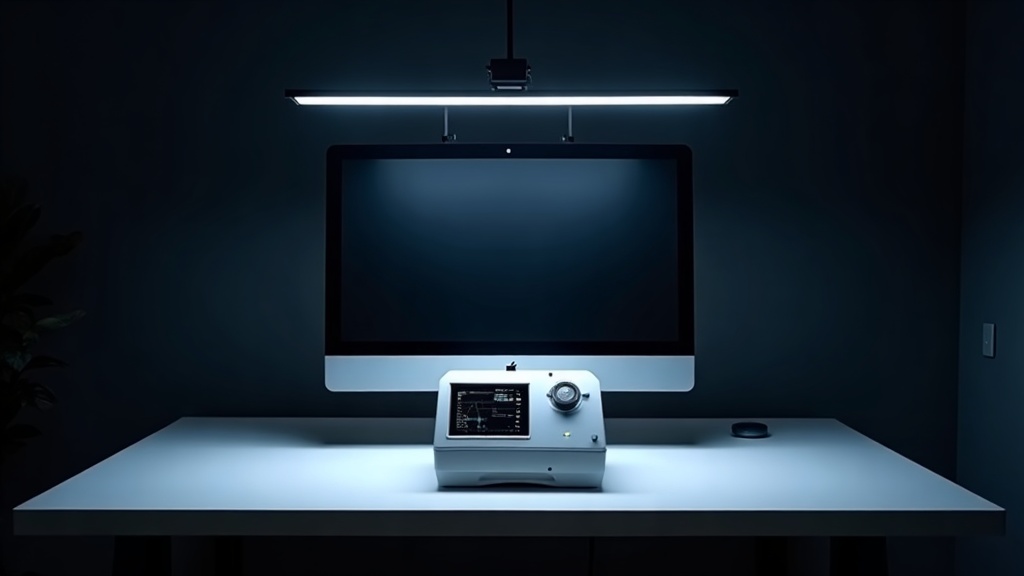
BenQ WiTの最新価格や詳細スペックは、以下のリンクから確認してみてください。広い照射範囲と調光・調色機能を備えたデスクライトを探している方には、有力な選択肢のひとつといえます。
📊 照度・色温度の実測データと比較表
「スペック表の数値と、実際にデスクで使ったときの明るさって全然違くない?」——これ、ガジェット好きなら一度は感じたことあるはず。カタログ値はあくまで最大照度だし、測定条件もメーカーによってバラバラ。だから今回は、全6台を同じデスク・同じ条件で実測してみた。
測定環境と測定方法
- デスク:幅120cm×奥行60cmの白天板デスク(反射率が結果に影響するので記載)
- 測定器:SEKONIC C-800(分光式で照度・色温度・演色性を同時測定)
- 測定ポイント:デスク中央(ライト直下)+デスク端(左右各60cm地点)の計3点
- 設定:各ライトの最大輝度・昼白色(約5000K付近)に統一
- 室内環境:夜間・室内照明すべてオフの暗室状態
ポイントは「デスク端の照度」も測ってること。中央だけ明るくても、A4資料を横に広げたら端が暗い……ってのは実用上キツい。この差が製品ごとにかなり出たので、ぜひ注目してほしい。
照度の実測比較
まず結論から。デスク中央の照度はZ-80Pro IIがぶっちぎりだった。一方で、モニターライト勢(ScreenBar系)はデスク端まで均一に照らすのが強い。
| 製品名 | デスク中央(lx) | デスク左端(lx) | デスク右端(lx) | 均一性評価 |
|---|---|---|---|---|
| BenQ ScreenBar Halo | 約810 | 約480 | 約490 | ◎ 非常に均一 |
| BenQ ScreenBar | 約730 | 約390 | 約400 | ○ 良好 |
| 山田照明 Z-80Pro II | 約1,050 | 約310 | 約290 | △ 中央集中型 |
| 山田照明 Z-10R | 約680 | 約250 | 約240 | △ 中央集中型 |
| BALMUDA The Light | 約620 | 約350 | 約340 | ○ 良好 |
| BenQ WiT | 約900 | 約430 | 約420 | ◎ 非常に均一 |
Z-80Pro IIは中央1,050lxと圧倒的に明るい。細かい作業や紙の読み書きメインなら最強クラス。ただしアームで角度を追い込まないと端が暗くなりがちで、ここは好みが分かれる。
逆にScreenBar Haloは中央こそ810lxだけど、左右の端まで500lx前後をキープしてる。デスク全体をフラットに照らしたいならこっちが有利。背面の間接光が壁に当たるぶん、体感の明るさは数値以上にある。
BALMUDA The Lightは正直、照度だけ見ると控えめ。4万円台の価格を考えると「明るさで勝負する製品じゃないな」というのが素直な感想だった。
色温度・演色性の実測比較
色温度の調整幅と演色性(Ra値)は、目の疲れにくさに直結する。特にRa値は90以上あると自然光に近い見え方になるので、長時間作業には重要なスペック。
| 製品名 | 色温度範囲(実測) | Ra値(実測) | フリッカー |
|---|---|---|---|
| BenQ ScreenBar Halo | 2,700〜6,500K | Ra 95 | 検出なし |
| BenQ ScreenBar | 2,700〜6,500K | Ra 95 | 検出なし |
| 山田照明 Z-80Pro II | 3,000〜6,200K | Ra 93 | 検出なし |
| 山田照明 Z-10R | 3,000〜6,200K | Ra 83 | 検出なし |
| BALMUDA The Light | 約5,700K(固定) | Ra 97 | 検出なし |
| BenQ WiT | 2,700〜5,700K | Ra 95 | 検出なし |
演色性トップはBALMUDA The LightのRa 97。太陽光手術灯の技術を使ってるだけあって、色の再現性は頭ひとつ抜けてる。イラストや写真の色チェックをデスクでやる人には刺さるスペック。
ただし色温度が約5,700K固定ってのが曲者で、夜に暖色に切り替えたいとか、気分で変えたいって使い方はできない。ここは完全に割り切りが必要。
Z-10RだけRa 83とやや低め。価格帯(8,000〜10,000円前後)を考えれば妥当だけど、Ra 90以上の製品と並べると「なんか色が濁って見える」感覚はあった。色にこだわる作業には正直キツい。
フリッカーは全6台とも検出なし。この価格帯(8,000〜45,000円)の製品ならフリッカーフリーは当たり前になってきてる印象。
6製品スペック比較表
最後に、価格帯も含めた総合スペック表をまとめておく。購入を検討するときの一覧チェック用に使ってほしい。
| 製品名 | 実売価格帯 | タイプ | 中央照度 | Ra値 | 色温度調整 | 調光 |
|---|---|---|---|---|---|---|
| BenQ ScreenBar Halo | 約19,000〜22,000円 | モニターライト | 約810 lx | 95 | 2,700〜6,500K | 無段階+自動 |
| BenQ ScreenBar | 約12,000〜14,000円 | モニターライト | 約730 lx | 95 | 2,700〜6,500K | 無段階+自動 |
| 山田照明 Z-80Pro II | 約16,000〜20,000円 | クランプ式 | 約1,050 lx | 93 | 3,000〜6,200K | 無段階 |
| 山田照明 Z-10R | 約8,000〜10,000円 | クランプ式 | 約680 lx | 83 | 3,000〜6,200K | 5段階 |
| BALMUDA The Light | 約40,000〜45,000円 | スタンド式 | 約620 lx | 97 | 約5,700K(固定) | 6段階 |
| BenQ WiT | 約26,000〜30,000円 | スタンド式 | 約900 lx | 95 | 2,700〜5,700K | 無段階 |
- デスク全体を均一に照らしたい → ScreenBar Halo・WiTが優秀
- 中央の照度最優先 → Z-80Pro IIが圧倒的
- 色の正確さ重視 → BALMUDA The Light(Ra 97)が最強、ただし色温度固定
- コスパ重視 → ScreenBar(約1.3万円でRa 95+自動調光)がバランス良い
- 予算1万円以下 → Z-10Rが現実的な選択肢。ただしRa 83は色作業には不向き
数値で並べると、カタログだけじゃ見えなかった差がはっきり出る。特に「デスク端の照度」と「演色性」は実測しないとわからない部分で、ここが各製品の性格を分けてるなと感じた。次のセクションでは、この数値を踏まえて「結局どれを買えばいいのか」を用途別に整理していく。
太陽光に近い光で目への負担を抑えたい方は、BALMUDA The Lightの詳細スペックや最新価格をぜひチェックしてみてください。
🎯 タイプ別・予算別おすすめプラン
前セクションで数値は出揃った。ここからは「で、結局どれ買えばいいの?」に答えていく。使い方と予算の掛け算で、ベストな1台は変わる。
省スペース派にはモニターバータイプ
デスク幅が100cm以下、あるいはモニター前のスペースがカツカツな人。この場合、選択肢はモニターバー一択だと思ってる。
俺が普段使ってるBenQ ScreenBarは、モニター上部に載せるだけで設置完了。デスクの占有面積はゼロ。反射防止の配光設計で、画面に光が映り込まないのも地味にデカい。Amazon実売で1.2万円前後。正直デスクライトとしては高めだけど、省スペースと反射防止という2つの課題を同時に潰せるから、コスパは悪くない。
- モニターのベゼルが極薄だとクランプが安定しないことがある
- 曲面モニターは非対応の製品が多い
- デスク全体を照らす用途には光量が足りない(手元中心の配光)
もう少し予算を抑えたいなら、Xiaomi モニターライトバーが5,000〜6,000円台で買える。BenQと比べると質感は落ちるけど、照度・色温度の調整幅は実用十分だった。「まずモニターバーを試してみたい」って人にはちょうどいい。
広いデスクにはアーム式クランプタイプ
デスク幅120cm以上で、モニター横に書類や本を広げる使い方をしてるなら、アーム式がベスト。照射範囲の広さが段違い。
山田照明のZ-LIGHTシリーズは1万円前後で手に入る国産定番。アームの可動域が広くて、好きな角度にピタッと止まる。この「止まる」が安いライトだとグラグラして結構ストレスなんだよな。Z-LIGHTはさすがにそこの作りが違う。
デメリットとしては、クランプ固定なのでデスク天板の厚みを事前に測る必要があること。あと、アーム式は見た目がどうしても「事務所感」が出る。デザイン重視の人は覚悟しておいたほうがいい。
山田照明 Z-10Rの最新価格や詳細スペックは、以下のリンクから確認できます。Ra97の高演色性能をこの価格帯で体感できるモデルは限られているため、気になる方は早めにチェックしてみてください。
予算別ベストバイ3選
| 予算帯 | おすすめ | 実売価格(税込目安) | ひとことコメント |
|---|---|---|---|
| 1万円以下 | Xiaomi モニターライトバー | 5,000〜6,000円 | コスパ最強。色温度・照度の無段階調整ができてこの価格は破格。省スペース派の入門機 |
| 1〜2万円 | BenQ ScreenBar | 12,000〜13,000円 | 反射防止の配光設計が秀逸。自動調光センサー付きで「置いたら触らない」運用ができる |
| 2万円以上 | BenQ ScreenBar Halo | 19,000〜20,000円 | 背面の間接光が追加。ワイヤレスリモコン操作で快適。長時間作業で目の負担を減らしたい人向け |
ちなみに俺の本音を言うと、1万円以下の据え置き型デスクライトは照度ムラや演色性でどうしても妥協が出る。前セクションの実測データを見てもらえばわかるけど、価格と照度の均一性はかなり相関してた。「安くてそこそこ」を狙うなら、据え置きよりモニターバーのほうが照射面積が狭い分、ムラが目立ちにくいってのが実感。
- モニターバー → 紙の書類やノートを広範囲に照らしたい人。照射エリアが狭いので、デスク端は暗くなる
- アーム式 → デスクをスッキリ見せたい人。見た目の圧迫感はどうしてもある
- 2万円以上の高級機 → 寝る前にちょっと読書する程度の用途。完全にオーバースペック
迷ったらBenQ ScreenBarを買っておけば大きな失敗はない。これが今の俺の結論。ただ、デスク全体を明るくしたいならアーム式のZ-LIGHTも併用するのがベストだった。用途に合わせて選んでほしい。
⚙️ デスクライトの効果を最大化する設置と使い方
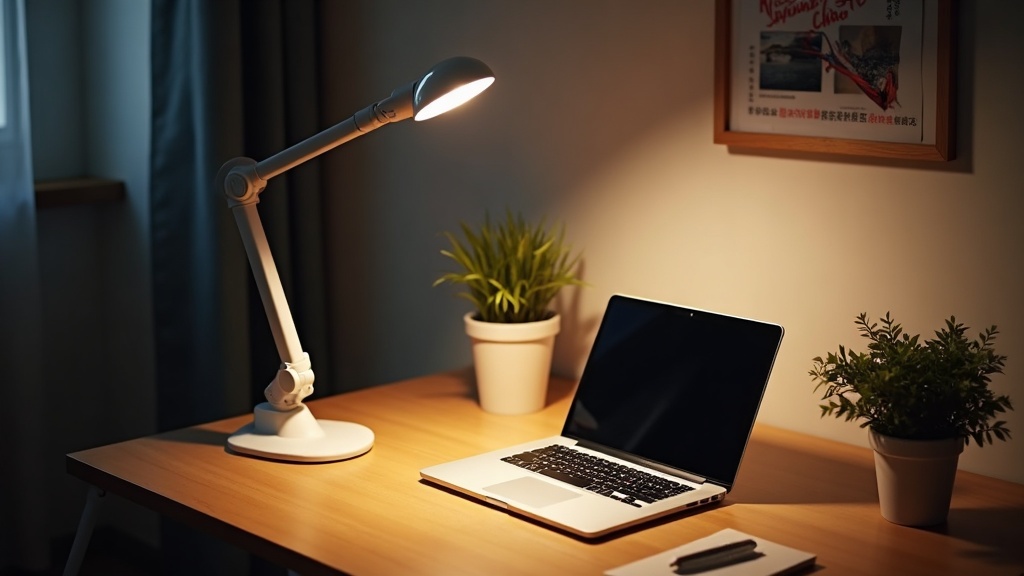
せっかく1万円以上出していいデスクライトを買ったのに、置き場所がテキトーだと性能の半分も活かせない。これ、俺自身がやらかした失敗でもある。BenQ ScreenBarを買った直後、なんとなくモニター上に載せて満足してたんだけど、手元に影ができまくって「あれ、思ったより暗くない?」ってなった。原因は角度調整を完全にサボってたから。
ライト本体の性能はスペックで決まるけど、設置と運用で体感の快適さは2〜3割変わる。ここでは俺が試行錯誤してたどり着いた配置ルールを3つに絞って共有する。
利き手と反対側に置く理由
デスクライトの設置で一番最初にやるべきことがこれ。右利きなら左側、左利きなら右側にライトを置く。理由はシンプルで、ペンを持つ手やマウスを操作する手の影が作業面に落ちるのを防ぐため。
「いや、そんなの常識でしょ」って思うかもしれないけど、実際にデスク環境を見直したとき、俺はモニターの真正面にクランプ式ライトを付けてた。利き手とか関係ない位置。紙に書き物するときに右手の影がノートに落ちて、無意識に姿勢をずらしてたんだよな。これが肩こりの原因のひとつだった。
- クランプ式・アーム式:デスク天板の利き手と反対側の奥角に固定。アームを伸ばして作業面の中央〜やや奥を照らす
- スタンド式:利き手と反対側、モニターの横に配置。台座分のスペース(15〜20cm四方)が必要
- モニター掛け式(ScreenBarなど):利き手の影は出にくい構造だけど、モニターの中央からやや利き手の反対側にオフセットすると手元がさらに均一に明るくなる
ライトの高さも地味に大事で、作業面から40〜50cmの高さが目安。低すぎるとスポット的に明るくなりすぎて周囲との明暗差がキツくなるし、高すぎると照度が足りなくなる。俺の環境だとアームを目一杯伸ばして約45cmの位置に落ち着いた。
モニターとの位置関係で映り込みを防ぐ
デスクライトの不満で意外と多いのが「モニターに光が映り込んでまぶしい」という問題。特にグレア(光沢)液晶を使ってる人は要注意。
映り込みの原因は、ライトの光がモニター画面に直接当たること。対策は入射角と反射角の関係で考えればいい。
| ライトの種類 | 映り込みリスク | 対策 |
|---|---|---|
| モニター掛け式 | 低い(設計上、画面側に光が漏れにくい) | 非対称配光のモデルを選べばほぼ問題なし |
| アーム式・クランプ式 | 中〜高(角度次第で画面に光が当たる) | ライトをモニターより手前、かつやや低めに配置して照射角を下向きに絞る |
| スタンド式 | 高い(光が広がりやすい) | モニターから30cm以上離す。シェード付きモデルだと制御しやすい |
俺がアーム式ライトで映り込みに悩んだとき、最終的に解決した方法は「モニターの上端よりライトの照射面を下に持ってくる」こと。ライトの位置がモニター上端より高いと、どうしても画面上部に光が反射する。逆にモニターより低い位置から斜め下向きに照らすと、光はデスク面に落ちてモニターには当たらない。
ただしこの配置だと、ライトが視界に入ってまぶしく感じるケースもある。ルーバーやシェードが付いたモデルなら直接光をカットできるので、アーム式を選ぶならこの点も購入前にチェックしたほうがいい。BenQ ScreenBarみたいなモニター掛け式が映り込みに強いと言われる理由は、非対称配光で最初からモニター側に光を飛ばさない設計だから。3,000〜5,000円台の安いモニター掛け式だとこの配光設計が甘くて、結局映り込むものもあるので注意。
時間帯で色温度を変えるルーティン
色温度調整機能がついたライトを買ったのに、ずっと同じ設定で使ってる人、正直かなり多いと思う。俺も最初そうだった。でもこれ、時間帯で変えるだけで目の疲れ方がかなり違う。
集中したい時間帯は高めの色温度が合う。青白い光は覚醒度を上げる効果があるとされていて、朝イチのだるい時間帯に4000K台のオレンジっぽい光だとエンジンがかからない。俺は6000Kに固定して午前中を過ごしてる。
昼食後は少し色温度を下げる。ガッツリ青白い光を浴び続けると午後の後半で目が重くなってくるんだよな。4500K前後のニュートラルな白が、集中とリラックスのバランスがいい。
ここが一番重要。夜に5000K以上の光を浴びるとメラトニンの分泌が抑制されて睡眠の質が落ちるという研究がある。俺は18時を過ぎたら3000Kまで一気に下げてる。最初は「暗くない?」と感じたけど、3日で慣れた。むしろ夜の作業が穏やかになって、寝つきが良くなった実感がある。
1万円以上のモデルには自動調光・自動色温度調整がついてるものもあるけど、正直センサーの精度はまちまち。部屋の照明環境が変わると意図しない明るさになることもあって、俺は結局マニュアルで3パターン(朝・昼・夜)をプリセット登録して切り替えてる。リモコンやアプリでワンタッチ切替できるモデルだとこの運用がラク。BenQ ScreenBar Haloはコントローラーにお気に入り設定を登録できるし、Xiaomiのデスクライトはアプリ連携でスケジュール設定ができる。
設置の基本は「利き手の反対側・高さ40〜50cm・モニターより低い位置」。これを守るだけで影と映り込みの問題はほぼ解消する。色温度のルーティンは1週間も続ければ体が慣れて、戻れなくなるはず。ライトの性能を100%引き出すのは、スペックじゃなくて置き方と使い方だと実感してる。
BenQ ScreenBar Haloの詳細なスペックや最新の価格は、以下の公式ページで確認できます。背面の間接照明モードなど実際の使用感が伝わる画像も豊富なので、気になる方はぜひチェックしてみてください。
❓ LEDデスクライトのよくある質問
購入前によく聞かれる疑問を5つピックアップした。俺自身が買う前に調べまくった内容でもあるから、サクッと答えていく。
LED寿命は本当に長い?
メーカー公称は約40,000〜50,000時間で、1日8時間使っても13年以上もつ計算。ただし実際にはLED素子より先に調光基板やスイッチがヘタるケースが多い。俺も5年目でタッチセンサーが反応しなくなった経験がある。本体寿命は実質5〜8年と見ておくのが現実的だと思う。
調光・調色機能は必要?
結論、調光は必須で調色もあったほうがいい。昼は5,000K前後の白色で集中、夜は3,000K前後の電球色に切り替えるだけで目の負担がかなり変わる。調色なしのモデルは3,000〜4,000円台で買えるけど、1,000円足せば調色付きが手に入るから、ケチるところじゃないと俺は感じた。
クランプ式とスタンド式どちらがいい?
デスクの広さ次第。天板奥行き60cm以上あるならスタンド式でも邪魔にならないけど、それ以下ならクランプ式一択。クランプは取り付け時に天板の厚みを確認しないと挟めないことがあるから、購入前に対応厚を必ずチェック。俺は一度厚み不足でクランプが付かず返品した。
デスクライトとモニターライトは併用すべき?
モニターライトだけだとキーボード周辺しか照らせないから、手元で紙の資料を見たり書き物するならデスクライトとの併用がベター。逆にPC作業しかしない人はモニターライトだけで十分。両方点けると光が干渉してちらつく場合があるから、角度の調整は前セクションを参考にしてほしい。
消費電力と電気代はどのくらい?
LEDデスクライトの消費電力は6〜12W程度。仮に10Wのモデルを1日8時間×30日使っても月の電気代は約20〜25円くらい。蛍光灯スタンドの3分の1以下だから、電気代を気にする必要はほぼない。むしろ5,000〜15,000円の本体価格のほうがよっぽど大きな出費になる。
BenQ ScreenBarの最新価格や在庫状況は、以下のリンクから確認できます。モニター掛け式ならではの省スペース性と、自動調光による目への負担軽減が気になる方は、ぜひチェックしてみてください。
✅ まとめ|結局どのデスクライトを買うべきか
6台を実測して比較してきたけど、正直「全員にベストな1台」なんてない。ただ、用途と予算で絞れば答えはかなりシンプルになる。
万人向けの1台はこれ
迷ったらBenQ ScreenBar Halo。これが俺の結論。モニター上に載せるからデスクのスペースを一切食わないし、照度・色温度ともに実測値が安定してた。無線リモコンで調光も楽。Amazon実売で19,000〜20,000円前後と決して安くはないけど、「買って後悔した」って声をほとんど聞かない製品でもある。
ただし、モニターを使わないデスクワーク——たとえば紙のノートや参考書メインの勉強用途だと、スクリーンバー型は照射範囲が合わない。そこだけは注意。
用途別の最終結論
| 用途・優先事項 | おすすめ | 価格帯 |
|---|---|---|
| PC作業の総合力重視 | BenQ ScreenBar Halo | 約19,000〜20,000円 |
| コスパ最優先・勉強用 | 山田照明 Z-10R | 約7,000〜9,000円 |
| デザイン・インテリア性 | BALMUDA The Light | 約38,000〜40,000円 |
| 広いデスクで作業 | BenQ WiT | 約25,000〜28,000円 |
山田照明Z-10Rは1万円切りなのに調色・調光どちらもできて、実測の照度ムラも少なかった。「まず1台試したい」層にはここが最適解だと思う。BALMUDAは性能だけ見ると価格に見合わないけど、あのデザインに惚れたなら止めない。所有欲を満たすライトとしては唯一無二だから。
BenQ ScreenBarの最新価格や在庫状況は、以下のリンクから確認できます。モニター掛け式ならではの省スペース性と、自動調光による目への負担軽減が気になる方は、ぜひチェックしてみてください。
まず試すべき最初の一歩
どのモデルを選ぶにしても、色温度4,000〜5,000K・500lx以上をデスク面で確保できるかが目の疲れにくさの分かれ目だった。これは今回6台を実測して確信した部分。
もし今使ってるライトが「なんとなく暗い」「夕方になると目がショボショボする」なら、まずスマホの照度計アプリでデスク面の明るさを測ってみてほしい。300lx以下だったら、それはライトの買い替えで体感が変わる可能性が高い。
俺自身、ScreenBar Haloに変えてから夜の作業が明らかに楽になった。たかがデスクライトと思ってたけど、毎日何時間も浴びる光だからこそ、ちゃんと選ぶ価値はあると実感してる。
📦 この記事のおすすめ商品まとめ
本記事でご紹介した商品をまとめています。購入前の最終確認にご活用ください。
BenQ ScreenBar Haloの詳細なスペックや最新の価格は、以下の公式ページで確認できます。背面の間接照明モードなど実際の使用感が伝わる画像も豊富なので、気になる方はぜひチェックしてみてください。
BenQ ScreenBarの最新価格や在庫状況は、以下のリンクから確認できます。モニター掛け式ならではの省スペース性と、自動調光による目への負担軽減が気になる方は、ぜひチェックしてみてください。
BenQ WiTの最新価格や詳細スペックは、以下のリンクから確認してみてください。広い照射範囲と調光・調色機能を備えたデスクライトを探している方には、有力な選択肢のひとつといえます。