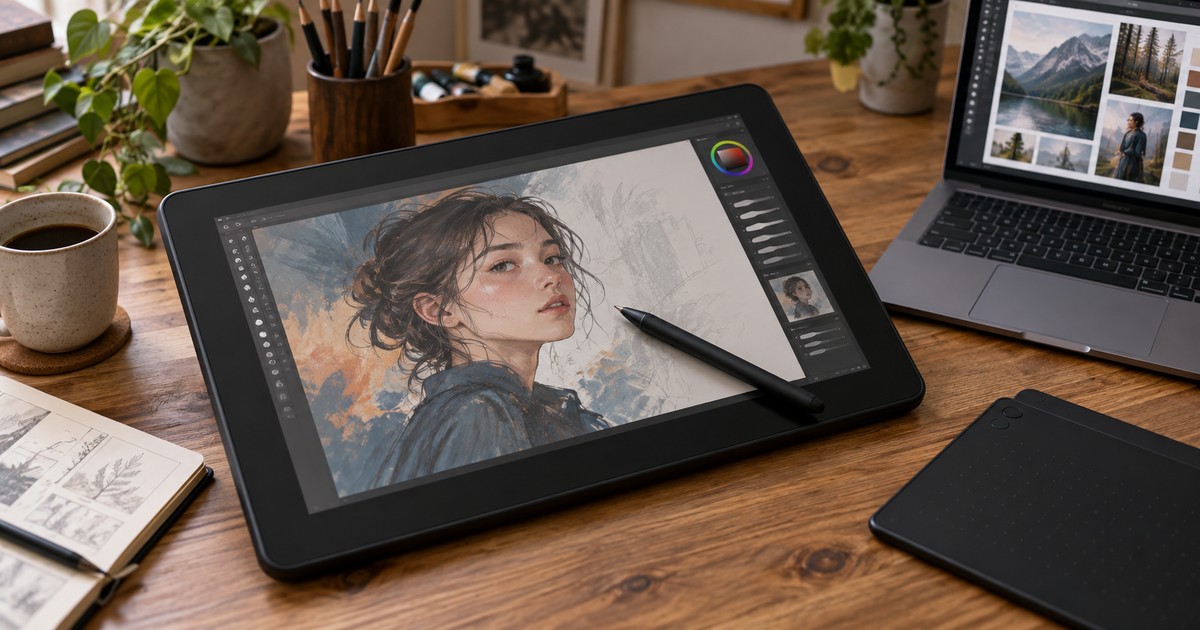
🖊️ Wacom一強が崩れつつあるペンタブ市場の今
管理人のmonogoodです。ペンタブといえばWacom、という時代は正直もう終わりかけている。トップシェアを握っているのは今もWacomだ。ただ「Wacom以外は妥協」という空気は、ここ3〜4年でほぼ消えた。
俺自身、Intuos 3の頃からペンタブを使い続けて10年以上になる。その間に一番変わったのは性能ではなく「選択肢の広さ」だと思っている。まずは市場の現状を整理してみる。
XP-PENとHUIONが価格と性能で急速に追い上げている理由
結論から言うと、中国勢の追い上げは「安さ」だけが理由ではない。ペンとセンサーの技術で、スペック表上はWacomを追い越した部分があるからだ。
| メーカー | 主力ペン技術 | 筆圧レベル | 16型クラスの実売目安 |
|---|---|---|---|
| Wacom | Pro Pen 2 / Pro Pen 3 | 8,192 | Cintiq 16で10万円前後 |
| XP-PEN | X3 Pro スマートチップ | 16,384 | Artist Pro 16(Gen 2)で6万円前後 |
| HUION | PenTech 4.0 | 16,384 | Kamvas 16で5万円前後 |
筆圧レベルはXP-PENもHUIONも16,384段階。Wacomの8,192段階の倍だ。もちろん、数値が倍だから描き味も倍良いわけではない。実際、俺の手ではPro Pen 2の初動の軽さと安定感はまだ一枚上だと感じる。ただ「一般用途で差が分かるか」と聞かれると、正直かなり微妙なところまで来ている。
この背景にあるのは、液タブのコモディティ化への危機感だろう。パネルもペンセンサーも汎用部品で調達できる時代になり、後発メーカーは「Wacomの7割の性能を半額で」から「同等以上の性能を6割の価格で」に戦略を変えてきた。ネットの反応を見ても、「初めての液タブはHUIONで十分」という声がここ2年で明らかに増えた。
円安と原材料高でCintiqシリーズが値上がりしているという声
もうひとつの追い風が、皮肉にもWacom側の値上げだ。円安と原材料高を理由に、Wacomはここ数年で国内価格を複数回改定している。Cintiq Pro 27で50万円前後、Cintiq Pro 16でも25万円前後というのが2026年時点の実売感覚だ。
- Cintiq Proシリーズは「プロの業務機材」として完全に別枠になった
- 10万円前後の価格帯でWacomとXP-PEN・HUIONが直接ぶつかるようになった
- SNSでは「Cintiq高すぎ」「HUIONに乗り換えた」という報告が目に見えて増えた
俺はCintiq 16の旧モデル(DTK1660)を7万円台で買った世代だ。今の価格を見ると、同じ感覚では手が出ない。この価格差が、後発メーカーにとって最大の営業マンになっているわけだ。
俺が10年以上ペンタブを使い続けて感じた選択肢の変化
10年前、ペンタブ選びは「Wacomのどれを買うか」だった。今は「どのメーカーの、どのサイズを買うか」に変わった。これは大きい。
とはいえ、安い機種を無条件に勧めるつもりはない。俺が最初に買った中華液タブは、視差(ペン先と線のズレ)が大きく、結局半年で手放した。ドライバの安定性も、当時はWacomと比べものにならなかった。あの経験があるから、俺は「安い=妥協」と長く思い込んでいた。
ただ2026年の現行機は別物だ。フルラミネーション(ガラスと液晶を密着させて視差を減らす構造)は2〜5万円台でも当たり前になった。ドライバも、Windows・macOSともに致命的な不具合は減っている。「安いから諦める」項目がほとんど無くなったのが、今の市場の一番の変化だと思う。
それでもWacomを選ぶ理由は残る。業務での安心感、修理サポート、そしてペンの完成度。ここに価値を感じる人はWacom一択でいい。逆に趣味用途や初めての一台なら、価格差をペンタブ以外の機材に回す方が賢い。そのあたりの見極め方を、次のセクションから具体的に整理していく。
🔍 液タブと板タブ、初心者はどちらを選ぶべきかの結論
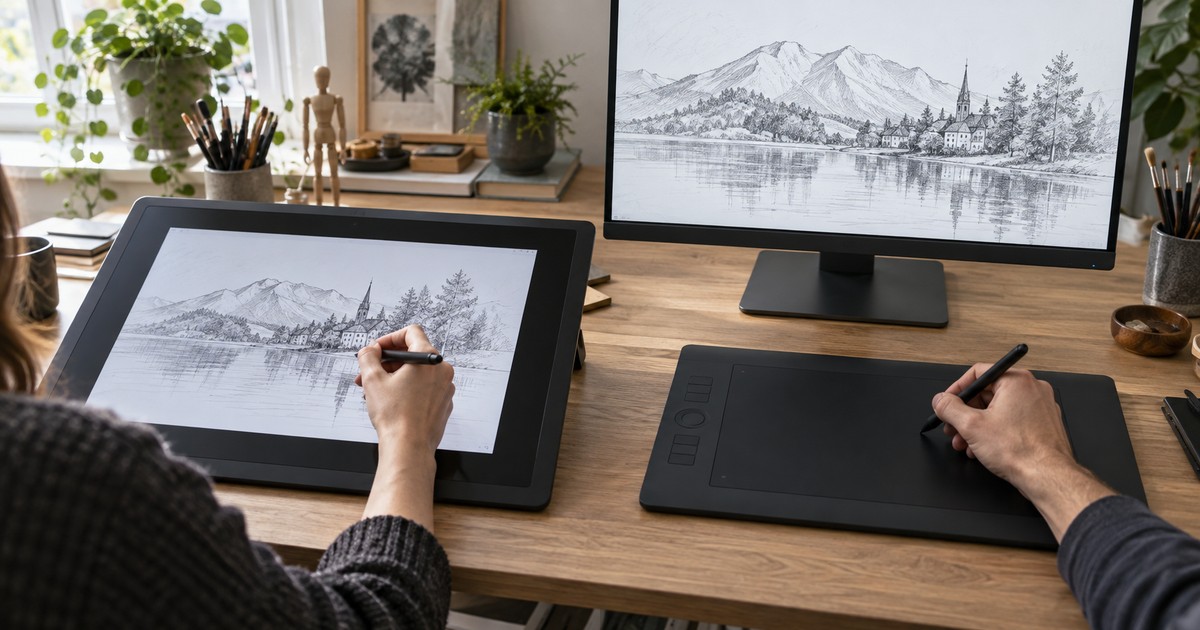
結論から言う。予算が3万円以上あって「絵を描く時間を確保できる」なら液タブ。それ以外は板タブでいい。この判断基準に落ち着くまで、俺は板タブ2台と液タブ3台を渡り歩いた。
ペンタブ選びで一番多い失敗は「液タブ=上位機種、板タブ=妥協」という思い込みだ。値段の差はそのまま描きやすさの差ではない。両者は用途も体の使い方もまったく別の道具で、どちらが自分に合うかは「今の悩みが何か」で決まる。
| 液タブ | 板タブ | |
|---|---|---|
| 描く場所 | 画面に直接 | 手元の板、視線はモニター |
| 入門価格帯 | 3万〜5万円前後 | 6千円〜1万5千円前後 |
| 重さ・設置 | 1〜2kg超、机の場所を取る | 数百g、ノートPCと並べても余裕 |
| 接続 | 電源+映像+USB(機種により1本化) | USB1本かワイヤレス |
| 覚える手間 | ほぼゼロ、紙の感覚に近い | 手と目の位置ズレに慣れが必要 |
| 手で画面が隠れる | 隠れる | 隠れない |
| 寿命リスク | 液晶の焼き付き・傷 | ペン先とシートの摩耗程度 |
画面に直接描ける液タブが直感的で初心者向きといわれる理由
液タブが初心者向きと言われる理由はシンプルで、「紙に描くのと同じ動作」だからだ。ペン先の真下に線が出る。手の動きと線のズレを脳が補正する必要がない。板タブでつまずく人の大半は、この「補正」の段階で挫折してる。
実際、板タブを買って1ヶ月で押し入れ行きになった話は掲示板でもレビューでもよく見る。線が思った場所に引けない、丸がまともに描けない、結果として楽しくない。楽しくないと続かない。液タブはこの入口の壁を金で取り払う道具だと思えばいい。
ただし液タブにも初心者が見落とす落とし穴がある。まず手で描いてる部分が隠れる。紙と同じと言えばそうだが、デジタルで拡大しながら描く人には意外とストレスになる。次に視差。ガラス面と液晶面の間に厚みがあり、安価な機種ほどペン先と線の位置がわずかにズレる。フルラミネーション(ガラスと液晶を密着させた構造)の機種を選ぶかどうかで、ここの快適さがかなり変わる。
そして設置場所と姿勢。液タブは下を向いて描き続けるので、首と肩に来る。俺は16インチ機を平置きで使い始めて2週間で首を痛め、結局スタンドを買い足した。「液タブ本体+アームかスタンド」で予算を組まないと、買った後に追加出費が発生する。
板タブは軽量・安価でプロにも根強い支持がある
「板タブは入門用」という認識は半分正しくて半分間違ってる。入門機として優秀なのは事実。1万円前後で筆圧8192レベル、ワイヤレス対応の機種が普通に買える時代だ。だが同時に、プロのイラストレーターや漫画家に板タブ派が多いのも事実で、これは値段の問題ではない。
板タブが支持される理由を整理するとこうなる。
- 姿勢が楽:モニターは正面、手は机の上。長時間作業で首と肩を壊さない。これが職業として描く人には決定的に大きい
- 画面が手で隠れない:常に全体を見ながら描ける。構図の確認と描画を同時にやれる
- 機材が軽い:カバンに入る。外出先でノートPCと組み合わせて即戦力になる
- 壊れにくい:液晶がないので焼き付きも傷も心配が少ない。俺の初代Intuosは8年経っても現役だ
- 安い:同じ予算なら板タブ+良いモニターの方が、安い液タブ単体より作業環境として上になることも多い
もちろん向かない人もいる。慣れるまで2〜4週間は「思った線が引けない」期間を我慢する必要がある。ここで投げ出す人は液タブに行った方が早い。逆に、写真加工やレタッチが中心でペンを「精密なマウス」として使う人は、板タブ一択と言っていい。
俺が板タブから液タブに乗り換えて感じた本当の違い
俺は板タブ歴5年のあとで液タブに移行した。乗り換えた瞬間の感想は「線が速くなった」の一言。板タブ時代に無意識でやっていた「一度視線を落として手の位置を確認する」動作が消えた。ラフを描く速度は体感で1.5倍近く上がった。
一方で失ったものもある。まず机が狭くなった。16インチ液タブ+メインモニター+キーボードで、机の奥行き60cmでは足りない。次に清書の精度。板タブは手が画面を隠さないので細部の確認が速く、線画の仕上げは今でも板タブの方が丁寧にやれる気がしている。俺の周りでも「ラフは液タブ、仕上げは板タブ」と併用する人が普通にいる。
もう1つ、正直に書いておく。液タブに移ってから絵の完成度が劇的に上がったかというと、上がってない。速くなっただけだ。道具を変えても画力は変わらない。これは3万円払う前に知っておくべき事実だと思う。
- 液タブが向く人:予算3万円以上、専用の机がある、絵を描く頻度が週3回以上、板タブで一度挫折した
- 板タブが向く人:予算1万円台まで、ノートPC中心、写真加工やレタッチが主目的、首や肩に不安がある
- 迷ったら:まず1万円前後の板タブで1ヶ月描いてみる。続いたら液タブを検討する。この順番なら失敗の損失は最小で済む
次のセクションでは、この前提に立った上で具体的な機種を筆圧感度と画面サイズで比較していく。板タブ派も液タブ派も、それぞれの価格帯で「これは買いだ」と言える機種がちゃんとある。
📦 この記事のおすすめ商品まとめ
本記事でご紹介した商品をまとめています。購入前の最終確認にご活用ください。
4K対応の15.6インチ画面と8,192レベルの筆圧感度を、Wacom純正ならではの描き心地で試せる1台です。実売価格は時期によって変動するので、気になる方は最新の価格と在庫状況をぜひチェックしてみてください。
22インチの大画面と業界トップクラスの筆圧感度で、線画からカラー作業まで快適に進められるWacom Cintiq 22。実売価格や現在の在庫状況は変動しやすいため、気になる方はぜひ最新の価格をチェックしてみてください。
16インチの大画面と8,192段階の筆圧感度をこの価格帯で両立できる液タブは、実はそれほど多くありません。初めての液タブ選びで迷っている場合は、XP-PEN Artist 16の最新価格と付属品の内容をぜひチェックしてみてください。
📐 画面サイズ選びで後悔しないための3つの基準
液タブを買った人の後悔ランキングで、筆圧感度や解像度を抑えて1位に来るのが「サイズ選び」だ。俺自身、最初の液タブは13.3インチを選んで半年で買い替えた。スペック表の数字を見ているだけでは、この失敗は防げない。
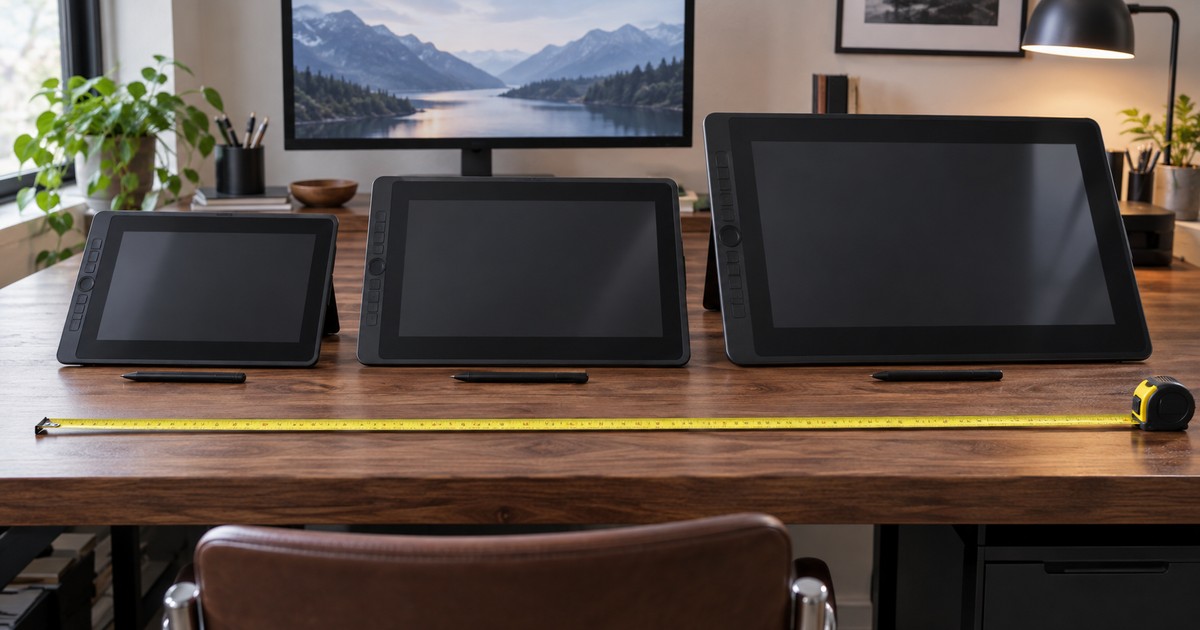
俺が基準にしているのは3つ。「描画エリアの実寸」「机の奥行き」「サブモニターとの位置関係」だ。この3つを順番に潰していけば、サイズで後悔する確率はかなり下がる。
- 迷ったら16インチ級(15.6〜16インチ)。用途を問わず外しにくい
- 13インチ級は「持ち運ぶ」「机が狭い」という明確な理由がある人だけ
- 22〜24インチ級は机の奥行き70cm以上を確保できる人向け。買えるかより置けるかで決まる
13インチ前後は持ち運び重視・省スペース派向け
13.3インチ級は液タブの中で一番安く、一番軽い。本体重量は1kg前後で、ノートPCと一緒にカバンに入る。Wacom One 13、XP-PEN Artist 13、HUION Kamvas 13あたりがこのクラスで、中華系なら3万円前後から手に入る。
ただし描画エリアの実寸は約29×17cm。これはB5ノート(18.2×25.7cm)を横にした程度の面積だ。最初は「これで十分」と感じるが、キャンバス全体を表示しながら細部を描き込もうとすると、ペン先の数ミリの動きが画面上では拡大されて、線がブレる。俺はここで根負けした。
SNSでも「13インチを買って半年で16インチに買い替えた」という報告は本当に多い。描くたびに拡大・縮小を繰り返すのがストレスで、結局2台分の出費になる。買い替えの典型パターンだ。
- 外出先やカフェ、実家など複数の場所で描く人
- 机の奥行きが50cm以下で、キーボードと共存させたい人
- 予算3〜4万円で液タブそのものを試したい人
- 自宅の決まった机でしか描かない人(軽さのメリットが消える)
- A4サイズ以上の同人誌原稿やイラストを主戦場にする人
16インチが『ちょうど良いサイズ』として最も推される理由
ここ数年、初心者向けの記事もプロのレビューも、結論はだいたい16インチ級に収束している。理由は単純で、描画エリアが約34×19cmになり、A4用紙(21×29.7cm)を横にしてもまだ余白が残るからだ。同人誌のB5原稿も、A4のイラストも、原寸に近い感覚で描ける。
俺が13.3インチから16インチに移った時に一番驚いたのは、拡大・縮小の回数が半分以下になったことだ。数字で見れば13.3→15.6インチは対角で2.3インチしか違わない。しかし面積は約1.4倍になる。この差は体感でははっきり分かる。
価格帯も現実的だ。XP-PEN Artist Pro 16やHUION Kamvas 16(2021)なら4〜6万円前後、Wacom Cintiq 16でも9万円前後で収まる。重量は1.2〜1.9kgで、持ち運びは「できなくはない」レベル。机の奥行き60cmの標準的なデスクなら、傾斜スタンドで立てて手前にキーボードを置く配置が成立する。
弱点もある。フルHD(1920×1080)モデルが主流なので、写真加工や高精細な塗りをしたい人は、画素の粗さが気になる。4K対応は22インチ以上か、一部の16インチ上位モデルに限られる。
22〜24インチクラスはA4以上の作品やプロの作業向き
21.5〜24インチ級は、もはや「ペンで描けるメインモニター」だ。Wacom Cintiq Pro 24、HUION Kamvas Pro 24(4K)、XP-PEN Artist 22(2nd)などがこのクラスに入る。描画エリアは21.5インチで約48×27cm、23.8インチなら約53×30cm。A3用紙(29.7×42cm)が丸ごと入る。
プロや長時間作業する人がこのサイズを選ぶ理由は、拡大・縮小をほぼしなくなるからだ。パレットやレイヤーウィンドウを画面の端に出したまま、中央の広いキャンバスで描ける。腕全体を使って長いストロークを引けるので、線の勢いも変わる。
一方でデメリットは明確だ。本体重量は6〜7kg台、価格は22インチ級で10万円前後から、Cintiq Pro 24は30万円を超える。何より机を専有する。24インチ級をスタンドで傾けると奥行き40〜50cmを使い、その奥にサブモニターを置くなら、机の奥行きは最低70cm、余裕を見て80cm欲しい。
俺の周りでも「憧れて24インチを買ったが、机に載らずモニターアームを買い足した」という話は珍しくない。本体価格の上に、アームやスタンドで1〜3万円の追加出費が乗る前提で考えた方がいい。
机の奥行きとモニターとの配置で決まる現実的な上限
サイズ選びで最後に決め手になるのは「予算」より「机」だ。液タブは寝かせて使うので、モニターのように面積を垂直に逃がせない。手前に置いたキーボードと、奥のサブモニターに挟まれた空間に収める必要がある。
| クラス | 描画エリア実寸(目安) | 本体重量 | 必要な机の奥行き | 価格帯 |
|---|---|---|---|---|
| 13.3インチ | 約29×17cm(B5相当) | 1kg前後 | 50cm〜 | 3〜5万円前後 |
| 15.6〜16インチ | 約34×19cm(A4横が収まる) | 1.2〜1.9kg | 60cm〜 | 4〜9万円前後 |
| 21.5〜24インチ | 約48×27〜53×30cm(A3が収まる) | 6〜7kg台 | 70〜80cm〜 | 10万円〜30万円超 |
購入前に俺が必ずやるのは、次の3ステップだ。メジャー1本で済む。
一般的なデスクは奥行き60cmか70cm。60cmなら16インチが上限、70cm以上なら22インチ級も候補に入る。
液タブをスタンドで20度前後に傾けると、上端が15〜25cm浮く。奥のモニターがこの高さに隠れないか、アームで持ち上げられるかを見る。
候補機種の外形寸法を公式サイトで確認し、新聞紙やコピー用紙で同じ大きさを作って机に置く。これで「置けない」事故はほぼ消える。
正直に言うと、机が狭い人にとっての最適解は「小さい液タブ」ではなく「板タブ」であることも多い。前のセクションで書いた通り、板タブなら16インチ級の入力エリアを持つモデルでも机の占有面積は液タブの半分以下で済む。サイズで妥協した液タブより、余裕のある板タブの方が結果的に描きやすい。そういう人は、無理に液タブに固執しないほうがいい。
⚡ 筆圧感度と傾き検知は数値だけで判断できない
液タブのスペック表を眺めていると、まず目に入るのが「筆圧8192レベル」「傾き検知±60°」といった数字だ。俺も最初はこの数字で製品を選んでいた。だが10年以上いろんなペンを握ってきて言えるのは、この数字は「描き心地」のごく一部しか説明しないということだ。8192と16384の差より、同じ8192同士の差のほうが大きい。これが本音である。
8192レベルの筆圧感知が意味すること
8192レベルとは、ペン先にかかる力を8192段階に分けて読み取れるという意味だ。かつてのWacom Intuos3は1024レベル、Intuos4以降で2048、Pro Pen 2世代で8192まで来た。今はWacom・XP-PEN・HUIONの主力モデルがほぼ横並びで8192。XP-PENのX3 ProチップやHUIONのPW600のように16384レベルを謳うペンも出てきた。
| メーカー・ペン | 筆圧レベル | 傾き検知 | 電池 |
|---|---|---|---|
| Wacom Pro Pen 2 / Pro Pen 3 | 8192 | ±60° | 不要 |
| XP-PEN X3 Elite Plus | 8192 | ±60° | 不要 |
| XP-PEN X3 Pro | 16384 | ±60° | 不要 |
| HUION PW517(PenTech 3.0) | 8192 | ±60° | 不要 |
| HUION PW600(PenTech 4.0) | 16384 | ±60° | 不要 |
結論から言うと、8192を超える段階数は実用上ほぼ体感できない。理由は単純で、人間の手が8192段階を描き分けられないからだ。CLIP STUDIO PAINTの筆圧カーブは、入力を内部で圧縮して処理する。1024から2048に上がったときの「お、線が変わった」という感動は確かにあった。だが2048から8192では、俺は違いを言い当てられなかった。16384はカタログ上の差別化と見ていい。
数字より効くのは「初期荷重」だ。ペン先がどれだけ軽い力で反応し始めるかを示す値で、XP-PENのX3チップは公称3gを謳っている。ここが重いと、さらっと引いた細線が途中で消える。ペンを紙に置いた瞬間の「入り」の自然さは、8192か16384かではなく、この初期荷重と検知の精度で決まるわけだ。
筆圧が途切れる・精度がばらつくという口コミの背景
XP-PENのレビューで目立つのが「筆圧が途中で抜ける」「同じ力で描いても太さが安定しない」という声だ。Artist 16(2nd gen)やArtist Pro 16は実売5万円前後で、コスパの高さが人気の理由になっている。一方でこの「ばらつき」の指摘は、旧世代のP05・PA1ペン時代から続く弱点でもある。
- センサーの個体差: 同じ型番でも初期荷重や最大荷重に差があり、ハズレ個体だと細線が途切れやすい
- ペン先の摩耗: 芯が減るとストロークの入りが変わる。替え芯は消耗品と割り切る
- ペイントソフト側の筆圧設定: ドライバとソフトの両方で筆圧カーブをいじると、互いに干渉して挙動が読めなくなる
- USB給電の不安定さ: 3-in-1ケーブルでノートPCから給電すると、電力不足で入力が飛ぶケースがある
正直に言うと、俺もXP-PENのペンで「入りの線が出ない」現象を経験した。ペン先を交換して筆圧カーブをリセットしたら改善したが、Wacomではそもそも起きなかったトラブルだ。X3チップ以降は明らかに良くなったものの、レビューで「精度」に言及する人が今も多い背景はここにある。
だから「安いから精度が悪い」と切り捨てるのは早計だ。趣味で線画を楽しむ、色塗りが中心、という使い方なら、X3世代のXP-PENやHUIONで十分に描ける。逆に、細い抜きの線を大量に引く漫画家志望や、商業の線画作業をする人には、ばらつきのリスクは無視できない。線が1本抜けるたびに描き直す時間は、価格差より高くつく。
ドライバの安定性が描き心地を左右する理由
センサーがどれだけ優秀でも、ペンの信号をOSとペイントソフトに渡すのはドライバだ。ここが不安定だと、筆圧が突然効かなくなる、ペン位置がズレる、Windowsアップデート後に認識しなくなる、といった事故が起きる。描き心地の「地盤」がドライバだと言ってもいい。
Wacomが高くても支持され続ける最大の理由がここだ。Cintiq 16は実売8万円前後、Intuos Pro Mediumは5万円前後と、同サイズのXP-PENやHUIONの1.5〜2倍近い価格である。それでも「Wacomのドライバは落ちない」という信頼が、この価格差を正当化している。Windows Inkとの相性問題やクリスタとの連携で、Wacomは20年以上ノウハウを積んできた。macOSの大型アップデート直後でも、Wacomが真っ先に対応ドライバを出すのを何度も見てきた。
XP-PENとHUIONのドライバはここ数年で劇的に改善した。特にHUIONは2023年以降のドライバで設定画面が整理され、複数モニター環境でのマッピングも安定してきた。それでも「Windowsアップデートで筆圧が消えた」「ドライバを入れ直したら直った」という口コミは、Wacomより明らかに多い。
- 他社の液タブドライバは必ずアンインストールしてから入れる(共存させると高確率で競合する)
- Windows Inkのオン・オフはソフトごとに挙動が違う。クリスタは基本オン、Photoshopで筆圧が効かないならオフを試す
- ドライバの自動更新はオフにして、安定したバージョンを固定する。仕事中に勝手に更新されるのが一番怖い
まとめると、筆圧レベルの数字で選ぶ時代は終わった。見るべきは「初期荷重の軽さ」「精度のばらつきに関する口コミの量」「ドライバの安定性」の3つだ。俺なら、仕事道具として毎日使うならWacomの安心感に金を払う。週末に趣味で描くなら、XP-PENやHUIONの価格差は十分に魅力だし、X3チップやPenTech 4.0世代なら精度も実用域に入っている。どちらが正解かは、線が1本抜けたときに何を失うかで決まる。
🏷️ Wacom・XP-PEN・HUIONの3社を使い分けるポイント
液タブ選びで一番迷うのは、スペック表ではなくメーカー選びだ。Wacom・XP-PEN・HUIONの3社は、同じ「16インチ・筆圧8192レベル」でも性格がまるで違う。俺は3社とも自分の机に置いてきたが、正直「どれが一番」とは言い切れない。予算とトラブル耐性で答えが変わるからだ。
| メーカー | 強み | 弱み | 価格帯の目安(液タブ16インチ級) |
|---|---|---|---|
| Wacom | ドライバの安定性、国内サポート、ペンの完成度 | 価格が高い。同サイズで他社の1.5〜2倍 | Cintiq 16で8万円前後 |
| XP-PEN | 価格に対して機能が多い。ショートカットキーやダイヤル付きが安い | 色再現に限界の声。個体差の口コミも | Artist 16(第2世代)で4万円前後 |
| HUION | 発色の良さ、描き心地、サポート対応が丁寧 | Mac接続にクセ。品質のばらつき | Kamvas 16(2021)で4万円前後 |
Wacomは国内サポートの手厚さとドライバの安定性で安心感がある
Wacomの本当の価値は「何も起きないこと」だ。俺がCintiq 16をメイン機にしていた時期、OSのメジャーアップデートを3回またいだが、ドライバで止まった記憶がない。これは前セクションで触れた通り、筆圧の数値以上に描き心地を左右する部分である。
サポートも国内に窓口があり、修理の流れが明快だ。ペン先の替え芯やペン単体も国内で普通に買える。仕事で使う人にとって、この「止まらない保険」はカタログ値より重い。
ただし弱点は明確で、とにかく高い。液タブならCintiq 16で8万円前後、板タブでもIntuos Smallで1万円前後と、他社の同クラスより一段上の値札になる。趣味で始めるかどうか迷っている段階の人には、正直向かない。
XP-PENは『価格に対してできることが多い』とコスパで選ばれる
XP-PENの選ばれ方は分かりやすい。「同じ予算で、画面が大きくてボタンも多い」からだ。Artist 16(第2世代)は4万円前後でショートカットキー付きの液タブが手に入る。板タブのDeco 01 V2に至っては6千円前後だ。俺が初めて人に勧めた液タブもXP-PENだった。
- 画面サイズあたりの価格が3社で最も安い傾向
- フルラミネーション・傾き検知・ダイヤルなど装備が価格に対して多い
- X3チップ搭載モデル以降、軽い筆圧の反応が改善したという声が多い
- 下位モデルは色域が狭く、Wacomと並べると彩度の差が目に付く
- 筆圧検知の精度に個体差がある、という口コミが一定数ある
- 付属ケーブルの品質でトラブルになりやすい
俺の失敗談を一つ。安いモデルをカラーイラスト用に買ったところ、液タブ上では綺麗に見えた色がメインモニターで沈んで見えた。色を仕事にする人は、上位のArtist Proシリーズか、色校正は別モニターで行う前提で買うべきだ。
HUIONは発色と描き心地、丁寧なサポートが評価される一方で品質のばらつきも
HUIONは3社の中で「描いた時の気持ちよさ」を一番評価されているメーカーだと思う。Kamvas 16(2021)は4万円前後で、初めて触った時の第一印象は正直Wacomに近かった。発色も同価格帯のXP-PENより一段良いという声が多く、俺の実感も同じだ。
サポート対応が丁寧という評判も本当で、俺がペンの反応で問い合わせた時は数日で交換品の案内が来た。ここは中華系メーカーの印象を覆す部分である。
問題は、その「当たり外れ」だ。初期不良や画面の輝度ムラの報告が他社より目立つ。そしてMac環境ではドライバの相性が出やすい。俺のM1 Macでは、OS更新後にペンが反応しなくなり、ドライバの入れ直しで復旧するまで半日潰した。Windows派なら気にしなくていいが、Macメインの人は覚悟が要る。
予算に余裕があるならWacom、安く始めるならXP-PENかHUIONという定番の見解
- 仕事で使う・トラブル対応に時間を割きたくない → Wacom
- 予算3〜5万円で液タブを始めたい・Windowsユーザー → XP-PENかHUION
- 色の発色を優先・多少の当たり外れは許容できる → HUION
- ボタンやダイヤルの装備を優先・とにかく安く → XP-PEN
この住み分けはネットの定番論だが、俺の経験からもほぼ正しい。ただ一点だけ補足すると、XP-PENとHUIONの差は年々縮まっていて、2025年以降のモデルは価格帯が同じなら機能もほぼ横並びだ。最終的にはMacかWindowsか、色重視かボタン重視かで決めれば大きく外さない。
逆に「安いから」だけでWacom以外を選び、初期不良で1ヶ月待った知人もいる。時間を金で買う価値がある人は、最初からWacomに行った方が結果的に安く済むケースも多い。
🖥️ 液タブおすすめ5選|Wacom Cintiq・XP-PEN Artist・HUION Kamvas
液タブを選ぶとき、ほとんどの人は筆圧レベルの数字だけを見て決める。だが8192レベルは今やどのメーカーも当たり前で、差はほとんど出ない。本当に効いてくるのは、ドライバの安定性、視差(ペン先と線のズレ)、色域、そして設置サイズだ。
俺が3社の液タブを触ってきた結論を先に言うと、迷ったらこの5機種のどれかで外さない。まず一覧で全体像を掴んでほしい。
| 機種 | 画面サイズ | 解像度 | 筆圧レベル | Amazon実売目安 | 向いてる人 |
|---|---|---|---|---|---|
| Wacom Cintiq 16 | 15.6インチ | 1920×1080 | 8192 | 9万円前後 | 安定性・サポート重視の初心者 |
| Wacom Cintiq 22 | 21.5インチ | 1920×1080 | 8192 | 13〜14万円前後 | 据え置きで長時間描くプロ志向 |
| XP-PEN Artist 16(第2世代) | 15.4インチ | 1920×1080 | 8192 | 4万円前後 | とにかくコスパ優先 |
| HUION Kamvas 16 | 15.6インチ | 1920×1080 | 8192 | 4〜5万円前後 | 発色と描き心地のバランス派 |
| HUION Kamvas 13 | 13.3インチ | 1920×1080 | 8192 | 3万円前後 | 持ち運び・省スペース派 |
価格はセールで平気に1万円動くので、あくまで相場観として見てほしい。正確な現行価格は各社の公式サイトで要確認だ。
Wacom Cintiq 16|ドライバの安定性と国内サポートで初心者にも安心
「液タブ入門の王道」と言われ続けているのがCintiq 16だ。15.6インチのフルHD、Pro Pen 2で筆圧8192レベル、傾き検知にも対応する。スペックだけ見れば中華勢と横並びに見えるが、Wacomの価値はスペック表に載らない部分にある。
まずドライバがとにかく落ちない。俺はWindowsとMacの両方でWacom製品を何年も使ってきたが、OSアップデート直後に「ペンが反応しない」で朝を潰した記憶がほぼない。中華勢だとこれが年に1〜2回は起きる。仕事で使うなら、この差は価格差以上に大きい。
もう1つが国内サポート。電話が繋がり、日本語で修理対応が完結する。初めての液タブで設定に詰まったとき、「聞ける相手がいる」安心感はデカい。初心者にWacomを薦める理由は、性能ではなくここだ。
- 色域はsRGB約72%クラス。HUIONやXP-PENの方が数字上は鮮やか
- 本体が厚く重い(約1.9kg)。持ち運びは想定外
- スタンドが簡易的で、角度をつけたいなら別売スタンドが要る
- 同スペック帯の中華液タブと比べて価格は約2倍
正直に言うと、ハードの質感はCintiq Proに比べて明らかに廉価版だ。ベゼルは太く、画面はやや黄味がかって見える。だがペン先と線のズレ(視差)は小さく、描いていて気持ちいい。「安定して描ける」という一点で、俺は初心者にこれを推す。
実売は9万円前後。向くのは、トラブル対応に時間を使いたくない人、将来的に仕事で使う可能性がある人。向かないのは、色の鮮やかさを最優先する人と、予算5万円以下で始めたい人だ。
Wacom Cintiq 22|A4以上の作品制作やプロの据え置き作業向け
Cintiq 22は「大画面が正義」を体感させてくれる1台だ。21.5インチのフルHD、筆圧8192レベル、傾き検知ありで、基本性能はCintiq 16と同じ。違いは画面の物理サイズと、それに伴う作業感である。
A4原稿を実寸に近い感覚で描けるのは22インチからだ。16インチだと、全体を見るたびに拡大縮小を繰り返す。この「ズーム操作の回数」が1日で数百回減ると、疲労感がまるで違う。漫画の見開きやイラストの全身構図を描く人ほど、この差を実感するはずだ。
一方で、フルHDを21.5インチに引き伸ばすので、画素の粗さは目に付く。線画を拡大して細部を詰める場面では気にならないが、写真素材を扱う人は「もう少し精細さが欲しい」と感じるだろう。ここは4K対応のCintiq Proとの明確な線引きだ。
| 比較項目 | Cintiq 16 | Cintiq 22 |
|---|---|---|
| 画面サイズ | 15.6インチ | 21.5インチ |
| 解像度 | 1920×1080 | 1920×1080 |
| スタンド | 簡易脚のみ | 角度調整スタンド付属 |
| 設置幅の目安 | 約42cm | 約57cm |
| 実売目安 | 9万円前後 | 13〜14万円前後 |
買う前に必ず机の幅を測ってほしい。Cintiq 22は横幅が約57cmあり、スタンドを立てると奥行きも取る。俺の知人は120cm幅の机に置いたら、キーボードの居場所がなくなって左手デバイスに切り替えた。それはそれで快適になったらしいが、追加出費は覚悟しておきたい。
付属スタンドで角度調整ができる点はCintiq 16に対する明確な優位だ。腕を乗せて描く姿勢が作りやすく、長時間作業での肩の負担が減る。据え置きで1日3時間以上描く人なら、この差額は回収できると思う。
向くのは、作業部屋があって腰を据えて描く人、A4以上のサイズを日常的に扱う人。向かないのは、机が狭い人、リビングの隅で描く人、そして「たまに趣味で描く程度」の人だ。後者なら16インチ勢で十分すぎる。
22インチの大画面と業界トップクラスの筆圧感度で、線画からカラー作業まで快適に進められるWacom Cintiq 22。実売価格や現在の在庫状況は変動しやすいため、気になる方はぜひ最新の価格をチェックしてみてください。
XP-PEN Artist 16|8192レベルの筆圧感知を抑えた価格で手に入れたい人向け
Artist 16(第2世代)の存在意義は、はっきりしている。「Wacomの半額以下で、8192レベルの筆圧と傾き検知を手に入れる」ことだ。15.4インチのフルHD、X3チップ搭載のスタイラスで、実売は4万円前後。この価格でこの構成は、数年前なら考えられなかった。
X3チップ搭載ペンの初動筆圧は公称3g。要するに、軽く触れた瞬間から線が出る。旧世代のXP-PENは「線の出始めが鈍い」と言われがちだったが、この世代でかなり改善した。俺が店頭で触った感触でも、細い線の入り抜きが素直に出た。
色域は公称sRGB127%と数字だけ見れば派手だが、レビューでは「初期設定だと色が濃すぎる」という声が多い。キャリブレーションをしないまま塗ると、他の画面で見たとき色がくすんで見えることがある。仕上げの色確認は、必ずPC側のモニターでやる習慣をつけたい。
- 液タブが自分に合うか、まず5万円以下で試したい
- 本体左側のショートカットキー(8個)を使い倒したい
- 色は最終的にPCモニターで詰めると割り切れる
- 印刷前提で色精度を求める人
- OS更新のたびにドライバを見直すのが面倒な人
- Macで複数ディスプレイを組む人(マッピングにクセあり)
失敗しがちなのは接続まわりだ。フル機能USB-C 1本で繋がるのは、PC側がDisplayPort Alt Mode対応の場合だけ。非対応のPCだと3in1ケーブルで電源・HDMI・USBを3本引き回すことになる。「ケーブル1本でスッキリ」を期待して買って、机の裏がケーブルだらけになった人を何人も見てきた。
ドライバは以前より安定したが、Wacom並みとは言えない。Windows Updateの後にペン設定がリセットされる報告は、今もちらほら見かける。とはいえ、この価格で「描く」体験の8割は手に入る。コスパの一点で選ぶなら、俺はこれを推す。
HUION Kamvas 16|発色と描き心地を重視する16インチ本命
16インチ帯で「性能と価格のバランス」を最も高い次元でまとめたのがKamvas 16だ。15.6インチのフルHD、筆圧8192レベル、傾き検知±60度、色域は公称sRGB120%。実売は4〜5万円前後で、Artist 16より少し高く、Cintiq 16の半額程度に収まる。
この機種の肝はフルラミネーション加工とアンチグレアのエッチングガラスにある。液晶と表面ガラスの隙間がないので視差が小さく、ペン先のすぐ下に線が出る。表面はサラサラした紙寄りの描き味で、ツルツルの画面が苦手な人には特に刺さる。俺はこの描き味が理由で、中華勢の中ではHUIONを一番評価している。
発色は素直だ。XP-PENが「濃い」なら、HUIONは「自然」。初期状態でもPCモニターとの色差が少なく、キャリブレーションを詰めなくても違和感が出にくい。塗りを画面上で完結させたい人には、これが効いてくる。
| 比較項目 | XP-PEN Artist 16 | HUION Kamvas 16 |
|---|---|---|
| 画面サイズ | 15.4インチ | 15.6インチ |
| 表面処理 | フィルム系アンチグレア | エッチングガラス |
| 色域(公称) | sRGB 127% | sRGB 120% |
| ショートカットキー | 8個 | 10個 |
| 実売目安 | 4万円前後 | 4〜5万円前後 |
弱点もある。エッチングガラスはペン先の消耗が早く、替え芯を年に数本消費する。付属の芯が切れたあと、追加購入が地味に効いてくる。そしてMac接続では「ペンの位置がずれる」「ドライバの権限設定で詰まる」という声が根強い。設定手順を1回踏めば直るが、初回でつまずく人は多い。
なお2024年以降、2.5K解像度に上がった新世代のKamvas 16も出ている。細部を詰める作業が多いなら、そちらを検討する価値はある。ただ価格も1万円以上上がるので、まずはこのフルHD世代で十分だ。
向くのは、色と描き味の両方を妥協したくないWindowsユーザー。向かないのは、Macでトラブルなく即戦力にしたい人と、替え芯代を気にする人だ。俺なら16インチで1台選べと言われたら、これを挙げる。
HUION Kamvas 13|持ち運び重視・省スペース派の入門機
Kamvas 13は「液タブは大きいほどいい」という常識に逆らう機種だ。13.3インチのフルHD、筆圧8192レベル、傾き検知±60度、色域は公称sRGB120%とKamvas 16と同じ構成。違うのは画面サイズと、厚さ約11.8mm、重さ約980gという携帯性だ。実売は3万円前後で、本記事の中で最も安い。
この薄さと軽さは、使い方を変える。カフェで描く、実家に持って帰る、リビングの膝の上で描く。据え置き型ではまず考えない場面が、選択肢に入ってくる。ノートPCと一緒にリュックに入れても違和感のない重量だ。
描き味はKamvas 16と同じエッチングガラスで、フルラミネーションも共通。画面が小さいだけで、線の出方や視差は上位機と変わらない。「安いから描き心地も劣る」と思われがちだが、そこは心配しなくていい。
- PCがUSB-C(DisplayPort Alt Mode)対応か確認する。非対応だと3in1ケーブルで3本接続になる
- Androidスマホ接続を狙うなら、対応機種リストを公式サイトで確認する
- キャンバス全体表示だと、細部は拡大操作が前提になると覚悟する
- スタンドは別売。角度をつけて描くなら合わせて予算に入れる
正直なデメリットは、やはり画面の小ささだ。13.3インチにフルHDだと文字やUIが小さく、クリスタのパレットを開くと作画領域がかなり削られる。ショートカットキーは本体に8個あるが、それでも画面上のUI操作は避けられない。俺の感覚では、常設で使うなら16インチにしておいた方が長く使える。
向くのは、持ち運んで描く人、机が狭い人、そして「液タブが自分に合うか3万円で確かめたい」入門者。向かないのは、自宅の決まった場所で毎日描く人だ。その使い方なら、1〜2万円足してKamvas 16に行った方が満足度は高い。
とはいえ、初めての液タブとしての敷居の低さは頭一つ抜けている。板タブから液タブへの移行を試す最初の1台としては、失敗しにくい選択だ。
ノートPC感覚で持ち運べる13.3インチの手軽さと、8192段階の筆圧感度をこの価格帯で両立している点がKamvas 13の魅力です。液タブ入門機として検討している場合は、最新の価格と付属品の内容をぜひチェックしてみてください。
📋 板タブおすすめ2選|Wacom IntuosとXP-PEN Deco 01
液タブ全盛の今でも、板タブを選ぶ理由はちゃんとある。安い、軽い、壊れにくい、そしてモニターをそのまま使える。俺は液タブを持っていても、机の上に常駐しているのは板タブの方だ。手元を見ずに画面を見て描く操作は最初こそ違和感があるが、慣れると姿勢が崩れず首が疲れない。ここでは入門の定番2機種に絞って比較する。
| 項目 | Wacom Intuos(CTL-4100 / 6100) | XP-PEN Deco 01 V2 |
|---|---|---|
| 筆圧レベル | 4096 | 8192 |
| 読み取り範囲 | Small 152×95mm / Medium 216×135mm | 254×159mm(10×6.25インチ) |
| ショートカットキー | 4個 | 8個 |
| 傾き検知 | 非対応 | 60°対応 |
| ペン | Wacom Pen 4K(電池不要) | P05(電池不要) |
| 接続 | USB/Bluetooth(WLモデル) | USB有線のみ |
| 価格目安 | Small 1万円前後 / Medium 2万円前後 | Amazon実売6,000〜8,000円前後 |
Wacom Intuos|軽量・安定で『まずデジタルに慣れたい』人の定番
迷ったらIntuos。これは10年以上ガジェットを触ってきた俺の結論だ。理由はスペックではなく「何も起きないこと」にある。ドライバが原因で線が途切れる、Photoshopのアップデートで筆圧が死ぬ、といったトラブルに遭う確率が他社より明らかに低い。入門機でいちばん怖いのは、道具のせいで「デジタルは向いてない」と勘違いして辞めてしまうことだ。
スペックは筆圧4096レベル、読み取り範囲はSmallが152×95mm、Mediumが216×135mm。数字だけ見るとDeco 01に負けるが、4096段階で線の強弱が足りないと感じる場面は正直ほぼない。ペンは電池不要のWacom Pen 4Kで、重さ約250g(Small)と軽く、ノートPCと一緒にカバンへ放り込める。Bluetooth対応のWLモデルなら机の上のケーブルも減らせる。
価格はSmallがAmazon実売で1万円前後、Medium Bluetoothモデルが2万円前後だ。正確な価格は変動するので公式サイトで要確認だが、他社の同クラスより3,000〜5,000円は高い。この差額はブランド代というより「サポートと安定性の保険料」だと俺は割り切っている。
- 傾き検知がない。鉛筆の側面で塗るような表現は再現できない
- ショートカットキーが4個しかなく、左手デバイスをあとから買い足すことになった(俺のこと)
- Smallはフルサイズの4Kモニターと合わせるとカーソルが飛びすぎて使いづらい。27インチ以上ならMedium一択
向くのは「イラストも写真もやるかもしれない」と用途が定まっていない人と、トラブル対応に時間を使いたくない人。逆に、最初から漫画やアニメ塗りをガッツリやると決めている人は、傾き対応の機種か液タブへ行った方が遠回りにならない。
XP-PEN Deco 01|低価格で8192レベルの筆圧感知を試せる入門機
板タブのコスパ枠を長年支えているのがDeco 01 V2だ。筆圧8192レベル、60°の傾き検知、読み取り範囲254×159mm、ショートカットキー8個。この内容でAmazon実売6,000〜8,000円前後というのは、Intuos Mediumの3分の1の出費で1.4倍の描画エリアが手に入る計算になる。「板タブが自分に合うかわからない」段階で払う金額としては、これ以上ないほど正しい。
実際に触ってわかるのは、8192段階の恩恵より傾き検知の方が体感できるということだ。CLIP STUDIO PAINTの鉛筆系ブラシで、ペンを寝かせて幅広に塗れる。この操作は4096レベル・傾き非対応のIntuosでは物理的に無理なので、スペック差が「絵の表現の差」として出る唯一のポイントだと思う。本体も約8mmと薄く、机に置いたときの段差が少ないのは地味に効く。
ただし安さには理由がある。ドライバはWacomより癖が強く、Windowsのアップデート後に筆圧が効かなくなった、という声がレビューで定期的に出る。俺の環境でも、OSのペン入力設定(Windows Ink)を切り替えないとPhotoshopで筆圧が反応しなかった。解決策はネットに山ほど転がっているが、その検索を「面倒」と感じる人には向かない。接続は有線のみで、Bluetoothモデルは存在しない点も確認しておきたい。
- まず1万円以内で板タブを試したい
- 傾き検知を使う鉛筆・木炭系ブラシで描きたい
- ドライバの設定を自分で調べて直せる
逆に、Mac環境で安定を最優先する人、サポートに電話で聞きたい人はIntuosの方が幸せになれる。
なお、後継のV3も登場している。ただ「まず試す」目的なら、実売が落ち着いたV2で困ることはない。
8,192段階の筆圧感度と10×6.25インチの広い作業領域を備えながら、実売5,000〜7,000円前後で手に入るのはXP-PEN Deco 01ならではの魅力です。ペンタブレット選びで「まずは低予算で始めたい」と考えている場合は、現在の価格とレビューをぜひチェックしてみてください。
俺が板タブをイラスト以外の作業にも使っている理由
正直に言うと、俺の板タブの稼働時間はイラストよりも写真補正と音楽制作の方が長い。板タブを「絵描き専用の道具」だと思って候補から外している人がいたら、それはもったいない。
Lightroomの部分補正やPhotoshopの覆い焼き・焼き込みは、マウスだと境界が四角くなりがちだ。ペンなら筆圧で効果の強弱を付けながら、人物の頬や空の一部だけをなぞれる。RAW現像を100枚単位でやる日は、手首の疲労がマウスと段違いだった。
音量やフィルターの動きを曲線で描く作業は、まさに「線を描く」操作そのものだ。マウスで点を打って調整するより、ペンで一気になぞる方が速いし音楽的な揺れが出る。ここは液タブより板タブの方が向いていて、手元を見ずに波形を眺めながら描ける。
腱鞘炎気味の時期、マウスを板タブに置き換えて乗り切った。ペンの方が手首を捻らないので負担が軽い。ただしExcelのセル選択のような細かいクリック作業は逆にストレスなので、完全な置き換えは無理だった。
つまり板タブは「描く道具」というより「筆圧つきの入力デバイス」だ。写真や音楽をやる人なら、イラストを描かなくても1万円前後の投資で元が取れる。逆に、用途がイラスト一本で画面に直接描く感覚を求めるなら、前のセクションで紹介した液タブに素直に行った方がいい。
📊 7機種の比較表|タイプ・画面サイズ・メーカーの強みを一覧で確認
ここまで紹介した7機種を、まとめて一枚の表に落とし込む。液タブと板タブが混ざるので、画面サイズの欄は液タブなら「表示画面」、板タブなら「作業エリア」として読んでほしい。価格は時期やセールで数千円単位で動くため、表からは外した。購入前に公式サイトで要確認、と一度だけ言っておく。
| 機種 | タイプ | 画面/作業サイズ | 筆圧 | メーカーの強み | 向いている人 |
|---|---|---|---|---|---|
| Wacom Cintiq 16(DTK1660) | 液タブ | 15.6インチ/フルHD | 8192レベル(Pro Pen 2) | 国内サポートと描き味の安定感 | 長く使う1台を選びたい人 |
| Wacom One 13 touch | 液タブ | 13.3インチ/フルHD | 4096レベル | タッチ操作対応、初心者向けの導線 | 初めての液タブでWacomを選びたい人 |
| XP-PEN Artist 12(第2世代) | 液タブ | 11.9インチ/フルHD | 8192レベル(X3チップ) | 低価格と持ち運びやすさ | 省スペース・サブ機用途 |
| XP-PEN Artist Pro 16(Gen 2) | 液タブ | 16インチ/2.5K | 16384レベル(X3 Proチップ) | 高解像度をWacomより安く | 本格的に描くコスパ重視派 |
| HUION Kamvas 13 | 液タブ | 13.3インチ/フルHD | 8192レベル(PW517) | フルラミネーションで視差が少ない | 3万円台で液タブを始めたい人 |
| Wacom Intuos Small(CTL-4100) | 板タブ | 作業エリア152×95mm | 4096レベル | 軽さ・安定性・トラブルの少なさ | デジタル入門、写真補正の併用 |
| XP-PEN Deco 01 V2 | 板タブ | 作業エリア10×6.25インチ | 8192レベル | 広い作業面と8つのショートカットキー | 安く高筆圧を試したい人 |
液タブ5機種の画面サイズと向いている人
液タブは画面サイズで用途がほぼ決まる。俺の整理はこうだ。
- 12〜13インチ(Artist 12・Kamvas 13・Wacom One 13):ノートPC横に置ける。ラフやイラスト単体なら十分だが、A4見開きの漫画原稿だと拡大縮小が増えて手が疲れる
- 15.6〜16インチ(Cintiq 16・Artist Pro 16):机の上で主役になるサイズ。ツールパレットを出しっぱなしでも描画領域が残る。そのぶん設置場所は必要で、俺は最初、モニターアームなしで首を痛めた
解像度も見落とせない。フルHDの16インチは1インチあたりの密度が下がり、細い線がわずかにギザつく。Artist Pro 16の2.5Kが評価されているのはそこが理由だ。一方、13インチのフルHDなら密度は十分で、値段との釣り合いが良い。
机の奥行きが50cm未満、あるいは作業のたびに片付ける人。液タブはケーブルが3本前後つながる機種もあり、毎回の抜き差しで使わなくなるパターンを何度も見てきた。
板タブ2機種の違いと選び分け
板タブは「画面を見ながら手元で描く」ため、慣れに1〜2週間かかる。それでも俺が板タブを手放さないのは、写真補正や音楽制作のパラメータ操作にも使えるからだ。マウスより手首が楽で、つまみを回す操作が直感的になる。
Intuos SmallとDeco 01 V2の差は、作業エリアと筆圧レベルに集約される。Deco 01 V2は作業面が広く、筆圧も8192レベル。数字だけ見ればDecoが上だ。ただし、Wacomはドライバの挙動が安定していて、OSアップデート後に認識しなくなる事故が少ない。安く広く試すならDeco、道具のストレスを減らすならIntuos。この選び分けで大きく外さない。
比較表の見方:サイズと筆圧の数値だけで決めない
正直に言うと、筆圧レベルは4096あれば実用上の差はほぼ出ない。8192と16384の違いを線で見分けられる人は、俺の周りにもいない。数値より効いてくるのは次の3点だ。
- 視差と遅延:ペン先と描画位置のズレ。フルラミネーション液晶かどうかで体感が変わる
- ドライバとサポート:Wacomは国内サポート窓口が強い。XP-PENとHUIONは価格で勝負しており、レビューではドライバ更新で直る不具合の報告も多い
- 設置環境:机の奥行き、PCの端子、スタンドの有無。ここが合わないと、どんな高性能機も使わなくなる
表は候補を絞る道具であって、決定打ではない。サイズで2機種に絞り、メーカーの強みで最後の1台を決める。俺はこの順番で選んで、買い替え回数を減らしてきた。
💰 タイプ別おすすめプラン|予算と用途で選ぶ組み合わせ
液タブ選びで一番多い失敗は、「スペックが高い方を買っておけば安心」と考えることだ。俺の周りでも、7万円の液タブを買って3ヶ月で押し入れ行きになった例を何度も見てきた。原因はシンプルで、自分の描き方と予算に合っていなかっただけである。ここでは4タイプに分けて、俺ならこう選ぶという1台を決め打ちで提示する。
| タイプ | 推奨モデル | 価格の目安 | ひと言 |
|---|---|---|---|
| まず安く始めたい | XP-PEN Deco 01 V2 / Wacom Intuos Small | Amazon実売で7,000円前後 / 1万円前後 | 板タブで「続くかどうか」を試す |
| 16インチで本格派 | HUION Kamvas 16 / XP-PEN Artist 16(第2世代) | 4万円前後 | コスパ最強帯。据え置き前提 |
| サポート重視で長く | Wacom Cintiq 16 | 7〜10万円前後 | 高いが5年戦える安心感 |
| 持ち運び重視 | Android液タブ or iPad+Apple Pencil Pro | 5〜8万円 / 12〜18万円 | PC不要のオールインワン |
まず安く始めたい入門派はXP-PEN Deco 01かWacom Intuos
結論、最初の1台は板タブでいい。理由は、デジタル作画が続くかどうかは3ヶ月経たないと分からないからだ。XP-PEN Deco 01 V2は筆圧8192レベルでショートカットキー8個、これで1万円を切る。Wacom Intuos Smallは筆圧4096レベルと数字では劣るが、ドライバの安定感は今でも頭ひとつ抜けている。
正直に言うと、板タブは「手元を見ずに画面を見て描く」感覚に慣れるまで2〜4週間かかる。ここで挫折する人は多い。ただ、その壁を越えれば液タブに移行しても腕の感覚はそのまま活きる。1万円の授業料と割り切れる人向けだ。
手軽にペンタブを始めてみたい場合は、Wacom Intuosの現在の価格と在庫状況をぜひチェックしてみてください。初心者でも扱いやすい筆圧感度と手頃な価格帯を、実際のレビューとあわせて確認できます。
16インチで本格的に描きたい派はHUION Kamvas 16かXP-PEN Artist 16
据え置きで本気で描くなら、この4万円前後の2機種が最もお金の使い方として賢い。HUION Kamvas 16はフルHDでsRGBカバー率120%(公称)と発色に強く、XP-PEN Artist 16(第2世代)はX3 Elite Plusペンで筆圧16384レベルと入力精度が売りである。どちらもフルラミネーション(ガラスと液晶の隙間を無くす加工)で視差は小さい。
デメリットも書いておく。両社ともケーブルが3in1でごちゃつきやすく、PCのUSB-C給電が足りないと画面が点かないトラブルの報告が多い。あと、フルHDを16インチで使うと文字やUIが小さく感じる人もいる。2.5Kが欲しければ上位のProモデルになり、価格は6万円台まで跳ねる。
15.6インチのフルラミネーション画面と8192段階の筆圧感度を備えながら、Wacomの同クラスより手頃な価格帯に収まっているのがHUION Kamvas 16の魅力です。液タブを初めて導入する場合の候補として、現在の販売価格とセット内容をぜひチェックしてみてください。
サポート重視で長く使いたい派はWacom Cintiq 16
「壊れたときに日本語で確実にサポートしてほしい」なら、Wacom Cintiq 16一択だ。Pro Pen 2の筆圧8192レベル、傾き検知60度という数値自体は中華勢と大差ない。それでも俺がWacomを勧める理由は、ペン先の摩耗や交換部品の入手性、ドライバ更新の継続性にある。5年使う前提なら、この差は価格差を埋めて余りある。
向かない人もはっきりしている。まず予算が5万円を切る人には勧めない。7〜10万円前後という価格は同サイズの中華液タブの2倍近い。スペック表を見て「同じじゃん」と感じるタイプの人は、Kamvas 16で満足できるはずだ。
4K対応の15.6インチ画面と8,192レベルの筆圧感度を、Wacom純正ならではの描き心地で試せる1台です。実売価格は時期によって変動するので、気になる方は最新の価格と在庫状況をぜひチェックしてみてください。
iPad+Apple Pencil Proと迷っている人の判断基準
この比較論争、結論は「PCを持っているかどうか」で決まる。iPad Air 11インチとApple Pencil Pro(2万円強)を揃えると12万円前後、13インチの上位構成だと18万円近くになる。液タブと違ってPCが要らず、CLIP STUDIO PAINTもProcreateも動く。持ち運び重視派なら、正直iPadは強い。
一方、Android液タブという選択肢もある。XP-PEN Magic Drawing PadやHUION Kamvas Slateのように、単体で動いて5〜8万円程度に収まる。iPadの半額で「PC不要」が手に入るわけだ。ただ、対応アプリはiPadより少なく、動作のキビキビ感でも一段落ちる。
- すでにPCがある→液タブ(4万円で本格環境)
- PCが無い&外でも描く→iPad Air+Apple Pencil Pro
- PCが無い&予算8万円以下→Android液タブ
- Photoshopのフル機能が必須→液タブ一択
🔧 画面が映らない・ノイズが出るときは給電不足を疑う
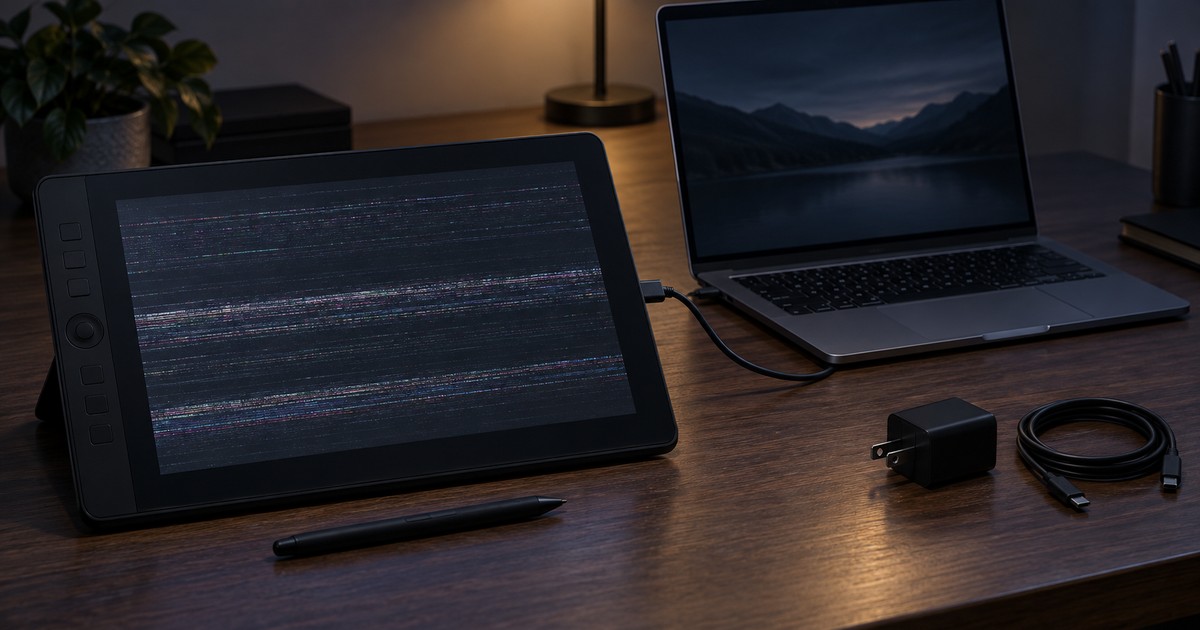
液タブを箱から出してUSB-Cケーブル1本でつないだら、画面が真っ暗、あるいは縞ノイズが走った。こんな経験をした人は多いはずだ。HUION Kamvas 13やXP-PEN Artistシリーズの「初期不良」報告のかなりの割合が、実は給電不足である。俺も最初のKamvasで30分ほど返品を本気で考えた。原因は電力だった。
USB-Cケーブル1本だと電力が足りない理由
USB-C1本接続は、映像・ペン信号・電力の3つを1本に相乗りさせる仕組みだ。映像はDisplayPort Alt Modeで流れる。ここでPC側のUSB-Cポートに2つの条件が要る。Alt Mode対応であること、そして液タブが求める電力を出せることだ。
13インチ前後の液タブは、一般的に5V/2A以上、つまり10W前後を要求する。対してノートPCのUSB-Cポートは、規格上5V/0.9A(4.5W)や1.5A(7.5W)止まりのものが珍しくない。バックライトを点けた瞬間に電力が足りず、映像が途切れたりノイズが乗ったりするわけだ。ハブ経由なら、さらに条件は厳しくなる。
- 電源ランプは点くのに画面が映らない
- 横縞や砂嵐のようなノイズが走る
- 数秒映ってから消える、を繰り返す
- 明るさを上げると落ちる
この症状は液タブ本体ではなく、PCとの組み合わせで決まる。だからレビューで「不良品だった」と書かれている個体が、別のPCでは普通に動くケースが多い。買う前に自分のPCのUSB-Cポートが映像出力に対応しているか、メーカー仕様表で一度確認しておくといい。
USB電源アダプターや3-in-1ケーブルで外部給電を試す手順
切り分けは単純で、電力を外から足すだけだ。HUIONもXP-PENも、多くのモデルに3-in-1ケーブル(HDMI+USB-A+電源用USB-A)が同梱されている。まずはこれで試す。
本体に電源用のUSB-C端子が別にあるモデルは、そこへ5V/2A以上のアダプターを挿す。スマホ用の20Wクラス(2,000円前後)で十分だ。これだけで直るなら、原因は確定。
HDMIをPCへ、USB-Aをペン信号用に、赤や黒で色分けされたもう1本のUSB-Aを電源アダプターへ。PCのUSBポートに電源側も挿すと、また電力不足になるので注意。
ドッキングステーション経由は最後の手段。直挿しで映るか確認してから、ハブに戻す。
正直に言うと、ケーブルが増えるのは液タブの弱点だ。「USB-C1本でスッキリ」に惹かれて買った人ほど失望しやすい。デスクトップPCでHDMI出力が余っているなら、最初から3-in-1で組む方が安定する。なお、ケーブル紛失時の純正3-in-1ケーブルは3,000〜4,000円前後が相場だ。
OS更新後に筆圧が効かなくなったときのドライバ再インストール
もう1つ多いのが、macOSやWindowsの大型アップデート後に筆圧が消える症状だ。ペンは動くのに線が均一になる。これはドライバがOS側の権限を失ったか、古いドライバが残っているのが原因のことが多い。
| OS | 最初に見る場所 | 効かなければ |
|---|---|---|
| macOS | システム設定→プライバシーとセキュリティ→「アクセシビリティ」「入力監視」でドライバを許可し直す | ドライバを完全削除して最新版を入れ、再起動 |
| Windows | ドライバ設定内の「Windows Ink」のオン・オフを切り替える | Wacomなど他社ドライバも含めて全削除→再起動→最新版を1つだけ入れる |
ポイントは「他社ドライバとの同居」だ。Wacomから乗り換えた人のPCに古いWacomドライバが残っていると、HUIONやXP-PENの筆圧を横取りすることがある。俺はこれで半日溶かした。液タブを複数ブランド使う人は、切り替えのたびにドライバを整理する覚悟がいる。
それでも直らないなら、ペンの電池切れ(電池式モデル)や、ペン先の摩耗も疑う。ペン先は消耗品で、替え芯は10本1,000円前後だ。ここまで潰して駄目なら、ようやくメーカーサポートの出番である。
4K対応の15.6インチ画面と8,192レベルの筆圧感度を、Wacom純正ならではの描き心地で試せる1台です。実売価格は時期によって変動するので、気になる方は最新の価格と在庫状況をぜひチェックしてみてください。
❓ 液タブ・ペンタブ選びでよくある質問
ここまでの内容で拾いきれなかった疑問を、俺なりに短くまとめておく。細かい理屈より「結局どっち?」を優先して答える。
液タブと板タブ、初心者はどちらを選ぶべき?
- 紙に描く感覚で始めたい初心者は、板タブと液タブどっちがいい?
迷うなら液タブだ。手元と画面が一致するので、挫折率が明らかに低い。ただ予算1万円前後で試したいだけなら、Wacom Intuos Sのような板タブで十分。俺も最初は板タブで3ヶ月我慢して、結局液タブに買い替えた口だ。
液タブは何インチを選べばいい?
- 13インチと16インチ、どっちを選べば後悔しない?
机の奥行きが60cm以上あるなら16インチ、それ以下なら13インチが現実解だ。13インチはメニューが小さく感じるが、持ち運びと価格の安さが強い。フルサイズの原稿を描くなら16インチ以上。22インチ以上は据え置き前提で考えたほうがいい。
iPad(Apple Pencil)と液タブはどちらがいい?
- iPadと液タブ、絵を描くならどっちがコスパ高い?
PCなしで完結させたいならiPadだ。無印iPad(A16・128GB)が¥58,800、Apple Pencil(USB-C)が¥13,800で、合計7万円台で描き始められる。一方、CLIP STUDIOのフル機能や大画面が欲しいなら液タブ+PCが上。用途で決まる話で、優劣ではない。
画面にノイズが出たり映らない場合はどうすればいい?
- 接続直後に画面が真っ暗、ちらつく。故障?
まず給電不足を疑う。USB-C1本接続をやめ、付属のUSB電源アダプターか3-in-1ケーブルで外部給電すると直るケースが大半だ。それでもダメならドライバの再インストール。初期不良と決めつけて返品する前に、この2つは必ず試してほしい。
Wacom・XP-PEN・HUIONはどう使い分ければいい?
- 3社のどれを選ぶかの基準は?
仕事で使う、サポート重視、長く使いたいならWacom一択だ。価格はXP-PEN・HUIONの1.5〜2倍だが、ドライバの安定感が段違い。趣味で3万円前後に抑えたいならHUION Kamvas 13やXP-PEN Artist 13。正直、描き味の差は数年前より縮まっている。
初心者は13インチの液タブ、PCを持ってないならiPad。トラブルの9割は給電とドライバで片づく。これだけ覚えておけば大きな失敗はしない。
22インチの大画面と業界トップクラスの筆圧感度で、線画からカラー作業まで快適に進められるWacom Cintiq 22。実売価格や現在の在庫状況は変動しやすいため、気になる方はぜひ最新の価格をチェックしてみてください。
🎯 まとめ|迷ったら16インチ液タブ、安く始めるなら板タブ
初めての液タブは16インチのHUION Kamvas 16かXP-PEN Artist 16
結論はシンプルだ。初めての液タブなら16インチを選んでおけばまず後悔しない。俺が10年以上ペンタブを買い替えてきて一番痛かった失敗は、性能不足ではなくサイズの選び間違いだった。13インチは机で気楽に使えるが、A4相当のキャンバスを広げると途端に窮屈になる。逆に22インチ以上は迫力があっても机を占領し、視線移動で肩が凝る。16インチはその中間で、ノートPCと並べても収まる。
コスパで選ぶならHUION Kamvas 16かXP-PEN Artist 16。どちらもAmazon実売で5万円前後、筆圧8192段階で描き味に不満はない。差は好みの範囲で、ショートカットキーの配置やペンの太さで決めればいい。
| こんな人 | 選ぶべき1台 | 価格の目安 |
|---|---|---|
| 初めての液タブ、コスパ重視 | HUION Kamvas 16 / XP-PEN Artist 16 | 5万円前後 |
| 安定性とサポート最優先 | Wacom Cintiq 16 | 9〜10万円前後 |
| まず安くデジタルに慣れたい | Wacom Intuos(Small) | 1万円前後 |
仕事で使う、あるいはドライバのトラブルに時間を割きたくない人はWacom Cintiq 16だ。価格は中華勢の倍近いが、5年使ってドライバで止まった経験がない。この安心感に金を払う価値はある。逆にホビー用途なら、その差額でモニターアームや液晶保護フィルムを買った方が満足度は高い。
そして「そもそも液タブが必要か分からない」人はWacom Intuosから始めてほしい。板タブは手元を見ずに描く慣れが要るが、1万円前後で失敗しても痛くない。俺の周りでも、板タブで半年描いて自分に合うサイズ感を掴んでから液タブへ移った人ほど長く続いている。逆に最初から高価な大型液タブを買い、置き場所に困って手放した人も少なくない。
スペック表の筆圧段階や色域は後からいくらでも比較できる。だが机に置いた瞬間の「大きすぎた」「小さすぎた」は取り返しがつかない。サイズで後悔しないこと、これだけは最優先で決めてほしい。
16インチの大画面と8,192段階の筆圧感度をこの価格帯で両立できる液タブは、実はそれほど多くありません。初めての液タブ選びで迷っている場合は、XP-PEN Artist 16の最新価格と付属品の内容をぜひチェックしてみてください。