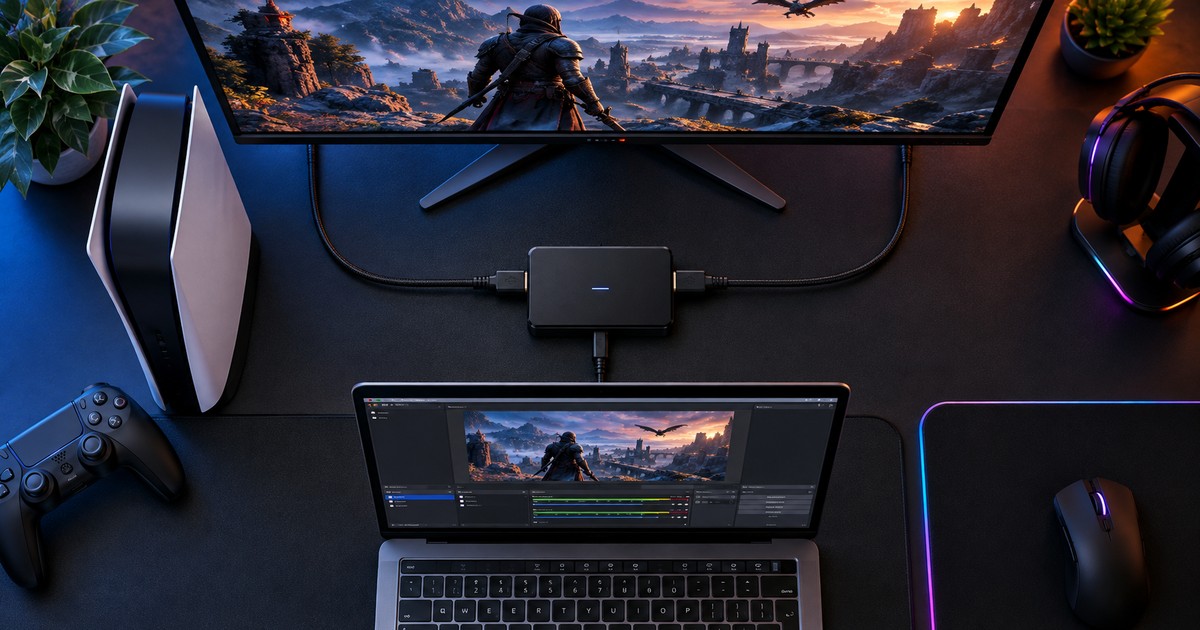
🎮 Switch 2登場でキャプチャーボード選びが変わった理由
キャプチャーボードを選ぶとき、ほとんどの人は「録画できる解像度」だけを見る。だが2025年以降、本当に見るべきは「HDMI 2.1世代かどうか」に変わった。理由は単純で、Switch 2とPS5の出力が旧世代のボードの限界を越えたからだ。
俺は10年以上、HDMIスプリッター時代からキャプチャー環境を組み替えてきた。正直に言うと、ここまで一気に「買い替え必須」の空気になった世代交代は初めてだ。
Switch 2・PS5の高解像度出力に旧モデルが追いつかない現状
Switch 2(本体¥49,980)はTVモードで4K60、1440p120、1080p120のいずれかで出力できる。HDR10にも対応してる。PS5はもともと4K120出力が可能で、HDMI 2.1前提のハードだ。
問題は、2020年前後に売れた1080p60キャプチャー世代のボードがこの信号を想定していないことだ。Switch 2発売直後から「映像が真っ黒で音だけ出る」「配信ソフトに信号が来ない」という報告がSNSや掲示板で急増した。原因の多くは、本体側が1440p120や4K60 HDRで出力し、ボードのパススルー上限を越えている状態だ。
- 画面が黒いまま、音声だけキャプチャーされる
- Switch 2側の解像度を1080pに落とすと映る(=ボードの上限が原因)
- HDRをオンにすると信号が途切れる、色が白っぽく飛ぶ
- 120fpsタイトルを配信すると映像がカクつく、フレームが飛ぶ
回避策として本体の出力を1080pに固定すれば旧ボードでも映る。ただ、それだと自分がプレイするモニターまで1080pになる。せっかく4K・120fpsで遊べるハードを買ったのに、配信のためにプレイ環境を落とすのは本末転倒だ。
HD60 Xが販売終了し後継の4K Sへ移行したElgatoの動き
市場の変化をいちばん分かりやすく示したのがElgatoだ。長年「配信者の定番」だったHD60 Xを販売終了にし、後継としてGame Capture 4K Sを投入した。この判断の裏にあるのは、1080pキャプチャー機がSwitch 2・PS5世代で商品として成立しなくなったという危機感だろう。
| 項目 | HD60 X(販売終了) | 4K S(後継) |
|---|---|---|
| HDMI世代 | HDMI 2.0 | HDMI 2.1 |
| キャプチャー解像度 | 最大1080p60/4K30 | 最大4K60 HDR |
| パススルー | 4K60まで | 4K144・1440p240まで |
| 接続 | USB 3.0 | USB 3.2 |
| 価格目安 | 2万円台半ば(流通在庫) | ¥24,980(4K S(単体)) |
HD60 X自体は名機だった。俺も2年ほどメイン機として使い、PS5の1080p配信なら不満はなかった。だがSwitch 2を1440p120でつないだ瞬間に「対応外」の壁にぶつかる。Elgatoが後継を「HD」の名前から外して「4K」に振り切ったのは、この壁を正面から認めた形だ。
なお、流通在庫のHD60 Xを安く買うのは、1080p固定で割り切れる人以外にはおすすめしない。数千円の差で世代がまるごと違う。
俺が10年以上キャプチャー環境を組み替えてきて感じた世代交代のタイミング
キャプチャーボードの世代交代は、ハードの出力規格が変わるたびに起きてきた。俺の環境で振り返ると、節目はだいたい3回だ。
1080p60のボードを買い足した。まだHDMI 1.4で足りた時代。
録画は1080pでも、自分のモニターは4Kで見たい人がHD60 X系に移った。
1440p120・4K60 HDRが「普通の出力」になり、旧機が黒画面になる。今ここ。
過去2回は「あれば便利」レベルの移行だった。対して今回は「持ってないと映らない」ケースが出る点で質が違う。買い替えを先延ばしにできた時代は終わったわけだ。
ただし全員が今すぐ買い替えるべき、とは言わない。1080p60で配信し、プレイモニターも1080pで構わない人なら旧ボードで問題なく戦える。逆に、Switch 2やPS5を4Kモニターや120Hzモニターにつないでいる人は、HDMI 2.1世代のボードを選ばないと確実に後悔する。この記事の6選は、その前提で組んでいる。
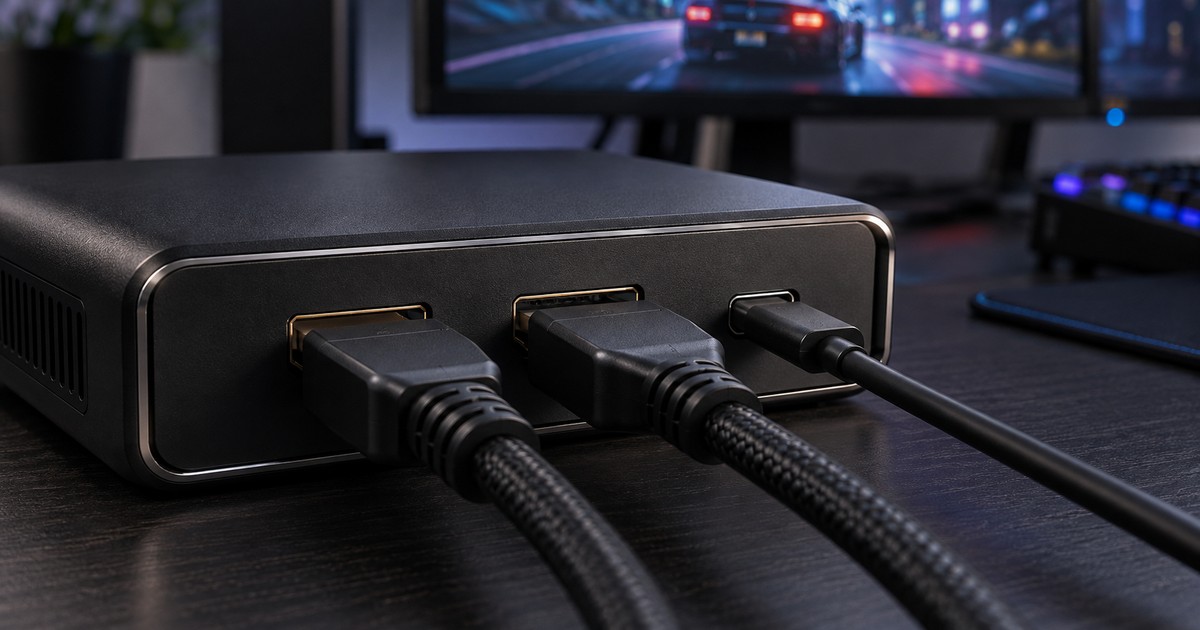
⚡ 遅延と画質を左右する3つの選定基準
キャプチャーボードを選ぶとき、ほとんどの人は「4K対応」の文字だけを見て決める。俺も最初はそうだった。だが実際に配信で効いてくるのは、パススルーの有無、HDMI 2.1対応、そして接続方式の3つだ。この3つを押さえずに買うと、遅延でゲームにならないか、画質で視聴者に逃げられるかのどちらかになる。
- パススルー出力:プレイ画面の遅延をほぼゼロにする
- HDMI 2.1対応:4K120・HDR・VRRを劣化させずに通す
- 接続方式:USB 3.2 Gen2かPCIeかで安定性と画質が変わる
パススルー出力があればプレイ画面の遅延はゼロに近づく
結論から言うと、パススルー無しのボードは配信用途では選ぶべきでない。理由は単純で、キャプチャー経由の映像には必ず遅延が乗るからだ。PCのプレビュー画面を見ながらプレイすると、一般的に0.05〜0.2秒ほど遅れる。格闘ゲームやFPSだと、この差は致命的だ。
パススルーは、ゲーム機からの映像をボード内で分岐させ、片方をそのままモニターへ流す仕組みだ。モニター側の映像はキャプチャー処理を通らないので、遅延は実質ゼロに近い。配信画面の遅れは視聴者側にしか影響しないから、プレイヤーは普段どおりの感覚で遊べる。
俺が昔やらかした失敗は、パススルー無しの安いボードでスマブラを配信したことだ。ジャストシールドが全く成功せず、原因が遅延だと気づくまで1週間かかった。ちなみに「パススルー対応」と書いてあっても、入力解像度をそのまま通せるとは限らない。4K120入力を4K60に落として出力するモデルもあるので、公称のパススルー上限は必ず確認してほしい。
HDMI 2.1対応なら4K120・VRR・HDRをそのまま通せる
前セクションで触れたとおり、Switch 2の4K60 HDRや1440p120出力を扱うには、HDMI 2.0世代のボードでは力不足だ。HDMI 2.0の帯域は18Gbpsで、4K60 HDRの10bit信号ですら余裕がない。対してHDMI 2.1は48Gbpsまで通せるので、4K120や8K60もパススルーできる。
| 項目 | HDMI 2.0世代 | HDMI 2.1世代 |
|---|---|---|
| 最大帯域 | 18Gbps | 48Gbps |
| 4K120パススルー | 不可 | 可 |
| VRR(可変リフレッシュレート) | 非対応が多い | 対応モデルあり |
| HDR10のパススルー | 4K60まで | 4K120でも可 |
| Switch 2の4K60 HDR | 黒画面・音声のみの報告あり | 問題なし |
ここで大事なのは「キャプチャー解像度」と「パススルー解像度」を分けて考えることだ。たとえばElgato 4K XはUSB接続で4K144までパススルーし、録画は4K60が上限になる。AVerMediaのLive Gamer 4K 2.1(GC575)も4K144パススルーで、録画は4K60だ。配信自体が4K60を超えることはまずないので、この組み合わせで実用上は困らない。
VRRについては一点だけ注意がある。VRRの恩恵が大きいのはPS5とPCで、Switch 2はTVモードではVRRを使えない。Switch 2専用に買うなら、VRR対応にこだわる必要はない。逆にPS5でVRRを使っている人は、VRR非対応ボードを挟んだ瞬間にテレビ側でVRRが切れるので、ここは妥協しないほうがいい。
USB 3.2 Gen2(10Gbps)とPCIe接続の違い
接続方式は「どこまで安定させたいか」で決まる。俺の考えでは、ノートPCやデスクとゲーム機が離れている人はUSB、デスクトップPCで4K60 HDRを長時間録画する人はPCIeだ。
| 接続方式 | 帯域 | 向いている人 | 弱点 |
|---|---|---|---|
| USB 3.0(5Gbps) | 5Gbps | 1080p60配信まで | 4K60 HDRの非圧縮は帯域不足 |
| USB 3.2 Gen2(10Gbps) | 10Gbps | ノートPC・持ち運び・複数PCで共用 | PC側のポートも10Gbps対応が必須 |
| PCIe x4 | USBの数倍 | デスクトップで4K60 HDR録画 | ノートPC不可、増設の手間 |
USB 3.2 Gen2で気をつけたいのは、ボードよりPC側のポートだ。ボードが10Gbps対応でも、5GbpsのUSB 3.0ポートに挿せば帯域は5Gbpsに落ちる。すると4K60 HDRの映像が圧縮されるか、そもそも認識しない。USB Type-Cのポートが10Gbpsか5Gbpsかは見た目で判別できないので、PCの仕様書で確認しておくべきだ。
PCIeの利点は帯域だけでなく、USBコントローラーを経由しない分だけ映像の取りこぼしが減ることだ。俺はUSBボードで3時間の録画中に一瞬だけコマ落ちした経験が何度かある。PCIeに替えてからは、その手のトラブルが起きていない。ただしケースを開けてスロットに挿す作業が必要なので、ノートPCの人や自作に慣れていない人には向かない。
格安中華製ボードで起きるモスキートノイズと白飛びの実態
Amazonで2千円台の「4K対応キャプチャーボード」を見て、心が動いた人は多いと思う。正直に言うと、あれはSNS投稿用のクリップを撮る程度なら使える。ただし配信で使うなら、以下の3つを覚悟しておく必要がある。
- MJPEG圧縮による劣化:文字の縁や暗部にモスキートノイズ(細かいチラつき)が出る
- 白飛び:HDR信号を処理できず、明るい場面の階調が潰れる
- 0.08〜0.1秒の遅延:パススルー無しなので、プレビュー画面でのプレイは厳しい
問題の根本は、多くの格安モデルがUSB 2.0(480Mbps)で動いていることだ。「4K入力対応」と書いてあっても、実際にPCへ送る映像は1080p30のMJPEGに圧縮される。MJPEGは1コマごとにJPEG圧縮する方式なので、HUDの文字やマップの細かい模様の周りにブロックノイズが出る。配信ソフト側でさらにエンコードすると、劣化が二重にかかるわけだ。
白飛びについては、HDRを有効にしたPS5やSwitch 2をつなぐと顕著だ。安価なチップはHDRメタデータを解釈できず、SDRとして扱う。結果として空や光源の部分が真っ白になる。ゲーム機側でHDRを切れば回避できるが、パススルー無しなのでプレイ画面も一緒にSDRになる。
ただ、こういう人には格安モデルも悪くない。レトロゲーム機の映像をたまに残したい人、配信はせず短いクリップだけ撮る人、まずキャプチャーの仕組みを試したい人だ。逆に、Switch 2やPS5で毎週配信するなら、初めから3万円前後のHDMI 2.1世代を買ったほうが安く済む。俺は格安ボードを2台買って両方お蔵入りにした後、結局Elgatoを買い直した。この回り道こそ、一番高くつく買い方だ。
📊 おすすめキャプチャーボード6機種の比較表
スペック表は、数字の並びだけ眺めても選べない。前セクションの3基準(パススルー・HDMI 2.1・接続方式)を軸に、6機種を「どこで差が出るか」が分かる順で並べ直した。俺が実際に選ぶときも、まずこの3表を上から順に潰していく。
パススルー最大解像度と録画最大解像度の一覧
最初に見るべきは「パススルー上限」と「録画上限」が別物だという点だ。パススルーは自分のモニターに映る映像、録画はPC側に取り込む映像。この2つが同じ数字なのはElgato 4K Xだけで、残りは録画側が一段落ちる。
| 機種 | パススルー最大 | 録画最大 | VRR |
|---|---|---|---|
| Elgato 4K X | 4K144 / 1440p240 / 1080p360 | 4K144 / 1440p240 / 1080p360 | ○ |
| Elgato 4K S | 4K144 / 1440p240 / 1080p360 | 4K60 HDR | ○ |
| AVerMedia GC553G2 | 4K144 / 1440p240 / 1080p360 | 4K60 HDR | ○ |
| AVerMedia GC575 | 4K144 / 1440p240 / 1080p360 | 4K60 HDR | ○ |
| I-O DATA GV-USB3/HDS | 4K60 HDR | 1080p60 | × |
| AVerMedia Live Gamer Portable 2 PLUS | 4K60 | 1080p60 | × |
上位4機種のパススルーは横並びだ。PS5の4K120やVRRを損なわずにプレイしたいなら、この4つから選ぶことになる。逆に言うと、GV-USB3/HDSとPortable 2 PLUSはPS5を120Hzで遊ぶ人には向かない。4K60で足りるSwitch 2なら、この2機種でも画面側の不満は出ない。
録画側の4K144が本当に必要かは冷静に考えたほうがいい。YouTubeもTwitchも配信は1080p60か1440p60が現実的で、4K144の素材はストレージを猛烈に食う。俺は4K Xを使っていて、結局ほとんどの録画を1440p120に落として運用してる。
接続方式・サイズ・重量と対応ゲーム機の一覧
接続方式は遅延と安定性に直結する。USB 3.2 Gen2は帯域10Gbpsで4K60 HDRを余裕で通すが、ノートPCのポートがGen1(5Gbps)だと性能が出ない。PCIeのGC575はデスクトップ専用の代わりに、USBハブ経由のドロップとは無縁だ。
| 機種 | 接続 | 形状 | Switch 2 | PS5 | 備考 |
|---|---|---|---|---|---|
| Elgato 4K X | USB 3.2 Gen2 Type-C | 外付け・手のひらサイズ | ○ | ◎ | PC必須 |
| Elgato 4K S | USB 3.2 Type-C | 外付け・手のひらサイズ | ○ | ◎ | PC必須 |
| AVerMedia GC553G2 | USB 3.2 Gen2 Type-C | 外付け・手のひらサイズ | ○ | ◎ | PC必須 |
| AVerMedia GC575 | PCIe内蔵カード | デスクトップ内蔵 | ○ | ◎ | ノートPC不可 |
| I-O DATA GV-USB3/HDS | USB 3.2 Gen1 | 外付け・小型 | ○ | △(60Hzまで) | 国内メーカーサポート |
| Live Gamer Portable 2 PLUS | USB 2.0 | 外付け・185.5g | ○ | △(60Hzまで) | microSD単体録画可 |
Switch 2の出力上限は4K60(または1080p120)だ。4K144パススルーの恩恵はSwitch 2単体では受けられない。「Switch 2しか繋がない」なら4K Sか、割り切ってPortable 2 PLUSで十分。将来PS5やPCも繋ぐ予定があるかで上位機の価値が決まる。
Portable 2 PLUSだけ毛色が違う。PCなしでmicroSDに直接録画できるので、ノートPCの性能が心もとない人や、実家のテレビで撮りたい人には唯一の選択肢になる。ただしUSB 2.0なので、PC取り込み時の1080p60は圧縮された映像だ。画質を突き詰める人には向かない。
価格帯で見た6機種の位置づけ
価格は性能に素直に比例していない。ここが面白いところで、同じ4万円弱でも「何にお金を払っているか」がメーカーごとに違う。
| 価格帯 | 機種 | 税込価格 | 払っているのは何か |
|---|---|---|---|
| 約4万円 | AVerMedia GC553G2 | ¥39,800 | 4K144パススルー+USB外付けの汎用性 |
| 約4万円 | AVerMedia GC575 | ¥39,800前後 | PCIe直結の安定性 |
| 約3.8万円 | Elgato 4K X | ¥37,980 | 録画も4K144という唯一無二の上限 |
| 約3万円 | I-O DATA GV-USB3/HDS | ¥30,470 | 国内サポートと4K60 HDRパススルー |
| 約2.5万円 | Elgato 4K S | ¥24,980 | 4K Xと同じパススルー、録画は4K60 |
| 約2万円 | Live Gamer Portable 2 PLUS | Amazon実売で2万円前後 | PC不要の単体録画 |
コスパで異彩を放つのは4K Sだ。パススルー性能は¥37,980の4K Xと同じで、差は録画上限だけ。¥13,000の差額で得られるのが「4K144の録画」だけなら、配信メインの人は4K Sで正解だと俺は思う。
一方でGV-USB3/HDSの¥30,470は、スペック表だけ見ると割高に映る。4K Sより高いのに録画は1080p60止まりだからだ。ここで払っているのはI-O DATAの国内サポートと日本語マニュアル。トラブル時に英語のフォーラムを漁りたくない人には、その差額に意味がある。
正直に言うと、俺はGC553G2の¥39,800には少し首をかしげる。4K Xより¥1,820高いのに録画上限は4K S相当だ。AVerMediaの録画ソフトやHDRの扱いに慣れている人向けで、初めて買うなら4K Xか4K Sから比べたほうが失敗しない。
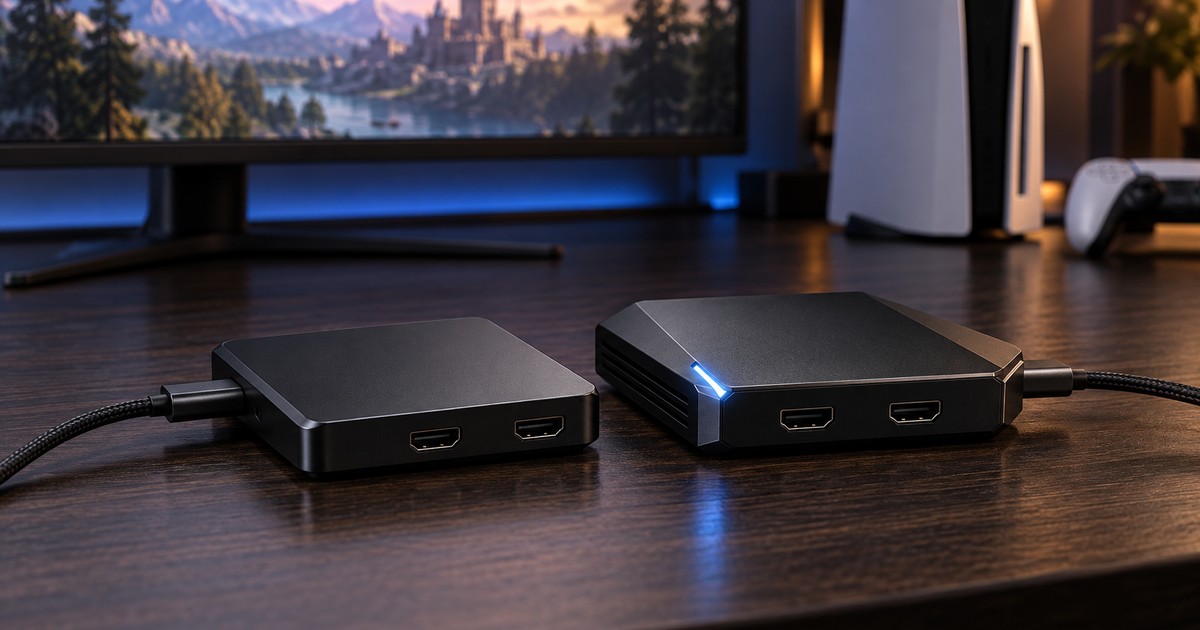
🏆 4K144パススルー対応の最上位USBモデル2機種
PS5の4K120Hz・VRR、Switch 2の4K60 HDR。この2台を画質の妥協なしで配信したいなら、選択肢は事実上2つに絞られる。AVerMediaのLive Gamer ULTRA 2.1(GC553G2)と、ElgatoのGame Capture 4K Xだ。どちらもUSB接続で4K144Hzパススルーに対応し、価格は¥39,800と¥37,980。差額は1,820円しかない。
値段が拮抗している分、選ぶ基準は「何を録るか」と「どの環境で使うか」に尽きる。俺なりに整理すると、こういう表になる。
| AVerMedia GC553G2 | Elgato 4K X | |
|---|---|---|
| 税込価格 | ¥39,800 | ¥37,980 |
| パススルー上限 | 4K144Hz(HDR・VRR対応) | 4K144Hz(HDR・VRR対応) |
| 録画上限 | 4K144fps | 4K144fps |
| 接続 | USB 3.2 Gen2 Type-C | USB 3.2 Gen2 Type-C |
| 重量 | 115g | 91g |
| 音声 | 5.1chサラウンド対応 | ステレオ中心 |
| Mac・iPhone | Windows主体 | Mac・USB-C iPhone対応を公式に明記 |
| 同梱ケーブル | USBケーブル | HDMI・USBケーブル同梱 |
AVerMedia Live Gamer ULTRA 2.1(GC553G2)は4K144fps録画まで対応する全部入り
GC553G2は「盛れる機能を全部盛った」USBキャプチャーボードだ。¥39,800でパススルー4K144Hz、録画も4K144fpsまで。HDRとVRRのパススルーも通る。価格.comの売れ筋ランキングで1位を取り続けているのは、この「迷ったらこれ」感が理由だと思う。
俺が地味に評価しているのが5.1chサラウンドの取り込みだ。多くのUSBキャプチャーはHDMI音声をステレオに落として録る。GC553G2はサラウンドのまま扱えるので、ゲームの定位を残した録画ができる。実況用途では気にならないが、プレイ動画をアーカイブしたい人には差が出る部分だ。
弱点もある。重量115gは4K Xより24g重く、本体サイズも一回り大きい。純正ソフトのRECentralはWindows向けが主戦場で、Macユーザーは基本的にOBSなどで運用することになる。「HDMI 2.1で4K120が通らない」というネットの声もあるが、これはケーブルやポートの問題であることが多い。後述するUSB要件と合わせて環境を疑ってほしい。
- Windows環境でPS5・Switch 2を最高画質で録りたい
- サラウンド音声を残したアーカイブ録画をしたい
- 「全部入り」を買って長く使い倒したい
- Macがメイン機の人
- デスク上のスペースが極端に狭い人
4K60 HDRと2160p HDRパススルーで、Switch 2やPS5の映像を画質を落とさず低遅延で配信したい場合は、AVerMedia Live Gamer ULTRA 2.1 GC553G2が有力な選択肢といえます。ゲーミング配信の快適さは環境で大きく変わるため、最新の価格と在庫状況をぜひチェックしてみてください。
Elgato Game Capture 4K Xは91gの軽さとMac・iPhone対応が魅力
4K Xの本質は「軽くて、どこでも使える最上位」だ。¥37,980で4K144Hzパススルーと4K144fps録画に対応しつつ、重量は91g。ノートPCと一緒に持ち出せるサイズ感で、この性能はほかにない。
Elgatoが4K Xで明確に打ち出したのがMacとiPhone対応だ。USB-C端子のiPhone 15以降に直接つないでゲーム画面を映せる。Mac配信者にとって、これは選択肢を根本から変えた。従来「Mac=キャプチャーボードで苦労する」だった図式が、4K Xで一気に崩れたわけだ。
画質面では「PS5内蔵の配信機能より明らかに綺麗」という評判が多い。PS5の内蔵配信はビットレートと解像度の制約が強く、暗部が潰れやすい。4K Xでパススルーしながらモニター側は144Hzで遊び、配信はPC側でエンコードすれば、内蔵配信とは別物の映像になる。
ケーブルがHDMIとUSBの両方同梱される点も見逃せない。HDMI 2.1対応ケーブルを別途買うと2,000円前後かかるので、実質的な価格差はGC553G2よりさらに開く。一方で、サラウンド音声の取り込みはGC553G2ほど強くない。音にこだわる人はここで判断が分かれる。
- MacやiPhoneで配信・録画したい
- デスクが狭い、または持ち運んで使いたい
- ケーブル込みで初期費用を抑えたい
- 5.1chサラウンドをそのまま録りたい人
- AVerMediaの純正ソフトに慣れている人
Switch 2やPS5の映像を4K60fps・遅延ほぼゼロで取り込める「Elgato Game Capture 4K X」は、画質と遅延の両方を妥協したくない場合に有力な選択肢といえます。実は時期によって価格差が数千円出ることもあるため、気になる方は最新の価格をぜひチェックしてみてください。
GC553G2でフル性能を出すにはUSB 3.2 Gen2ポートが必須
ここが最大の落とし穴だ。GC553G2も4K Xも、4K144fpsの録画にはUSB 3.2 Gen2(10Gbps)のポートが要る。Gen1(5Gbps)のポートにつなぐと帯域が足りず、解像度かフレームレートが落ちる。「買ったのに4K120で録れない」という不満の大半はこれが原因だ。
正直に言うと、俺も最初はデスクトップの前面ポートに挿して「あれ?」となった。前面ポートはGen1止まりのケースが多い。背面のマザーボード直結ポートで、Gen2表記のものを使うのが確実だ。
マザーボードやノートPCの仕様表で「USB 3.2 Gen2」または「10Gbps」の記載を探す。青いポートはGen1のことも多い。
手持ちのUSB-Cケーブルは充電専用や5Gbps止まりが混ざりやすい。まずは同梱品で動作確認する。
PS5からキャプチャーボード、ボードからモニターの2本ともHDMI 2.1対応が必要。片方が古いと4K120が通らない。
ノートPCでGen2ポートが1つしかない場合、外付けSSDと奪い合いになる。そのときはSSDをGen1側へ逃がして、キャプチャーボードにGen2を優先させるのが基本だ。
俺が実際に高リフレッシュレート環境で重視した発熱と設置スペース
4K144Hzを常時通すと、どちらの機種も長時間で本体がしっかり温まる。故障するレベルではないが、モニター裏の密閉した隙間や、ゲーム機の排気口の真上に置くのは避けたい。俺はデスクの端で空気が抜ける場所に置き、ケーブルを束ねすぎないようにしている。レビューでも「思ったより熱い」という声は一定数あるので、設置場所は最初に決めておいたほうがいい。
設置スペースは体感で差が出る。4K Xは91gと軽く、ケーブルの硬さに負けて浮くことがあるので、両面テープや滑り止めで固定すると安定する。GC553G2は115gで一回り大きく、置き場所を選ぶ代わりに動きにくい。狭いデスクなら4K X、据え置き前提ならGC553G2という判断になる。
結論を言うと、Windows据え置きで音まで拘るならGC553G2、Mac・iPhoneか省スペースが条件なら4K Xだ。性能はほぼ互角なので、環境で選んで後悔する組み合わせはない。ただし、どちらもGen2ポートとHDMI 2.1ケーブルが揃って初めてカタログ通りに動く。本体代とは別に、その足回りの予算も見ておいてほしい。
💰 コスパ重視で選ぶミドルクラス2機種
4K144パススルーは、正直に言うとほとんどの人に不要だ。Switch 2の出力は最大4K60、PS5も多くのタイトルは4K60か1440p120で頭打ち。144Hz対応モニターを持っていて、なおかつPCゲームも同じボードで通したい人だけが上位機種の恩恵を受ける。そう考えると、俺が「まずここから」と勧めるのはこのミドルクラス2機種になる。
| Elgato Game Capture 4K S | I-O DATA GV-USB3/HDS | |
|---|---|---|
| 価格(税込) | ¥24,980 | ¥30,470 |
| HDMI規格 | HDMI 2.0 | HDMI |
| パススルー | 4K60 | 公式サイトで要確認 |
| 録画 | 4K60 | 1080p120 |
| 遅延 | 最小30ms | 非公表 |
| 同梱ソフト | 4K Capture Utility(無料DL) | 録画・編集ソフト同梱 |
| サポート | 海外メーカー(日本語窓口あり) | 国内メーカー |
| 販売状況 | 現行 | 在庫限り表記あり |
Elgato Game Capture 4K SはSwitch 2の4K60出力に合わせた実質HD60 X後継
4K Sの立ち位置は明快だ。HD60 Xの後継として、HDMI 2.0のまま4K60パススルーに上げてきた。Switch 2の最大出力が4K60である以上、ここで足りる。Elgato自身が「Switch 2に最適」と案内しているのも、この規格の一致があるからだ。
遅延は公称で最小30ms。前セクションの4K Xと比べれば数値上は劣るが、パススルー側はゼロ遅延なので、プレイヤー本人の操作には影響しない。30msが効くのはあくまで配信画面側の話。格ゲーでもパススルー経由でモニターに映す運用なら、体感差は出ないと考えていい。
- ¥24,980で4K60パススルー・録画を両方カバー
- Elgato製なのでOBS・Stream Deck連携の情報が豊富
- HD60 Xからの乗り換えなら設定がほぼそのまま使える
- HDMI 2.0止まりなので1440p120以上のPCゲーム配信には物足りない
- HDR対応モニターと組む場合、トーンマッピング設定でつまずく声が多い
向くのはSwitch 2・PS5メインで、配信は1080p60か4K60で十分な人。逆に「あとでPCの高リフレッシュ配信もやりたい」と少しでも思うなら、最初から4K Xにしたほうが買い直しを防げる。
Switch 2やPS5の4K映像をそのまま残しておきたい場合、遅延の少なさと画質の両立で選ぶならElgato Game Capture 4K Sは有力な候補といえます。気になる方は、現在の価格や在庫状況をチェックしてみてください。
アイ・オー・データ GV-USB3/HDSは録画・編集ソフト同梱で国内サポートが安心
GV-USB3/HDSの売りはスペックより「困ったときの逃げ道」だ。¥30,470と4K Sより高いのに選ばれる理由は、国内メーカーの電話サポートと、買った日から使える録画・編集ソフトの同梱にある。OBSを一から覚えるのが億劫な人には、この手間の差が価格差を上回る。
録画は1080p120まで。4K録画はできないが、YouTubeに上げるゲーム動画の大半は1080pで十分だし、120fps録画はスローモーション編集に効く。実況者より「攻略動画・記録用」の人に刺さる構成だと思う。
公式ストアに「在庫限り」の表記がある。後継機の案内は今のところ見当たらないので、欲しいなら在庫があるうちに動いたほうがいい。逆に言えば、今から長期運用を前提に買うモデルとしては、ファームウェア更新の継続性に不安が残る。
向くのは、サポートに日本語で電話したい人、ソフトの初期設定に時間を割きたくない人。向かないのは4K録画が必須の人と、数年先まで同じ機材で戦いたい人だ。
Switch 2やPS5の配信を手軽に始めたい場合は、USB接続だけで使えるGV-USB3/HDSが有力な選択肢です。ソフトウェアエンコード対応で低遅延を実現しつつ価格も抑えられているので、現在の最安値と在庫状況をぜひチェックしてみてください。
4K144が不要なら差額約1万3000円をどう使うか
4K X(¥37,980)と4K S(¥24,980)の差額は¥13,000。この金額があれば、配信の見え方は別の場所で大きく変えられる。俺なら間違いなくマイクに回す。視聴者が離脱する原因は、画質の差より音の悪さだ。
- USBマイク(1万円前後):ヘッドセット付属マイクからの脱却で、コメント欄の反応が変わる
- HDMI 2.1ケーブルとキャプチャPCのSSD増設:4K60録画は1時間で数十GB単位で膨らむので容量が先に尽きる
- 差額を貯めておく:144Hzモニターを買う日が来たら、そのとき4K Xに乗り換えればいい
キャプチャーボードは「上位を買っておけば安心」が通じにくいジャンルだ。モニターとゲーム機の出力が上限を決めるので、手持ち環境を超える性能は完全に眠る。4K Sで足りる環境なら、浮いた¥13,000を音と保存環境に使うほうが、配信全体の完成度は確実に上がる。
🖥️ 内蔵型と単体録画型という2つの特殊解
キャプチャーボード選びで、ほとんどの人はUSB外付け型しか見ない。だが「常設の配信PCに組み込む内蔵型」と「PCなしで録る単体録画型」という2つの特殊解がある。俺の経験上、この2つは用途がハマる人にとっては外付け型より圧倒的に快適だ。逆にハマらない人が買うと、確実に後悔する。
| 項目 | Live Gamer 4K 2.1(GC575) | Live Gamer Portable 2 PLUS |
|---|---|---|
| 接続方式 | PCIe内蔵 | USB外付け/PC不要の単体動作 |
| パススルー | HDMI 2.1対応 | 4K60 |
| 単体録画 | 非対応(PC必須) | 1080p60をmicroSDへ録画 |
| 重量 | 150.5g | 約185.5g |
| 価格 | ¥39,800(GC575(単体)) | Amazon実売で2万円前後 |
| 向く人 | 常設デスクトップの配信者 | 外出先・PCなしで録りたい人 |
AVerMedia Live Gamer 4K 2.1(GC575)は常設デスクトップで最も低遅延を狙える
結論から言うと、デスクトップの配信PCを常設してる人ならGC575が本命だ。理由はPCIe直結という接続方式にある。USBの帯域やケーブル品質に左右されず、マザーボードのスロットに直接データを流し込む構造だ。外付け型で起きがちな「USBハブを経由したらコマ落ちした」という類のトラブルとは、そもそも無縁なわけだ。
HDMI 2.1世代なので、PS5やSwitch 2を高リフレッシュレートのまま通せるのも強い。配信用途では、パススルーの映像に遅延を感じさせないことが何より大事だ。格闘ゲームやFPSを配信する人ほど、この差が効いてくる。
ただし正直に言うと、導入のハードルは外付け型より高い。PCケースを開けてスロットに挿す作業が必要で、基板は150.5gと軽いが、ブラケットの干渉や隣のグラボとの熱の問題を確認する手間がある。俺は最初に挿したとき、GPUのすぐ下のスロットに置いてしまい、長時間配信で本体がかなり熱を持った。空きスロットの位置は事前に見ておいたほうがいい。
- 向く:配信PCを固定して動かさない、USB機器が多くて帯域を食い合ってる人
- 向かない:PCを頻繁に組み替える、ケースを開ける作業に抵抗がある人
Switch 2やPS5の映像を4K/144Hzや1080p/240Hzで遅延なく取り込みたい場合は、HDMI 2.1対応のLive Gamer 4K 2.1 GC575が有力な選択肢といえます。パススルー性能と現在の価格を、ぜひチェックしてみてください。
Live Gamer Portable 2 PLUSはPCなしで外出先のSwitch・PS5を録画できる
Live Gamer Portable 2 PLUSの最大の価値は、PCを一切使わずに録画できる点だ。microSDを挿してボタンを押せば、Switch 2やPS5の映像が1080p60で記録される。友人宅で対戦の記録を残したい、ゲームイベントで録画したい、そんな場面でノートPCを持ち歩かなくて済む。この「PCを持ち出さない」体験は、一度味わうと外付け型に戻るのが面倒になる。
パススルーは4K60に対応してるので、録画は1080pでもプレイ画面自体は4Kのままだ。ここを勘違いして「4Kで録れる」と思って買う人が多いが、単体録画の上限は1080p60である。4K録画が目的なら、この機種は選択肢に入らない。
デメリットもはっきりしてる。価格や発売日は公式サイトに明記がなく、設計が古い世代なので、HDMI 2.1世代の高リフレッシュレートは通せない。120fpsでプレイしたい人には向かない。あくまで「録画の手軽さ」を買う製品だ。価格はAmazon実売で2万円前後が目安になる。
ノートPC・Macユーザーが内蔵型を選べない理由
ここは短く言い切る。ノートPCとMacには、GC575を挿すPCIeスロットが物理的に存在しない。Mac Proのような例外を除けば、内蔵型は最初から選択肢に入らないわけだ。
「Thunderbolt経由の外付けPCIeボックスに入れればいい」という声もある。だが俺なら勧めない。ボックス代だけで本体価格を超えることが多く、ドライバーの相性問題も抱え込む。コストと手間を考えると、素直にUSB外付け型を選ぶほうが合理的だ。
- ノートPC・Mac → 前セクションの外付け型か、Portable 2 PLUSの単体録画
- 常設デスクトップ → GC575で低遅延を取りにいく
- PCを持ち歩きたくない → Portable 2 PLUS一択
内蔵型と単体録画型は、どちらも「誰にでも勧められる万能機」ではない。自分の環境が固定なのか、持ち出すのかを先に決めれば、この2機種を選ぶべきかどうかは自然に答えが出る。
🎯 タイプ別おすすめの選び方
キャプチャーボード選びで一番多い失敗は、「一番良いやつ」を探すことだ。俺も昔、使わない4K120対応機に4万円近く払って、結局Switchの1080p60しか流していなかった。配信環境と目的が決まれば、選ぶべき1台はほぼ自動で決まる。ここでは5つのタイプに分けて、それぞれ1機種だけ明言する。
| あなたのタイプ | 結論の1台 | 価格目安 | 決め手 |
|---|---|---|---|
| Switch 2メインで2万円台 | Elgato 4K S | 2万円台後半 | USB接続で手軽、価格と性能の釣り合い |
| PS5で4K120・VRRを妥協しない | AVerMedia GC553G2 / Elgato 4K X | 4万円前後 | 4K144パススルーとVRR対応 |
| Mac・ノートPCで配信 | Elgato 4K S | 2万円台後半 | 外付けUSBで持ち運べる |
| PC不要でプレイ動画を残す | Live Gamer Portable 2 PLUS | Amazon実売で2万円前後 | microSDに単体録画 |
| 国内サポート重視 | AVerMedia GC553G2 / GC575 | 約¥39,800〜4万円前後 | 国内法人による日本語サポート |
Switch 2の実況を2万円台で始めたい場合は4K S
Switch 2メインなら4K Sで決まりだ。理由は単純で、Switch 2の出力はテレビモードで最大4K60、大半のタイトルは1080pか1440pで動く。4K120やVRRの高価な対応機を買っても、Switch 2側がその性能を使い切れない。
4K Sは実売2万円台後半で、USB接続だから設置は10分で終わる。俺はノートPCと組み合わせて使っているが、ドライバ不要のUVC接続でOBSに映像が出るまで詰まる要素がなかった。浮いた1万円でマイクを良くした方が、配信の質は確実に上がる。
PS5やゲーミングPCの120Hz出力を将来的に流したい人。買い替えになるので、最初からGC553G2か4K Xを選ぶ方が安くつく。
PS5で4K120・VRRを妥協せず配信する場合はGC553G2か4K X
格闘ゲームやFPSをPS5の120Hzでプレイしながら配信するなら、GC553G2か4K Xの2択だ。どちらも4K144パススルーとVRRに対応しており、配信中でも手元のモニターは遅延も画質も一切落ちない。この「パススルーで妥協しない」点が、2万円台の機種との決定的な差だ。
両者の違いは細かい。俺の判断基準は次の2つ。
- Elgatoのソフト資産を使いたいなら4K X。4K Capture Utilityと配信ソフト連携がこなれている
- 国内サポートと保証対応を重視するならGC553G2。アバーメディアは日本法人があり、問い合わせが日本語で完結する
注意点はPC側の要件だ。どちらも4K60 HDRの取り込みにはUSB 3.2 Gen 2(10Gbps)のポートが必要で、古いノートPCのUSB 3.0(5Gbps)では性能を出し切れない。買う前に自分のPCのポート規格を確認しておくこと。ここを見落として「映像がカクつく」と嘆く声は多い。
自作デスクトップに常設する場合はGC575
デスクトップ配信PCを組んでいて、キャプチャーボードを一度挿したら触らない前提ならGC575だ。PCIe内蔵型で¥39,800前後、重量150.5g。USBポートを消費せず、ケーブルが1本減るだけで机が明らかに片付く。
USB帯域の取り合いが起きない点も地味に効く。外付け機は、同じUSBコントローラーにWebカメラやオーディオインターフェースをぶら下げると、映像が落ちることがある。PCIeなら帯域が独立しているので、この種のトラブルから解放される。
ただし向かない人ははっきりしている。ノートPCユーザー、Macユーザー、PCを開けたくない人は選択肢に入らない。俺も配信PCを買い替えたときに移設が面倒で、外付けの利点を再認識した。
PCを持たずにプレイ動画を残したい場合はPortable 2 PLUS
そもそも配信ではなく「プレイ動画を残したい」だけなら、PCを買う必要はない。Live Gamer Portable 2 PLUSは本体のボタンを押すだけでmicroSDに1080p60で録画でき、パススルーは4K60に対応する。PS5やSwitch 2の映像を落とさずに録れるわけだ。
価格は公式サイトに掲載がなく、Amazon実売で2万円前後で推移している。子どものプレイ記録や、大会の対戦ログを残す用途では、PCを起動する手間がないこと自体が価値になる。
一方、録画解像度は1080p60止まりで4K録画はできない。YouTubeに4Kで上げたい人、リアルタイム配信をしたい人には向かない。「録画専用の割り切った1台」と理解して買うなら、後悔しない機種だ。
迷ったら、自分のゲーム機の出力上限を先に確認する。Switch 2なら4K S、PS5の120Hzなら4K XかGC553G2。ここを間違えなければ、選び直しはほぼ起きない。
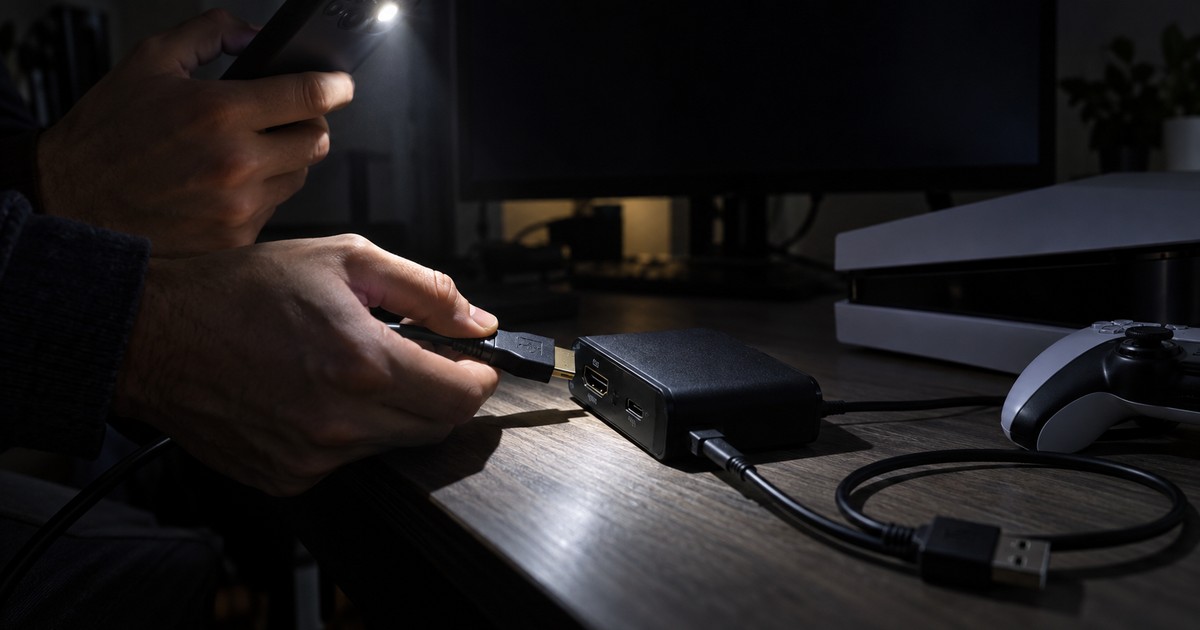
Switch 2やPS5の映像をパススルーで遅延なく映しながら、PC不要の単体録画にも対応しているのがLive Gamer Portable 2 PLUSの強みです。配信環境をシンプルにまとめたい場合は、現在の価格と在庫をぜひチェックしてみてください。
🔌 買った直後に「映らない」を防ぐ接続と設定のコツ
キャプチャーボードのトラブルの8割は、初期不良じゃなくて接続と設定だ。XやYahoo!知恵袋の「映らない」相談を眺めていると、ほぼ同じパターンが繰り返されている。端子の差し間違い、USBポートの帯域不足、PS5のHDCP、そしてOBSのプレビュー画面でそのままプレイしてしまう問題。俺自身、ここで何度も時間を溶かした。
順番にチェックすれば、だいたい10分で片付く内容だ。返品を考える前に、まずこの4つを疑ってほしい。
HDMI IN/OUTの向きとPS5のHDCP設定を最初に確認する
いちばん多いのが、HDMIの向き違いだ。ゲーム機からのケーブルは「IN」、モニターへのケーブルは「OUT」。逆に挿すとモニターは真っ暗、OBSも真っ黒で、故障と勘違いしやすい。Elgato 4K XもAVerMedia GC553G2も、筐体の刻印は小さくて暗い部屋だと読みづらい。俺は最初に挿すとき、必ずライトで刻印を確認するようにしている。
次がPS5のHDCP(コンテンツの著作権保護)。PS5は初期状態でHDCPが有効なので、キャプチャーボードを通すと映像が出ない。設定→システム→HDMI→「HDCPを有効にする」をオフにすれば映る。ただしオフのままだとNetflixやYouTubeなどの動画アプリが再生できなくなる。配信が終わったら戻す、これを忘れがちだ。
この時点でモニターに映らないならIN/OUTが逆か、ケーブル不良を疑う。
これでOBS側に映像が出る。動画アプリを見るときはオンに戻す。
設定→スクリーンとビデオから変更。映像が白っぽくボケるならHDRが原因のことが多い。
Switch 2はゲーム画面にHDCPがかからないので、この手間は要らない。PS5からSwitch 2に移ったときに「あれ、設定いらないの?」と拍子抜けした人も多いと思う。
USB 3.2 Gen2ポートとType-Cケーブルで帯域を確保する
4K60を非圧縮で取り込む機種は、USB 3.2 Gen2(10Gbps)が前提だ。Elgato 4K XもAVerMedia GC553G2もここは同じ。USB 3.0(5Gbps)のポートに挿すと認識はするが、4K60やHDRが選べなかったり、フレーム落ちが出たりする。「4K X買ったのに1080pしか出ない」という不満の多くは、ポートが原因だ。
| 接続先 | 帯域 | 4K60取り込み |
|---|---|---|
| USB 3.2 Gen2(10Gbps) | 10Gbps | 安定して可能 |
| USB 3.0 / 3.2 Gen1(5Gbps) | 5Gbps | 制限がかかる・フレーム落ちしやすい |
| USB 2.0 / 充電用ケーブル | 480Mbps | まず映らない |
厄介なのが、PCケースの前面ポートだ。見た目はUSB-Cでも中身は5Gbpsという構成が珍しくない。マザーボード背面の、10Gbps表記があるポートに直挿しするのが確実だ。USBハブ経由もNG。俺はハブ経由で繋いで、10分おきに映像が切れる症状に悩まされたことがある。
ケーブルも落とし穴になる。スマホの充電用Type-Cケーブルは、形は同じでもUSB 2.0の帯域しかないものが多い。付属ケーブルをそのまま使うのが一番で、延長が必要なら10Gbps対応を明記したケーブルを選ぶ。Amazon実売で1,500〜2,500円前後、ここをケチると全部が無駄になる。
- Type-A変換アダプタを噛ませて帯域が落ちる
- Thunderbolt表記のないType-Cポートが実は5Gbps
- 電源アダプタを外してバッテリー駆動にすると、USB給電が不安定になる
OBSのプレビューではなくパススルー側のモニターでプレイする
これは設定というより「使い方」の話だが、初心者の勘違いで一番多い。OBSのプレビュー画面を見ながらプレイすると、入力からエンコードまでの処理が挟まるので、3〜6フレームほど遅れる。60fpsなら50〜100ms。アクションゲームや格ゲーだと、体感で「引っかかる」レベルだ。
キャプチャーボードのOUT端子から出るパススルー映像は、内部処理を通さないのでほぼ遅延ゼロ。プレイはパススルー側のモニターかテレビで、OBSは配信状態の確認用と割り切る。これだけで「キャプチャーボードは遅延がひどい」という誤解は消える。
- プレイ画面はパススルー出力のモニターで見る
- OBSの映像キャプチャデバイス設定で「バッファリング」をオフにする
- 音もパススルー側で聞き、OBS側の音はモニタリングオフにしてズレを防ぐ
モニターが1枚しかない人には正直向かない使い方だ。その場合はOBSプレビューで妥協するか、PCモニター側に入力2系統を持たせて切り替えるしかない。デュアルモニター前提で考えるのが結局いちばん安い。
俺が実際にやっている排熱スペースの確保と長時間配信の安定策
Elgato 4K Xのようなアルミ筐体の機種は、本体そのものがヒートシンクだ。4K60を流し続けると触って「熱い」と感じるくらいまで温度が上がる。俺はモニター裏のケーブル溜まりに押し込んで運用していた時期があり、長時間配信の後半で映像がカクつく症状に悩まされた。置き場所を変えたら、それが消えた。
今やっているのはシンプルで、次の3点だけだ。
- 本体は机の上に露出させ、四方に5cm以上の空間を空ける。布や書類の上には置かない
- ケーブルの取り回しで本体が宙吊りにならないよう、平置きで固定する。USB端子への負荷も減る
- 夏場は1,000〜2,000円のUSB小型ファンを横から当てる。音は気にならない程度
長時間配信で落ちる原因は、熱のほかにWindows側の省電力設定も多い。デバイスマネージャーのUSBルートハブで「電源の節約のためにコンピューターでこのデバイスの電源をオフにできるようにする」を外し、電源プランのUSBセレクティブサスペンドも無効にしておく。これをやらないと、3〜4時間目に突然デバイスが消える。
あとは配信中にOBSの統計ウィンドウを開いておき、「エンコードでスキップされたフレーム」と「レンダリング遅延」を横目で見る癖をつけている。数字が伸び始めたら、熱かUSBのどちらかだ。予備のType-Cケーブルを1本机に置いておくのも、地味だが効く。ケーブル不良は本体故障と見分けがつかないので、まず差し替えて切り分けるのが早い。
4K60 HDRと2160p HDRパススルーで、Switch 2やPS5の映像を画質を落とさず低遅延で配信したい場合は、AVerMedia Live Gamer ULTRA 2.1 GC553G2が有力な選択肢といえます。ゲーミング配信の快適さは環境で大きく変わるため、最新の価格と在庫状況をぜひチェックしてみてください。
❓ キャプチャーボード選びでよくある質問
ここまでの内容と重なる話は省いて、X・知恵袋で特に多い5つの疑問にだけ短く答える。俺の結論を先に、理由を後に書く。
Switch 2に手持ちの古いキャプチャーボードはそのまま使える?
1080p60までのボードなら使える。Switch 2側の出力を1080pに落とせば、HD60 S世代でも普通に映る。ただし4K60 HDRや1080p120の恩恵はゼロだ。せっかくの新ハードを旧画質で配信するのが惜しいなら、4Kパススルー対応機に買い替える価値はある。
配信中の遅延を感じなくするにはどうすればいい?
答えはひとつ、ゲーム画面はパススルー先のテレビやモニターで見ることだ。PC側のプレビューは見ない。俺も最初はOBSの画面でプレイして格ゲーの入力がズレ、原因が自分の運用だと気づくまで半日かかった。
OBSのプレビューが3〜6フレーム遅れるのは故障?
故障ではない。USB転送とエンコードで必ず数フレーム遅れるのが仕様だ。視聴者側にはさらに数秒の配信遅延が乗るので、実況の音声とゲーム映像がズレていないかだけ確認すればいい。
格安の中華製キャプチャーボードでも配信はできる?
1080p60の配信だけなら、2,000〜4,000円のUSB 3.0モデルでもできる。ただしパススルーが無い製品が多く、遅延ゼロでプレイする手段を失う。発熱で映像が途切れる個体もあった。「試しに配信してみたい」人には向くが、毎週配信する人には向かない。
GC553G2はどのUSBポートに挿せばフル性能が出る?
マザーボード直結のUSB 3.2 Gen 1(5Gbps)以上のポートに、付属のType-Cケーブルで挿す。USBハブやモニター背面のポート経由だと帯域が足りず、4K60キャプチャが落ちる。Amazon実売で4万円前後の機材なので、ケーブル1本で性能を殺すのはもったいない。
「遅延はパススルーで消す」「帯域はマザボ直結で確保する」。この2点さえ守れば、6選のどれを選んでも配信で困る場面はほぼ無い。
Switch 2やPS5の映像を4K/144Hzや1080p/240Hzで遅延なく取り込みたい場合は、HDMI 2.1対応のLive Gamer 4K 2.1 GC575が有力な選択肢といえます。パススルー性能と現在の価格を、ぜひチェックしてみてください。
✅ まとめ:結局どれを買うべきか
ここまで6台を見てきたが、結論は2台に絞れる。俺の答えはシンプルだ。Switch 2中心ならElgato 4K S、PS5で4K120まで狙うならAVerMedia GC553G2。この2択で迷う時間の方がもったいない。
予算2万円台で失敗しない一台
Switch 2の1080p120や4K60をパススルーごと受け止められて、この価格。OBSに挿すだけで認識する手軽さも含めて、初めての一台としては一番外しにくい。
正直に言うと、俺自身が最初に買ったのはもっと安い中華製だった。映りはするが、配信を2時間回すと音ズレが出て結局買い直した。1万円をケチって2万円を捨てた形だ。同じ道を歩む必要はない。
向かないのはPS5で4K120を配信したい人。4K Sはそこが上限に引っかかる。「Switch 2がメイン、PS5は4K60で十分」という人にはちょうどいい落としどころだ。
3万円台後半で3〜4年使い続けられる一台
4K144パススルーと4K60 HDR録画を1台でこなす。PS5とPCゲームを高リフレッシュレートで遊びながら配信する人なら、これ以外を選ぶ理由が薄い。
差額は約1万5,000円。単純計算で年3,000〜4,000円の上乗せで、次のPS5世代やモニター更新まで買い替えなしで乗り切れると考えれば安い投資だと思う。逆にSwitch 2しか繋がない人には、この上限性能はほぼ持ち腐れになる。
今買うべきか待つべきかの判断
俺の判断は「Switch 2やPS5がすでに手元にあるなら今」だ。理由は2つある。
- GV-USB3/HDSは在庫限り表記。1080p60で十分な人にとっての最安の選択肢が消えかけている。狙うなら今週中に動いた方がいい。
- Elgato・AVerMediaの現行世代はSwitch 2発売後に出揃った。次のモデルチェンジを待っても、少なくとも1年は大きな進化が来る気配がない。
一方で、まだ本体を買っていない人は急がなくていい。配信環境より先にゲーム機と回線を整える方が、結果的に画質も遅延も改善する。順番を間違えなければ、キャプチャーボードは後からいくらでも追いつける。
📦 この記事のおすすめ商品まとめ
本記事でご紹介した商品をまとめています。購入前の最終確認にご活用ください。
4K60 HDRと2160p HDRパススルーで、Switch 2やPS5の映像を画質を落とさず低遅延で配信したい場合は、AVerMedia Live Gamer ULTRA 2.1 GC553G2が有力な選択肢といえます。ゲーミング配信の快適さは環境で大きく変わるため、最新の価格と在庫状況をぜひチェックしてみてください。
Switch 2やPS5の映像を4K/144Hzや1080p/240Hzで遅延なく取り込みたい場合は、HDMI 2.1対応のLive Gamer 4K 2.1 GC575が有力な選択肢といえます。パススルー性能と現在の価格を、ぜひチェックしてみてください。
Switch 2やPS5の映像をパススルーで遅延なく映しながら、PC不要の単体録画にも対応しているのがLive Gamer Portable 2 PLUSの強みです。配信環境をシンプルにまとめたい場合は、現在の価格と在庫をぜひチェックしてみてください。