ポータブルモニターとは?選ぶ前に知っておきたい基礎知識
「モバイルモニター」「サブモニター」「ポータブルディスプレイ」――同じ製品が複数の呼び名で売られているせいで、何を買えばいいか迷った経験はありませんか?まずは仕組みと種類を整理すると、選択肢がぐっと絞り込めます。
ポータブルモニターの仕組みと種類(USB-C給電・HDMI接続の違い)
ポータブルモニターは、薄型パネル(主にIPS液晶またはOLED)を軽量フレームに収めた携帯用ディスプレイです。重量は400〜900g程度が主流で、15インチ前後のモデルであればA4ファイルとほぼ同じ面積に収まります。
接続方式は大きく2種類に分かれます。
ノートPC外付けとの比較:持ち運びモニターが選ばれる理由
「デスクに固定した外付けモニターではダメなのか?」と思う方もいるでしょう。固定モニターは27インチ以上の大画面・高リフレッシュレート製品が2〜4万円台から選べる一方、重量は3〜6kgあり移動には向きません。
ポータブルモニターが刺さる場面
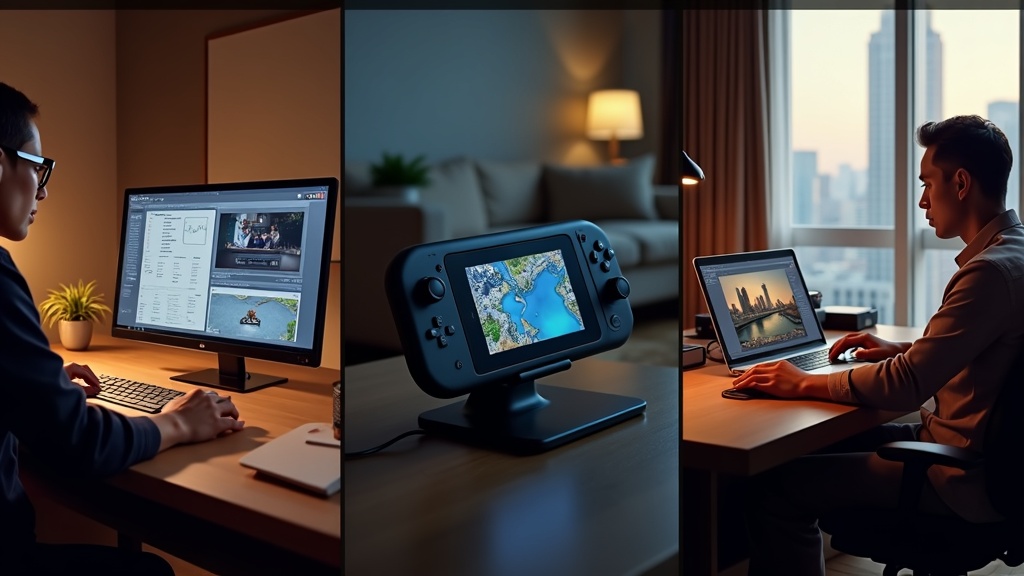
- カフェ・コワーキングスペースでのデュアルディスプレイ作業
- 出張先のホテルで作業効率を落としたくないとき
- Switch・PS5をどこでも大画面プレイしたいとき
- 自宅でも持ち出し先でも同じモニターを使い回したいとき
固定モニターと用途が重なるようで、実際には「場所を選ばない柔軟性」という別の価値を提供しています。テレワーク普及以降、ポータブルモニターの国内販売数は2020年比で約2倍超に伸びているという調査報告もあり、ニーズの広がりは数字にも表れています。
ポータブルモニター選び方の5つのポイント
スペック表を眺めていても、どの数値を優先すべきか迷った経験はありませんか。ポータブルモニターは用途によって「正解」が180度変わる製品です。ここでは購入後に後悔しないよう、実際に差が出るポイントに絞って整理します。
サイズと解像度の選び方:13〜17インチ×FHD/4Kどちらが最適か
ポータブルモニターの主流は15.6インチ・フルHD(1920×1080)で、価格は1万5,000〜2万5,000円帯に集中しています。持ち運びを重視するなら13〜14インチ、自宅や固定オフィスをメインにするなら17インチも視野に入ります。
解像度の判断基準
- FHD(1080p):テキスト作業・動画視聴・ゲームに十分。処理負荷が軽くバッテリー消費も抑えられる
- 4K(2160p):写真・動画編集など色精度が求められる作業向け。ただし13〜15インチでは等倍表示だと文字が極小になるため、スケーリング設定が必須
旅行用途なら4Kの恩恵は限定的です。FHDで予算を抑え、軽量モデルを選ぶほうが実用的といえます。
15.6インチで4K解像度という贅沢な組み合わせが気になる方は、INNOCN 15A1Fの最新価格や詳細スペックをチェックしてみてください。画質重視でポータブルモニターを選びたい場合に、有力な候補となるでしょう。
接続方式の確認:USB-C/Mini HDMI/Thunderbolt対応の見極め方
購入後に「繋がらない」と気づくのが、接続端子のミスマッチです。特にUSB-Cは規格の幅が広く、映像出力対応かどうかを必ず確認する必要があります。
DisplayPort Alt ModeまたはThunderbolt対応であることを製品仕様ページでチェック
USB-C 1本で映像+給電が完結するモデルは配線がすっきりする。Mini HDMIモデルは別途電源ケーブルが必要になる場合が多い
iPadはThunderbolt 3以降のモデルのみ映像出力可。AndroidはDP Alt Mode対応機種に限られる
重量とスタンド構造:持ち運び頻度に合わせた最適スペック
毎日バッグに入れて移動するなら、重量は700g以下を目安にしてください。一般的な15.6インチモデルは800〜1,000g程度あり、週5日の持ち歩きでは積み重なって負担になります。
スタンドは「カバー兼用型」と「内蔵キックスタンド型」に大別されます。カバー型は角度調整の自由度が高い反面、安定性がやや低い傾向があります。デスクでの長時間使用が多い場合は、10〜90度まで無段階調整できる内蔵スタンドモデルが快適です。
用途別・重量の目安
- 毎日の通勤・旅行メイン:600〜700g以下
- 週数回の持ち出し:700〜900gで許容範囲
- 自宅固定利用が中心:重量より画面品質・スタンド安定性を優先
タッチパネル・スピーカー内蔵など付加機能の必要性チェック
タッチパネルはiPadとの組み合わせやプレゼン用途では便利ですが、通常のPC作業では使用頻度が低く、価格を5,000〜8,000円程度引き上げる要因になります。本当に必要かどうか、具体的なシーンを思い浮かべて判断しましょう。
スピーカー内蔵モデルは出張先でのWeb会議に重宝します。ただし内蔵スピーカーの音質は1W程度のものが多く、音楽鑑賞には向きません。あくまで「声が聞こえれば十分」という割り切りで選ぶと期待値とのズレがなくなります。
付加機能チェックリスト
- タッチパネル:タブレット代わりに使う予定があるか?
- スピーカー内蔵:出張先でのWeb会議や動画視聴が多いか?
- バッテリー内蔵:コンセントのない環境(新幹線・カフェ)で使うか?
- HDR対応:映像制作・ゲームで色域・輝度にこだわるか?
機能を絞るほど価格と重量が下がります。「あれば便利」ではなく「ないと困る」機能だけに予算を集中させるのが、後悔しない選び方です。
【用途別】ポータブルモニターおすすめ8選
選び方の基準を押さえたところで、実際の製品に移りましょう。用途ごとに優先すべきスペックがまったく異なるため、「なんとなく人気のもの」を選ぶと後悔しやすいカテゴリです。ここでは実機の使用感を踏まえ、用途別に2製品ずつ厳選しました。
テレワーク向けおすすめ:色精度と長時間使用に強いモデル2選
在宅勤務で最も問題になるのが、長時間使用による目の疲れと、資料・デザイン確認時の色再現性です。8時間以上モニターを見続ける環境では、IPSパネルかつsRGB 100%以上の色域が必須条件といえます。
① LG gram +view 16MQ70(実売価格:約45,000〜55,000円)
- 16インチ / 2560×1600(WQXGA)/ IPS / DCI-P3 99%
- 重量約880g、USB-C 1本で映像+給電を同時処理
- ノングレアコーティングで蛍光灯下でも反射が少ない
正直なデメリット:スタンドの角度調整が20〜70度の範囲に限られ、立って作業するスタンディングデスクでは角度が不足する場合があります。また、バッテリー非内蔵のため電源供給元が必須です。
② ASUS ProArt PA148CTV(実売価格:約40,000〜48,000円)
- 14インチ / 1920×1080 / IPS / sRGB 100%・PANTONE認証取得
- 10点マルチタッチ対応、タブレット的な使い方も可能
- 約570gと16インチ機の半分以下の重さ
正直なデメリット:フルHDどまりのため、2Kや4Kに慣れた目には精細感で劣る場面があります。文字の小さいスプレッドシートを多用する方には14インチの画面サイズ自体が手狭に感じるかもしれません。
ゲーム向けおすすめ:高リフレッシュレート・低遅延モデル2選
ゲーム用途で「とりあえずフルHD60Hz」を選ぶと、動きの速いFPSやレーシングゲームで残像感が気になります。最低でも144Hz、応答速度は5ms以下を基準にするのが現実的な選択です。
③ ASUS ROG Strix XG16AHP(実売価格:約55,000〜65,000円)
- 15.6インチ / 1920×1080 / IPS / 144Hz / 3ms(GTG)
- 内蔵バッテリー約7,800mAh(約2〜3時間駆動)
- AMD FreeSync Premium対応でティアリングを抑制
正直なデメリット:内蔵バッテリーのぶん重量が約1.1kgあり、旅行用途との兼用には向きません。また、本体が発熱しやすく、夏場の密閉空間での長時間プレイでは底面が触れるほど熱くなることがあります。
④ KTC H24T09P(実売価格:約25,000〜32,000円)
- 15.6インチ / 1920×1080 / IPS / 144Hz / 1ms(MPRT)
- HDR10対応、コントラスト比1,000:1
- USB-C/Mini HDMI両対応で接続の汎用性が高い
正直なデメリット:付属スタンドの作りがやや簡素で、横からぶつかると倒れやすいです。OSDメニューの操作ボタンが背面に集中しており、直感的に操作しにくい点も改善を期待したいところです。
240Hzのゲーミング性能をポータブルで実現したい方は、実際の価格や詳細スペックをぜひ確認してみてください。ROG Strixブランドの品質を外出先でも求めるなら、候補として押さえておく価値があるモデルです。
旅行・外出向けおすすめ:超軽量・コンパクト重視モデル2選
出張や旅行のバッグに入れるなら、重量600g以下・厚さ8mm以下が快適に持ち運べる目安です。毎日リュックに入れるとなると、1g単位の差が積み重なって肩への負担に直結します。
⑤ ESPOW T14 Pro(実売価格:約18,000〜22,000円)
- 14インチ / 1920×1080 / IPS / 重量約530g / 厚さ約6mm
- 内蔵バッテリー搭載、スマートフォンからも映像出力可能
- 本体がそのままカバーになるスリム設計
正直なデメリット:内蔵スピーカーの音質は実用レベルに届かず、動画鑑賞にはイヤホン必須です。また、輝度の最大値が約300cd/㎡のため、屋外の明るい日差しの下では視認性が落ちます。
⑥ Lepow Z1 Gamut(実売価格:約15,000〜19,000円)
- 15.6インチ / 1920×1080 / IPS / 重量約720g / sRGB 100%
- USB-C単線接続対応、Macとの相性が良好
- 保護カバー兼スタンドが付属し、別途ケース不要
正直なデメリット:ベゼル幅が約15mmとやや太めで、同サイズ帯では見た目がスタイリッシュさに欠けます。タッチ非対応のため、iPad的な直感操作を期待すると物足りないでしょう。
コスパ重視おすすめ:1万円台で十分な性能を持つモデル2選
「まず試しに使ってみたい」「サブモニターとして割り切って使う」という場合、1万円台の製品でも日常的なテレワーク用途であれば十分な性能を持つモデルが増えています。ただし、安価なモデルは色精度や品質のばらつきに注意が必要です。
⑦ Eviciv EVC-1503(実売価格:約14,000〜17,000円)
- 15.6インチ / 1920×1080 / IPS / sRGB 72%
- USB-C/HDMI両対応、PS5やSwitchとも接続可
- 三つ折り保護カバーが標準付属
正直なデメリット:sRGB 72%という色域は、写真編集や正確なカラーチェックには力不足です。あくまでドキュメント作業・Web閲覧・動画視聴の補助モニターと割り切った使い方が前提になります。
⑧ cocopar ZD156F(実売価格:約12,000〜15,000円)
- 15.6インチ / 1920×1080 / IPS / 重量約850g
- VESA100×100対応でモニターアームへの取り付けも可
- 輝度300cd/㎡、コントラスト比800:1
正直なデメリット:付属ケーブルの品質がやや低く、映像が不安定になる報告があります。別途信頼性の高いUSB-Cケーブルを用意することを強くおすすめします。スタンドの安定性も価格相応の作りです。
Koorui 15.6インチの価格や詳細スペックが気になる方は、販売ページで最新の在庫状況と価格を確認してみてください。1万円台で15.6インチの大画面が手に入る選択肢として、コスパ重視で選ぶ方には特にチェックしておく価値があります。
8製品スペック比較表:一目でわかる性能差
用途別に紹介した8製品を、価格・サイズ・解像度・重量・接続方式・リフレッシュレートの6軸で横断比較します。「スペック表を見比べる手間を省きたい」という声に応える形で、判断に直結する数値だけを抽出しました。
| 製品名 | 画面サイズ | 解像度 | 重量 | リフレッシュレート | 接続方式 | 実売価格(目安) |
|---|---|---|---|---|---|---|
| ASUS ZenScreen MB16QHG | 15.6型 | 2560×1440(QHD) | 約900g | 120Hz | USB-C / Mini HDMI | 39,000〜44,000円 |
| LG gram+view 16MQ70 | 16型 | 2560×1600(WQXGA) | 約670g | 60Hz | USB-C×2 | 34,000〜38,000円 |
| Mobile Pixels TRIO Max | 14.1型 | 1920×1080(FHD) | 約860g | 60Hz | USB-A / USB-C | 28,000〜32,000円 |
| GeChic 1503H | 15.6型 | 1920×1080(FHD) | 約850g | 60Hz | Mini HDMI / USB-C | 24,000〜28,000円 |
| INNOCN 15C1F | 15.6型 | 1920×1080(FHD) | 約780g | 144Hz | USB-C / Mini HDMI | 22,000〜26,000円 |
| ViewSonic VX1755 | 17.3型 | 1920×1080(FHD) | 約990g | 144Hz | USB-C / Mini HDMI | 25,000〜30,000円 |
| Lepow Z1 Gamut | 15.6型 | 1920×1080(FHD) | 約770g | 60Hz | USB-C / Mini HDMI | 18,000〜22,000円 |
| ASUS ROG XG17AHPE | 17.3型 | 1920×1080(FHD) | 約1,100g | 240Hz | USB-C / Mini HDMI | 55,000〜62,000円 |
GeChic On-Lap M152Hの価格や詳細スペックが気になる方は、ぜひ販売ページで最新情報を確認してみてください。
比較表の見方と注目ポイント解説
スペック表を眺めるとき、数値の「意味」を押さえておかないと選択ミスにつながります。特に注目してほしい3点を整理します。
【重量】670g と 1,100g の差は旅行では致命的
毎日の持ち運びなら800g以下が目安です。LG gram+viewの670gは新幹線や出張でも苦にならない一方、ROG XG17の1,100gはゲーム性能に全振りした結果で、自宅・ホテル固定運用向きと割り切る必要があります。
【リフレッシュレート】60Hz・144Hz・240Hzの体感差
テキスト作業やブラウジングなら60Hzで十分です。対して、FPSやアクションゲームでは144Hz以上が快適さの分岐点といわれており、240HzのROG XG17は競技ゲーマー向けの選択肢といえます。
【接続方式】USB-C単線運用できるかどうかが快適さを左右する
USB-C一本で映像・給電を同時に賄えるモデルは、ケーブルの取り回しがシンプルで旅先での利便性が段違いです。Mini HDMIが必要なモデルは変換アダプターが別途必要になる場合があるため、手持ちのPCポート構成を先に確認してください。
用途別に「一番おすすめ」を総括
8製品を横断比較した結果、用途ごとの「最適解」は明確に絞り込めます。
- テレワーク・文書作業なら→ LG gram+view 16MQ70(670gの軽さ+16型WQXGA解像度でExcel・Notionも快適)
- ゲーム(コスパ重視)なら→ INNOCN 15C1F(144Hzを2万円台で実現、はじめてのゲーミングサブモニターに最適)
- 競技ゲーム・本格派なら→ ASUS ROG XG17AHPE(240Hzは国内ポータブルモニター最高峰クラス、価格を飲み込めるなら後悔しない)
- 旅行・出張メインなら→ Lepow Z1 Gamut(1万円台後半でコンパクト、サブ機として気軽に持ち出せる)
予算と用途がはっきりしていれば、この4パターンのどれかに当てはまるはずです。迷ったときは「毎週何回持ち歩くか」を基準に重量から逆算すると、選択肢が自然と絞られます。
コスパと色再現性を両立したモニターをお探しの場合は、Lepow Z1 Gamutの最新価格や詳細スペックをぜひ確認してみてください。
ポータブルモニターの接続・セットアップ方法
「買ったはいいけど、画面が映らない」——ポータブルモニターのレビューを見ると、この手のコメントが意外と多く見られます。実際のところ、接続自体は難しくありませんが、端末の種類によって落とし穴が異なります。購入後すぐ使い始められるよう、デバイス別に手順を整理しました。
Windows/MacBookへのUSB-C接続手順(ドライバ不要の設定方法)
現行のポータブルモニターの大多数は、USB-C(DisplayPort Alt Mode)に対応しており、ドライバのインストールは不要です。ただし、接続するPCのUSB-Cポートが映像出力に対応しているかどうかの確認だけは必須です。
STEP 1
PCのUSB-Cポートが「Thunderbolt 3/4」または「DisplayPort Alt Mode」対応かを確認する。ポート横に稲妻マーク(⚡)や「DP」の表記があれば対応済みです。
STEP 2
モニター付属のUSB-Cケーブルで接続する。映像と給電が1本で完結するケーブルかどうかを確認し、データ転送専用のケーブルと混在させないよう注意してください。
STEP 3
Windowsの場合は「ディスプレイ設定」→「複数のディスプレイ」から「拡張」または「複製」を選択。MacBookはシステム設定→「ディスプレイ」で自動認識されます。
STEP 4
解像度とリフレッシュレートを手動で最大値に設定する。デフォルトでは低い値になっていることがあるため、この一手間で表示品質が大きく変わります。
MacBook Air(M1以降)は単一のUSB-Cポートから外部モニターを1台のみ接続可能です。2台目を追加したい場合はDisplayLink対応アダプターが別途必要になります。
スマートフォン・タブレット接続時の注意点と対応機種の確認方法
スマートフォンとの接続は「つながりそうでつながらない」ケースが最も多い組み合わせです。USB-Cポートを搭載していても、映像出力に非対応の機種が相当数存在します。
対応確認の最速ルートは、各メーカーの公式仕様ページで「DisplayPort出力」「映像出力」の記載を探すことです。たとえばSamsungのGalaxy S23以降やPixel 6以降は対応済みですが、エントリークラスのAndroid端末では非対応のものが多く見られます。iPhoneはLightning世代では接続不可で、iPhone 15以降のUSB-C搭載モデルのみ対応しています。
接続前に必ず確認したい3点
- 端末のUSB-Cが「DisplayPort Alt Mode」に対応しているか
- モニター側が「モバイル給電モード」(5V/1.5A程度)に対応しているか
- ケーブルが映像伝送対応の「全機能型USB-C」かどうか
タブレットはiPad Pro(M1以降)やSamsung Galaxy Tab S8以降であれば接続成功率が高く、実用上もほぼ問題ありません。一方、スマートフォンはバッテリー消費が激しくなるため、モバイルバッテリーを別途用意しておくことを強くおすすめします。
ポータブルモニターを使う際のよくある疑問Q&A
セットアップが完了して「さあ使おう」という段階になってから、目の疲れやスタンドの安定性が気になり始めるケースは少なくありません。購入前に解消しておきたい疑問を、実際の使用場面に即してまとめました。
長時間使用で目が疲れやすいって本当?ブルーライトカットの効果
「ポータブルモニターはデスクトップ用より目が疲れる」という声は一定数あります。原因のほとんどはパネルの輝度設定で、工場出荷時のデフォルト輝度(200〜300cd/m²前後)のまま使い続けることが主な要因です。
輝度は50〜80cd/m²を目安に下げるのが基本対策です。室内での使用であれば、最大輝度の30〜40%程度まで落とすだけで眼精疲労の軽減を実感できます。
ブルーライトカット機能については、効果が「ある」と「限定的」の両論があります。ただしパネル側のハードウェアフィルターは色温度を下げるだけで輝度は変わらないため、目の疲れへの直接的な効果は輝度調整ほど大きくありません。実際には輝度調整+休憩の徹底(60分作業・5〜10分の休憩)の組み合わせが有効です。
- 輝度を50〜80cd/m²に設定する
- OSのナイトモード・ウォームカラー機能を併用する
- モニターと目の距離は50cm以上を確保する
- 60分ごとに5分以上の休憩を挟む
スタンドが不安定・倒れる問題の対策と別売りスタンド活用法
スタンドの安定性はポータブルモニター選びで最も見落とされやすいポイントです。付属スタンドは折りたたみ式のケースを兼ねる構造が多く、接地面が狭いため、机のわずかな振動でも倒れることがあります。
特に13〜16インチクラスの大型モデルは重心が高くなりやすく、付属スタンドだけでは不安定になりがちです。重量が700g〜1kg超のモデルでは別売りスタンドの検討を強くすすめます。
倒れやすいと感じたら、まず以下の対策を試してみてください。
スタンド安定化の手順
- 付属スタンドの開き角度を最大にして重心を下げる
- モニター背面のVESAマウント(75×75mmまたは100×100mm規格)を確認する
- VESA対応のアームやタブレットスタンドを別途用意する
Amazonや家電量販店では1,500〜3,000円程度でVESA対応のミニスタンドが入手できます。モバイルモニター専用に設計されたものはクランプ不要で机に置くだけのタイプが多く、出張先でも取り回しやすいのがメリットです。ぜひチェックしてみてください。
Lenovo L15のスペックや最新価格は公式ページで確認でき、カラーバリエーションや対応ケーブルの詳細もまとめて把握できるので、購入前にぜひチェックしてみてください。
価格帯や在庫状況はAmazonのページで最新情報を確認できますので、気になる方はぜひチェックしてみてください。
📘 据え置き型のメインモニターは4Kがおすすめ
【2026年版】4Kモニターおすすめ7選|27・32インチをテレワーク・クリエイター用途別に徹底比較
まとめ:用途・予算別おすすめの選び方
ここまでテレワーク・ゲーム・旅行それぞれの用途で8モデルを比較し、Q&Aで購入前の不安にも答えてきました。最後に、迷いを断ち切るための早見表と、編集部が自信を持って推せる1台を紹介します。
タイプ別・予算別おすすめ早見表
この表だけ見れば選べる、用途×予算のマトリクスです。価格帯は2026年3月時点の実勢価格を参考にしています。
| 用途 | 予算の目安 | おすすめスペック | 重視すべき点 |
|---|---|---|---|
| テレワーク・在宅作業 | 1.5〜2.5万円 | 15.6型/FHD/USB-C給電 | 映り込み少ないノングレアパネル |
| ゲーム(Switch・Steam Deck) | 2〜4万円 | 15.6〜17.3型/144Hz以上 | 応答速度1ms・HDR対応 |
| 出張・旅行での持ち運び | 1.5〜3万円 | 13.3〜15.6型/600g以下 | 軽さ・スタンド一体型ケース |
| 動画鑑賞・クリエイター用途 | 3〜5万円 | 2K〜4K/OLED選択肢あり | 色域DCI-P3 95%以上・輝度300nit超 |
- 予算1.5万円以下は画質・スタンド安定性で妥協が必要になることが多い
- 2万円台前半がコスパの「ボリュームゾーン」で選択肢が最も充実している
- 4万円以上はOLEDや広色域パネルなど、こだわり派向けの領域
最終的に迷ったらこの1台:編集部イチ押しモデルの紹介
「どれが良いか決められない」という場合、Mobile Pixels DUEX Max(15.6型・FHD・USB-C接続)を軸に検討してみてください。実売価格2万3,000円前後で、テレワーク・ゲーム・携帯いずれの用途も「80点」でこなせるバランス型です。
編集部の正直な評価
良い点:スタンドが270度回転して縦置き・横置き両対応、輝度250nitで屋内なら十分明るい。スペックのわりに重量820gとやや重いのが唯一の難点で、毎日の通勤カバンに放り込むなら600g台のモデルを選ぶほうが後悔しません。
「とにかく軽さ最優先」ならAnker M580K(630g・1万9,800円前後)、「ゲームで応答速度にこだわりたい」ならASUS ZenScreen MG16AHPを確認してみてください。用途が明確であるほど、スペック表の数値と照らし合わせるだけで正解に辿り着けます。
高精細な映像品質とスリムな携帯性を両立したい方は、最新価格や詳細スペックをぜひ確認してみてください。