家庭用3Dプリンター選びで失敗しないための基礎知識
「3Dプリンターを買ったけど、思っていた仕上がりと全然違う」——そんな声を耳にすることは少なくありません。方式の違いを理解せずに購入してしまうと、用途に合わない機種を選んでしまうことがあります。まずは2つの主要方式の特性を整理しておきましょう。
FDM方式と光造形(レジン)方式の違いと選び方
家庭用3Dプリンターは大きくFDM方式と光造形(レジン)方式の2種類に分かれます。
FDM(熱溶解積層)方式
プラスチックのフィラメント(糸状の素材)を熱で溶かしながら積み重ねる方式。扱いやすく、材料費も抑えられるため、初心者や日用品・パーツ製作に向いています。一方、細かいディテールの再現には限界があります。
光造形(MSLA/レジン)方式
液体レジンにUVライトを当てて硬化させる方式。フィギュアや歯科モデルのような高精細な造形が得意です。ただし、レジンには独特のにおいがあり、換気設備と後処理(洗浄・二次硬化)が必須になります。
大雑把にいえば、「丈夫さ・手軽さ」ならFDM、「精細さ・造形クオリティ」なら光造形と覚えておくと選びやすくなります。
初心者が見落としがちな3つのチェックポイント
スペックや価格ばかりに目が行きがちですが、実際に使い続けられるかどうかを左右するのは以下の3点です。
1
設置スペースと換気環境
FDMでもプリント中は樹脂を加熱するため、密閉された部屋での長時間稼働は推奨されません。光造形はさらに換気が重要です。購入前に置き場所と換気経路を確認しておきましょう。
2
ランニングコスト(消耗品の入手しやすさ)
本体価格だけでなく、フィラメントやレジンの継続コストも比較対象です。メジャーなブランドの機種であれば、互換品を含めた選択肢が広がります。
3
コミュニティ・日本語サポートの充実度
トラブル時に情報を探しやすいかどうかは、継続利用に直結します。ユーザー数が多いブランドほど、フォーラムやYouTube解説動画が豊富な傾向にあります。
家庭用3Dプリンターの選び方|5つのポイント
「どのモデルを買えばいいか分からない」と感じたことはありませんか。3Dプリンターは製品ごとの特性の差が大きく、スペック表だけでは購入後のギャップを防ぐのが難しい分野です。ここでは、実際の使用環境を念頭に置きながら、後悔しない選定軸を整理します。
予算と印刷品質のバランスをどう取るか
家庭用FDMプリンターの市場価格帯はおおよそ3万円台〜10万円台まで幅広く存在します。価格が上がるにつれて自動ベッドレベリングの精度・マルチカラー対応・筐体の剛性が向上し、失敗プリントの頻度が下がる傾向にあります。
選定の目安
・趣味・入門用途:3〜5万円台のシングルカラー機で十分
・プロトタイプ・造形品質重視:マルチカラー対応や高速印刷対応モデルを検討
・光造形(レジン):精細なフィギュアや歯科モデル向き、ランニングコストと換気を要確認
安価な機種を選んだあとで「もう少し品質が欲しかった」と感じるケースは多いため、用途が明確なら最初から一段上のモデルを選ぶほうが長期的なコストパフォーマンスは高くなりやすいといえます。
設置スペース・騒音・換気の現実的な条件
購入後に最初に直面するのが、設置環境の問題です。FDM機は印刷中に振動と動作音が発生するため、深夜の運転は集合住宅では注意が必要です。近年は静音ステッピングドライバーを搭載したモデルも増えており、騒音レベルは製品によって大きく異なります。
- 設置面積はA4〜A3サイズ程度が目安(フットプリントは必ず公式スペックで確認)
- ABS・ASAなど一部フィラメントは有害ガスを発生するため換気または囲い型筐体が必須
- PLA主体なら開放型でも使いやすく、ベランダ近くの棚などに設置しやすい
フィラメント対応素材とランニングコストの考え方
フィラメントは1kgスプールが基本単位で、PLAであれば国内流通品で概ね2,000〜4,000円程度が相場です。対して、純正スプールや特殊素材(炭素繊維入り・柔軟素材など)は単価が跳ね上がります。サードパーティ製フィラメントを使えるかどうかは、機種選びの重要な分岐点です。
注意点:一部メーカーは独自チップ付きスプールを採用しており、純正以外のフィラメントが使用制限を受けるケースがあります。購入前にフィラメント互換性を必ず確認してください。
メーカーのサポートとコミュニティの充実度
3Dプリンターは初期設定や調整でトラブルが起きやすく、サポート体制の差が実際の使い勝手を左右します。日本語対応の公式サポートがあるか、ユーザーフォーラムやYouTube解説動画が豊富かどうかも評価軸に加えると安心です。
Bambu Lab・Anycubic・Crealityはいずれもグローバルなコミュニティを持ち、英語圏を中心にトラブルシューティング情報が蓄積されています。一方、メーカー直の日本語サポート品質は製品ラインや時期によって差があるため、購入前にサポートページや問い合わせ窓口の存在を確認しておくと安心です。
【比較表】家庭用3Dプリンターおすすめ5選を一覧で確認
選び方のポイントを押さえたところで、おすすめ5製品を横並びで確認してみましょう。方式・造形サイズ・価格帯の違いを一目で把握できるよう整理しています。
⚠️ 価格は為替・販売時期によって変動します。購入前に必ず公式サイトまたは販売店で最新価格を確認してください。
| 製品名 | 方式 | 造形サイズ(目安) | 対応素材 | 価格帯 | こんな人に |
|---|---|---|---|---|---|
| Bambu Lab A1 Mini | FDM | 180×180×180mm | PLA / PETG / TPU | 公式サイト参照 | 初心者・省スペース重視 |
| Bambu Lab P1S | FDM(密閉型) | 256×256×256mm | PLA / PETG / ABS / ASA / TPU 他 | 公式サイト参照 | ABSなど高機能素材を扱いたい中上級者 |
| Creality Ender-3 V3 SE | FDM | 220×220×250mm | PLA / PETG | 比較的低価格帯 | コストを抑えたい入門者 |
| Anycubic Kobra 2 Pro | FDM | 220×220×250mm | PLA / PETG / TPU | 中価格帯 | 速度重視・コスパ派 |
| Anycubic Photon Mono M5s | MSLA(光造形) | 公式サイト参照 | UV樹脂(レジン) | 中価格帯 | フィギュア・精細モデル志向 |
FDM(熱溶解積層)は素材が豊富で維持コストが低い一方、光造形(MSLA)は精細な造形が得意な反面、レジンの取り扱いに換気環境が必要です。用途に合わせて方式から絞り込むと、選択肢がぐっと狭まります。
家庭用3Dプリンターおすすめ5選|詳細レビュー
比較表で全体像をつかんだところで、次は各製品の「実際どんな人に向いているか」を掘り下げます。スペックだけでは見えてこない使い勝手や注意点も含めて解説しているので、絞り込みの参考にしてください。
【初心者向け】Bambu Lab A1 Mini|セットアップ最短クラスのオールインワン機
「3Dプリンターを買ったはいいものの、設定で挫折した」という声は少なくありません。A1 Miniはそのハードルを大幅に下げた一台です。開封からファーストプリントまでを短時間で完了できるよう設計されており、自動キャリブレーションが標準搭載されているため、ベッドの水平調整に時間を取られることもありません。
造形サイズは180×180×180mmとコンパクトですが、家庭で作るフィギュアや小物であれば多くのケースで十分な広さです。別売りのAMS Liteと組み合わせることで最大4色の多色印刷にも対応できる拡張性も魅力といえます。
A1 Miniが向いている人・向いていない人
- 初めての3Dプリンターで、とにかく手軽に始めたい人
- 小〜中サイズの造形物がメインの人
- 将来的に多色印刷も試してみたい人
- 200mm以上の大型パーツを頻繁に作りたい人には造形サイズが不足する場合も
- ABSなど高温フィラメントを多用したい場合はエンクロージャー非搭載のため不向き
価格帯については為替の影響を受けやすいため、購入前に公式サイトおよび国内代理店の最新価格を確認することをおすすめします。
コンパクトな本体サイズながら最大速度500mm/sの高速造形を実現しているBambu Lab A1 Miniは、置き場所に悩む方にも選ばれやすい一台です。最新価格や詳細スペックは公式ページで確認してみてください。
【バランス型】Bambu Lab P1S|静音エンクロージャー搭載の多素材対応モデル
A1 Miniで物足りなさを感じ始めたユーザーが次に検討することが多いのがP1Sです。最大の違いはフルエンクロージャー(印刷空間を完全に囲む構造)の搭載で、庫内温度を安定させることでABSやASA、ナイロンといったエンジニアリングフィラメントの造形精度が上がります。
造形サイズは256×256×256mmに拡大しており、実用的なパーツ製造にも対応できます。また動作音が比較的抑えられているため、リビングや作業室など生活空間に設置する場合でも使いやすい設計になっています。
P1Sが向いている人・向いていない人
- ABS・ASA・ナイロンなどのエンジニアリング系素材を扱いたい人
- 静音性を重視して生活空間に設置したい人
- AMSによる多色・多素材印刷を本格的に活用したい人
- A1 Miniと比べて価格が上がるため、PLAメインの用途では費用対効果が下がる
- 本体サイズが大きいため、設置スペースの確認が必要
静音性と印刷速度を両立したP1Sの最新価格や詳細スペックは、公式サイトまたは各販売店でご確認いただけます。購入前に実際のユーザーレビューもあわせてチェックしてみてください。
【コスパ重視】Anycubic Kobra 3|マルチカラー印刷に対応した中価格帯モデル
多色印刷に挑戦したいけれど、Bambu Labのラインナップには手が届きにくいと感じる場合に候補として挙がるのがKobra 3です。ACE Proシステムとの組み合わせによりマルチカラー印刷に対応しており、同価格帯では選択肢として注目されています。
ただし多色印刷システムは機種によって対応するカラー数や切り替え速度、パージ(フィラメント排出)量が大きく異なります。Kobra 3の詳細なパージ量や実際の色再現性については、公式サイトのスペックシートおよびユーザーレビューで事前に確認することを強くすすめます。
Kobra 3が向いている人・向いていない人
- コストを抑えつつマルチカラー印刷を試してみたい人
- Anycubicのサポート体制や日本語情報の充実度を重視する人
- 多色システムの信頼性・精度はBambu Lab AMSと比較するとユーザー評価が分かれる傾向がある
- エンクロージャーが非搭載のためエンジニアリング系フィラメントには不向き
マルチカラー印刷をコスパよく始めたい場合は、Anycubic Kobra 3の最新価格や詳細スペックをチェックしてみてください。セール時期によっては3万円台で手に入ることもあるので、購入を検討しているなら在庫状況も合わせて確認しておくとよいでしょう。
【入門コスト最小】Creality Ender-3 V3 SE|自動レベリング付きで始めやすいエントリー機
「まず3Dプリンターがどういうものか体験してみたい」という段階では、Ender-3 V3 SEのような入門機から始めるのは合理的な選択です。CR Touchによる自動ベッドレベリングが搭載されており、旧来のEnder-3シリーズで多くの初心者が苦労してきた手動調整の手間が大幅に減っています。
一方で正直に伝えておきたいのは、印刷速度や完成度という点ではBambu Labの機種と明確な差があるという点です。速度を重視する場合や、すぐに高品質な造形物を得たい場合は、予算を上げてバランス型を選ぶほうが結果的に満足度が高くなりやすいといえます。
Ender-3 V3 SEが向いている人・向いていない人
- できるだけ低コストで3Dプリンターの仕組みを体験したい人
- PLA中心で小物を作る用途に限定できる人
- DIYや調整作業を楽しめる人
- 印刷速度・仕上がり品質はミドル〜ハイエンド機と比べると見劣りする
- 多色印刷・エンジニアリング素材には非対応
Creality Ender-3 V3 SE の価格や詳細スペックが気になる方は、最新の販売情報をチェックしてみてください。2万円台前半で自動レベリングまで搭載しているコスパのよさを、ぜひ実際の購入ページで確認してみてください。
【速度重視】Creality K1C|カーボンファイバー対応の高速プリンター
印刷速度の遅さにストレスを感じたことはありませんか。K1Cは高速造形を主眼に置いた機種で、最大600mm/sの印刷速度を謳っています。ただし実際の使用では素材や造形形状によって速度は変わるため、カタログ値をそのまま信じるより「通常使用での体感速度がEnder-3系とは明らかに異なる」という点に価値を見出すのが正確な見方でしょう。
機種名にある「C」はCarbon(カーボン)を意味しており、カーボンファイバー配合フィラメントの造形に対応したノズルを標準搭載しているのが特徴です。強度が求められる機構部品や工業用途の試作を検討している場合は、この点が大きなアドバンテージになります。
K1Cが向いている人・向いていない人
- 大量印刷・繰り返し造形で速度を最優先したい人
- カーボンファイバー系フィラメントで強度部品を作りたい人
- Crealityエコシステムのソフトウェア・サポートを活用したい人
- 高速印刷は設定の最適化が必要で、初心者がすぐに最大速度を活かすのは難しい
- エンクロージャーなしのため、ABS系フィラメントの反り対策は別途必要になる場合がある
Creality K1Cの最新価格や詳細スペックが気になる方は、公式ページや販売ページで実際の数値を確認してみてください。コスパ重視で選ぶなら、現在の価格帯もあわせてチェックしておくといえるでしょう。
メーカー別の特徴と評判|Bambu Lab・Anycubic・Creality
製品スペックだけを比較しても、どのメーカーを選ぶべきか迷ってしまうことがあります。ブランドの思想やサポート体制を知っておくと、長期的に後悔しない選択につながります。
Bambu Lab|スマートフォン感覚で使えるクローズドエコシステム
Bambu Labは2022年ごろから急速に存在感を高めた比較的新興のメーカーです。自社開発のスライサー「Bambu Studio」とクラウド連携を組み合わせた、一体型のエコシステムが最大の特徴といえます。
Bambu Labが向いている人
- 設定の手間を省いてすぐに印刷を始めたい
- 多色印刷(AMS)に興味がある
- スマートフォンからの遠隔操作を使いたい
一方で、クラウドサービスへの依存度が高いため、オフライン運用を重視するユーザーからは懸念の声も上がっています。ファームウェアのアップデートが強制適用されることがある点も、カスタマイズ志向の方には気になる仕様です。
Anycubic|光造形からFDMまで幅広いラインナップが強み
Anycubicはフィラメント方式(FDM)だけでなく、樹脂を紫外線で硬化させる光造形(MSLA)プリンターでも知名度があります。フィギュアや歯科モデルなど、高精細な造形が必要な用途で選ばれることが多いメーカーです。
Anycubicが向いている人
- ミニチュアやフィギュア制作など細部の精度を求める
- FDMと光造形の両方を将来的に試したい
- コストを抑えつつ幅広い素材に挑戦したい
ただし、アフターサポートの対応速度についてはユーザーによって評価が分かれます。購入前にサポート窓口の対応言語や保証条件を確認しておくことをおすすめします。
Creality|オープンソース文化とカスタマイズ自由度で根強い人気
Crealityは「Ender 3」シリーズで3Dプリンター文化を大きく広めたメーカーとして知られています。機械の構造をユーザー自身が改造・拡張できるオープンな設計方針が、DIY・ものづくり系コミュニティで長く支持されてきた理由です。
Crealityが向いている人
- プリンター自体の仕組みを学びながら使いたい
- コミュニティの改造情報を活用してカスタマイズしたい
- できるだけ初期費用を抑えたい
組み立てや調整に一定の手間がかかる製品が多く、すぐに使い始めたい方には不向きな場面もあります。その分、トラブルシューティングの情報がオンラインに豊富に存在するため、自力で解決できる環境は整っています。
3Dプリンターを購入後すぐに使い始めるためのステップ
開封直後、どこから手をつければいいか迷った経験はありませんか。設置・スライサー設定・初回印刷の順番を間違えると、最初の1枚を出力するまでに数時間かかることもあります。つまずきやすいポイントをSTEP形式で整理しました。
設置・レベリング調整の基本手順
水平な台に本体を設置する
振動が逃げない安定した台が必要です。机が水平でないと印刷ズレの原因になります。スマートフォンの水準器アプリで確認するのが手軽です。
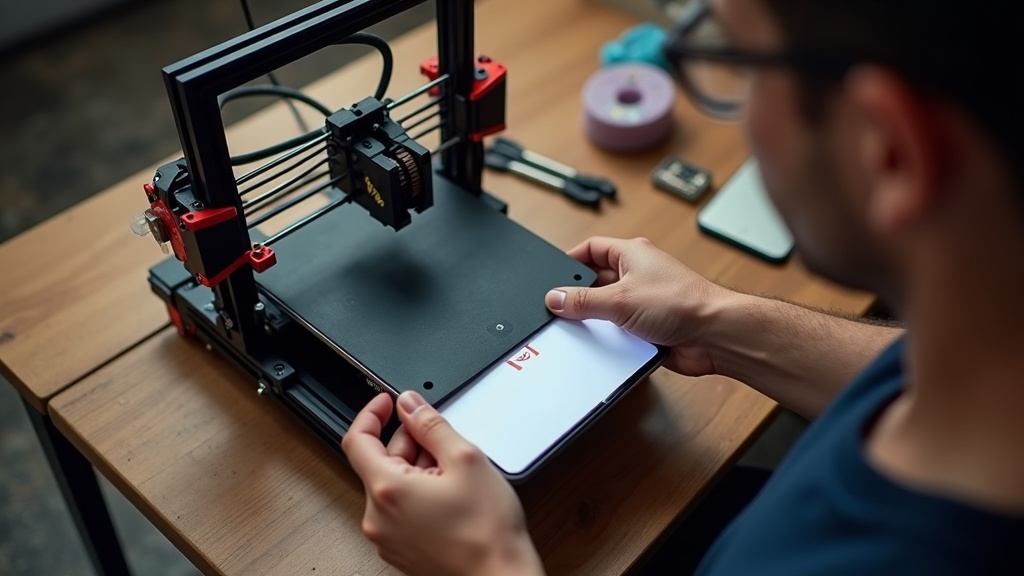
ベッドレベリング(印刷台の高さ調整)
ノズルとベッドの隙間はA4用紙1枚分(約0.1mm)が基準です。Bambu Lab機種は自動レベリング搭載のため省略できますが、Anycubic・Crealityのエントリー機は手動調整が必要です。4隅と中央の計5点を確認するとズレを最小化できます。
フィラメントをセット・パージ(押し出し確認)
フィラメントをノズルまで送り込み、溶けた樹脂が均一に出てくるかを確認します。色が変わりきるまで数センチ押し出してから印刷を開始するのが基本です。
レベリング後の確認ポイント
ベッドが熱膨張するため、ベッドを印刷温度まで加熱してからレベリングを行うと精度が上がります。冷えた状態での調整は再調整が必要になるケースがあります。
無料スライサーソフトの選び方と初期設定のコツ
スライサーとは、3Dモデルをプリンター用の印刷命令(Gコード)に変換するソフトウェアです。どれを選ぶかで印刷品質と操作性が大きく変わります。
| ソフト名 | 向いているメーカー | 特徴 |
|---|---|---|
| Bambu Studio | Bambu Lab専用 | プリセット充実、初心者向け |
| Orca Slicer | 全メーカー対応 | Bambu Studioベース、高機能 |
| Ultimaker Cura | AnycubicやCreality | プロファイル数が豊富 |
初期設定で必ず変更したい項目は、プリンタープロファイルの選択・ノズル径・印刷速度の3点です。デフォルト設定のまま印刷すると、機種に合わない温度設定で失敗することがあります。
初回印刷のおすすめ素材はPLA
吸湿しにくく、低温で扱いやすいPLAフィラメントが最初の1本に最適です。ABSやTPUは反りや収縮の管理が必要で、慣れてから挑戦するのが無難といえます。
まとめ|目的別おすすめ3Dプリンターの最終選択
ここまで読んで「結局どれを選べばいい?」と感じた方のために、用途・予算・スキルレベルの三軸で最終的な答えを整理します。
目的別・最終おすすめ一覧
- とにかく失敗なく始めたい初心者→ Bambu Lab A1 Mini。セットアップの複雑さがほぼゼロで、箱から出してすぐ高品質な印刷が期待できます。
- コストを抑えてFDM入門したい方→ Creality Ender-3シリーズ。導入コストは低めですが、調整に時間を割ける方向けです。
- 造形精度を最優先する中・上級者→ Bambu Lab X1シリーズ。マルチカラー印刷や高速造形など、本格的な用途に応えます。
- フィギュア・アクセサリーなど細部重視→ Anycubic Photonシリーズ(光造形)。FDMより後処理の手間はかかりますが、なめらかな表面仕上がりは別格です。
予算の目安としては、入門機は3〜5万円台、多機能・高精度モデルは10万円前後が相場です。ただし本体価格だけでなく、フィラメント・樹脂の消耗品コストも含めて総合的に判断することをおすすめします。
スキルに自信がないうちは、コミュニティが充実したメーカーを選ぶと詰まったときの解決速度が段違いです。各機種の最新価格や詳細スペックは、必ず公式サイトまたは販売ページで確認してみてください。