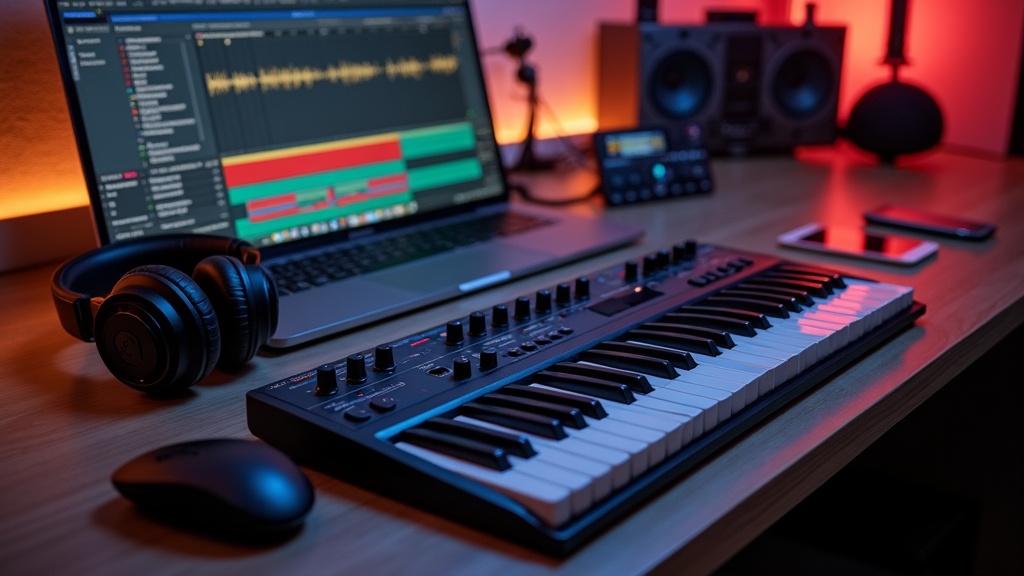
MIDIキーボードとは?DTM初心者が知っておくべき基本知識
「パソコンだけで音楽制作できるなら、キーボードは不要では?」と思ったことはありませんか?実は、MIDIキーボードの有無で制作効率や表現力に大きな差が出ます。まずは基本的な仕組みから押さえておきましょう。
MIDIとは「Musical Instrument Digital Interface」の略で、電子楽器同士が演奏データをやりとりするための規格です。MIDIキーボードはこのMIDI信号をUSBやMIDI端子経由でパソコンに送信し、DAW(デジタル・オーディオ・ワークステーション=音楽制作ソフト)上の音源を鳴らす仕組みになっています。
MIDIキーボードとMIDIコントローラーの違い
混同しやすい2つの用語ですが、明確な違いがあります。
MIDIキーボード:鍵盤(ピアノ型の白鍵・黒鍵)を主体としたMIDI入力機器。音程の入力が直感的に行えます。
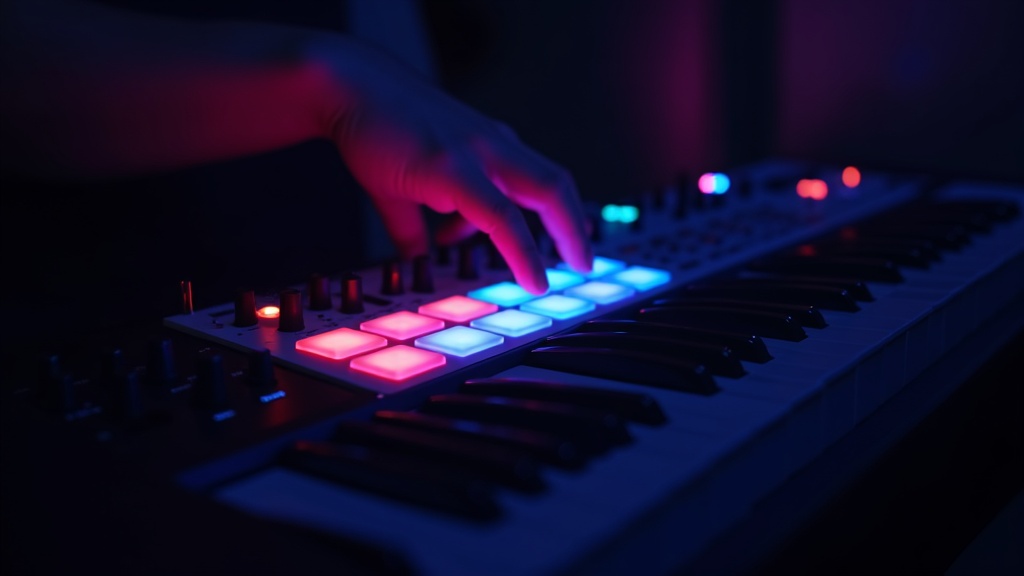
MIDIコントローラー:鍵盤を持たず、パッドやノブ・フェーダーなどで構成されたMIDI機器の総称。DJプレイや打ち込み特化型に多いタイプです。
DTMで旋律やコードを入力するなら、MIDIキーボードのほうが圧倒的に使いやすいといえます。一方、ビートメイキング中心なら、パッド型コントローラーを選ぶ選択肢もあります。
DTMにMIDIキーボードが必要な理由
マウスとパソコンのキーボードだけでもDAW操作は可能です。しかし、音符を1個ずつクリックして入力する作業は、慣れたユーザーでも通常の2〜3倍の時間がかかるといわれています。
- リアルタイム演奏でベロシティ(音の強弱)を自然に表現できる
- コード進行の確認が鍵盤上で視覚的に行える
- ピッチベンドやモジュレーションホイールで表情豊かな演奏が可能
- 作業スピードが格段に上がり、制作のモチベーションが続きやすい
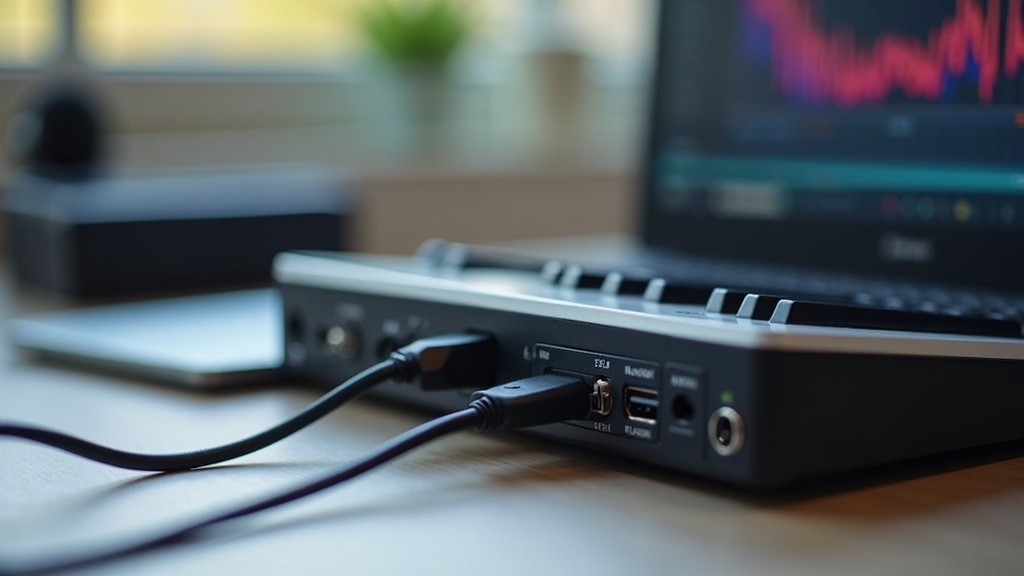
エントリーモデルは5,000〜15,000円程度で購入でき、USBケーブル1本でパソコンに接続するだけで使い始められます。ドライバ不要(クラスコンプライアント)の製品も多く、初心者でも導入のハードルは低くなっています。
MIDIキーボード選び方の5つのポイント
「どれを買えばいいかわからない」と感じたことはありませんか?MIDIキーボードは価格帯が5,000円〜10万円以上と幅広く、スペックの違いも多岐にわたります。購入後に「こんなはずじゃなかった」とならないよう、事前に確認すべき5つのポイントを整理します。
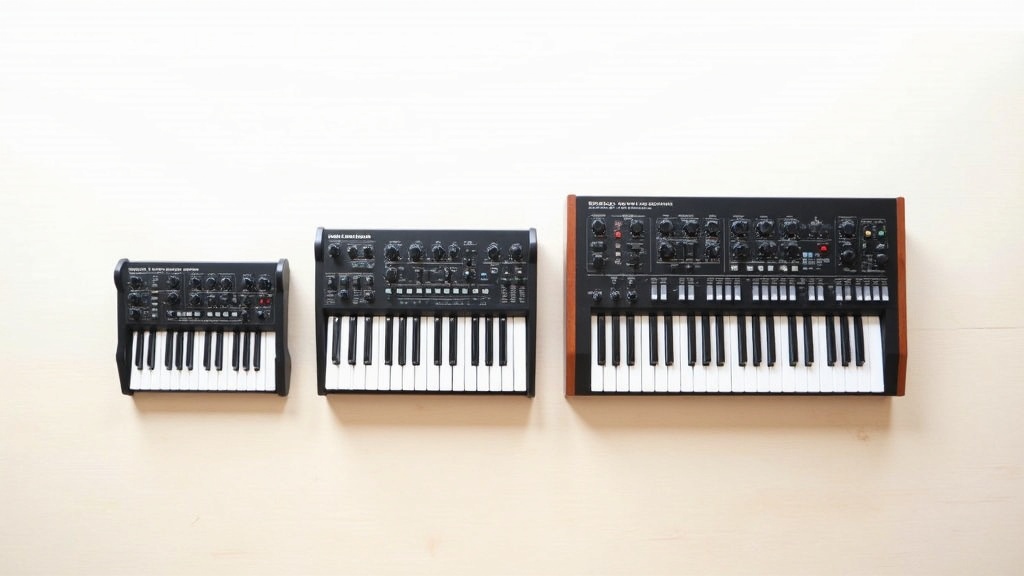
鍵盤数の選び方:25鍵・49鍵・61鍵・88鍵の違い
鍵盤数はMIDIキーボード選びの最初の関門です。用途によって最適な鍵盤数は大きく異なります。
鍵盤数の目安
- 25鍵:持ち運び重視・コード入力メイン。重量は約400〜700gで携帯性が最高
- 49鍵:DTM初心者に最もおすすめ。両手演奏が可能で、デスクにも収まるサイズ感
- 61鍵:ピアノ経験者や本格的なメロディ入力に対応。幅は約90〜95cm
- 88鍵:グランドピアノと同じ鍵盤数。ピアノ練習兼用なら検討の価値あり
DTMでの打ち込みがメインであれば、49鍵が最もコストパフォーマンスに優れた選択肢といえます。一方、ピアノの練習と並行したい場合は61鍵以上を検討しましょう。
接続方式:USB接続とMIDI端子の違い
現在市場に出回るMIDIキーボードの大半はUSB-MIDI接続に対応しています。ケーブル1本でPCと繋がり、ドライバ不要で即使えるため、初心者にとって最も扱いやすい方式です。
接続方式の比較
| 接続方式 | 特徴 | 向いている場面 |
|---|---|---|
| USB-MIDI | ドライバ不要・給電も同時に可能 | PC・Mac中心のDAW環境 |
| MIDI端子(DIN) | レイテンシが極めて低い | ハードウェアシンセとの接続 |
| Bluetooth MIDI | ケーブルレスで自由に配置 | スタジオ・ライブでのスマート活用 |
実は、MIDI端子を必要とするケースは限られています。DAWソフトと繋ぐだけならUSB接続一択で問題ありません。
鍵盤の種類:セミウェイテッドとシンセアクションの違い
鍵盤の「重さ」は演奏感に直結します。大きく分けると3種類あり、それぞれ用途が異なります。
シンセアクション(軽め)
バネで支えられた軽いタッチ感。素早い打鍵が得意で、シンセサイザーや電子オルガン風のプレイに向いています。価格帯は1万〜3万円台の製品に多く採用されています。
セミウェイテッド(中程度)
重りを加えてピアノに近い重さを再現。初心者が最初に選ぶには最もバランスが良く、3万〜6万円台の製品に多く見られます。
フルウェイテッド(重め)
グランドピアノに近い鍵盤タッチ。ピアノ奏者向けで、5万円以上の製品に搭載。88鍵モデルに多い仕様です。
DTM初心者かつピアノ経験がない場合は、まずシンセアクションかセミウェイテッドからスタートするのが無難でしょう。
アフタータッチとベロシティ感度の重要性
「ベロシティ感度」とは鍵盤を押す強さに応じて音量や音色が変化する機能です(鍵盤タッチの強弱=音の強弱)。DTMでリアルな演奏表現を目指すなら、この機能が正確に検出できる機種を選ぶことが重要です。
アフタータッチとは?
鍵盤を押し込んだあとにさらに圧力を加えると、ビブラートやモジュレーションがかかる機能です。表現力の幅が広がりますが、搭載機種は3万円以上の中〜上位モデルに限られます。DTM入門段階では必須ではありませんが、のちのスキルアップを見据えるなら搭載モデルを選んでも損はありません。
ノブ・パッド・フェーダーなど付属機能の確認方法
鍵盤以外に搭載されているコントローラー類も、制作効率を大きく左右します。DAWのパラメータをマウスなしで操作できるため、ワークフローが格段にスムーズになります。
- ノブ・ロータリーエンコーダー:音量・エフェクト量のリアルタイム調整に活躍
- ドラムパッド(8〜16個):ビートメイキングやサンプル再生に便利。感圧式かどうかも確認を
- フェーダー:ミキサーのフェーダー操作をそのまま再現できる
- トランスポートボタン:再生・録音・停止をキーボードから直接操作可能
ただし、付属機能が増えるほど価格も上がります。具体的には、パッドなし基本モデルが1万〜2万円台、パッド+ノブ搭載モデルが3万〜5万円台という相場感を念頭に置いて選ぶとよいでしょう。まずは鍵盤演奏に慣れることを優先し、機能は必要になってから追加するという考え方もおすすめです。
【2026年版】DTM初心者におすすめのMIDIキーボード7選
選び方のポイントを踏まえたうえで、2026年現在おすすめのMIDIキーボードを予算別に7製品厳選しました。各製品の特徴と対象ユーザーをあわせて解説するので、ぜひ自分に合ったモデルを見つけてみてください。
【1万円台】コスパ重視の入門モデル2選
「まずはDTMを試してみたい」という段階なら、1万円台のコンパクトモデルから始めるのがおすすめです。付属ソフトウェアが充実しているため、購入直後から制作をスタートできます。
① AKAI Professional MPK Mini MK3|実勢価格:9,000〜12,000円
25鍵のミニサイズながら、8つのドラムパッドとアルペジエーター機能を搭載した入門の定番モデルです。重量は約490gと超軽量で、USB一本で動作するためセッティングも簡単です。
- 8パッド+8ノブでリズム制作にも対応
- USB接続のみで動作(バスパワー駆動)
- DAW連携ソフト「MPC Beats」付属
こんな人におすすめ:デスクスペースが狭い人、まずMIDIキーボードを気軽に試したい入門者
コンパクトながら制作に必要な機能が揃ったMPK Mini MK3は、デスクスペースを節約しながらDTMを始めたい方にとって有力な選択肢といえます。実際の価格や詳細スペックはぜひ確認してみてください。
価格と機能のバランスに優れたエントリーモデルとして、多くのDTM入門者に選ばれているMIDIキーボードです。実際の価格や最新の在庫状況はぜひ確認してみてください。
② Arturia MiniLab MK3|実勢価格:11,000〜15,000円
25鍵に16パッドとノブ8個を装備し、約3,000音色のソフトシンセ「Analog Lab V」が付属します。USB-C接続対応で取り回しがよく、専用エディターで自由にコントロールをカスタマイズできる点も魅力です。
- Analog Lab V(約3,000音色)が無償付属
- USB-Cバス給電で配線がシンプル
- Mac/Windows両対応、iPad接続も可能
こんな人におすすめ:シンセサウンドを軸に制作したい人、付属ソフトを充実させたい入門者
価格・デザイン・機能のバランスが取れたコンパクトな一台として、多くの初心者から支持を集めているモデルです。実際の販売価格や在庫状況はこまめに変動するため、ぜひ一度確認してみてください。
Arturia MiniLab MK3は、コンパクトさと機能の充実度を両立したい初心者にとって特に評価の高い一台です。実際の価格や付属ソフトウェアの内容は時期によって変わることもあるため、最新情報をぜひ確認してみてください。
Arturia MiniLab MK3は、コンパクトなボディにパッドやノブも備えた初心者向けの定番モデルです。実際の価格や付属ソフトの内容は公式ページや販売店で確認してみてください。
【2万〜3万円台】機能と価格のバランスが良いモデル3選
本格的にDTMへ取り組むなら、鍵盤数49以上・ベロシティ感度・各種コントローラーが揃った2万〜3万円台への投資が長期的に見ても賢明といえます。一台で演奏とDAW操作の両方をカバーできるモデルが揃っています。
③ Roland A-49|実勢価格:19,000〜24,000円
Roland独自の高品質な49鍵盤を搭載し、非接触センサー「D-BEAM」によって体の動きで音色変化を加えるユニークな演奏表現が可能です。鍵盤タッチの品質はこの価格帯でトップクラスで、ピアノ経験者にも満足度が高いモデルです。
- Roland製49鍵・ベロシティ対応フルサイズ鍵盤
- D-BEAMセンサー搭載(非接触コントローラー)
- DAWトランスポートコントロールに直接対応
こんな人におすすめ:ピアノ経験があり鍵盤の弾き心地を最重視する人
Roland A-49の最新価格や在庫状況は、ぜひ一度確認してみてください。シンプルな設計と安定した演奏感から、初心者だけでなく中級者にも長く愛用されているモデルです。
Roland A-49の詳細なスペックや最新価格は、公式サイトやECサイトでぜひ確認してみてください。
④ Arturia KeyLab Essential 49 MK3|実勢価格:24,000〜30,000円
49鍵に加えてフェーダー9本・ロータリーノブ9個を装備し、DAWのミキシング操作もキーボード単体で行える設計です。Analog Lab V・Ableton Live Lite・Piano V3など合計約30,000円相当のソフトが付属するため、実質的なコストパフォーマンスは非常に高いといえます。
- フェーダー9本搭載でDAWミキシングも操作可能
- 約30,000円相当のソフトシンセ群が付属
- USB-C接続・MIDIアウト端子も装備
こんな人におすすめ:演奏とミックスを一台でこなしたい人、付属ソフトを充実させたい人
49鍵でありながら2万円台前半という価格帯に収まるArturia KeyLab Essential 49 MK3は、コストパフォーマンスの高さで多くのDTM初心者から支持を集めています。気になる方はぜひ詳細をチェックしてみてください。
49鍵・豊富なコントローラー機能・Arturia独自のソフトウェア付属と、コストパフォーマンスの高さで人気を集めているモデルです。実際の価格や在庫状況はぜひ確認してみてください。
⑤ AKAI Professional MPK249|実勢価格:26,000〜33,000円
49鍵+16パッドの組み合わせで、ドラムビート制作とメロディ入力を一台で完結できます。ノブ・フェーダー・スライダー合計30個以上のコントローラーを搭載し、ハンズオンでのDAW操作が快適です。
- RGBバックライト付き16パッド搭載
- コントローラー群30個以上でDAW操作も充実
- アルペジエーター・コードモード内蔵
こんな人におすすめ:ビートメイクと鍵盤演奏を同時にこなしたい人
Roland A-49の最新価格や在庫状況は、ぜひ公式サイトや各販売店でチェックしてみてください。コンパクトながら本格的な演奏感を求める方にとって、候補の一つとして検討する価値があります。
49鍵・セミウェイテッドでステップアップを考えている場合は、AKAI Professional MPK249をぜひチェックしてみてください。パッドやノブの充実ぶりは、制作の幅を一気に広げてくれるといえます。
49鍵・本格的なパッドとノブを備えたAKAI Professional MPK249は、制作の幅を一気に広げたい方に特におすすめのモデルです。価格や詳細スペックはぜひ確認してみてください。
【4万円台以上】本格的なDTM制作向けモデル2選
プロクオリティの制作環境を整えるなら、セミウェイテッド鍵盤・アフタータッチ・高度なDAW統合機能を備えた4万円台以上のモデルが選択肢になります。一度購入すれば5〜10年にわたって活用できる耐久性と拡張性が揃っています。
⑥ Native Instruments Komplete Kontrol A49|実勢価格:38,000〜46,000円
NI製品との連携が飛び抜けて優秀で、Komplete収録の約2,000プリセットをキーボード本体のディスプレイで直接ブラウズできます。セミウェイテッド49鍵にポリフォニックアフタータッチを搭載し、表現の幅が大きく広がります。
- NI製プリセットをハードウェア側で直接閲覧・選択
- セミウェイテッド49鍵・ポリフォニックアフタータッチ対応
- Komplete Start(約2,000プリセット)付属
こんな人におすすめ:Native Instrumentsユーザー、ワークフロー効率を最優先にしたい人
49鍵でありながら実売3〜4万円台に収まるコストパフォーマンスの高さが魅力です。ぜひ最新の価格や在庫状況を確認してみてください。
49鍵でありながら実売3万円台前半と手が届きやすい価格帯に収まっており、DAWとの連携機能も充実しているため、本格的なDTW環境を一式整えたい方はぜひ詳細をチェックしてみてください。
⑦ Arturia KeyLab 49 MK3|実勢価格:48,000〜58,000円
今回紹介する7製品のなかで最も鍵盤表現力が高いモデルです。ポリフォニックアフタータッチを備えたセミウェイテッド49鍵に加え、アナログシンセとの接続に使えるCV/Gate出力も搭載しています。将来的にハードウェア音源と組み合わせた環境を目指すなら、特に検討してみてください。
- ポリフォニックアフタータッチ搭載のセミウェイテッド鍵盤
- CV/Gate出力でアナログシンセとの接続も可能
- Analog Lab V+Ableton Live Lite同梱
こんな人におすすめ:演奏表現を突き詰めたい人、ハードシンセとの組み合わせも視野に入れている人
価格・デザイン・機能のバランスに優れたエントリーモデルとして多くのDTMerに選ばれているので、ぜひ実際のスペックや最新価格を確認してみてください。
Roland A-49の最新価格や在庫状況は、ぜひ一度確認してみてください。シンプルな操作性とRolandの安定した品質を、実際の販売ページでチェックしてみましょう。
49鍵でありながら軽量コンパクトな設計が魅力のNative Instruments Komplete Kontrol A49は、DTM初心者から中級者まで幅広く対応できる一台です。現在の価格や在庫状況をぜひ確認してみてください。
Arturia KeyLab 49 MK3の最新価格やレビューは各ショッピングサイトでぜひ確認してみてください。豊富なコントローラーと49鍵のバランスが、初心者から中級者へのステップアップにも対応しているか、実際のユーザー評価も参考になるでしょう。
49鍵でパッドやノブも充実しており、DAWとの親和性を重視するならArturia KeyLab 49 MK3はぜひ確認してみてください。
鍵盤数別おすすめの選び方:自分に合うサイズの見つけ方
MIDIキーボードを選ぶとき、「何鍵盤にすればいいか分からない」と迷った経験はありませんか?鍵盤数によって設置面積も演奏できる音域も大きく異なるため、購入後に後悔しないためにも最初の選択が肝心です。
大きく分けると25鍵・49鍵・61鍵以上の3つのサイズに分類されます。それぞれの特徴を、用途・スペース・スキルの観点から確認してみましょう。
25鍵盤:携帯性重視・デスクが狭い方向け
横幅が約40〜50cmに収まる25鍵盤は、デスクのスペースが限られている方やスタジオへの持ち運びを想定している方に最適です。
こんな方におすすめ
- デスク幅が80cm以下で余裕がない
- カフェや外出先でも制作したい
- コード入力・打ち込み中心でリアルタイム演奏はしない
ただし、両手で旋律とベースを同時に弾くといった演奏スタイルには音域が足りないケースもあります。あくまで「入力デバイス」として割り切って使うなら、コストパフォーマンスに優れた選択肢といえます。
49鍵盤:初心者が最初に選ぶべきバランス型
横幅約75〜85cmに収まる49鍵盤は、音域・価格・設置スペースのバランスが最も取れたサイズです。実際、DTM初心者の多くが最初の1台として選ぶのもこの49鍵盤といわれています。
「まずDTMを始めてみたい」という方は、迷わず49鍵盤から選ぶことをおすすめします。
61鍵以上:ピアノ経験者・本格制作志向の方向け
61鍵以上になると横幅は約100〜130cmと大きくなりますが、ピアノと同等に近い演奏感を求める方には欠かせないサイズです。特にピアノやクラシック音楽の経験がある方は、25鍵や49鍵では窮屈さを感じるケースが多いという報告もあります。
61鍵以上が向いているケース
- ピアノ経験が3年以上あり、両手演奏が当たり前の方
- オーケストラ音源やピアノ音源を本格的に演奏・録音したい
- 自宅に固定設置できる専用デスクや機材スペースがある
一方、重量が5〜8kgになる製品も多く、持ち運びには向きません。設置環境をしっかり確認してから購入を検討してみてください。
DAWソフト別・MIDIキーボードの接続・設定方法
MIDIキーボードを購入したものの、「DAWに認識されない」「音が出ない」と困った経験はありませんか?実は初回設定でつまずくケースは非常に多く、特にWindows環境ではドライバのインストール手順を間違えると正常動作しないことがあります。DAW別の設定ポイントを押さえておけば、接続作業は10〜15分程度で完了します。
Windows/Macでのドライバインストール手順
多くのMIDIキーボードはUSB接続するだけで動作する「クラスコンプライアント」方式に対応していますが、WindowsではASIOドライバ(低遅延で音声を処理する専用規格)を別途導入すると、レイテンシー(音の遅延)を3〜5ms程度まで抑えられます。
公式サイトから無償の「ASIO4ALL」をダウンロードし、インストールします。メーカー純正ドライバがある機種(例:NativeInstruments・AKAI製品)は純正を優先してください。
MacOSはクラスコンプライアント対応キーボードであれば追加ドライバなしで認識します。USBハブ経由ではなく、MacのUSBポートへ直接接続するのが確実です。
Windowsは「デバイスマネージャー」、Macは「Audio MIDI設定」アプリでキーボード名が表示されていれば接続成功です。ここで確認してからDAWを起動しましょう。
GarageBand・Ableton Liveとの接続設定方法
DAWごとに入力デバイスの設定場所が異なります。起動後に必ずMIDI入力を有効化する手順が必要なので、以下を参考にしてください。
GarageBandを起動し、新規プロジェクトで「ソフトウェア音源」を選択します。画面上部の鍵盤アイコンをクリックし、「MIDIキーボード入力を有効にする」をオンにするだけで完了です。追加設定はほぼ不要で、初心者に最も敷居が低いDAWといえます。
「環境設定」→「Link/Tempo/MIDI」タブを開き、接続中のキーボード名が「Input」欄に表示されていることを確認します。「Track」と「Remote」の両方をオンにするのがポイントです。設定後、MIDIトラックを作成してモニタリングを「In」にすれば演奏音が聴こえます。
「スタジオ」→「スタジオ設定」→「MIDIポートの設定」でキーボードの「In」列にチェックを入れます。インストゥルメントトラックを追加し、モニタリングボタン(スピーカーアイコン)をオンにすれば音が鳴ります。
接続できない場合のチェックリスト
・USBケーブルをハブ経由でなく直接PCへ接続しているか
・DAW起動前にキーボードの電源を入れているか(認識順が重要)
・Windowsで「不明なデバイス」と表示される場合はASIOドライバを再インストール
MIDIキーボードに関するよくある質問(FAQ)
MIDIキーボードはピアノが弾けなくても使える?
ピアノの経験がゼロでも、MIDIキーボードは活用できますか?
結論からいうと、まったく問題ありません。DTMでは「ステップ入力」という方法で、1音ずつ順番に打ち込む操作が可能です。両手で弾く必要はなく、人差し指1本でメロディを入力しても曲は完成します。
また、演奏がずれたタイミングを自動補正する「クオンタイズ」機能がDAWに標準搭載されているため、リズムが多少ばらついても仕上がりに影響しません。実際、プロのトラックメイカーの多くがステップ入力とクオンタイズを組み合わせて制作しているといわれています。
- ステップ入力:1音ずつ入力するので演奏スキル不要
- クオンタイズ:タイミングのズレを16分音符単位などで自動補正
- 25鍵ミニキーボードなら片手操作で完結するケースが多い
まずは25〜37鍵のコンパクトモデルで慣れていくのがおすすめです。
スマートフォン・iPadと接続できる機種はある?
iPadやAndroidスマートフォンにMIDIキーボードを繋いで使えますか?
対応機種であれば接続できます。接続方法は大きく2種類に分かれます。
iPhoneやiPadはApple純正の「Lightning − USB3カメラアダプタ」または「USB-C − USBアダプタ」(各1,500〜3,500円程度)を介してUSBキーボードを接続できます。GarageBandやCubasis 3がそのまま動作します。
KORG nanoKEY StudioやArturia MiniLab 3などはBluetooth MIDIに対応しており、ケーブルなしでiPadやAndroid(OS 6.0以降)と接続できます。レイテンシー(音の遅延)は5〜15ms程度で、制作用途なら実用上ほぼ問題ないレベルです。
iPadをメイン制作環境にするなら、Bluetooth対応モデルを選ぶとデスク周りがすっきり整理できるのでぜひ確認してみてください。
Arturia MiniLab 3は、コンパクトなボディにパッドやノブを豊富に備えており、DTM入門機として人気の高いモデルです。実際の価格や在庫状況はAmazonでご確認いただけますので、ぜひチェックしてみてください。
Arturia KeyLab 49 MK3の最新価格や詳細スペックは、公式サイトや販売ページでぜひ確認してみてください。パッドやノブの操作感など、実際のレビューも参考になるでしょう。
49鍵とパッド・ノブを一台で揃えたい場合は、AKAI Professional MPK249をぜひチェックしてみてください。コントローラー類を別途そろえるコストを考えると、実際の費用対効果は想像以上に高いといえます。
Arturia KeyLab Essential 49 MK3の詳細スペックや最新価格は、公式サイトや各ショッピングサイトでぜひ確認してみてください。DAWとの連携機能や付属ソフトの内容も、購入前に一度チェックしておくと安心です。
付属ソフトウェアの充実度と価格のバランスを重視するなら、Arturia MiniLab MK3をぜひチェックしてみてください。公式サイトや各ショッピングサイトで最新の価格や同梱内容を確認してみましょう。
まとめ:最初の一台を選ぶなら迷わずこれ
ここまで、MIDIキーボードの選び方から厳選7製品、よくある疑問まで網羅してきました。「結局どれを買えばいいの?」と感じている方のために、予算・用途別の最終判断をシンプルに整理します。
予算・用途別おすすめの選び方まとめ
- とにかく安く始めたい(〜1万円):Arturia MiniLab MkIIまたはAKAI MPK Mini MK3。25鍵でも制作の基本操作はすべてカバーできます。
- 弾き心地も妥協したくない(1〜2万円):Roland A-49。セミウェイテッド鍵盤で演奏表現の幅が格段に広がります。
- 本格的に使い込みたい(2万円以上):Arturia KeyLab Essential 61または49鍵モデル。DAW連携の完成度が高く、長く使える一台です。
MIDIキーボードは、一度購入すれば5〜10年以上使い続けられる機材です。最初から予算を抑えすぎると「もう少しいいものにすればよかった」と後悔するケースも少なくありません。一方、初心者が高機能モデルを持て余すことも事実です。
迷ったときのシンプルな基準は「鍵盤数は25〜49鍵、予算は1〜2万円前後」。この範囲に収めれば、使いにくさも過剰スペックも避けられます。
購入前の最終チェックリスト
- 使用するDAWとの動作確認(メーカー公式サイトで確認)
- 設置スペースに鍵盤数が収まるか計測する
- USBバスパワー対応かどうかを確認する
- 返品・保証ポリシーを購入前に確認する
音楽制作を始める最初のハードルは、機材選びではなく「続けること」です。自分の予算と目的に合った一台を選んで、まずは音を鳴らしてみてください。ぜひ本記事を参考に、後悔のない選択をしてみてください。
コンパクトな32鍵盤でNative Instrumentsのソフトウェアとの親和性も高く、省スペースで本格的な制作環境を整えたい方におすすめの1台です。実際の価格や在庫状況はぜひ確認してみてください。
49鍵でパッドやノブも一通り揃えたい場合は、Alesis V49 MK2をぜひチェックしてみてください。コントローラー機能と鍵盤数のバランスが取れた一台です。
49鍵でDAWコントロールも一体化したい方には、Nektar Impact LX49+の詳細をぜひ確認してみてください。
61鍵盤でありながら実売3〜4万円台に収まるコストパフォーマンスの高さが魅力ですので、購入を検討している場合はぜひ最新の価格と在庫状況を確認してみてください。