キッズタブレットを選ぶ前に知っておきたい基礎知識
「タブレットを与えたいけど、本当に学習に役立つの?」と迷った経験はありませんか。端末の種類が増えるほど、何を基準に選べばいいか分からなくなりがちです。まずは基本的な知識を整理しておきましょう。
タブレット学習で集中力・創造力が伸びる理由
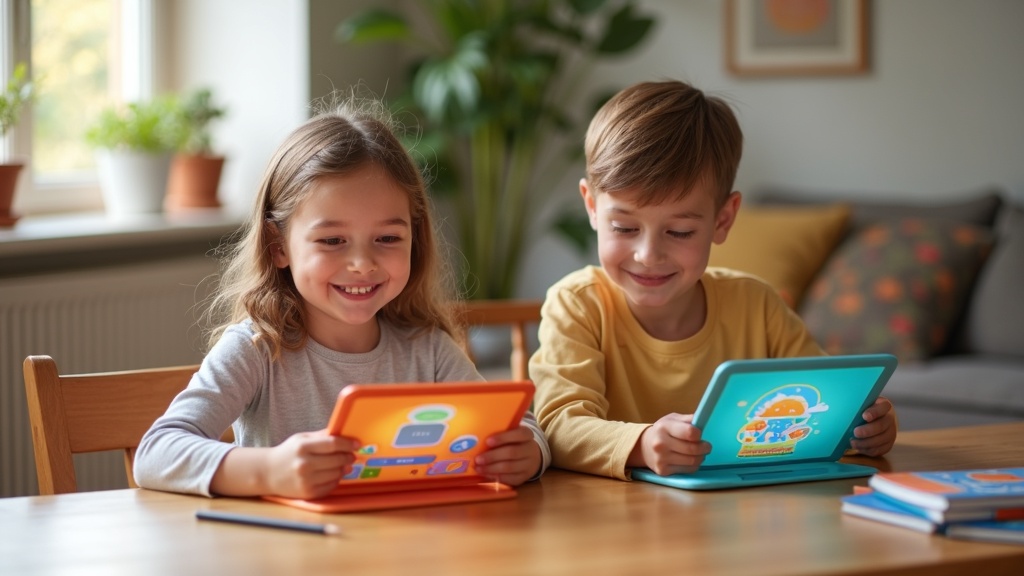
タブレット学習の最大の特徴は、視覚・聴覚・触覚を同時に刺激するマルチモーダルな体験にあります。紙のドリルと異なり、正解した瞬間にアニメーションや音で即時フィードバックが得られるため、脳の報酬系が活性化されやすいといわれています。
文部科学省の調査によると、ICT教材を活用したクラスは従来の授業と比べて学習への集中持続時間が1.3〜1.8倍に伸びたという報告もあります。また、お絵かきアプリや音楽制作ツールを通じた自由表現が、創造的思考力の土台を育てるともいわれています。
タブレット学習の主なメリット
- 即時フィードバックで「できた!」を積み重ねやすい
- 動画・アニメーションで抽象概念を視覚化できる
- 子どものペースで進められる自己調整学習が可能
- お絵かき・工作系アプリで創造性を自然に伸ばせる
一方、使い過ぎによる目や姿勢への負担はデメリットとして見逃せません。1回あたり30〜45分を目安に休憩を挟む習慣を最初から作っておくことが大切です。
子ども向けタブレットの相場感(1万〜5万円台)と選定基準
キッズタブレットの価格帯は大きく3つに分かれます。端末選びに迷ったら、まず予算と年齢を軸に絞り込むと比較がしやすくなります。
低価格帯|1万〜2万円
読み書き・知育アプリ中心の幼児向け。耐衝撃ケースが標準装備のモデルが多く、初めての一台に最適です。
ミドルレンジ|2万〜3万5千円
小学校低〜中学年向け。ペン入力対応モデルも登場し、学校のICT環境と連動しやすいスペックが揃います。
ハイエンド|3万5千〜5万円台
高学年〜中学生向け。動画編集・プログラミングにも対応できる処理能力を持ち、長期間使い続けられます。
価格以外に確認したいスペックの基本は以下の4点です。
- 画面サイズ:幼児は7〜8インチ、小学生以上は10インチ前後が疲れにくい
- バッテリー容量:1日使いなら6,000mAh以上が目安
- ストレージ:アプリや動画を入れるなら32GB以上を推奨
- ペアレンタルコントロール:利用時間・アクセス制限が細かく設定できるか
年齢別・タブレット選びのポイント
「どのタブレットを買えばいい?」と迷った経験はありませんか?実は、子どもの年齢によって重視すべきスペックはまったく異なります。成長段階に合わないタブレットを選ぶと、使いこなせずに放置されてしまうケースが少なくありません。3つの年齢層ごとに、最適な選び方を整理してみましょう。
3〜5歳向け:直感操作と知育アプリ対応が優先
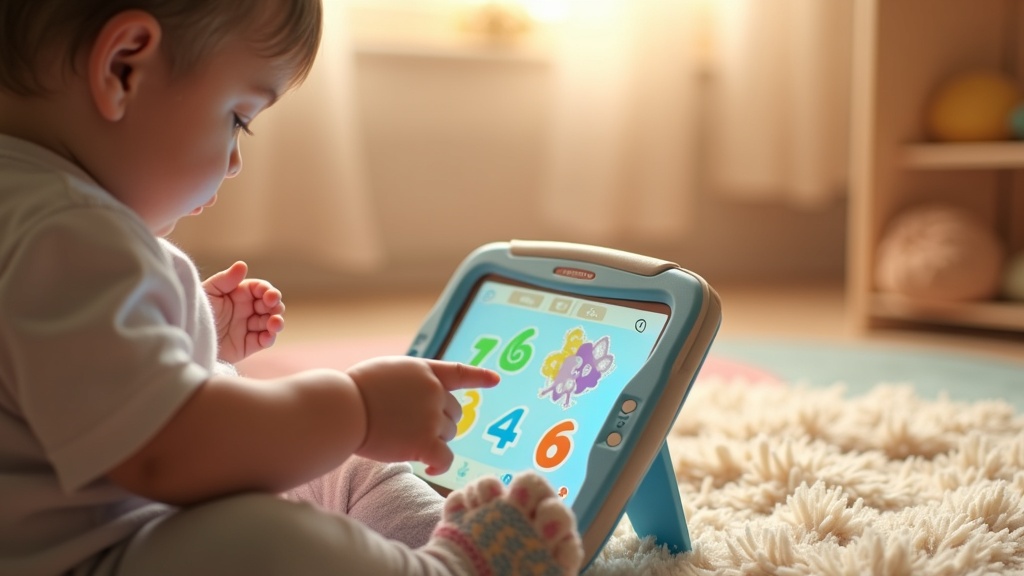
未就学児にとって、タブレット選びの最大の基準は「自分ひとりで操作できるか」です。画面サイズは7〜8インチが最適で、小さな手でも持ちやすく、タッチ感度は指先の細かい動きにも確実に反応する機種を選びましょう。
この年齢で確認したい5つのポイント
- タッチ感度:指先の軽いタッチでも誤操作なく反応するか
- 耐衝撃ケース:1〜1.5mの落下テストをクリアしているか
- ペアレンタルコントロール:使用時間を15分単位で制限できるか
- 知育アプリ:「しまじろう」「ドラゼミ」など主要アプリに対応しているか
- 防水・防塵:飲み物をこぼしても壊れにくいIP54以上の規格があるか
重量は450g以下を目安にしてください。子どもが自分で持って操作するには、500gを超えると疲れやすく、集中力が続かないといわれています。バッテリー持続時間は最低でも6時間以上あると、幼稚園から帰宅後に使い切ることなく翌日も使えます。
小学校低学年(6〜8歳)向け:学習アプリ連携と耐衝撃性のバランス
小学校に入ると、ドリルや漢字練習などの学習用途が一気に増えます。一方、外出先でのランドセルへの収納やある程度のラフな扱いも想定しなければなりません。スペックと頑丈さの両立が、この年齢層の選び方の核心です。
通信教育サービスとの相性も重要なポイントです。「チャレンジタッチ」「スマイルゼミ」など主要サービスは対応機種を公式に指定しているため、事前に確認してから購入する順番で進めましょう。
小学校高学年(9〜12歳)向け:プログラミング・クリエイティブ機能が鍵
2020年度から必修化されたプログラミング教育は、高学年になるにつれて内容が高度になります。「Scratch」や「micro:bit」との連携を想定するなら、CPUはSnapdragon 6シリーズ以上、RAMは4GB以上を選ぶのが現実的な基準です。
高学年タブレットの「あると便利」な機能チェックリスト
- USBポート(Type-C):外付けキーボードやロボット教材と有線接続できる
- カメラ性能8MP以上:動画制作・理科の観察記録など創作活動の幅が広がる
- Bluetoothマルチ接続:ペン・キーボード・ヘッドセットを同時接続できる
- Google Playまたは豊富なアプリストア:学習ツールの選択肢が大きく広がる
画面解像度は1920×1200(FHD)以上を目安にしてください。動画編集やデジタルイラストを楽しむには、解像度が低いと細部の描写に限界が生じ、クリエイティブへの意欲が下がってしまいます。価格帯は3万〜5万円台が現実的な選択肢で、この範囲なら必要なスペックを無理なくカバーできるモデルが揃っています。
おすすめキッズタブレット5選を徹底比較
年齢別の選び方を整理したところで、いよいよ本命の製品比較に入ります。2026年現在で実際に購入できる5モデルを、価格・スペック・学習機能の3軸で徹底的に掘り下げます。価格帯は約1万5,000円〜5万円と幅広く、どのご家庭の予算にも対応できるラインナップです。
比較表:スペック・価格・対象年齢を一覧でチェック
まずは5製品のスペックを横並びで確認しましょう。ここを押さえておくと、後の詳細解説がよりスムーズに理解できます。
| 製品名 | 画面サイズ | 価格(税込) | 対象年齢 | バッテリー | 特徴 |
|---|---|---|---|---|---|
| Amazon Fire HD 8 キッズ(第3世代) | 8インチ | 約14,980円 | 3〜7歳 | 最大13時間 | コスパ◎・2年保証 |
| Apple iPad(第10世代) | 10.9インチ | 約58,800円〜 | 6歳〜 | 最大10時間 | アプリ数・拡張性◎ |
| Lenovo Tab M10 Plus キッズエディション | 10.6インチ | 約22,800円 | 4〜10歳 | 最大12時間 | 2K液晶・ペアレンタルコントロール充実 |
| チャレンジパッド Next(進研ゼミ) | 10.1インチ | 約0円(受講費に含む) | 小1〜小6 | 最大8時間 | 通信教育連動・専用コンテンツ |
| Fire HD 10 キッズプロ | 10.1インチ | 約19,980円 | 6〜12歳 | 最大12時間 | ロングラン・子ども向けブラウザ搭載 |
価格の見方について
チャレンジパッド Nextは進研ゼミ小学講座への入会が前提です。月額受講費(小1:約2,980円〜)の中に端末代が実質含まれる仕組みのため、単体購入はできません。
Amazon Fire HD 8 キッズ(第3世代):コスパ最強モデルの実力
「できるだけ費用を抑えたい」「まず試してみたい」という場合に最初に検討したいのが、このモデルです。実売価格は約14,980円と5製品中最安値ながら、子ども向けに必要な機能がひととおり揃っています。
付属のキッズカバー(耐衝撃ケース)は落下・衝撃に強く、1.5mの落下テストをクリア済み。万一故障しても2年間の限定保証で無料交換対応してくれるのは、子育て世代にとって大きな安心感です。
- Amazon Kids+(子ども向けコンテンツサービス)が1年間無料付属
- 最大13時間のバッテリーで、長時間の旅行でも充電切れしにくい
- ペアレンタルコントロールがアプリ単位・時間単位で細かく設定可能
- 重量約344gと軽量で、未就学児の小さな手でも持ちやすいサイズ感
- Google Playストア非対応のため、一般のAndroidアプリは使えない
- プロセッサの性能はミドルクラスで、動画の複数起動には不向き
こんな家庭におすすめ
3〜7歳の未就学児〜低学年が最初の1台として使う場合や、「壊れても後悔しない予算で使いたい」という家庭に向いています。Amazon Kids+のコンテンツ数は2026年時点で1万点以上と報告されており、幼児向けの絵本・動画・ゲームは十分に揃っています。
2年間の保証と専用カバーがセットになったコストパフォーマンスの高さは、特に初めてキッズタブレットを検討する場合に心強い選択肢といえます。ぜひ一度詳細を確認してみてください。
Apple iPad(第10世代):拡張性と豊富なアプリが魅力
「将来的にプログラミング学習や動画制作にも使わせたい」という高い期待があるなら、Apple iPad(第10世代)が最有力候補になります。App Storeのキッズ向けアプリ数は他プラットフォームと比べて圧倒的に多く、質の高い教育アプリが1,000円前後〜揃っています。
10.9インチのLiquid Retinaディスプレイは発色が美しく、集中して読書・お絵描きに取り組みやすい環境を作れます。Apple Pencil(別売り約13,800円〜)との組み合わせで、本格的なデジタルお絵描きや手書きメモにも対応可能です。
- App Storeの教育カテゴリアプリは国内外合わせて数十万点以上
- スクリーンタイム機能で使用時間・アプリカテゴリを細かく制限できる
- A14 Bionicチップ搭載で処理速度が高く、重いアプリもサクサク動く
- 中学・高校進学後も学習・クリエイティブ用途で長く使い続けられる
- 本体価格が5製品中最高値(約58,800円〜)で初期投資が大きい
- 耐衝撃カバーは別途購入が必要(サードパーティ製で2,000〜5,000円程度)
こんな家庭におすすめ
小学校中学年〜高学年で、プログラミング・音楽・お絵描きなどクリエイティブな学習にも力を入れたい場合に最適です。1台を5〜7年使い続けることを前提にすれば、年間コストは意外とリーズナブルに収まります。
Apple iPad 第10世代は、学習アプリから創作活動まで幅広く対応できる点で、長く使い続けられる一台といえます。価格や詳細なスペックはぜひ確認してみてください。
Lenovo Tab M10 Plus キッズエディション:高画質×長時間駆動の実用派
「高性能すぎず、かといってスペック不足も困る」という中間ニーズを満たすのが、Lenovoのキッズエディションです。2,000×1,200の2K液晶ディスプレイは動画や電子書籍のテキストがくっきり見え、長時間使っても目が疲れにくいとされています。
バッテリー容量は7,700mAhで最大12時間の連続駆動が可能。学校から帰宅して就寝まで充電なしで使えるスタミナは、毎日の学習習慣を途切れさせません。Googleサービス対応のため、YouTube Kidsやすでに使い慣れたGoogleアカウントとの連携もスムーズです。
- 2K液晶(2,000×1,200)で文字・イラストが鮮明に見える
- キッズエディション専用UIで、子どもが直感的に操作しやすい設計
- Google Play対応でアプリの選択肢が広い
- 付属のキッズカバーが本体をしっかり保護、コーナーガード付き
- チップ性能はミドルレンジで、高負荷ゲームには不向き
- 国内でのサポート体制がAmazonやAppleと比べやや限られる場合がある
こんな家庭におすすめ
予算2〜3万円で「動画学習も読書もバランスよくこなせる1台」を探している家庭に向いています。4〜10歳という幅広い対象年齢帯で使えるため、きょうだいでの共用にも適しています。
耐衝撃カバーと保護者管理機能が標準搭載されているため、はじめてのキッズタブレットとして検討する価値は十分あるといえます。価格帯や詳細スペックはぜひ確認してみてください。
チャレンジパッド Next(進研ゼミ):通信教育連動型の学習特化モデル
「タブレットを渡しても、本当に勉強に使ってくれるのか不安」という悩みを感じたことはありませんか。そのジレンマを解決するのが、進研ゼミ小学講座の専用端末「チャレンジパッド Next」です。学習コンテンツとタブレットが一体化しているため、子どもが自然と勉強に向かう仕組みが作られています。
AIが子どもの解答パターンを分析し、苦手単元を自動でピックアップして反復練習を促す「AI学習アシスト」機能が特徴的です。2026年度時点で小1〜小6の全教科に対応しており、学年が上がるたびにコンテンツが自動更新されます。
- AI学習アシストが苦手単元を自動検出・復習コースを提案
- 受講費の中に端末代が含まれるため実質0円スタート(条件あり)
- 専用コンテンツはゲーム感覚で進められ、学習継続率が高いとされる
- 紙のテキストと連動したハイブリッド学習が可能
- 進研ゼミ受講が前提のため、退会すると端末として使えるコンテンツが大幅に減少
- 一般のアプリはインストールできない学習専用設計
こんな家庭におすすめ
すでに進研ゼミへの入会を検討している、あるいは「タブレットを学習以外の用途に使わせたくない」と考えている家庭に最適です。月額受講費の目安は小1で約2,980円〜、小6で約6,370円〜(2026年度)となっています。
学習習慣の定着を重視するなら、チャレンジパッド Nextの最新情報をぜひ確認してみてください。専用設計のカリキュラムとタブレットがセットで手に入るため、端末選びと教材選びを一度に済ませられます。
Fire HD 10 キッズプロ:中学年以降も使えるロングランモデル
Amazon Fire HDシリーズの中で最大画面・最高スペックに位置するのが「Fire HD 10 キッズプロ」です。「キッズ」と名のつく兄弟モデルより対象年齢が6〜12歳と高めに設定されており、小学校高学年になっても物足りなさを感じにくい仕様になっています。
10.1インチのフルHDディスプレイと最大12時間のバッテリーを備えながら、価格は約19,980円とリーズナブル。子ども向けのWebブラウザ「Kids Browser」が搭載されており、安全なサイトだけに絞って検索・閲覧できる環境が最初から整っています。
- 10.1インチフルHDで動画・電子書籍・ゲームが大画面で楽しめる
- 子ども向けブラウザ搭載でインターネット学習も安全に始められる
- 2年間の限定保証で故障・破損の際も安心
- Amazon Kids+が1年間無料で付属、コンテンツ移行コストがかからない
- Google Playストア非対応でAndroidアプリは使えない
- 重量約465gとFire HD 8より重く、低学年には少し重さを感じる場合がある
こんな家庭におすすめ
小学校低学年から購入して長く使わせたい場合や、「コスパ重視でAmazonエコシステムを活用している」家庭に向いています。Fire HD 8 キッズから買い替えを検討している場合も、操作感が共通しているため移行がスムーズです。
まとめ:5製品の選び分けポイント
- 予算を抑えたい・初めての1台→ Amazon Fire HD 8 キッズ
- 長期使用・クリエイティブ学習重視→ Apple iPad(第10世代)
- 高画質×コスパのバランス型→ Lenovo Tab M10 Plus キッズエディション
- 学習習慣の定着を最優先→ チャレンジパッド Next
- 中学年以降も見据えたAmazon派→ Fire HD 10 キッズプロ
各製品の最新価格・在庫状況はメーカー公式サイトや各ECサイトでぜひ確認してみてください。
2年間の保証と充実した保護者コントロール機能が気になる方は、Amazon Fire HD 8 キッズ(第3世代)の詳細をぜひチェックしてみてください。価格帯や付属のケースのカラー展開など、購入前に確認しておきたいポイントも公式ページで確認できます。
耐久性と安全機能のバランスが気になる場合は、Lenovo Tab M10 Plus キッズエディションの詳細スペックをぜひ確認してみてください。価格帯や対応年齢など、選ぶ際の参考になる情報がそろっています。
進研ゼミの学習カリキュラムと連動したタブレット学習が気になる場合は、チャレンジパッド Nextの詳細をぜひ確認してみてください。専用端末ならではの学習設計が、子どもの集中力にどう働くかチェックする価値があります。
子どもの成長段階に合わせた学習コンテンツが充実しているFire HD 10 キッズプロは、Amazonの公式ページで詳しいスペックや対象年齢を確認できます。実際の画面サイズや付属のケースの堅牢性なども、購入前にぜひチェックしてみてください。
子どもの年齢や学習スタイルに合わせた機能が充実しているか、実際のラインナップと価格をぜひ確認してみてください。
集中力・創造力を伸ばすおすすめ学習アプリ5選
タブレット端末を購入しても、インストールするアプリ次第で学習効果は大きく変わります。「ただゲームをするだけ」で終わらせないために、目的別に厳選したアプリを紹介します。いずれも教育専門家や保護者から高い評価を受けているものばかりです。
思考力・算数系アプリ:トド算数・Math Seeds
算数の苦手意識を早い段階で取り除くことが、理系科目全体の土台になるといわれています。以下の2アプリは、遊びの延長として計算力と論理思考を自然に鍛えられる点が特徴です。
トド算数(Toca Boca Education)
対象年齢:2〜8歳/月額料金:980円〜(ファミリープランあり)
ゲーム感覚で数の概念・図形・計算を学べる。累計ダウンロード数は世界で1,000万回超。日本語完全対応で低年齢でも操作しやすい。
Math Seeds(3P Learning)
対象年齢:3〜9歳/月額料金:1,480円〜
国際的カリキュラムに準拠したオーストラリア発のアプリ。小学校入学前後の「数の橋渡し」に特化しており、1日15〜20分の継続で3〜6か月後に成果が出るという報告もあります。
読書・国語系アプリ:Raz-Kids・天才脳ドリル
読解力は全教科の土台となる力です。「本を読まない」と感じている場合は、まずデジタル絵本から入るのが効果的です。
- Raz-Kids:英語多読プラットフォーム。レベル別に600冊以上の電子書籍を読み放題。月額1,600円〜で音声付き読み聞かせ機能も搭載。
- 天才脳ドリル(認知工学):国語・漢字・語彙をゲーム感覚で習得。小学1〜6年生の学習指導要領に完全対応しており、学校の補習にも使いやすい。
プログラミング・創造系アプリ:Scratch Jr・Hour of Code
プログラミングは「コードを書く技術」よりも、「順序立てて問題を解く力」を育てるものです。2026年現在、小学校でのプログラミング教育必修化を受け、早期から慣れておくメリットは大きいといえます。
いずれのアプリも無料トライアル期間(7〜30日)が設けられているものが多いため、まず試用してから継続を判断するのがおすすめです。ぜひ子どもの興味に合わせてチェックしてみてください。

子どものタブレット利用で失敗しないルール作りのポイント
せっかく学習タブレットを購入したのに、気づけば動画やゲームばかり——そんな経験はありませんか?どれだけ優れたアプリを揃えても、使い方のルールが曖昧なままでは学習効果は半減してしまいます。ここでは、家庭で実践しやすい具体的なルール作りの方法を紹介します。
スクリーンタイムの目安と医学的推奨値(1日30〜60分)
世界保健機関(WHO)や日本小児科学会の指針では、2〜5歳の子どもに対するスクリーンタイムは1日1時間以内が推奨されています。学習目的に限定した場合でも、集中力の観点から1回あたり20〜30分を目安に区切るのが効果的といえます。
6〜12歳では1日30〜60分の学習利用が一般的な目安です。ただし、就寝1時間前のブルーライト照射は睡眠の質を低下させるという報告もあるため、夜8時以降の使用は避けるよう設定しておきましょう。
年齢別・スクリーンタイムの目安
- 2〜3歳:ビデオ通話を除き原則使用しない
- 4〜5歳:1日30分以内・保護者同伴で使用
- 6〜9歳:1日30〜60分・学習アプリ中心に限定
- 10〜12歳:1日60〜90分・自己管理を少しずつ導入
ペアレンタルコントロールの設定手順と機種別対応状況
ルールを口頭で決めるだけでは、子どもの好奇心に限界を設けるのは難しいものです。そこで活用したいのが、端末側のペアレンタルコントロール機能(保護者による使用制限の仕組み)です。主要機種の対応状況は下記のとおりです。
| 機種・OS | 機能名 | 時間制限 | アプリ制限 |
|---|---|---|---|
| Fire HD Kids | Amazonペアレンタルコントロール | ○ | ○ |
| iPad(iPadOS) | スクリーンタイム | ○ | ○ |
| Android全般 | Googleファミリーリンク | ○ | ○ |
| チャレンジパッド | 専用ペアレンタル設定 | ○ | △(一部) |
設定の基本的な流れは以下のとおりです。実際の画面表示は機種やOSバージョンによって若干異なりますが、手順の流れはほぼ共通しています。
保護者アカウントの作成・ログイン
GoogleアカウントまたはAmazonアカウントで保護者用プロファイルを作成します。既存のアカウントがあればそのままログインでOKです。
子どものプロファイルを追加
「ファミリーリンク」や「スクリーンタイム」から子ども用アカウントを追加し、年齢・学年を入力します。年齢に応じたコンテンツフィルタリングが自動で適用されます。
使用時間の上限を設定
平日・休日ごとに使用可能な時間帯と上限時間を設定します。たとえば「平日は16〜17時の60分のみ」のように具体的に決めると管理しやすいでしょう。
インストール可能なアプリを制限
新たなアプリのダウンロードに保護者の承認が必要な設定をオンにします。購買・課金機能も合わせてオフにしておくと安心です。
注意:設定後も定期的な見直しを
ペアレンタルコントロールはあくまで補助ツールです。月に1度は使用履歴を子どもと一緒に確認し、「どのアプリが楽しかったか」を話し合う習慣が、自律的な使い方を育てる近道といえます。設定のかけすぎで意欲を損なわないよう、バランスにも気を配りましょう。
購入前に確認したいキッズタブレットQ&A
「購入してから失敗した」という声の多くは、事前の情報不足が原因です。ここでは購入後に後悔しやすいポイントをQ&A形式でまとめました。
壊れた場合の保証・修理費用の目安は?
Q. 子どもが落として画面が割れた場合、修理費用はどれくらいかかりますか?
A. メーカーや機種によって大きく異なりますが、画面割れの修理費用は8,000〜25,000円が相場です。保証なしの場合、本体価格に近い金額になることもあります。
購入時に確認したいのが「落下・水没に対応した延長保証」の有無です。Amazon Kidsのデバイスは2年間の「心配なし保証」が標準付帯で、故意の破損でも1回無償交換対応となっています。Fire HD 8 Kidsなら実質的な修理リスクがほぼゼロで運用できます。
- メーカー保証(1年)のみ:落下は対象外が多い
- 延長保証(有償):年間1,000〜3,000円で加入できるケースが多い
- Amazon Kids付帯保証:2年間・破損交換込みで最もコスパが高い
学習用タブレットは毎日使うものだけに、保証内容は価格と同じくらい重視することをおすすめします。
通信なし(Wi-Fiオフ)でも学習できる?
Q. 外出先や就寝前など、Wi-Fiがない環境でも使えますか?
A. 多くのキッズタブレットはオフライン対応コンテンツを搭載しており、Wi-Fiなしでも基本的な学習や遊びが可能です。ただし、コンテンツのダウンロードが必要な場合があります。
たとえばチャレンジパッドシリーズ(進研ゼミ)は、月次配信のコンテンツをあらかじめ本体に保存できるため、通信なし環境でもフル機能で利用できます。一方、Fire HD 8 Kidsはストリーミング型コンテンツが多く、一部オフライン非対応のものも存在します。
STEP 1
購入前に公式サイトで「オフライン対応」の記載を確認する
STEP 2
Wi-Fi接続時にコンテンツをあらかじめダウンロードしておく
STEP 3
機内モードに切り替えてオフライン動作を事前テストする
帰省や長距離移動が多いご家庭では、オフライン対応範囲を購入基準の一つに加えておくと安心です。ぜひ各メーカーの公式ページで詳細を確認してみてください。
まとめ:子どもの成長段階に合ったタブレット選びを
ここまで、キッズタブレットの選び方から年齢別おすすめ5選、よくあるQ&Aまで幅広く解説してきました。最後に、記事全体の要点を整理しておきましょう。
キッズタブレット選びの5つのポイント
- 年齢・用途に合わせる:3〜5歳は知育重視、6〜9歳は学習連動、10歳以上はスペック重視が基本
- 耐久性・安全設計を確認する:耐衝撃ケース付き・ブルーライトカット機能の有無は必須チェック項目
- ペアレンタルコントロールの充実度を見る:使用時間・アクセス制限・購入制限の3点がそろっているかを比較する
- コンテンツの質と継続コストを把握する:月額300〜1,800円の範囲で、子どもが実際に使い続けられるサービスかを見極める
- サポート・保証体制を調べる:1〜2年の製品保証+修理・交換オプションがあると長く安心して使える
タブレットはあくまで「道具」です。どれほど優れた機能があっても、子どもの興味や発達段階に合っていなければ、引き出しの奥にしまわれてしまいます。実は、購入後に後悔する家庭の多くが「機能より価格を優先した」ケースだといわれています。
年齢別・選ぶべきタブレットの目安
- 3〜5歳:知育アプリ特化型・タッチ感度重視(Amazon Fire HD 8 Kidsなど)
- 6〜9歳:学習教材連動型・通信教育対応モデル(チャレンジパッド・スマイルゼミタブレットなど)
- 10歳以上:汎用性・処理速度重視(iPad mini・Fire HD 10 Kidsなど)
選択に迷った場合は、「今の子どもに何が必要か」を起点に、予算1万5,000〜3万円の範囲で絞り込んでみてください。各製品の最新価格や在庫状況は、公式サイトや各ECサイトでぜひ確認してみてください。
Apple iPad 第10世代は子どもの成長に合わせて長く使えるスペックが魅力で、Apple Pencilとの組み合わせで創造力を引き出す使い方も広がります。ぜひ詳細をチェックしてみてください。
Amazonキッズ+は子ども向けのコンテンツ(電子書籍・動画・アプリ)が月額980円で使い放題になるサブスクリプションで、タブレットと組み合わせると学習効果がさらに高まるといわれています。まずは30日間の無料体験から試してみるとよいでしょう。
無料で試せるアプリなので、タブレットを手に入れたらまずインストールしてみてください。直感的な操作で5〜7歳の子どもがすぐに使いこなせる点も、多くの保護者から支持されている理由のひとつといえます。
算数への苦手意識を楽しく解消したい場合は、トド算数の公式サイトで対応年齢や学習内容を確認してみてください。
タブレット学習と並行して使いたいのが「天才脳ドリル」アプリで、集中力や思考力を遊び感覚で鍛えられる問題が多数収録されています。ハードウェアと組み合わせることでより効果的な学習環境が整うので、ぜひチェックしてみてください。
英語多読に特化したRaz-Kidsは、レベル別の電子書籍が豊富に揃っており、読み聞かせ機能や理解度クイズも備えているため、英語学習を始めたばかりのお子さんにも取り組みやすい設計といえます。気になる方は公式サイトでラインナップをぜひ確認してみてください。