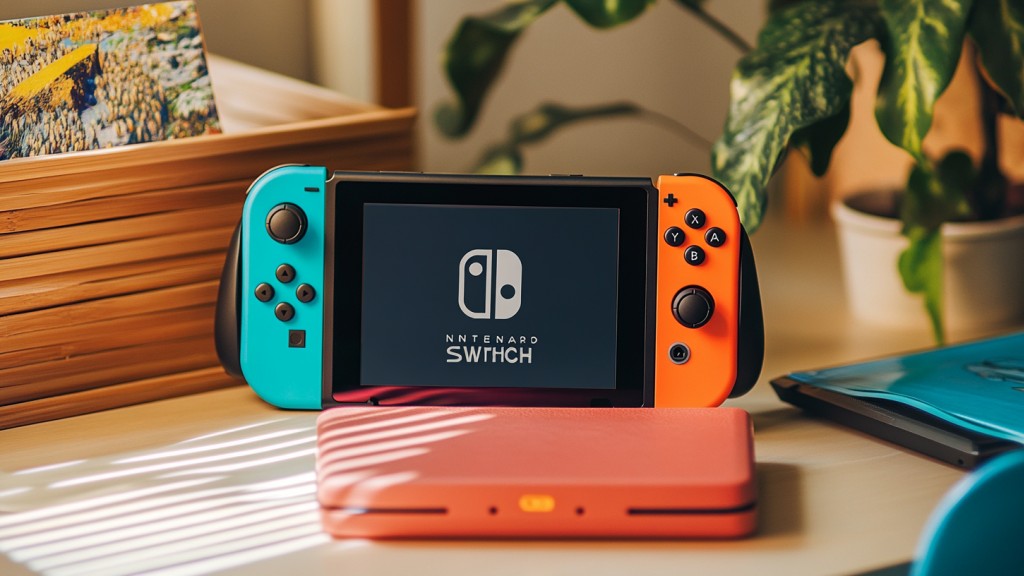
どうも、管理人のmonogoodです。今回はNintendo Switchをもっと快適に、もっと楽しく遊ぶためのアクセサリー&周辺機器を8つ厳選して紹介していきます。
僕がSwitchを買ったのは2022年の冬。最初は本体とJoy-Conだけで十分だと思ってたんですけど、スマブラにハマり出した瞬間に「Joy-Con……操作しづらくないか?」と感じ始めたんですよね。そこからコントローラーを買い替え、ケースを買い、バッテリーを買い……と気づけばアクセサリーだけで本体価格を超える金額を投入していました。
でもその結果、ゲーム体験は控えめに言って2倍くらい快適になったと断言できます。特にProコントローラーを導入したときの「え、Switchってこんなに操作しやすかったの?」という衝撃は今でも忘れられません。
この記事では、僕が実際に使って「これは本当に買ってよかった」と思えたものを中心に、Switch向けのおすすめアクセサリーを紹介していきます。Switch OLED、通常モデル、Liteそれぞれの対応状況や、TVモード・携帯モードでの使い分けについても触れていくので、ぜひ参考にしてみてください。
この記事でわかること
- Nintendo Switch向けおすすめアクセサリー&周辺機器8選の詳細レビュー
- Joy-Conから乗り換えるべきコントローラーの選び方
- Switch OLED / 通常モデル / Lite の違いと最適アクセサリー
- 携帯モード vs TVモードで揃えるべきアイテムの違い
- 各商品の実際の使用感と「買って変わったこと」
🎮 そもそもSwitchにアクセサリーって必要?
結論から言うと、ガチで遊ぶなら絶対に必要です。
Switchって本体だけでも遊べるように設計されているので、「別にアクセサリーなんてなくても困らないでしょ」と思いがちなんですよね。僕も最初はそう思ってました。でも実際に使い込んでいくと、いくつかの「不満ポイント」が出てくるんです。
- Joy-Conが小さくて長時間プレイで手が痛くなる(特に大人の男性)
- スティックのドリフト問題が発生して操作が安定しない
- 本体の内蔵ストレージが足りない(ダウンロード版メインだと一瞬で埋まる)
- 外出先でバッテリーが持たない(携帯モードだと3〜6時間程度)
- Bluetooth接続でワイヤレスイヤホンが使えない(本体のみでは遅延が大きい)
これらの問題、全部アクセサリーで解決できるんですよ。逆に言えば、アクセサリーなしでこれらを我慢し続けるのは結構なストレスです。特にコントローラー周りは、一度Proコンを握ったら二度とJoy-Conに戻れなくなるレベルの差があります。
🕹️ Switch OLED・通常モデル・Liteの違いとアクセサリー選びのポイント
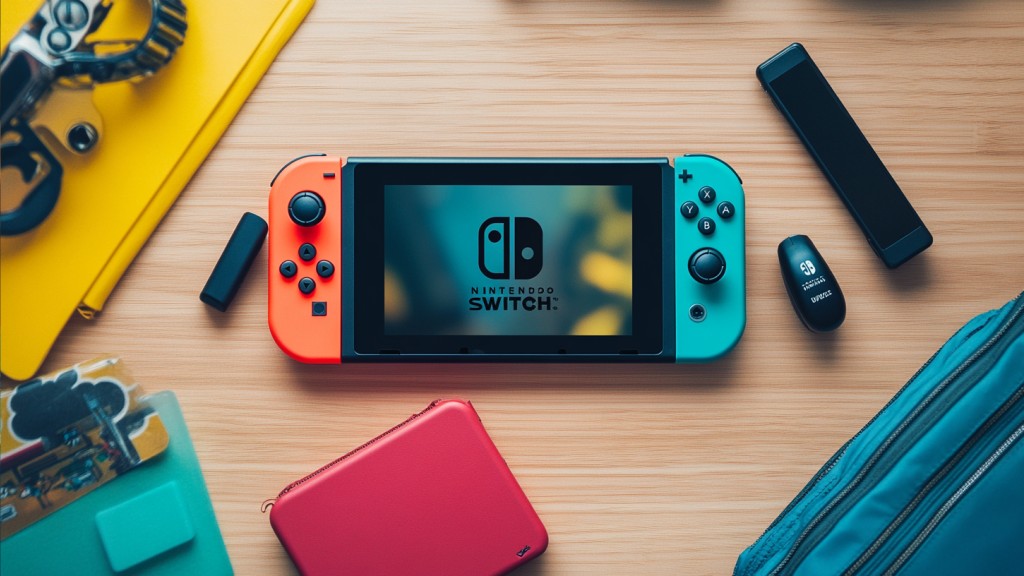
アクセサリーを選ぶ前に、自分が持っているSwitchのモデルを確認しておくことが重要です。モデルによって使えるアクセサリーが異なる場合があるので、ここで整理しておきます。
| 比較項目 | Switch OLED | Switch(通常モデル) | Switch Lite |
|---|---|---|---|
| TV出力 | 対応 | 対応 | 非対応 |
| Joy-Con取り外し | 可能 | 可能 | 不可 |
| 画面サイズ | 7インチ OLED | 6.2インチ LCD | 5.5インチ LCD |
| 内蔵ストレージ | 64GB | 32GB | 32GB |
| 有線LAN | ドック内蔵 | USB変換が必要 | 非対応 |
ポイントはSwitch Liteだけ別物だということ。TV出力ができないので、TVモード前提のアクセサリー(Proコントローラーなど)は使用シーンが限定されます。Liteユーザーはグリップコントローラーやケース、モバイルバッテリーあたりを優先するのがおすすめです。
一方、Switch OLEDと通常モデルは基本的に同じアクセサリーが使えます。ただし画面サイズが違うので、保護フィルムとケースだけはモデル専用のものを選ぶ必要があります。ここだけ注意してください。
携帯モード vs TVモード:どっちを優先する?
僕の経験上、TVモードメインなら「コントローラー」を最優先、携帯モードメインなら「ケース+バッテリー+保護フィルム」を最優先にすべきです。どちらも使う人は、まずProコントローラーから入るのが一番満足度が高いと思います。理由はシンプルで、操作性の向上が一番体感しやすいから。
🎯 おすすめアクセサリー&周辺機器8選
ここからは僕が実際に使ったものを中心に、8つの厳選アクセサリーを紹介していきます。それぞれの「こんな人におすすめ」「ここが微妙」まで正直に書いていくので、購入の参考にしてください。
1. Nintendo Switch Proコントローラー(純正)
まず最初に紹介するのは、もはやSwitch定番アクセサリーと言ってもいい純正Proコントローラーです。僕がSwitchアクセサリーの中で一番最初に買ったのもこれでした。
Joy-Conからの乗り換えで最初に感じたのは「グリップ感の安定感」。Joy-Conって軽くてコンパクトなのはいいんですが、長時間握ってると指の付け根が痛くなるんですよね。Proコンはしっかりとしたグリップがあって、手のひら全体でホールドできるので、2〜3時間のプレイでもほとんど疲れません。
スティックの精度もJoy-Conとは比べ物にならないくらい正確です。スマブラで細かい操作をするとき、スプラトゥーンでエイムを合わせるとき、ゼルダで弓を引くとき……あらゆる場面で「思った通りに動く」感覚が手に入ります。ジャイロセンサーの精度も高いので、スプラトゥーンのジャイロエイムとの相性は抜群です。
バッテリー持ちも約40時間と十分。充電を忘れがちな僕でも、週末にまとめて遊ぶくらいなら1回の充電で余裕です。
- おすすめポイント:純正ならではの完璧な互換性。全ソフトで安心して使える
- おすすめポイント:グリップ感と操作精度がJoy-Conとは別次元
- おすすめポイント:約40時間の長時間バッテリー
- おすすめポイント:amiiboのNFC読み取りにも対応
- 注意点:価格が約7,000円とやや高め。でも価格分の価値は間違いなくある
2. HORI グリップコントローラー for Nintendo Switch
「携帯モードでもProコンみたいな操作感がほしい」という人に最適なのが、HORIのグリップコントローラーです。Joy-Conの代わりに本体に装着して使うタイプのコントローラーで、携帯モードの操作性を劇的に改善してくれます。
僕がこれを買ったきっかけは、通勤電車でモンハンをやるようになったこと。Joy-Conだと手が小さく感じて、長時間プレイすると親指の付け根が痛くなってたんですよ。グリップコントローラーに替えてからはグリップがしっかりしているので、電車の揺れの中でも安定して操作できるようになりました。
背面にアサイナブルボタンが付いているのも地味に便利。モンハンだとアイテムのショートカットに割り当てたり、スプラだとサブウェポンに割り当てたりと、自分なりのカスタマイズができます。
- おすすめポイント:携帯モードの操作感が劇的に向上
- おすすめポイント:背面ボタンでカスタマイズ可能
- おすすめポイント:連射機能付きで周回プレイにも便利
- 注意点:ワイヤレス接続(Bluetooth)非対応。装着時のみ使用可能
- 注意点:Switch Liteには非対応(Joy-Con取り外し不可のため)
3. tomtoc Nintendo Switch キャリングケース
Switchを持ち運ぶならケースは必須です。僕は最初「リュックのポケットにそのまま入れればいいや」と思ってたんですが、一度カバンの中で画面に傷が付いてからケースを買いました。もっと早く買っておけばよかったと後悔してます。
tomtocのキャリングケースを選んだ理由は、ハードシェル構造で頑丈なのにスリムだから。リュックに入れても嵩張らないし、落としても中身が守られる安心感があります。内部にはゲームカードが8枚収納できるポケットがあって、カートリッジをバラバラに持ち歩く必要もなくなりました。
Switch OLEDにもジャストフィットするサイズ感で、Joy-Conを付けたまま収納できます。内側のソフトな裏地が画面をしっかり保護してくれるのもポイント。
- おすすめポイント:ハードシェルで耐衝撃性が高い
- おすすめポイント:ゲームカード8枚収納可能
- おすすめポイント:Switch OLED / 通常モデル対応
- おすすめポイント:スリム設計でカバンの中でも邪魔にならない
- 注意点:ACアダプターの収納スペースはない(ケーブル類は別で持つ必要あり)
4. Anker PowerCore 20100 Nintendo Switch Edition
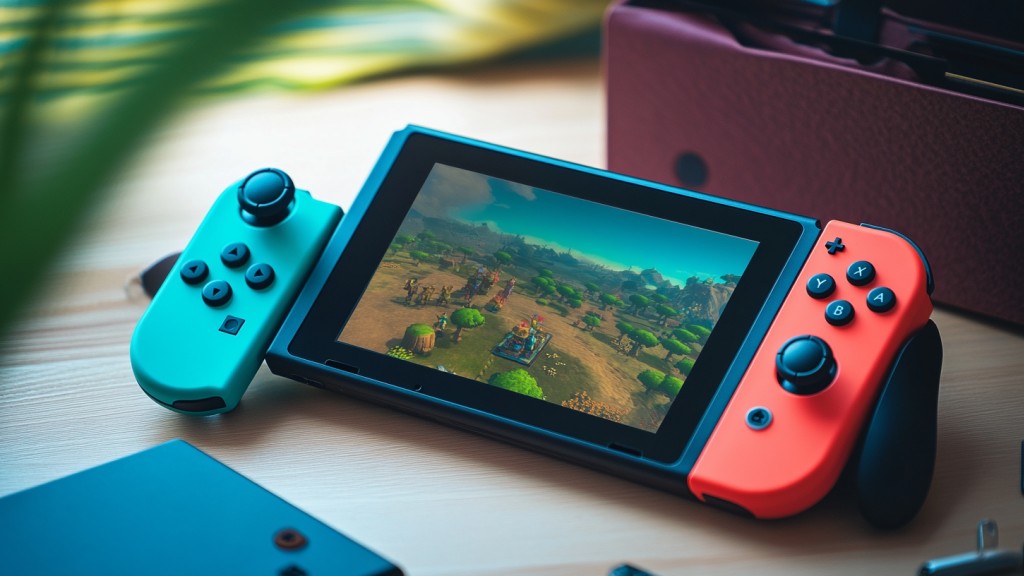
外出先でSwitchを遊ぶなら、モバイルバッテリーは生命線です。Switchの内蔵バッテリーは携帯モードで大体3〜6時間。軽いゲームなら持つけど、ゼルダやモンハンみたいな重めのゲームだと3時間くらいで電池が切れます。長距離移動中にバッテリー切れを起こすと絶望しますからね。
Anker PowerCore 20100を選んだのは、任天堂公式ライセンス製品だから。Switchの充電って意外とシビアで、対応していないモバイルバッテリーだと充電できなかったり、充電速度が極端に遅かったりするんですよ。この製品はSwitch向けに設計されているので、そういった心配が一切ありません。
20,100mAhの大容量で、Switchを約2回フル充電できます。USB-C to Cケーブルで接続すれば、ゲームをしながらの充電にも対応。新幹線で東京から大阪まで移動する間、ずっとゲームし続けられたのは本当にありがたかったです。
- おすすめポイント:任天堂公式ライセンスで安心
- おすすめポイント:20,100mAhでSwitch約2回分の充電が可能
- おすすめポイント:USB-C / USB-A両対応でスマホの充電にも使える
- おすすめポイント:ゲームしながら充電(パススルー充電)対応
- 注意点:重量が約356gとそこそこ重い。ポケットには入らないサイズ
5. ホリ 有線コントローラー for Nintendo Switch
「Proコンは高すぎる……でもJoy-Conの操作感には限界を感じている」という人におすすめなのが、ホリの有線コントローラーです。純正Proコンの約半額で手に入るコスパ最強のサードパーティ製コントローラーですね。
正直に言うと、操作感は純正Proコンには一歩及びません。スティックの精度やボタンの押し心地は若干劣ります。ただ、Joy-Conと比較すれば圧倒的に快適。「予算を抑えつつ、Joy-Conからのステップアップ」として考えると、非常に優秀な選択肢です。
僕は2台目のコントローラーとして買いました。友達が遊びに来たときに貸す用のコントローラーとして使ってるんですが、「これ使いやすいね」と毎回好評です。有線なので充電の心配もなく、接続も安定しています。
- おすすめポイント:純正Proコンの約半額というコスパの良さ
- おすすめポイント:有線接続で遅延なし・充電不要
- おすすめポイント:任天堂ライセンス商品で互換性は問題なし
- 注意点:ジャイロセンサー・NFC・HD振動は非搭載
- 注意点:有線なので携帯モードでは使えない(TVモード / テーブルモード専用)
6. GENKI Bluetooth オーディオアダプター
Switchの隠れた弱点のひとつがBluetooth オーディオの遅延問題です。Switch本体にもBluetooth オーディオ機能は搭載されていますが、対応コーデックがSBCのみで遅延が大きく、アクション系のゲームだと音ズレが気になります。
そこで活躍するのがGENKIのBluetoothオーディオアダプター。USB-Cポートに差し込むだけで、aptX Low Latency対応のワイヤレスイヤホンやヘッドホンを低遅延で接続できます。
僕はSonyのWF-1000XM5と組み合わせて使ってるんですが、音ズレはほぼ感じません。夜中にTVモードでゲームするとき、スピーカーの音を気にせず高音質で遊べるのが最高です。携帯モードでも使えるので、電車の中でイヤホンを使いたいときにも重宝します。
- おすすめポイント:aptX Low Latency対応で低遅延のワイヤレスオーディオを実現
- おすすめポイント:USB-Cに挿すだけの簡単接続
- おすすめポイント:TVモード・携帯モード両方で使用可能
- おすすめポイント:超小型で持ち運びにも邪魔にならない
- 注意点:使用中はUSB-Cポートを塞ぐので充電と同時使用は不可
7. Samsung EVO Select microSDカード 256GB
Switchの内蔵ストレージ問題、ダウンロード版メインの人には死活問題ですよね。通常モデルだと32GB、OLEDでも64GB。最近のゲームは1本で10GB超えるものも珍しくないので、数本ダウンロードしただけで容量がパンパンになります。
僕は最初64GBのmicroSDを使ってたんですが、半年で足りなくなって256GBに買い替えました。最初から256GB以上を買っておくのが正解だと断言します。
Samsung EVO Select 256GBを選んだ理由は、読み取り速度130MB/sという十分な速度と圧倒的なコスパ。Switchのゲームロード速度はmicroSDの速度にも影響されるので、安すぎるノーブランド品は避けた方がいいです。Samsungは信頼性も高く、10年保証が付いているのも安心材料。
microSDの入れ替え方法は簡単で、Switchの背面スタンド(通常モデル)またはスタンド裏(OLED)にスロットがあるので、差し込むだけです。データの移行もSwitch本体の設定から行えます。
- おすすめポイント:256GBでダウンロードゲームを大量に保存可能
- おすすめポイント:読み取り130MB/sの十分な速度
- おすすめポイント:Samsung製で信頼性が高く、10年保証付き
- おすすめポイント:コスパが非常に良い(256GBで3,000円前後)
- 注意点:購入時に偽物に注意。Amazon販売・発送のものを選ぶのが安全
8. AILRINNI Nintendo Switch用 ガラスフィルム
最後に紹介するのは画面保護フィルムです。「保護フィルムなんて貼らなくても大丈夫でしょ」と思ってる人、過去の僕と同じ過ちを繰り返さないでください。
僕はSwitch購入後3ヶ月間フィルムなしで使ってたんですが、ある日ふと画面を見たら小さな擦り傷が複数付いていて、光の加減で目立つようになってました。Switchの画面は樹脂製(OLEDモデルはガラス製)なので、通常モデルは特に傷が付きやすいんです。
AILRINNIのガラスフィルムは、硬度9Hの強化ガラスで画面をしっかり保護してくれます。2枚セットで1,000円前後という価格も魅力的。貼り付けもガイド枠が付属しているので、不器用な僕でも気泡なしで貼れました。
指紋が付きにくいフッ素コーティングも施されていて、タッチ操作の滑りも良好。ゲーム中の操作感に影響を与えないのも重要なポイントです。
- おすすめポイント:9H硬度の強化ガラスで画面を確実に保護
- おすすめポイント:2枚セットで1,000円前後のコスパ
- おすすめポイント:ガイド枠付きで貼り付けが簡単
- おすすめポイント:指紋防止・高透明度でゲーム体験を損なわない
- 注意点:OLEDモデルと通常モデルでサイズが異なるので、購入時にモデルを確認すること
💡 予算別おすすめ組み合わせ
「全部買うのは無理だけど、優先順位を知りたい」という人のために、予算別のおすすめ組み合わせを紹介します。
予算3,000円以下:まずはここから
- 保護フィルム(約1,000円)+microSDカード 256GB(約3,000円)
- この2つは「本体を守る」「容量を確保する」というSwitch生活の基盤。最優先で揃えるべき
予算10,000円前後:快適度が一気に上がる
- 上記に加えてProコントローラー(約7,000円)
- TVモードの操作性が劇的に向上。スマブラ、スプラ、ゼルダなどがもっと楽しくなる
予算20,000円以上:フルセットで死角なし
- Proコン+ケース+モバイルバッテリー+GENKIアダプター
- TVモードも携帯モードも完璧。自宅でも外出先でも最高のSwitch体験が手に入る
📝 まとめ
今回はNintendo Switchをもっと楽しむためのおすすめアクセサリー&周辺機器8選を紹介しました。最後に内容を振り返ります。
| 商品名 | こんな人向け | 対応モード |
|---|---|---|
| Proコントローラー | 全Switchユーザー必携 | TV / テーブル |
| HORI グリップコントローラー | 携帯モードメインの人 | 携帯 |
| tomtoc キャリングケース | 持ち運ぶ機会が多い人 | 携帯 |
| Anker PowerCore 20100 | 外出先で長時間遊ぶ人 | 携帯 |
| ホリ 有線コントローラー | コスパ重視 / 2台目に | TV / テーブル |
| GENKI Bluetoothアダプター | ワイヤレスイヤホン派 | TV / 携帯 |
| Samsung EVO Select 256GB | DL版メインの人(全員) | 全モード |
| AILRINNI ガラスフィルム | 全Switchユーザー必携 | 全モード |
個人的に「まずこれだけは買え」と言いたいのは、Proコントローラーと保護フィルムとmicroSDカードの3つ。この3つを揃えるだけで、Switchの体験が見違えるほど快適になります。
Switchって本体だけでも十分楽しいゲーム機なんですけど、アクセサリーを揃えることで「十分楽しい」が「最高に楽しい」に変わるんですよね。僕自身、アクセサリーへの投資を始めてから明らかにゲームのプレイ時間が増えました。操作がしやすくなると、ゲームそのものがもっと面白くなるんです。
この記事が、あなたのSwitch生活をもっと充実させるきっかけになれば嬉しいです。気になったアクセサリーがあれば、ぜひ試してみてください。
それでは、良いSwitchライフを!