ゲーミングデバイスは何から揃える?初心者向けキーボード・マウス・ヘッドセット完全ガイド【2026年版】
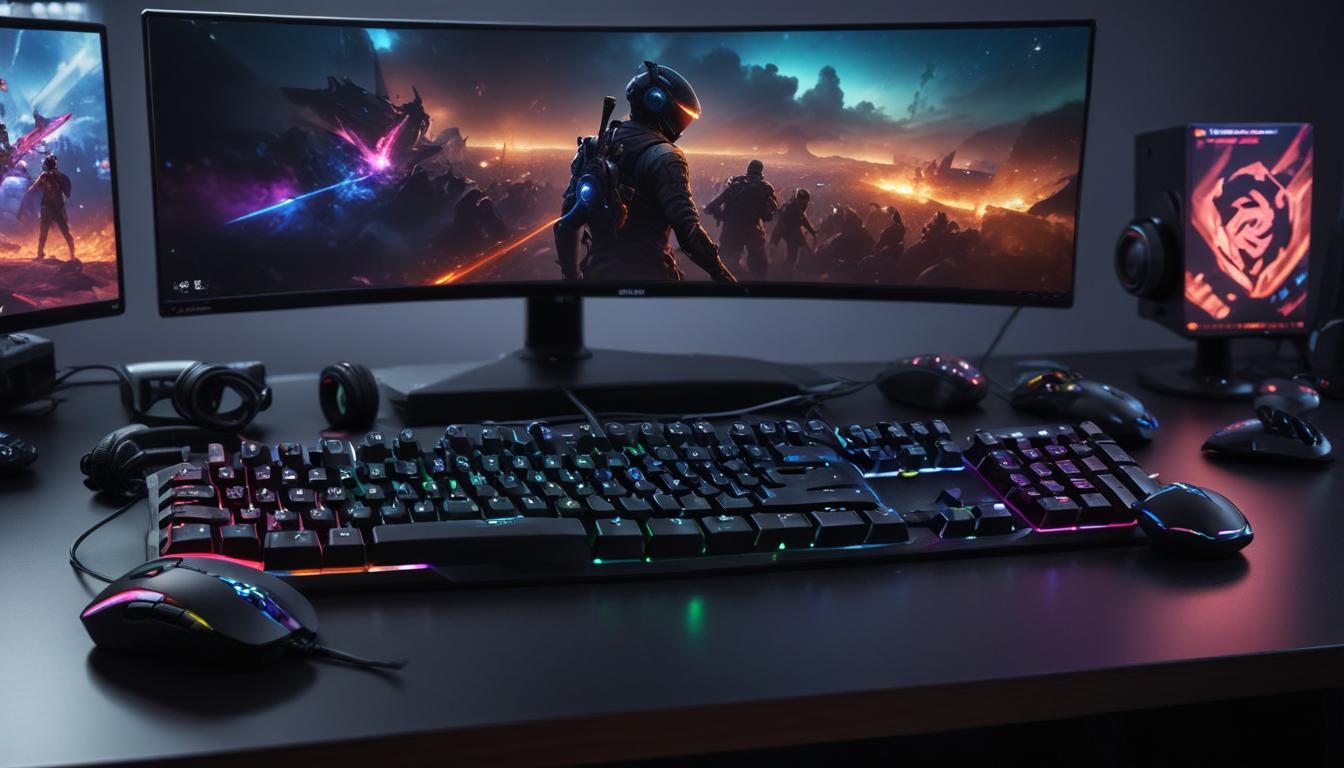
どうも、管理人のmonogoodです。ガジェットとカメラと物欲をこよなく愛する男が、今回はゲーミングデバイスの選び方について、自分の実体験をベースにとことん語っていきます。
先に結論から言うと、自分はゲーミングデバイスを揃えたことでFPSのキルレが0.6から1.4まで上がりました。まじで。「道具で腕前が変わるわけないだろ」と思ってた過去の自分をぶん殴りたいくらいです。
ことの始まりは2024年の冬。当時の自分はノートPCの付属キーボードとAmazonで500円で買ったマウス、そして100均のイヤホンでFPSをやっていました。友達とボイチャしながらプレイしてたんですが、「お前、足音聞こえてないだろ」「反応遅くない?」と毎回ツッコまれるわけです。自分では必死に操作してるつもりなのに、どうにもうまくいかない。
そんなある日、友人宅でゲーミングマウスを借りて使った瞬間、世界が変わりました。マウスを動かした瞬間に照準がピタッと止まる感覚。今まで使ってたマウスは、止めたいところで微妙に滑ってオーバーシュートしてたんですよ。それがゲーミングマウスだとビタ止まり。「これ、マウスのせいだったのかよ……」と衝撃を受けたのを今でも覚えています。
そこから一気にゲーミングデバイス沼にハマり、キーボード、マウス、ヘッドセットと次々に買い替えていった結果、気づいたらデスク周りが光りまくるゲーマー仕様に。散財した金額は……考えないことにしています。
この記事では、そんな自分の試行錯誤を踏まえて、初心者がゲーミングデバイスを揃えるときに本当に知っておくべきことを全部まとめました。キーボード、マウス、ヘッドセットの3大デバイスについて、選び方のポイント、おすすめ製品、やりがちな失敗まで、5,000字超の長文で一気に解説していきます。
ちなみに、最初に揃えるべき優先順位はマウス > ヘッドセット > キーボードです。理由は記事の中で詳しく説明しますが、予算が限られているなら、まずマウスから投資するのがコスパ最強だと自分は確信しています。
ゲーミングキーボードの選び方 — 打鍵感で操作精度が激変する
「キーボードなんてどれも同じでしょ?」と思ってた時期が自分にもありました。でも実際にメカニカルキーボードに替えてみたら、キー入力の確実性がまるで違うんですよ。ノートPCのペチペチしたキーボードだと、押したつもりが入力されてなかったり、隣のキーを巻き込んで誤入力したりすることがあったんですが、メカニカルに替えてからそれがほぼゼロになりました。
メカニカルスイッチの種類を理解しよう
ゲーミングキーボード選びで最初にぶつかる壁が「軸」の問題です。赤軸、青軸、茶軸……なんのこっちゃって感じですよね。自分も最初はさっぱり分からなかったので、ここで一気に整理します。
メカニカルスイッチというのは、キーの中に入っている物理的なスイッチのことで、その構造によって打鍵感が大きく変わります。代表的な3つの軸の特徴をまとめたのが以下の表です。
| 比較項目 | 赤軸(リニア) | 青軸(クリッキー) | 茶軸(タクタイル) |
|---|---|---|---|
| 打鍵感 | スムーズで軽い。引っかかりなし | カチカチとクリック感あり | 軽いバンプ(引っかかり)あり |
| 打鍵音 | 静か(コトコト) | うるさい(カチカチ) | やや静か(コトッ) |
| 押下荷重 | 約45g | 約50〜60g | 約45〜55g |
| アクチュエーションポイント | 約2.0mm | 約2.2mm | 約2.0mm |
| ゲーム向き度 | 非常に高い | やや低い(音が問題になりやすい) | 高い |
| タイピング向き度 | 普通 | 非常に高い | 高い |
| ボイチャとの相性 | 良い(打鍵音が小さい) | 悪い(マイクに打鍵音が乗る) | 普通 |
| こんな人向け | FPS・TPS中心のゲーマー | タイピング重視、一人プレイ中心 | ゲームもタイピングもバランスよく |
自分の結論としては、迷ったら赤軸(リニア)を選んでおけば間違いないです。FPSだとWASD移動でキーを長押しすることが多いんですが、赤軸は引っかかりがないのでスムーズに押し続けられるんですよ。あと、ボイチャ中に打鍵音がマイクに入りにくいのも大きい。青軸で通話してると「お前のカチカチうるさい」って確実に怒られます。実体験です。
ちなみに最近は「ラピッドトリガー」対応のキーボードも増えてきました。これはキーを離した瞬間に入力がリセットされる機能で、ストッピング(FPSで移動キーを離して射撃精度を上げるテクニック)がめちゃくちゃやりやすくなります。ValorantやCS2をガチでやるなら、ラピッドトリガー対応を選ぶ価値は十分にあります。
キーボードのサイズ選び — フルサイズ vs テンキーレス vs 60%
もうひとつ重要なのがキーボードのサイズです。ゲーミング用途ならテンキーレス(TKL)が最もバランスが良いと自分は思っています。
フルサイズだとテンキーの分だけ横幅が広くなって、マウスの可動域が狭くなるんですよ。FPSでローセンシ(低感度)設定にしてると、マウスを大きく振る必要があるので、キーボードが邪魔になることがあります。かといって60%キーボードだとファンクションキーがなくて、ゲーム以外の作業で不便を感じることが多い。TKLはその中間で、ゲームにも普段使いにもちょうどいい塩梅です。
おすすめゲーミングキーボード3選
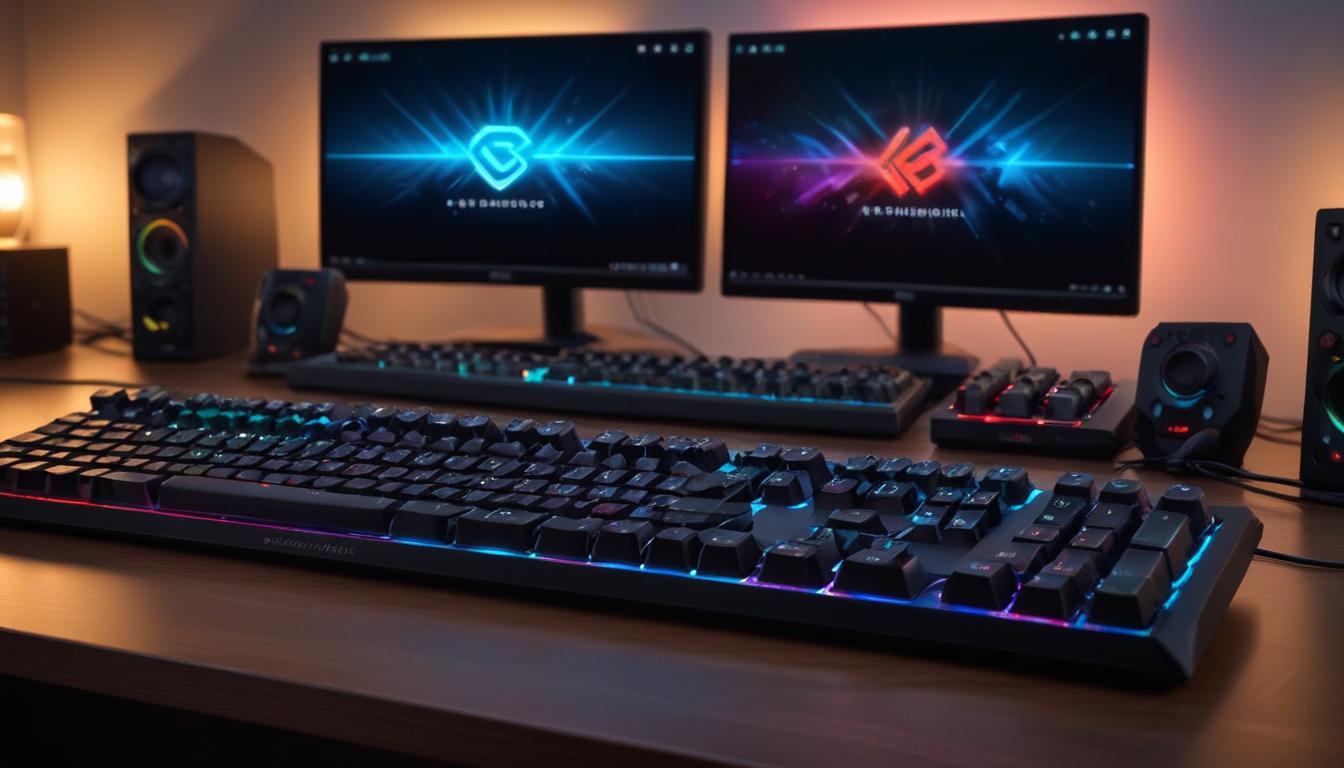
1. Logicool G PRO X TKL(実売約15,000円)
ド定番中のド定番。プロゲーマーの使用率が非常に高いモデルで、とにかくクセがなくて万人向けです。GXスイッチはホットスワップ対応なので、後から別の軸に交換できるのも嬉しいポイント。自分はこれを最初に買って、ゲーミングキーボードの良さを実感しました。初めての1台としては間違いない選択肢です。
2. Razer Huntsman V3 Pro TKL(実売約28,000円)
ラピッドトリガー対応の光学スイッチ搭載モデル。アクチュエーションポイントを0.1mm単位で調整できるので、自分好みの反応速度に追い込めます。値段は張りますが、Valorantガチ勢なら投資する価値あり。自分はこれに替えてからストッピングの精度が明らかに上がりました。
3. e元素 Z-88(実売約5,000円)
「まずは安くメカニカルを試してみたい」という人にはこれ。5,000円前後でメカニカルスイッチの打鍵感を体験できるのは破格です。ビルドクオリティは価格なりですが、初めてメカニカルに触れるには十分。自分の友人にも最初の1台としてよく勧めています。ただし、ソフトウェアの出来は正直イマイチなので、細かいカスタマイズをしたい人には向きません。
ゲーミングマウスの選び方 — 最優先で投資すべきデバイス
さっきも書きましたが、自分が考えるデバイスの優先順位はマウスが圧倒的1位です。なぜかというと、マウスはゲーム中に最も頻繁に、かつ精密な操作を要求されるデバイスだから。キーボードは基本的にWASD+いくつかのキーを押すだけですが、マウスはエイム(照準合わせ)という繊細な操作を担っている。ここの精度が上がると、直接キルに繋がるんですよ。
DPI(CPI)を理解する
DPI(Dots Per Inch)は、マウスを1インチ動かしたときにカーソルが何ドット動くかを表す数値です。よくスペック表に「最大26,000DPI」とか書いてありますが、ぶっちゃけ数値が高ければいいってもんじゃありません。
FPSプロゲーマーの多くが使っているのは400〜1,600DPI程度。自分も800DPIで落ち着いています。大事なのは最大DPIではなく、低DPI域でのトラッキング精度です。安物のマウスだと低DPIでカーソルがガタつくことがありますが、ちゃんとしたゲーミングマウスはスムーズに動きます。
センサーの違いで何が変わるか
ゲーミングマウスの心臓部はセンサーです。2026年現在、主流のセンサーを比較するとこんな感じ。
| 比較項目 | PixArt PAW3950 | PixArt PAW3395 | Razer Focus Pro 36K | Logicool HERO 2 |
|---|---|---|---|---|
| 最大DPI | 44,000 | 26,000 | 36,000 | 44,000 |
| 最大トラッキング速度 | 750IPS | 400IPS | 750IPS | 888IPS |
| 最大加速度 | 50G | 40G | 50G | 40G |
| ポーリングレート | 最大8,000Hz対応 | 最大4,000Hz対応 | 最大4,000Hz対応 | 最大8,000Hz対応 |
| 低DPI精度 | 極めて高い | 非常に高い | 非常に高い | 非常に高い |
| 搭載製品例 | Razer Viper V3 Pro等 | 多数の中〜高価格帯製品 | Razer DeathAdder V3等 | Logicool G PRO X SUPERLIGHT 2等 |
| 総合評価 | 2026年の最新鋭。文句なし | 枯れた名作。十分高性能 | Razer製品に最適化 | Logicool製品に最適化 |
正直に言うと、2026年現在の主要ゲーミングマウスに搭載されているセンサーはどれも十分すぎるほど高性能です。PAW3395以上のセンサーであれば、一般ユーザーが体感できる差はほとんどありません。センサーのスペックよりも、マウスの形状や重量のほうがよっぽど重要です。
マウスの形状と重量 — 実はここが一番大事
センサースペックに目が行きがちですが、マウス選びで最も重要なのは形状と重量です。これは声を大にして言いたい。
自分は最初、スペック表だけ見て選んだマウスが手に合わなくて、結局3台買い替える羽目になりました。手の大きさ、持ち方(かぶせ持ち、つかみ持ち、つまみ持ち)によって最適な形状がまるで違うんですよ。
重量については、2026年現在のトレンドは50〜70g程度の軽量マウスです。軽いマウスは振り向き操作がラクで、長時間プレイでも手首が疲れにくい。ただし、軽すぎると制御が難しく感じる人もいるので、最終的には好みです。自分は60g前後がベストだと感じています。
おすすめゲーミングマウス3選
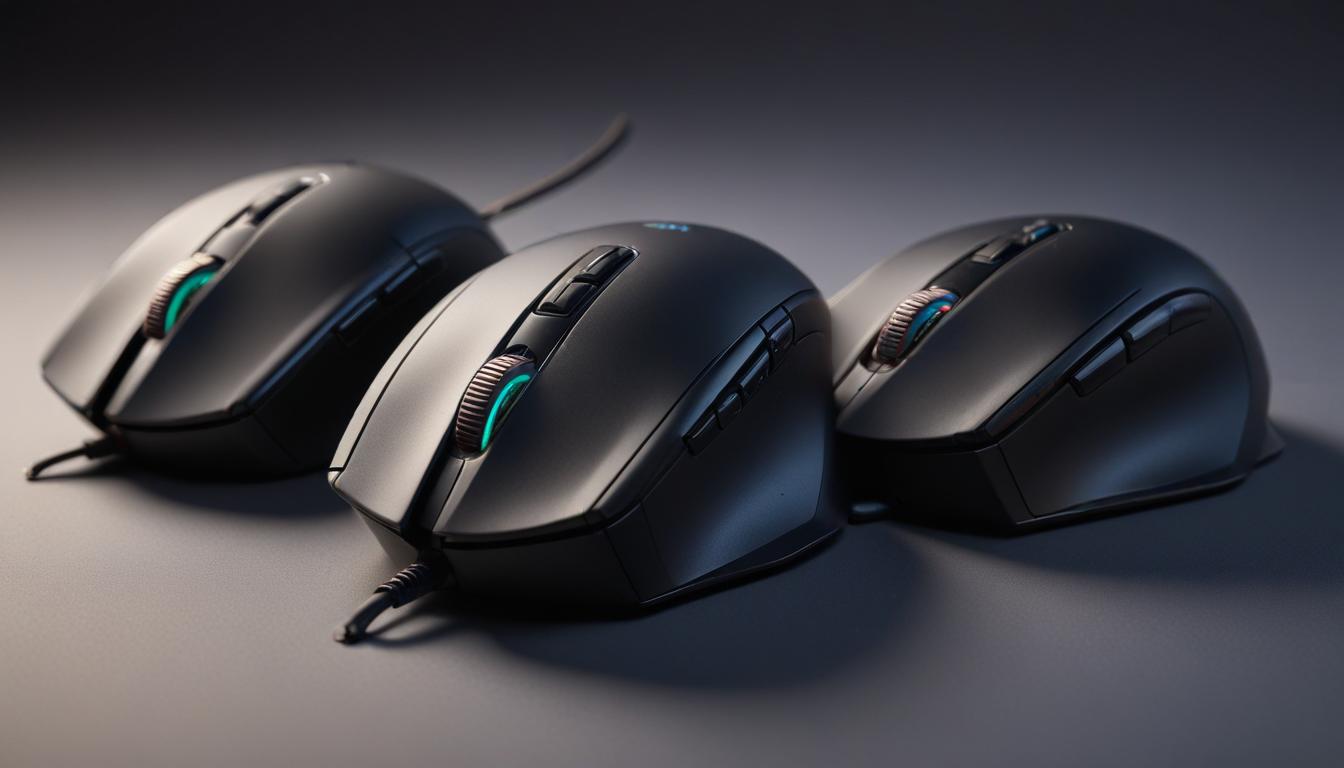
1. Logicool G PRO X SUPERLIGHT 2(実売約18,000円)
63gの軽量ボディにHERO 2センサー搭載。左右対称形状で、つかみ持ち・つまみ持ちどちらにも対応しやすい万能型です。ワイヤレスなのに有線と遜色ないレスポンス。自分はこれをメインで使っていて、1年以上経った今でも不満がありません。初めてのゲーミングマウスとしては最有力候補です。
2. Razer DeathAdder V3(実売約12,000円)
右手用のエルゴノミクス形状で、かぶせ持ちに最適化された形。手のひらにしっかりフィットする安心感があります。手が大きめの人(手長19cm以上)には特におすすめ。自分は手が小さめなのでメインにはしませんでしたが、友人(手長20cm)はこれが一番しっくりくると言っています。有線モデルなら価格も抑えめで、コスパは抜群です。
3. BenQ ZOWIE EC2-CW(実売約16,000円)
プロゲーマー御用達のZOWIEシリーズ。LED等のギミックを一切排除して、ゲーミング性能だけを追求したストイックなマウスです。ソフトウェア不要でマウス底面のスイッチだけで設定できるのが潔い。形状はDeathAdderに近いエルゴノミクスですが、やや小ぶりなので中〜小サイズの手にフィットします。派手さはないけど実力は折り紙付き。
ゲーミングヘッドセットの選び方 — 足音が聞こえれば勝率が上がる
FPSにおいて音は情報です。敵の足音、リロード音、アビリティの発動音……これらが正確に聞こえるかどうかで、立ち回りの判断がガラッと変わります。
自分がヘッドセットを買い替えて一番衝撃を受けたのは、敵の位置が音だけで分かるようになったこと。100均のイヤホンでは「なんか後ろから音がする気がする」レベルだったのが、ゲーミングヘッドセットだと「右後方の階段を登ってくる足音」まで聞き分けられるようになりました。これはまじで別ゲーです。
有線 vs 無線 — どっちを選ぶべきか
結論から言うと、2026年現在は無線でも音質・遅延ともに有線と遜色ないレベルに到達しています。ただし、無線はバッテリー管理が必要で、充電を忘れると試合中に電池切れという悲劇が起こります(自分は2回やらかしました)。
有線のメリットは、充電不要で安定していること、そして同価格帯なら無線より音質が良い傾向があること。デメリットはケーブルが邪魔になること。特にマウスのケーブルと絡まるとストレスがやばいです。
自分の使い分けとしては、デスクトップで腰を据えてプレイするなら無線、持ち運びや予算重視なら有線という基準で選んでいます。
バーチャルサラウンドは必要か?
ゲーミングヘッドセットの売り文句でよく見る「7.1chサラウンド」。これはソフトウェアで仮想的に立体音響を作る機能ですが、正直、ゲームによっては逆効果になることもあります。
Valorantのようなタクティカルシューターでは、バーチャルサラウンドをOFFにしてステレオで聴いたほうが足音の方向が分かりやすいという意見が多いです。自分もValorantではサラウンドOFFにしています。一方、Apex LegendsやBattlefieldのような広いマップのゲームでは、サラウンドONのほうが空間把握がしやすいと感じます。
要するに、バーチャルサラウンド機能は「あったら便利だけど、常時ONにするものではない」という位置づけ。この機能の有無だけで購入を決めるのは早いです。
おすすめゲーミングヘッドセット3選
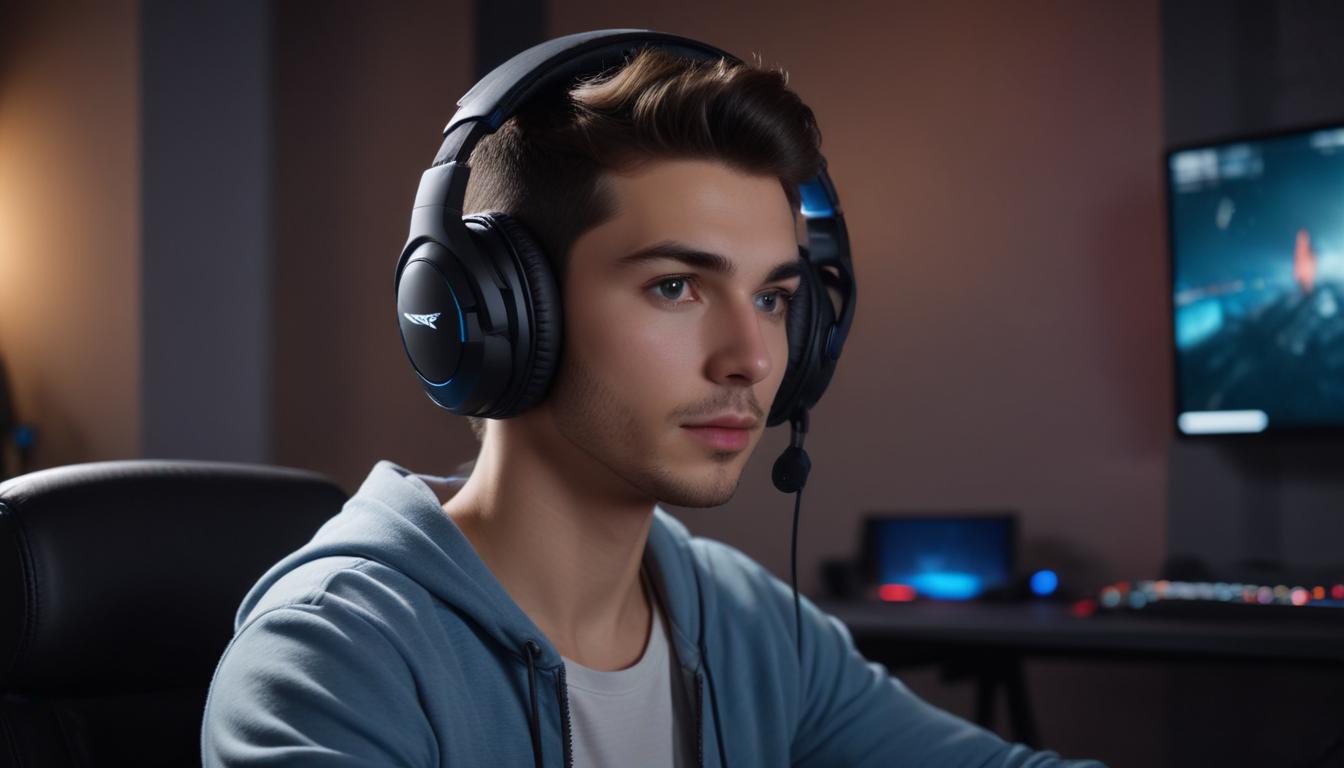
1. Logicool G PRO X 2 LIGHTSPEED(実売約22,000円)
50mmドライバー搭載の無線ヘッドセット。270gと軽量で長時間装着しても疲れにくく、バッテリーも約50時間持つので充電忘れの心配が少ない。Blue VO!CE対応のマイクは、ノイズリダクションが優秀でボイチャの声がクリアに伝わります。自分のメインヘッドセットです。
2. HyperX Cloud III(実売約12,000円)
有線ヘッドセットの王道。1万円台前半でこの音質とビルドクオリティは驚異的。特に低音の表現がしっかりしていて、爆発音や銃声に迫力があります。イヤーパッドの装着感も良好で、メガネをかけていても痛くなりにくい設計。予算を抑えたい人にはまずこれを勧めます。
3. SteelSeries Arctis Nova 7(実売約20,000円)
ワイヤレスでマルチプラットフォーム対応。PCだけでなくPS5やSwitchでも使えるので、複数プラットフォームでゲームする人には便利。ヘッドバンドの調整がスキーゴーグル式で、フィット感の微調整がしやすいのも特徴。音質は中高音がクリアで、足音の聞き分けがしやすいチューニングになっています。
9製品スペック比較表 — 一覧で見比べよう
ここまで紹介した9製品のスペックを一覧表にまとめました。比較検討の参考にしてください。
| カテゴリ | 製品名 | 接続方式 | 重量 | 主な特徴 | 実売価格帯 | おすすめ度 |
|---|---|---|---|---|---|---|
| キーボード | Logicool G PRO X TKL | 有線 / 無線 | 約830g | ホットスワップ対応、高い汎用性 | 約15,000円 | 初心者に最適 |
| Razer Huntsman V3 Pro TKL | 有線 | 約750g | ラピッドトリガー対応、光学スイッチ | 約28,000円 | 競技志向 | |
| e元素 Z-88 | 有線 | 約700g | 低価格メカニカル、コスパ重視 | 約5,000円 | お試し用 | |
| マウス | Logicool G PRO X SUPERLIGHT 2 | 無線(LIGHTSPEED) | 約63g | 超軽量、左右対称、HERO 2センサー | 約18,000円 | 万能型で一押し |
| Razer DeathAdder V3 | 有線 | 約59g | エルゴノミクス形状、かぶせ持ち向け | 約12,000円 | 手が大きい人向け | |
| BenQ ZOWIE EC2-CW | 無線 | 約77g | プロ仕様、ソフトウェア不要 | 約16,000円 | ストイック派 | |
| ヘッドセット | Logicool G PRO X 2 LIGHTSPEED | 無線(LIGHTSPEED) | 約270g | 50mmドライバー、50時間バッテリー | 約22,000円 | 総合力No.1 |
| HyperX Cloud III | 有線(USB / 3.5mm) | 約293g | 高コスパ、低音に厚み、メガネ対応 | 約12,000円 | 予算重視の鉄板 | |
| SteelSeries Arctis Nova 7 | 無線(2.4GHz / Bluetooth) | 約325g | マルチプラットフォーム対応 | 約20,000円 | 複数機種対応 |
全部揃えると最低でも3万円、ハイエンドで揃えると6〜7万円くらいになります。いきなり全部は無理という人は、先ほど書いたマウス → ヘッドセット → キーボードの順で揃えていくのがおすすめです。
デバイス選びの落とし穴 — 自分がやらかした失敗談
ここからは、自分が実際にやらかしたデバイス選びの失敗を赤裸々に語ります。これから買う人は同じ轍を踏まないでほしい。
落とし穴1:スペック至上主義に陥る
最初にゲーミングマウスを買ったとき、自分はスペック表だけ見て「DPIが一番高いやつが最強だろ」と思って選びました。結果、手に全然合わない形状のマウスを買ってしまい、2週間で使わなくなりました。
スペックはあくまで参考値です。実際に手に持ってみないと分からないことのほうが多い。可能であれば家電量販店の試遊コーナーで実際に触ってみることを強く勧めます。ヨドバシカメラやビックカメラのゲーミングコーナーには主要製品が展示されていることが多いです。
落とし穴2:ブランドで統一しようとする
「Logicoolで統一したほうがソフトウェアがひとつで済んで便利」と思ってLogicool製品で揃えようとしたことがあります。確かにソフトウェアの統一はメリットですが、それよりも各カテゴリで自分に最適な製品を選ぶほうが遥かに重要です。
自分は結局、キーボードはRazer、マウスはLogicool、ヘッドセットもLogicoolというバラバラな構成に落ち着きました。ソフトウェアが2つ必要になりましたが、常駐ソフトが増えるくらいのデメリットは、自分に合ったデバイスを使える快適さに比べたら些細なものです。
落とし穴3:安すぎるものに手を出す
予算を抑えたい気持ちは分かります。自分もそうでした。でも、Amazonで見かける2,000円以下の「ゲーミング」を名乗るデバイスは、ほぼ確実に地雷です。
具体的に何がダメかというと、マウスはセンサー精度が低くてカーソルが飛ぶ、キーボードはメカニカルではなくメンブレンにLEDをつけただけ、ヘッドセットはドライバーの品質が低くて音がスカスカ。光るだけで「ゲーミング」を名乗っている製品が多すぎるんですよ。
最低限の投資ラインとしては、マウスは5,000円以上、キーボードは5,000円以上、ヘッドセットは8,000円以上を目安にしてください。このラインを下回ると、ゲーミング性能において明確な差が出てきます。
落とし穴4:マウスパッドを軽視する
これ、盲点なんですけど、いくら良いマウスを買ってもマウスパッドがショボいと性能を発揮できません。自分は最初、100均のマウスパッドで高級マウスを使っていて、「あれ、思ったほど変わらないな……」と思っていました。
ゲーミングマウスパッドに替えた瞬間、マウスの滑りが全然違う。止めたいところでピタッと止まるし、滑り出しもスムーズ。マウスとマウスパッドはセットで考えるべきです。3,000〜5,000円程度のゲーミングマウスパッドを一緒に買うことを強く推奨します。
落とし穴5:RGBライティングに金をかけすぎる
光るデバイスはかっこいい。それは認めます。でも、光るか光らないかでゲームの腕前は1ミリも変わりません。同じ製品でもRGBなしモデルのほうが安いことが多いので、予算が限られているならライティング機能は切り捨てて、その分を本体性能の高い製品に回したほうが合理的です。
もちろん、見た目のモチベーションも大事なので全否定はしませんが、優先順位としては性能 > デザイン > ライティングの順で考えましょう。
よくある質問Q&A
Q1. ゲーミングデバイスは普段使い(仕事や勉強)にも使えますか?
A. もちろん使えます。というか、自分は仕事でもゲーミングキーボードとマウスを使っています。メカニカルキーボードはタイピングが快適で長文作成がラクになるし、ゲーミングマウスは精密な操作ができるのでExcelやPhotoshopでの作業効率も上がります。ヘッドセットもマイク品質が良いのでWeb会議に重宝します。むしろ「ゲーミング」という名前に惑わされず、高性能な入力デバイスとして捉えるのが正解です。
Q2. 有線と無線、結局どっちがいいですか?
A. 2026年現在、無線の遅延はほぼ問題にならないレベルです。LIGHTSPEEDやHyperSpeed等の2.4GHz無線接続であれば、有線との差は体感できません。Bluetoothは遅延があるのでゲームには不向きですが、2.4GHz無線なら安心して選べます。ただし、無線は価格が高くなる傾向があるので、予算を抑えたいなら有線でも全く問題ありません。
Q3. マウスの持ち方が分かりません。どうやって判断すればいいですか?
A. 一番簡単な判断方法は、今のマウスを普段どう持っているか確認すること。手のひらがマウスの背中にべったり付いていれば「かぶせ持ち」、手のひらの付け根だけ付いていれば「つかみ持ち」、指先だけで持っていれば「つまみ持ち」です。一般的に、かぶせ持ちは大型エルゴノミクスマウス、つかみ持ちは中型の左右対称マウス、つまみ持ちは小型軽量マウスが合いやすいとされています。
Q4. ポーリングレート8,000Hzって体感できますか?
A. 正直に言うと、1,000Hzと4,000Hzの差は分かる人には分かりますが、4,000Hzと8,000Hzの差はほぼ体感できません。しかも8,000Hz動作はCPU負荷が上がるので、スペックの低いPCだとかえってフレームレートが落ちる可能性もあります。1,000Hzあれば十分で、こだわるなら4,000Hzまで。8,000Hzは現時点ではスペックシート上の数字以上の意味は薄いというのが自分の見解です。
Q5. 初心者が最初の1セット揃えるなら、予算はいくらあれば足りますか?
A. 最低3万円、理想は5万円です。内訳としては、マウスに1〜1.5万円、ヘッドセットに1〜1.5万円、キーボードに0.5〜1.5万円、マウスパッドに3,000〜5,000円というイメージ。3万円あればエントリークラスの良品で一式揃います。5万円あれば各カテゴリのミドルハイ製品を選べるので、長く使える満足度の高いセットが組めます。
Q6. ゲーミングデバイスのメーカーはどこがおすすめですか?
A. 主要メーカーの特徴をざっくり言うと、Logicool(G)は万能型で品質安定、Razerはデザインと独自技術に強い、SteelSeriesは装着感とソフトウェアが優秀、HyperXはコスパが良いという感じ。どのメーカーも外れが少ないので、最終的には自分の手や耳に合うかどうかで選んでOKです。
Q7. マウスソールやグリップテープは必要ですか?
A. 必須ではありませんが、あると快適さが確実に上がります。特にマウスソールは純正から社外品に替えるだけで滑りが激変することがあるので、コスパの良いカスタマイズとしておすすめ。グリップテープは汗で滑りやすい人には効果大。どちらも1,000〜2,000円程度なので、試してみて損はないです。
まとめ — デバイス投資はゲーム体験への投資
最後に、この記事のポイントをまとめておきます。
デバイス投資の優先順位
マウス(エイム精度に直結) → ヘッドセット(音の情報量が段違い) → キーボード(操作の確実性が上がる)
キーボード選びのポイント
迷ったら赤軸のテンキーレス。ラピッドトリガーは競技志向の人向け。最低予算は5,000円から。
マウス選びのポイント
スペックより形状と重量。できれば実店舗で握ってみる。マウスパッドとセットで考える。
ヘッドセット選びのポイント
装着感を最重視。バーチャルサラウンドはゲームによってON/OFFを使い分ける。有線でも無線でも性能差は小さい。
やってはいけないこと
スペックだけで選ぶ。2,000円以下の「ゲーミング」製品に手を出す。マウスパッドをケチる。RGB優先で選ぶ。
自分はゲーミングデバイスを揃えてから、明らかにゲームが上手くなったし、何よりゲームをプレイすること自体が格段に楽しくなりました。操作にストレスがないって、こんなに快適なことなんだと実感しています。
もちろん、デバイスを変えたからといって翌日からプロゲーマーになれるわけではありません。でも、デバイスが足を引っ張っていた部分が解消されることで、練習した分だけ確実に腕前に反映される環境が手に入る。それがゲーミングデバイスに投資する最大の意味だと思っています。
この記事が、あなたのデバイス選びの参考になれば嬉しいです。それでは、良いゲーミングライフを。
monogood