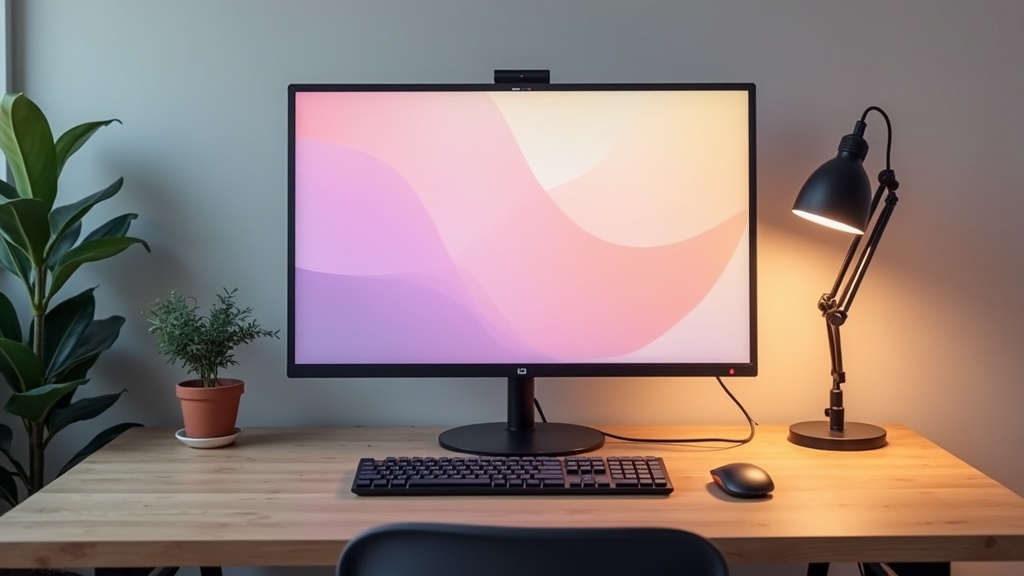
新社会人がデスク環境に投資すべき理由
「とりあえず会社のPCと安い椅子でいいか」と思ってスタートした結果、半年後に肩こりや目の疲れで仕事の質が落ちていた——そんな経験は意外と多いものです。デスク環境は地味に見えて、毎日8時間以上過ごす「仕事の土台」です。
デスク環境が仕事のパフォーマンスに与える影響
姿勢・視線・手首の角度といった身体的な要因は、集中力の持続時間に直結します。たとえばモニターの高さが合っていないだけで、首や肩への負担が増し、午後の集中力が目に見えて落ちることがあります。
デスク環境が影響する3つの要素
- 集中力:視線・照明・ノイズを整えることで作業への没入度が上がる
- 健康:椅子・モニター位置が合うことで腰・肩・眼精疲労を予防できる
- スピード:キーボードやマウスの使いやすさは、積み重なると年間の作業時間に差をつける
価格と品質のバランスを重視する方には、LG 24MP400-Bの最新価格と詳細スペックをぜひ確認してみてください。フルHD・IPSパネルで1万円台という価格帯は、予算3万円構成の中心として検討する価値があります。
社会人1年目こそ環境整備が「コスパ最強」な理由
社会人生活は数十年単位で続きます。1年目に整えた環境は、その後のすべての仕事に効いてきます。悪い姿勢の習慣も、逆に良い習慣も、早い段階ほど定着しやすいといわれています。
一方、後から買い直す場合は「安い製品を複数回購入する」という無駄が発生しがちです。最初にある程度のものを選んでおくほうが、長期的には出費を抑えられるケースが多いです。
初期投資を「費用」ではなく「年数で割るコスト」で考えると、3万円の椅子を5年使えば年6,000円。毎日の快適さと健康への効果を考えると、むしろ割安といえます。
4K・USB-C対応でノートPCとの接続もスマートにまとまるLG 27UK850-Wは、デスク環境を一段階引き上げたい方に特に評判の高いモデルです。最新の価格や在庫状況はぜひ確認してみてください。
デスク環境アイテムの選び方|優先順位とチェックポイント
「とりあえず全部欲しいけど、何から買えばいいかわからない」——そう感じたことはありませんか。デスク環境は一度に全部揃える必要はなく、仕事への影響度が高いものから順番に投資していくのが正解です。
まず揃えるべき「仕事効率直結」アイテム3選
デスク環境への投資は「身体負荷の軽減」と「操作時間の短縮」に直結するものを最初に揃えることで、費用対効果が最大化されます。優先度の高い3カテゴリは以下のとおりです。
- 外部ディスプレイ
ノートPC単体の画面と比べて、作業領域が大幅に広がります。ウィンドウの切り替え回数が減り、資料を並べながら作業できるのが最大のメリットです。
- 椅子(チェア)
1日8時間以上座り続ける環境で、腰や肩への負荷は蓄積します。安価なものでも、座面の奥行き調整と高さ調整の両方が効くモデルを選びましょう。
- 外付けキーボード+マウス
ノートPCのトラックパッドに慣れていても、長時間作業では手首の疲労が顕著になります。有線・無線どちらでも、自分の手に合うサイズを実際に触れて確認してください。
4K・27インチでこの価格帯は選択肢が限られるので、在庫状況や最新価格はぜひ確認してみてください。
在宅勤務 vs オフィス勤務で変わる選び方のポイント
勤務形態によって「何を優先すべきか」は大きく変わります。同じ予算でも、使う場所に合わせて配分を変えることが重要です。
在宅勤務メインの場合
- 固定デスクへの投資が長期にわたって活きるため、椅子・デスク・照明に優先投資する
- Web会議が多いなら、背景・マイク・カメラ環境も早期に整備する価値がある
- 光熱費・通信費など自己負担コストを考慮すると、快適な環境は「節約」にもなる
オフィス出社メインの場合
- 自宅での作業時間は限定的なため、持ち運べるポータブル機器(軽量マウス、ノイズキャンセリングイヤホンなど)に集中させる
- 大型モニターやデスクへの投資は、リモート比率が上がってから検討しても遅くない
スペースと光環境を先に確認する理由
アイテムを購入する前に、設置スペースの寸法と窓の位置を必ず確認してください。この2点を見落とすと、せっかく購入したモニターが置けない・画面に光が映り込んで使えない、といった失敗が起こります。
購入前の確認チェックリスト
- デスク天板の幅・奥行き(モニターのスタンド置き場も含めて採寸する)
- 窓の方向と主な作業時間帯の日差しの入り方
- コンセントの位置と数(電源タップが必要か)
- 椅子を引いたときに壁や棚に当たらないか
光環境については、ディスプレイに対して窓が正面・背面どちらにある場合も映り込みや逆光が生じやすくなります。デスクは窓に対して横向き(側面)に配置するのが基本です。スペースと光の確認を後回しにすると、アイテムを揃えた後に大きなレイアウト変更が必要になるため、最初に確認しておくことを強くおすすめします。
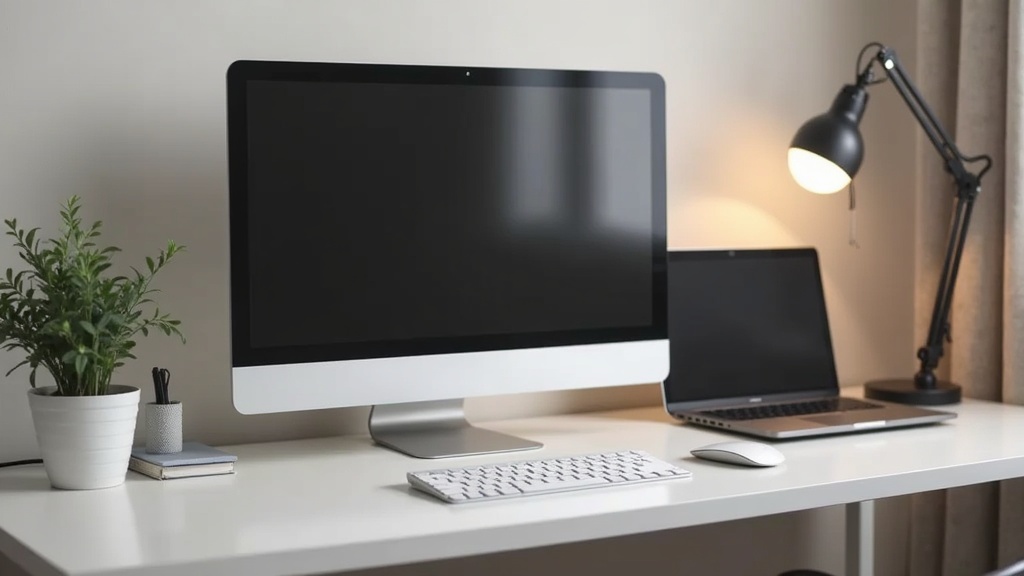
静電容量無接点方式の打ち心地や価格の詳細が気になる方は、ぜひ公式サイトで確認してみてください。カラーバリエーションや軸の種類も複数展開されているので、自分好みの一台を選べます。
【予算3万円以下】コスパ重視の新社会人デスク環境
「とりあえず必要なものだけ揃えたい」という場合、何を優先すべきか悩むところです。3万円という予算は決して余裕があるわけではありませんが、優先順位を正しく設定すれば、業務効率に直結する環境は十分に整えられます。
3万円プランの全体構成と優先アイテム
限られた予算では、モニターに最大比重を置くのが鉄則です。画面サイズと解像度は作業時間に直結するため、ここをケチると毎日のストレスになります。残りの予算でキーボード・マウスを揃え、照明は最後に回すのが現実的な順序です。
3万円プランの予算配分の目安
- モニター:15,000〜20,000円
- キーボード&マウス(セット):5,000〜8,000円
- 照明・小物:残り予算で対応
Keychron K2の詳細スペックや最新価格は公式サイトで確認できます。打鍵感やカラーバリエーションも豊富なので、ぜひチェックしてみてください。
おすすめモニター:BenQ GW2480・LG 24MP400-B
BenQ GW2480は23.8インチのフルHD IPSパネルで、目の疲れを軽減する「B.I.テクノロジー(輝度自動調整)」が搭載されています。長時間のデスクワークが多い新社会人にとって、アイケア機能は見た目以上に重要です。
LG 24MP400-BはAMD FreeSync対応で、資料作成だけでなく動画視聴や軽いゲームにも対応できる汎用性があります。ただし、どちらの製品も価格は時期によって変動するため、購入時は必ず各ECサイトで最新価格を確認してください。
デメリットも把握しておく
この価格帯のモニターはリフレッシュレートが60Hz止まりのものが多く、将来的にゲーミング用途で使い回すには物足りなさを感じる場面もあります。用途が業務限定であれば問題ありません。
目への負担が気になる方は、フリッカーフリーとブルーライト軽減を両立したBenQ GW2480の詳細をチェックしてみてください。2万円台で手に入るIPSパネルとしてコストパフォーマンスの高さも確認できます。
おすすめキーボード&マウス:Logicool MK470・M750
Logicool MK470はキーボードとマウスのワイヤレスコンボセットです。USBレシーバー1つで両デバイスを接続できるため、ノートPC併用時にポートを圧迫しません。キータッチは軽めで静音性も確保されており、オフィスでの使用にも向いています。
マウス単体にこだわるならLogicool M750が選択肢に入ります。Bluetoothと専用レシーバーに対応したマルチデバイス接続が強みで、複数台のPCを使い分ける環境でも快適です。ただしMK470との組み合わせではコスト超過になるため、どちらかに絞る必要があります。
スリムなデザインと静音性を両立したMK470の最新価格や詳細スペックは、ぜひ公式・販売ページで確認してみてください。セットで揃えられる手軽さも、デスク環境を整え始めたばかりの方には大きなメリットといえます。
照明・小物で完成度を上げるコツ
照明は後回しにしがちですが、モニターの背面に置くバックライト(バイアス照明)を1,500〜3,000円程度で追加するだけで、目の疲労感が体感レベルで変わります。USBで給電できるLEDテープ型が最もコストを抑えやすい選択肢です。
小物への投資は1点あたりの金額が小さくても積み重なりやすいため、3万円プランでは「モニター確保後に残った予算で選ぶ」という順序を崩さないことが重要です。各製品の最新価格と在庫状況は公式サイトおよびECサイトで確認してみてください。
CalDigit TS3 Plusの対応ポート数や対応機種の詳細が気になる方は、ぜひ公式ページで確認してみてください。USB-Cケーブル1本で給電・映像出力・データ転送をまとめられるため、デスク周りのケーブル本数を大幅に減らせます。
【予算10万円前後】快適さと生産性を両立するミドルレンジ構成
3万円プランが「使えるデスク環境」だとすれば、10万円プランは「仕事が楽しくなるデスク環境」です。モニター・入力デバイス・チェアの三点を同時に底上げできる、費用対効果の高いゾーンがこの価格帯といえます。
10万円プランの全体構成と選定基準
予算配分のポイントは、長時間使うものほどコストをかけることです。具体的には、1日8時間以上座るチェアに3〜4万円、目の疲労に直結するモニターに3〜4万円を充て、残りをキーボードと周辺機器に回す配分が定番です。
10万円プラン 予算配分の目安
- モニター:30,000〜45,000円
- チェア:30,000〜50,000円
- キーボード:10,000〜20,000円
- モニターライト・小物:5,000〜10,000円
価格や詳細なスペックが気になる方は、公式ページや販売店でぜひ確認してみてください。長時間の作業でも腰への負担を抑えられるのが、この椅子の最大の強みといえます。
おすすめモニター:Dell U2422H・LG 27UL500-W
Dell U2422Hは24インチIPSパネルで、USB-C経由で最大65Wのノートパソコン充電ができる点が実務での強みです。ケーブル1本でノートPCへの給電とディスプレイ出力を同時に行えるため、デスクがすっきり整います。デメリットとして、リフレッシュレートは60Hzどまりなので、ゲーム用途には向きません。
LG 27UL500-Wは27インチ4K IPS液晶で、Retina相当の解像度により文字のくっきり感が別次元です。ただし4Kの恩恵を受けるには出力側のGPU性能も必要なため、接続するPCの仕様は事前に確認してください。
デスク環境の中心に据えるモニターとして、コストパフォーマンスと品質のバランスに定評があるDell U2422Hの最新価格や詳細スペックは、ぜひ一度確認してみてください。
おすすめキーボード:Logicool MX Keys・Keychron K2
Logicool MX Keysはパンタグラフ(シザースイッチ)採用の薄型キーボードで、MacBook的な打鍵感が好みの方に向いています。最大3台のデバイスをワンタッチで切り替えられるため、会社PCと個人PCを机の上で共用したい新社会人にとって実用的な選択肢です。一方、打鍵音の静粛性を重視するオフィス勤務向けで、機械式キーボードのような打ち心地は期待できません。
Keychron K2は75%コンパクトレイアウトのメカニカルキーボードです。軸の種類(赤軸・青軸・茶軸など)を用途に合わせて選べる点が魅力で、在宅勤務で打鍵感にこだわりたい方に推薦できます。青軸はクリック音が大きいため、同居人がいる環境では赤軸または茶軸を選ぶほうが無難です。
タイピングの快適さが仕事効率に直結すると感じている方は、MX Keysの打鍵感や無線対応の詳細をぜひ確認してみてください。
おすすめチェア:オカムラ コンテッサII エントリー・イトーキ YL9
長時間のデスクワークで腰痛が出た経験がある方は、チェアへの投資が最も費用対効果の高い選択肢になります。オフィスチェアのコストは「1日あたりの単価」で考えると納得しやすく、4万円のチェアを3年使えば1日あたり約37円です。
チェア選びで確認すべき3点
- 座面の高さ調節範囲(身長に合うか)
- ランバーサポート(腰当て)の有無
- 肘掛けの高さ・角度調節幅
オカムラ コンテッサIIはオカムラの中でも上位クラスのエルゴノミクスチェアで、背面のメッシュ素材による通気性が夏場の長時間着座でも蒸れにくい点が評価されています。購入前に可能な限りショールームで試座することを強く推奨します。スペックと実際の座り心地は必ずしも一致しないためです。
イトーキ YL9は国内大手イトーキのエントリー〜ミドルグレードチェアで、コンテッサIIより手が届きやすい価格帯ながら基本的なランバーサポートと調節機能を備えています。詳細な価格・仕様は公式サイトで確認してください。
腰への負担が気になる方は、オカムラ コンテッサIIの詳細スペックや最新価格をぜひ確認してみてください。
モニターライト:BenQ ScreenBar の導入メリット
モニター上部に引っかけるだけで設置できるBenQ ScreenBarは、光がモニター面に当たらない非対称配光設計が特徴です。通常のデスクライトと異なり、画面への映り込みが発生しにくい点が長時間作業での目疲れ軽減につながります。
内蔵の照度センサーが周囲の明るさを自動検知して輝度を調整するため、朝・夜問わず適切な手元照度を維持できます。USBバスパワー駆動なのでコンセントを占有しない点も、ケーブル管理を気にする方には地味に助かるポイントです。ただし、曲面モニターや厚みのあるモニターベゼルには取り付けられない機種もあるため、購入前にモニター形状との互換性をメーカーサイトで確認してみてください。
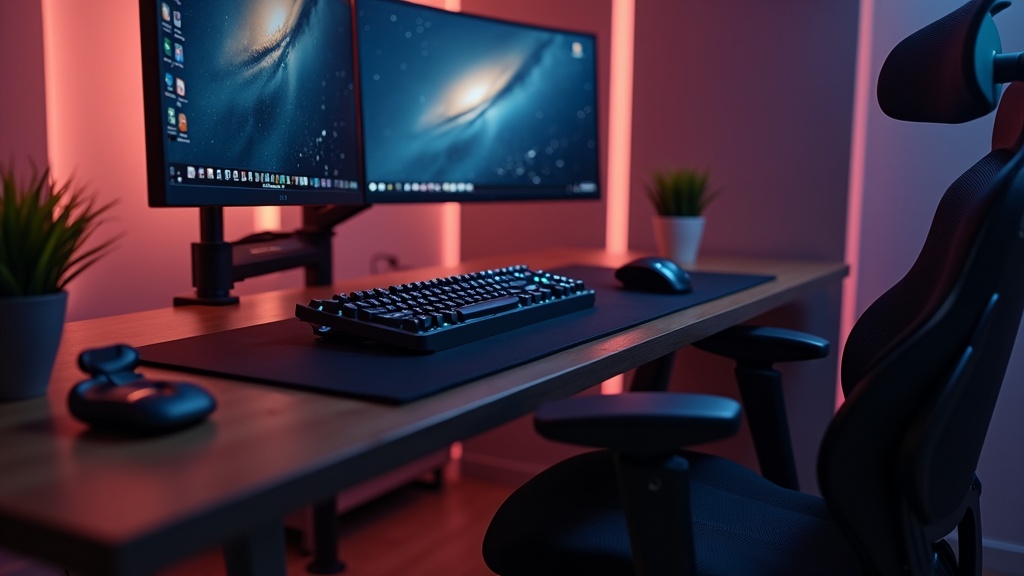
モニターに直接クリップするだけで画面への映り込みがなく、デスクを広く使えるのが魅力です。価格や対応モニターサイズはこちらで確認してみてください。
【予算20万円以上】長期投資で揃えるハイエンド構成
20万円プランの全体構成と投資対効果
「高い」と感じるかもしれませんが、10年使い続けると1日あたりのコストは数十円以下になります。腰痛や眼精疲労で失う生産性・医療費と比較すると、むしろ割安な投資といえます。
20万円プランの予算配分イメージ
- 電動昇降デスク(スタンディングデスク):6〜8万円
- ハイエンドチェア:5〜15万円
- 4Kモニター:5〜7万円
- 静電容量式キーボード:3〜4万円
チェアとデスクに予算の過半数を集中させるのがポイントです。末端のガジェットより、体に直接触れる道具の質が長期的な健康と集中力を左右します。
フルHD・30fps対応で、ビデオ会議からオンライン面談まで幅広く使えるC920nの最新価格や詳細スペックは、ぜひ公式ページで確認してみてください。
おすすめスタンディングデスク:FLEXISPOT E7・E7 Pro
電動昇降デスクの定番がFLEXISPOT E7シリーズです。デュアルモーターを採用しており、昇降時の安定感は単モーター機種と比べて明らかに違います。
- デュアルモーターで昇降時のガタつきが少ない
- 耐荷重が高く、モニターアームや大型ディスプレイも安心して載せられる
- 高さメモリ機能で「立ち」「座り」をワンタッチ切替
デメリット:本体重量があるため一人での組み立ては難しく、搬入経路の確認も必要です。価格は公式サイトで確認することをおすすめします(セール時期によって大きく変動します)。
昇降デスクの導入を検討している場合は、FLEXISPOT E7の最新価格や詳細スペックをぜひ確認してみてください。耐荷重125kgの安定感と7年保証は、長く使い続けるデスクとして十分な信頼性といえます。
おすすめハイエンドチェア:ハーマンミラー アーロンチェア・オカムラ シルフィー
腰痛持ちや長時間デスクワークの方に支持されているのがこの2択です。アーロンチェアはA・B・Cの3サイズ展開で、体格に合ったサイズ選びが重要です。実際に座らずに購入すると後悔しやすいため、ショールームでの試座を強くすすめます。
一方、オカムラ シルフィーは日本人体型を前提に設計されており、背もたれのフィット感に定評があります。アーロンチェアより価格帯が抑えられるケースもあるため、コスト面で迷った場合の有力な選択肢です。
購入前チェックポイント
- 自分の体重・身長に対応したサイズか
- リセール品・リファービッシュ品の状態確認(保証内容を必ず確認)
- 試座できる実店舗が近くにあるか
長く使い続けることを考えると、アーロンチェアは新社会人のうちに投資しておく価値のある一台です。公式サイトで現在の価格や在庫状況を確認してみてください。
おすすめ高解像度モニター:Dell U2722D・LG 27UK850-W
4Kモニターになると、テキストのシャープさが別次元です。コーディングやドキュメント作業で文字量が多い方ほど恩恵を感じやすいでしょう。
Dell U2722Dは27インチ・4K・IPS液晶で、USB-C接続に対応しています。色精度が高く、デザイン作業にも耐えうる品質です。LG 27UK850-WもUSB-C・4K・HDR10対応で、コストパフォーマンスが評価されています。どちらも映り込みの少ない非光沢パネルを採用している点は共通です。
注意点:4K出力にはPC側のグラフィック性能も問われます。特にMacBook以外のノートPCでは接続前に出力仕様を確認してください。
IPSパネルの発色と広い視野角で長時間作業の疲労感が変わってくるDell U2722D、気になる方はぜひ最新価格を確認してみてください。
おすすめキーボード:HHKB Professional HYBRID Type-S・Realforce R3
静電容量無接点方式(Topre)のキーボードは、メンブレンでもメカニカルでもない独特の打鍵感が特徴です。一度慣れると他のキーボードに戻りにくくなるほど、長文タイピングの疲労感が異なります。
HHKB Professional HYBRID Type-SはBluetooth・USBの両対応で、複数デバイス間の切り替えもスムーズです。Type-Sの「S」はSilentの略で、静音性が高く在宅ワーク環境に向いています。Realforce R3は豊富なレイアウト選択肢があり、テンキーの有無や荷重の違いで自分好みに選べる点が強みです。
正直なデメリット:どちらも3万5千円前後と高価です。初めてのキーボードアップグレードであれば、秋葉原などの量販店で実際に打鍵してから判断することをおすすめします。打鍵感の好みは非常に個人差があります。
詳細スペックや最新価格は各製品の公式サイトでご確認ください。
静電容量無接点方式の打鍵感やコンパクトな配列が気になる方は、公式サイトで詳細スペックや対応デバイスを確認してみてください。長時間のタイピングで疲労感が変わるという声も多く、投資する価値は十分といえます。
予算別デスク環境 比較表
ここまで3つのプランを個別に解説してきましたが、「結局どれが自分に合うのか」を判断するには、横並びで見るのがいちばんわかりやすいです。アイテム構成・費用感・向いている働き方を一覧にまとめました。
3プランの構成アイテムと合計費用一覧
以下の価格はあくまで目安の範囲です。製品の選択・購入時期によって変動するため、詳細は各公式サイト・販売ページで確認してください。
| カテゴリ | ライトプラン(〜3万円) | スタンダードプラン(〜10万円) | ハイエンドプラン(〜20万円) |
|---|---|---|---|
| チェア | 既存またはバジェット品 | ミドルクラスオフィスチェア | エルゴノミクスチェア |
| モニター | ノートPC画面のみ | 24〜27インチ FHD外付け | 27インチ以上 4K対応 |
| 入力デバイス | 付属キーボード+マウス | ワイヤレスセット | メカニカルKB+高精度マウス |
| 周辺小物 | ケーブルクリップ・ライト | USBハブ・Webカメラ・ライト | マイク・カメラ・モニターアーム |
| 概算合計 | 1〜3万円 | 5〜10万円 | 15〜20万円超 |
昇降機能で座りすぎによる疲れを軽減できるFLEXISPOT E7 Proは、長時間デスクに向かう新社会人にとって投資効果の高い選択肢のひとつです。気になる方は最新価格や仕様をチェックしてみてください。
テレワーク・出社・ハイブリッドワーク別おすすめプラン
働き方によって「どこにお金をかけるべきか」は大きく変わります。出社メインなら自宅デスクへの投資対効果は下がりますが、テレワーク中心なら椅子とモニターへの先行投資が腰痛・疲労目線で効いてきます。
- 出社メイン:ライトプランで十分。ケーブル整理とライトだけでも作業効率は上がります。
- テレワーク中心:スタンダード〜ハイエンドを推奨。特にチェアとモニターへの投資を優先。
- ハイブリッドワーク:スタンダードプランが最もコスパが高い。Webカメラとマイクをセットで揃えるのがポイント。
入社直後は働き方が固まっていないことも多いため、まずライトプランで始めて、3〜6ヶ月後に自分のルーティンが見えてきた段階でアップグレードするのが現実的な進め方といえます。
AIによる自動追尾でリモートワークや動画配信でも快適に使えるOBSBOT Tiny 2の最新価格や詳細スペックは、下記からご確認ください。
デスク環境をアップグレードする便利アイテム
予算3万・10万プランで基盤が整ったあとに「もう一段階快適にしたい」と感じたことはありませんか。ここで紹介するアイテムは必須ではないものの、追加した瞬間に作業効率や見た目が大きく変わるものを厳選しています。
USB-Cハブ・ドッキングステーション
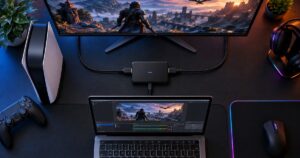
ノートPCのポート不足に悩むなら、まずハブを検討してください。Anker 655(8-in-1)はUSB-A×4・HDMI・USB-C PD・SDカードスロットを備えており、デイリーユースに必要な拡張をコンパクトに賄えます。一方、CalDigit TS3 PlusはThunderbolt 3接続で高速データ転送と最大87W給電に対応しており、デュアルモニター環境や外付けSSDを複数繋ぐヘビーユーザー向けです。
選び方のポイント
接続デバイスが3〜4台以内ならAnker 655で十分。外付けGPUやデュアル4Kモニターを想定するならCalDigit TS3 Plusを選ぶほうが長期的にコストパフォーマンスが高いです。ただしTS3 Plusは価格が高めなので、公式サイトで最新価格を確認してから判断してください。
デスクまわりをすっきり整えたい場合は、Anker 655の最新価格や在庫状況をぜひ確認してみてください。マグネット式で着脱できるアクセサリーが充実しており、ケーブル管理に悩んでいた環境が一変するといわれています。
Webカメラ
リモート会議が日常になった今、カメラ品質は「第一印象」に直結します。Logicool C920nはフルHD(1080p/30fps)対応で、ビジネス向けに最適化された定番モデルです。内蔵マイクのノイズ低減性能も実用的で、ヘッドセット不要な場面でも使えます。
一方、OBSBOT Tiny 2はAI顔追跡と4K撮影に対応しており、立ちながら作業する場面や体が動く環境で威力を発揮します。ただし価格差が大きいため、週1〜2回しかビデオ会議がない場合はC920nで十分といえます。
静音クリックと優れた接続安定性で長時間作業の疲労を軽減するM750の最新価格や詳細スペックは、ぜひ公式ページで確認してみてください。
ノイズキャンセリングヘッドセット
オープンオフィスや在宅時の生活音が集中を妨げていると感じるなら、ノイキャンヘッドセットへの投資対効果は高いです。
- Sony WH-1000XM5:業界最高水準のアクティブノイズキャンセリング。音楽リスニングにも優れるが、通話マイク品質はビジネス特化モデルに劣る場面もある
- Jabra Evolve2 55:ビジネス通話に特化した設計で、マルチポイント接続(PC+スマートフォン同時)に対応。音楽用途よりも会議用途を優先する場合に向く
どちらも長時間装着する設計ですが、眼鏡ユーザーは実店舗で装着感を確かめてから購入することを強くおすすめします。
業界トップクラスのノイズキャンセリング性能で、オフィスの雑音も在宅時の生活音もシャットアウトしてくれるSony WH-1000XM5の最新価格や詳細スペックは、ぜひ一度確認してみてください。
ケーブル管理で見た目をスッキリさせる方法
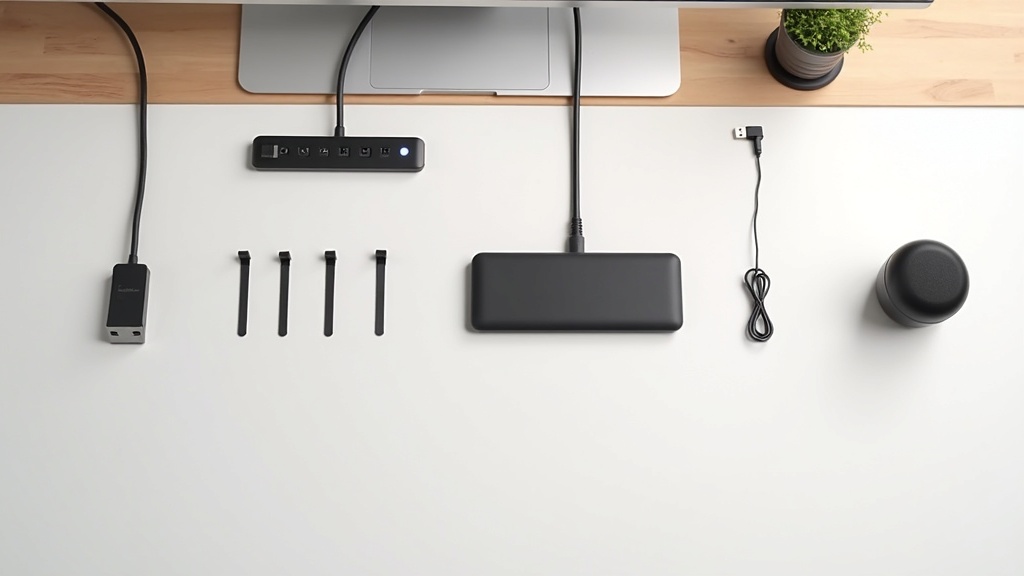
デスク周りのケーブルが乱雑なまま放置されると、作業中の視覚的ノイズになるだけでなく、掃除もしにくくなります。道具は数百円〜数千円で揃い、費用対効果が非常に高い改善です。
電源タップごとトレーに収め、床からケーブルを浮かせる
ケーブルタイより脱着が楽で、配線変更時も簡単
モニターアームやデスク天板のエッジに沿ってケーブルを這わせる
ケーブル管理グッズは各製品のレビューや対応ケーブル径を確認したうえで、ぜひ試してみてください。
長時間のデスクワークでも疲れにくい設計と、体型に合わせた細かな調整機能が魅力のオカムラ シルフィー。気になる方は最新価格や詳細スペックをチェックしてみてください。
📘 新社会人の仕事効率化にはノートアプリも
【2026年最新】ノートアプリおすすめ8選を徹底比較!Notivx・Evernote・Notionなど目的別に紹介
📘 デスクを保護するレザーマット
【2026年版】デスクマット おすすめ比較7選!レザー・大型で選ぶ最適な1枚の選び方
📘 腰痛知らずのオフィスチェア
テレワークの腰痛がウソみたいに消えた!本気で選んだオフィスチェアおすすめ6選【2026年版】
📘 コスパ最強の炭酸水メーカー
【2026年版】炭酸水メーカーおすすめ7選!コスパ・使いやすさで徹底比較
まとめ|新社会人デスク環境は予算と目的に合わせて段階的に整える
予算別おすすめプランの最終結論
3つのプランを振り返ると、それぞれ「何を最優先するか」の考え方が明確に分かれます。
【3万円プラン】まず”疲れないから始める”
チェアへの投資を最優先に。身体への負担が軽減されると、仕事そのものへの集中が変わります。ディスプレイやキーボードはその後に追加できますが、腰痛や肩こりは積み重なるほど改善に時間がかかります。
【10万円プラン】生産性を”仕組み”で底上げする
サブモニター+キーボード+チェアの三点が揃うことで、作業効率が体感として変わります。何時間向き合っても疲れにくいデスク環境の基盤がここで完成します。
【20万円プラン】”長く使える資産”として考える
高品質なチェアや昇降デスクは10年単位で使えるアイテムです。毎日使うものへの投資は、生産性だけでなくメンタルにも好影響を与えるといわれています。
まず1アイテムから始めるステップアップ戦略
一度にすべてを揃えようとすると、選択疲れが起きて結局何も買えない——そういった経験はありませんか。デスク環境は「1アイテムずつ育てる」という発想が実はもっとも続きます。
STEP 1
まずチェアか作業用照明など、毎日確実に影響を受けるアイテムから選ぶ
STEP 2
1〜2ヶ月使って「次に不満を感じる部分」が見えてきたら、そこを補うアイテムを追加する
STEP 3
ボーナスや節目のタイミングで昇降デスク・上位チェアへのアップグレードを検討する
各アイテムの最新モデルや価格は変動が早いため、購入前に公式サイトや各ECサイトで最新情報をぜひ確認してみてください。
Jabra Evolve2 55の詳しいスペックや最新価格は、公式サイトやショッピングサイトで確認してみてください。ノイズキャンセリング性能やマルチデバイス接続の使い勝手が気になる方は、レビューも合わせてチェックしてみると参考になるでしょう。