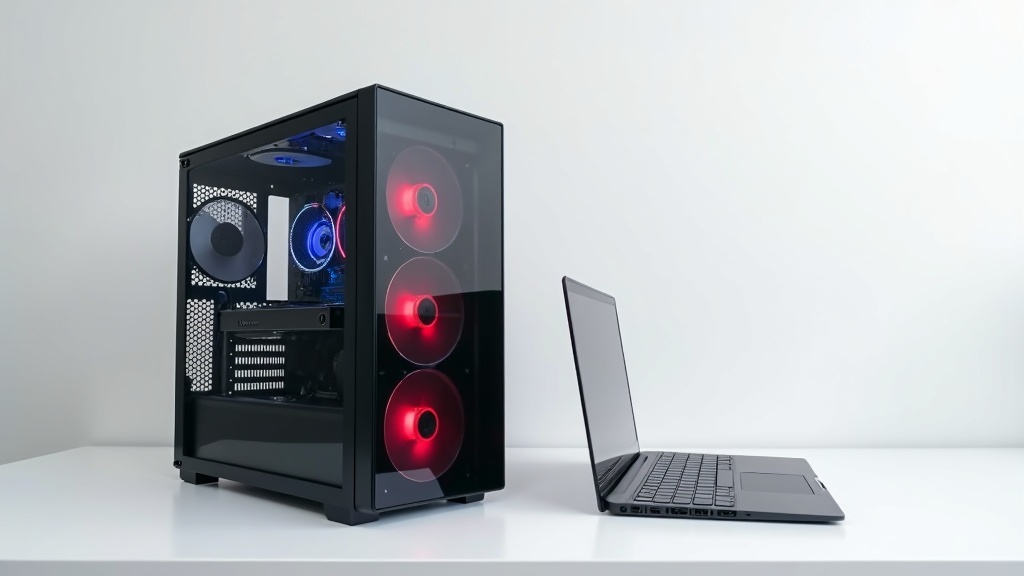
デスクトップPCをおすすめする理由|ノートPCとの違いを正直に比較
「持ち運べないから不便では?」と感じたことはありませんか。実は据え置きというデメリットを補って余りある性能差が、デスクトップには存在します。同じ10万円を出したとき、ノートPCとデスクトップPCの間には明確なスペック格差が生まれます。
同価格帯ならデスクトップのスペックが1.5〜2倍高い理由
ノートPCは薄型・軽量化のため、CPUやGPUを低電力版(TDP 15〜45W)に抑えています。対してデスクトップは冷却スペースが確保できるため、TDP 65〜125Wのフルパワーチップを搭載可能です。この差がそのままベンチマーク性能に直結します。
価格帯別の目安:10万円のノートPCと10万円のデスクトップを比較した場合、CPU性能で約1.5倍、GPU性能で最大2倍の差が出るケースが報告されています。
さらにノートPCは液晶・バッテリー・筐体コストが全体の30〜40%を占めるため、同じ予算でも純粋な演算性能に回せる割合が低くなります。
テレワーク・クリエイター・ゲーマーがデスクトップを選ぶ3つのメリット
- 拡張性の高さ:メモリは最大128GB、ストレージはM.2とSATAを組み合わせて複数台搭載可能。後から部品単位でアップグレードできるため、長期間使い続けられます。
- 冷却性能と静音性の両立:大型ケースファンや水冷クーラーを自由に選択でき、高負荷時のサーマルスロットリング(熱による性能低下)が起きにくい設計にできます。
- ディスプレイ・周辺機器の自由度:4Kモニターを複数台接続したり、好みのキーボードや静音マウスを組み合わせたりと、作業環境を自分仕様に整えやすいです。
唯一の弱点は「移動できないこと」。カフェや出張先で作業する機会が月に数回以上ある場合は、デスクトップをメイン機にしてサブにタブレットを持ち歩くスタイルが現実的な選択肢です。
デスクトップPC 選び方の5つのポイント|用途別チェックリスト
スペック表を眺めていると、数字が多すぎてどれを優先すればいいのか迷ってしまうことはないでしょうか。「CPUとGPUはどちらが大事?」「メモリは16GBで足りる?」——購入前に生まれがちなこの疑問を、用途ごとに整理してお伝えします。
CPU(プロセッサ)の選び方|IntelとAMDどちらを選ぶ?
CPUはPCの頭脳にあたる部品で、処理速度を左右する最重要パーツです。2026年現在、選択肢は大きくIntel CoreシリーズとAMD Ryzenシリーズの2択といえます。
用途別 CPU選びの目安
- テレワーク・一般事務:Core i5-13400 / Ryzen 5 7600(6コア帯)で十分。価格は2〜3万円台。
- 動画編集・配信:Core i7-14700 / Ryzen 7 7700X以上(8〜16コア)を推奨。
- 3DCG・エンコード:Core i9 / Ryzen 9クラスで多コアの恩恵を最大化。
- ゲーミング:コア数より動作クロックが重要。Ryzen 5 7600Xなどシングル性能重視モデルが費用対効果◎。
IntelはWindows環境との親和性と安定性、AMDはコスパと電力効率で優位性を持ちます。どちらが「正解」かではなく、予算と用途で選ぶのが実際のところです。
メモリ・ストレージの目安|用途別の最低ラインと理想スペック
「メモリは多いほど良い」とはよく言われますが、用途をはるかに超えたスペックはコストの無駄になります。下記を目安にしてください。
STEP 1
8GB:ブラウジング・メール・オフィス作業のみ。複数タブを開くと動作が重くなる場面も。最低ラインと考えてください。
STEP 2
16GB:テレワーク・プログラミング・ライトな動画編集まで対応。2026年現在の「標準解答」といえます。
STEP 3
32GB以上:4K動画編集・3DCG・仮想マシン併用など、メモリを大量消費する作業に。クリエイター用途では事実上の必須スペックです。
ストレージはSSDのみの構成が主流です。OSドライブは最低500GB、理想は1TB。動画・写真データが多い場合は2〜4TBのHDDを追加する二段構えが費用対効果の高い選択です。
GPU(グラフィックカード)が必要なケースと不要なケース
GPUは映像処理を専門に担うパーツで、価格帯は1万円台のエントリーモデルから20万円超のハイエンドまで幅広く存在します。「とりあえず載せる」は避けたいところです。
GPU不要のケース
一般事務・テレワーク・ブラウジング・プログラミング(機械学習以外)。CPUに内蔵されたグラフィック機能(Intel UHD / AMD Radeon内蔵)で十分動作します。
GPU必須のケース
ゲーミング(GeForce RTX 4060以上を推奨)・動画エンコード高速化・3DCGレンダリング・AI画像生成(VRAM 8GB以上が実用的な最低ライン)。
GPU価格は需給によって大きく変動するため、購入時点での実売価格を必ず確認することをおすすめします。
タワー型・スリム型・一体型の違いと選び方
同じ「デスクトップPC」でも、筐体の形状によって拡張性と設置性は大きく異なります。
| 形状 | 拡張性 | 設置面積 | 向いている用途 |
|---|---|---|---|
| タワー型(ミドル〜フル) | ◎ 最大 | 大きい | ゲーミング・クリエイター |
| スリム型(コンパクト) | △ 限定的 | 小さい | テレワーク・事務 |
| 一体型(AIO) | ✕ ほぼ不可 | 最小 | デスクをすっきりさせたい場合 |
将来的にGPUを増設・換装したい場合はタワー型一択です。一体型はデザイン性は高いものの、故障時の修理コストが割高になりやすい点は把握しておいてください。
予算別スペックの目安|5万円・10万円・15万円・20万円以上
予算ごとに「何が手に入るか」を把握しておくと、妥協点と投資ポイントが明確になります。
予算別スペックガイド(2026年3月時点の実売相場)
- 〜5万円:Core i3 / Ryzen 3 + 8〜16GB RAM + 256〜512GB SSD。テレワーク・一般事務に絞れば実用十分。
- 〜10万円:Core i5 / Ryzen 5 + 16GB RAM + 512GB〜1TB SSD。ライトなクリエイター作業も視野に入る、最もコスパが高い価格帯。
- 〜15万円:Core i7 / Ryzen 7 + 16〜32GB RAM + RTX 4060クラス搭載。動画編集・FHDゲーミングを快適にこなせる。
- 20万円以上:Core i9 / Ryzen 9 + 32GB RAM以上 + RTX 4070以上。4K編集・高フレームレートゲーミング・AI処理まで対応できる本格構成。
注意点として、10万円前後の価格帯は構成のバランスが最も取りやすく、費用対効果の「旨み」が集中しています。一方、5万円以下はメモリやストレージで妥協が生じやすいため、購入後に増設コストがかかるケースも少なくありません。最初から16GB・1TB構成を選んでおく方が、長期的にはコストを抑えられることが多いでしょう。
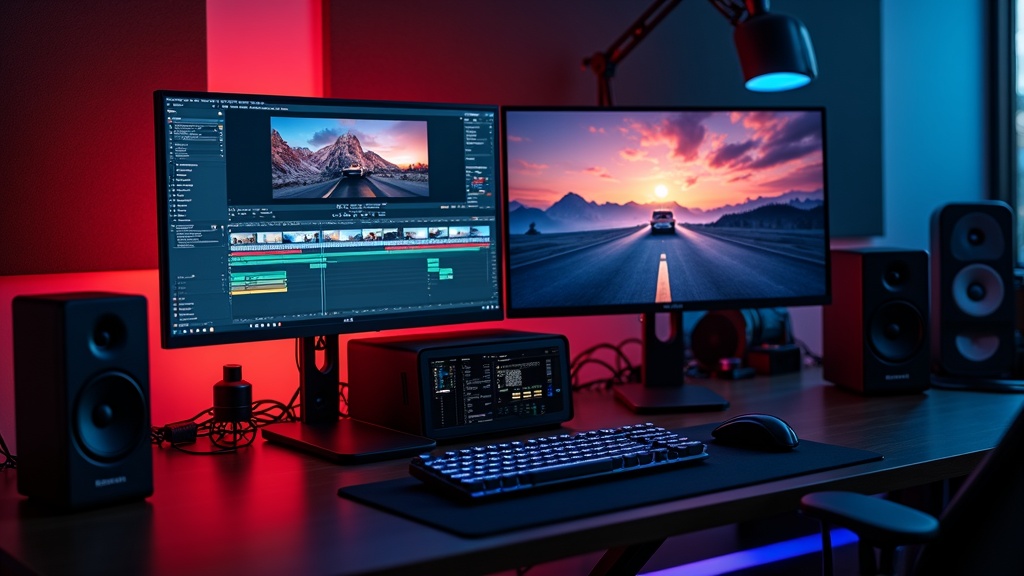
【用途別】デスクトップPC おすすめ7選|2026年最新モデル厳選
選び方のポイントを踏まえたうえで、実際におすすめできる7機種を用途別に紹介します。スペック表だけでは見えにくい「実際の使い勝手」や「購入前に知っておきたい注意点」も合わせて解説しています。
【クリエイター向け①】Apple Mac Studio M4 Max|動画編集・DTMに最適
4K・8K動画の書き出しで「レンダリングに30分待つ」という体験はもう過去の話です。M4 Maxチップを搭載したMac Studioは、ProRes 4K映像を実時間の3〜5倍速で処理できるといわれており、長尺編集でもストレスを感じにくい構成になっています。
メモリは最大128GBのユニファイドメモリ(CPU・GPUが共有する統合メモリ)を搭載しており、After EffectsとLogic Proを同時に開いても動作が安定しています。DTMユーザーにとっては、レイテンシー(音声の遅延)の少なさが特に好評です。
こんな人におすすめ
- Final Cut Pro / Logic Proをメイン環境にしているクリエイター
- 4K以上の映像制作を日常的に行うYouTuber・映像作家
- コンパクトな筐体でハイパフォーマンスを求める方
購入前に確認したいデメリット
- モニター・キーボード・マウスが別売りのため、フルセット構築だと総額25〜35万円前後になりやすい
- Windowsアプリとの互換性は依然として課題が残る場面がある
- メモリ・ストレージは購入後に増設不可のため、最初から多めに選ぶ必要がある
| スペック | 詳細 |
|---|---|
| CPU | Apple M4 Max(16コア) |
| メモリ | 36GB〜128GB(ユニファイドメモリ) |
| ストレージ | 512GB〜8TB SSD |
| 価格帯 | 約23万円〜(構成により変動) |
動画・音楽制作を本業にしているなら、投資対効果は非常に高い一台です。ぜひ公式サイトの構成カスタマイズも確認してみてください。
M4 Maxチップ搭載で動画編集やデザイン作業をストレスなくこなしたい方は、最新価格や詳細スペックをぜひ確認してみてください。
【クリエイター向け②】Dell XPS Desktop 8960|Windows派クリエイターの定番
「Macには移行したくないけれど、クリエイター向けの性能は妥協したくない」という場合に真っ先に候補に挙がるのがDell XPS Desktop 8960です。Core Ultra 9とRTX 4070の組み合わせは、Adobe Premiere ProやBlenderでの3Dレンダリングにおいて、一般的なビジネスPCの2〜3倍の処理速度を発揮するといわれています。
Thunderbolt 4ポートを標準搭載しているため、外付けGPUボックスや高速ストレージの接続も将来的に視野に入れられます。拡張性を重視するクリエイターにとって、この点は見逃せないポイントです。
こんな人におすすめ
- Adobe CCをフル活用するグラフィックデザイナー・映像クリエイター
- Windowsエコシステムから離れたくないユーザー
- 将来的なパーツ交換・拡張も視野に入れている方
購入前に確認したいデメリット
- 筐体のコンパクト設計ゆえ、GPUの換装は一部モデルで制限がある
- 冷却ファンの動作音はやや大きめで、静音環境重視の方には気になる場合がある
- 上位構成では30万円を超えるため、予算設計を慎重に行う必要がある
| スペック | 詳細 |
|---|---|
| CPU | Intel Core Ultra 9 285K |
| メモリ | 32GB DDR5(最大64GB) |
| GPU | NVIDIA RTX 4070(標準構成) |
| 価格帯 | 約18万円〜 |
定期的にセール価格が設定されることが多いため、Dell公式ストアの割引タイミングを狙うと実質15〜16万円台で購入できるケースもあります。ぜひチェックしてみてください。
Dell XPS Desktop 8960の最新価格や詳細スペックが気になる方は、公式サイトでぜひ確認してみてください。構成カスタマイズの選択肢も豊富なので、用途に合わせた最適モデルを選びやすいといえます。
【テレワーク向け③】富士通 ESPRIMO WD2/H2|法人品質を個人でも使える安心モデル
「リモートワーク中にPCが突然シャットダウンした」という経験はありませんか?テレワーク機には、スペック以上に「安定性と長期サポート」が求められます。富士通 ESPRIMOシリーズは法人向けの品質基準を個人向けモデルにも適用しており、連続稼働への耐久性と5年間の長期サポートが特徴です。
セキュリティ面ではTPM 2.0(暗号処理チップ)を標準搭載し、Windows 11 Proのリモートデスクトップやビットロッカー暗号化とも相性が良い構成になっています。会社支給PCと同じ感覚で使えるため、IT管理部門のいない個人事業主にも安心です。
こんな人におすすめ
- Zoom・Teams・Slackを終日使い続けるフルリモートワーカー
- セキュリティ要件が厳しいフリーランスのエンジニア・士業
- PCの故障リスクを最小化したい方
購入前に確認したいデメリット
- デザインは実用一辺倒で、おしゃれなホームオフィスには馴染みにくい
- GPUは非搭載のため、映像編集や3D作業には向かない
- コストパフォーマンス重視の観点では割高に感じる場合がある
| スペック | 詳細 |
|---|---|
| CPU | Intel Core i7-13700 |
| メモリ | 16GB DDR4(最大64GB) |
| ストレージ | 256GB SSD + 1TB HDD |
| 価格帯 | 約12万円〜 |
故障時の対応速度と部品供給の安定性は、長く使うほど価値を実感できます。富士通の法人サポート体制を個人でも享受できる点で、唯一無二の選択肢といえます。
最新価格や詳細スペックは公式サイトや販売ページで確認できます。購入前に在庫状況もあわせてチェックしてみてください。
【テレワーク向け④】HP Pavilion Desktop TP01|コスパ最強のテレワーク入門機
「テレワーク専用機を用意したいけれど、予算は5〜7万円が限界」という場合に最初に検討したいのがHP Pavilion Desktop TP01です。Core i5 + 8GBメモリ構成でZoom・Office・ブラウザの同時使用に十分対応でき、テレワークの標準的な用途であれば不満を感じることはほとんどありません。
コンパクトな縦置き筐体はデスク上のスペースを取らず、ケーブル類の取り回しもシンプルです。メモリスロットが2基空いているため、後から16GBへのアップグレードも容易で、予算を抑えながら段階的に強化できる点が特徴です。
こんな人におすすめ
- 在宅勤務のサブ機として低コストで用意したい方
- PCに詳しくないが、とにかく安定して動くマシンが欲しい方
- 将来のアップグレードを前提に、まず低予算で始めたい方
購入前に確認したいデメリット
- 標準8GBメモリでは、複数アプリを開いた際に動作が重くなる場面がある
- 電源ユニットの容量が控えめなため、GPU増設は想定外の構成
- プリインストールのソフトウェアが多く、初期セットアップで整理が必要
| スペック | 詳細 |
|---|---|
| CPU | Intel Core i5-13400 |
| メモリ | 8GB DDR4(スロット空き2基) |
| ストレージ | 512GB NVMe SSD |
| 価格帯 | 約5.5万円〜 |
購入後すぐにメモリを16GBへ換装するセットで予算8万円前後に抑えると、コストパフォーマンスは格段に上がります。まずは現在の価格をHP公式で確認してみてください。
コスパ重視でテレワーク環境を整えたい方は、HP Pavilion Desktop TP01の最新価格や詳細スペックをぜひ確認してみてください。
【ゲーミング向け⑤】ASUS ROG Strix GT35|ミドルレンジゲーミングの王道
「RTX 4070でFPS系タイトルを144fps以上で動かしたい」というゲーマーにとって、ROG Strix GT35は過不足のない選択肢です。Core i7-14700F + RTX 4070の構成は、Apex LegendsやVALORANTといった競技系FPSで1080p / 240fps以上を安定して出力でき、フルHDゲーミングの限界に挑める構成です。
ROGシリーズ独自の冷却設計「ROG Intelligent Cooling」は、長時間のゲームプレイでもCPU温度を65〜75℃前後に抑える実測値が報告されており、熱暴走によるフレームレート低下が起きにくい点は競技プレイヤーに好評です。
こんな人におすすめ
- FPS・MOBA・バトルロイヤル系で高フレームレートを追求するゲーマー
- ゲームしながら配信・録画もこなしたい方
- ASUSブランドの安心感とサポートを重視する方
購入前に確認したいデメリット
- 派手なRGBイルミネーションはデフォルトでオンのため、落ち着いた部屋には主張が強い
- 4K / 120fps以上を目指すなら、RTX 4080以上の上位モデルが必要になる
- 筐体がやや大きく、設置スペースとして縦横40cm以上の余裕が必要
| スペック | 詳細 |
|---|---|
| CPU | Intel Core i7-14700F |
| GPU | NVIDIA GeForce RTX 4070 |
| メモリ | 16GB DDR5(最大64GB) |
| 価格帯 | 約18万円〜 |
ミドルレンジゲーミングPCの中では冷却性能と拡張性のバランスが頭一つ抜けており、2〜3年後のGPU換装まで見据えた選択として納得感があります。ぜひチェックしてみてください。
ゲーミング性能と拡張性を両立したモデルを探している方は、ASUS ROG Strix GT35の最新価格や詳細スペックをぜひ確認してみてください。
【ゲーミング向け⑥】Alienware Aurora R16|本格ゲーマーのためのハイエンド機
「4K解像度でAAA(トリプルエー)タイトルを最高設定で動かしたい」という要求に正面から応えられるのが、Alienware Aurora R16です。RTX 4090 + Core i9-14900KFの組み合わせは、Cyberpunk 2077やAlan Wake 2といったグラフィック負荷の高いタイトルを4K / 60fps以上で快適に動作させられる数少ない構成の一つです。
独自の「Alienware Cryo-Tech冷却システム」は、高負荷時でもGPU温度を80℃以下に保つ設計で、PCIe 5.0対応スロットを備えた将来性の高いマザーボードとの組み合わせにより、次世代GPUへの換装にも対応できます。
こんな人におすすめ
- 4K・144Hzモニターをすでに持っているまたは導入予定のゲーマー
- ゲームだけでなく3DCGレンダリング・AI生成など高負荷作業も行う方
- デスクトップPCを5年以上使い続けることを前提にした方
購入前に確認したいデメリット
- RTX 4090構成では40万円を超えるため、購入ハードルが非常に高い
- 本体重量が約15kgあり、一度設置すると移動が困難
- 電力消費量が大きく、最大負荷時に850W以上を消費するため電気代にも影響する
| スペック | 詳細 |
|---|---|
| CPU | Intel Core i9-14900KF |
| GPU | NVIDIA GeForce RTX 4090 |
| メモリ | 32GB DDR5(最大128GB) |
| 価格帯 | 約35万円〜(RTX 4090構成) |
「現時点で妥協のない環境を一度構築して、長く使い倒す」という方針のゲーマーには、投資額に見合う満足度が得られる一台といえます。
Alienware Aurora R16の最新価格や詳細スペックは公式サイトで確認できますので、ゲーミングPCの購入を検討している場合はぜひチェックしてみてください。
【コスパ重視⑦】Lenovo IdeaCentre 5i Gen 9|万能オールラウンダーの決定版
「テレワークもゲームも動画視聴も、一台でこなしたい」という場合に、あれこれ悩む前にまず確認したいのがLenovo IdeaCentre 5i Gen 9です。Core i5 + GTX 1650という構成は、軽量ゲームや動画編集の入門用途をカバーしつつ、日常のビジネス用途でも余裕を持って動作します。実売価格8〜10万円台というのは、この構成では市場最安値水準に近いといわれています。
Lenovoは部品の調達力と製造コストの効率化に定評があり、同価格帯の他社モデルと比較してSSDの読み書き速度やメモリの規格が一世代新しい傾向があります。スペックシートの数値以上に「体感の速さ」を感じやすい点が、リピーターの多い理由の一つです。
こんな人におすすめ
- 初めてデスクトップPCを購入する方・ノートPCからの乗り換え
- 特定の用途に縛られず、幅広く使いたいファミリー層
- 予算10万円以内で最大限のスペックを求める方
購入前に確認したいデメリット
- GTX 1650は2026年時点では旧世代GPUのため、最新ゲームの推奨設定を満たせないタイトルが増えている
- 電源ユニットが300W前後のため、GPU換装による大幅なアップグレードは難しい
- 筐体の剛性感はハイエンドモデルと比べると見劣りする部分がある
| スペック | 詳細 |
|---|---|
| CPU | Intel Core i5-14400 |
| GPU | NVIDIA GeForce GTX 1650 |
| メモリ | 16GB DDR5 |
| 価格帯 | 約8.5万円〜 |
「何でもそこそこできる一台」を探しているなら、この価格帯でDDR5メモリを搭載している点だけでも十分な競争力があります。Lenovo公式ストアのクーポン適用時は実質7万円台になることもあるため、購入タイミングを見計らってみてください。
コストパフォーマンスが気になる方は、最新の価格や在庫状況をメーカー公式および各ショップでぜひ確認してみてください。スペック構成の詳細もあわせてチェックしておくと、ほかの候補との比較がしやすくなります。
おすすめデスクトップPC 比較表|スペック・価格・用途を一覧でチェック
前セクションで紹介した7機種を、スペックと価格・用途適性の軸で一気に比べられるよう整理しました。「スペック表を読み慣れていない」という場合でも、表の後にある3ステップ判定を使えば自分に合うモデルが絞り込めます。
価格帯別おすすめモデル早見表
価格は2026年3月時点のメーカー直販・大手ECサイトの実勢価格を参考にしています。セール時はさらに10〜15%前後安くなることもあります。
| モデル | CPU | メモリ | ストレージ | GPU | 価格帯(税込) | 主な用途 |
|---|---|---|---|---|---|---|
| ASUS ExpertCenter D500TE | Core Ultra 5 245 | 16GB | 512GB SSD | 内蔵GPU | 7〜9万円 | テレワーク・軽作業 |
| Dell OptiPlex Plus 7020 | Core Ultra 7 265 | 32GB | 1TB SSD | 内蔵GPU | 12〜15万円 | テレワーク・マルチタスク |
| Apple Mac mini M4 Pro | M4 Pro 14コア | 24GB統合 | 512GB SSD | 統合20コアGPU | 19〜22万円 | 動画編集・DTM |
| ASUS ProArt Station PA90II | Core Ultra 9 285K | 64GB | 2TB NVMe | RTX 4070 Ti | 35〜42万円 | 3DCG・映像制作 |
| ドスパラ GALLERIA XA7C-R47 | Core i7-14700F | 32GB | 1TB NVMe | RTX 4070 | 20〜24万円 | ゲーミング・配信 |
| Alienware Aurora R16 | Core i9-14900KF | 64GB | 2TB NVMe | RTX 4080 Super | 45〜55万円 | 高負荷ゲーミング・VR |
| MSI MEG Infinite X2 | Core Ultra 9 285K | 64GB | 2TB NVMe | RTX 4090 | 60〜70万円 | フルスペック・配信+制作 |
用途別スペック比較|どのモデルが自分に合うか3ステップで判定
「スペックは分かったけど、結局どれを選べばいいのか」という疑問はよく出てきます。以下の3ステップで用途と予算を絞ると、候補が1〜2機種に自然と収まります。
「テレワーク中心」「動画・3DCG制作」「ゲーミング」の3軸で最も時間を使うシーンを選びます。複数用途をまたぐ場合は、最も負荷の高い作業に合わせるのが基本です。
テレワーク用途なら10万円前後、クリエイター用途なら20〜40万円、本格ゲーミングなら25万円以上が現実的な目安です。ここで予算オーバーのモデルは一旦除外します。
メモリ増設スロットの有無やストレージの空きベイ数を確認します。特にコンパクト型(SFF・Mini PC)は拡張に制限があることが多く、購入後に後悔しやすいポイントです。
迷ったときの指針:テレワーク+軽い動画編集まで→Mac mini M4 Pro、ゲーミング+配信の両立→GALLERIA XA7C-R47、予算を抑えつつ実務に十分なスペック→Dell OptiPlex Plus 7020が現実的な選択肢といえます。
デスクトップPC 購入前に確認すべき注意点
スペックと価格だけ比べて注文したものの、「届いてみたら置き場所がない」「モニターを別途買ったら予算オーバー」という話は珍しくありません。購入後に後悔しないために、事前に押さえておくべき実務的なポイントを整理します。
設置スペースと電源環境の確認方法
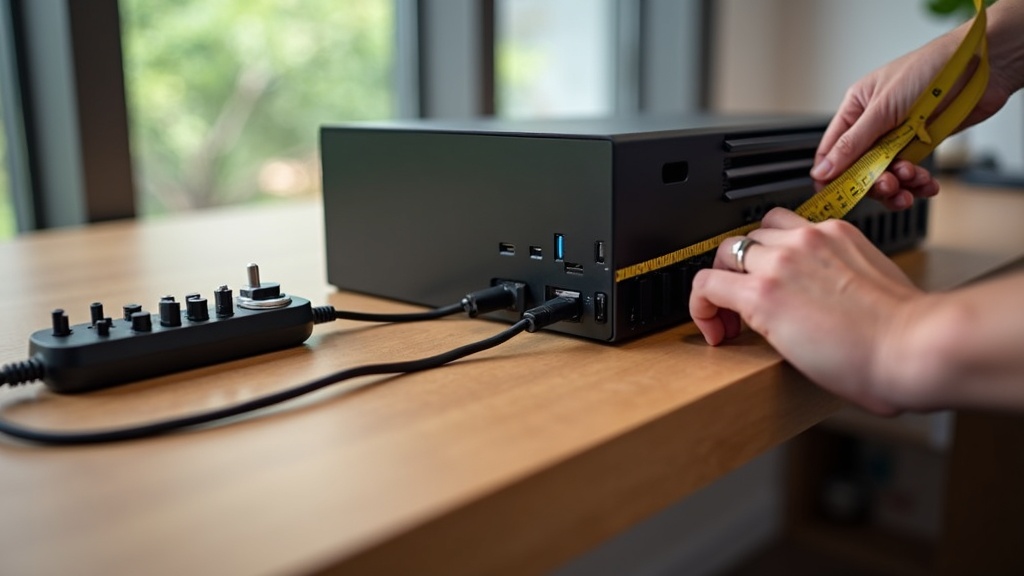
デスクトップPCの本体サイズは、ミニタワーで幅15〜20cm・高さ35〜45cm、フルタワーになると幅20〜25cm・高さ45〜55cmに達します。実際に設置予定の場所をメジャーで計測してから選ぶのが鉄則です。
電源環境も見落とされがちなポイントです。ハイエンドゲーミング構成では消費電力が500〜800Wに達するケースもあり、タコ足配線のまま運用するとブレーカーが落ちる原因になります。できれば専用コンセントか、定格1500W以上のUPS(無停電電源装置)の導入も検討してください。
設置前チェックリスト
- 本体の幅・高さ・奥行きを実測スペースと照合したか
- 通気口の左右に10cm以上の余白を確保できるか
- コンセントは単独回路か、容量に余裕があるか
- LANケーブルの配線ルートを確認したか(Wi-Fi頼りは避けたい)
モニター・周辺機器の追加コストを見積もる方法
デスクトップPCの価格はほぼ本体のみです。モニター・キーボード・マウスを一から揃えると、エントリー構成でも追加で1.5〜3万円かかるのが実情です。クリエイター向けの4Kモニターや144Hz以上のゲーミングモニターともなれば、単体で3〜8万円の予算が必要になります。
STEP 1
本体価格に「モニター代(目安:2〜8万円)」を上乗せして総予算を設定する
STEP 2
手持ちのキーボード・マウスが流用できるか確認する(USB接続かどうか)
STEP 3
Webカメラ・ヘッドセットなどテレワーク用機器の過不足を洗い出す
また、BTOモデルではSSDやメモリの換装が自分でできる機種とできない機種があります。将来的にアップグレードを見据えるなら、拡張スロットの空き数とM.2スロット数を仕様表で事前に確認しておきましょう。
保証・サポート体制の確認ポイント|メーカー保証と延長保証の違い
国内メーカーの標準保証は1年が多く、BTOパソコン専業メーカー(マウスコンピューターやサイコムなど)では1〜3年保証を標準で提供しているケースもあります。保証期間が短い場合、延長保証サービス(年額3,000〜8,000円程度)への加入を検討する価値があります。
メーカー保証と延長保証の主な違い
| 項目 | メーカー保証 | 延長保証 |
|---|---|---|
| 対象 | 製造上の欠陥・初期不良 | 自然故障・経年劣化も含む |
| 期間 | 多くは1年 | 購入から3〜5年 |
| オンサイト対応 | 原則なし(引き取り修理) | プランにより選択可 |
電話サポートの受付時間も重要です。平日昼間しか対応しないメーカーは、テレワーク中に障害が出たとき致命的になります。購入前にサポートページで受付時間帯を確認する習慣をつけておくと安心です。
よくある質問|デスクトップPC選びのQ&A
Q. デスクトップPCとノートPCどちらを買うべき?
「持ち運びが必要かどうか」だけで判断すると、後悔しやすい選択になります。実際には使用頻度と性能コスパが決め手です。
デスクトップPCが向いているケース
- 自宅や職場など固定の場所でほぼ毎日使う
- 動画編集・3Dレンダリングなど高負荷な作業が多い
- 同じ予算で最大限の性能が欲しい(ノートより1.5〜2倍の性能差が出やすい)
- 長く使い続けてパーツを入れ替えたい
一方、週に数回カフェや出張先で使う場合は、デスクトップの性能優位よりも持ち運びの利便性が上回ります。「基本は自宅、たまに外出」程度であれば、デスクトップの選択が合理的です。
Q. テレワーク専用なら予算はいくら必要?
Web会議・資料作成・ブラウザ業務が中心なら、6〜9万円台(モニター別)で十分快適な環境が整います。具体的にはCore i5またはRyzen 5世代、メモリ16GB、SSD 512GBの構成が最低ラインの目安です。
複数のモニターを同時に扱ったり、大容量のExcelや社内システムを常時起動したりするなら、メモリ32GBへの増設を前提に選んでおくと安心です。グラフィックボードは基本不要で、内蔵グラフィックスで十分対応できます。
テレワーク用途でよくある失敗として、「とりあえず安い4〜5万円台を選んで後悔」というケースがあります。メモリ8GB・HDD搭載モデルは動作が重く、業務効率が大幅に落ちます。初期費用を抑えるより、長く快適に使える構成に投資するほうが結果的に割安です。
Q. ゲーミングPCは普段使いにも使えますか?
結論からいうと、普段使いにも問題なく使えます。ゲーミングPCはCPU・GPU・冷却性能すべてが高水準で、動画視聴・ブラウジング・クリエイティブ作業も余裕でこなせます。
ただしデメリットも正直に挙げると、電力消費が大きく電気代が月500〜1,500円ほど増える場合があります。また、LEDイルミネーションや大型筐体はオフィス環境では浮きやすいため、設置場所の雰囲気も考慮したほうがよいでしょう。
ゲームをまったくしないのにゲーミングPCを選ぶのはオーバースペックになりがちです。普段使いメインなら、クリエイター向けやビジネス向けの構成を選ぶほうがコスパは高くなります。
Q. 中古デスクトップPCはおすすめ?リスクと見分け方
法人リース落ちの中古モデルは、3〜5万円台で実用的な性能が手に入るため、サブ機や学習用途には有力な選択肢です。一方で、初めてのPC購入や業務のメイン機として使う場合は慎重に検討が必要です。
POINT 1
製造年・世代を必ず確認。第7世代(2017年前後)以前のCPUはWindows 11非対応の場合があり、サポート面でリスクが生じます。
POINT 2
HDDではなくSSD搭載か確認。HDD搭載モデルはSSD換装が前提になるため、実質コストが上がります。
POINT 3
保証期間をチェック。信頼できる中古販売店は3〜6ヶ月の動作保証を付けています。保証なしは避けるのが無難です。
実は、中古のリスクが顕在化しやすいのは購入後3〜6ヶ月以内といわれています。保証期間内に動作確認を徹底することが、後悔しない中古選びの鉄則です。
📘 ノートPC選びの最終結論
【2026年版】MacBook vs Windows ノートPC徹底比較!用途別最適な1台の選び方
📘 省スペース最強のミニPC
【2026年版】ミニPCおすすめ7選!選び方からMac Mini比較まで完全ガイド
📘 写真・動画のバックアップ
写真・動画のバックアップに最適!家庭用NASの始め方とおすすめ機種5選【2026年版】
まとめ|用途別おすすめデスクトップPCの最終結論
ここまでスペック、価格帯、用途別の選び方と順番に見てきましたが、「結局どれを買えばいいのか」で止まってしまう方も多いはずです。最後に、用途ごとの結論を一気に整理します。
迷ったらコレ!用途別ベストバイ3選の総括
数十機種を比較検討した結果、用途ごとの「最終的な一台」は以下の3パターンに集約されます。予算の目安と合わせて確認してみてください。
【クリエイター向け】Apple Mac Studio(M4 Max搭載)
After EffectsやDaVinci Resolveなど、メモリ帯域幅が勝負を分けるワークロードで頭一つ抜けた性能を発揮します。価格は28万円〜とハードルは高いものの、5〜6年の長期運用を想定すればコストパフォーマンスは十分。ただし、Windows専用ソフトに依存している場合は選択肢から外れます。
【テレワーク・汎用向け】Dell Inspiron デスクトップ(Core i5/メモリ16GB構成)
Web会議・資料作成・軽い画像編集をすべてこなしつつ、実売9万〜12万円に収まるコスパの高さが際立ちます。拡張スロットも確保されており、後からメモリ増設もできる点が長所です。
【ゲーミング向け】ASUS ROG Strix GA15(RTX 4070 Ti搭載)
フルHDでフレームレート重視なら実売20万円前後のこのクラスが費用対効果のピークゾーンです。4K・144Hz以上を狙う場合はRTX 4080以上にグレードアップが必要になります。
デスクトップPC選びで後悔しないための最終チェックリスト
購入ボタンを押す前に、以下の項目を一度確認しておくことをおすすめします。スペックだけ見て見落としがちなポイントを中心にまとめました。
- モニター・キーボード・マウスのコストを本体価格に上乗せして試算したか
- 設置予定場所の奥行き・高さ・通気スペース(最低10cm以上)を確認したか
- メーカー保証期間と延長保証オプションの有無を比較したか
- 使用予定ソフトのOS対応(Windows/macOS)を確認したか
- 将来のメモリ・ストレージ増設に対応したスロット構成かチェックしたか
購入後に「モニターが別売りだった」「設置場所に入らなかった」というケースは想像以上に多く、総務省の消費者相談データでもPC関連の「思い違い」トラブルは年間数千件規模で報告されています。本体スペック以外の確認を怠らないことが、後悔しない買い物の絶対条件です。
購入タイミングのヒント:デスクトップPCは3〜5月の新生活需要期と11〜12月のセール期(Amazonブラックフライデー・年末商戦)に1〜3万円前後値下がりするケースが多いです。急ぎでなければ価格コムのアラート機能を活用して底値を狙うのが賢明です。
用途が明確に決まっているなら、あとは予算との兼ね合いだけです。各製品の最新価格と在庫状況はリンク先でぜひ確認してみてください。