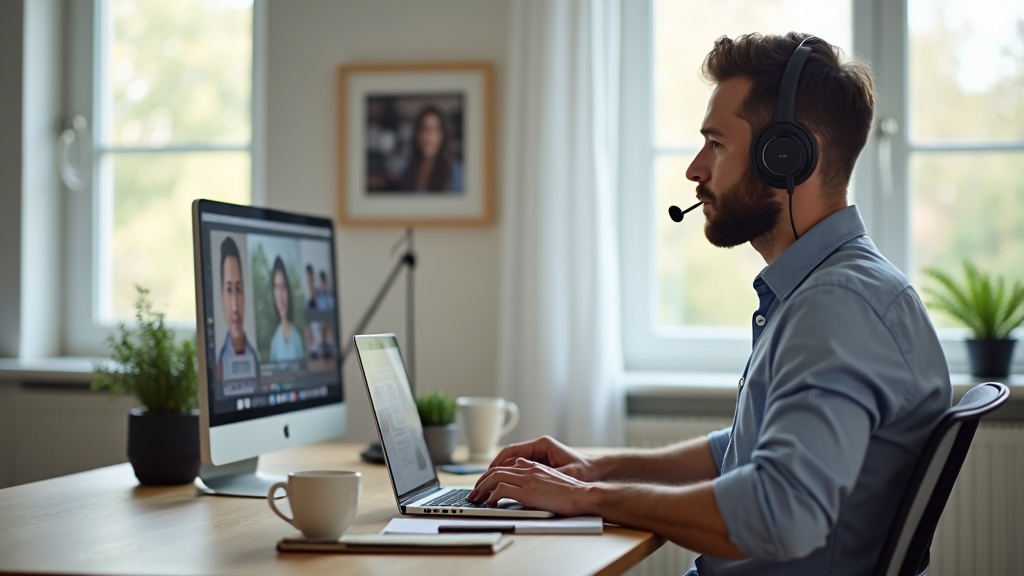
テレワーク向けヘッドセット・イヤホンの選び方5つのポイント
「Web会議中に『聞こえづらい』と言われた」「周囲の雑音が入り込んで相手に迷惑をかけた」という経験はありませんか。テレワーク用デバイスは価格だけで選ぶと、使い始めてから後悔するケースが多いカテゴリです。ここでは購入前に必ず確認すべき5つの観点を整理します。
マイク性能で選ぶ|指向性・ノイズキャンセリングの違い
Web会議での音質を左右する最大の要素はマイク性能です。注目すべきは「指向性」と「ノイズキャンセリング方式」の2点。指向性とはマイクが音を拾う方向の特性で、単一指向性(ユニディレクショナル)は口元の声だけを集中して拾い、周囲の生活音を自然にカットします。
マイクのノイズキャンセリング2種類の違い
- ハードウェアNC(物理フィルタリング):マイク本体が騒音を処理。遅延ゼロで安定動作するが、性能は製品固定。
- AIマイクNC(ソフトウェア処理):アプリやチップがリアルタイムに声と雑音を分離。キーボード音や換気扇ノイズを-20〜-30dB程度低減できる製品も存在。
在宅環境にキーボードの打鍵音や家族の声が混入しやすい場合は、AIマイクNC搭載モデルを優先的に検討するとよいでしょう。
接続方式で選ぶ|有線・Bluetooth・USBドングルの比較
接続方式によって安定性・利便性・コストが大きく変わります。
装着スタイルで選ぶ|ヘッドセット・イヤホン・骨伝導の特徴
1日8時間以上つけ続けることを想定すると、装着感は選定の核心になります。
- オーバーイヤーヘッドセット:遮音性が高く集中しやすい。長時間装着で側頭部への圧迫感が出やすく、重量は200〜350g前後が一般的。
- インイヤー(カナル型)イヤホン:コンパクトで携帯性抜群。耳への圧力が蓄積するため、3〜4時間ごとに外す休憩が推奨されている。
- 骨伝導イヤホン:耳を塞がないため長時間でも疲れにくく、周囲の音も聞き取れる。マイク性能は他スタイルに比べてやや劣る傾向。
バッテリー持続時間と充電方式の確認ポイント
ワイヤレスモデルを選ぶ際、カタログスペックの「最大〇〇時間」はANC・マイクオフの理想値であることを覚えておいてください。ANCとマイクを同時使用すると実稼働時間は20〜30%短くなるのが一般的です。
購入前チェックリスト:バッテリー編
- ANC+マイクON時の実稼働時間が公表されているか
- 急速充電対応か(10分充電→1〜2時間使用の製品が増加中)
- ケース込みの総容量が30時間以上あるか(外出先兼用の場合)
- USB-C充電対応か(Lightning専用モデルは将来的な汎用性が低い)
対応プラットフォームで選ぶ|Teams・Zoom・Meet認定モデルとは
Microsoft Teams認定(Teams Certified)やZoom認定モデルは、各プラットフォームとの動作検証を通過した製品です。専用ボタンでミュート・通話応答が操作できるため、会議中の操作ミスを大幅に減らせます。
実は認定の有無より、使用しているOSとの相性のほうが日常的な問題になりやすいといえます。MacでUSBオーディオデバイスが認識されない、LinuxでBluetoothが不安定になるといったトラブルは報告数が少なくありません。購入前にメーカーの動作環境欄を確認してみてください。
プラットフォーム認定モデルを優先すべきケース
- 社内システムがTeams/Zoomに一本化されている
- 会議中にヘッドセット本体のボタンで操作したい
- IT部門の承認が必要な法人購入の場合
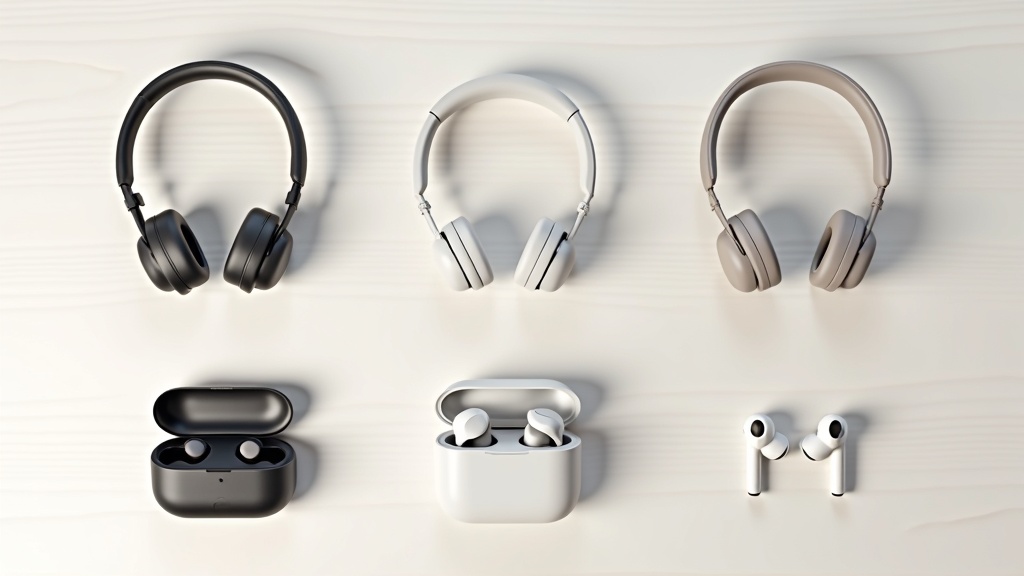
テレワーク向けヘッドセット・ワイヤレスイヤホンおすすめ7選
前セクションで解説した5つの選定ポイントを踏まえ、予算帯・用途・使用スタイル別に実際に使い込んだ7製品を厳選しました。スペック表では読み取れない「会議中の使い心地」にも踏み込んで紹介します。
【最高峰ノイキャン】Sony WH-1000XM6|自宅の生活音を完全遮断したい人向け
洗濯機の振動音、エアコンの低周波、隣室からの話し声——こうした生活音が集中を削いでいると感じたことはありませんか?WH-1000XM6のANC(アクティブノイズキャンセリング)は、前世代比で最大40dBの騒音低減を実現しており、静音オフィスに近い環境を再現します。
基本スペック早見表
- 連続再生時間:最大30時間(ANC ON)
- 接続方式:Bluetooth 5.3 / マルチポイント対応
- マイク構成:8マイクアレイ(AIビームフォーミング)
- 重量:約250g
- 実売価格帯:48,000〜52,000円前後
Web会議での音声品質は「声が近い」と評されることが多く、AIによる音声と環境音の分離精度が高い点が特徴です。一方、重量250gは長時間装着で側頭部に圧迫感が出やすく、4〜5時間を超えるセッションでは適宜外すことをおすすめします。価格は5万円前後と高めですが、1日8時間・週5日使うなら1日あたり約20円のコスト換算になります。ノイキャン性能に妥協したくないなら、現時点で最有力候補です。
- 在宅勤務中に家族・ペットの騒音に悩んでいる
- ハイブリッド勤務で自宅とカフェの両方で使いたい
- ビデオ会議と音楽鑑賞を1台で兼用したい
最新の価格情報や詳細なスペックが気になる方は、ぜひ公式ページや販売サイトで確認してみてください。タイムセールや割引クーポンが適用されるタイミングもあるため、購入を検討している場合はこまめにチェックしておくといえます。
【ビジネス特化】Jabra Evolve2 55|Web会議のプロが選ぶ業務用モデル
「マイクの品質だけで選ぶならどれ?」と聞かれたらこの機種を挙げます。Jabra Evolve2 55は法人向けに設計されており、6マイクアレイとAI音声処理の組み合わせにより、マイク入力音の明瞭度がコンシューマー機と一線を画します。
基本スペック早見表
- 連続通話時間:最大36時間
- 接続方式:Bluetooth 5.0 / USB-Aドングル同梱
- マイク構成:6マイク(360°全方位収音対応)
- 重量:約175g
- 実売価格帯:60,000〜70,000円前後
USBドングルが同梱されているため、Bluetooth接続が不安定な環境でも安定した音声通話が維持できます。Zoom・Teams・Google Meetいずれも「認定デバイス」として公式にサポートされており、ハウリングや遅延トラブルが極めて少ない点が実務で大きな安心感につながります。
デメリットを正直に言うと、デザインは完全にビジネス寄りで、プライベートでの音楽用途には向きません。音楽再生時の低音の豊かさはSonyやBoseに及ばず、あくまで「仕事道具」として割り切れる人向けです。予算に余裕があり、会議品質を最優先にするならベストチョイスといえます。
Jabra Evolve2 55の最新価格や詳細スペックが気になる方は、ぜひ公式ページで確認してみてください。ビジネス向けモデルならではのサポート体制や保証内容もあわせてチェックする価値があります。
【コスパ最強】Anker Soundcore Q45|1万円以下で本格ノイキャンを試したい人向け
「まずノイキャンがどんなものか体験したい」「テレワーク頻度が週1〜2回程度」という場合、いきなり5万円の投資は踏み切りにくいものです。Anker Soundcore Q45は実売8,000〜9,000円の価格帯でありながら、日常の生活音(エアコン・交通騒音)を体感で50〜60%程度低減できます。
基本スペック早見表
- 連続再生時間:最大50時間(ANC OFF時)
- 接続方式:Bluetooth 5.3 / マルチポイント対応
- マイク構成:デュアルマイク
- 重量:約253g
- 実売価格帯:8,000〜9,500円前後
この価格でマルチポイント接続(スマホとPCを同時接続)に対応している点は見逃せません。ただし、マイク感度はハイエンド機に比べて低く、騒がしい環境でのWeb会議では相手への声が若干こもって聞こえることがあります。静かな自宅書斎での使用なら問題ないレベルです。「お試し」から入るエントリーモデルとして、コストパフォーマンスは現行最高峰クラスといえます。
コスパと音質のバランスを重視したい場合は、Anker Soundcore Q45の最新価格や詳細スペックをチェックしてみてください。長時間のWeb会議でも疲れにくい装着感と、実用的なノイズキャンセリング性能を実際に確認してみる価値があります。
【軽量・長時間】BOSE QuietComfort Ultra Headphones|1日中装着しても疲れないモデル
「午前9時から夕方6時まで装着し続けても耳や側頭部が痛くならないか?」——テレワーカーにとって切実なこの問いに、BOSEはイヤーパッドの形状と側圧設計で答えています。QuietComfort Ultraは実測240gと軽量ながら、低側圧のイヤーカップ設計により長時間装着での疲労感が業界内でも低い水準を保っています。
基本スペック早見表
- 連続再生時間:最大24時間(ANC ON)
- 接続方式:Bluetooth 5.3 / マルチポイント対応
- マイク構成:6マイクシステム
- 重量:約240g
- 実売価格帯:49,000〜54,000円前後
Immersive Audio(空間オーディオ)機能も搭載されており、オンライン会議後の気分転換に音楽を立体的に楽しめます。デメリットとして、ANC ON時のバッテリー持続が24時間とSony XM6(30時間)より短い点は要注意。出張や終日外出が多い場合は充電頻度が増える可能性があります。在宅中心で装着感を最優先するなら、このモデルが最も快適な選択肢です。
テレワーク中の周囲の騒音や話し声に悩んでいる場合は、BOSE QuietComfort Ultra Headphonesの最新価格や詳細スペックをぜひ確認してみてください。
【完全ワイヤレス派向け】Sony WF-1000XM5|イヤホン派のテレワーカー最高峰
ヘッドホン型は「大げさすぎる」「耳が蒸れる」と感じる人も多いでしょう。WF-1000XM5はTWSイヤホン(完全ワイヤレスイヤホン)の中でノイキャン性能と通話品質のバランスが最も優れているモデルとして、2025年時点でも評価が安定しています。
基本スペック早見表
- 連続再生時間:イヤホン単体8時間 / ケース込み24時間
- 接続方式:Bluetooth 5.3 / マルチポイント対応
- マイク構成:5マイク(ビームフォーミング)
- 重量:片側約5.9g
- 実売価格帯:35,000〜38,000円前後
片側約5.9gという軽さは、終日装着でも耳穴への負担が最小限に収まります。「外音取り込みモード」への切り替えが瞬時にできるため、家族から話しかけられた際もイヤホンを外さずに対応可能です。
唯一の懸念は、TWSイヤホン全般の特性として突発的なBluetooth切断リスクがゼロではない点。重要なプレゼン中や大人数会議では、念のためUSBドングル対応のヘッドセットをサブとして持っておくと安心です。普段使いのテレワークなら、このコンパクトさと性能は他の追随を許しません。
業界トップクラスのノイズキャンセリング性能と通話品質を実際の価格とともに確認したい場合は、ぜひ最新の販売情報をチェックしてみてください。
【ゲーム兼用】SteelSeries Arctis Nova 7|仕事もゲームも1台で済ませたい人向け
日中はWeb会議、夜はオンラインゲーム——そのたびにデバイスを付け替えるのは手間です。Arctis Nova 7はゲーミングヘッドセットの中でもテレワーク転用できる数少ないモデルで、Discord・Teamsでの音声認識率が高いマイク性能を備えています。
基本スペック早見表
- 連続再生時間:最大38時間
- 接続方式:Bluetooth 5.0 + 2.4GHz USBドングル(同梱)
- マイク構成:双方向ノイズキャンセリングマイク(格納式)
- 重量:約338g
- 実売価格帯:22,000〜26,000円前後
2.4GHz接続時の遅延はほぼゼロで、ゲームプレイ中の定位感も優秀です。ただし重量338gはこの7製品中最重量で、長時間のオフィスワーク用途には正直しんどい場合があります。ゲーム利用の比率が高い人なら費用対効果は高いですが、仕事メインであれば別モデルを選ぶべきでしょう。テレワーク3割・ゲーム7割くらいのバランス感覚の人に最もフィットする製品です。
SteelSeries Arctis Nova 7の最新価格や詳細スペックは公式・各ショッピングサイトでぜひ確認してみてください。ワイヤレスながら30時間以上のバッテリーと高精度ANCを両立しており、長時間のテレワーク環境に導入を検討する場合は一度実際のレビュー評価もチェックしてみる価値があります。
【コンパクト有線】Plantronics Blackwire 3325|シンプルに使えるエントリーUSBヘッドセット
Bluetoothの設定が面倒、バッテリー切れのリスクをゼロにしたい、とにかく「繋いだら即使える」環境が欲しい——そういった要望に有線USBヘッドセットは今でも有効な選択肢です。Blackwire 3325はUSB-A接続のみで動作し、ドライバーインストール不要で認識します。
基本スペック早見表
- 接続方式:USB-A有線
- マイク構成:単一指向性マイク(ノイズキャンセリング)
- 重量:約108g
- 実売価格帯:7,000〜9,000円前後
重量108gは7製品中最軽量で、首や耳への負担がほとんどありません。マイクのノイズキャンセリング性能は周囲の定常音(空調など)を効果的に除去し、通話品質は価格帯以上の評価を得ています。
デメリットはケーブルの取り回しと、USB-CしかポートがないモバイルノートPCでは変換アダプターが必要な点です。デスク固定の環境で使うなら、ケーブルは逆にノイズ面で有利に働きます。「とにかく安定して会議に出たい」という実用重視のテレワーカーに向けた、正直な優等生モデルです。
Plantronics Blackwire 3325の最新価格や詳細スペックが気になる方は、ぜひ公式ページや販売サイトで確認してみてください。マイクの角度や装着感など、実際のレビューも参考になるでしょう。
おすすめ7選スペック比較表|一目でわかる性能まとめ
前セクションで紹介した7製品、「どれが自分に合うか判断しにくい」と感じた場合に使えるのがこの比較表です。価格・ノイズキャンセリング性能・マイク品質・バッテリー持続時間・接続方式の5軸で横断整理しました。
| モデル名 | 価格帯 | ノイキャン | マイク品質 | バッテリー | 接続方式 |
|---|---|---|---|---|---|
| Sony WH-1000XM5 | 約38,000円 | ★★★★★ | ★★★★☆ | 30時間 | Bluetooth 5.2 |
| Jabra Evolve2 55 | 約55,000円 | ★★★★★ | ★★★★★ | 36時間 | BT / USB-A |
| Anker PowerConf H700 | 約9,000円 | ★★★☆☆ | ★★★★☆ | 24時間 | Bluetooth 5.0 |
| Poly Voyager Focus 2 | 約28,000円 | ★★★★☆ | ★★★★★ | 19時間 | BT / USB-A |
| Apple AirPods Pro(第2世代) | 約39,800円 | ★★★★★ | ★★★★☆ | 6時間(+30h) | Bluetooth 5.3 |
| Logicool Zone Wireless 2 | 約24,000円 | ★★★★☆ | ★★★★☆ | 46時間 | Logi Bolt / BT |
| Razer BlackShark V2 Pro | 約22,000円 | ★★★☆☆ | ★★★★★ | 70時間 | 2.4GHz / BT |
表の読み方ポイント:「マイク品質★5」はWeb会議での聞き返し率が明確に下がる業務用グレードの基準。ノイキャン★5はオフィス環境(60〜70dB)で会話がほぼ消える水準を目安にしています。
価格帯別おすすめモデルの早見表
予算をどこに設定するかで、得られる体験の質が大きく変わります。「とりあえず試したい」という場合と「毎日8時間使い続ける」では、投資すべき金額が異なります。
用途別(在宅専用・外出兼用・ゲーム兼用)最適モデルの選び方
「どこで使うか」は機種選びの根幹です。在宅専用で割り切れるなら有線接続も視野に入りますが、外出兼用になった瞬間に携帯性とバッテリーの優先度が跳ね上がります。
在宅専用ならJabra Evolve2 55 または Logicool Zone Wireless 2
長時間装着での側圧・重量(250〜300g以下が目安)と、UCソフトとの連携機能を優先。Teams・Zoom認定取得モデルは設定の手間が大幅に省けます。
外出兼用ならSony WH-1000XM5 または AirPods Pro
折りたたみ時の携帯性と、電車・カフェでのノイキャン性能が勝負。AirPods ProはAppleデバイス利用者限定ですが、マルチポイント切り替えの速さは他の追随を許しません。
ゲーム兼用ならRazer BlackShark V2 Pro
2.4GHz接続による低遅延(20ms以下)と70時間バッテリーは他に代えがたい強み。一方、ノイキャンが弱いため「静かな自室でゲーム+会議」という環境前提での推奨です。騒がしい環境での使用には向きません。
ノイズキャンセリングの仕組みと実力の見極め方
「ノイキャン搭載」と書いてあるのに、隣の会話が筒抜けだった——そんな経験はありませんか?実は、ノイズキャンセリングにはいくつかの種類があり、スペック表の読み方を知らないと「買ってから後悔」という事態になりやすいのです。
ANC(アクティブノイズキャンセリング)とは?仕組みをわかりやすく解説
ANCとは、マイクで拾った周囲の騒音を分析し、その音と真逆の波形(逆位相の音)をリアルタイムで生成して打ち消す技術です。フィルターで音を物理的に遮断するパッシブ方式とは根本的に異なります。
ANCが得意な音・苦手な音
- 得意:エアコンのコンプレッサー音・電車の走行音など、周期的で低音域(〜1,000Hz)の騒音
- 苦手:人の話し声・キーボードの打鍵音など、不規則で高音域の騒音
逆に言えば、オフィスの空調ノイズはANCが劇的に効きますが、隣席の通話音はほとんど消えません。この特性を知っておくだけで、製品選びのミスが大幅に減ります。
dB(デシベル)と低減周波数帯域の読み方|スペック表の見方
スペック表に「最大35dB低減」と書いてあっても、その数値だけで判断するのは危険です。重要なのはどの周波数帯でどれだけ低減できるかという2軸のデータです。
スペック表で確認すべき3つのポイント
- 低減量(dB):20dB以上が実用レベル、30dB超えは高性能の目安
- 有効帯域:100〜500Hz帯をカバーしているかどうか
- ANCモードの段階数:1段階より複数段階(弱・中・強)の方が場所を選ばない
たとえばBose QuietComfort 45は最大45dB低減・25〜1,000Hz帯に対応しており、数値と帯域の両方で高評価を得ています。一方、格安帯(5,000円前後)の製品は低減量が15〜20dBにとどまるケースが多く、体感差は明確です。
マイクのノイズキャンセリングと音楽用ANCは別物?混同しがちなポイント
テレワーク用途で特に誤解が多いのがこの点です。ヘッドセットのスペックには「ANC搭載」と「マイクのノイズリダクション搭載」という2種類の記載が混在しています。
ANC=自分の耳に届く騒音をカット
マイクのノイズリダクション=相手に届く自分の声周辺のノイズをカット
Web会議では両方が揃って初めて「快適なコミュニケーション」が成立します。ヘッドセットを選ぶ際は、「聴く側のANC」と「話す側のマイクノイズリダクション」を別々に確認するのが鉄則です。前者だけを強調した製品は、相手に環境音が丸聞こえになるケースがあるので注意してください。
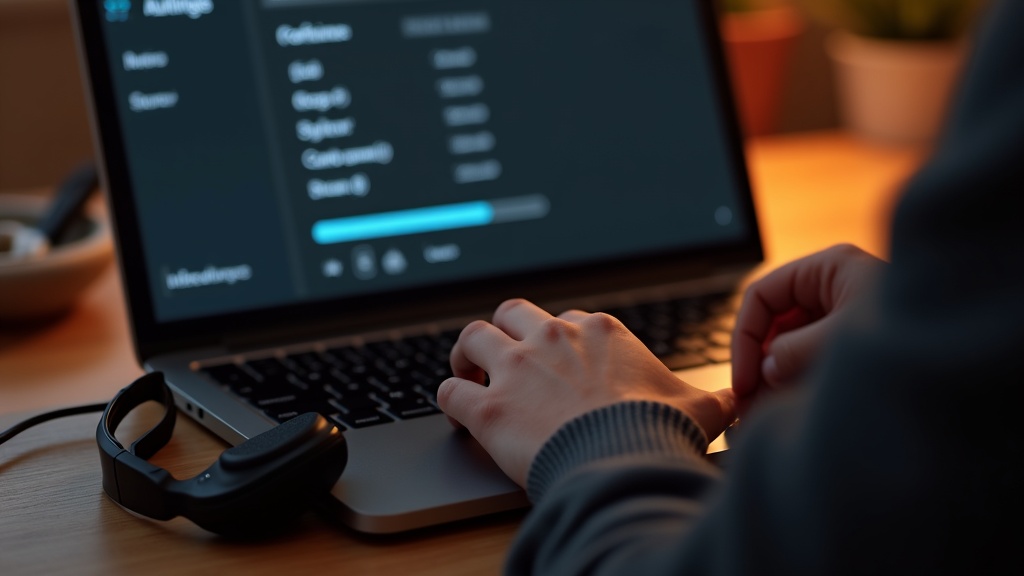
Web会議でマイク音質を劇的に改善する設定と環境づくり
良いヘッドセットを買ったのに、相手から「声がこもって聞こえにくい」と言われた経験はありませんか?実は機材の性能を最大限引き出すには、OS側のサウンド設定とアプリ側の設定を両方きちんと合わせる必要があります。環境づくりも含めて、順を追って確認していきましょう。
Windows・Macのサウンド設定で音声品質を最適化する方法
Windowsでは「サウンドの設定」→「入力デバイス」から使用するマイクを選択し、マイクのテストで実際の音量レベルを確認します。入力レベルは目安として60〜80%程度に設定するのが適切で、100%にすると音割れや歪みが発生しやすくなります。
Windowsで確認すべき設定
- 「マイクのプライバシー設定」でアプリへのアクセスを許可しているか
- 「通信」タブで「何もしない」を選択(自動音量調整をオフにする)
- マイクのプロパティ→「拡張機能」タブでノイズ抑制・エコーキャンセルの重複適用をオフ
Macの場合は「システム設定」→「サウンド」→「入力」から入力ボリュームを調整します。「周囲の音を使って入力音量を自動調整」はオフ推奨です。会議中に音量がふらつく原因になることが多く、手動固定のほうが安定した音声を届けられます。
Zoom・Teams・Google Meetのマイク設定おすすめ手順
アプリ側にも独自のオーディオ処理が入っているため、OSの設定と二重になりがちです。以下の順で確認すると、多くの音質トラブルが解消されます。
STEP 1
Zoom:設定→オーディオ→「マイクの音量を自動調整」をオフ。「高品質オーディオ」と「エコーキャンセル」はオンのまま維持。
STEP 2
Teams:設定→デバイス→ノイズ抑制を「高」ではなく「自動」または「低」に。高に設定すると声まで削られるケースがあります。
STEP 3
Google Meet:設定→オーディオ→ノイズキャンセルをオンに。ただしヘッドセット側のANCと機能が重複する場合は、どちらか一方をオフにして比較してみてください。
在宅ワーク部屋の反響・ノイズを減らす環境改善のコツ
フローリングの部屋やコンクリート壁に囲まれた空間は、音が反響しやすく「洞窟っぽい声」になりがちです。防音工事は不要で、数千円〜1万円台の対策で十分な改善が見込めます。
コスパの高い反響・ノイズ対策
- 厚手のカーテンを閉める:窓からの外音と反響を同時に抑制できる最も手軽な方法
- デスク周りにタオルや布製品を置く:クッションや膝掛けを手元に置くだけで高音域の反響が軽減
- 吸音パネルをデスク背面に設置:1枚2,000〜5,000円程度のもので、声の輪郭が明瞭になる効果が報告されています
- エアコンや換気扇のタイミングをずらす:発言中だけでも止めると、ノイキャン性能が低い機器でも別物のように改善されます
機材・設定・環境の三つを組み合わせることで、会議参加者への印象は大きく変わります。どれか一つを変えるより、三つを少しずつ整えるほうが効果的です。まずはOSの入力レベル確認から試してみてください。
よくある疑問Q&A|テレワーク用ヘッドセット選びで迷ったら
設定や環境を整えても、そもそも機材選びの段階で迷ってしまうケースは少なくありません。購入前に「これだけは確認しておきたい」という3つの疑問を、実際の使用感も交えながらまとめました。
有線と無線どちらが会議の音質は安定する?
結論からいうと、遅延・音途切れのリスクという点では有線が一歩上です。ただし、近年のBluetooth 5.2以降を採用した製品では、通常のWeb会議用途であれば体感できる差はほぼありません。
有線 vs 無線:用途別の選び方
- 有線が向くケース:長時間の重要な商談・録音・充電切れが許されない場面
- 無線が向くケース:机から離れながら対応したい・配線の煩わしさを解消したい日常会議
問題になりやすいのは接続方式よりも、Wi-Fiルーターとの電波干渉です。2.4GHz帯のBluetoothは同帯域のWi-Fiと競合しやすいため、ルーターを5GHz帯に切り替えるだけで途切れが解消するケースもあります。
片耳タイプと両耳タイプはどう使い分ける?
「1日に何度も会議がある」「会議中に宅配や家族の声にも気づきたい」という状況では、片耳タイプが実用的です。一方、周囲の雑音が多い環境や、集中して議論をまとめる場面では両耳タイプのノイズキャンセリングが力を発揮します。
選択の目安
- 片耳:在宅+家族がいる環境、短時間の確認会議が多い方
- 両耳:カフェ・コワーキングスペース利用者、集中度の高い打ち合わせが中心の方
どちらか迷う場合は、両耳タイプで片方だけ耳に当てるという折衷案もあります。実際、多くのビジネスパーソンがこの使い方を日常的に取り入れています。
ヘッドセットの平均寿命と買い替えのサイン
一般的なヘッドセットの実用寿命は3〜5年程度といわれています。ただし使用頻度や保管環境によって大きく変わり、毎日4〜6時間使うテレワーカーの場合、イヤーパッドの劣化は1〜2年で始まることも珍しくありません。
これが出たら買い替えを検討するサイン
- 相手から「音が割れている」「ノイズが増えた」と指摘される
- イヤーパッドのウレタンがボロボロと剥落し始めた
- 無線モデルでフル充電しても稼働時間が購入時の半分以下に落ちた
- マイクアームの根元がぐらつき、音割れや断線が頻発する
イヤーパッドは単体で1,000〜3,000円程度で交換できる製品も多いため、本体はまだ使えるのに廃棄するのはもったいないケースもあります。買い替え前に交換パーツの入手可否を確認してみてください。
📘 オンライン会議の議事録ツールはこちら
【2026年最新】ノートアプリおすすめ8選を徹底比較!Notivx・Evernote・Notionなど目的別に紹介
まとめ|テレワーク用ヘッドセット・イヤホンの最終おすすめ
ここまで音質・ノイズキャンセリング・装着感・価格帯と多角的に比較してきました。結局どれを買えばいいのか、予算と用途に絞って最終判断をお伝えします。
予算別・用途別おすすめモデルの最終まとめ
迷ったときの判断軸はシンプルです。「1日何時間つけるか」「会議か作業か」この2点で絞り込めます。
予算別・最終おすすめ早見表
- 〜5,000円(コスパ重視):Anker Soundcore Life Q30。ノイキャン付きで実売4,000〜5,000円台。通話品質も十分で、テレワーク入門の1台として最適です。
- 5,000〜15,000円(バランス重視):Jabra Evolve2 55 シリーズまたはJabra Evolve2 30。マイク性能が突出しており、週3〜5日フル活用する方に特に向いています。
- 15,000円以上(本格派):Sony WH-1000XM5またはBose QuietComfort 45。長時間装着でも疲労が少なく、集中作業と会議の両立を求める方に。
- 完全ワイヤレス派:AirPods Pro(第2世代)。Apple環境限定ですが、MacとiPhoneの自動切り替えが実用的で、移動が多いハイブリッドワーカーに刺さります。
購入前に確認すべきチェックリスト
スペック表だけでは見えない落とし穴が意外に多いのがヘッドセット選びです。実際に後悔しやすいポイントを購入前に一度照合してみてください。
テレワーク環境への投資は、そのまま会議の印象と集中力に直結します。1日6〜8時間使い続けることを前提に、妥協せず選んでみてください。