PCの音、そのまま聴いていませんか?据え置きDACが必要な理由
ヘッドホンやスピーカーをPCに直挿しして、音楽や動画を楽しんでいる方は多いでしょう。実は、その接続方法だと本来の音質の半分も引き出せていない可能性があります。
原因は、PC内部の電気的な環境にあります。ここでは、内蔵サウンドの構造的な弱点と、据え置きDAC(Digital to Analog Converter=デジタル信号をアナログ音声に変換する装置)を外付けすることで何が変わるのかを整理していきます。
PC内蔵サウンドの弱点とノイズの正体
PCのマザーボードには、小さなDAC回路とアンプ回路がオンボードで搭載されています。しかしこの回路は、GPU・CPU・電源ユニットなど大電流が流れるパーツと同じ基板上に同居している状態です。
PC内蔵サウンドが抱える3つの構造的弱点
- 電磁干渉(EMI):GPUやCPUが発する高周波ノイズが、オーディオ回路に回り込む。マウスを動かしたときに「ジー」「チリチリ」と鳴るのが典型的な症状
- 電源品質の問題:オーディオ回路への給電が他のパーツと共有されているため、負荷変動がそのまま音声信号に乗る
- コスト配分の限界:マザーボード全体の部品コストのうち、オーディオ回路に割ける予算はごくわずか。DAC チップやオペアンプの性能に上限がある
静かな環境でヘッドホンを接続し、音楽を再生せずにボリュームを上げてみると、「サー」というホワイトノイズや「ジー」というグラウンドノイズが聞こえることがあります。これがまさに内蔵サウンドの限界を示すサインです。
Topping DX5はDAC・ヘッドホンアンプ一体型で、デスクトップオーディオの入門機として評価の高いモデルです。気になる方は、最新の価格やレビューをチェックしてみてください。
据え置きDACを追加すると何が変わるのか
据え置きDACは、PCとUSBやオプティカル(光デジタル)ケーブルで接続し、デジタルデータのままPCの外に取り出してからアナログ変換を行います。つまり、PC内部のノイズ源から物理的にオーディオ回路を切り離せるのが最大の利点です。
変化として体感しやすいのは、まずノイズフロア(無音時の静けさ)の改善です。音楽の余韻や小さな音の細部が、ノイズに埋もれず聞こえるようになります。一方で、据え置きDACを導入しただけで「劇的に音が変わる」と期待しすぎると、正直なところ肩透かしを食らうケースもあります。元々ノイズが少ないノートPCや、高品質なオンボードサウンドを搭載したマザーボードでは、差が小さく感じることもあるのが実情です。
そこで大事なのは、現状の不満を明確にしてから導入を検討すること。ノイズが気になる、音量を上げると歪む、ヘッドホンの鳴りが悪い——こうした具体的な課題がある場合に、据え置きDACは確実に効果を発揮します。
DAC・ヘッドホンアンプ・複合機──3タイプの違いと選び方
外付けDACが必要だと分かっても、次に「DACだけ買えばいいのか、アンプも要るのか」という疑問にぶつかるケースは多いでしょう。機器の役割を正しく理解しておくと、無駄な出費を防げます。
単体DAC・単体アンプ・複合機それぞれの役割
デスクトップオーディオの機器は、大きく3タイプに分かれます。それぞれ担当する仕事がまったく異なるため、混同すると「買ったのに音が出ない」というトラブルにもつながります。
デジタル信号をアナログ信号に変換する専用機。PC→DACの経路でノイズの少ないアナログ信号を取り出す役割を担います。ただし、DAC単体にはヘッドホンを十分に鳴らすパワーがないものも多い点は見落としがちです。
アナログ信号を増幅してヘッドホンやイヤホンを駆動する装置です。インピーダンス(電気抵抗)が高いヘッドホンほど、しっかりしたアンプがないと音量不足や低音の痩せが起きます。一方、感度の高いイヤホンでは恩恵を感じにくい場合もあるのが正直なところです。
DACとヘッドホンアンプを1台にまとめた製品で、デスクトップオーディオ入門では最も手軽な選択肢といえます。配線もPC→複合機→ヘッドホンとシンプル。デメリットとしては、将来どちらか片方だけアップグレードしたくなったとき融通が利きにくい点が挙げられます。
SMSL DO400は据え置きDACとヘッドホンアンプを一台に凝縮したモデルで、デスクトップオーディオの入門から本格運用まで幅広くカバーできます。気になる方は、最新の価格やレビューをぜひチェックしてみてください。
スピーカー派とヘッドホン派で変わる最適構成
どの機器を選ぶかは、最終的に「スピーカーで聴くのか、ヘッドホンで聴くのか」で大きく変わります。
DAC/アンプ複合機を1台導入するのが最短ルートです。予算に余裕があれば単体DAC+単体アンプの組み合わせで各パーツを吟味できますが、初めての1台なら複合機で十分に音質の変化を体感できるでしょう。
アンプ内蔵のパワードスピーカーを使うなら、単体DACだけで構成が完結します。ヘッドホンアンプは不要なので、その分の予算をDAC本体やスピーカーに回した方が満足度は高いと感じます。
実際に環境を組んでみて分かったのは、最初から「将来スピーカーも使いたい」と考えているなら、ライン出力(RCA/XLR)を備えた複合機を選んでおくと後から柔軟に対応できるということです。逆にヘッドホン出力しかない複合機を買うと、スピーカー追加時に機器の買い直しが発生するため、出力端子の確認は購入前に必ずチェックしておきたいポイントです。
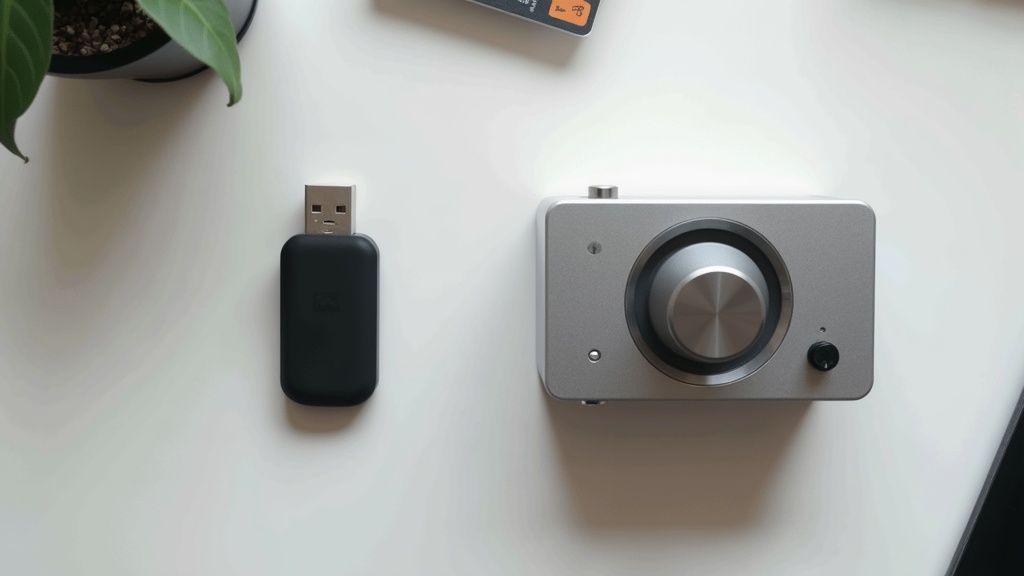
iFi audio ZEN CANは、4.4mmバランス出力にも対応した据え置きヘッドホンアンプで、1万円台後半から手に入るコストパフォーマンスの高さも魅力です。デスクトップオーディオの第一歩として気になる方は、ぜひ最新の価格や仕様を確認してみてください。
価格帯別に見るデスクトップオーディオの世界
前セクションで機器の種類を整理したところで、次に気になるのは「結局いくら出せば満足できるのか」という点でしょう。デスクトップオーディオは価格帯によって得られる体験がかなり明確に変わります。ここでは3つの価格レンジに分けて、それぞれの傾向と注意点を率直に整理していきます。
1万〜3万円台:エントリー帯で得られる体験
PC直挿しのイヤホンジャックから、USB接続の単体DACに切り替えた瞬間の変化は想像以上に大きいものです。ホワイトノイズが消え、ボーカルの輪郭がはっきりする──この「ノイズフロアの低下」だけでも投資の価値を感じられるはずです。
この価格帯の代表的な選択肢は、USB DAC複合機やポータブル兼用のスティック型DACになります。据え置き専用機はまだ選択肢が限られるため、デスクでもモバイルでも使える製品を選ぶと満足度が高いでしょう。
- ヘッドホンアンプ部の駆動力は控えめで、高インピーダンスのヘッドホン(300Ω以上など)を十分に鳴らしきれないことがある
- 筐体がプラスチック主体の製品が多く、デスク映えを重視する場合はやや物足りない
- ボリュームノブの操作感やガリノイズなど、細部の質感に価格なりの割り切りを感じる場面もある
一方で、PC内蔵のオーディオ回路と比べれば劇的な改善が見込めるのも事実です。「まず1台持ってみる」という入口としては十分な体験が得られます。
Schiit Magni+は1万円台前半ながら据え置きアンプの実力をしっかり体感できるモデルです。エントリー機で迷っている場合は、公式サイトで最新の価格やスペックを確認してみてください。
3万〜7万円台:中価格帯の充実と音の違い
個人的に、デスクトップオーディオの「沼」に本格的に足を踏み入れるのがこの価格帯だと感じています。DACチップの性能だけでなく、電源回路やアナログ出力段にもコストがかけられるようになり、音の厚みや空間表現に明確な差が出てきます。
- 音の分離感──楽器ごとの配置が左右だけでなく前後にも広がる感覚が得られやすい
- 低域の制動力──低音が「膨らむ」のではなく「締まって沈む」方向に変化する
- ボリュームの質──小音量でも左右の音量差(ギャングエラー)が出にくくなる
据え置き専用設計の製品が増えるのもこのレンジの特徴です。ACアダプターやリニア電源を採用した機種は、USB給電のみの製品と比べて電源由来のノイズが少なく、実際に聴き比べると背景の静けさに差を感じます。
この価格帯は選択肢が非常に多く、製品ごとの音作りの方向性もバラバラです。「高いから良い」とは限らず、組み合わせるヘッドホンとの相性も大きく影響します。可能であれば試聴してから購入する方が後悔は少ないでしょう。また、DACとアンプを別々に揃え始めると合計金額が一気に膨らむため、予算管理は意識的に行う必要があります。
7万円以上:ハイエンド据え置き機の実力
ここから先は、正直なところ「音質の伸び幅」よりも「音の質感や好みの追求」に投資するゾーンに入ります。エントリーから中価格帯への変化ほどの衝撃は感じにくい──これは率直に伝えておきたい事実です。
では何が変わるのか。体験ベースで言えば、微小な音の余韻、楽器の質感のリアルさ、長時間聴いても疲れにくい滑らかさといった部分が磨かれていきます。たとえば、シンバルの減衰がすっと自然に消えていく感覚や、弦楽器の胴鳴りが空気ごと伝わるような表現は、この価格帯で初めて体感できることが多いです。
- ヘッドホン側の実力は十分か?──DAC・アンプだけ高額にしても、ヘッドホンがボトルネックでは効果を実感しにくい
- リスニング環境は整っているか?──デスク周りの振動対策や電源環境も音質に影響する
- 自分の「好みの音」を言語化できるか?──方向性が定まらないまま投資すると買い替えループに陥りやすい
実体験として、中価格帯の機材で満足していた時期を経て、明確な不満点や「こういう音が欲しい」というビジョンが固まってからステップアップした方が、結果的に無駄な出費を抑えられました。価格帯が上がるほど「何を求めているか」が問われるのがデスクトップオーディオの面白さであり、難しさでもあります。
Schiit Modi+は1万円台半ばで手に入るエントリークラスの据え置きDACとして、価格以上の解像感に定評があります。デスクトップオーディオの第一歩として気になる方は、公式サイトで現在の価格やスペックの詳細を確認してみてください。
実際に環境を組んで気づいた落とし穴と対策
機材選びに満足して「さあ聴くぞ」と意気込んだ矢先、思わぬところでつまずいた経験はありませんか? デスクトップオーディオは、買って終わりではなく「設置してからが本番」という側面があります。ここでは、実際にデスク環境を構築する過程で直面しやすいトラブルと、その具体的な対処法を共有します。
USBケーブルと電源周りの意外な影響
PCとDACをつなぐUSBケーブルは、付属品でまず問題ありません。ただし、ケーブルの取り回しに落とし穴があります。電源ケーブルやACアダプターの近くにUSBケーブルを束ねて配線すると、「ジー」「ブーン」といったノイズが乗ることがあります。これはグラウンドループや電磁干渉が原因で、高感度なイヤホンほど顕著に感じるものです。
USBケーブルと電源ケーブルを最低5cm以上離して配線するだけで、ノイズが消えるケースは多いです。束ねてタイラップで留めるのは見た目がすっきりしますが、音質面では逆効果になります。
PC・モニター・DAC・スマホ充電器をすべて同じ安価な電源タップに挿していると、スイッチングノイズが回り込むことがあります。オーディオ機器だけ別のタップに分けるのが手軽な対策です。高価なオーディオ用電源タップは不要で、口数の少ないシンプルなもので十分でしょう。
配線整理でも解消しない場合、USBアイソレーターという小型デバイスでPC由来のノイズを遮断できます。数千円程度から入手可能で、グラウンドループを物理的に断ち切る効果があります。
正直なところ、USBケーブル自体を高価なものに替えても体感で変化を感じられた試しはありません。それよりも「何と一緒に配線しているか」「電源をどこから取っているか」のほうが、ノイズ対策としてはるかに効果が大きいと感じています。
デスクスペースと発熱の現実的な問題
カタログ写真では美しく収まっているデスクトップオーディオも、実際に置いてみると「思ったより場所を取る」と感じた方は少なくないでしょう。DACとヘッドホンアンプを別筐体で揃えると、機材2台分のスペースに加え、接続ケーブルやACアダプターの逃げ場も必要になります。
- 真空管アンプやA級動作のヘッドホンアンプは、天面がかなり熱くなる。上に物を置くのは厳禁
- 据え置きDACでも長時間通電すればほんのり温かくなる機種は多い。密閉されたラック内への設置は避けたい
- 夏場のエアコンなし環境では、機材の発熱がデスク周りの不快感を地味に底上げする
対策としては、モニター台やモニターアームを活用してデスク上の縦方向のスペースを確保する方法が現実的です。DACをモニター台の下に滑り込ませれば、デスクの作業領域をほぼ犠牲にせず済みます。また、据え置き機の代わりにスティック型やコンパクト筐体のDAC/アンプを選ぶ割り切りも一つの判断軸になるでしょう。見た目の満足度は下がるかもしれませんが、狭いデスクで無理に大きな機材を置いてストレスを感じるよりは、快適に音楽を楽しめる環境のほうがよほど価値があります。
FiiO K9 AKMは据え置きならではの本格的なDACとヘッドホンアンプを一台に凝縮したモデルで、デスクトップオーディオの入門から本格運用まで幅広くカバーできます。気になる方は、最新の価格やスペック詳細をぜひチェックしてみてください。
注目モデルピックアップ──用途別に厳選
前セクションで触れた配置やノイズ対策をクリアしたら、次はいよいよ機材選びです。ただ、DAC・ヘッドホンアンプは価格帯によって設計思想がまるで違います。「とりあえず高いものを買えば正解」とはならないのが、このジャンルの面白いところであり、難しいところでもあります。
ここでは実際に試聴や導入検討を重ねたなかで、用途別に「これは候補に入れるべき」と感じたモデルを率直に紹介します。良い点だけでなく、気になった点も隠さず書いていきます。
コスパ重視のエントリーモデル
TOPPING DX3 Pro+
エントリー帯のUSB DACとしてロングセラーになっているモデルです。PCとUSB接続するだけでドライバー不要(macOSの場合)で認識し、セットアップの手軽さは随一。Bluetoothレシーバー機能も内蔵しているため、スマホからワイヤレスで飛ばす使い方にも対応できます。
一方、ヘッドホンアンプ部の出力はそこまで大きくありません。能率の低い平面駆動型ヘッドホンなどを鳴らし切るにはやや力不足と感じる場面がありました。あくまで「最初の一台」として、イヤホンや鳴りやすいヘッドホンと組み合わせるのが現実的な使い方です。
FiiO K7
据え置き型でありながら比較的手の出しやすい価格帯に収まっているモデル。4.4mmバランス出力を備えており、エントリー機ながらバランス接続を試せる点が大きな魅力です。デスクトップ用途ではサイズ感もちょうどよく、設置に困ることはほぼありません。
ただし、DACチップ自体はエントリークラスの構成なので、単体DACとしての分離感や解像度を過度に期待すると肩透かしを食らう可能性があります。「バランス接続を体験してみたい」という明確な目的があるなら、このクラスでは有力な選択肢といえます。
FiiO K7は据え置きならではの高出力と安定した駆動力を備えつつ、2万円台で手に入るコストパフォーマンスの高さが魅力です。デスクトップ環境で本格的な音質を試してみたい方は、ぜひ詳細をチェックしてみてください。
バランス接続対応の中価格帯モデル
iFi Audio ZEN DAC 3
iFi Audioはアナログ回路設計に定評のあるブランドで、ZEN DACシリーズはデスクトップオーディオ入門の定番として広く知られています。4.4mmバランス出力に対応し、独自のXBassやXSpaceといった音質補正機能も搭載。特にXBassは低域が薄いオープン型ヘッドホンとの相性がよく、実用的な機能だと感じました。
気になる点としては、ボリュームがアナログポットのため、小音量域でわずかにギャングエラー(左右の音量差)が出る個体報告が散見されること。深夜に小さい音で聴くスタイルが中心なら、事前に把握しておきたいポイントです。
SMSL DO200 MKII
DACとしての性能を重視するなら候補に入るモデルです。AKM製の上位DACチップを搭載し、測定値のスペックは価格帯を超えた水準。フルバランス構成のヘッドホン出力も備えており、中価格帯としては死角の少ない構成になっています。
反面、筐体デザインや操作UIはやや無骨で、所有する喜びという意味では淡白な印象。リモコンが付属するのは便利ですが、ビルドクオリティは価格相応という声もあります。「数値性能に全振りしたい」という割り切りができるかどうかが分かれ目でしょう。
iFi audio ZEN DAC 3は、USB接続だけで本格的なDACとヘッドホンアンプの両方を備えており、デスクトップオーディオの入門機として高い評価を得ています。気になる方は、最新の価格やスペックの詳細をチェックしてみてください。
所有欲も満たすハイエンドモデル
Chord Mojo 2 + ポータブル/据え置き兼用運用
英Chord Electronics独自のFPGA処理による音作りは、一度聴くと一般的なDACチップ搭載機との違いがはっきりわかるレベルです。本来ポータブル機ですが、据え置き運用しているユーザーも多く、デスクで使う場合はUSB給電しながらの常時接続が現実的。コンパクトなのでデスクスペースをほぼ取りません。
デメリットは明確で、ヘッドホンアンプとしての駆動力が据え置き専用機に比べると限定的な点。バッテリー内蔵ゆえの経年劣化リスクもあります。据え置き専用と割り切るなら、同社のQutest(DAC専用機)+別途ヘッドホンアンプという構成のほうが合理的かもしれません。
RME ADI-2 DAC FS
プロオーディオ機器メーカーRMEが手がける、測定スペック・機能性・ビルドクオリティの三拍子が揃ったモデル。パラメトリックEQが本体に内蔵されており、ヘッドホンごとの周波数特性をソフトウェアなしで補正できる点は、他のコンシューマー向け機種にはない大きな強みです。
ただし、操作体系がプロ機器寄りで、メニュー階層がやや深い。初めて触ると「設定項目が多すぎて何から手をつけていいかわからない」と感じることがあるかもしれません。逆に、細かく追い込むのが好きなタイプにはこれ以上ない選択肢です。長期間にわたってファームウェアアップデートが提供されている点も、長く使う前提では安心材料になります。
価格が上がるほど「音質の差」よりも「音の方向性や味付けの違い」が主な差になっていきます。スペック表だけで決めず、可能であれば試聴してから購入するのが後悔を減らす最善策です。eイヤホンや大手家電量販店の試聴コーナーを活用してみてください。
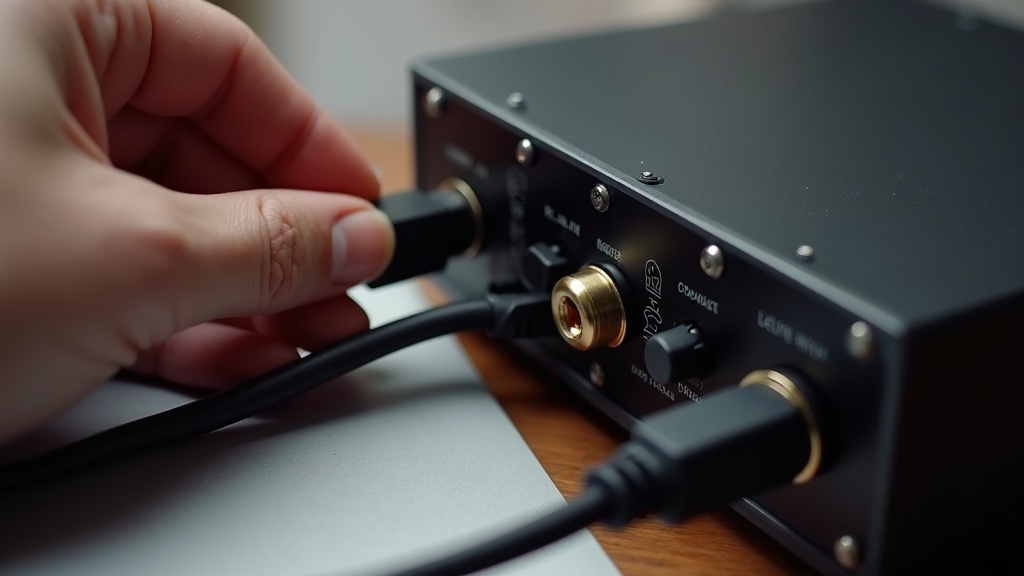
RME ADI-2 DAC FSの詳細なスペックや最新の価格情報は、以下のリンクから確認できます。プロオーディオ譲りの高精度な音質を自宅のデスクトップ環境で体感したい方は、ぜひチェックしてみてください。
接続・設定の手順と音質を引き出すコツ
DAC・ヘッドホンアンプを手に入れたものの、PCにつないだだけで「あれ、音が変わらない…?」と拍子抜けした経験はないでしょうか。実は、接続方法とOS側の設定を正しく行わないと、せっかくの外部DACを素通りして内蔵サウンドから音が出ているケースが意外と多いです。
ここでは、購入直後にやるべき接続手順と、音質をきちんと引き出すための設定ポイントを整理します。
USB接続の基本とドライバ導入
DACに付属するUSBケーブルでPCと接続します。USB-B端子を採用する製品が多いものの、最近はUSB-C採用モデルも増えてきました。注意したいのはUSBハブを経由しないこと。ハブを挟むと電源供給が不安定になり、音切れやノイズの原因になります。PC本体のUSBポートに直結するのが鉄則です。
macOSの場合、多くのUSB DACはドライバ不要でそのまま認識されます。一方、Windowsではメーカー提供の専用ASIOドライバを導入しないと本来の性能を発揮できないケースがほとんどです。Windows標準のオーディオドライバ(WASAPI)でも音は出ますが、ASIO対応の再生ソフトと組み合わせたほうがレイテンシが低く、体感でも音の鮮度が一段上がると感じます。
ドライバは必ずメーカー公式サイトから最新版をダウンロードしてください。古いバージョンではWindows 11で動作が不安定になることがあります。
接続とドライバ導入が済んだら、OSのサウンド設定で出力デバイスをUSB DACに切り替えます。Windowsなら「設定」→「システム」→「サウンド」、macOSなら「システム設定」→「サウンド」→「出力」から選択できます。ここを変えないと内蔵スピーカーから音が出続けるので、最初に確認しておきたいポイントです。
ビット深度・サンプリングレートの適切な設定
OSの出力先を変えただけで満足してしまいがちですが、ビット深度とサンプリングレートの設定まで見直すと、音のディテールがもう一歩改善します。
「サウンド設定」→ 出力デバイスを選択 →「詳細」から、ビット深度とサンプリングレートを変更できます。一般的な音楽ファイル(CD品質)は16bit/44.1kHz、ハイレゾ音源を再生するなら24bit/96kHzあたりに設定しておくのが実用的です。
「最大値に設定すれば良いのでは?」と思うかもしれませんが、DAC側が対応していないレートを指定するとリサンプリング(強制的な変換処理)が入り、かえって音質が劣化する場合があります。手持ちの音源とDACの対応スペックに合わせるのが正解です。
もう一つ見落としがちなのが、再生ソフト側の設定です。foobar2000やAudirvanaなどの再生ソフトでは、出力方式をWASAPI排他モードやASIOに指定できます。排他モードにするとWindowsのミキサーをバイパスするため、OS側の音量調整やシステム音に邪魔されず、DACにビットパーフェクト(データそのまま)で信号を送れます。ただし排他モード中は他のアプリから音が出なくなるので、通知音やWeb会議との併用には向きません。音楽に集中する時間帯だけ切り替えるといった使い分けが現実的でしょう。
Topping A90 Discreteは、THD+Nが0.000049%以下という圧倒的な低歪み性能を備えたフルバランス構成のヘッドホンアンプです。駆動力にも余裕があり、鳴らしにくいヘッドホンでも十分にコントロールできるため、デスクトップ環境のアップグレードを検討している方はぜひ詳細をチェックしてみてください。
まとめ──自分の耳と用途に合った一台を選ぶために
デスクトップオーディオは、機材の数だけ正解がある世界です。ここまでの内容を、用途別に整理しておきます。
- 据え置きDAC+ヘッドホンアンプの組み合わせが王道
- ヘッドホンのインピーダンスに見合った出力を持つ機種を優先する
- USB接続ならドライバ設定とビットパーフェクト出力の確認を忘れずに
- プリアウト端子付きのDAC/アンプを選ぶと配線がシンプルになる
- デスク上のスペースと背面端子のアクセスしやすさも選定基準に入れる
- パワードスピーカーならDAC単体でも十分に駆動できる
よくある失敗パターンとして、スペック表の数字だけで選んでしまうケースがあります。SN比や周波数特性の差は、カタログ上では大きく見えても実際の聴感に直結しないことが少なくありません。可能であれば試聴できる環境で、自分が普段聴くジャンルの楽曲を再生して判断するのが確実です。
高価な機材が必ずしも満足度に直結するわけではなく、手持ちのヘッドホンやスピーカーとの相性次第で、エントリークラスの製品でも十分な変化を体感できます。まずは一台導入して、PC直挿しとの音の違いを自分の耳で確かめるところから始めてみてください。