ミニPCとは?普通のデスクトップPCとの違い
「デスクトップPCが欲しいけど、タワー型を置くスペースがない」と感じたことはありませんか?そんな悩みを解決するのがミニPCです。小さな筐体に必要な性能を凝縮したこのカテゴリは、2026年現在、急速に選択肢が広がっています。
ミニPCの定義とサイズ基準(手のひらサイズ〜1L未満が目安)
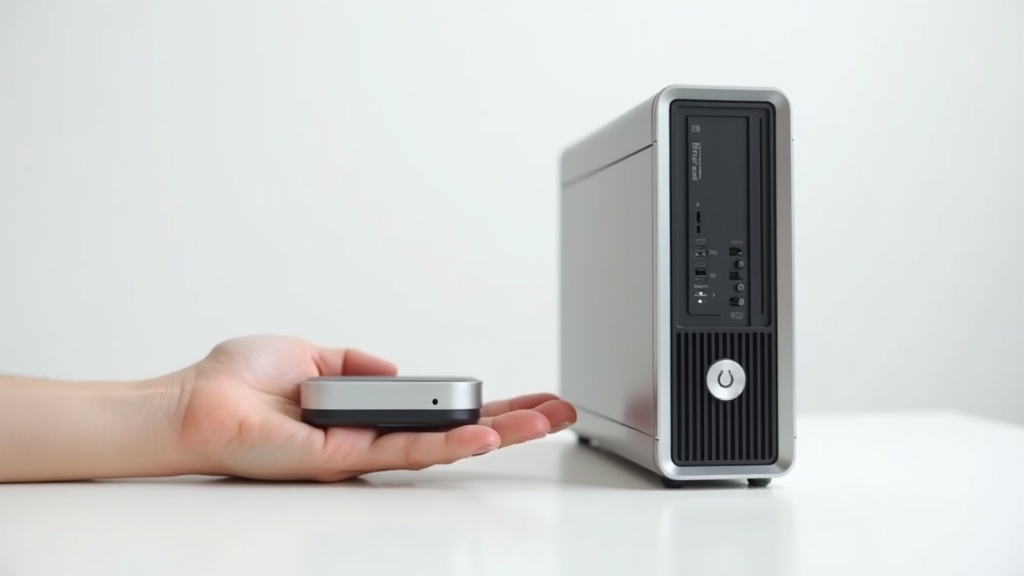
ミニPCに明確な業界統一規格はありませんが、一般的には容積1L(リットル)未満の小型デスクトップPCを指します。代表的なサイズ感でいえば、AppleのMac miniが約1.2L、Intel NUCシリーズが約0.6〜0.8Lほど。手のひらに乗る製品から、ちょっと大きめのお弁当箱程度まで幅があります。
サイズの目安
・超小型(〜0.3L):Raspberry Pi系・スティックPC
・スタンダード(0.3〜0.8L):Intel NUC、Minisforum系
・コンパクト(0.8〜1.5L):Mac mini、Beelink GTR系
通常デスクトップ・ノートPCとの性能・価格・拡張性の比較
ミニPCはタワー型デスクトップと比べると拡張性で劣ります。グラフィックボードの換装はほぼ不可能で、RAMやストレージの増設も機種によって上限があります。一方、ノートPCと比べると同価格帯でCPU・メモリ性能が1.3〜1.8倍程度高いケースが多く、コストパフォーマンスは明確に優位です。
| 項目 | ミニPC | タワー型 | ノートPC |
|---|---|---|---|
| 設置面積 | ◎ | △ | ◎ |
| 拡張性 | △ | ◎ | × |
| コスパ | ◎ | ○ | △ |
| 持ち運び | △ | × | ◎ |
2026年のミニPC市場動向:急成長の背景と注目ポイント
2024〜2025年にかけてAMD Ryzen AI・Intel Core Ultraシリーズが小型筐体へ搭載され始め、ミニPC市場は年率20〜25%で拡大しているといわれています。特にMinisforumやBeelinkといった中国系メーカーが価格破壊を起こし、3〜6万円台でCore Ultra搭載機が買える状況になりました。
実は2026年の注目点はAI処理専用チップ「NPU」の搭載普及です。Copilot+ PC規格に対応したミニPCが続々と登場しており、ローカルAI推論を活用したい用途でも選択肢が増えています。
ミニPCを選ぶメリット・デメリット
「コンパクトなのは魅力だけど、性能は大丈夫?」と購入をためらっている方は多いはずです。結論からいえば、使い方さえ合っていれば、ミニPCはフルサイズのデスクトップより優れた選択肢になります。反対に、用途がミスマッチだと後悔しやすいカテゴリでもあります。メリット・デメリットを正直に整理しておきましょう。
メリット3選:省スペース・低消費電力・デスクがすっきり
ミニPCの主なメリット
- 省スペース:一般的なミニPCのフットプリントは幅12〜15cm角。ATXタワーと比べると設置面積は10分の1以下です。モニターアームと組み合わせてデスクに完全に乗せないケースも珍しくありません。
- 低消費電力:アイドル時の消費電力は5〜15W程度。年間の電気代に換算すると、タワー型との差額が3,000〜6,000円になるという試算もあります。
- デスク環境の整理:ケーブルが集約され、見た目がすっきりします。集中力の維持に環境整備が効くと感じている方には、この点だけでも購入価値があるといえます。
デメリット3選:拡張性・冷却性能・GPU性能の制限
見落とされがちな注意点
- 拡張性の低さ:PCIeスロットへの増設は基本的に不可。外付けGPU(eGPU)に対応する機種も一部ありますが、接続規格やコストの問題でハードルは高いです。
- 冷却性能の限界:筐体が小さい分、高負荷が続くとサーマルスロットリング(熱で性能を意図的に落とす動作)が起きやすくなります。長時間のエンコードや連続コンパイルには不向きです。
- dGPU非搭載が多数:外付けディスクリートGPUを内蔵できる機種はほぼ存在しません。3Dゲームや映像制作のレンダリングを本格的に行う用途では力不足になります。
こんな人にミニPCはおすすめ(テレワーク・動画視聴・軽作業ユーザー向け)
テレワークでビデオ会議・資料作成・Webブラウジングが中心という方には、ミニPCは現時点で最もコストパフォーマンスの高い選択肢です。動画視聴や音楽再生、軽いコーディング程度であれば、3〜5万円のモデルでも十分なレスポンスを体感できます。
一方、動画編集・3Dゲーム・機械学習など、GPUに負荷がかかる作業がメインの方は、ミニPCよりもゲーミングデスクトップやワークステーションを検討したほうが結果的に満足度が上がるでしょう。
判断の目安:CPU使用率が常時80%を超えるような作業が週10時間以上あるなら、ミニPCの購入は一度立ち止まって考える価値があります。
ミニPCの選び方:5つのチェックポイント
「スペックを見ても何を基準にすればいいか分からない」と感じたことはありませんか?ミニPCは同じ価格帯でも搭載チップによって実力が大きく変わります。5つの観点を順番に確認するだけで、選択肢を一気に絞り込めます。
チェック①CPU性能:Intel N100・Core Ultra・AMD Ryzen・Apple Siliconの違い
CPUはミニPCの性能を左右する最重要パーツです。現行モデルで主に登場するのは次の4系統。用途の幅で選ぶチップが変わります。
Intel N100
2〜4万円台のエントリーモデルに多い省電力チップ。Webブラウジング・動画視聴・文書作成なら十分な性能。ただし動画編集や仮想マシンの常時起動には力不足。
Intel Core Ultra 5/7
内蔵GPU「Intel Arc」が強化され、軽量な画像生成AIやライトな動画編集まで対応。6〜10万円台が相場。
AMD Ryzen 7 8840U/9 HX 370
内蔵NPUとGPU性能のバランスが高く、AI処理を含むクリエイティブ作業向き。同価格帯でIntelより総合スコアが1.2〜1.5倍高い場面も。
Apple Silicon(M4・M4 Pro)
Mac mini専用。省電力かつ高性能で、M4なら動画書き出しがIntel比2〜3倍速いという報告もあります。ただしWindowsアプリは非対応。
MINISFORUM UM890 Proの最新価格や詳細スペックが気になる方は、公式ページで確認してみてください。セール時期によっては通常より割安に購入できることもあります。
チェック②メモリ・ストレージ:最低ラインと用途別推奨スペック
メモリ8GBはあくまで「動く最低ライン」です。ChromeタブをOS込みで10枚以上開く使い方では、すぐに動作がもたつき始めます。
- 軽作業・Web閲覧メイン:メモリ16GB/SSD 512GB以上
- 動画編集・仮想マシン利用:メモリ32GB/SSD 1TB以上
- 開発環境・Docker常時起動:メモリ32〜64GB/NVMe SSD 1TB以上
ストレージはNVMe M.2規格かどうか必ず確認してください。eMMC(フラッシュストレージ)搭載のモデルは価格が安い反面、読み書き速度が500MB/s以下にとどまり、アプリの起動が体感で遅く感じる場面があります。
チェック③インターフェース:Thunderbolt・USB4・HDMI出力数で選ぶ
「ポート数は後から増やせる」と思いがちですが、Thunderbolt 4/USB4の有無だけはハブでは補えません。外付けGPUや高速NASを将来的に検討するなら、最初から搭載モデルを選ぶのが得策です。
デュアルモニター運用を考えている場合、HDMI×2またはHDMI+DisplayPortの構成が必要です。HDMI×1モデルにUSB-C経由で増やせるケースもありますが、チップが対応しているか事前に仕様表で確認してください。
チェック④冷却設計:ファンレスvsアクティブ冷却、静音性との関係
寝室や書斎など静音を優先する環境では、ファンレス設計のモデルが魅力的に映ります。一方、ファンレスは高負荷時にCPUが意図的に性能を下げる「サーマルスロットリング」が発生しやすく、書き出しや圧縮処理が長引くケースがあります。
アクティブ冷却(ファンあり)でも高品質モデルは20〜25dB程度に抑えられており、エアコンの動作音より静かです。性能と静音性の両立を求めるなら、ヒートパイプ付きアクティブ冷却モデルを選ぶほうが現実的です。
チェック⑤OS・予算帯:Windows・macOS・Chrome OSで変わる使い勝手と価格帯
OSの選択は使いたいソフトで決まります。Adobe CCやOffice、Windowsゲームが必要ならWindows一択。iPhoneとの連携や動画・音楽制作を重視するならmacOS(Mac mini)が圧倒的に快適です。
- Windows(2〜15万円):選択肢が最も広く、予算に応じて幅広いスペックから選べる
- macOS(8.6万円〜):Mac mini M4が最安。エコシステム前提の選択肢
- Chrome OS Flex(無料導入可):古いPCへのインストールも可能。WebアプリとGoogleサービス完結なら候補になる
予算3〜5万円でWindowsの実用機を探すなら、Intel N100+メモリ16GBのモデルが現在のコストパフォーマンスの中心です。動画編集まで視野に入れるなら、8〜12万円のAMD Ryzen搭載モデルまで予算を引き上げると、用途の幅が一気に広がります。
Mac mini vs Windowsミニデスクトップ徹底比較表
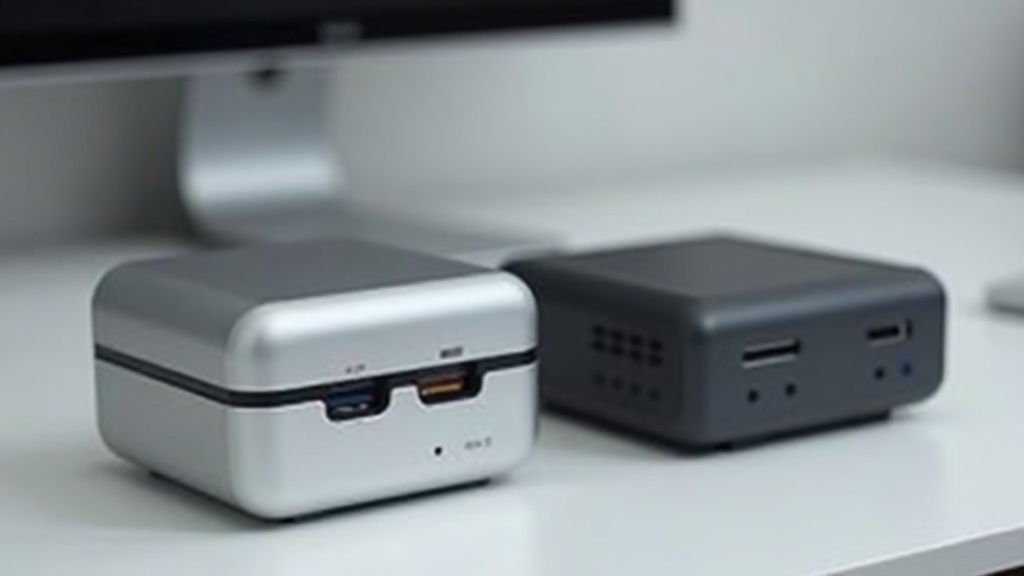
選び方の5つのポイントを把握したら、次は実際に両者を横並びで見ていきましょう。スペック表を眺めるだけでは見えてこない「用途適性の差」が、ここでくっきり浮かび上がります。
比較表:CPU・メモリ・価格・拡張性・おすすめ用途を横並びで確認
| 項目 | Mac mini(M4) | Windowsミニデスクトップ |
|---|---|---|
| 主なCPU | Apple M4 / M4 Pro | Intel Core Ultra / AMD Ryzen 9 |
| メモリ | 16GB〜64GB(ユニファイドメモリ) | 16GB〜96GB(DDR5、後から増設可) |
| 価格帯 | 94,800円〜298,800円 | 40,000円〜200,000円 |
| ストレージ拡張 | 外付けのみ(内部換装不可) | M.2スロット増設可(機種による) |
| GPU性能 | 高い(動画・写真編集に最適) | 外付けeGPU対応機種あり |
| 消費電力 | 10〜30W前後 | 15〜65W前後 |
| OSの自由度 | macOSのみ | Windows 11 / Linux 両対応 |
| おすすめ用途 | 動画編集・DTM・デザイン | ゲーム・業務系ソフト・開発 |
価格帯だけ見るとWindowsミニデスクトップが有利に映りますが、Mac miniのユニファイドメモリはCPUとGPUがメモリを共有する設計のため、同スペック表記でも体感パフォーマンスが大きく異なります。単純な数値比較では判断を誤るポイントです。
Mac miniが向いている人・Windowsミニデスクトップが向いている人
Mac miniがおすすめな人
- Final Cut ProやLogic Proなど、Apple純正クリエイティブツールを使う
- iPhoneやiPadと連携したシームレスな作業環境を求めている
- 静音性と省電力を最優先したい(ファンがほぼ無音で動作)
- 長期的なmacOSサポートを重視する(5〜7年の継続更新実績)
Mac miniには向かない人
- 購入後にメモリ・ストレージを自分で増設・換装したい
- Windows専用の業務ソフト(CAD・会計ソフト等)を使う必要がある
- 予算を抑えて最低限の性能で運用したい(エントリーモデルが少ない)
Windowsミニデスクトップがおすすめな人
- ExcelやTeamsなど、Microsoft 365を中心とした業務環境を使う
- 将来的にメモリ増設やSSD換装でコストを抑えながら延命したい
- 40,000〜80,000円の予算でコスパ重視の構成を組みたい
- LinuxやWindowsを自由に切り替えて開発環境を構築したい
実は「どちらが高性能か」という問いへの答えは、用途次第で完全に逆転します。動画書き出しの速さではM4 Mac miniが圧倒的ですが、Windowsでしか動かないソフトが業務の中心なら、どれほど高速でもMac miniは選択肢に入りません。まず「日常的に使うソフト」を書き出してから、対応OSを確認するのが失敗しない最短ルートです。
【2026年版】ミニPCおすすめ7選
比較表でおおよその方向性が見えてきたところで、各モデルをより詳しく見ていきましょう。価格帯・用途・実際の使用感まで踏み込んで解説します。
①Apple Mac mini(M4):クリエイター・開発者に最適なApple Silicon最新モデル
2024年11月に登場したM4チップ搭載の最新Mac mini。前世代M2比でCPU性能が最大1.7倍、Neural Engine(AI処理)が最大2倍高速化されており、コード補完やローカルLLM推論など、開発者が日常的に使う処理でその差を実感できます。
ストレージの最小構成が256GBから512GBに引き上げられ、以前ユーザーから指摘されていた「容量不足問題」が緩和された点も見逃せません。
Mac mini(M4)のスペック概要
- CPU:Apple M4(10コア)
- メモリ:16GB〜32GB(統合メモリ)
- ストレージ:512GB〜2TB SSD
- 価格:94,800円〜(税込)
- 消費電力:アイドル時わずか約4W
Thunderbolt 4ポートを3基搭載し、外付けストレージや4Kディスプレイとの接続も柔軟。Macエコシステム(iPhone・iPad・AirPods)との連携を重視する方には、この価格帯で対抗できるWindowsミニPCはほぼ存在しません。
デメリットも正直に
- メモリ・ストレージの購入後増設が不可。最初の構成選択が重要
- Windowsゲームのネイティブ動作は非対応(Parallelsなど経由が必要)
- 16GBモデルは動画編集時に若干スワップが発生するケースも
②ASUS NUC 14 Pro:ビジネス用途に強いThunderbolt 4搭載プレミアムミニPC
IntelがNUCブランドをASUSに譲渡して初めて登場した本格ビジネスモデル。Core Ultra 7 165H(16コア)を搭載し、Thunderbolt 4×2ポートによる拡張性はミニPC随一といえます。
法人向けに強い理由のひとつが、ビジネス継続保証(3年間の引き取り修理)への対応。個人ユーザーには見えにくい部分ですが、企業IT担当者が導入を検討する際の決め手になるポイントです。
NUC 14 Proのスペック概要
- CPU:Intel Core Ultra 7 165H
- メモリ:最大64GB(DDR5 SO-DIMM×2、後付け可)
- ストレージ:M.2 PCIe 4.0(後付け可)
- 価格:70,000〜90,000円前後(ベアボーン)
- ポート:Thunderbolt 4×2、USB-A×4、HDMI 2.1
ベアボーン構成(メモリ・ストレージ別途)のため、初見では割高に感じるかもしれません。ただし、後からメモリを32GB→64GBへ増設できる自由度は、Mac miniにはない強みです。
デメリットも正直に
- ベアボーン価格から実運用コストを計算すると、Mac miniより割高になるケースも
- 冷却ファンの動作音がやや目立つ(高負荷時で約35〜38dB程度)
③Beelink SER8(Ryzen 8845HS):コスパ最強のAMD Ryzen搭載ハイパフォーマンスモデル
「このスペックでこの価格?」と二度見するほど価格破壊が進んでいる中国メーカー・Beelinkの最上位モデル。Ryzen 8845HSはRadeon 780M内蔵GPU(RDNA 3)を持ち、軽めのゲームやクリエイティブ作業もこなします。
SER8のスペック概要
- CPU:AMD Ryzen 9 8845HS(8コア16スレッド)
- GPU:AMD Radeon 780M(内蔵)
- メモリ:32GB DDR5(増設・交換可)
- ストレージ:1TB NVMe SSD
- 価格:60,000〜70,000円前後(セール時はさらに安くなることも)
実際のベンチマークではCinebench R23マルチコアで約15,000〜16,000を記録しており、数年前のハイエンドデスクトップに匹敵するスコアです。メモリとSSDがユーザー交換可能な点も、長く使いたい方には大きなアドバンテージになります。
デメリットも正直に
- フルロード時の冷却ファンは騒音が大きめ(約42〜45dB)で、静音環境には不向き
- サポートや保証対応が日本国内メーカーと比べると不安定なケースも報告あり
- Windowsライセンスの正規性について購入前に確認が必要
Beelink SER8の最新価格や詳細スペックが気になる方は、ぜひ公式・販売ページで確認してみてください。在庫状況や割引情報もページ内でチェックできます。
④MINISFORUM UM890 Pro:動画編集・軽ゲームまでこなせるAMD Ryzen 9搭載モデル
MINISFORUMはここ数年で品質が大きく向上したミニPCブランドで、UM890 ProはRyzen 9 8945HS(Radeon 780M内蔵)を搭載した意欲作です。4K/60fps動画の簡易編集や、「Apex Legends」「Fortnite」などのeスポーツタイトルを低〜中設定で動かすことが可能です。
UM890 Proのスペック概要
- CPU:AMD Ryzen 9 8945HS(8コア16スレッド)
- GPU:AMD Radeon 780M(内蔵)
- メモリ:32GB DDR5-5600(最大64GB)
- ストレージ:1TB PCIe 4.0 SSD
- 価格:65,000〜75,000円前後
前面にUSB4ポートとSDカードスロットを備えており、カメラマンや動画クリエイターが素材を素早く取り込む用途でも重宝します。SER8と同価格帯ながら、拡張ポートの使い勝手ではUM890 Proに軍配が上がります。
デメリットも正直に
- 本格的な3Dゲームや4K高品質レンダリングには外付けGPUが必要で現実的ではない
- 付属ACアダプターがやや大きく、デスクの配線が煩雑になりやすい
M4 Proチップ搭載でクリエイティブ作業からビジネス用途まで幅広く対応できる本モデルの最新価格や詳細スペックは、ぜひ公式サイトや販売ページで確認してみてください。24GBメモリ・512GB SSDという構成が自分の用途に合うかどうか、実際のレビューと合わせてチェックしてみる価値があるといえます。
⑤GMKtec NucBox M5 Plus(Core Ultra 5):テレワーク・在宅ワーク向けバランス型
「とにかくコスパ良く、毎日の仕事をこなせればいい」という在宅ワーカーに刺さるモデルです。Intel Core Ultra 5 125H搭載で、Web会議・Office作業・軽いコーディングなら余裕をもってこなせます。
NucBox M5 Plusのスペック概要
- CPU:Intel Core Ultra 5 125H(14コア)
- メモリ:16GB DDR5(増設可)
- ストレージ:512GB NVMe SSD
- 価格:40,000〜50,000円前後
- 特徴:Wi-Fi 6E、Bluetooth 5.2対応
Intel Arc内蔵GPUにより、Stable DiffusionなどローカルAI画像生成もある程度動作するのはCore Ultraシリーズの強みです。テレワーク用途であれば、このクラスで十分すぎるほどの性能といえます。
デメリットも正直に
- メモリが16GBのみのモデルは、複数アプリ同時起動でやや動作が重くなる場面も
- ブランド知名度が低く、3〜5年後のサポート継続性は不透明
Core Ultra 7 155Hの実力と最新価格が気になる方は、ぜひ販売ページで詳細スペックを確認してみてください。
⑥Beelink EQ12(Intel N100):3万円以下で買えるサブPC・家族共用向け格安モデル
「ブラウジングとYouTubeが快適に動けばいい」という用途に最適な、2万円台から狙えるエントリーモデルです。Intel N100はTDP6Wの超省電力チップながら、日常的なWeb作業では体感的にもたつきをほぼ感じません。
EQ12のスペック概要
- CPU:Intel Alder Lake-N N100(4コア)
- メモリ:16GB DDR4
- ストレージ:500GB SSD
- 価格:25,000〜30,000円前後
- 消費電力:アイドル時約6〜8W(電気代が極めて安い)
子どもの学習用・親世代のPCデビュー用・リビングのサブ機など、メインマシンに求めない用途にぴったりです。ファンレス設計のモデルも多く、リビングに置いても音が気になりません。
デメリットも正直に
- 複数タブを開いた状態での動画再生やZoom会議は動作が重くなることも
- メインPCとして使い続けるには性能の壁を早期に感じる可能性が高い
価格や詳細スペックが気になる方は、Amazonの販売ページで最新の価格と在庫状況を確認してみてください。コンパクトながら日常用途を十分にこなせる一台として、コストパフォーマンスも合わせてチェックしてみる価値があります。
⑦Apple Mac mini(M4 Pro):4K映像編集・マルチタスクをこなすハイエンド選択肢
M4チップの上位版「M4 Pro」を搭載したMac miniの最上位モデルです。14コアCPU+20コアGPUという構成は、4K ProRes映像の編集やXcodeの大規模ビルドなど、プロが本番環境で使う処理でも余裕を見せます。
Mac mini(M4 Pro)のスペック概要
- CPU:Apple M4 Pro(14コアCPU / 20コアGPU)
- メモリ:24GB〜64GB(統合メモリ)
- ストレージ:512GB〜4TB SSD
- 価格:198,800円〜(税込)
- 対応ディスプレイ:最大3台同時出力(5K×1+4K×2など)
メモリ帯域幅は273GB/sとM4無印の約2倍近く、大量のレイヤーを扱うPhotoshop作業やDaVinci Resolveでのカラーグレーディングが格段にスムーズになります。3台ディスプレイ同時出力に対応している点も、マルチモニター派のクリエイターには見逃せません。
デメリットも正直に
- 20万円超の価格は、用途が明確でない段階での購入は慎重に検討すべき
- M4無印で十分な用途に使うと、完全にオーバースペックになる
- メモリ・ストレージの後付け増設は不可能(購入時の構成が最終形)
M4チップ搭載で日常作業からクリエイティブ用途まで幅広く対応するMac miniの最新価格や詳細スペックは、公式サイトまたは各ショッピングサイトで確認してみてください。コンパクトながら本格的なmacOS環境を手軽に導入できる点も、ミニPCとして注目される理由のひとつといえます。
用途別おすすめミニPCの選び方まとめ
製品スペックを並べて比較しても、結局「自分には何が合うのか」が分からなくなりがちです。ここでは用途を3パターンに絞り、選ぶべき1台を明示します。
テレワーク・Web会議中心ならこのモデル
Zoom・Teams・Slackを常時起動しながら、スプレッドシートやドキュメント編集を並行する場合、最低でもメモリ16GB・SSD 512GBが必要な目安です。CPU性能よりも安定した排熱設計のほうが重要で、長時間稼働でもファン音が静かなモデルを選ぶと集中が途切れません。
テレワーク向けチェックポイント
- メモリ16GB以上(将来的な増設スロットがあれば理想)
- 有線LAN端子搭載(Wi-Fiのみだと会議中の切断リスクあり)
- USB-A端子3口以上(周辺機器が多い場合はハブ不要になる)
- アイドル時の騒音が30dB以下のモデル
この条件を満たすコストパフォーマンスの高い選択肢が、Minisforum UM790 Pro(実売6〜7万円台)です。Ryzen 9 7940HSとDDR5メモリの組み合わせで、重いビデオ会議ツールも快適に動作します。
動画編集・クリエイティブ用途ならこのモデル
4K動画の書き出しやLightroomでのRAW現像を快適に行うには、CPUのマルチコア性能とGPU性能の両方が問われます。ミニPCでクリエイティブ作業を検討している場合、外付けGPU(eGPU)に対応したThunderbolt 4端子の有無も確認しておくと、後から拡張できる余地が生まれます。
動画編集向けチェックポイント
- メモリ32GB以上(Premiere ProはRAW編集で20GB超を消費することも)
- SSD 1TB以上、かつNVMe(読み込み速度3,000MB/s以上が目安)
- Thunderbolt 4端子搭載(eGPU・高速ストレージの拡張性を確保)
- Apple Siliconの場合はProRes加速対応を確認
この用途での筆頭候補はMac mini(M4 Pro搭載モデル)です。ProResエンジンによるハードウェアアクセラレーションは、同価格帯のWindowsミニPCと比較して書き出し速度が1.5〜2倍速くなるケースが報告されています。ただし、Adobe製品との細かい互換性は事前に確認が必要です。
コスパ重視・サブPCとして使うならこのモデル
メインPCは別にあり、リビングのテレビに繋ぐメディアプレーヤー代わりや、子どものオンライン学習用として使いたい場合は、3〜4万円台のIntel N100搭載モデルが最適解です。TDP(熱設計電力)がわずか6Wのため、電気代も1日8時間使用で月額50〜80円程度と試算されています。
サブPC・コスパ重視のチェックポイント
- Intel N100またはN200搭載(省電力かつ日常作業に十分な性能)
- メモリ8〜16GB・SSD 256〜512GBで必要十分
- HDMI 2.0以上(4Kテレビへの出力を想定する場合)
- 価格帯は2.5〜4万円が相場
注意点として、N100系はブラウザの複数タブ同時展開や動画編集には不向きです。あくまで「特定の用途に限定して使う」前提で選ぶと、コスパの高さを最大限に活かせます。ぜひ自分の使い方と照らし合わせて確認してみてください。
ミニPCをさらに快適に使うおすすめ周辺機器
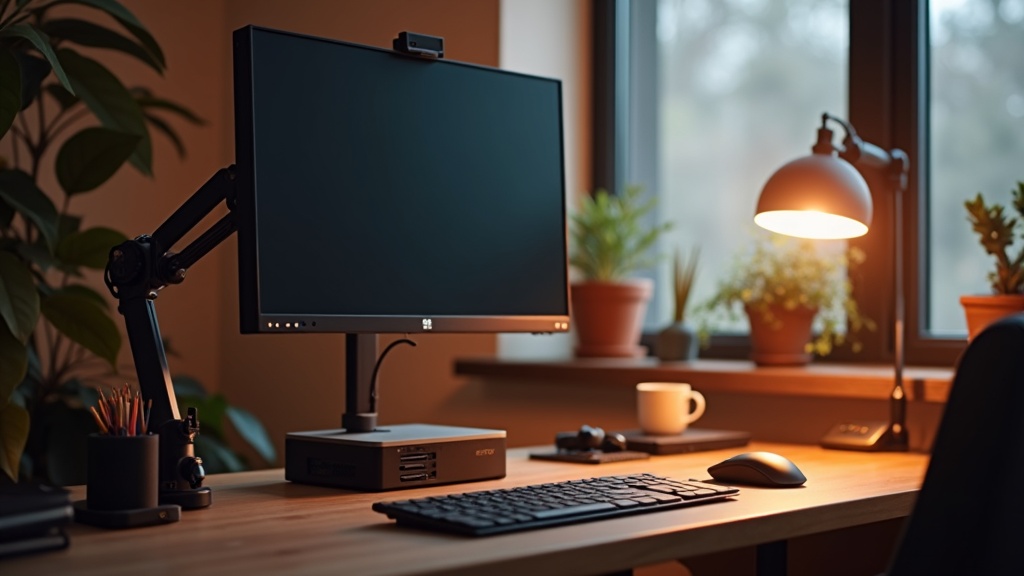
せっかくミニPCで本体スペースを確保しても、ケーブルが散乱したままでは意味がありません。周辺機器の選び方ひとつで、デスクの使い勝手は大きく変わります。
モニターアーム・デスクスタンドでデスクをすっきりさせる方法
ミニPCに乗り換えてから「モニタースタンドが邪魔で結局スペースが変わらない」と感じた経験はありませんか?モニターアームを導入すると、スタンド分の奥行き約15〜20cmをまるごと取り戻せます。
モニターアームを選ぶ際のチェックポイントは3つです。
- 耐荷重:使用モニターの重量+1〜2kgの余裕を持たせる(27インチ4Kは5〜7kg前後)
- VESAマウント対応:75×75mmまたは100×100mmが標準規格
- クランプ対応天板厚:一般的な天板は20〜40mm、厚めのデスクは要確認
エルゴトロンLXは実売価格12,000〜15,000円と安くはありませんが、10年以上使えるアームとして定評があります。一方、3,000〜5,000円台の廉価品は可動部の摩耗が早く、1〜2年でモニターが下がってくるケースも報告されています。長期運用を考えるなら、最初から信頼性の高いモデルを選んだほうが結果的にコストを抑えられるでしょう。
Mac miniを使っている場合は、本体をモニターアームのサイドに固定できる専用マウントも販売されています。モニターと本体を一体化することで、ケーブル長を最小限に抑えられるのが実際に使ってみると大きなメリットです。
USB-Cハブ・Thunderboltドックで拡張性をカバーする方法
ミニPCの弱点として正直に伝えると、ポート数の少なさがあります。Mac mini(M4)はUSB-Aが2ポートのみ、小型WindowsミニPCも3〜4ポートが上限です。USBメモリ・外付けSSD・カメラ・マイクを同時接続しようとすると、すぐに足りなくなります。
用途を確認する
データ転送が多いならUSB 3.2 Gen2(10Gbps)以上対応のハブを選ぶ。映像出力が必要ならDisplayPort・HDMIポートの有無も確認。
電力供給方式を確認する
バスパワー型(ケーブル1本)は手軽だが、外付けHDDなど電力を多く使うデバイスには不安定になりやすい。セルフパワー型(ACアダプター付き)なら安定動作しやすい。
Thunderboltか汎用USB-Cかを選ぶ
Thunderbolt 4ドックは実売20,000〜40,000円と高価だが、帯域幅40Gbpsで映像・データ・充電を1本のケーブルで完結できる。Mac miniユーザーには特に相性がよい。
動画編集や外付けSSDを複数台接続する用途なら、CalDigitやOWCのThunderboltドックが信頼できる選択肢です。テレワーク用途のみであれば、5,000〜8,000円台のUSB-Cハブで十分なケースがほとんどです。予算と接続デバイスの数を照らし合わせて、過不足のない1台を選んでみてください。
まとめ:2026年のミニPCはどれを選ぶべきか
ここまで7モデルを比較してきましたが、「結局どれにすればいいの?」と迷っているなら、予算と用途を軸に絞り込むのが最短ルートです。スペックシートを眺めるより、自分のワークフローに当てはめる視点で見ると選択肢は一気に3つ程度に絞られます。
予算別・用途別の最終推奨モデル一覧
予算5万円未満・ライトユーザー向け
文書作成・動画視聴・Web閲覧が中心なら、Intel N100搭載モデル(実売3〜4万円台)で十分です。消費電力が10〜15Wと極端に低く、24時間稼働させても電気代はほぼ気になりません。
予算5〜10万円・在宅ワーク・マルチタスク向け
Zoom会議+複数ブラウザタブ+Officeを同時並走させるなら、Ryzen 7 8840HSまたはCore Ultra 5搭載モデルが安定域です。RAM 32GBモデルを選ぶと、3〜4年は買い替え不要で使えます。
予算10万円以上・クリエイター・開発者向け
動画編集・Dockerフル活用・ローカルLLM実行を視野に入れるなら、Mac mini(M4)一択といえます。Windowsが必須でなければ、Apple Siliconの電力効率は他の追随を許しません。
GMKtec NucBox M5 Plusの最新価格や詳細スペックが気になる方は、ぜひ公式ページや販売サイトで確認してみてください。Core Ultra 5 125H搭載モデルとしては比較的手の届きやすい価格帯に収まっていることが多く、在庫状況とあわせてチェックしておく価値があります。
ミニPC購入前に最後に確認すべきチェックリスト
購入ボタンを押す前に、以下の項目を一度だけ確認しておくと後悔がありません。特にモニター出力数とWi-Fiバージョンは、安価なモデルで見落としやすい落とし穴です。
使用モニターの枚数と対応解像度を照合する
4K 2画面出力が必要なのにHDMI×1しかないモデルを買うと、ハブ追加コストが別途5,000〜15,000円かかります。
Wi-Fi 6E/7対応かを確認する
Wi-Fi 5止まりのモデルは実測スループットが1/2〜1/3になるケースがあります。有線LANが引けない環境では致命的です。
メモリ・ストレージの増設可否を調べる
オンボードRAM固定モデルは初期スペックが全てです。購入後に後悔しないよう、メーカーの仕様ページで「ユーザー増設可能」の記載を必ず確認してください。
保証期間とサポート対応言語を確認する
海外メーカーの格安モデルは1年保証・英語対応のみのケースが多いです。業務用途なら2〜3年保証があるモデルを選ぶと安心です。
ミニPCは「省スペース+静音+低消費電力」という三拍子が揃った、現時点でデスク環境の最適解の一つです。周辺機器との組み合わせも含めてトータルで設計すると、10〜15万円の予算でフルタワーPCを超えるパフォーマンス環境が手に入ります。ぜひ自分のワークスタイルに合ったモデルを確認してみてください。