ミニPCが今選ばれる理由【2026年の市場動向】
デスクトップが欲しいけれど、タワー型は大きすぎる。ノートPCは持ち運べるけれど、据え置きで使うには非力——そんなジレンマを解消するのが、ミニPCです。2025年から2026年にかけて国内外の販売台数が前年比1.4〜1.6倍で推移しており、「第三の選択肢」としての地位を確実に固めつつあります。
ミニPCとは?タワー型・ノートPCとの違いをわかりやすく解説
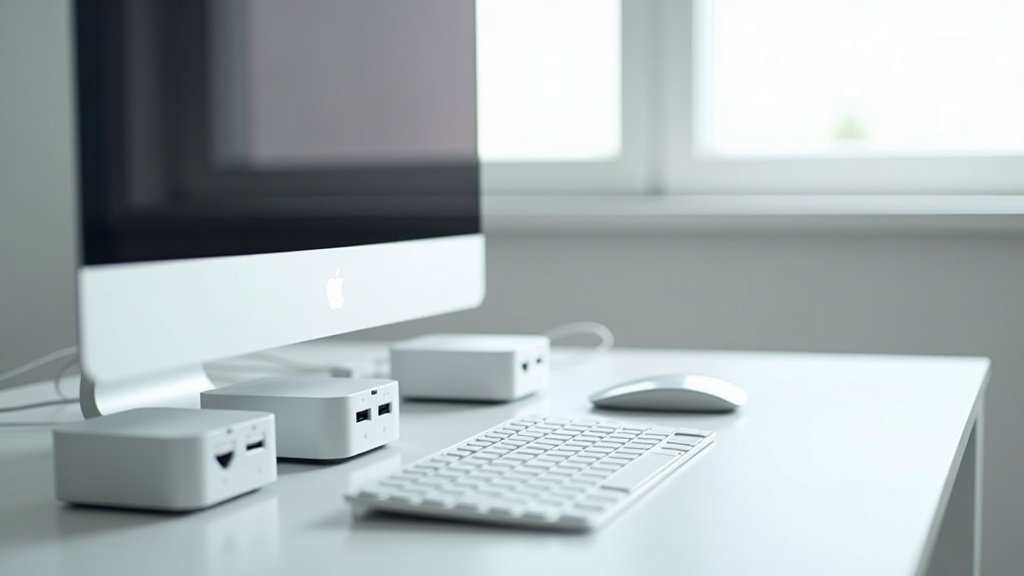
ミニPCとは、手のひら〜A4用紙サイズほどのコンパクトな筐体に、デスクトップ向けまたはモバイル向けのCPUを搭載した据え置き型コンピューターです。重量は0.3〜1.5kgほどで、タワー型の6〜15kgとは比較になりません。
3タイプの比較まとめ
| 項目 | ミニPC | タワー型 | ノートPC |
|---|---|---|---|
| 省スペース性 | ◎ | ✕ | ◎ |
| 拡張性 | △ | ◎ | ✕ |
| コスト(同スペック) | ○ | △ | ✕ |
| 持ち運び | △ | ✕ | ◎ |
| 冷却性能 | △ | ◎ | △ |
ノートPCと異なるのは「モニターを自由に選べる」点です。4Kディスプレイや超横長のウルトラワイドモニターと組み合わせることで、ノートPCでは実現しにくい大画面環境を低予算で構築できます。一方、ほとんどのモデルはGPUの換装ができないため、本格的な3Dゲームや映像制作には向かないという制約もあります。
2026年のミニPC市場トレンド:AMDとIntelの最新チップ搭載モデルが続々登場
2026年現在、ミニPC市場を牽引しているのはAMD Ryzen AI 300シリーズとIntel Core Ultra 200シリーズを搭載したモデル群です。特にRyzen AI 9 HX 370はNPU(AI処理専用回路)を内蔵しており、ローカルLLMの推論やAI画像生成を実用速度でこなせるようになりました。
POINT 1
エントリー帯(2〜4万円)はIntel N100・N150搭載の低消費電力モデルが充実。サブPC・ファイルサーバー用途に最適。
POINT 2
ミドル帯(5〜8万円)はRyzen 7 8845HS・Core Ultra 5搭載モデルが主力。動画編集やマルチタスク作業にも十分対応。
POINT 3
ハイエンド帯(9万円〜)はAI処理・高解像度出力・大容量RAM(最大96GB)対応モデルが登場。Mac Miniとの競合が激化している。
消費電力の低さも見逃せないポイントです。タワー型が高負荷時に200〜400Wを消費するのに対し、ミニPCの多くは15〜65W程度に収まります。電気代の高騰が続く現在、年間の電力コスト差は5,000〜15,000円規模になる場合もあり、長期運用での経済合理性は明確です。
失敗しないミニPCの選び方5つのポイント
スペックシートを眺めても、どの数値を優先すればいいか迷った経験はありませんか?ミニPCは省スペースという魅力の裏に、冷却性能や拡張性のトレードオフが潜んでいます。購入後に「思ったより遅い」「ポートが足りない」と後悔しないよう、確認すべき5つの観点を整理します。
CPUの選び方:Intel N100・Core Ultra・AMD Ryzen、用途別の目安
2026年時点でミニPCに搭載されるCPUは、大きく3つのグレードに分かれます。用途と予算に合わせて選ぶのが基本です。
- Intel N100(〜3万円台):TDP 6Wの超低消費電力。Web閲覧・動画視聴・軽いオフィス作業なら十分。ただしマルチタスクや動画編集には向かない。
- Intel Core Ultra 5/7(5〜9万円台):内蔵NPUによるAI処理に対応。テレワーク中心でたまに動画編集もする、という用途にバランスが良い。
- AMD Ryzen 7 8845HS(6〜10万円台):最大45W動作でゲームや3Dレンダリングにも耐える。ただし発熱対策が製品ごとに差が出やすい。
「とりあえず高いCPUにしておけば安心」という発想は、ミニPCでは禁物です。筐体が小さい分、冷却が追いつかずサーマルスロットリング(熱による自動クロック低下)が起きやすく、高性能CPUを搭載していても本来の性能を発揮できないケースがあります。
メモリとストレージの選び方:最低16GBが推奨される理由
8GBモデルが安価に並んでいますが、2026年現在のWindowsおよびChromeの実使用では、タブ10枚+Officeを同時起動するだけで6〜7GBを消費します。余裕を持たせるなら16GBが実質的な最低ラインです。
ストレージ選びの3原則
- NVMe SSD搭載か確認する:eMMCやSATA SSDとは読み書き速度が2〜5倍異なる。
- 512GB以上を選ぶ:OSとアプリで200GB超えが標準的。256GBでは数ヶ月で窮屈になる。
- M.2スロットの増設可否を確認する:後から容量を追加できる機種かどうかで長期的なコスパが変わる。
インターフェース確認のポイント:Thunderbolt・USB4・HDMIの数をチェック
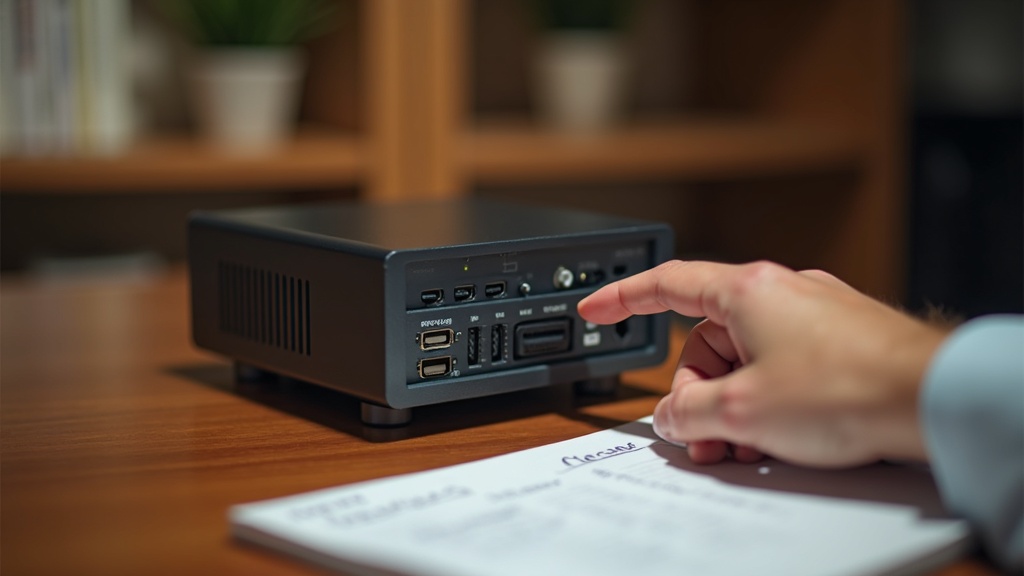
「ポートが少なくてハブが必要になった」という声は、ミニPC購入後の後悔として最も多い部類です。購入前に自分の接続機器をリストアップする習慣をつけると防げます。
| 用途 | 最低限必要なポート構成 |
|---|---|
| デュアルディスプレイ | HDMI×2、またはHDMI+USB-C映像出力 |
| 外付けGPU接続 | Thunderbolt 4またはUSB4(40Gbps) |
| 高速バックアップ | USB 3.2 Gen2(10Gbps)以上 |
なお、「USB4」と表記があっても最大転送速度が20Gbpsにとどまる製品があります。外付けSSDや外部GPUを使う予定がある場合は、仕様書で40Gbps対応かを必ず確認してください。
消費電力と発熱:静音性・電気代を左右するTDPの見方
ミニPCをリビングや寝室に置く場合、ファン音と電気代は見落としがちな選定基準です。TDP(Thermal Design Power=熱設計電力)の数値が、両方に直結します。
- TDP 6〜15W:ファンレスまたは低回転。年間電気代は1,000〜2,500円程度。静音環境に最適。
- TDP 28〜35W:負荷時にファン回転音あり(40〜45dB程度)。バランス型。
- TDP 45W以上:高負荷時は明確にファン音が聞こえる。作業スペース向き。
実は、同じCPUでもメーカーが設定するTDP上限値によって発熱と性能が変わります。スペック表のTDP数値だけでなく、レビュー動画やベンチマークで高負荷時の実測温度を確認するのが選び方の精度を上げるコツです。
【比較表】ミニPCおすすめ7選を一覧でチェック
選び方の基準を頭に入れたところで、実際の製品を横並びで見ていきましょう。CPU・RAM・価格・特徴を一覧にまとめたので、自分の用途に合う製品をすぐに絞り込めます。
| 製品名 | CPU | RAM | ストレージ | 価格帯 | こんな人に |
|---|---|---|---|---|---|
| Beelink EQR6 | Ryzen 5 6600H | 16GB | 500GB SSD | 約3.5万円 | コスパ重視の在宅ワーカー |
| MINISFORUM UM773 Lite | Ryzen 7 7735HS | 32GB | 1TB SSD | 約5万円 | 軽い動画編集・マルチタスク |
| Beelink SER8 | Ryzen 7 8745HS | 32GB | 1TB SSD | 約6万円 | 性能と価格のバランス派 |
| MINISFORUM MS-A1 | Ryzen 9 7945HX | 32GB | 1TB SSD | 約8万円 | 本格的な動画・3Dレンダリング |
| Intel NUC 13 Pro | Core i7-1360P | 16GB | 512GB SSD | 約7万円 | 安定性重視の法人・サーバー用途 |
| MINISFORUM AtomMan G7 Pt | Core Ultra 9 185H | 64GB | 2TB SSD | 約12万円 | 妥協なしのハイエンド志向 |
| Apple Mac Mini (M4) | Apple M4 | 16GB〜 | 256GB〜 | 約9.4万円〜 | macOS必須・映像クリエイター |
価格帯別おすすめポジション:3万円台・5万円台・8万円台以上の棲み分け
価格帯ごとに「何が買えて、何が買えないか」の境界線を把握しておくと、予算オーバーを防げます。
3万円台:Web閲覧・文書作成・Zoom会議はストレス皆無。ただしRAM増設不可の製品が多く、後から後悔するケースも。買い切りで使い倒す用途向き。
5〜6万円台:Ryzen 7クラスが射程に入り、フルHD動画編集や軽い写真現像も現実的。コスパの最激戦区で、選択肢が最も豊富な価格帯といえます。
8万円台以上:4K動画のリアルタイムプレビューや複数仮想マシンの同時稼働が視野に入ります。Mac Mini M4もこの帯域に位置し、エコシステムの恩恵が決め手になるかどうかで選択が分かれます。
用途別の最適解まとめ:在宅ワーク・動画編集・ゲーミング・サーバー用途
「スペック表を見ても結局どれにすればいいかわからない」という場合は、用途から逆算する方法が確実です。
Beelink EQR6(3.5万円)で十分。Web会議・スプレッドシート・PDF作業なら16GBあれば詰まる場面はほぼありません。
MINISFORUM UM773 LiteかBeelink SER8が最適解。Premiere ProでフルHD編集なら32GBが安全圏です。
内蔵GPUでのゲームはRyzen 7 7735HS以上を選択。ただし最新タイトルの高設定は厳しく、外付けGPUボックス(eGPU)との組み合わせも選択肢に入ります。
Intel NUC 13 Proが定番。消費電力が10〜15W程度に抑えられ、年間の電気代差額が数千円単位で変わります。安定性と静音性を優先するならIntelプラットフォームに分があります。
用途が複数重なる場合は、最も負荷の高い用途に合わせてスペックを選ぶのが基本です。5万円台の製品は「日常作業+軽い編集」の両立ができる万能帯なので、迷ったときの着地点として覚えておくと役立ちます。
ミニPCおすすめ7選:詳細レビューと評価
比較表で全体像をつかんだところで、各モデルの実力を掘り下げていきます。スペックシートには載らない「使い勝手の差」こそが、選択の決め手になることが多いものです。
① MINISFORUM UM890 Pro:Ryzen 9搭載のハイコスパ最強機
「デスクトップ並みの性能をミニPCで」と考えたとき、真っ先に候補に挙がるのがこのモデルです。AMD Ryzen 9 8945HSは最大5.2GHzで動作し、内蔵GPUのRadeon 780Mは競合他社の内蔵グラフィックスと比べて1.5〜2倍の描画性能を持つといわれています。
主要スペック
CPU:AMD Ryzen 9 8945HS(8コア16スレッド)
RAM:32GB DDR5-5600(最大96GBまで換装可)
ストレージ:1TB NVMe SSD
価格目安:75,000〜85,000円
動画編集・3Dレンダリング・軽量なゲーミングまで、一台でこなせる懐の深さが最大の魅力です。筐体サイズは127×127×58mmと手のひらサイズながら、TDP 54Wのパワーを内包しています。
ここが良い:内蔵GPUの性能が突出しており、外付けGPUなしで軽量ゲームやAI推論タスクをこなせる。メモリ・ストレージともに換装可能で長期運用に向く。
正直なデメリット:高負荷時のファン騒音は40〜45dBに達することがあり、静音環境では気になる場合があります。また排熱設計の都合上、密閉された棚への設置は避けたほうが無難です。
クリエイティブ作業をメインで使いたい、かつ予算を10万円以内に抑えたい場合の最有力候補といえます。
MINISFORUM UM890 Proの最新価格や詳細スペックが気になる方は、ぜひ販売ページで確認してみてください。セール時期によっては通常より割引価格で購入できる場合もあります。
② Beelink SEi14:Core Ultra 7で動画編集もこなせる万能モデル
「IntelのNPU(AI処理ユニット)を試してみたいけれど、価格は現実的に」という需要にぴったりはまるのがBeelink SEi14です。Intel Core Ultra 7 155Hに搭載されたNPUは最大34TOPSのAI演算性能を持ち、Windows 11のCopilot+機能をフルに活用できます。
主要スペック
CPU:Intel Core Ultra 7 155H(16コア22スレッド)
RAM:32GB DDR5(最大64GB)
ストレージ:1TB NVMe SSD
価格目安:65,000〜75,000円
Thunderbolt 4ポートを2基備えているため、4K外部ディスプレイを2台同時に接続しながら作業する用途にも対応します。Adobe Premiere Proでの4K動画書き出しは、同価格帯のRyzen 5搭載モデルと比較して約20〜30%速いという実測報告もあります。
ここが良い:Intel Arc内蔵GPUのAV1ハードウェアデコードが優秀で、動画視聴・編集時の消費電力が抑えられます。静音性も比較的高く、アイドル時は30dB以下に収まります。
正直なデメリット:内蔵GPUの3D描画性能はRadeon 780Mに劣るため、ゲーミング用途には向きません。UM890 Proと比較すると、グラフィック重視の用途では見劣りします。
Beelink SEi14の最新価格や詳細スペックが気になる方は、ぜひAmazonでチェックしてみてください。タイムセール対象になることも多く、定価より数千円安く購入できるケースもあります。
③ ASUS NUC 14 Pro:信頼性重視のビジネス・開発者向け定番機
「保証体制と安定性に不安がある」という理由でノーブランドのミニPCを避けてきた方に、NUCシリーズは一つの答えを提示してくれます。ASUSによるNUC事業継承後も品質基準は維持されており、法人向けサポートも充実しています。
主要スペック
CPU:Intel Core Ultra 5 125H(14コア18スレッド)
RAM:32GB DDR5(最大96GB)
ストレージ:512GB NVMe SSD(M.2スロット×2)
価格目安:80,000〜95,000円
vPro対応モデルも選択肢にあり、IT管理者によるリモート管理・セキュリティ機能が求められる企業導入シーンで強みを発揮します。開発者にとっても、Dockerコンテナを複数立ち上げながらIDEを動かす程度の負荷であれば余裕を持ってこなせます。
ここが良い:国内正規代理店サポートが受けられ、故障時の対応が明確です。M.2スロットが2基あるため、OSドライブとデータドライブを分けた運用が可能です。
正直なデメリット:同等スペックの中国ブランドと比較すると1.2〜1.5倍の価格差があります。コストパフォーマンスよりも安心感に対して費用を払う、という割り切りが必要です。
ASUS NUC 14 Pro の最新価格や詳細スペックが気になる方は、ぜひ販売ページで確認してみてください。
④ GMKtec NucBox M5 Pro:5万円台で静音・小型を両立するバランス機
「とにかく静かで小さいミニPCを、できるだけ安く」という条件で探すと、このモデルの名前が繰り返し浮かび上がってきます。AMD Ryzen 7 5825UはTDP 15Wに設計されており、ファンが回転していても動作音が聞こえない場面が多いです。
主要スペック
CPU:AMD Ryzen 7 5825U(8コア16スレッド)
RAM:32GB DDR4-3200
ストレージ:500GB NVMe SSD
価格目安:48,000〜56,000円
筐体体積は約0.5リットルと、500mlペットボトルとほぼ同じ大きさです。テレビ裏への設置やモニターアームへのVESAマウントなど、設置場所を選ばない柔軟性があります。
ここが良い:日常的なWeb閲覧・文書作成・オンライン会議であれば十分な性能です。アイドル時の消費電力は5〜8W程度で、常時起動のホームサーバーとしてもランニングコストを抑えられます。
正直なデメリット:Ryzen 5000番台は2021年世代のアーキテクチャであり、最新のRyzen 8000番台と比べるとAI処理やマルチタスク性能で差があります。将来性を重視するなら上位モデルへの投資も検討する余地があります。
GMKtec NucBox M5 Proの最新価格や詳細スペックは公式ページで確認できます。コストパフォーマンスが気になる方は、ぜひチェックしてみてください。
⑤ MINISFORUM EliteMini TH80:Thunderbolt 4搭載で拡張性が光るモデル
「外付けGPUボックスや高速NASと組み合わせて使いたい」というパワーユーザーの要求に応えられるミニPCは、実はそれほど多くありません。EliteMini TH80はThunderbolt 4を2ポート搭載し、最大40Gbpsの帯域幅で外部機器を接続できます。
主要スペック
CPU:Intel Core i7-11800H(8コア16スレッド)
RAM:32GB DDR4-3200(最大64GB)
ストレージ:512GB NVMe SSD
価格目安:55,000〜65,000円
eGPUボックス経由でGeForce RTX 4060クラスのGPUを接続した場合、3Dゲームや機械学習タスクの実行も視野に入ります。Thunderbolt 4対応のDACや業務用オーディオインターフェースとの相性も良く、音楽制作用途での採用事例も増えています。
ここが良い:Thunderbolt 4の汎用性は将来的な周辺機器の追加に対して柔軟に対応できます。2.5GbEポートを2基搭載しており、NAS構築や高速LAN環境への組み込みも容易です。
正直なデメリット:CPUが第11世代Intelであるため、最新世代と比較するとエネルギー効率が劣ります。eGPUボックスを別途購入すると総額が一気に跳ね上がる点も計算に入れる必要があります。
MINISFORUM EliteMini TH80の最新価格や詳細スペックが気になる方は、ぜひ販売ページで確認してみてください。
⑥ Beelink EQ12 Pro:サブ機・家庭用サーバーに最適な3万円台モデル
「メイン機は別にあるから、サブ機は安ければ安いほど良い」という割り切った用途で選ぶなら、EQ12 Proの完成度は際立っています。Intel N100は省電力設計のEfficientコアのみで構成されており、TDPは6Wと非常に低く抑えられています。
主要スペック
CPU:Intel N100(4コア、最大3.4GHz)
RAM:16GB DDR5-4800
ストレージ:500GB NVMe SSD
価格目安:28,000〜35,000円
Home AssistantやPlex Media Server、Pi-hole といったセルフホスト系サービスの常時起動サーバーとして運用する場合、月間の電気代は100〜150円程度に収まるという試算もあります。Raspberry Piの代替として検討されるケースも多いモデルです。
ここが良い:この価格帯で16GB DDR5・NVMe SSDを標準搭載している点は競合との差別化になっています。2.5GbEポートも備えており、ネットワーク用途での活用幅が広いです。
正直なデメリット:Intel N100はシングルスレッド性能が低く、複数タブを開いたブラウジングや軽量な動画編集でもストレスを感じることがあります。あくまでサブ機・専用サーバー用として割り切る前提が必要です。
Beelink EQ12 Proの最新価格や詳細スペックが気になる方は、ぜひ販売ページで確認してみてください。セール時には2〜3万円台で入手できることもあるため、こまめにチェックしておく価値があります。
⑦ Mac Mini M4:Appleエコシステム利用者の最有力候補
iPhoneやiPadと連携した作業環境を構築したい場合、Mac Miniは他のどのミニPCとも土俵が異なります。M4チップはAppleが設計したSoC(System on a Chip)で、CPUとGPU・NPUが同一ダイに統合されているため、メモリ帯域幅が300GB/sを超えるといわれています。
主要スペック
CPU/GPU:Apple M4(10コアCPU、10コアGPU)
RAM:16GB ユニファイドメモリ(最大32GB)
ストレージ:256GB〜2TB SSD
価格目安:94,800円〜(256GB/16GBモデル)
Final Cut ProやLogic Proなど、Mac専用のクリエイティブアプリケーションをフル活用する場合のパフォーマンスは他の追随を許しません。消費電力も驚異的で、高負荷時でも30W前後に収まることが多く、アイドル時はわずか3〜5Wです。
ここが良い:macOSのエコシステム(Handoff・AirDrop・iCloud同期)との親和性は、iPhone・iPad・MacBook所有者にとって圧倒的な利便性をもたらします。性能あたりの消費電力比ではWindowsミニPC全体を上回る水準です。
正直なデメリット:メモリ・ストレージの購入後換装が一切できないため、構成選択を誤ると後悔が残ります。16GBモデルでは動画編集・機械学習タスクで物足りなさを感じる場面があり、現実的には24GBモデル(128,800円〜)が推奨されます。また、Windowsアプリとの互換性は依然として課題が残ります。
Mac Miniを検討する場合は、まず現在の作業環境がmacOSで成立するかを確認してから購入に進むことをおすすめします。
Mac Mini M4 vs Windowsミニ PC:どちらを選ぶべきか
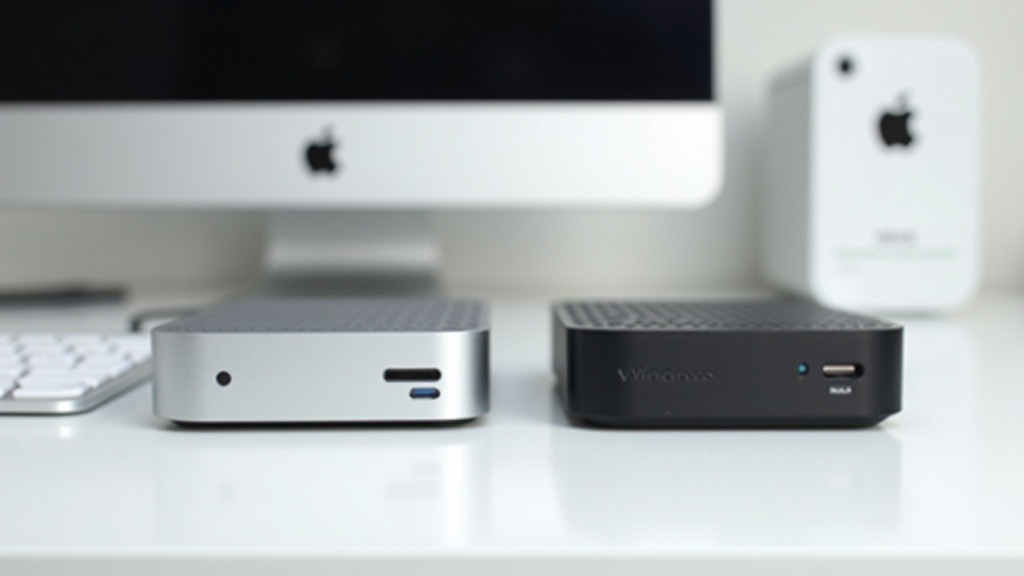
「Mac Mini M4にしようか、Windowsミニ PCにしようか」——この問いに正解はありませんが、用途や環境によって答えは明確に分かれます。価格差・ソフトウェア資産・将来的な拡張性、それぞれの軸で整理してみましょう。
Mac Mini M4が圧倒的に有利な場面:Apple Silicon性能とエコシステム
Mac Mini M4(2024年モデル)のベースモデルは税込84,800円から。同価格帯のWindowsミニ PCと比べると割高に見えますが、電力効率の面では別格です。フル負荷時でも消費電力は20〜30W台に収まり、Cinebench R23のマルチコアスコアは約12,000〜14,000ptを記録します。Core i7搭載のWindowsミニ PCが同スコアを出すには50〜80Wを消費するため、省電力・静音性を重視する場面では明確な優位性があります。
Mac Mini M4が特に向いている用途
- Final Cut Pro・Logic ProなどApple製クリエイティブアプリの利用
- iPhone・iPad・MacBook間のユニバーサルコントロール/AirDrop連携を日常的に使う
- 動画編集・音楽制作などCPU・GPU持続負荷が高い作業
- ファンレスに近い静音環境が求められるスタジオ・寝室設置
一方、Rosetta 2(x86アプリをApple Silicon上で変換実行する仕組み)の性能は年々改善しているものの、一部の古いWindowsネイティブツールや産業用ソフトウェアとの互換性は依然として課題です。「まずMac Mini M4で試してみる」という気軽な選択肢にはなりにくい点は理解しておく必要があります。
Apple Mac Mini M4の最新価格や詳細スペックが気になる方は、ぜひ公式サイトや販売ページで確認してみてください。コンパクトながらM4チップの実力をしっかり体感できる一台です。
Windowsミニ PCが勝るポイント:価格・拡張性・Windows専用ソフト対応
Windowsミニ PCの最大の武器は、コストパフォーマンスの幅広さです。Ryzen 5 5500U搭載モデルなら2万円台、Core Ultra 7 155H搭載のハイエンドモデルでも6〜8万円台から選べます。Mac Mini M4の下限価格より安い予算で、十分な実用性能を確保できる点は大きな差別化ポイントです。
Windowsミニ PCが向いているケース
- 社内システム・業務用ソフト(CAD、会計ソフト、POSレジ)などWindows専用アプリが必須
- M.2 SSDの増設・メモリ換装など自己カスタマイズを前提とした運用
- 複数台を同一OSで統一管理する企業・法人導入
- Steam・Epic Gamesを使ったPCゲーム(DirectX依存タイトル含む)
ただし、同価格帯でのWindowsミニ PCは冷却性能にばらつきがあります。特に2〜3万円台の製品は、高負荷時にサーマルスロットリング(熱による自動クロック低下)が発生しやすく、カタログスペックと実性能が乖離するケースも少なくありません。購入前にレビューサイトやYouTubeの負荷テスト動画で実動作を確認することを強くおすすめします。
Intel NUC廃止後の代替機選び:NUCユーザーが移行すべき最新モデル
2023年にIntelがNUC事業をASUSへ売却・事実上終息させたことで、長年NUCを使ってきたユーザーは移行先を迫られています。「信頼していたブランドがなくなった」と感じている方も多いでしょう。
NUCの後継として選ぶ際に注目したいのは、Thunderbolt/USB4の有無と公式サポート期間の明示です。格安ブランドは初期保証が1年未満の製品もあるため、法人利用や長期運用を想定する場合は保証条件を必ず確認してください。
用途別おすすめミニPC:目的から逆引きで選ぶ
「スペック表を見ても、自分の使い方に合うかどうかわからない」——そう感じたことはありませんか。ここでは用途を先に決めて、そこから機種を絞り込む逆引き方式で解説します。前セクションで比較したMac Mini M4とWindowsミニPCの特性をふまえつつ、実際の使い勝手に直結するポイントを整理しました。
在宅ワーク・Web会議メインならこの1台
在宅ワークの中心がブラウザ・Office・Zoom程度であれば、過剰スペックへの投資は不要です。Ryzen 5 7530U搭載のミニPCであれば実売3〜4万円台で十分な処理能力を確保できます。
特に注目したいのがMINISFORUM UM773 Lite。Ryzen 7 7735HSを搭載しながら実売価格は5万円前後で、Zoom・Teams・Google Meet を同時に常駐させても動作が詰まる場面はほぼありません。ただし、付属ACアダプターがやや大きく、デスク周りの省スペース化を優先したい場合は置き場所の検討が必要です。
在宅ワーク向けの最低ラインの目安
- RAM:16GB(8GBはChromeタブ多用で限界が見えやすい)
- ストレージ:NVMe SSD 256GB以上(HDDは起動が遅くストレスになる)
- 映像出力:デュアルディスプレイ対応(HDMI+USB-C or DisplayPort)
- 有線LAN:ギガビット以上(Wi-Fi6対応でも有線が安定)
4K動画編集・クリエイター向けの選択肢
4K編集をWindowsミニPCでこなすなら、GPU性能の差が作業効率に直結します。内蔵GPUだけでH.265の4K書き出しをすると、Core i5世代では30分素材の書き出しに20〜30分かかるケースも珍しくありません。
この用途でコストパフォーマンスが高いのがASUS NUC 14 Pro(Core Ultra 7 155H搭載モデル)です。Intel Arc内蔵GPUのハードウェアエンコードが有効なため、DaVinci ResolveでのH.265書き出しが大幅に高速化されます。実売は10〜13万円台と高めですが、専用GPU搭載デスクトップと比較すると設置面積は約1/5以下に収まります。
正直なデメリット:ミニPCは熱設計の制約から、長時間の高負荷作業では性能が若干落ちる「サーマルスロットリング」が発生しやすい傾向があります。1時間以上連続でレンダリングを回す用途では、ファンノイズも無視できません。静音環境を重視するなら冷却パッドの併用を検討してください。
Plex・NASの代替:ホームサーバー用途に最適なモデル
Plexメディアサーバーやファイルサーバーとして24時間稼働させる場合、最重要指標はスペックではなく消費電力です。年間電気代の試算をすると、アイドル時15Wのモデルと40Wのモデルでは年間約3,000〜4,000円の差が生まれます。
この用途のベストバイはBeelink EQ12(Intel N100搭載)。アイドル時の消費電力は6〜10W程度で、1080pのトランスコードを2〜3ストリーム同時に処理できます。実売1.5〜2万円台という価格帯も魅力です。4K HDRのトランスコードは苦手なので、その点は割り切りが必要です。
ホームサーバー用途で確認すべき3点
- ストレージ拡張性:2.5インチベイやM.2スロットの数を確認(Beelink EQ12はM.2+2.5インチの2系統)
- LANポートの速度:大容量ファイル転送が多いなら2.5GbE対応モデルが快適
- Wake on LAN対応:必要なときだけ起動する運用で電気代をさらに削減できる
ミニPCのデメリットと注意点:購入前に確認すること
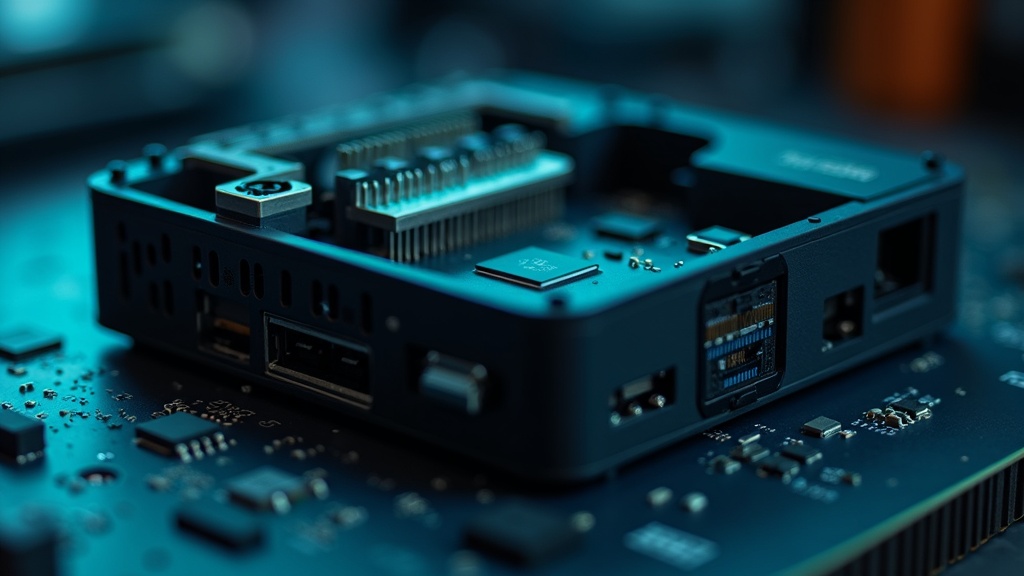
用途別のおすすめを見て「買おう」と決断する前に、ミニPC特有のリスクをひとつ確認しておきましょう。コンパクトさと引き換えに生じる制約は、用途によっては致命的になる場合があります。
購入前に必ずチェックしたい4つのリスク
- 冷却性能の上限:筐体が小さいため熱が逃げにくく、高負荷時にサーマルスロットリング(熱による自動クロックダウン)が発生しやすい
- メモリ・ストレージ換装の制限:RAMがオンボード(基板直付け)のモデルは後から増設不可。購入時のスペック選択が事実上の最終決定になる
- 外部GPU非対応のモデルが多い:Thunderbolt端子がなければeGPUボックスも接続できない
- 電源ユニットの交換不可:付属ACアダプターが故障すると純正品以外での代替が難しいケースがある
中国メーカー製ミニPCの品質・サポートリスクと対策
Beelink・MINISFORUM・GMKtecといった中国メーカーは、Intel N100搭載モデルで2万〜4万円台という圧倒的なコスパを実現しています。一方で、品質にバラつきがあり、同一ロット内でも個体差が出やすいという報告が海外レビューサイト(NotebookCheck等)でも散見されます。
特に注意したいのが保証対応の実態です。カタログスペックでは「1年保証」と記載されていても、日本国内に修理拠点を持たないメーカーの場合、実際の修理対応は中国への国際発送が前提になるケースがあります。往復の送料と待機期間を含めると、2〜3ヶ月以上手元にない状況も起こりえます。
リスクを抑える3つの買い方
- Amazonの「販売:Amazon.co.jp」表記がついた正規流通品を選ぶ(返品対応がスムーズ)
- 購入直後1〜2週間は高負荷テスト(Cinebench・Prime95)を実施し、初期不良を早期に発見する
- メーカー保証に加えてクレジットカードの付帯保険(多くが購入から90〜180日間)を活用する
GPU非搭載の制限:重いゲーム・AI処理には外付けGPUボックスが有効
ミニPCの大多数はCPU内蔵GPUのみで動作します。4K動画の書き出しや画像生成AI(Stable Diffusionなど)をローカルで動かすには、専用GPUのVRAMが8GB以上あることが事実上の前提条件です。内蔵GPUでは処理が完了せず、アプリがクラッシュするケースも少なくありません。
そこで有効なのがeGPU(外付けGPUボックス)との組み合わせです。ただし、利用にはThunderbolt 4もしくはUSB4対応のポートが必須で、対応ミニPCは現状では5万円以上の上位モデルに限られます。eGPUボックス本体(Razer Core X等)が2〜4万円、搭載するGPUが別途3〜10万円以上かかるため、トータルコストはデスクトップPCを超えることも珍しくありません。
ゲームや動画編集が主用途なら、ミニPCにこだわらず素直にMac Mini(M4チップ)やミドルタワーPCを検討する方がコストパフォーマンスは高くなります。ミニPCが本領を発揮するのは、あくまで「省スペース・省電力でのビジネス利用」に限定されると考えておくのが現実的です。
まとめ:2026年に買うべきミニPCはこれだ
冷却の限界やアップグレード制限など、ミニPCのデメリットを踏まえたうえで、それでも「コンパクトさと性能を両立したい」という需要は年々高まっています。ここでは予算・用途を軸に、迷わず選べる最終回答を提示します。
予算別・用途別の最終おすすめ早見表
価格帯ごとに「これを買えば間違いない」という1台を絞り込みました。購入後に後悔しないよう、用途とのマッチングを最優先に選定しています。
| 予算 | 主な用途 | おすすめモデル | ひと言コメント |
|---|---|---|---|
| 〜3万円 | Web閲覧・動画視聴 | MINISFORUM UM350 | Ryzen 5搭載で普段使いに十分 |
| 3〜6万円 | テレワーク・軽作業 | Beelink SER6 Pro | Ryzen 7×16GBで快適マルチタスク |
| 6〜10万円 | クリエイティブ・開発 | MINISFORUM MS-A1 | Ryzen AI搭載、将来性も高い |
| 10万円〜 | 高負荷作業・macOS統合 | Apple Mac mini M4 | エコシステム重視ならほぼ一択 |
Mac miniと迷っている方へ:Windowsアプリへの依存度が高い場合や、ゲーミング用途が少しでもあるなら、同価格帯のWindowsミニPCのほうがコスパで上回るケースがほとんどです。一方、iPhone・iPad・iCloudと連携した作業環境を求めるなら、Mac miniのシームレスさは他に代えがたい強みといえます。
ミニPC購入後にやっておきたいセットアップ3ステップ
開封してすぐ使い始めると、熱トラブルやストレージ不足で後悔するケースがあります。最初の30分でやっておくだけで、長期的な快適さが大きく変わります。
BIOSとドライバーを最新に更新する
出荷時のファームウェアは数ヶ月前の状態であることが多く、特に冷却制御や省電力まわりのバグが残っている場合があります。メーカー公式サイトから最新BIOSとチップセットドライバーを適用してから本格利用を始めましょう。
サーマルスロットリングの確認と排熱設定の最適化
HWiNFO64(無料)を使い、CPU温度が高負荷時に95℃を超え続けないかチェックします。超える場合はBIOSのファンカーブをアグレッシブ寄りに調整するだけで、パフォーマンスが10〜20%改善するケースもあります。
ストレージの空き容量を確保してSwapを最小化する
512GBモデルはOSと基本アプリだけで100〜150GBを消費します。外付けSSD(2TB前後で5,000〜8,000円台)を用意しておくと、内蔵SSDへの書き込み負荷を分散でき、長期的な寿命維持にも効果的です。
ミニPCは「小さな妥協と大きな利便性」のトレードオフで成立するカテゴリです。デメリットを理解したうえで選べば、デスクトップの圧迫感もノートPCの持ち運りストレスもなく、純粋に作業に集中できる環境が手に入ります。自分の用途に合ったモデルをぜひ確認してみてください。