「AIで曲が作れるらしいけど、実際どうなの?」「Sunoで作った曲、なんかイマイチなんだけど…」そんなふうに思っている人、多いんじゃないだろうか。
管理人のmonogoodです。正直に告白すると、俺は楽器が弾けない。コードも読めない。音楽理論なんてさっぱりだ。そんな俺が、2025年にSuno AIと出会ってから人生が変わった。テキストを入力するだけで曲が生成される衝撃。最初は「すげえ!」と感動したけど、そのまま使い続けるうちに気づいたんだ——「Suno単体だと、どうしても”惜しい”曲にしかならない」ということに。
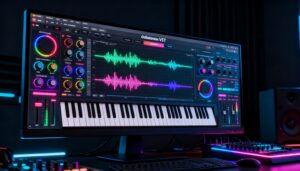
そこから試行錯誤して辿り着いたのが、Suno × DAW(デジタル・オーディオ・ワークステーション)の併用ワークフローだ。AIにアイデアを出してもらい、DAWで人間の手を加えて仕上げる。この組み合わせが最強すぎて、今では月に5〜10曲のペースで曲を完成させている。
この記事では、音楽初心者の俺でもできたSuno × DAW併用作曲術を、実践的なワークフローとともに完全解説する。2026年最新の情報を盛り込んでいるので、ぜひ最後まで読んでほしい。
📌 この記事でわかること
- Suno AIの基本機能と2026年時点での実力
- Suno単体では限界がある理由と、DAW併用のメリット
- 初心者でも実践できるSuno × DAWの5ステップワークフロー
- 併用に最適なDAWソフト3選(Logic Pro / Studio One / Ableton Live)
- DTM環境構築に必要な機材・プラグインのおすすめ
- AI作曲における著作権の注意点
🤖 Sunoとは?AI作曲の現状【2026年】
Sunoは、テキストプロンプトから楽曲を自動生成するAIサービスだ。2023年末のリリース以降、急速に進化を遂げ、2026年現在ではv4がリリースされている。
Sunoでできること
- テキストから楽曲生成:「エモいバラード、ピアノメイン、BPM70」のように指示するだけで、ボーカル付きの楽曲が数十秒で生成される
- 歌詞の自動生成:テーマを指定すると歌詞も自動で作ってくれる。もちろん自分で書いた歌詞を入力することも可能
- ジャンル指定:ポップ、ロック、ジャズ、EDM、アンビエント、演歌まで幅広く対応
- ステム出力:ボーカル・楽器パートを分離して書き出せる(v3.5以降)
- リミックス機能:生成した曲のアレンジ違いを量産できる
正直、初めて使ったときは鳥肌が立った。プロンプトを入れて30秒待つだけで、ちゃんと「曲」になっている。ボーカルも入っていて、コード進行もちゃんとしている。「これ、もう作曲家いらなくない?」と一瞬思ったくらいだ(もちろん、そんなことはない)。
2026年のAI作曲事情
Suno以外にもUdio、Stable Audio、Google MusicFXなど、AI作曲サービスは群雄割拠の状態だ。各社が競争して品質が爆速で上がっている。特にSunoのv4は音質が格段に向上し、ぱっと聴いただけではAI生成とわからないレベルに到達している。
ただし——ここからが重要なんだが——「聴けるレベル」と「作品として完成しているレベル」には、まだ大きな溝がある。
🎵 Suno単体の限界 —— なぜDAWが必要なのか
俺がSunoを半年ほど使い込んで気づいた「Suno単体の限界」を正直に書く。
1. 構成のコントロールが難しい
Sunoはプロンプトである程度の指示はできるが、「Aメロは8小節、サビは16小節、間奏にギターソロを入れて…」みたいな細かい構成指定はまだ苦手だ。生成結果がイメージと違うことも多く、ガチャ感が否めない。
2. ミックスバランスが微妙
生成された曲は、全体的にボーカルが埋もれていたり、低音が出すぎていたりする。プロの音源と比べると、音圧や帯域バランスに差がある。
3. 特定パートだけの修正ができない
「ドラムだけ変えたい」「サビのメロディだけ直したい」と思っても、Suno上では部分的な修正が基本的にできない。再生成すると全体が変わってしまう。
4. 音質の天井がある
v4で大幅に改善されたとはいえ、44.1kHz/16bitの圧縮音源が基本。商用レベルの音質を目指すなら、追加処理が必要になる。
5. 「自分の曲」という実感が薄い
これは精神的な話だが、ボタン一つで生成した曲に「自分が作った」という愛着が湧きにくい。DAWで手を加えることで、はじめて「自分の作品だ」と感じられるようになる。
💡 ポイント
Sunoは「アイデア出し」「ラフスケッチ」としては最強。でも最終仕上げにはDAWの力が必要。AI × 人間のハイブリッドこそが、2026年の最適解だ。
🎹 Suno × DAW 実践ワークフロー【5ステップ】
ここからが本題。俺が実際にやっているSuno × DAW併用ワークフローを5ステップで解説する。初心者でも再現できるように、できるだけ具体的に書いていく。
Step 1:Sunoでアイデア出し(プロンプトのコツ)
まずはSunoで楽曲のラフを生成する。ここで大事なのがプロンプトの書き方だ。
🎯 効果的なプロンプトの型
[ジャンル], [テンポ/BPM], [雰囲気/ムード], [メイン楽器], [ボーカルスタイル], [参考アーティスト風]
具体例:
- 「Japanese city pop, BPM 110, nostalgic summer vibe, electric piano and slap bass, smooth female vocal, Tatsuro Yamashita style」
- 「Aggressive rock, BPM 160, angry and powerful, heavy distortion guitar, male screaming vocal」
- 「Lo-fi hip hop, BPM 85, rainy day chill, vinyl crackle, no vocal, instrumental only」
プロンプトのコツ:
- 英語で書くほうが精度が高い(日本語も対応しているが、英語推奨)
- ジャンル名は具体的に(「ポップ」より「Japanese city pop」)
- BPMを指定すると曲のテンポが安定する
- 「style of ○○」で参考アーティストの雰囲気を伝える
- 1プロンプトで5〜10パターン生成して、ベストを選ぶのが鉄則
Step 2:ステムの分離・書き出し
気に入った生成曲が見つかったら、ステム分離を行う。ステムとは、ボーカル・ドラム・ベース・その他楽器などのパート別音源のことだ。
Suno v4では公式にステム出力機能があるが、さらに高精度な分離が必要な場合は以下のツールを使う:
- LALAL.AI:ブラウザベースで手軽にステム分離。精度も高い
- Demucs(Meta製):無料のオープンソースツール。Python環境が必要だが精度はトップクラス
- iZotope RX:プロ御用達のオーディオ修復・分離ツール。有料だが最高品質
俺のおすすめは、まずSunoの公式ステム出力を使い、足りなければLALAL.AIで補完する方法。これでほとんどの場合、十分な品質のステムが得られる。
Step 3:DAWへの取り込み
分離したステムをDAWに読み込む。ここからが人間の出番だ。
- DAWで新規プロジェクトを作成(サンプルレート44.1kHz以上、ビット深度24bit推奨)
- 各ステムをトラックにドラッグ&ドロップ
- テンポを解析して設定(DAWのテンポ検出機能を使う)
- 各トラックに名前をつけて整理(Vo、Dr、Ba、Gt、Syn など)
💡 Tips
ステムを取り込む際、タイムストレッチ機能を使ってDAWのテンポグリッドに合わせておくと、後の編集がラクになる。Logic ProならFlex Time、Ableton LiveならWarp機能がこれにあたる。
Step 4:アレンジ・編集
ここが一番クリエイティブで楽しいパートだ。Sunoが生成した素材を自分好みにカスタマイズしていく。
主にやること:
- 構成の組み替え:イントロ・Aメロ・Bメロ・サビの順番を入れ替えたり、尺を調整
- 不要パートのカット:「ここのギターフレーズ要らないな」→ミュートor削除
- パートの差し替え:Sunoのドラムがイマイチ → DAWの打ち込みドラムに差し替え
- 新規パートの追加:シンセパッドやストリングスを自分で打ち込んで重ねる
- ボーカル編集:ピッチ補正、タイミング修正、エフェクト追加
俺の場合、Sunoのボーカルとコード進行はそのまま活かして、ドラムとベースは自分で差し替えることが多い。ドラムとベースはリズムの要なので、ここを自分でコントロールできると曲のクオリティが一段上がる。
Step 5:ミックス・マスタリング
最後の仕上げ。ここで「アマチュア感」と「プロ品質」の差が決まる。
ミックスでやること:
- EQで各パートの帯域を整理(ボーカルの存在感UP、低音のかぶり除去)
- コンプレッサーでダイナミクスを制御
- リバーブ・ディレイで空間演出
- パンニングでステレオ感を作る
マスタリングでやること:
- リミッターで音圧を稼ぐ
- マルチバンドコンプで帯域バランスを整える
- 最終的なラウドネス調整(ストリーミング配信なら-14 LUFS目安)
ミックス・マスタリングに自信がない人は、iZotope OzoneのAIアシスタント機能を使うのも手だ。AIが自動で最適なマスタリング設定を提案してくれる。AI作曲をAIマスタリングで仕上げる、まさにAI × AIの時代。
🎵 おすすめDAWソフト3選 —— Suno併用に最適なのは?
Suno × DAW併用において、どのDAWを選ぶかは重要だ。俺が実際に使って感じた3つのおすすめを紹介する。
1. Logic Pro(Mac専用)
| 価格 | 30,000円(買い切り) |
| 対応OS | macOS |
| Suno併用相性 | ★★★★★ |
| 初心者おすすめ度 | ★★★★☆ |
Mac使いなら迷わずLogic Pro。Flex TimeやFlex Pitchでステムの編集がやりやすく、付属の音源・プラグインも超豊富。Suno素材の取り込みから仕上げまで、これ一つで完結できる。買い切り30,000円というコスパの良さも魅力だ。
2. Studio One(Windows / Mac)
| 価格 | 無料版あり / Professional版 約52,800円 |
| 対応OS | Windows / macOS |
| Suno併用相性 | ★★★★★ |
| 初心者おすすめ度 | ★★★★★ |
Windowsユーザーに一番おすすめなのがStudio One。ドラッグ&ドロップの操作性が抜群で、Sunoのステムを取り込む作業がめちゃくちゃ直感的。無料版のStudio One Primeでも基本的な編集は可能なので、まずは試してみてほしい。
3. Ableton Live(Windows / Mac)
| 価格 | Intro 約12,800円〜 / Suite 約89,800円 |
| 対応OS | Windows / macOS |
| Suno併用相性 | ★★★★☆ |
| 初心者おすすめ度 | ★★★☆☆ |
EDMやエレクトロニック系をやりたいならAbleton Live。Warp機能によるタイムストレッチが超優秀で、Sunoで生成した素材のテンポを自由自在に変えられる。セッションビューでのループ制作も楽しい。ただ、UIが独特なので初心者はちょっと戸惑うかも。
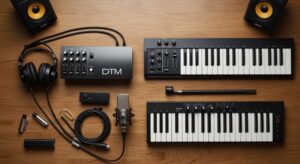
🎧 Suno × DAW環境に必須の機材・ツール
DAWでの作業を始めるにあたって、最低限揃えておきたい機材とツールを紹介する。全部俺が実際に使っているものだ。
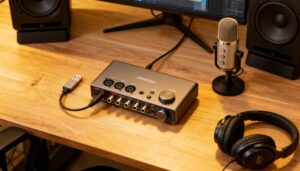
1. オーディオインターフェース:Focusrite Scarlett 2i2
DTMの入口として定番中の定番。PCとスピーカー/ヘッドホンの間に挟む「音の出入り口」だ。これがあるとないとで、モニタリング環境が天と地ほど変わる。
- 24bit/192kHz対応の高音質AD/DAコンバーター
- レイテンシー(遅延)が小さく、リアルタイム作業に最適
- マイク入力2系統で、将来的にボーカル録音やギター録音にも対応
- USB-C接続でMac/Windows両対応
「Sunoの素材をDAWで編集するだけなら要らないのでは?」と思うかもしれないが、PC内蔵のサウンドチップとオーディオインターフェース経由では、聴こえる音の解像度が全然違う。ミックスの精度に直結するので、ここは投資する価値がある。
2. モニターヘッドホン:Audio-Technica ATH-M50x
ミックス作業に必須なのがモニターヘッドホン。普通のリスニング用ヘッドホンは低音や高音を「盛って」いるので、正確な音が聴けない。ATH-M50xはフラットな特性で音の粗が見えやすく、ミックスの判断がしやすい。
- プロのレコーディングスタジオでも採用される定番モデル
- フラットな周波数特性で原音に忠実
- 長時間装着しても疲れにくいイヤーパッド
- 折りたたみ可能で持ち運びもOK
個人的に、ATH-M50xでミックスチェックしてからAirPods Proで確認する、というダブルチェック体制が最強だと思っている。モニター環境とリスナー環境、両方で聴くことでバランスの取れたミックスになる。
3. オーディオ修復プラグイン:iZotope RX
Sunoの生成音源には、稀に不自然なノイズやアーティファクト(AI特有の音の歪み)が含まれることがある。iZotope RXはそういった音声の問題を修復する業界標準のツールだ。
- AIノイズ除去で、Suno生成音源のノイズを自然にクリーンアップ
- ステム分離機能(Music Rebalance)も搭載
- クリッピング修復、ハム音除去など多彩な修復ツール
- DAWプラグインとしてシームレスに使用可能
正直、毎回使うわけではないが、「この部分のノイズさえなければ完璧なのに…」という場面で神ツールと化す。持っていて損はない。
4. 総合音源バンドル:Native Instruments Komplete
Sunoが生成したパートを差し替えたり、新しいパートを追加するときに良質な音源(バーチャル楽器)が必要になる。Native Instruments Kompleteは、シンセ・ドラム・ピアノ・オーケストラ・エフェクトなど数千種類の音源が詰まった最強バンドルだ。
- Kontakt(サンプラー)、Massive X(シンセ)、Battery(ドラム)など主要製品が全部入り
- Sunoのドラムを差し替えるのにBatteryが超便利
- ストリングスやブラスの音源も充実しており、アレンジの幅が広がる
- 定期的にセールがあるので、50%OFFのタイミングを狙うのがコツ
最初はKomplete Start(無料版)から始めて、物足りなくなったらKomplete 15にアップグレードするのがおすすめ。俺もこのルートで導入した。
🎤 実例解説:Sunoで生成→DAWで仕上げた作品のビフォーアフター
実際に俺がSuno × DAWで制作した楽曲の工程を紹介しよう。
制作例:シティポップ風インストゥルメンタル「Midnight Drive」
【Step 1】Sunoでの生成
プロンプト:「City pop instrumental, BPM 108, groovy bass line, electric piano, warm analog synth, night driving vibe, no vocal」
10パターン生成して、コード進行とメロディが気に入った1曲を選んだ。
【Step 2】ステム分離
Sunoの出力をLALAL.AIでボーカル/ドラム/ベース/その他に分離。今回はインストなのでボーカルステムは不要。
【Step 3】DAWへ取り込み
Logic Proに4トラック分のステムを取り込み。Flex Timeでテンポグリッドに合わせた。
【Step 4】アレンジ変更
- ドラムを全面差し替え → Native InstrumentsのBatteryで80年代風のゲートリバーブスネアに
- ベースはSunoのものを80%残し、一部フレーズだけ打ち込みで修正
- エレピにChorus + Phaserエフェクトを追加して、よりシティポップ感を演出
- 新規パートとしてサックスのサンプルを間奏に追加
- イントロを8小節追加(フィルターをかけたドラムから徐々に楽器が入ってくる展開に)
【Step 5】ミックス・マスタリング
- 各パートにEQ・コンプを適用
- リバーブはValhalla VintageVerbで80年代感を演出
- マスタリングはiZotope Ozoneで自動処理 → 手動で微調整
✅ 結果
Sunoの出力段階では「まあまあ良い曲」だったのが、DAWでの編集を経て「自分のこだわりが詰まった作品」に変貌した。所要時間はSuno生成が5分、DAW編集が約3時間。トータル3時間ちょっとで1曲完成。従来のフルスクラッチ制作なら数日かかる工程だ。
💡 Suno × DAW活用Tips 5選
半年以上Suno × DAWを実践してきた俺が、地味だけど効果絶大なTipsを5つ共有する。
Tips 1:Sunoでの生成は「量産→厳選」が基本
1つのプロンプトで最低5パターンは生成しよう。Sunoの出力にはバラつきがあるので、「当たり」を引くまで回すのが正解。俺は多いときは20パターン以上生成して、ベスト1を選んでいる。
Tips 2:キーとBPMは先に決めておく
DAWで他の素材と組み合わせる予定があるなら、Sunoの生成段階でキーとBPMを指定しておくと後工程がラク。プロンプトに「key of C major, BPM 120」のように明記する。
Tips 3:ボーカルの差し替えも選択肢に入れる
Sunoのボーカルが気に入らない場合、自分で歌う or ボーカロイド(VOCALOID)で差し替えるという手もある。メロディ(MIDIデータ)はSunoから取り出せないが、耳コピしてMIDI化すれば、好きなボーカル音源で再現できる。
Tips 4:リファレンストラックを用意する
ミックスの際に、プロの楽曲をリファレンス(お手本)としてDAWに読み込んでおくと、音圧や帯域バランスの目標値がわかりやすい。「この曲みたいな音にしたい」という具体的なゴールがあると、ミックスの精度が上がる。
Tips 5:Suno素材は「Extend」機能で尺を稼ぐ
Sunoの1回の生成は約2分の楽曲だが、Extend(続きを生成)機能を使えばもっと長い曲を作れる。フル尺の楽曲が必要な場合は、Extend機能で4〜5分に伸ばしてからDAWに取り込もう。
⚖️ AI作曲の著作権について —— 知っておくべき注意点
AI作曲を始める上で避けて通れないのが著作権の問題だ。2026年現在、まだ法整備が追いついていない部分もあるが、現時点で把握しておくべきポイントをまとめる。
⚠️ 注意:以下は一般的な情報であり、法的助言ではありません。詳しくは専門家にご相談ください。
1. Sunoで生成した楽曲の著作権は?
Sunoの利用規約によると、有料プラン(Pro/Premier)で生成した楽曲は商用利用可能とされている。ただし、無料プランでは商用利用に制限がある。必ず最新の利用規約を確認しよう。
2. 既存楽曲に似すぎた場合のリスク
AIが学習データに含まれる楽曲に似た出力をする可能性はゼロではない。有名曲のメロディに酷似した部分がないか、リリース前に必ずチェックしよう。心配な場合は、その部分をDAWで別のメロディに差し替えるのが安全だ。
3. DAWで編集した場合の著作権
Suno素材をベースにDAWで大幅に編集・追加した楽曲の場合、あなたのクリエイティブな貢献部分について著作権を主張できる可能性がある。ただし、この点は法的にまだグレーな部分が多い。
4. 配信プラットフォームの対応
Spotify、Apple Music、YouTube MusicなどはAI生成楽曲の配信を一部制限する動きがある。DistroKidやTuneCoreなどの配信代行サービスの規約も合わせて確認しておこう。
俺の個人的なスタンスとしては、Sunoはあくまで「作曲のスターティングポイント」として使い、DAWでしっかり手を加えることで自分のオリジナリティを出すようにしている。100% AI任せではなく、人間のクリエイティビティとAIの効率性を掛け合わせるのが、著作権的にもクオリティ的にも最善だと考えている。
❓ よくある質問(Q&A)
Q1. 音楽の知識ゼロでもSuno × DAWはできますか?
A. できます。俺自身がその証拠。Sunoがコード進行やメロディを生成してくれるので、DAW側では「切り貼り」「音量調整」「エフェクト追加」といった直感的な作業が中心。もちろん音楽理論を学べばもっと高度な編集ができるが、最初は知識ゼロでOK。
Q2. Sunoの有料プランは必要ですか?
A. 本格的にやるならPro Plan(月額$10程度)以上を強くおすすめ。無料プランは生成回数に制限があり、商用利用もNGのため。月額1,500円程度で曲が作り放題なので、コスパは異次元に良い。
Q3. おすすめのDAWは結局どれですか?
A. MacユーザーならLogic Pro一択。WindowsユーザーならStudio One。EDM系をやりたいならAbleton Live。迷ったらStudio One Prime(無料版)から始めてみよう。
Q4. スマホだけでもできますか?
A. Sunoでの楽曲生成はスマホでも可能。ただしDAWでの本格編集はPCが必要。簡易的な編集ならGarageBand(iOS)やBandLab(iOS/Android)でも可能だが、本格的な作業にはデスクトップDAWを使おう。
Q5. 生成した曲をYouTubeにアップしても大丈夫ですか?
A. Sunoの有料プランであれば、規約上はYouTube等へのアップロードも可能。ただし、前述の著作権リスク(既存楽曲との類似性)には注意。Content IDで引っかかる可能性もゼロではないので、DAWでしっかりオリジナリティを加えてからアップするのがベター。
🎵 まとめ:Suno × DAWは音楽制作の民主化だ
最後にまとめよう。
📝 この記事のまとめ
- Suno AIは作曲の「スターター」として最強。テキスト入力だけで楽曲のラフが完成する
- ただしSuno単体では限界がある。構成、ミックス、細部のクオリティに課題あり
- DAWと組み合わせることで、その限界を突破できる。5ステップのワークフローで初心者でも実践可能
- 機材はオーディオインターフェース+モニターヘッドホンが最低限。段階的に揃えていけばOK
- 著作権には要注意。有料プランの利用+DAWでのオリジナリティ追加が鉄則
かつて作曲は、楽器を弾ける人、音楽理論を理解している人だけのものだった。でも2026年の今、SunoとDAWさえあれば、音楽の知識ゼロからでも「自分の曲」を作れる時代になった。
俺みたいな楽器が弾けない人間でも、頭の中にある「こんな曲が聴きたいな」というイメージを、AIの力を借りて形にできる。そしてDAWで手を加えることで、「AIが作った曲」ではなく「自分が作った曲」になる。
この記事を読んで「面白そうだな」と思ったら、まずはSunoの無料プランで1曲生成してみてほしい。きっと、音楽制作の概念が根底からひっくり返るはずだ。
それでは、良い音楽ライフを!
— 管理人のmonogood