【2026年版】DTM初心者が最初の1曲を完成させるための完全ロードマップ
「DTMを始めたけど、1曲も完成しないまま半年が過ぎた…」
こんな経験、ないだろうか? 実は自分もまさにそうだった。DAWをインストールして、音源を買って、YouTubeでチュートリアルを見て…でも気づいたら最初の1曲を完成させるまでに3ヶ月もかかってしまった。
今振り返ると、原因ははっきりしている。「全体像が見えていなかった」こと。どこに向かって何をすればいいのかわからないまま、手当たり次第に情報を集めていただけだった。
だからこそ、この記事では「最初の1曲を完成させる」ことだけに集中した、具体的なロードマップを用意した。自分が当時知りたかった情報を、ゼロから順番にまとめている。この記事の通りに進めれば、早い人なら1〜2週間で1曲完成できるはずだ。
📘 この記事でわかること
- DTMで1曲完成させるまでの全体フローと所要時間の目安
- 最低限必要な機材とDAWの選び方・セットアップ方法
- 初心者でも使えるコード進行パターン4選
- メロディ作り・アレンジ・ミックスの具体的な手順
- 初心者がハマりやすい落とし穴とその回避方法
まずは全体像を把握!1曲完成までのロードマップ
最初に、1曲を完成させるまでの全体フローを確認しよう。ゴールが見えているだけで、途中で迷子になるリスクが一気に減る。
💡 ポイント:合計で約10〜16時間。つまり週末2回分くらいの作業量で1曲は完成する。最初から完璧を目指さず、「まず1曲通して作る」ことを最優先にしよう。
STEP 1:環境準備(DAW・機材セットアップ)
STEP 1: 環境準備
まずは制作環境を整える。ここで完璧を目指すと沼にハマるので、「最低限これだけあればOK」というラインを明確にしておく。
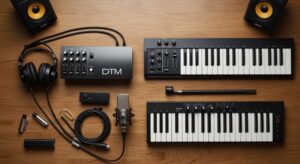
最低限必要な機材リスト
おすすめDAW比較
✅ monogoodのおすすめ:MacユーザーならGarageBandで始めて、物足りなくなったらLogic Proに移行するのが最もスムーズ。WindowsユーザーならCakewalkかStudio One Primeから始めよう。自分はCubaseを使っているが、正直最初の1曲には無料DAWで十分だったと思う。
セットアップ手順
- DAWをインストールする(公式サイトからダウンロード)
- オーディオ設定を確認(バッファサイズは256〜512がおすすめ)
- テンプレートプロジェクトを作成(BPM120、キーCメジャーでOK)
- 適当にピアノ音源を鳴らして音が出ることを確認する
⚠️ 注意:ここで「もっといい音源を入れてから…」「プラグインを揃えてから…」と思い始めたら危険信号。DAW付属の音源だけで1曲は十分作れる。機材集めは1曲完成した後でいい。
モニタリング環境として、最低限ヘッドホンは用意しておきたい。普段使いのイヤホンでも作業はできるが、定位や低音の確認がしづらい。以下のようなエントリーモデルで十分だ。
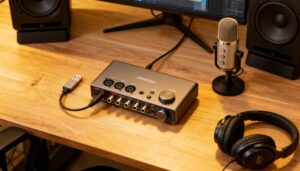
ボーカルやギターを録音する予定があるなら、オーディオインターフェースも用意しておこう。レイテンシー(遅延)の改善にも効果がある。
STEP 2:コード進行を決める
STEP 2: コード進行を決める
コード進行は曲の「骨格」。ゼロから考える必要はなく、定番パターンを借りてくるだけでプロっぽい響きになる。
初心者向け定番コード進行4パターン
✅ 迷ったら4536進行(F → G → Em → Am)を選べばOK。J-POPの王道で、メロディも乗せやすい。自分の最初の1曲もこの進行で作った。
ピアノロールでの打ち込み方法
- DAWでピアノ音源のトラックを作成する
- ピアノロール画面を開き、ステップ入力モードに切り替える
- 各コードの構成音(ルート・3度・5度)を4小節ぶん打ち込む
- ベロシティ(音の強さ)は80〜100くらいで統一しておく
- ループ再生して響きを確認する
💡 コツ:コードの構成音がわからなくても大丈夫。「○○コード 構成音」でググれば一発で出てくる。もしくはDAWのコード入力支援機能を使えば、コード名を選ぶだけで自動的にノートが配置される。
STEP 3:メロディを作る
STEP 3: メロディを作る
コード進行ができたら、その上にメロディを乗せていく。ここが一番「作曲してる感」のあるパートだ。
メロディ作りのコツ5つ
Suno AIでメロディのヒントを得る
2026年現在、Suno AIなどのAI作曲ツールを使えば、テキストから楽曲を自動生成できる。これを「そのまま使う」のではなく、メロディのアイデア出しのヒントとして活用するのがおすすめだ。
- Suno AIで「J-POP, piano, emotional, Cmajor」などのプロンプトで生成
- 気に入ったメロディラインの「動き方」を参考にする
- 自分のコード進行に合わせて、オリジナルのメロディとしてアレンジする
⚠️ 注意:AI生成曲をそのまま自分の曲として発表するのは著作権的にグレーな場合がある。あくまで「参考」「アイデアのきっかけ」として使い、最終的には自分のオリジナルメロディを作ろう。
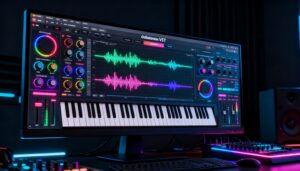
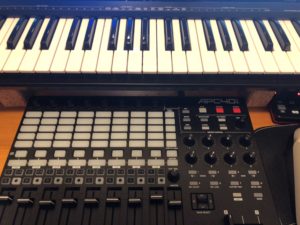
MIDIキーボードがあると、鍵盤を弾きながらリアルタイムでメロディを探れるので効率が格段に上がる。安いものでも十分なので、余裕があれば導入してみてほしい。
STEP 4:アレンジ(編曲)する
STEP 4: アレンジ(編曲)する
コードとメロディができたら、ドラムやベースなどを加えて曲を「楽曲」に仕上げていく。ここが一番楽しいパートかもしれない。
最低限の楽器構成
初心者が最初の1曲で入れるべきトラックは、以下の4つだけで十分だ。
曲の構成(セクション分け)
最初の1曲では、以下のシンプルな構成がおすすめだ。
基本構成(約3分)
イントロ(4小節)→ Aメロ(8小節)→ Bメロ(8小節)→ サビ(8小節)→ 間奏(4小節)→ Aメロ(8小節)→ Bメロ(8小節)→ サビ(8小節)→ アウトロ(4小節)
ポイントはセクションごとに楽器を増減させること。例えば:
- Aメロ:ピアノ+軽めのドラムだけ → 静かな雰囲気
- Bメロ:ベースを追加 → 徐々に盛り上げる
- サビ:全パート鳴らす → 最も華やかに
おすすめ無料音源
🎵 無料で使える高品質音源
- LABS(Spitfire Audio):映画音楽レベルのストリングスやピアノが無料
- Dexed:FM音源シンセ。レトロなシンセサウンドに
- Vital:ウェーブテーブルシンセ。EDM系のサウンドに最適
- MT Power Drum Kit:リアルなドラム音源。ロック・ポップスに
STEP 5:ミックス&マスタリングで仕上げる
STEP 5: ミックス&マスタリング
全パートが揃ったら、各トラックの音量バランスや音質を調整して「聴ける状態」に仕上げる。初心者は3つだけやればOK。
最低限やるべき3つのこと
💡 ミックスの順番:まずドラムとベースの音量を決めて土台を作り、その上にコード楽器→メロディの順で音量を合わせていく。マスタートラックのメーターが赤にならないように注意しよう。
マスタリングの基本
マスタリングは「曲全体の最終調整」のこと。初心者は以下の2つだけやればOK。
- リミッターをマスタートラックに挿す → 音割れを防ぐ
- 音圧をLUFS -14前後に調整する → ストリーミング配信の標準音量
✅ LUFS -14とは?SpotifyやYouTubeなどの配信サービスが推奨するラウドネス(音の大きさ)の基準値。これに合わせておけば、配信時に不自然な音量になることを防げる。DAW付属のメーターやYoulean Loudness Meter(無料プラグイン)で確認できる。
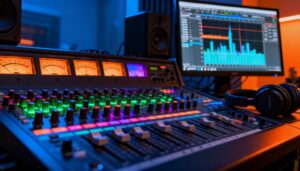
ミックス作業ではモニターヘッドホンが力を発揮する。フラットな特性のものを使うことで、正確な音量バランスが取りやすくなる。
STEP 6:書き出し&配信
STEP 6: 書き出し&配信
ついに最終工程。ファイルに書き出して、世の中に公開しよう。ここまでたどり着いただけで、DTMerの上位2割に入っていると思っていい。
書き出し設定
⚠️ 書き出し前のチェックリスト:
- ソロになっているトラックがないか確認
- ミュートされているトラックがないか確認
- マスターメーターが赤く振れていないか確認
- 曲の最後に1〜2秒の無音を入れているか確認
配信サービスの選択肢
✅ 最初の1曲はSoundCloudかYouTubeで十分。まずは「公開した」という実績を作ることが大事。ストリーミング配信は2〜3曲作って自信がついてからでも遅くない。
初心者がハマりやすい5つの落とし穴
自分自身の経験や、DTM仲間を見てきた中で、初心者がやりがちな失敗パターンをまとめた。これを知っているだけで、挫折率はかなり下がるはずだ。
💡 大事なのは「完成させるクセ」をつけること。クオリティは後からいくらでも上げられる。でも「最後まで作り切る力」は、実際に完成させた経験からしか身につかない。自分もこれに気づくまでにかなり時間がかかった。
よくある質問Q&A
Q. 音楽理論がわからなくてもDTMで曲を作れる?
A. 作れる。この記事で紹介した定番コード進行をそのまま使えば、理論がわからなくても成立する曲ができる。理論の勉強は「もっとこういう響きが欲しい」と思ったタイミングで始めれば十分だ。
Q. PCのスペックはどれくらい必要?
A. メモリ8GB以上、ストレージに20GB以上の空きがあれば基本的にOK。最初の1曲レベルなら、5年前のPCでも問題なく動作することが多い。重い音源を大量に使うようになったらスペックアップを検討しよう。
Q. 無料DAWと有料DAWの違いは?最初から有料を買うべき?
A. 最初は無料DAWで十分。有料版との主な違いはプラグイン数、トラック数の上限、高度な編集機能など。1曲完成させる分には無料版の機能で事足りる。「ここが物足りない」と具体的に感じてから有料版に移行するのが賢い。
Q. 1曲作るのにどれくらい時間がかかる?
A. 完全な初心者の場合、この記事の手順に沿って進めれば10〜16時間が目安。週末2〜3回の作業で完成できるイメージだ。慣れてくると1曲3〜5時間くらいで作れるようになる。
Q. スマホだけでDTMはできる?
A. できなくはないが、おすすめしない。GarageBandのiOS版など優秀なアプリはあるが、画面の小ささと操作性の制約で、1曲作り切るのはかなり大変。まずはPCで作業して、出先でのアイデアメモ用にスマホアプリを使うのがベストだ。
まとめ
DTM初心者が最初の1曲を完成させるためのロードマップを、6つのSTEPに分けて解説した。
📝 この記事のまとめ
- STEP 1:環境準備 — 無料DAWとヘッドホンがあれば始められる
- STEP 2:コード進行 — 定番パターン(4536進行など)を借りてくる
- STEP 3:メロディ — スケール内の音で、鼻歌から作るのが最も自然
- STEP 4:アレンジ — ドラム・ベース・コード・メロディの4トラックで十分
- STEP 5:ミックス — 音量バランス・EQ・リバーブの3つだけやる
- STEP 6:書き出し&配信 — SoundCloudかYouTubeで公開して完了
最初の1曲は、クオリティより「完成させること」が100倍大事。自分の場合、最初に完成させた曲は正直ひどいクオリティだったが、その1曲があったからこそ今がある。まずはこのロードマップに沿って、60点でいいから1曲を最後まで作り切ってみてほしい。きっと見える景色が変わるはずだ。
この記事が、DTMを始めたばかりの誰かの背中を押すきっかけになれば嬉しい。完成したらぜひSNSで教えてほしい。一緒にDTMライフを楽しもう!