iPhoneカメラを使いこなす!プロっぽい写真が撮れる15のテクニック【2026年版】
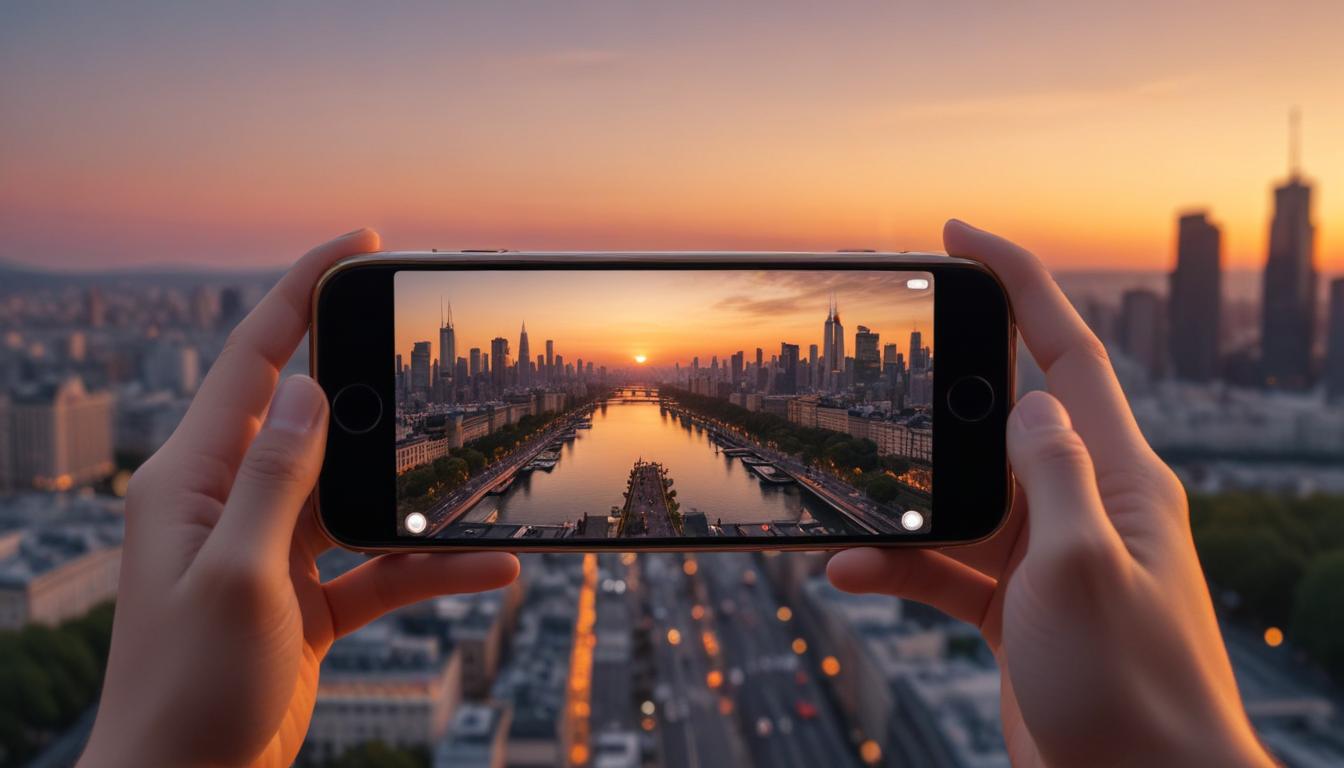
どうも、管理人のmonogoodです。ガジェットとカメラと物欲をこよなく愛する男が、今回はiPhoneカメラの撮影テクニックについて本気で語っていきます。
先に言っておくと、自分はミラーレス一眼も持っています。SONYのα7IVを愛用していて、レンズ沼にもしっかりハマっています。でも最近、正直な話をすると日常の写真の8割はiPhoneで撮っているんですよね。理由は単純で、常にポケットに入っていて、サッと取り出してすぐ撮れるから。
で、SNSに写真を上げるじゃないですか。すると「これ一眼で撮ったんですか?」って聞かれることがけっこう多い。別にすごいカメラアプリを使っているわけでもない。ちょっとした撮り方のコツを知っているかどうか、その差だけなんです。
今回は自分が実際にやっている15のテクニックを、基本から応用まで全部出し切ります。料理、風景、人物、夜景とジャンル別にまとめたので、気になるところから読んでもらってOKです。最後にはおすすめのアクセサリーと編集アプリの比較もあるので、ぜひ最後まで付き合ってください。
【基本編】まず押さえるべき5つの撮影テクニック
いきなり応用テクニックに飛びたい気持ちはわかるんですが、ここをスキップすると後半のテクニックが全部「なんとなく」になってしまいます。自分もカメラを始めた頃、基本を飛ばして「ボケ感のある写真撮りたい!」とか言ってましたが、結局戻ってきて基本を学び直しました。急がば回れってやつです。
テクニック1:グリッド線を表示する(設定1秒で写真が変わる)
まずこれ。iPhoneの設定からカメラのグリッド線をオンにしてください。設定アプリ → カメラ → グリッドをオンにするだけ。たった1秒です。
なぜこれが大事かというと、人間の目は「バランスの取れた構図」を自然と美しいと感じるからです。グリッド線がない状態だと、被写体をど真ん中に置きがちなんですよね。いわゆる「日の丸構図」ってやつです。別にそれが悪いわけじゃないんですが、毎回ど真ん中だとどうしても単調になる。
グリッド線を表示すると、画面が縦横3分割されて9つのマスが表示されます。これが次のテクニック「三分割法」の土台になります。
テクニック2:三分割法で被写体を配置する
グリッド線を表示したら、次は被写体を線の交差点に置くことを意識してください。4つある交差点のどこかに被写体の主役を配置するだけで、写真に「余白」が生まれて一気に垢抜けます。
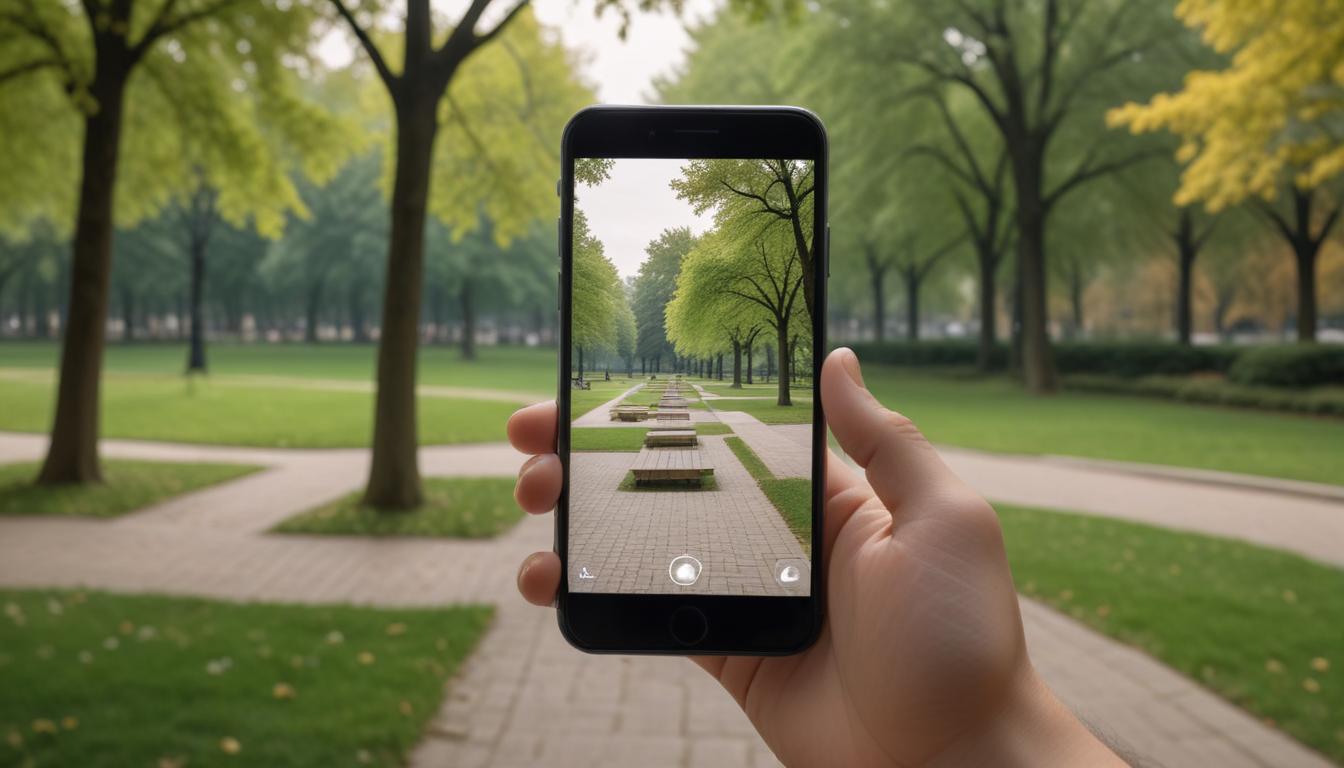
自分が一番最初にこれを実感したのは、近所の公園で愛犬を撮った時でした。いつも通りど真ん中に犬を配置した写真と、左下の交差点に犬を配置した写真を比べたら、後者のほうが圧倒的に「プロっぽい」んですよ。背景の空や木々が活きて、ストーリー性のある一枚になっていた。
ただし注意点もあります。三分割法は万能ではないということ。シンメトリーな建物や、インパクト重視のポートレートでは、あえて日の丸構図のほうが映えることもあります。ルールを知った上で、意図的に崩すのがベストです。
テクニック3:光の方向を意識する(順光・逆光・サイド光)
写真は「光の芸術」とよく言われますが、これはスマホカメラでもまったく同じです。同じ被写体でも、光の方向が違うだけで仕上がりが全然変わります。
ざっくり3パターン覚えておけばOKです。
順光(太陽が自分の背後にある状態):被写体がまんべんなく明るくなる。記録写真やメルカリの出品写真など、ディテールを見せたい時に最適。ただし立体感がなくなりがちで、のっぺりした印象になることも。
逆光(太陽が被写体の背後にある状態):被写体の輪郭が光って、ドラマチックな雰囲気になる。カフェでのポートレートや夕暮れ時の撮影にめちゃくちゃ使える。ただし被写体が暗くなるので、タップして露出を上げるのを忘れずに。
サイド光(太陽が被写体の横にある状態):立体感が一番出る光の方向。料理撮影では自分は9割これを使っています。影が適度につくことで、食べ物の質感やツヤ感がしっかり出ます。
自分の経験上、朝の8時前と夕方の16時以降の光が一番きれいに撮れます。真昼の光は真上から落ちてくるので、影がキツくなって扱いにくいんですよね。プロのカメラマンが「マジックアワー」を狙うのにはちゃんと理由があるわけです。
テクニック4:ポートレートモードを正しく使う
iPhone 16シリーズのポートレートモードはまじで優秀です。被写体の切り抜き精度がかなり高くなっていて、髪の毛の一本一本までしっかり背景と分離してくれます。
ただし、正しく使わないと「いかにもスマホで加工しました」感が出てしまう。ポイントは3つ。
(1)被写体との距離を1〜2メートルに保つ。近すぎるとうまく被写体を認識してくれないし、遠すぎるとボケの効果が弱くなります。
(2)背景と被写体の距離を離す。壁に背中をくっつけた状態で撮ると、背景がボケません。被写体を壁から1メートル以上離すだけで、自然なボケが生まれます。
(3)F値を調整する。撮影後にF値を変更できるのがiPhoneのポートレートモードの強み。自分はF2.8〜F4.0の間で調整することが多いです。F1.4まで下げるとボケすぎて不自然になることがあるので要注意。
テクニック5:HDR機能を理解して活用する
HDR(ハイダイナミックレンジ)は、明るい部分と暗い部分を同時にきれいに写す技術です。iPhone 15以降ではデフォルトで自動HDRがオンになっていますが、これがどう機能しているか知っているのと知らないのとでは、撮影の幅が全然違います。
例えば窓際のカフェで友達を撮る場面を想像してください。普通に撮ると、窓の外が白飛びするか、友達の顔が暗くなるかのどちらかになりますよね。HDRはこの両方をバランスよく処理してくれます。
ただし動きの速い被写体には向かないという弱点があります。HDRは複数の露出の写真を合成する技術なので、被写体が動いていると「ゴースト」と呼ばれるブレが発生することがあります。スポーツや走り回るペットの撮影では、HDRをオフにしたほうがシャープに撮れることもあります。
| テクニック | 効果 | 難易度 | おすすめシーン | 注意点 |
|---|---|---|---|---|
| グリッド線表示 | 構図が安定する | 超簡単 | 全シーン | 特になし |
| 三分割法 | 余白が生まれ垢抜ける | 簡単 | 風景・スナップ | シンメトリーには不向き |
| 光の方向 | 立体感・雰囲気UP | 普通 | 料理・ポートレート | 真昼は影がキツい |
| ポートレートモード | 背景ボケで被写体が際立つ | 普通 | 人物・ペット | 距離感とF値に注意 |
| HDR活用 | 明暗差をバランスよく処理 | 簡単 | 逆光・室内と窓 | 動体にはゴーストが出る |
【料理撮影編】食べ物を「おいしそう」に撮る3つのテクニック
SNSで一番投稿頻度が高いのって、たぶん料理写真ですよね。自分もラーメン食べに行ったら必ず撮るし、自炊した時もなんだかんだ撮っている。でも、なぜか自分で撮ると「なんか違う」って思うこと、ありません?
料理撮影は実はけっこう奥が深くて、光・角度・構図の3要素を押さえないと美味しそうに見えないんです。逆にこの3つさえ意識すれば、一気にグルメ雑誌っぽくなります。
テクニック6:窓際のサイド光で撮る(光が9割)
料理撮影で一番大事なのは、断言しますが光です。どれだけ構図を工夫しても、光が悪いとおいしそうに見えません。
具体的には、窓際の席に座って、料理に対して横から自然光が当たる状態がベスト。先ほどの「サイド光」ですね。これだけで料理の立体感とツヤ感が全然違います。
自分は外食する時、意識的に窓際の席を選ぶようにしています。家族には「またそこに座るの?」って言われてますが、まじで窓際かどうかで料理写真のクオリティは天地の差があるんですよ。
逆に絶対に避けてほしいのが、蛍光灯の直下。白っぽくてのっぺりした写真になって、まったくおいしそうに見えません。居酒屋とかで蛍光灯しかない場合は、iPhoneのフラッシュもオフにして、できるだけ間接照明を利用してください。フラッシュを焚くとテカテカになって最悪なので。
テクニック7:45度の角度から撮る(真上だけが正解じゃない)
インスタグラムの影響で「料理は真上から(俯瞰で)撮るもの」と思っている人が多いんですが、実はそれが正解とは限りません。
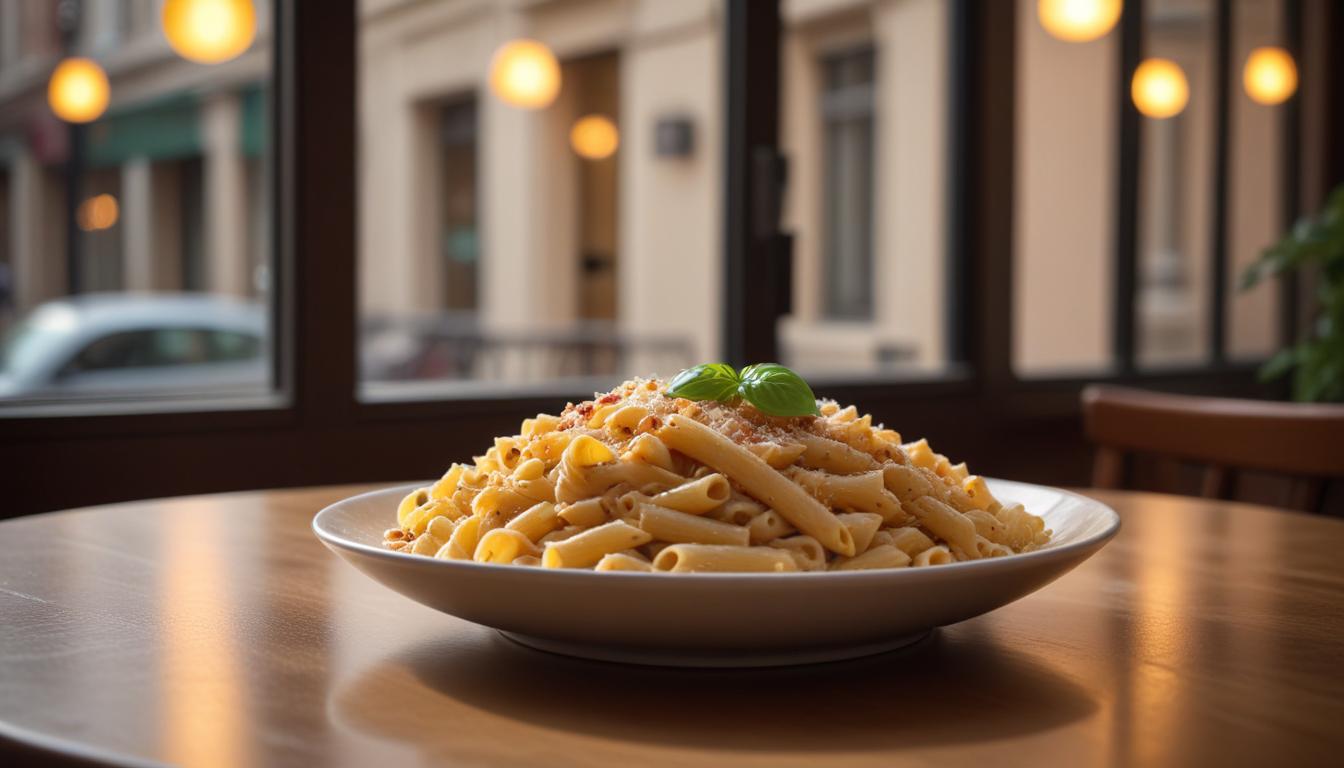
ラーメン、パスタ、パフェなどの「高さがある料理」は、斜め45度から撮るのが圧倒的に美味しそうに見えます。真上から撮ると、せっかくの立体感がつぶれてしまうんですよね。チャーシューの厚みとか、パフェのフルーツの盛り付けとか、そういう「高さ」の情報が全部失われてしまう。
逆に、ピザ、お刺身の盛り合わせ、テーブル全体を見せたい時は真上から撮るのが効果的。要は被写体の特性に合わせて角度を変えるべきってことです。
自分の経験則では、迷ったら45度。これでだいたい間違いありません。
テクニック8:余計なものを排除する(引き算の美学)
これ、意外とやりがちなんですが、テーブルの上にある調味料のボトルやおしぼりの袋、スマホ、箸袋のゴミなどが写り込んでいる料理写真って、それだけで一気に生活感が出てしまいます。
撮影する前に5秒だけ使って、フレームの外に余計なものをどかしてください。これだけで写真のクオリティが格段に上がります。
ただし、あえて箸やスプーンを入れる「スタイリング」はアリです。料理に関連するアイテムを意図的に配置すると、むしろ雰囲気が出ます。「意図的に入れたもの」と「たまたま写り込んだもの」は全然違うんですよね。
【風景撮影編】旅先で「おおっ」と言われる3つのテクニック
旅行先で「この景色すごい!」と思って撮ったのに、後から見返すと「あれ、こんなもんだっけ?」ってなること、ありますよね。自分もこの経験を何百回としています。
原因は明確で、人間の目は広い視野と立体感で風景を捉えているのに、スマホのカメラは平面的に切り取ってしまうからです。でも、いくつかのテクニックを使えば、その差をかなり埋められます。
テクニック9:前景を入れて奥行きを出す
風景写真で一番ありがちな失敗は「空と山だけ」の写真になること。これだと奥行き感がゼロで、スケール感も伝わりません。
解決策は簡単で、手前に何かを入れるだけ。道端の花、柵、石畳、木の枝。なんでもいいので「手前→中景→遠景」の3層構造を作ってください。
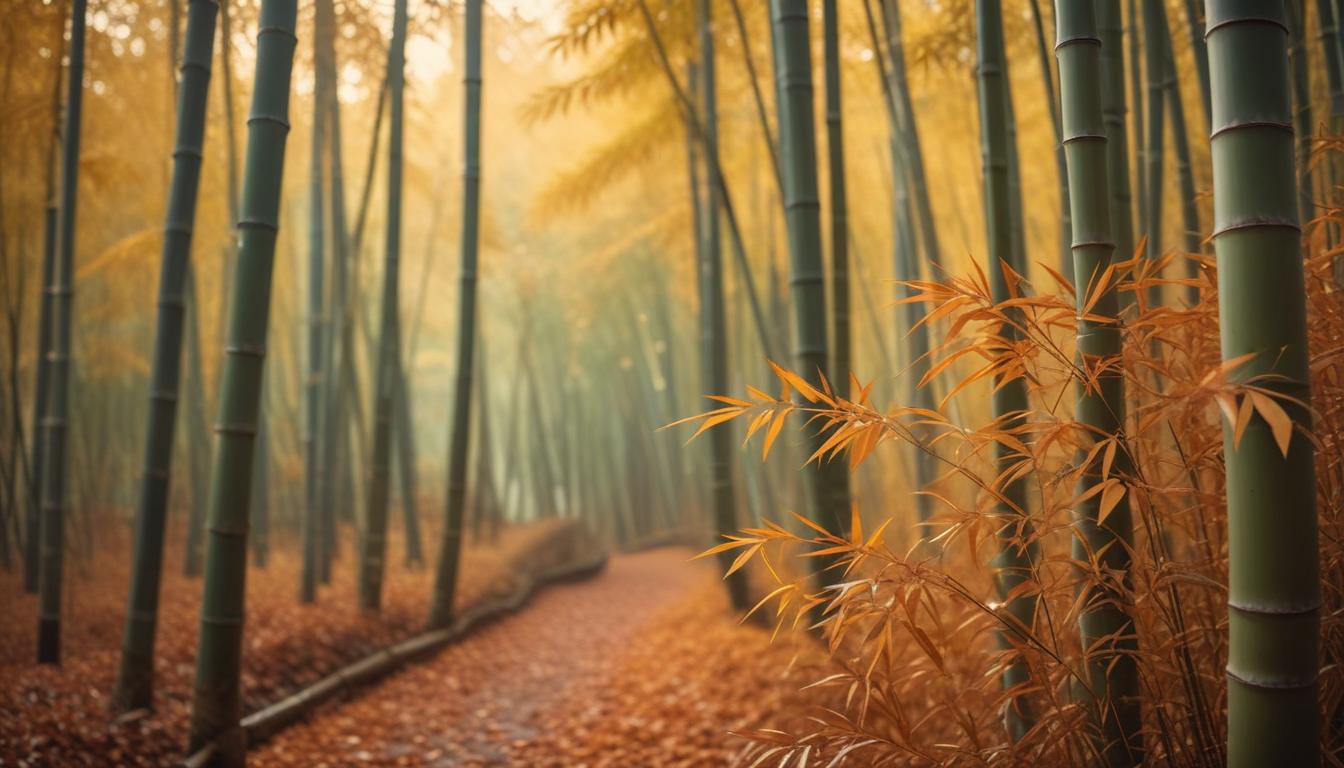
自分が去年の秋に京都に行った時、嵐山の竹林をただ正面から撮った写真と、手前に落ち葉を入れて撮った写真では、まるで別の場所みたいに印象が変わりました。前景があるだけで「その場にいる臨場感」が生まれるんです。
テクニック10:超広角レンズ(0.5x)を使いこなす
iPhone 13以降に搭載されている超広角レンズ(0.5x)、使っていますか?自分の体感だと、使いこなしている人はかなり少ない印象です。
超広角の魅力はダイナミックなパースペクティブ。建物を見上げるように撮ると、収束する線が力強い印象を生みます。狭い路地や室内も広く見せることができる。
ただし注意点が2つ。(1)画面の端が歪む。人物を端に配置すると顔が引き伸ばされて悲惨なことになります。(2)広すぎて主題がぼやけがち。「何を見せたいのか」を明確にしないと、ただ広いだけの退屈な写真になります。
自分のおすすめは、建築物や自然のスケール感を見せたい時に限定して使うこと。日常のスナップでは標準の1xレンズのほうが自然に仕上がることが多いです。
テクニック11:水平を合わせる(地味だけど最重要)
これ、本当に地味なテクニックなんですが、効果は絶大です。水平線や建物の水平ラインが傾いている写真は、無意識に「なんか気持ち悪い」と感じるんですよ。
iPhoneにはカメラ起動中に水平器が表示される機能があります。設定 → カメラ → 「水平」をオンにすると、画面の中央に十字のマークが出て、水平になった瞬間に黄色く光ります。
特に海の水平線、ビルの垂直線、テーブルの縁など、「直線があるシーン」では必ず水平を意識してください。これだけで写真のクオリティが1段階上がります。あとから編集で傾きを直すこともできますが、その分画角が狭くなるので、できれば撮影時に合わせたいところです。
【人物撮影編】友達や家族を素敵に撮る2つのテクニック
旅行先で「ちょっと撮って」と頼まれた時に、サッといい写真を撮れるとまじでカッコいいですよね。逆に、全身を引きで撮って背景に埋もれていたり、顔が暗かったりすると「えー、もう一回撮って」とか言われて地味にへこむ。
テクニック12:目線の高さに合わせる(子ども撮影は特に重要)
人物を撮る時の基本は、被写体の目線の高さにカメラを構えること。立ったまま子どもを撮ると、上から見下ろすアングルになって、頭が大きく足が短く写ってしまいます。
自分に子どもがいる友人の写真を見ると、だいたいこのパターンです。「子ども撮るの下手なんだよね」って言われるんですが、技術の問題じゃなくてアングルの問題なんですよ。膝をついて、子どもの目線まで下がるだけで全然違う。
大人を撮る場合も同じで、やや下からのアングルのほうがスタイルが良く見えます。モデル撮影でカメラマンが低い姿勢で撮っているのをテレビで見たことあると思いますが、あれは脚を長く見せるためです。スマホでも同じ原理が使えます。
テクニック13:逆光ポートレートで雰囲気を出す
基本編で触れた逆光ですが、人物撮影との相性が抜群です。特に夕方のゴールデンアワー(日没前の1時間くらい)の逆光ポートレートは、誰が撮ってもドラマチックな写真になります。
やり方は簡単で、太陽を被写体の後ろに配置して、被写体の顔をタップして露出を上げるだけ。髪の毛の輪郭がキラキラ光って、背景がふわっと明るくなって、まるで映画のワンシーンのような写真になります。
自分が友人の結婚式の二次会で屋上に出た時にこれをやったら、新郎新婦にめちゃくちゃ喜ばれました。「プロのカメラマンが撮ったみたい」と。いや、iPhoneで撮っただけなんですけどね。でも、光の使い方を知っているかどうかでこうも変わるんだと自分でも驚きました。
注意点としては、逆光が強すぎるとフレアやゴーストが発生すること。太陽が直接レンズに入らない角度を探るのがコツです。被写体の頭で太陽をギリギリ隠すくらいのポジションがベストですね。
【夜景撮影編】暗所でもノイズを抑えて撮る2つのテクニック
正直に言うと、夜景撮影はスマホカメラが一番苦手とするジャンルです。センサーサイズが小さいので、暗い場所ではどうしてもノイズが乗りやすい。でも、iPhone 15 Pro以降のナイトモードはかなり優秀になっていて、コツさえ知っていれば十分使える写真が撮れます。
テクニック14:ナイトモードは「固定」が命
ナイトモードは暗い場所で自動的に発動して、長時間露光で明るく撮ってくれる機能です。露光時間は1秒〜最大30秒まで自動で設定されます。
ここで問題になるのが手ブレ。3秒の露光中に手が動いたら、当然ブレます。iPhoneの手ブレ補正はかなり強力ですが、それでも限界はある。
自分が夜景撮影でやっているのは、(1)両肘をテーブルや柵について固定する、(2)壁や柱にスマホを押し当てる、(3)それでもダメならスマホ三脚を使う。この3段構えです。
特に三脚を使った時のナイトモードは別格で、露光時間が最大30秒まで伸びて、肉眼で見るよりも明るく写ることすらあります。後述のおすすめアクセサリーで三脚を紹介しますが、夜景好きなら絶対に持っておくべきです。
テクニック15:露出を手動で下げて「雰囲気」を残す
これは逆説的なテクニックなんですが、夜景は「明るく撮りすぎない」ほうが雰囲気が出る場合が多いです。
iPhoneのカメラは暗いシーンを自動で明るくしようとするんですが、その結果「夜なのに昼みたいな写真」になってしまうことがあります。イルミネーションや街灯のきらめきが飛んでしまったり、空が白っぽくなったりする。
対策は、撮影画面で被写体をタップした後、太陽マークを下にスワイプして露出を0.5〜1段ほど下げること。これで暗部が締まって、光源のきらめきが際立つ「夜景らしい」写真になります。
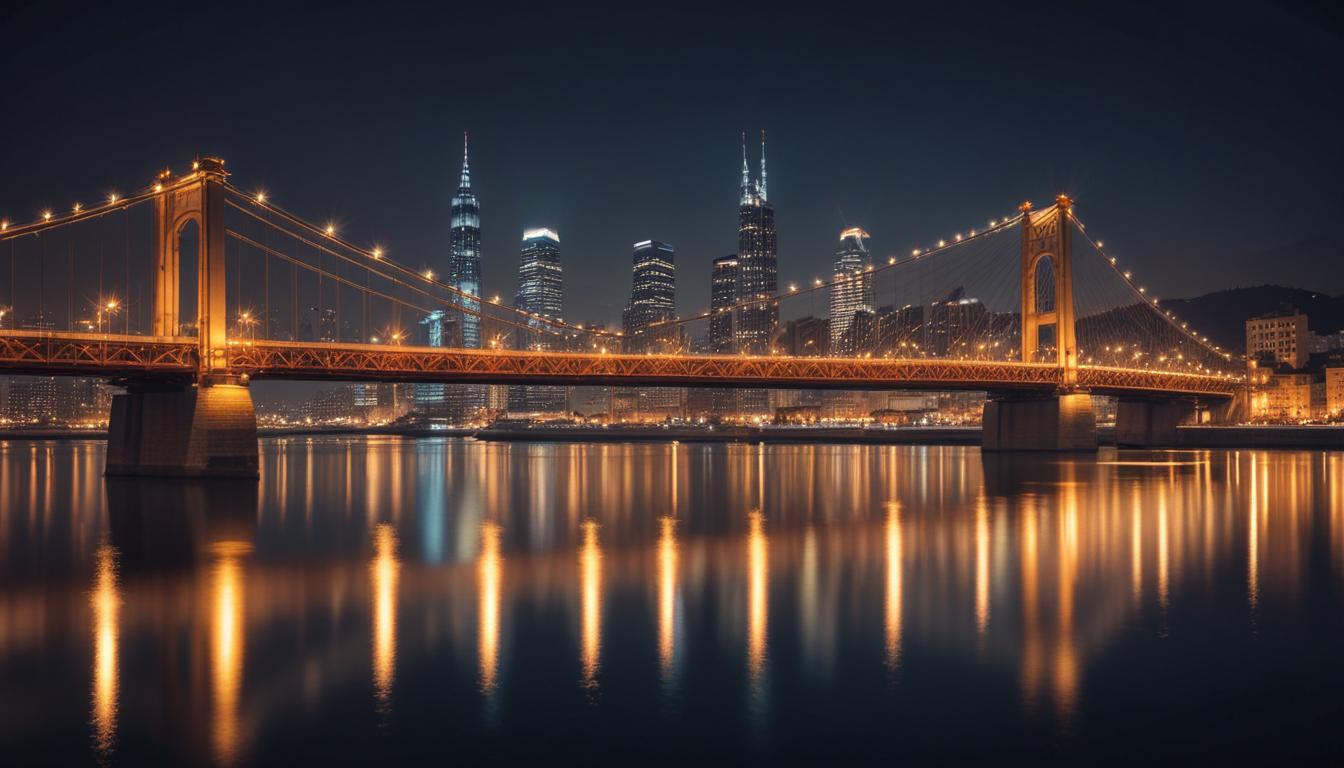
自分はお台場の夜景をこのテクニックで撮ったら、レインボーブリッジの光が水面に反射する様子がきれいに写って、これまた「一眼で撮ったの?」と聞かれました。露出を下げるだけですよ。タダのテクニックです。
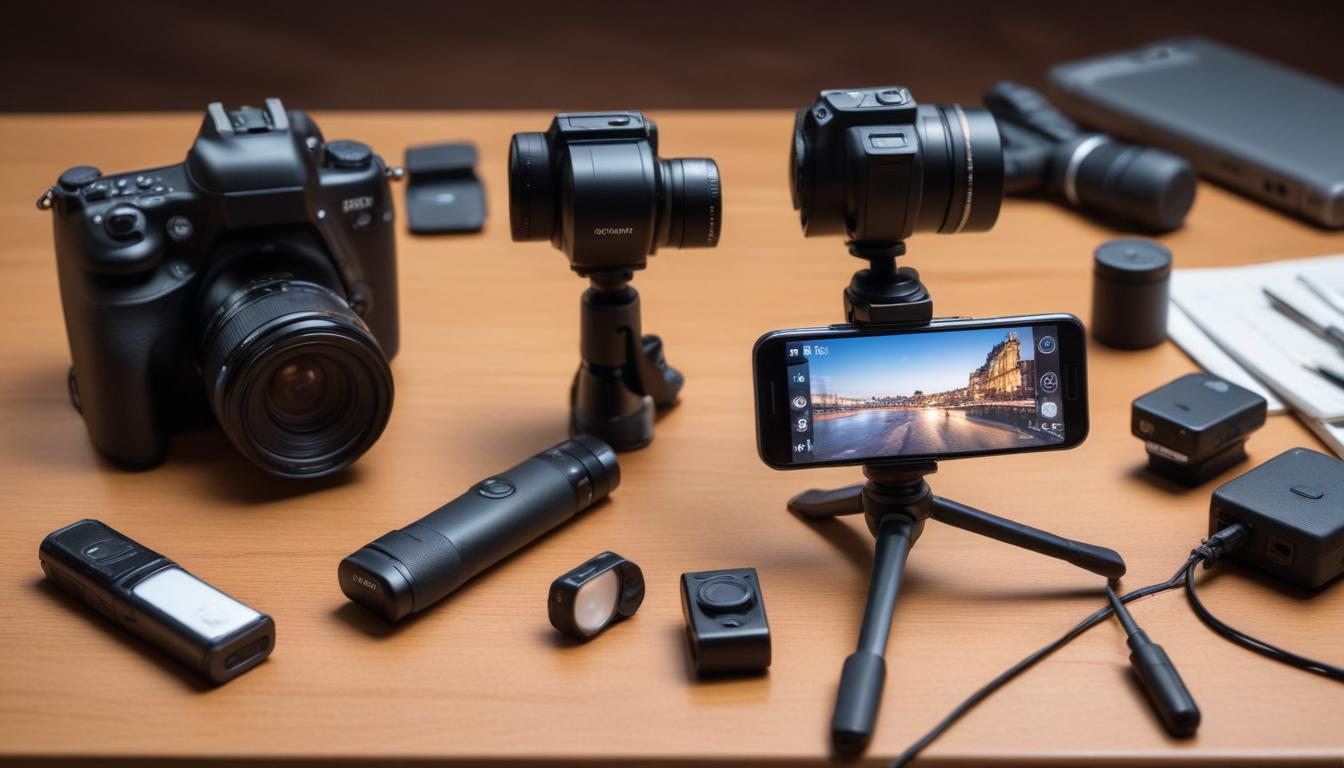
撮影の幅が広がる!おすすめアクセサリー5選
ここからは、自分が実際に使っているスマホ撮影アクセサリーを紹介します。ぶっちゃけ、テクニックだけでもかなりいい写真は撮れるんですが、アクセサリーがあるとさらにもう一段レベルが上がります。
1. スマホ三脚(Ulanzi MT-34):約2,500円で買えるコンパクト三脚。夜景撮影やタイムラプス撮影に必須。自分のカバンに常に入っています。脚が自由に曲がるフレキシブルタイプなので、柵に巻きつけたりもできます。
2. スマホ用ジンバル(DJI Osmo Mobile 7):約16,000円。歩きながらの動画撮影がヌルヌルに安定する。旅行系のVlogを撮るなら必須級。ただし、静止画メインの人にはオーバースペックかも。
3. クリップ式レンズ(Moment Wide 18mm):約5,000円前後。超広角よりさらに広い画角で撮れる外付けレンズ。室内の狭い空間を広く撮りたい時に重宝します。レンズの歪みも少なく、品質はかなり高い。
4. LEDライト(Ulanzi VL49):約2,000円。手のひらサイズのLEDライトで、暗い場所での料理撮影や物撮りで威力を発揮。色温度を調整できるので、自然光に近い雰囲気も作れます。フラッシュの代わりにこれを使うと、ソフトで自然な光が得られます。
5. Bluetooth リモコンシャッター:約500円〜1,000円。三脚とセットで使うと集合写真やセルフィーが圧倒的に楽になる。タイマーのカウントダウン中に「はいチーズ」の間が持たない問題を解決してくれます。
撮った後が勝負!おすすめ写真編集アプリ比較
撮影テクニックと同じくらい大事なのが、撮った後の編集(レタッチ)です。「加工するのはズルい」みたいな意見もたまに見かけますが、プロのカメラマンだって100%レタッチしていますからね。写真の「現像」は撮影の一部です。
自分が日常的に使っている・試したことのある編集アプリを比較表にまとめました。
| アプリ名 | 価格 | 操作の簡単さ | 編集機能の充実度 | おすすめユーザー | 一言コメント |
|---|---|---|---|---|---|
| iPhone純正(写真アプリ) | 無料 | 非常に簡単 | 基本レベル | 初心者 | まずはここから。自動補正が優秀 |
| Lightroom Mobile | 無料(一部有料) | やや難しい | 非常に充実 | 中級者〜上級者 | 自分のメインアプリ。プリセットが便利 |
| Snapseed | 完全無料 | 普通 | 充実 | 初心者〜中級者 | 無料でここまでできるのは驚異的 |
| VSCO | 無料(年額約3,500円) | 簡単 | 普通 | SNS重視の人 | フィルターの質が高い。雰囲気重視向け |
| Darkroom | 無料(一部有料) | 普通 | 充実 | 中級者 | Apple純正との連携が秀逸 |
自分のおすすめはLightroom Mobileです。無料版でも基本的な調整は全部できるし、プリセット(フィルターのようなもの)を自作して保存しておけば、毎回の編集が数タップで終わります。
ただ、最初から難しいアプリに手を出す必要はなくて、まずはiPhone純正の写真アプリの「自動補正」ボタンを押してみるところから始めてください。これだけで見違えるほど良くなることが多いです。自動補正で物足りなくなったらLightroomに移行する、くらいのステップで十分。
あと正直に言うと、編集にハマりすぎると沼です。自分も最初の頃は彩度を上げすぎたり、シャープネスをかけすぎたりして「いかにも加工しました」みたいな写真を量産していた時期がありました。編集は「やりすぎないこと」が一番大事です。迷ったら「自然に見えるかどうか」を基準にしてください。
よくある質問Q&A
Q1. iPhoneの標準カメラアプリ以外のカメラアプリは使うべき?
A. 結論から言うと、まずは標準カメラアプリで十分です。標準アプリはAppleがハードウェアに最適化して作っているので、処理速度やHDRの精度が一番高い。サードパーティのカメラアプリ(ProCam、Halideなど)はRAW撮影やマニュアル設定ができるメリットがありますが、それが必要になるのは相当こだわり始めてからです。自分も日常の99%は標準カメラアプリで撮っています。
Q2. デジタルズームって使わないほうがいいの?
A. 基本的には使わないほうがいいです。デジタルズームは画像を引き伸ばしているだけなので、拡大するほど画質が劣化します。iPhone 16 Pro / Pro Maxには光学5倍ズームが搭載されていますが、それ以上のデジタルズームはなるべく避けたい。どうしても被写体に近づけない場合は、撮った後にトリミングしたほうがまだマシなことが多いです。理想は「足で稼ぐ」、つまり自分が動いて被写体に近づくこと。
Q3. ProRAWで撮ったほうがいい?
A. 一般的な用途ではHEIF(標準形式)で十分です。ProRAWは編集の自由度が高い代わりに、1枚あたり25〜50MBとファイルサイズがかなり大きい。ストレージを圧迫するし、SNSに上げる程度ならHEIFとの差はほぼわかりません。「大きくプリントしたい」「かなり追い込んだレタッチをしたい」という場合にのみProRAWを使えばOKです。
Q4. Live Photosはオンにすべき?
A. 個人的にはオンにしておくことをおすすめします。撮影の前後1.5秒を記録してくれるので、「ベストショットの直前の瞬間」が残っていることがあるんです。子どもの笑顔とか、ペットの決定的瞬間とか。あとからキーフレームを変更できるので、目をつぶってしまった写真を救済できることも。ストレージは多少使いますが、そこまで巨大なファイルにはなりません。
Q5. 写真のバックアップはどうしてる?
A. 自分はiCloud写真(200GBプラン、月額400円)とGoogleフォトの二重バックアップ体制です。iCloudはiPhoneとの連携がシームレスで日常使いに最適。Googleフォトは検索機能が優秀で「去年の桜」とか「ラーメン」で検索すると一発で出てくる。万が一どちらかが飛んでも大丈夫なように、大事な写真は両方に入れるようにしています。
Q6. 古いiPhoneでもこのテクニックは使える?
A. 構図や光に関するテクニック(三分割法、サイド光、前景など)は機種に関係なく使えます。カメラの機能に依存するテクニック(ポートレートモード、ナイトモード、超広角レンズなど)はiPhone 12以降で大体揃います。iPhone 11以前のモデルでは一部使えないテクニックもありますが、基本の5つだけでもかなり写真は変わるので、まずはそこから始めてみてください。
まとめ:高いカメラより「撮り方の知識」が写真を変える
ここまで15のテクニックを紹介してきましたが、最後にお伝えしたいことがあります。
自分はミラーレス一眼も持っていますが、正直なところ一眼を買ったからといって写真が劇的にうまくなったかというと、そうでもなかったんですよね。機材のスペックが上がっても、構図や光の知識がなければ「高画質だけどつまらない写真」が撮れるだけです。
逆に、今回紹介したテクニックを意識し始めてからは、iPhoneで撮った写真でも「いい写真だね」と言われることが格段に増えました。つまり写真のクオリティを決めるのは、カメラの性能ではなく撮る人の知識と意識だということです。
15個全部をいきなり覚える必要はありません。まずはこの3つだけ意識してみてください。
(1)グリッド線をオンにして、三分割法で構図を作る
(2)光の方向を意識する(特にサイド光)
(3)撮影前に5秒使って余計なものをフレームから排除する
この3つだけで、明日から撮る写真のクオリティが確実に変わります。自分がそうだったから、これは断言できます。
そして少しずつテクニックの引き出しを増やしていけば、いつの間にか「カメラうまいね」と言われる人になっているはずです。高い機材を買わなくても、ポケットの中のiPhoneで十分に「おっ」と言わせる写真は撮れる。それを伝えたくて、この記事を書きました。
今回の内容が少しでも参考になったら嬉しいです。それでは、良い撮影ライフを。
monogood