フォートナイトにゲーミングモニターが必要な理由
「エイムも練習しているのに、なぜか撃ち負ける」と感じたことはありませんか?原因はプレイヤースキルではなく、モニターにある場合も少なくありません。フォートナイトのような高速アクションゲームでは、映像の表示速度そのものが勝敗を分ける要因になります。
リフレッシュレートと反応速度の関係
リフレッシュレートとは、モニターが1秒間に画面を更新する回数のことです。単位はHz(ヘルツ)で表します。一般的な60Hzモニターは1秒に60回更新されるのに対し、240Hzモニターは240回更新されるため、映像の滑らかさが段違いです。
リフレッシュレートと表示間隔の違い
- 60Hz:約16.7msごとに画面を更新
- 144Hz:約6.9msごとに画面を更新
- 240Hz:約4.2msごとに画面を更新
- 360Hz:約2.8msごとに画面を更新
実は、プロゲーマーの多くが240Hz以上のモニターを使用しているという報告もあります。フォートナイトのプロシーンでは、1フレームの差が建築や撃ち合いの結果に直結するため、高リフレッシュレートは「あると便利」ではなく「必須」といえます。
一般モニターとゲーミングモニターの違い
一般的なオフィス向けモニターとゲーミングモニターの最大の差は、応答速度にあります。応答速度とは、画素の色が切り替わるまでの時間のことで、単位はms(ミリ秒)です。
一般モニター
応答速度5〜8ms、リフレッシュレート60Hz。動きの速いシーンで残像(ゴースト)が発生しやすく、敵の位置を正確に捉えにくい。
ゲーミングモニター
応答速度0.5〜1ms、リフレッシュレート144〜360Hz。残像がほぼ発生せず、高速で動く敵キャラクターを鮮明に視認できる。
たとえば、敵が時速200kmで移動するシーンを想定すると、60Hzと240Hzでは表示できる位置情報の量が約4倍も異なります。この差が積み重なることで、長期的な勝率に1.5〜2倍の開きが出るともいわれています。まず機材を整えることが、上達への最短ルートです。
フォートナイト向けゲーミングモニターの選び方
「スペックが多すぎて何を基準に選べばいいかわからない」と感じたことはありませんか?ゲーミングモニターには数十ものスペック項目がありますが、フォートナイトに絞ると優先すべき項目は4つに絞り込めます。購入前に以下のポイントを押さえておくと、後悔のない選択ができるでしょう。
リフレッシュレートは240Hz以上が理想の理由
リフレッシュレートとは、1秒間に画面を何回書き換えるかを示す数値です。単位はHz(ヘルツ)で、数値が高いほど映像が滑らかに見えます。
フォートナイトのプロプレイヤーの9割以上が240Hz以上のモニターを使用しているというデータがあります。144Hzと240Hzを比較した場合、敵の動きを認識できるタイムラグが約2.4ms短縮されるといわれています。
リフレッシュレート別の目安
- 144Hz:カジュアルプレイには十分なスタートライン
- 240Hz:競技志向プレイヤーの実質的な標準スペック
- 360Hz以上:プロ・上位ランク帯を目指すなら検討の価値あり
予算を抑えたい場合でも、144Hz未満のモニターは選ばないことをおすすめします。フォートナイトは無料タイトルであるぶん、周辺機器への投資が勝率に直結しやすい環境といえます。
応答速度(GTG)は1ms以下を狙う
応答速度(GTG=Gray to Gray)とは、ピクセルの色が変化するのにかかる時間を指します。この数値が大きいと、高速な動きにゴーストと呼ばれる残像が発生し、敵の位置を正確に捉えにくくなります。
フォートナイトでは建築や編集の瞬間的な判断が求められるため、GTGは1ms以下を基準にするのが理想です。現行の主要モデルではGTG 0.5ms〜1msが標準的な水準になっています。
カタログスペックに「MPRT」と記載されている場合は別の計測方式であり、GTGとは直接比較できません。購入前に計測方式を必ず確認してください。
パネル種類(IPS/TN/VA)の特徴と選び方
パネルの種類によって、視野角・発色・応答速度のバランスが大きく変わります。それぞれの特徴を整理しておきましょう。
| パネル | 視野角 | 発色 | 応答速度 | 価格帯 |
|---|---|---|---|---|
| IPS | ◎ 広い | ◎ 鮮やか | ○ 速い | 中〜高 |
| TN | △ 狭い | △ やや劣る | ◎ 最速 | 低〜中 |
| VA | ○ やや広い | ○ 高コントラスト | △ やや遅い | 低〜中 |
フォートナイトには視野角が広く発色に優れるIPSが最もバランスよくマッチします。一方、コストを抑えたい場合はTNパネルの360Hzモデルも有力な選択肢です。VAパネルは応答速度の遅延が出やすいため、競技用途には不向きといえます。
解像度とサイズのバランス
高解像度ほど描写が細かくなる一方、GPUへの負荷が増えてフレームレートが下がります。フォートナイトで240fps以上を安定して出すには、フルHD(1920×1080)+24〜27インチの組み合わせが現実的です。
RTX 4070以上のGPUを搭載している場合は、WQHD(2560×1440)でも240fps前後を維持できます。ただし、4K解像度は現状のハードウェアではフォートナイトの競技帯域には過剰スペックといえるでしょう。
迷ったときの選択基準まとめ
- GPU:RTX 4060以下 → フルHD 24インチ 240Hz
- GPU:RTX 4070以上 → WQHD 27インチ 240Hz
- 予算重視 → フルHD 24インチ TNパネル 360Hz
フォートナイト向けゲーミングモニターおすすめ5選
前セクションで解説した選び方のポイントをもとに、フォートナイトに最適な5モデルを厳選しました。予算・スペック・用途別に整理しているので、自分に合った一台を見つけやすいはずです。
第1位:ASUS ROG Swift Pro PG248QP(360Hz・最強クラス)
| パネルサイズ | 24.1インチ |
|---|---|
| 解像度 | 1920×1080(FHD) |
| リフレッシュレート | 360Hz(OC時540Hz) |
| 応答速度 | 0.2ms(GTG) |
| パネル種類 | Fast IPS |
| 参考価格 | 70,000〜80,000円前後 |
業界最高水準のリフレッシュレートを誇るASUSのフラッグシップモデルです。オーバークロック時には540Hzという驚異的な滑らかさを実現し、建築戦・ビルドファイトでの敵の動きを一瞬も見逃しません。
応答速度は0.2ms(GTG)とほぼ遅延ゼロに近く、入力から画面反映までのタイムラグを極限まで排除しています。Fast IPSパネル採用により、TNパネル特有の色の薄さもなく視野角も広いため、長時間のプレイでも目の疲れを抑えられます。
価格帯は高めですが、上位ランク帯での勝率にこだわるプレイヤーや、プロ志向のストリーマーにとっては最も費用対効果が高い選択肢といえます。
- OC時540Hzで競技シーンの要求に完全対応
- Fast IPSで色再現性と応答速度を両立
- G-SYNC Compatible対応でティアリングを防止
- ASUS独自の「ELMB SYNC」でモーションブラー低減
ASUS ROG Swift Pro PG248QPの最新価格や詳細スペックは、各ショッピングサイトでぜひ確認してみてください。フォートナイトでの応答速度にこだわるなら、実際のレビュー数やセール状況もあわせてチェックしてみる価値があります。
第2位:LG UltraGear 27GR75Q(コスパ重視の240Hz)
| パネルサイズ | 27インチ |
|---|---|
| 解像度 | 2560×1440(QHD) |
| リフレッシュレート | 165Hz |
| 応答速度 | 1ms(GTG) |
| パネル種類 | IPS |
| 参考価格 | 35,000〜45,000円前後 |
「できるだけコストを抑えつつ、解像度も妥協したくない」という方に特におすすめのモデルです。QHD(2560×1440)の高精細な映像でフォートナイトの広大なマップを鮮明に把握でき、遠距離の敵もより早く発見できます。
IPSパネルの広視野角と鮮やかな発色は、建築物の素材や地形の色の違いを直感的に判断する際にも有利に働きます。1msの応答速度も実戦で十分なレベルです。
LGの「Sphere Lighting 2.0」機能搭載で、長時間プレイ時の目の疲れ軽減にも配慮されています。3万円台から購入できる点も、最初の一台として選ばれやすい理由のひとつです。
- QHDで視認性と解像度のバランスが優秀
- FreeSyncとG-SYNCの両対応で汎用性が高い
- 価格帯が3万円台からとコスパに優れる
- 27インチで情報量が多く初心者にも見やすい
165Hzのリフレッシュレートと1msの応答速度を2万円台で実現したコストパフォーマンス重視の一台です。予算を抑えつつ高フレームレート環境を整えたい場合は、ぜひ詳細をチェックしてみてください。
第3位:BenQ ZOWIE XL2566K(競技志向の360Hz)
| パネルサイズ | 24.5インチ |
|---|---|
| 解像度 | 1920×1080(FHD) |
| リフレッシュレート | 360Hz |
| 応答速度 | 0.5ms(GTG) |
| パネル種類 | TN |
| 参考価格 | 60,000〜70,000円前後 |
eスポーツ専門ブランドBenQ ZOWIEが手がける、競技プレイヤー向けの本格モデルです。世界中のプロ大会でも採用実績があり、「競技シーンで実際に使われているモニター」という信頼性は他モデルと一線を画します。
独自のDyAc+(ダイナックプラス)技術により、高速動作中のブレを大幅に抑制。360Hz駆動との組み合わせで、建築戦中の細かな敵の動きも残像なく視認できます。
TNパネルのため視野角は他パネルより狭い点に注意が必要ですが、正面からの視認性は競技用途に最適化されています。スタンドの調整機能も充実しており、長時間プレイの姿勢サポートも考慮されています。
- プロ大会採用実績のある信頼性の高さ
- DyAc+でモーションブラーを徹底排除
- 専用スタンドで高さ・角度の細かい調整が可能
- シールドバッグ付属で持ち運びにも対応
360Hzの高リフレッシュレートとDyAc+技術による残像低減を両立したBenQ ZOWIE XL2566Kは、フォートナイトのような高速なシーンが多いゲームとの相性が特に良いモデルです。公式サイトや各ショッピングサイトで最新価格や詳細スペックをぜひ確認してみてください。
第4位:MSI Optix MAG274QRF-QD(144Hz・高解像度バランス型)
| パネルサイズ | 27インチ |
|---|---|
| 解像度 | 2560×1440(QHD) |
| リフレッシュレート | 165Hz |
| 応答速度 | 1ms(GTG) |
| パネル種類 | Rapid IPS(量子ドット) |
| 参考価格 | 40,000〜55,000円前後 |
「フォートナイトだけでなく、映像作品やコンテンツ制作にも使いたい」という方に向いているモデルです。量子ドット(Quantum Dot)技術を採用したパネルはsRGBカバー率95%以上を実現しており、フォートナイトの鮮やかなグラフィックをより美しく表示します。
リフレッシュレートは165Hzと360Hzモデルには劣りますが、QHD解像度との組み合わせで全体的な映像クオリティは最上位クラスです。スペックと価格のバランスが取れており、カジュアル〜セミシリアスなプレイヤーに幅広く支持されています。
- 量子ドット採用で色再現範囲が非常に広い
- ゲーム・映像制作どちらにも対応できる汎用性
- Night Vision機能で暗部の視認性を強化
- USB-C給電対応でノートPCとの接続も便利
量子ドット技術による鮮やかな発色と165Hzのリフレッシュレートを両立したMSI Optix MAG274QRF-QDは、映像美と操作性を同時に求めるプレイヤーに特におすすめの一台です。価格や詳細スペックはぜひ確認してみてください。
第5位:Acer Nitro XV252QF(エントリー向け360Hz)
| パネルサイズ | 24.5インチ |
|---|---|
| 解像度 | 1920×1080(FHD) |
| リフレッシュレート | 390Hz |
| 応答速度 | 0.5ms(GTG) |
| パネル種類 | IPS |
| 参考価格 | 40,000〜50,000円前後 |
「高リフレッシュレートのモニターを使ってみたいけれど、いきなり高額投資は怖い」と感じている方に最適な一台です。390Hz(OC時)という驚きのスペックを4万円台で実現しており、コストパフォーマンスの面では今回の5選の中で最も優れています。
IPSパネルを採用しているため、同価格帯のTNパネルと比べて色の再現性や視野角が良く、プレイ中の視認性にも優れます。エントリーモデルながらFreeSyncおよびG-SYNC Compatible認証を取得しており、ティアリング(画面の横断ライン)も抑制できます。
初めてゲーミングモニターへ乗り換えるプレイヤーや、まず高リフレッシュレートの感覚を体験したい方は、ぜひチェックしてみてください。
- 390Hz(OC)を4万円台で実現した破格のコスパ
- IPS採用で色・視野角がTNより優秀
- FreeSyncとG-SYNC Compatible両対応
- エントリー〜ミドル層の最初の1台として最適
ASUS ROG Swift Pro PG248QPの最新価格や詳細スペックは、ぜひ公式ページや各ショッピングサイトで確認してみてください。在庫状況や割引情報もあわせてチェックしておくと安心です。
165Hzのリフレッシュレートと1msの応答速度を2万円台で実現した、コストパフォーマンスに優れた一台です。予算を抑えながら高フレームレート環境を整えたい場合は、ぜひ価格や在庫状況を確認してみてください。
360Hzの超高リフレッシュレートと独自のDyAc+技術でブレを徹底的に抑えたBenQ ZOWIE XL2566Kは、フォートナイトの競技シーンでも定番となっているモデルです。詳細なスペックや最新価格はぜひ確認してみてください。
解像度と速さを両立したい場合は、MSI Optix MAG274QRF-QDをぜひチェックしてみてください。QD技術による鮮やかな発色とフォートナイトに十分な高リフレッシュレートを一台で実現できます。
390Hzの超高リフレッシュレートと0.5msの応答速度を両立したAcer Nitro XV252QFは、フォートナイトのような高速な撃ち合いで特に実力を発揮するモデルです。ぜひ価格や詳細スペックを確認してみてください。
360Hzの超高リフレッシュレートと0.5msの応答速度を両立したAcer Nitro XV252QFは、フォートナイトの激しい撃ち合いで差をつけたい方に特におすすめの一台です。実際の価格や在庫状況はぜひ確認してみてください。
おすすめ5選の比較まとめ
ここまで紹介した5モデルを横並びで確認したい、という場面はよくあります。以下の比較表とタイプ別まとめを活用して、自分のプレイスタイルや予算に最適な1台を絞り込んでください。
スペック・価格比較表
| モデル名 | パネルサイズ | 解像度 | リフレッシュレート | 応答速度 | パネル種 | 実売価格(目安) |
|---|---|---|---|---|---|---|
| ASUS ROG Swift PG259QNR | 24.5インチ | 1920×1080 | 360Hz | 1ms (GTG) | TN | 約79,800円 |
| BenQ ZOWIE XL2546K | 24.5インチ | 1920×1080 | 240Hz | 0.5ms (GtG) | TN | 約54,800円 |
| LG UltraGear 27GP850-B | 27インチ | 2560×1440 | 165Hz | 1ms (GtG) | Nano IPS | 約49,800円 |
| MSI Optix MAG274QRF-QD | 27インチ | 2560×1440 | 165Hz | 1ms (GtG) | QD-IPS | 約44,800円 |
| AOC 24G2SP | 23.8インチ | 1920×1080 | 165Hz | 1ms (GtG) | IPS | 約24,800円 |
価格帯は約24,800〜79,800円と3倍以上の開きがあります。リフレッシュレートが高いほど価格は上がる傾向があり、240Hz以上のモデルは50,000円超えが一般的です。
タイプ別おすすめの選び方まとめ
- とにかく勝ちにこだわりたい競技志向プレイヤー→ ASUS ROG Swift PG259QNR(360Hz)。フレームレートを最大限活かせるハイエンド環境を求めるなら最有力候補です。
- コスパ重視で競技品質を確保したい中級者→ BenQ ZOWIE XL2546K(240Hz)。プロゲーマー採用実績も多く、操作感と視認性のバランスが優れています。
- 映像美と操作性を両立させたいバランス派→ LG UltraGear 27GP850-B/MSI Optix MAG274QRF-QD(165Hz・WQHD)。1440p解像度で視野が広がり、建物の細部確認がしやすくなります。
- はじめてゲーミングモニターを導入するエントリー層→ AOC 24G2SP(165Hz・約24,800円)。予算を抑えながら一般ディスプレイから大きくリフレッシュレートを引き上げられます。
迷ったときの判断基準は「現在のPCがどのフレームレートを安定して出せるか」です。GPU性能が144fps前後にとどまる場合、360Hzモニターを購入しても性能を持て余します。GPU→モニターの順にアップグレードを検討するのが費用対効果を高めるコツといえます。
ゲーミングモニターの設定・環境整備のポイント
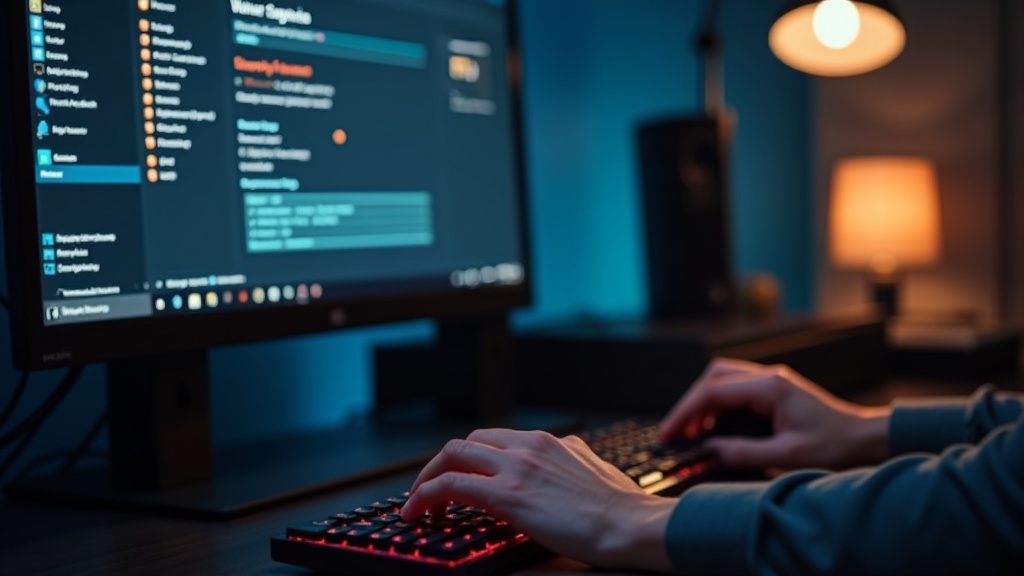
高リフレッシュレートのモニターを購入したのに、なぜかゲームがなめらかに動かない――そう感じた経験はありませんか?実は、接続しただけでは144Hzや240Hzが自動で有効にならないケースが多く、OS側とゲーム側の両方で設定を合わせる必要があります。ここでは購入直後から試せる具体的な手順を解説します。
Windowsでリフレッシュレートを正しく設定する方法
Windowsの初期状態では、接続したモニターのリフレッシュレートが60Hzのまま固定されていることがあります。以下の手順で必ず確認しましょう。
変更後は画面が一瞬暗転し、新しいリフレッシュレートが適用されます。GeForce ExperienceやRadeon Softwareを使っている場合は、ドライバー側でも「G-Sync」や「FreeSync」の有効化を忘れずに確認してください。
ポイント:HDMIケーブルで接続している場合、HDMI 2.0未満では144Hz以上に対応しないことがあります。240Hz・360Hzを使うならDisplayPort 1.4ケーブルへの変更を推奨します。
フォートナイト側のグラフィック設定最適化
OS側の設定が終わったら、次はフォートナイト内の設定を最適化します。高FPSを安定させることが、リフレッシュレートを最大限に活かす鍵です。
- 「フレームレート上限」→ モニターのリフレッシュレートに合わせて設定(例:240Hzなら240fps)
- 「3D解像度」→ 100%を基本に、カクつく場合は75〜90%に下げてFPSを確保
- 「レンダリングモード」→ 「パフォーマンス(DirectX 11)」を選択でFPSが1.5〜2倍近く向上するケースも
- 「モーションブラー」→ 必ずオフ。視認性が大幅に改善されます
- 「垂直同期」→ G-Sync/FreeSync使用時はゲーム内設定をオフにしてドライバー側で制御
設定変更後はトレーニングモードで数分間動作を確認し、FPSが安定しているかチェックするのがおすすめです。Windowsの「ゲームモード」をオンにすると、バックグラウンド処理が抑制されFPSが5〜15%程度改善するという報告もあります。ぜひ合わせて試してみてください。
よくある質問(FAQ)
144Hzと240Hzは実際に差を感じられる?
「144Hzでも十分滑らかに見えるけど、240Hzへの投資は意味があるの?」と感じたことはありませんか?
結論からいうと、差は確かに存在しますが、体感できるかどうかはプレイスタイル次第といえます。フォートナイトで1秒間に240フレーム以上出せるPCスペックがある場合、144Hzから240Hzへのアップグレードで入力遅延が約2〜4ms短縮され、とっさの建築やエイムの追従精度が上がると報告されています。
一方、PC側のフレームレートが常時144fps前後に留まる環境では、240Hzモニターを導入しても恩恵は限定的です。まずはゲーム内設定でFPSを計測し、平均200fps以上出ているなら240Hzへの移行を検討するのがおすすめです。
PS5・Switch接続でもゲーミングモニターは有効?
コンシューマー機でもゲーミングモニターのメリットは十分に得られます。具体的には以下の点が挙げられます。
- PS5:最大120fps出力に対応しており、120Hz以上のモニターなら遅延を抑えながら高フレームレートの恩恵を受けられます。
- Nintendo Switch:出力は最大60fpsですが、TVよりも画面サイズが小さい分、視野が集中しやすく照準が合わせやすくなります。また、応答速度1ms前後のモニターはテレビ(20〜50ms程度)と比べて操作への反応が体感できるほど速いといわれています。
接続はHDMI 2.1ポート搭載モデルを選ぶと、PS5の4K・120fps出力にもしっかり対応できます。ぜひ自分の機器に合ったモニターをチェックしてみてください。