おすすめ8選・スペック比較表
どのキットを選べばいいか迷ったとき、最初に確認してほしいのが「年齢と難易度のマッチング」です。せっかく購入しても難しすぎると途中で挫折し、簡単すぎると物足りなくなります。以下の表で、まず自分の条件に合う候補を2〜3本に絞ってから詳細を読み進めてください。
対象年齢・難易度・価格帯の早見表
| 製品名 | 対象年齢目安 | 難易度 | 価格帯(税込) | 一言ポイント |
|---|---|---|---|---|
| BBC micro:bit v2 | 8歳〜 | ★★☆ | 3,000〜5,000円 | センサー内蔵で工作の幅が広い |
| Arduino Uno スターターキット | 12歳〜 | ★★★ | 3,000〜8,000円 | 本格的な電子工作に挑戦したい子向け |
| Raspberry Pi Pico | 12歳〜 | ★★★ | 800〜2,000円(本体のみ) | 低コストで始められる本格派マイコン |
| LEGO Education SPIKE Essential | 7歳〜 | ★☆☆ | 詳細は公式サイト参照 | ビジュアルプログラミングの入門に最適 |
| Makeblock mBot2 | 10歳〜 | ★★☆ | 詳細は公式サイト参照 | ロボット制御とセンサー実験が1台で完結 |
| Makey Makey | 7歳〜 | ★☆☆ | 5,000〜8,000円 | 日用品がコントローラーになる驚きの体験 |
| 学研 電子ブロック EX | 8歳〜 | ★★☆ | 詳細は公式サイト参照 | はんだ不要で回路の仕組みを直感的に学べる |
| Scratch(+micro:bitまたはMakey Makey連携) | 6歳〜 | ★☆☆ | ソフト無料(ハード別途) | プログラミング未経験の最初の一歩に |
価格について:Raspberry Pi PicoやArduinoは本体単体とスターターキット(部品セット)で価格が大きく変わります。ここでは「すぐ工作を始められる構成」の相場を記載しています。本体のみの最安値とは異なる場合があります。
自由研究テーマ別おすすめ対応表
「何を作るか」が先に決まっている場合は、テーマから逆引きするほうがキット選びの失敗を防げます。
| やりたいこと・テーマ | おすすめキット | 理由 |
|---|---|---|
| 温度・湿度を測って記録したい | micro:bit v2 | 温度センサーが本体に内蔵済み |
| ロボットを動かしたい | mBot2 / LEGO SPIKE | モーター制御がすぐ試せる構成 |
| 電気回路の仕組みを調べたい | 学研 電子ブロック EX | 回路の繋がりが視覚的にわかる設計 |
| ゲームやアニメを自作したい | Scratch(ソフトのみ) | ハードなしで今日から始められる |
| 身近なものを「楽器」にしたい | Makey Makey | 果物や水など導電体をそのまま使える |
| 将来プログラミングを本格的に学びたい | Arduino / Raspberry Pi Pico | 実際の開発現場でも使われる言語・環境 |
テーマと年齢の両方で候補が重なったキットが、最も失敗しにくい選択です。次のセクションから各製品の詳細レビューを確認してみてください。

プログラミングキットを自由研究に選ぶメリット
夏休みの自由研究、毎年テーマ選びに頭を悩ませている方は多いのではないでしょうか。理科の実験や観察日記も定番ですが、近年は「プログラミング・電子工作キット」が自由研究の選択肢として急速に注目を集めています。
単に「流行っているから」ではありません。学校側の評価軸が、ここ数年で大きく変化しているのが背景にあります。
学校評価で差がつく3つの理由
2020年度から小学校でプログラミング教育が必修化され、2021年度には中学校の技術・家庭科でもプログラミングの内容が強化されました。この流れを受けて、自由研究の評価においても「試行錯誤のプロセスが見えるか」「自分で課題を設定して解決しようとしたか」が重視されるようになっています。
評価されやすい自由研究の3条件
- 仮説→実験→考察の流れが明確になっている
- 失敗した試みとその改善策が記録されている
- 「なぜそうなるのか」を自分の言葉で説明できている
プログラミングキットはこの3条件を自然に満たします。コードが動かない→原因を調べる→修正して再試行、というサイクルがそのまま「探究のプロセス」として記録に残るからです。
電子工作が「探究学習」として評価される背景
文部科学省が推進する「主体的・対話的で深い学び」(いわゆるアクティブラーニング)では、知識の暗記よりも「問いを立て、検証し、振り返る」プロセスが重視されています。電子工作はこの探究サイクルを体感できる数少ない教材のひとつです。
このステップが自然に発生するのが、電子工作キットの最大の強みといえます。観察日記と異なり「ものづくりの結果物」が残るため、発表時の説得力も高くなります。
失敗しない選び方のポイント4つ
「せっかく買ったのに難しすぎて放置」「簡単すぎて物足りなかった」——キット選びで後悔する声はよく聞きます。年齢・経験レベル・予算・サポート体制の4軸を順番に絞り込めば、ミスマッチをほぼゼロにできます。
年齢・経験別の難易度目安
対象年齢はあくまで参考値です。大切なのは「プログラミングに初めて触れるか否か」の経験値で判断すること。たとえば小学3年生でもScratchを2年使っていれば、小学6年生向けの製品でも十分対応できます。
| 目安年齢 | 経験レベル | 適したスタイル |
|---|---|---|
| 6〜8歳 | 完全初心者 | タイル操作・ロボット走行系 |
| 9〜11歳 | Scratch経験あり | ビジュアル言語+センサー連携 |
| 12歳〜 | テキスト言語に挑戦したい | MicroPython・Arduino系 |
ビジュアル言語かテキスト言語か:言語タイプの選び方
ビジュアル言語(Scratch・MakeCodeなど)はブロックを組み合わせる操作なので、タイピングミスによるエラーが発生しません。一方、テキスト言語(Python・C言語系)はエラー文の読解力が必要で、途中で詰まるリスクが上がります。
- 自由研究の期間が1〜2週間以内 → ビジュアル言語を優先
- 中学受験・高校受験と無関係に時間がとれる → テキスト言語でも挑戦可
- 将来的に本格的なコーディングを視野に入れている → テキスト言語への移行ステップがあるキットを選ぶ
予算帯ごとのコスパ比較
キットの価格帯はおおむね3つに分かれます。追加パーツの購入可否も含めて、長期的なコストで判断するのが賢明です。
- 3,000円未満:単機能カードゲーム・入門ロボット。体験目的に割り切るなら十分
- 3,000〜8,000円:センサーや拡張パーツが同梱されたミドルレンジ。自由研究1回で使い切らず翌年も活用しやすい
- 8,000円以上:マイコンボード+豊富なセンサーセット。学校の授業や部活でも転用できるため、1点あたりの単価を長期で回収しやすい
日本語サポート・コミュニティの充実度で選ぶ
海外製品は機能が豊富でも、公式ドキュメントが英語のみのケースがあります。詰まったときに親が調べ直す手間を考えると、日本語の解説サイトや公式Twitterアカウントが活発かどうかは重要な判断軸です。
購入前に「製品名+使い方」で検索し、個人ブログや動画が10件以上ヒットすれば情報量は十分といえます。公式サイトに問い合わせフォームや日本語FAQがあるかも合わせて確認してみてください。
【小学校低〜中学年向け】直感操作で始められるキット2選
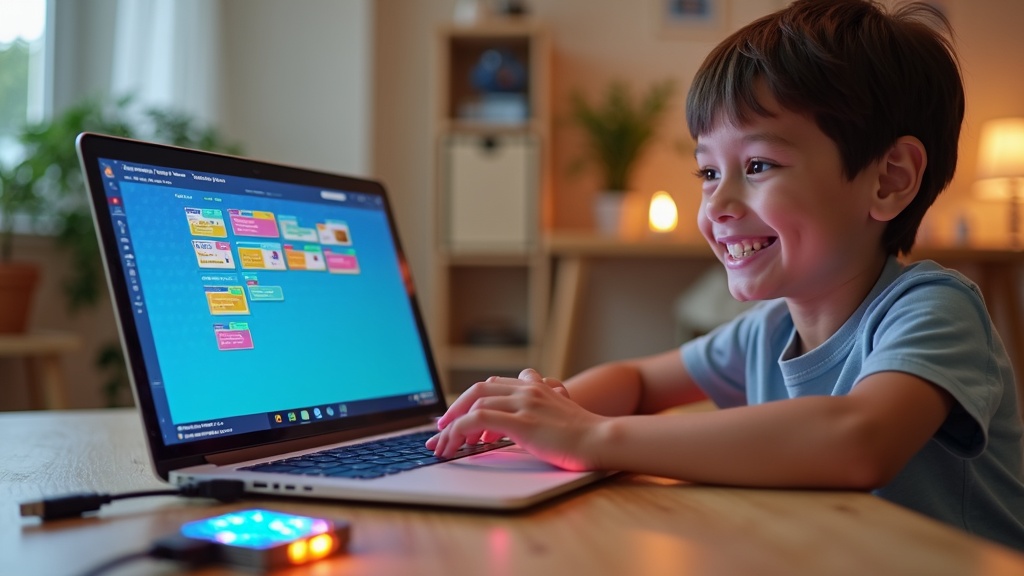
コードを一行も書かなくていい、というのは低学年の子どもにとって大きなハードルの解消になります。このカテゴリのキットは「ブロックを並べる→結果が見える・動く」というサイクルが短く、飽きる前に達成感を得られる設計になっています。
前セクションの選び方ポイントを踏まえると、小学1〜4年生かつプログラミング未経験の場合、「操作の即時フィードバック」があるキットを最優先に選ぶのがおすすめです。
BBC micro:bit V2 Go|ブロック操作で電子工作デビュー
イギリスの教育機関が開発に関わったマイコンボードで、世界中の小学校で採用実績があります。付属LEDマトリクスへの表示・音の出力・傾きセンサーの読み取りといった基本的な電子工作が、MakeCode(ブラウザ上のビジュアルプログラミング環境)だけで完結します。PCとUSBケーブル1本でプログラムを書き込める手軽さも、導入コストを下げるポイントです。
- ビジュアルブロック→MicroPython→JavaScriptへと段階的にステップアップできる
- V2からオンボードスピーカーとマイクが追加され、Goセットはバッテリーパック付属で電源問題が不要
- 日本語の公式ガイドと学校向け教材が充実しており、親がサポートしやすい
注意点:ボード単体では「何かを作る」という体験が得づらく、別途ブレッドボードやLEDパーツを揃えると工作の幅が一気に広がります。最初は付属の課題をこなすだけになりがちな点は覚えておいてください。
Makeblock mBot Neo|ロボット×プログラミングで動きが見える
組み立て済みに近い状態で届くロボットキットで、タブレット・スマホのアプリからBluetooth経由で操作を始められます。Scratch互換のmBlockでブロックプログラミングを組めば、「障害物を検知したら止まる」「光センサーに反応して音を鳴らす」といった動作を数分で作れます。「プログラムしたら物理的に動く」という直結した体験は、低学年の集中力を持続させる効果が高いといえます。
- センサー類が最初から搭載されており、パーツ追加なしで完成度の高い自由研究テーマを作れる
- Wi-Fi対応でファームウェアのアップデートが可能
注意点:micro:bitと比べて価格帯が高め(詳細は公式サイト参照)。また、ロボットとして完成されているぶん、回路を自分で設計する「電子工作感」は薄くなります。自由研究のテーマを「ロボット制御」に絞るなら強力な選択肢です。
どちらも市販の互換パーツや拡張モジュールが豊富なので、自由研究が終わった後も長く使い続けられます。公式サイトの最新在庫・価格はそれぞれ確認してみてください。
Makeblock mBot Neoの最新価格や詳細スペックは公式サイトやAmazonで確認できます。対応センサーの種類や拡張パーツの豊富さも、ぜひチェックしてみてください。
【小学校高学年〜中学生向け】本格的な電子工作に挑戦できるキット3選
「回路の仕組みを理解しながら、自分だけの作品を作りたい」と感じてきたら、センサーやモジュールを組み合わせる中級キットへのステップアップを検討するタイミングです。このセクションでは、自由研究のテーマとしても深みが出る、本格派の3製品を紹介します。
Arduino Uno R4 Minima|世界標準のマイコンボードで回路設計を学ぶ
Arduino Uno R4 Minimaは、2023年に登場した最新世代のArduinoボードです。32ビットARM Cortex-M4コアを搭載し、旧世代のUno R3と比較してメモリ・処理性能が大幅に向上しています。世界中の開発者が使う標準プラットフォームのため、インターネット上の日本語解説記事やサンプルコードが豊富に揃っています。
向いている人
- C言語に近いArduino言語(テキストコーディング)に挑戦したい
- 温度センサーや超音波センサーと組み合わせた計測実験をしたい
- 将来的に電子回路の学習を深めたい
正直なデメリット:ボード単体での購入となるため、ブレッドボードやジャンパワイヤ、センサー類は別途そろえる必要があります。初期費用の総額は事前に計算しておくと安心です。価格・対応センサーの詳細は公式サイトまたは取扱店で確認してください。
実際の価格や在庫状況はAmazonで確認してみてください。セール時期によっては通常より割安になっていることもあります。
ELEGOO UNO R3 スターターキット|部品セットで即実験できるコスパ優秀モデル
ELEGOO UNO R3はArduino互換ボードに加え、LEDや抵抗、各種センサー、ブレッドボードなど実験に必要な部品がひとまとめになったスターターキットです。「とりあえず買えばすぐ始められる」手軽さが、自由研究用途には特に向いています。
メリット・デメリット早見
| メリット | デメリット |
|---|---|
| 部品を追加購入せずに複数テーマを実験できる | Arduino公式ボードではないため、一部ライブラリで動作確認が必要な場合がある |
| 日本語PDFマニュアル・チュートリアルが充実 | 品質にロットばらつきが出ることがある |
価格帯は時期や販売店によって変動するため、購入前に複数のショップを比較してみてください。
実際の内容量や付属部品の詳細が気になる方は、Amazonの商品ページで確認してみてください。レビュー数も多く、実際に子どもと取り組んだ保護者の声も参考になるでしょう。
LEGO Education SPIKE Essential|LEGOブロック×Pythonで創造力を伸ばす
LEGO Education SPIKE Essentialは、LEGOブロックのビルド体験とプログラミングを融合させた教育キットです。ビジュアルブロックプログラミングとPythonの両方に対応しており、コーディング経験に応じて学習レベルを切り替えられます。
注意点:SPIKE EssentialはもともとK〜5年生(おおむね小学校低〜中学年)を主な対象として設計されています。小学校高学年以上でより発展的な制作・プログラミングに挑戦したい場合は、上位モデルのSPIKE Primeも選択肢として検討する価値があります。価格・付属品の詳細は公式サイトで確認してください。
「LEGOなら組み立て自体も作品として見せられる」という点は、自由研究の発表映えという観点では大きな強みといえます。ぜひ公式サイトでラインナップを確認してみてください。
対象年齢や最新価格など詳細が気になる方は、公式サイトや取扱店でラインナップを確認してみてください。セット内容によって対応できる工作のバリエーションも変わるため、お子さんの学年と照らし合わせながら選ぶのがおすすめです。
【中学生〜高校生向け】Linux・本格プログラミングに踏み込めるキット3選
「Scratchはもう物足りない」「大学や仕事で使えるスキルを今から身につけたい」と感じてきたなら、このカテゴリが次のステップです。OSの概念やネットワーク、センサー制御まで、実際の開発現場で使われる技術に直接触れられるキットを厳選しました。
このセクションの製品は、初心者がいきなり触ると詰まりやすい場面が出てきます。前セクションのArduinoやmicro:bitで「プログラムを書いて動かす」感覚を一度掴んでからの方が、スムーズに進みやすいといえます。
Raspberry Pi 5|小型PCとして使える最上位モデル
Raspberry Pi 5は、Linuxが動くシングルボードコンピュータの最上位モデルです。Arm Cortex-A76コアを搭載したBroadcom BCM2712チップを採用しており、前世代のPi 4と比べて処理速度が大幅に向上しています。
OSはDebian系のRaspberry Pi OSをインストールして使うのが基本で、ターミナル操作やPython・Node.jsによるWebアプリ開発まで、本格的な学習環境として機能します。自由研究の発展として「自作Webサーバーを公開する」という課題にも十分対応できます。
正直なデメリット:ボード単体では動かず、microSDカード・電源アダプター・ケースなどの周辺機器を別途用意する必要があります。合計費用は公式サイトで確認してください。セットアップに時間がかかるため、夏休み直前に購入すると作業が自由研究期間に食い込む可能性があります。
気になる方は公式サイトや販売ページで最新の価格・在庫状況を確認してみてください。子どもの成長に合わせて長く使えるキットなので、本格的なプログラミング・電子工作に挑戦したい場合は特におすすめです。
M5Stack Core2|組み込み開発をコンパクトに体験できるモジュール型ボード
M5Stack Core2は、ESP32をベースにしたモジュール型の組み込みボードです。2.0インチのIPS液晶ディスプレイ、バッテリー、スピーカーが本体に内蔵されており、箱から出してすぐにプログラムを書いて動かせる点が大きな特徴です。
開発環境はビジュアル型の「UIFlow」から、MicroPython、Arduino IDE(C++)まで幅広く選べます。段階的にステップアップできるのは、学習ツールとして理にかなった設計といえます。マグネット式で拡張モジュールを積み重ねられる構造なので、センサーや通信モジュールを追加して機能を拡張する体験も得られます。
正直なデメリット:日本語の入門書や解説記事は英語圏に比べて少なめです。詰まったときは英語のドキュメントやフォーラムを読む力が求められます。逆にいうと、英語技術文書を読む習慣が身につくという副産物もあります。
画面付きでセンサーやWi-Fiまで一体化されたM5Stack Core2の詳細スペックや対応年齢の目安は、公式ページで確認してみてください。本格的な電子工作に挑戦したい場合は、価格や在庫状況もあわせてチェックしておくとよいでしょう。
IchigoJam BASICキット|日本製・国産BASICで仕組みから理解する
IchigoJamは、日本のjig.jpが開発した国産の学習用マイコンボードです。電源を入れると即座にBASIC言語の対話環境が起動する設計で、OSやミドルウェアの概念を一切抜きにして「コンピュータの最小構成」を体験できます。
キーボードをUSBで繋いでプログラムを直接打ち込み、画面出力はHDMIまたはコンポジット映像端子で行います。「電源を入れたらすぐBASICで動く」というシンプルさは、1980年代のパソコンに近い体験であり、現代の抽象化されたプログラミング環境に慣れた人ほど新鮮に感じるかもしれません。
正直なデメリット:BASIC言語は現代の実務開発ではほぼ使われません。「仕組みを理解したい」「コンピュータがどう動くかを根本から掴みたい」という目的向きで、就職・進学でのポートフォリオを意識するなら他のキットとの併用がおすすめです。
各製品の最新スペックや価格は変動する場合があるため、購入前に公式サイトおよび販売店で確認してみてください。

はんだ付けから始めるコンピュータの仕組みに興味があれば、公式サイトで対象年齢や必要な工具も確認してみてください。
自由研究テーマの具体例と作品アイデア集
キットを買ったはいいものの、「何を作ればいいか分からない」という状況になった経験はありませんか。ここでは、実際に研究テーマとして提出できる具体的なアイデアを、キット別に整理します。
micro:bit・Arduinoで作れる自由研究テーマ例
micro:bitとArduinoは「センサーでデータを取る→分析する」という研究の型に非常に向いています。以下のテーマはどれも、仮説・実験・考察の流れを作りやすいものばかりです。
おすすめテーマ一覧
- 気温・湿度センサーで「部屋の場所による温度差」を1週間記録する
- 光センサーで「カーテンの色と室内明るさの関係」を調べる
- 超音波センサーで「距離と音の大きさの関係」を検証する
- 加速度センサーで「異なる素材の衝撃吸収性」を比較する
ポイントは「測定→記録→グラフ化」まで自動化できる点です。手書きの記録表と違い、データの信頼性が上がり、レポートの説得力が大きく変わります。
センサーや無線通信など本格的な機能を手頃な価格で体験できるキットなので、気になる方はぜひ最新価格や付属内容を確認してみてください。
Raspberry Piで作れる自由研究テーマ例
Raspberry Piはカメラモジュールやネットワーク機能を使えるため、より発展的なテーマに取り組めます。中学生以上で「一歩踏み込んだ研究をしたい」場合に向いています。
発展テーマの例
- カメラ+Pythonで「植物の成長を毎日自動撮影してタイムラプス動画を作る」
- 温湿度センサーのデータをWebページにリアルタイム表示する「自作気象観測サイト」
- 音センサーで「時間帯ごとの騒音レベル」を測定・可視化する
ただし、Raspberry PiはLinuxの基礎知識がないとセットアップで詰まりやすいのが正直なところです。保護者や先生と一緒に環境構築を済ませてから研究本編に入るのが現実的です。
研究レポートのまとめ方のコツ
作品を作って終わりにせず、「なぜそうなったか」まで言語化できると評価が大きく変わります。
「〜だと思う。なぜなら〜だから」の形で実験前に予想を記録する。
センサーの数値はExcelやGoogleスプレッドシートで折れ線・棒グラフにする。数字の羅列よりも視覚化した方が傾向が伝わりやすい。
エラーや想定外の結果を隠さず記載する。「なぜそうなったか」の考察が加わると、研究としての完成度が上がる。
注意点:プログラムのコードをそのまま貼り付けるだけでは考察になりません。「このコードで何を測定し、結果としてどんな傾向が見えたか」を自分の言葉で説明することが重要です。
購入前に確認したいQ&A
「キットを買ったものの使いこなせなかった」という声は少なくありません。事前に疑問を解消しておくことで、購入後の後悔をぐっと減らせます。
パソコンは別途必要?動作環境の確認ポイント
確認すべき3つのポイント
- PC必須か、スタンドアロン動作か:Scratch系のビジュアルプログラミングはブラウザがあれば動くものが多い一方、テキストコーディング系はPCが前提になるキットもあります
- 対応OSの確認:Windows・macOS両対応が一般的ですが、一部のキットはWindowsのみ対応の場合があります。公式サイトの「動作環境」欄を必ず確認してください
- スマートフォン・タブレット対応:micro:bitやmBot2など、専用アプリ経由でスマホから操作できるキットも増えています。PC環境がない家庭にとっては大きな選択肢です
子どもひとりで組み立て・プログラムできる?
結論からいうと、対象年齢の目安より1〜2歳上の子どもであれば、ほぼ自力で進められるキットが多いです。ただし「対象年齢=完全ひとり作業OK」ではない点に注意が必要です。
年齢別の関わり方の目安
- 6〜8歳:大人が横に座って一緒に進める前提。作業より「一緒に楽しむ」感覚で
- 9〜11歳:手順書を読みながらひとりで進められる子が増える。詰まったときだけサポート
- 12歳以上:ほぼ自走できるケースが多い。エラー対処も自分で調べる習慣がつきやすい
自由研究が終わったら使い道はある?
「夏休みの一度きり」で終わらないかどうかは、キット選びで大きく変わります。
たとえばmicro:bitやArduinoは、自由研究後も「室温を自動記録する装置」「ゲームコントローラーの自作」など、発展的な工作に継続利用できます。一方、特定テーマに特化したキットは完成後の拡張性が低い傾向にあります。
長く使い続けたいなら、汎用性の高いマイコンボード系を選ぶのがおすすめです。完成品キットより初期のハードルは上がりますが、プログラミングの幅が圧倒的に広がります。公式のサンプルプロジェクトが豊富なキットかどうかも、購入前にぜひ確認してみてください。
まとめ|目的・年齢別のベストチョイス
ここまで8つのキットを見てきましたが、「結局どれを選べばいいの?」という方のために、タイプ別に整理します。選ぶ基準はシンプルで、子どもの年齢・興味の方向性・保護者のサポート量の3点です。
タイプ別おすすめキット早見まとめ
タイプ別チェックリスト
- 小学校低学年・はじめての一台→ ビジュアルプログラミング系キット(Scratch連携・ブロックコーディング対応)
- 小学校高学年・ゲームやアニメが好き→ micro:bitまたはScratch拡張キット
- 中学生・理科・電気回路に興味あり→ Arduinoスターターキット
- 中学生以上・本格的にコードを書きたい→ Raspberry Pi入門キット
- 親子で一緒に楽しみたい→ 組み立て型ロボットキット(説明書が充実しているもの)
迷ったときの最終選択肢
どれにするか絞り切れない場合は、micro:bitの公式スターターキットを選んでおくと無難です。価格帯が手頃で、学校教育にも採用実績があり、日本語の学習リソースも豊富です。自由研究の範囲を超えてからも長く使えるのが強みといえます。
購入前の最終確認ポイント
- 対象年齢の目安は守りつつ、子どもの実際の興味を最優先する
- 提出期限から逆算して、完成までの日数を確認する
- 公式サイトやメーカーページでサポート体制を確かめてから購入する
各キットの最新価格・在庫状況はメーカー公式サイトや販売ページで確認してみてください。自由研究をきっかけに、プログラミングや電子工作が「好き」に変わる体験になることを願っています。