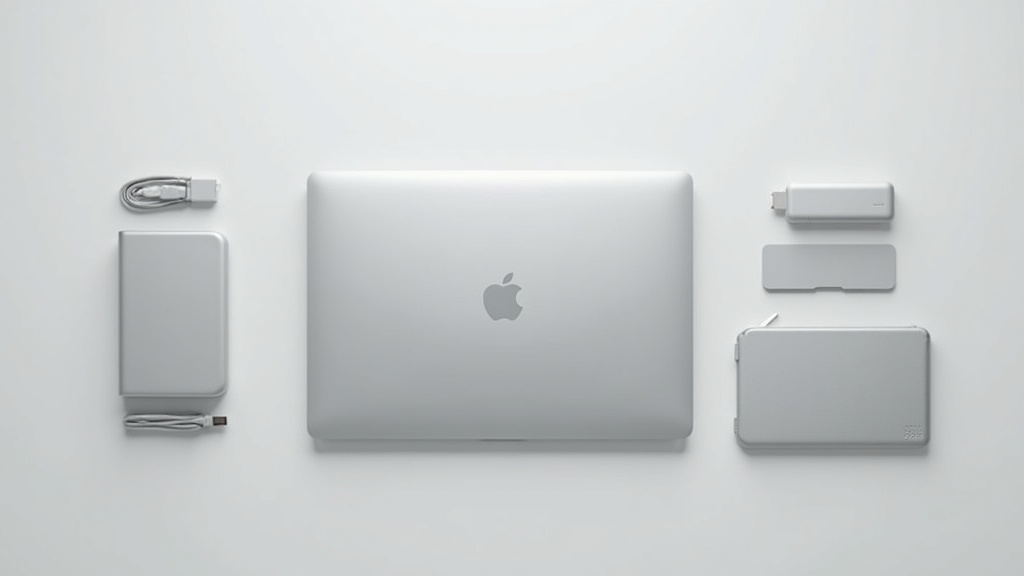
MacBook Air M5に周辺機器が必要な理由
「ポートが足りない」「外部ディスプレイを接続したら充電できない」——MacBook Airを使い始めてすぐ、こうした壁にぶつかった経験はありませんか。薄型・軽量という設計上の制約から、MacBook Airシリーズは接続端子を意図的に絞り込んでいます。M5世代もこの設計方針を継承しており、接続できるデバイスの数には上限があります。
MacBook Air M5のポート構成と注意点
MacBook Air M5が搭載する外部端子は、Thunderbolt / USB 4対応のUSB-Cポートが2基、MagSafe 3充電ポートが1基、3.5mmヘッドフォンジャックが1基です(詳細な仕様は公式サイトでご確認ください)。
注意:USB-Cポートを外部ディスプレイやUSBデバイスに使用すると、同時に充電できるポートが実質1基に減ります。MagSafeを常用する前提であれば問題ありませんが、外出先でUSB-C充電器のみ持参する場合は接続先の取捨選択が必要です。
有線LAN・外部ストレージ・マウス・ディスプレイをすべて接続しようとすると、標準構成では明らかにポートが不足します。これがUSB-Cハブが「必須」と言われる主な理由です。
用途別:どの周辺機器から揃えるべきか
予算に限りがある場合、優先順位をつけて導入するのが現実的です。以下を目安にしてください。
- 在宅ワーク・デスクワーク中心:USB-Cハブ(第1優先)→ モニタースタンド → 外部ディスプレイ
- 外出・カフェ作業が多い:スリーブケース(第1優先)→ コンパクトなUSB-Cハブ
- クリエイティブ作業(動画・写真編集):USB-Cハブ(第1優先)→ 外部SSD → 冷却スタンド
まずハブ1台を揃えるだけで、接続の問題の大半は解消されます。スタンドやケースはその後、実際に使いながら必要性を判断しても遅くありません。
MacBook Air M5 おすすめ周辺機器10選 比較一覧表
前セクションで確認したとおり、MacBook Air M5はUSB-Cポートが2基という制約があります。そこでこのセクションでは、厳選した10製品をカテゴリ・用途・価格帯でまとめて比較します。「どれが自分に合うか分からない」という場合は、まずこの表で全体像を把握してください。
比較表の見方と選定基準
選定にあたっては、次の3つの基準を設けています。
- USB-C/Thunderbolt 4対応など、M5チップとの接続互換性
- 持ち運びユーザーか据え置きユーザーかで変わる重量・サイズ感
- コスパ重視〜プロ向けまで網羅する価格帯のバランス
| カテゴリ | 製品名 | 主な用途 | 価格帯の目安 | こんな人向け |
|---|---|---|---|---|
| USB-Cハブ | ① Anker 552 USB-C ハブ(9-in-1) | HDMI・SDカード・有線LAN | 6,000〜8,000円 | 外出先でも多ポート使いたい人 |
| USB-Cハブ | ② Belkin Connect Pro 12-in-1 | デュアルモニター・充電同時 | 15,000〜20,000円 | デスク固定で本格作業する人 |
| ドッキングステーション | ③ CalDigit TS4 | Thunderbolt 4フル活用 | 50,000円前後 | 4Kモニター複数・高速ストレージ派 |
| PCスタンド | ④ Majextand M | 軽量・持ち運び前提 | 8,000〜10,000円 | カフェやコワーキング利用者 |
| PCスタンド | ⑤ Twelve South Curve Flex | 高さ調節・デスク据え置き | 10,000〜14,000円 | 在宅メインで姿勢改善したい人 |
| ケース・スリーブ | ⑥ tomtoc Slim Case(13インチ対応) | 通勤・日常持ち運び | 3,000〜5,000円 | 軽くてコスパ優先の人 |
| ケース・スリーブ | ⑦ Incase ICON Sleeve | クッション性・耐衝撃 | 7,000〜9,000円 | 出張が多く衝撃が心配な人 |
| モニター | ⑧ LG 27UK850-W(4K・USB-C給電) | デスク作業・映像確認 | 50,000〜60,000円 | クリエイティブ作業・コーディング |
| キーボード | ⑨ Logicool MX Keys Mini | 省スペース・マルチデバイス | 10,000〜13,000円 | 複数デバイスを切り替えて使う人 |
| マウス | ⑩ Logicool MX Master 3S | 多機能・長時間作業 | 13,000〜16,000円 | マウス操作が多いビジネスユーザー |
※価格は執筆時点の主要ECサイト参考価格です。変動する場合があるため、購入前に各ショップの最新価格を確認してください。
カテゴリ別おすすめの組み合わせ例
「全部は必要ない」という場合でも、目的に応じた最小構成を押さえておくと無駄な出費を防げます。実際の使い方を想定した3パターンを示します。
次のセクションから、各製品の詳細レビューを順に確認していきましょう。メリット・デメリットも含めて正直にまとめています。
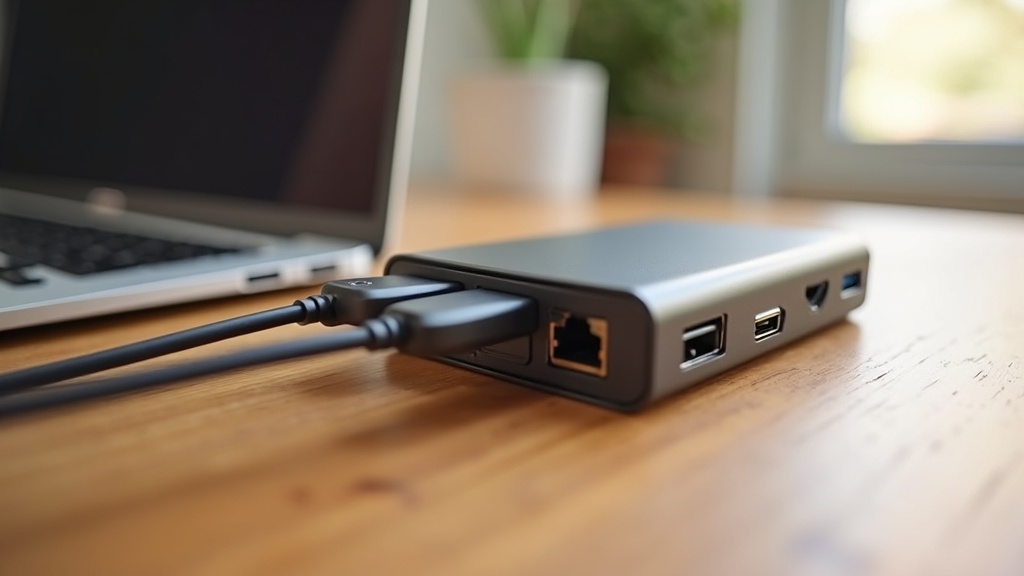
USB-Cハブ・ドックのおすすめ3選
MacBook Air M5はUSB-Cポートが2つしかなく、外部ディスプレイ・有線LAN・SDカードを同時に使う場面ではすぐに足りなくなります。用途に合わせてハブとドックを使い分けるのが現実的です。
ハブとドックの違い
バスパワーで動作しUSBから給電するのが「ハブ」。ACアダプター接続で安定した電力と多数ポートを提供するのが「ドック」。デスク固定用途にはドック、持ち運び用にはハブが向いています。
Anker 563 USB-C Hub(10-in-1):コスパ重視の定番モデル
HDMI出力・USB-A 3.2・USB-C PD・SD/microSDカードスロット・有線LANなど10ポートをひとまとめにした、外出先でも活躍するバスパワーハブです。Ankerブランドの品質管理が行き届いており、安定性に関するユーザー評価は概ね高い傾向があります。
- 外出先・カフェでの使用に十分なポート構成
- バスパワーなので持ち運びがしやすい
- HDMI 4K出力に対応
注意点:同時に多くのポートを使用すると発熱することがあります。デスク常設よりも外出時メインで使うと割り切ると満足度が上がります。詳細スペックや最新価格は公式サイトまたはAmazon販売ページで確認してください。
10ポートを1本にまとめて作業スペースをすっきりさせたい方は、Anker 563の最新価格と詳細スペックをチェックしてみてください。
CalDigit TS4 Thunderbolt 4 Dock:デスクをフル活用したいプロ向け
Thunderbolt 4接続による帯域幅40Gbpsと18ポートを備えた、デスクワーク特化型のドックです。ディスプレイを複数接続しながらストレージやオーディオ機器を同時運用できるため、自宅やオフィスの固定デスクに据え置く使い方に最適です。
- Thunderbolt 4で高速・安定した接続
- ホストへの充電出力98Wに対応
- SDカード・UHS-IIスロット搭載
デメリット:価格が高めで、バスパワーハブと比較すると大きく重いため、持ち運びには不向きです。据え置きを前提としない場合はオーバースペックになりがちです。
最新価格や在庫状況はAmazonで確認できます。MacBook Air M5との接続性や対応ポート数など、詳細スペックもぜひチェックしてみてください。
Satechi Slim Aluminum Multi-Port Adapter V3:デザイン重視のスリム派向け
スペースグレイやシルバーなどMacBookのカラーに合わせたアルミニウム筐体が特徴的なスリム型アダプターです。厚みを抑えた設計なので、薄いバッグに入れてもかさばりません。
- MacBookとデザインの統一感を保てる
- 薄型でバッグに収まりやすい
- シンプルな構成で普段使いに適している
注意点:ポート数はAnker 563より少なめです。外部ディスプレイ出力と有線LANを同時に使うような多ポート用途よりも、シンプルに2〜3ポート追加したいライトユーザーに向いています。各製品の最新仕様・価格は公式サイトでご確認ください。

Satechi Slim V3の最新価格や在庫状況は公式・各ショップで変動しやすいので、気になる方はリンク先でまとめて確認してみてください。スリムな設計でポートを一気に拡張できるため、MacBook Air M5との相性を実際の仕様とあわせてチェックしておくといいでしょう。
MacBook Air M5向けスタンドのおすすめ4選
長時間の作業で首や肩がこる、と感じたことはありませんか。スタンドを使ってMacBookの画面を目線の高さに合わせるだけで、姿勢の改善と熱の排出効率の向上が同時に見込めます。据え置き型・携帯型・薄型の3カテゴリに分けて紹介します。
Rain Design mStand:デスクに置きっぱなしでも映えるアルミ製定番スタンド
アルミ削り出しのボディはMacBookのデザインに自然に溶け込み、デスク上のシンプルさを損ないません。底面には滑り止めのゴムパッドが配置されており、安定感は申し分ないレベルです。
メリット:剛性が高く揺れない/底部にケーブルをまとめるスペースあり/見た目がApple製品と統一感抜群
デメリット:高さが固定で調整できない/重量があるため持ち運びには不向き
デスクワーク専用と割り切れる方にとっては、長く使える定番の一台といえます。
デスク上の見た目にもこだわりたい方は、価格や対応サイズをAmazonで確認してみてください。
Twelve South Curve:首・肩への負担を減らしたい方向けの高さ調整対応モデル
曲線的なアームが特徴的なアルミ製スタンドで、画面を目線に合わせやすい設計です。Curve Flexモデルでは高さ・傾きの調整機能が加わり、体格や椅子の高さに合わせた細かいセッティングが可能です。
- 首を前に倒さない「ニュートラルポジション」をキープしやすい
- 本体下にスペースが生まれ、外付けキーボードを収納できる
- 放熱スペースが確保されM5チップの温度管理に貢献
高さ調整機能はCurve Flexにのみ搭載されており、標準のCurveは固定高です。購入前にモデル名を確認してください。
Twelve South Curveの価格や在庫状況が気になる方は、ぜひ一度チェックしてみてください。木目調のデザインと安定感を、実際の購入者レビューでも確認できます。
Nexstand K2:出張・カフェ作業が多い方向けの折りたたみ携帯スタンド
折りたたむとコンパクトになり、バッグのサイドポケットにも収まるサイズ感が魅力です。高さを複数段階で調整でき、カフェの椅子の高さに合わせてその場でセッティングを変えられます。
メリット:軽量で携帯性が高い/高さ調整が可能/価格が手ごろ
デメリット:プラスチック素材のため見た目の高級感は薄い/激しく揺れる環境では安定感が落ちる
自宅と外出先を行き来するワークスタイルなら、コスパと利便性のバランスが取れた選択肢です。
折りたたみ式で持ち運びもしやすいNexstand K2の最新価格や詳細スペックは、ぜひ公式ページで確認してみてください。
Majextand:MacBook本体に貼り付けるだけの超薄型内蔵スタンド
MacBookの底面に直接貼り付けて使うユニークなスタンドで、展開すると本体が斜めに持ち上がり通気性が確保されます。バッグから取り出してそのまま使えるため、「スタンドを忘れた」が起きません。
- 厚みがほぼゼロで携帯性は最高クラス
- 展開するだけで放熱スペースが生まれ、熱対策になる
- 高さの自由度は低いため、姿勢矯正目的には向かない
「とにかく荷物を減らしたい」「貼り付けることに抵抗がない」という方は、ぜひ公式サイトで仕様を確認してみてください。
Majextandの詳細スペックや実際の使用感については、公式サイトで確認してみてください。対応機種や折りたたみ時のサイズ感なども掲載されているので、購入前のチェックに役立つでしょう。
MacBook Air M5ケース・スリーブのおすすめ3選
スタンドで快適な作業環境を整えたら、次は持ち運び時の保護対策も見直したいところです。MacBook Air M5は薄く軽い分、バッグの中で他の荷物と擦れると傷が付きやすいという側面もあります。用途に合わせて「ソフトスリーブ」「ハードシェル」の2タイプから選ぶのがポイントです。
Tomtoc 360 Protective Laptop Sleeve:360度保護を重視する方向けのソフトケース
バッグへの出し入れが多い方に向いているのがTomtocのスリーブです。四隅に独自のコーナーガードを配置し、落下時の衝撃を分散する設計になっています。内側はフリース素材で本体表面を傷から守ります。
メリット:コーナー保護が実用的で、薄型なのにクッション性が高い
デメリット:スリーブ単体なのでACアダプタなどの小物は別途収納が必要
持ち運びの多い方に特に人気の高いモデルで、Amazonでの評価数・評点ともに安定しているので、気になる方はぜひ最新の価格と在庫状況を確認してみてください。
UAG MacBook Air ハードシェルケース:本体に装着したまま使えるハードシェル型
カフェや移動先でそのまま広げて使うシーンが多い方には、装着したまま運用できるハードシェルが便利です。UAGのケースはポリカーボネート素材を採用し、本体の放熱スリットを塞がない設計になっています。
メリット:装着・取り外し不要でそのまま作業できる
デメリット:重量が増えるため、軽さを優先したい方には不向き
耐衝撃性と軽量性を両立したいなら、UAG MacBook Air ハードシェルケースの仕様や価格をぜひ確認してみてください。
Incase Hardshell Case:薄型・軽量で持ち運びやすいシンプルデザインモデル
IncaseのHardshell Caseは、最薄クラスの設計でMacBook Air本来のシルエットをほぼ損なわないのが特徴です。ドットパターンの内側加工により通気性を確保しています。シンプルなデザインを好む方や、見た目の変化を最小限に抑えたい方に向いています。
メリット:本体デザインを活かせる薄さと軽さ
デメリット:衝撃吸収性はUAGほど高くないため、アクティブに持ち運ぶ方には過信禁物
各製品の最新価格や在庫状況は、公式サイトおよびAmazon・楽天などの販売ページでご確認ください。
Incase Hardshell Caseの価格・カラーバリエーションが気になる方は、ぜひ公式ページで最新の在庫状況を確認してみてください。MacBook Airのボディカラーに合わせて選べるため、購入前にラインナップをチェックしておくと選びやすいでしょう。
MacBook Air M5 周辺機器の選び方ポイント
ケース選びで持ち運びの備えはできました。次は「どの周辺機器から揃えるか」という本題です。予算を全部つぎ込んだのに、自分の使い方に合わなかった——そんな失敗を防ぐために、3つの軸で整理しておきます。
在宅メイン vs モバイルメイン:使い方で変わる優先順位
周辺機器選びで最初に決めるべきは、MacBook Air M5をどこで使うかです。在宅メインとモバイルメインでは、揃えるべきものの順番がまったく異なります。
在宅メイン(デスク固定運用)の優先順位
- USB-Cハブ/ドック(ポート拡張が最優先)
- モニタースタンドまたは外部ディスプレイ
- 外付けキーボード・マウス
モバイルメイン(外出・カフェ運用)の優先順位
- 軽量スリムなUSB-Cハブ(持ち運び前提)
- 充電対応ケーブル・小型充電器
- ラップトップスタンド(折りたたみ型)
在宅メインなら多ポート・高機能なドック型が費用対効果に優れます。一方、モバイルメインで重いドックを持ち歩いても荷物になるだけです。
予算別:まず揃えるべき優先順位の考え方
「全部一気に買わなくていい」というのが正直なところです。段階的に揃えることで、自分に本当に必要なものが見えてきます。
STEP 1
まず揃える(5,000円前後まで)
USB-Cハブ1台。これだけでHDMI出力・USBポート不足・カードリーダー不足がほぼ解消されます。
STEP 2
次に揃える(〜1万5,000円)
モニタースタンドまたはラップトップスタンド。長時間作業での首・肩への負担が目に見えて変わります。
STEP 3
余裕が出たら(〜3万円以上)
Thunderbolt 4対応ドック、外部ディスプレイ、外付けSSDなど用途に応じて追加。
Thunderbolt 4対応の有無で何が変わるか
MacBook Air M5はThunderbolt 4ポートを搭載しています。ただし、すべての周辺機器でThunderbolt 4対応が必要かといえば、そうではありません。
Thunderbolt 4対応が活きる場面
- 4K・8K外部ディスプレイへの映像出力
- 高速外付けSSD(転送速度が体感で変わる)
- 映像編集・音楽制作など大容量データ転送が多い作業
USB-C(USB 3.2)で十分な場面
- ウェブブラウジング・文書作成・オンライン会議
- フルHDディスプレイへの出力
- マウス・キーボードの接続
用途が軽めなら、Thunderbolt 4非対応のUSB-Cハブで十分です。対応製品は価格が上がる傾向があるため、自分の作業内容と照らし合わせて選ぶのが賢明といえます。
よくある質問(FAQ)
M3・M4向けアクセサリーはM5でも使えるか
Q. 以前のMacBook Air用に買ったハブやケースは、M5でもそのまま使えますか?
接続規格がUSB-Cであれば、基本的にそのまま流用できます。USB-Cは世代をまたいで物理的に互換性があるため、M3・M4向けに購入したハブやドック類はM5でも動作します。
ただし、Thunderbolt 5など最新規格に対応した製品を使う場合は、旧世代のケーブルがボトルネックになる点に注意が必要です。ケースやスタンドは設計上のサイズが合えばそのまま使えますが、M5モデルの正確な寸法は公式サイトで確認してください。
USB-Cハブ使用時に充電速度は落ちるか
Q. ハブ経由で充電すると、直接接続より遅くなりますか?
PD(Power Delivery)パススルー対応のハブでは、ハブ自体の駆動に一定のワット数が消費されるため、その分だけ本体への供給電力が下がります。一般的に15W前後のオーバーヘッドが発生するといわれており、たとえば70Wのアダプターを接続した場合、本体には55W前後が届く計算です。
急速充電を優先したい場面ではMagSafe直結を選び、ハブは作業時の拡張用と割り切って使うのが現実的な運用方法といえます。
外部ディスプレイを複数接続できるか
Q. デュアルディスプレイ環境は組めますか?
MacBook Airシリーズはデスクトップ向けチップより外部ディスプレイ出力に制約がある傾向があります。M5の正式なディスプレイ出力仕様は公式サイトで確認するのが確実です。
なお、DisplayLinkチップを搭載したドッキングステーションを利用すると、ネイティブのハードウェア制限を回避して複数ディスプレイを扱える場合があります。ただし専用ドライバーのインストールが必要な点と、一部アプリとの相性問題が出ることもある点は把握しておくとよいでしょう。
補足:スペックや対応規格は販売時期によって変わる場合があります。購入前にApple公式サイトで最新情報を確認してください。
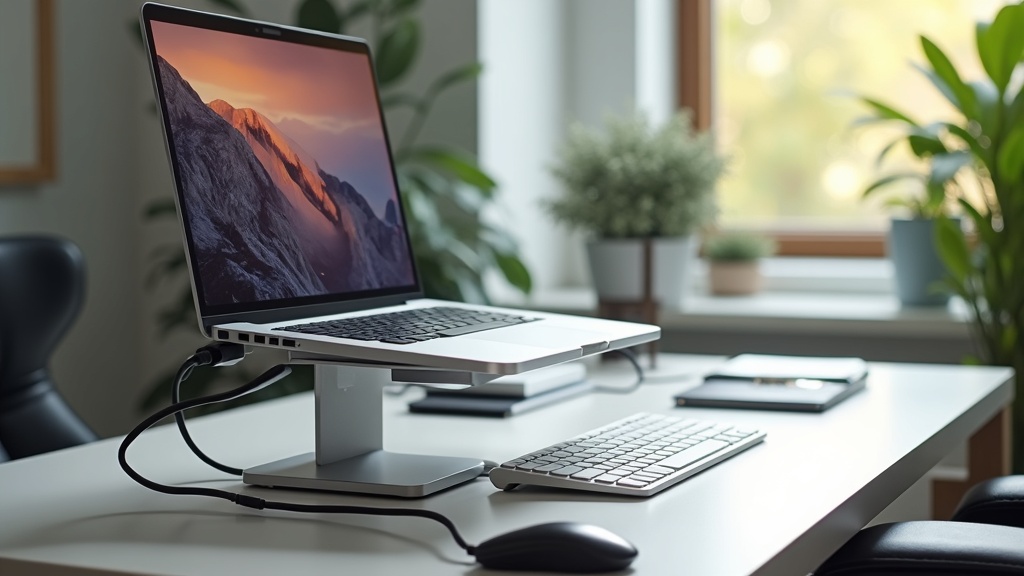
まとめ:用途別おすすめの組み合わせ
周辺機器選びで迷いやすいのは「何と何を組み合わせればいいか」という部分です。使用シーンを3パターンに絞り、それぞれ最適なセットを提示します。予算配分の参考にもしてください。
在宅デスクワーク派:ドック+固定スタンドの黄金セット
デスクに常設する環境なら、USB-Cドック(ドッキングステーション)と角度固定式スタンドの組み合わせが最も生産性を高めます。ケーブル1本でMacBookを接続しながら、外部モニター・有線LAN・周辺機器をまとめて扱える構成が理想です。
在宅デスクワーク向け構成
- USB-Cドッキングステーション(HDMI・有線LAN・USB-A複数ポート付き)
- 固定式アルミスタンド(高さ・角度調整可能なもの)
- 外部キーボード+マウス(クラムシェルモード運用の場合)
スタンドで本体を目線の高さに上げることで、長時間作業での首への負担が大幅に軽減されます。ドックとスタンドの組み合わせコストは抑えやすく、予算に応じて段階的にそろえられる点もメリットです。
外出・カフェ派:軽量ハブ+携帯スタンド+スリーブの3点セット
バッグの重量を増やしたくないモバイル派には、この3点に絞るのが現実解です。多機能を求めすぎると荷物が重くなり、持ち出す機会自体が減ってしまいます。
モバイル向け構成
- 軽量スリムハブ(USB-A×2+HDMI×1程度に機能を絞ったもの)
- 折りたたみ式携帯スタンド(100g前後の金属製が耐久性と軽さを両立)
- 薄型スリーブケース(MacBook Air 13インチ対応、撥水加工あり)
携帯スタンドはカフェの狭いテーブルでも使いやすいコンパクトタイプを選ぶと、実際に使う頻度が上がります。スリーブは単独使用のほか、バックパックのインナーとしても機能するタイプが汎用性に優れています。
クリエイター・動画編集派向け
外部ストレージへの高速転送が必須になるため、USB4またはThunderbolt対応のハブを最優先で選んでください。合わせて大型の縦置きスタンドで放熱を確保し、長時間レンダリング時の本体温度上昇を抑える構成が安定運用につながります。