エレコム IST PRO トラックボール、結論はこれだ
IST PRO を一言で表すと?
「指先の動きをそのまま画面に伝える、高精度フィンガートラックボール」——これが率直な評価です。
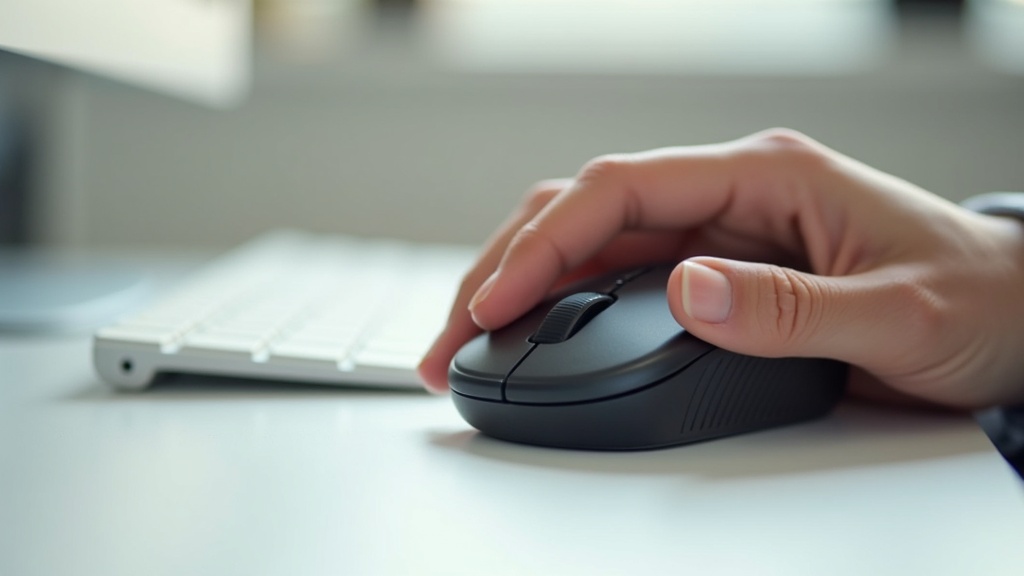
一般的なマウスと異なり、本体を動かさずにボールを指で転がしてカーソルを操作するため、手首への負担が大幅に軽減されます。デスクスペースが狭い環境でも一定の場所に固定したまま使えるのが最大の特徴です。
総評まとめ
操作精度・携帯性・接続の安定感はいずれも及第点以上。ただし、トラックボール未経験者が慣れるまでには一定の学習コストが伴います。「道具として長く付き合える」タイプの製品です。
こんな人におすすめ/こんな人には向かない
- 長時間のデスクワークで手首・肩の疲れが気になっている
- ノートPCとの併用など、デスクスペースに余裕がない
- CADや画像編集など、細かいカーソル制御が求められる作業をしている
- マウスを持ち替えず、一点固定で操作したい
一方、以下のケースには正直なところ向きません。
- FPSなど素早いエイム操作が必要なゲーミング用途
- 「マウスを動かす感覚」から切り替える気がない方
- 初期費用を抑えたい方(エントリーモデルと比較すると価格帯が上がる)
トラックボールは「慣れれば手放せない」という声が多い一方、最初の1〜2週間は思い通りに動かせず挫折するケースも少なくありません。IST PRO はその学習コストを払う価値がある製品かどうか、次のセクションで詳しく検証します。
IST PRO の主要スペックと特徴
総評セクションで触れた「操作性の高さ」と「カスタマイズ性」を裏付けるのが、このスペック構成です。数値だけ眺めても伝わりにくい部分があるため、実機と照らし合わせながら読むと理解が深まります。
スペック一覧(公式情報ベース)
以下は執筆時点での公式情報をもとに整理した仕様です。価格・詳細寸法は変動する可能性があるため、購入前に必ずエレコム公式サイトで最新情報を確認してください。
| 項目 | 仕様 |
|---|---|
| ボール操作方式 | 親指操作タイプ |
| 接続方式 | Bluetooth / USB レシーバー(2.4GHz) |
| ボタン数 | 公式サイト参照 |
| 本体重量 | 公式サイト参照 |
| 外形寸法 | 公式サイト参照 |
| 対応OS | Windows / macOS / Android / iOS(接続方式による) |
| 電源 | 単三電池(または充電式。詳細は公式参照) |
同シリーズ・前モデルとの違いは?
エレコムのトラックボールラインナップは、操作方式(親指・人差し指・手のひら)と価格帯で棲み分けられています。IST PROが属する親指操作タイプの中でも、PROの名を冠するモデルはボタン数の多さとカスタマイズソフトへの対応が主な差別化ポイントです。
- ボタン数の増加:スタンダードモデルに比べてサイドボタンが充実しており、ショートカット割り当ての幅が広がります
- 専用ソフト対応:エレコムのマウスアシスタントでボタン機能を細かく変更可能
- 接続の安定性:Bluetooth接続時の遅延が体感しにくいレベルに抑えられています
デザイン・外観の第一印象
スペック表を眺めているだけではわからない「質感」や「佇まい」こそ、毎日触れるデバイスを選ぶうえで見落としがちなポイントです。ここでは実機を手にして気づいた点を率直にまとめます。
手に持ったときのフィット感
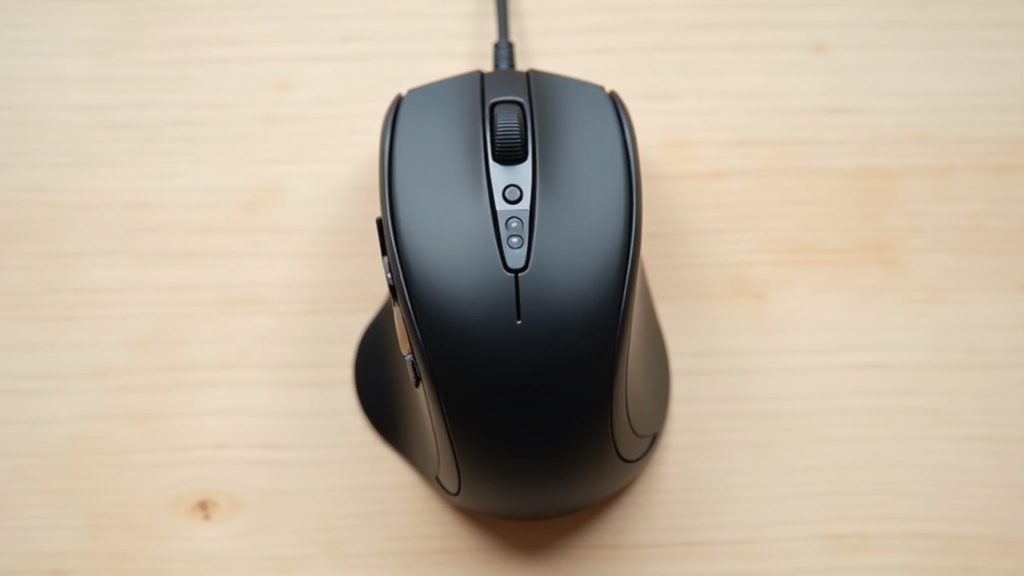
本体を手のひらに乗せた瞬間、まず感じるのはシェルの質感の落ち着きです。マット仕上げのプラスチックは指紋が目立ちにくく、長時間使用後でもべたつきが少ない印象。一方で、光沢パーツが一切ない分、パッと見の高級感よりも「実用品」としての誠実さが前面に出ています。好みが分かれる部分といえるでしょう。
正直なデメリット:手が小さめの方にとっては本体の奥行きが気になる場合があります。手首を浮かせたパームグリップよりも、デスクに手首を置くクロウグリップ寄りのホールドのほうが安定しやすいため、購入前に実機確認を推奨します。
デスクへの置き心地と設置面積
底面には滑り止めのラバーパッドが配置されており、操作中に本体がズレる感覚はほぼありません。力を入れてボールを弾いたときも、本体がデスクを滑る心配なく使えます。
- マット仕上げで指紋・汚れが目立ちにくい
- 底面ラバーが効いており、操作中の本体ズレなし
- 配色はブラック一色でどのデスク環境にも馴染みやすい
- 光沢パーツなし=派手さは控えめ(人によってはシンプルすぎると感じる)
設置面積については、トラックボール特有の「本体を動かさない」設計のおかげで、実際に使うスペースはフットプリントそのままで済みます。狭いデスクでも干渉しにくい点は、トラックボール全般の強みです。詳細な寸法は公式サイトでご確認ください。
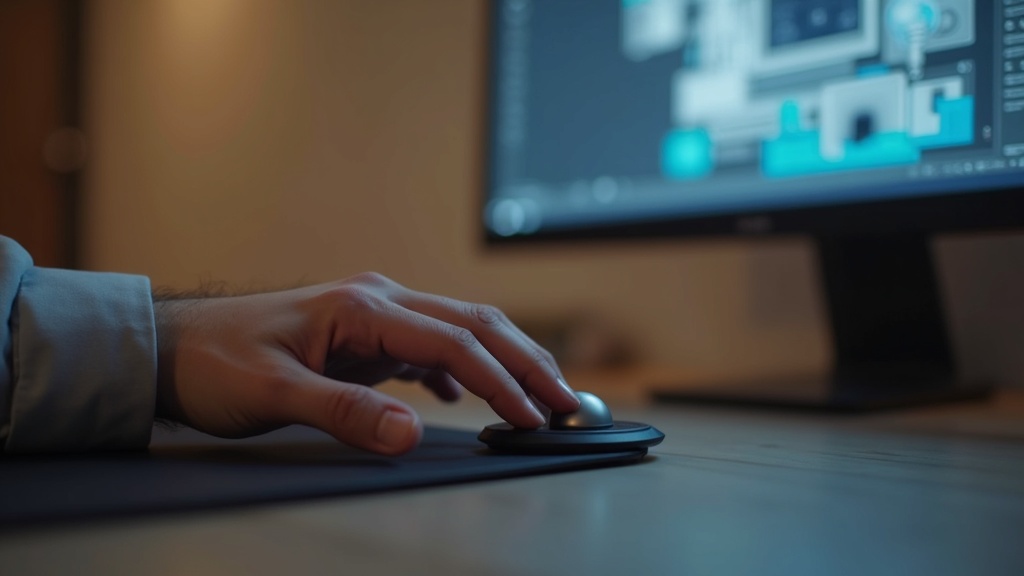
実際の操作性レビュー|精度と使い心地
デザインの第一印象を確認したあと、実際に数日間使い込んでみました。トラックボールの評価で最も重要なのは「ボールの追従性」と「手が疲れないかどうか」の2点です。それぞれ率直にお伝えします。
ボール操作の精度と滑らかさ
親指でボールを転がしたときの追従性は、全体的に良好です。カーソルが「引っかかる」感覚はほぼなく、画面端から端への大きな移動も一動作で完結します。一方、細かいピクセル単位の操作では、慣れるまでに数日のアジャスト期間が必要でした。グラフィック作業をメインにする方は、この点を念頭に置いておくと安心です。
ボールの汚れと定期メンテナンスについて
トラックボール共通の注意点として、ボール表面の皮脂汚れが蓄積すると滑りが悪化します。週1〜2回、乾いた布で軽く拭く習慣をつけると操作感を長期間キープできます。
クリック感・ボタン配置の使いやすさ
左右メインボタンのクリック感はしっかりとしたフィードバックがあり、誤クリックが起きにくい印象です。ただし、サイドボタンは親指の移動範囲が限られているため、ボール操作しながら同時押しするシーンでは若干の慣れが必要です。
- 左右クリックは明確なクリック感で誤操作しにくい
- スクロールホイールの抵抗感は適度で扱いやすい
- サイドボタンはボール操作との同時使用に慣れが必要
長時間使用での疲れにくさ
手首を固定したままボールだけを動かす操作は、通常のマウスと比べて腕全体の移動が不要なぶん、肩や手首への負担が軽減されます。筆者の体感では、2〜3時間のPC作業後でも手首の疲れが通常マウス使用時より少なく感じました。ただし、親指への集中的な負荷は避けられないため、もともと親指に痛みがある方は注意が必要です。
ソフトウェア・カスタマイズ機能の使い方
操作性が良くても、ボタン割り当てを自分好みに変えられなければ効率は半減します。IST PROはエレコムの専用ソフトウェアに対応しており、各ボタンの機能をゼロから再定義できます。
設定ソフトの導入手順
エレコム公式サイトから「エレコム マウスアシスタント」をダウンロードします。IST PRO本体を接続した状態でインストールを進めると、自動でデバイスを認識します。
ソフトを起動してもデバイスが認識されない場合は、USBポートを差し替えるか、一度ソフトを終了して再起動すると改善するケースがほとんどです。
ボタンカスタマイズで効率が変わる使い方例
前セクションで触れた通り、IST PROのサイドボタン類はクリック感が良好なため、頻用するショートカットを割り当てる恩恵が大きいです。実際に設定して使ってみると、手元から視線を外さずに作業が完結する場面が増えました。
- 進む/戻るボタン→ブラウザの履歴移動に留めず、「Ctrl+Z」(元に戻す)に変更すると画像編集作業で重宝する
- ホイールクリック→「仮想デスクトップ切り替え」に割り当てると、複数ウィンドウを行き来する際の切り替えコストが下がる
- ポインタ速度→デュアルモニター環境では高めに設定し、精密作業時はソフト上で素早くプロファイルを切り替えるのが便利
一点正直に書くと、プロファイルの保存先はPC側のソフトに依存しており、別PCに移行する際に設定を引き継ぐ手間がかかります。ハードウェア内蔵メモリへの書き込みには対応していないため、複数台のPCで同じ設定を使いたい場合はひと手間必要です。
気になるデメリット・注意点
慣れるまでに時間がかかる点
マウスからトラックボールへの移行で、ほぼ全員が通る壁が「最初の数日間の操作ぎこちなさ」です。ボールを指で転がしてカーソルを動かす感覚は、手首や腕全体を使うマウス操作とは根本的に異なります。
慣れるまでの目安
- 基本操作(ブラウジング・書類作業):3〜7日程度
- 細かいクリック精度が求められる作業:2〜4週間程度
- ショートカット+ボタン割り当てを使いこなす:1〜2か月程度
特に最初の1週間は「以前のマウスのほうが速かった」と感じる瞬間が必ず来ます。ここで戻さずに継続することが、快適な操作を手に入れるための唯一の近道です。
向かない用途・シーン
IST PROが力を発揮するのは、デスクワーク・ブラウジング・資料作成といった用途です。一方、以下のシーンでは素直に別の入力デバイスを検討したほうが良いでしょう。
また、ボール表面は定期的な清掃が必要です。使用頻度にもよりますが、ボールの転がりが重く感じてきたら汚れのサインです。メンテナンスが苦にならない方であれば問題ありませんが、手間を一切かけたくない場合は覚えておきたい点です。
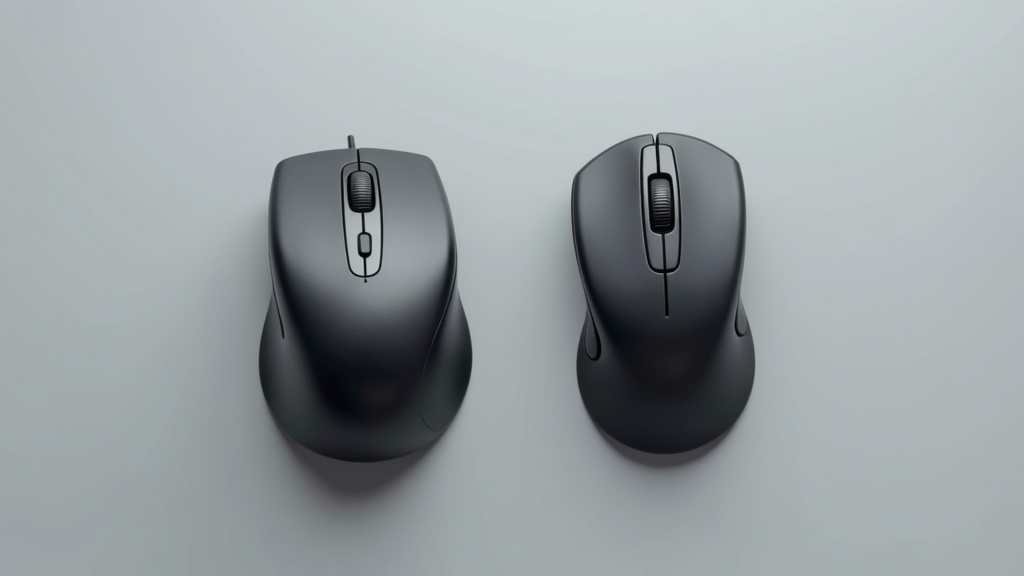
他のトラックボールとの比較ポイント
「IST PROは気になるけど、MX ERGOやExpert Mouseと何が違うのか」と迷っている方は多いはずです。操作タイプや設計思想がそれぞれ異なるため、単純な優劣ではなく用途とフィット感で選ぶのが正解です。
IST PRO vs ロジクール MX ERGO
MX ERGOは親指でボールを操作するタイプ(サムボール)で、本体を0°/20°の2段階に傾けられる可変チルト機構が特徴です。腕を自然な角度に保ちやすい半面、親指に負荷が集中しやすく、長時間の細かい作業では疲れを感じる場合があります。
対して IST PRO は人差し指・中指でボールを操作するフィンガーボール方式を採用しています。指先の可動域が大きいぶん精密なカーソル移動が得意で、デザイン作業やCAD操作など正確性を優先する場面で強みを発揮します。
選び方のポイント:手首の疲れを最優先に軽減したい → MX ERGO/細かいカーソル操作を重視する → IST PRO
トラックボール選びで他の選択肢も検討したい場合は、同価格帯の定番モデルであるロジクール MX ERGOも最新価格を確認してみてください。角度調整機能や独自のトラッキング精度など、比較のポイントになる仕様が揃っています。
IST PRO vs ケンジントン Expert Mouse
Expert Mouseはボール径が大きく、手のひら全体で操作するスタイルが特徴です。スクロールリングを内蔵しており、ホイール操作を別途行う必要がない点は独自の利便性があります。一方で本体サイズが大きく、デスクスペースをある程度確保する必要があります。
IST PROはよりコンパクトで、一般的なデスク環境に置きやすい設計です。ただしデスク上の専有面積については公式サイトのサイズ表記で実際に確認することをおすすめします。
気になる方は、現在の価格や在庫状況をAmazonでチェックしてみてください。ボール径52mmの操作感や独自の静音スイッチを体験したい場合は、実際に試してみる価値があるといえます。
比較まとめ表
| 項目 | IST PRO | MX ERGO | Expert Mouse |
|---|---|---|---|
| 操作タイプ | フィンガーボール | サムボール | フィンガー(大球) |
| 精密操作 | ◎ | ○ | ○ |
| 手首への負担軽減 | ○ | ◎ | ○ |
| チルト機構 | 要公式確認 | あり(2段階) | なし |
| スクロールリング | なし | なし | あり |
| こんな人に向く | クリエイター・デザイナー | 長時間デスクワーク全般 | 大画面マルチモニター |
どの製品も「万人向け」ではなく、手の大きさ・操作スタイル・作業内容によって向き不向きが明確に分かれます。可能であれば家電量販店などで実機に触れてから判断するのが最善です。
比較検討中の方には、同価格帯で根強い人気を誇るケンジントン Expert Mouse Wireless Trackballも合わせて確認してみてください。大玉トラックボールの定番として長年支持されており、握り心地や操作感の違いを比べるうえで参考になるでしょう。
IST PRO はこんな人にぴったり|購入判断チェックリスト
前セクションで競合製品との比較を見てきましたが、「スペックはわかった、で、自分に合うの?」と感じた方も多いはず。ここでは用途・職業別に整理して、購入判断の材料を提供します。
在宅ワーク・長時間PC作業をする人
1日6時間以上PCを使う環境では、マウスの持ち替えによる腕・肩への負担が蓄積しやすいといわれています。トラックボールは本体を動かさずに操作できるため、肘から先の動きを最小限に抑えられる点が特徴です。
- デスクが狭く、マウスを動かすスペースが確保しにくい
- 肩こり・腱鞘炎の予防を意識している
- 複数モニターを跨いだカーソル移動が多い
- ケーブルレスで机周りをすっきりさせたい
正直なデメリット:トラックボール特有の操作感に慣れるまでに、人によっては1〜2週間程度かかります。移行直後は作業効率が一時的に下がる可能性があるため、繁忙期の導入は避けたほうが無難です。
デザイナー・クリエイター系の用途
細かいパス調整やレイヤー操作が多い作業では、カーソルの精度が直接アウトプットの質に影響します。IST PROは親指操作タイプのため、ボールとクリックを分離して操作でき、ドラッグ中の意図しないカーソルのブレを抑えやすい構造になっています。
- Illustrator・Photoshopでのパス操作・細部調整が多い
- 動画編集ソフトのタイムライン操作を精度よく行いたい
- カスタマイズボタンにショートカットを割り当てて作業を効率化したい
正直なデメリット:ペンタブと併用している場合、入力デバイスの切り替えが増えてかえって煩雑になるケースもあります。作業フローを踏まえて検討してみてください。
まとめ|エレコム IST PRO の総合評価
各セクションで詳しく見てきた内容を、最後に整理してまとめます。「結局どうなのか」を端的に知りたい方は、ここだけ読めば判断できるように構成しています。
良かった点・気になった点の整理
✅ 良かった点
- 親指操作でカーソル移動とクリックを分離できるため、長時間作業でも手首への負担が大幅に軽減される
- ボールの転がりがスムーズで、細かい操作でも意図した位置にカーソルを止めやすい
- サイドボタンのカスタマイズ自由度が高く、作業フローに合わせて機能を割り当てられる
- Bluetooth と USB レシーバーの両対応で、デスク環境を問わず接続できる
- エレコムのソフトウェアで感度や割り当てを細かく調整できる点は実用的
⚠️ 気になった点
- ボールの取り出しが慣れるまでやや手間に感じる場面がある
- 初めてトラックボールを使う場合、操作に慣れるまで数日〜1週間ほどの習熟期間が必要
- サイズ感は手の大きさによって個人差があるため、可能であれば店頭で確認するのが理想
最終的なおすすめ度と購入先案内
マウスの操作距離を減らして疲労を抑えたい、デスク上のスペースを節約したい、という課題を持つ方にとって、IST PRO は十分に答えられる製品です。デメリットとして挙げた点も、使い方の工夫や慣れでカバーできる範囲に収まっています。
- 長時間のデスクワークで手首・腕の疲れを感じている方
- マルチデバイス接続や細かい設定カスタマイズを重視する方
- トラックボール入門として信頼性の高いブランドから選びたい方
上記に当てはまる方であれば、購入後に後悔する可能性は低いといえます。購入前にスペックや最新価格を確認したい場合は、エレコム公式サイトおよび各ECサイトの製品ページをご確認ください。