DAWとは?初心者が最初に知っておくべき基礎知識
「音楽を作ってみたい」と思って調べると、必ずといっていいほど出てくるのがDAWという言葉。聞き慣れない用語に戸惑った経験はありませんか?まずここを整理しておくと、のちのソフト選びが格段にスムーズになります。
DAW(デジタル・オーディオ・ワークステーション)の基本的な役割
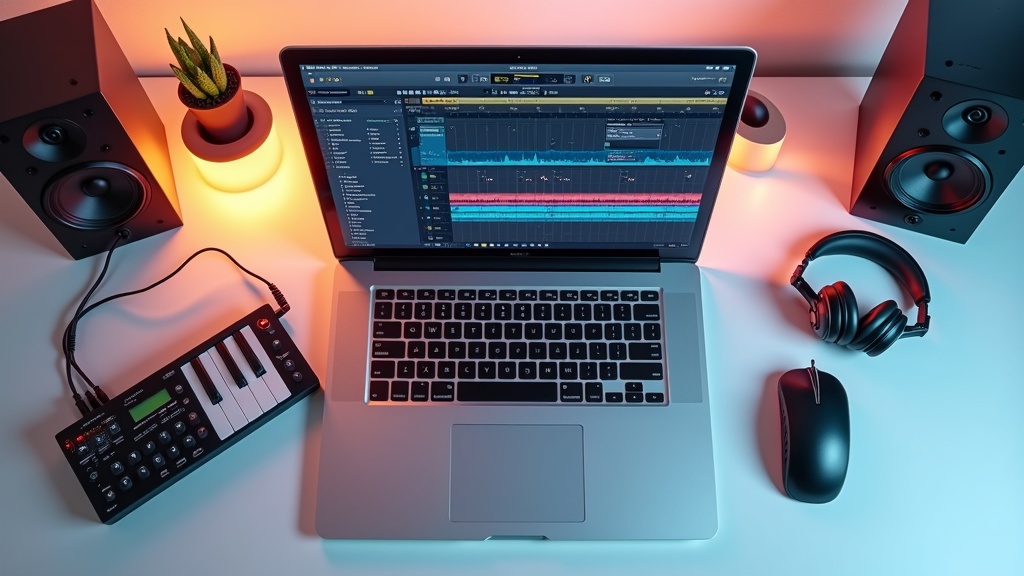
DAWとは、音楽制作に必要な作業をひとつのソフトウェア上で完結させるための統合環境です。録音・編集・ミキシング・マスタリングといった工程が、すべて一画面の中に収まっています。
かつてはスタジオに大型の専用機材がなければ実現できなかった作業が、今はパソコン一台で可能になりました。DAWはいわば「デジタルのレコーディングスタジオ」そのものです。
DAWの主な機能
- MIDIデータの入力・編集(ピアノロール)
- オーディオ録音・波形編集
- ソフトウェア音源(プラグイン)の読み込みと演奏
- 各トラックのミキシングとエフェクト処理
- 最終的な音源ファイルへのエクスポート(バウンス)
コストを抑えながらCubaseの本格的なワークフローを体験したい場合は、Elements版の価格や収録機能をぜひ確認してみてください。上位グレードへのアップグレードパスも用意されているため、将来的な拡張も見据えた選択肢として検討する価値があります。
初心者がDAW選びで失敗しやすい3つのパターン
DAWを選ぶ段階で、多くの初心者が同じ落とし穴にはまります。事前に把握しておくだけで、余計な出費や遠回りを防げます。
ProToolsやLogic Proは業界標準として名高いですが、用途や環境が合わなければ宝の持ち腐れになります。
操作体系が大きく異なるため、学習コストが二重にかかるケースが少なくありません。
実際の制作スタイルや作りたいジャンルと、UIの相性のほうが長期的な影響は大きいといえます。
次のセクションからは、各DAWの特徴を具体的に見ていきます。自分の制作スタイルと照らし合わせながら読み進めてみてください。
DAW選びで後悔しないための5つのチェックポイント
DAWを購入してから「自分の環境で動かなかった」「使いたい機能が有料プラグイン必須だった」と気づくケースは少なくありません。高額なソフトだからこそ、事前に確認すべき判断軸を整理しておきましょう。
購入前に確認すべき5つのポイント
- 使用しているOSへの対応状況
- 無料版・体験版の制限内容
- 作りたい音楽ジャンルとの相性
- 付属音源・エフェクトの充実度
- 日本語サポート・学習リソースの豊富さ
WindowsかMacかでまず選択肢が絞られる
OS対応は最初の絞り込み基準になります。Logic ProはMac専用のため、Windowsユーザーは選択肢から外れます。一方、CubaseやStudio One、Ableton Liveはクロスプラットフォーム対応で、Windows・Mac両方で動作します。
PCを買い替える予定がある場合は、将来の環境変化も見越して選ぶと安心です。特にMacからWindowsへ移行する可能性があるなら、最初からクロスプラットフォーム対応のDAWを選んでおくほうが無難といえます。
FL Studio All Plugins Bundleの最新価格や収録プラグインの詳細が気になる方は、公式サイトで確認してみてください。ライフタイムライセンス(買い切り型)のため、長期的なコストパフォーマンスも含めて比較検討する価値があります。
無料版・体験版の制限内容を必ず確認する
「無料で使える」と書かれていても、制限内容はDAWによって大きく異なります。プロジェクトの保存ができない、トラック数が制限される、エクスポート機能が使えないなど、実質的に制作が完結しないケースもあります。
よくある無料版の落とし穴
体験版の有効期限が切れると保存済みプロジェクトが開けなくなるDAWもあります。体験期間中に必ずエクスポートまでのフローを一通り試しておきましょう。
作りたい音楽ジャンルとDAWの相性
DAWにはそれぞれ得意なジャンルがあります。電子音楽やループベースの制作にはAbleton Liveのセッションビューが直感的に機能します。バンドサウンドやオーケストラなどオーディオ録音が中心であれば、Logic ProやCubaseのオーディオ編集機能が充実しています。
「とりあえず有名なDAWを買う」よりも、自分が作りたいジャンルのクリエイターが多く使っているDAWを選ぶのが、学習コストを下げる近道です。制作事例やチュートリアル動画の多さも、DAW選びの重要な基準になります。
【2026年版】おすすめDAWソフト比較6選
前セクションで整理したチェックポイント(OS・価格・難易度・ジャンル・無料版の有無)を軸に、現在最も選ばれている6つのDAWを個別に掘り下げます。「なんとなく有名だから」ではなく、自分のスタイルに合っているかどうかを意識しながら読み進めてみてください。
Logic Pro|Macユーザーの定番・コスパ最強の選択肢
MacユーザーがDAWを選ぶ際、まず名前が挙がるのがLogic Proです。App Storeで購入する買い切り型のため、サブスクリプション費用が積み重なる心配がありません。付属のプラグインや音源の質・量も業界トップクラスで、追加購入なしで本格的な楽曲制作が始められます。
Logic Proの特徴まとめ
- 対応OS:macOS専用
- 価格:¥23,800(買い切り、App Store)
- 難易度:中級(GarageBandからの移行はスムーズ)
- 向いているジャンル:ポップス・ロック・映像音楽・幅広く対応
デメリット:Windowsには非対応。将来的にWindowsへ移行する可能性がある場合は、他のDAWを検討したほうが無難です。また、機能が多い分、全体を把握するまでに一定の学習コストがかかります。
GarageBandを使っていて「もっと本格的に作りたい」と感じた方にとっては、UIが共通しているため移行のハードルが低い点も見逃せません。Macをメインで使っているなら、まず候補の筆頭に置くべき選択肢といえます。
Logic Proの詳しい機能や最新価格は、Apple公式サイトで確認してみてください。Mac環境であれば90日間の無料トライアルも用意されているので、購入前に試せるのは大きなメリットといえます。
GarageBand|完全無料で始めるMac・iOS向け入門DAW
「とにかくコストゼロで始めたい」という方にとって、GarageBandは現実的な最初の一歩です。MacとiPhoneの両方に対応しており、外出先でiPhoneにメモしたアイデアをMacで仕上げる、という使い方も自然にできます。
GarageBandの特徴まとめ
- 対応OS:macOS・iOS(完全無料)
- 価格:無料
- 難易度:低い(DTM未経験者向け)
- 向いているジャンル:入門・アイデアスケッチ・ポップス
デメリット:本格的なミキシング・マスタリングには機能が足りません。トラック数の上限や高度なオートメーション操作など、制作が深まるにつれて壁に当たる場面が出てきます。あくまで「入口」として割り切った位置づけが適切です。
ただし、Logic Proへの移行時にプロジェクトファイルをそのまま引き継げる点は大きな強みです。GarageBandで作った曲をLogic Proで開き、続きを編集するワークフローが成立します。
無料で使えるにもかかわらず、プロが満足できる機能を備えている点がGarageBandの大きな魅力です。まずは公式サイトで詳細を確認してみてください。
Ableton Live|ライブパフォーマンスと電子音楽に強い定番
独自の「セッションビュー」を持つAbleton Liveは、ループを組み合わせてリアルタイムに演奏・アレンジする電子音楽に特化した設計が特徴です。ステージでのライブセットを組むDJやエレクトロニカ系のアーティストに長く支持されています。
Ableton Liveの特徴まとめ
- 対応OS:Windows・macOS
- 価格:Intro・Standard・Suiteの3エディション(詳細は公式サイト参照)
- 難易度:中級(セッションビューの概念に慣れるまで時間がかかる)
- 向いているジャンル:テクノ・ハウス・アンビエント・ライブパフォーマンス
デメリット:楽譜入力(スコアエディタ)機能が弱く、生楽器を丁寧に打ち込みたい用途には不向きです。また、上位エディションになるほど価格が上がるため、必要な機能を事前に確認してから選ぶことをおすすめします。
電子音楽やループベースの制作に興味があるなら、Ableton Liveの体験版(90日間試用可能)で独自の操作感を先に体験してみてください。
気になる方はまず公式サイトで詳細な機能一覧と最新価格を確認してみてください。無料トライアル版も用意されているので、実際の操作感をリスクなく体験できます。
Cubase|作曲・編曲からレコーディングまでカバーする老舗
1989年に登場した歴史あるDAWで、日本のプロスタジオでも長く使われ続けています。MIDIの打ち込み精度が高く、オーケストラ編曲や複雑なコード進行を扱う作曲家・編曲家からの支持が厚いのが特徴です。
Cubaseの特徴まとめ
- 対応OS:Windows・macOS
- 価格:Elements・Artist・Proの3エディション(詳細は公式サイト参照)
- 難易度:中〜高(機能が多い分、習得に時間がかかる)
- 向いているジャンル:クラシック・映画音楽・バンドサウンド・レコーディング全般
デメリット:UIが複雑で、初心者が単独で習得しようとすると挫折しやすい傾向があります。書籍や動画チュートリアルが日本語で充実している点はフォローになりますが、最初の数週間は覚悟が必要です。
「将来的にプロの現場でも通用するDAWを使いたい」という方には、長期的な投資として検討する価値があります。
Cubase Artistの最新価格や詳細なスペックが気になる方は、公式サイトで確認してみてください。Artist版はPro版に比べて価格を抑えつつ、初心者〜中級者に必要な機能はほぼ網羅しているため、コストパフォーマンスを重視するなら有力な選択肢といえます。
Studio One|直感的なUIと強力な無料版Primeで人気上昇中
2009年に登場して以来、着実にユーザーを増やしてきたのがStudio Oneです。ドラッグ&ドロップを中心に設計されたUIは、他のDAWから乗り換えたユーザーでも短期間で操作に慣れやすい構造になっています。
Studio Oneの特徴まとめ
- 対応OS:Windows・macOS
- 価格:Prime(無料)・Artist・Professionalの3段階
- 難易度:低〜中(無料版から有料版への機能差が明確)
- 向いているジャンル:ポップス・ロック・シンガーソングライター・バンド録音
デメリット:無料のPrimeは外部プラグイン(VST)が使えないため、使える音源がプリセットに限定されます。音作りの自由度を広げたいタイミングで、有料版へのアップグレードが必要になります。
まず無料のPrimeで使い心地を確かめてから有料版に移行できるため、「失敗したくない」方にとってリスクの少ない選択肢です。
無料でプロ品質の機能が使えるStudio One Primeの詳細は、公式サイトで確認してみてください。まずは費用をかけずにDAW制作を試したい方にとって、導入のハードルが一気に下がる選択肢といえます。
FL Studio|ビートメイク・EDM系に特化したループ志向DAW
ヒップホップやEDMのビートメイカーに支持されているFL Studioは、ピアノロールの使いやすさとパターンベースの作曲スタイルが特徴です。一度購入すれば将来のバージョンアップも無償で受けられる「ライフタイムフリーアップデート」ポリシーが、長期ユーザーに歓迎されています。
FL Studioの特徴まとめ
- 対応OS:Windows・macOS
- 価格:複数エディション(詳細は公式サイト参照)・ライフタイムフリーアップデート付き
- 難易度:中級(パターン思考に慣れが必要)
- 向いているジャンル:ヒップホップ・トラップ・EDM・ビートメイク全般
デメリット:バンドサウンドのレコーディングやオーケストラ系の打ち込みには不向きです。ループやパターンを積み重ねる制作スタイル前提で設計されているため、それ以外のジャンルでは遠回りになる場面があります。
「まずビートを作れるようになりたい」「ヒップホップトラックを量産したい」という目的がはっきりしているなら、FL Studioは非常に合理的な選択です。体験版も用意されているので、公式サイトでぜひ確認してみてください。
気になる方は公式サイトで最新価格や収録機能を確認してみてください。永続ライセンス+無償アップグレードの条件など、購入前に押さえておきたい詳細もまとめられています。
6つのDAWを一目で比較|比較表まとめ
個別の解説を読んでいると「結局どれが自分に合うのか」と迷いやすいもの。ここでは6製品を横断的に比較し、選択の軸を整理します。
OS・価格・無料版の有無 比較表
| DAW | 対応OS | 価格帯 | 無料版 |
|---|---|---|---|
| GarageBand | Mac / iOS のみ | 完全無料 | ◎(本体が無料) |
| Logic Pro | Mac のみ | ¥24,000(買い切り) | ○(90日トライアル) |
| Studio One | Win / Mac | 複数エディション | ○(無料版あり) |
| Ableton Live | Win / Mac | 複数エディション | ○(90日トライアル) |
| Cubase | Win / Mac | 複数エディション | △(LE版はハード同梱のみ) |
| FL Studio | Win / Mac | 複数エディション | △(トライアルはセーブ不可) |
価格は各社が随時改定するため、最新の金額は必ず公式サイトで確認してください。Logic Proは買い切り+無期限アップデート無料という点が長期コストで際立っています。
買い切りで永久アップグレード無料という独自のライセンス形態が気になる方は、まず公式サイトで最新の価格と収録プラグインの内容を確認してみてください。
難易度・ジャンル適性 比較表
| DAW | 習得難易度 | 得意ジャンル | こんな人向け |
|---|---|---|---|
| GarageBand | ★☆☆(易) | 全般・カジュアル | DTM完全初心者・iPhoneユーザー |
| Logic Pro | ★★☆(中) | ポップス・ロック・映像音楽 | GarageBandから卒業したいMacユーザー |
| Studio One | ★★☆(中) | 録音・ミックス・ポップス | バンドマン・ボカロP志望 |
| Ableton Live | ★★☆(中) | EDM・テクノ・ライブ演奏 | クラブ系・ループベースで作りたい人 |
| Cubase | ★★★(高) | 全般・クラシック・劇伴 | 将来プロを目指す・機能を使い尽くしたい人 |
| FL Studio | ★★☆(中) | ヒップホップ・トラップ・EDM | ビートメイカー・打ち込み中心の制作 |
表の読み方ポイント
難易度は「最初の1曲を完成させるまでの壁の高さ」を基準にしています。Cubaseは機能が膨大なぶん覚えることが多く、初心者には少々重い印象があります。一方、GarageBandとStudio Oneは画面がシンプルで、直感的に操作を覚えられる設計です。
機能面・価格面のバランスが気になる方は、公式サイトで最新の料金プランや無料版との違いを確認してみてください。特にプロフェッショナル版は定期的にセール価格になることもあるため、購入を検討している場合はこまめにチェックしておくといいでしょう。
無料版・体験版の賢い活用方法
「試してみたいけど、どこを確認すればいいかわからない」という声はよく聞きます。DAWは購入後に「思っていたのと違う」となりやすいソフトだからこそ、無料版・体験版の使い方に差が出ます。
無料版で確認しておきたい3つのポイント
無料版はあくまで「入口」です。機能制限がある中でも、自分との相性を見極めるための観点を絞っておくと、試用期間を無駄にしません。
UIの直感度を確認する
トラックの追加・削除、音量調整、録音開始といった基本操作を、マニュアルなしでどこまで進められるかを試します。迷いなく操作できるかどうかが、継続のカギになります。
自分の制作スタイルで使えるか確認する
打ち込み中心なのかオーディオ録音中心なのかによって、確認すべき機能が変わります。無料版の制限がちょうど「使いたい機能」に当たっている場合は、有料版での体験版を優先しましょう。
動作の安定性を確認する
プラグインを複数立ち上げたときのCPU負荷、オーディオインターフェースとの接続安定性は、無料版でも十分チェックできます。落ちやすいソフトは購入後も悩まされます。
各DAWの無料版・体験版の概要(2026年3月現在)
- GarageBand:Mac・iPhone・iPad向け完全無料。制限なしで使用可能
- Studio One Prime:永続無料版。サードパーティプラグイン非対応などの制限あり
- Ableton Live:90日間の体験版あり(公式サイト参照)
- Cubase・Logic Pro・FL Studio:各公式サイトで体験版・試用条件を要確認
Ableton Live Suiteの詳細なプラン比較や最新価格は公式サイトで確認できます。無料体験版(90日間)も用意されているので、まずは実際に触れてみるのが選び方の近道といえます。
体験版から有料版へのアップグレードで注意すること
体験版で作ったプロジェクトファイルが、有料版でそのまま開けるかどうかは必ず確認してください。多くのDAWでは引き継ぎ可能ですが、プラグインの差異でエラーが出るケースがあります。
アップグレード前に確認すべきこと
- 体験版プロジェクトの引き継ぎ可否(公式FAQで確認)
- アカデミック版・クロスグレード版の割引対象かどうか
- バンドル販売(DAW+プラグインセット)の方がコストメリットが大きい場合がある
割引の種類は各社で異なり、時期によってセール価格になることもあります。購入タイミングを急がず、公式サイトの価格ページをブックマークして定期的に確認してみてください。
目的・スタイル別おすすめDAWの選び方
無料版で操作感を確かめたあとは、「結局どれを買えばいいのか」という壁にぶつかります。DAW選びで失敗しやすいのは、機能の多さだけで判断してしまうケースです。作りたいジャンル・使う環境・予算の3軸を先に整理すると、選択肢はぐっと絞られます。
ポップス・バンドサウンドを作りたい場合
生楽器の録音やボーカル編集を中心に据えるなら、付属音源と録音機能の充実度が選ぶ基準になります。
MacユーザーにはLogic Proが最有力候補です。付属のDrummer・Retro Synthといった音源群はそのままプロの楽曲制作で使われるクオリティで、追加購入コストをほぼゼロに抑えられます。一方、Windowsしか使わない場合はCubaseのArtistプラン以上が堅実な選択肢といえます。オーディオエンジンの安定性が高く、バンドアレンジのミックスダウンで扱いやすい設計です。
- Mac環境 → Logic Pro(コスパ最優先)
- Windows環境 → Cubase Artist以上
- Mac/Windows両対応で悩む → Studio One(クロスプラットフォーム対応)
Studio One Artistの詳しい機能や最新価格は公式サイトで確認できます。無償版のPrimeから段階的にアップグレードできる点も、初心者には心強い仕組みといえます。
EDM・ビートメイク・電子音楽を作りたい場合
ループベースの制作やリアルタイムパフォーマンスを視野に入れるなら、Ableton Liveのセッションビューは他のDAWにない強みです。クリップを並べながらリアルタイムで構成を試せる独自のワークフローは、EDMやビートメイクとの相性が特に高いといわれています。
ただし、Ableton Liveは譜面入力(スコアエディタ)が弱く、クラシック編成や複雑なオーケストラ曲には向きません。電子音楽に特化する割り切りが前提の選択肢です。
ループ制作やライブパフォーマンスに強いAbleton Live Standardの最新価格・機能詳細は、公式サイトで確認してみてください。
とにかく費用を抑えて始めたい場合
「DAWにお金をかける前に、続けられるか試したい」という場合、GarageBand(Mac限定・無料)かReaper(評価版は機能制限なしで長期使用可)が現実的です。GarageBandはLogic Proと操作体系が共通しているため、後からLogicへ移行する際のコストが低いのもメリットです。
- Mac所持 → GarageBandで始めてLogicに移行するルートが最もスムーズ
- Windows所持 → Reaperの評価版で操作感を確認してから判断
将来的にプロ品質を目指したい場合
スタジオやエンジニアとのやり取りが発生する環境では、業界標準フォーマットとの互換性が重要になります。現時点でProToolsはレコーディングスタジオでの普及率が依然として高く、セッションファイルの受け渡しを前提とする場面では選択肢として浮上します。ただし月額・年額サブスクリプション型のため、制作頻度が低い時期のコストも考慮してください。
CubaseやLogic Proも業界での利用実績は十分あります。「ProToolsでなければ仕事にならない」という状況は以前より少なくなっており、まずは自分が使いやすいDAWを習熟させることを優先するほうが長期的には合理的です。詳細な対応状況は各DAW公式サイトで確認してみてください。
Cubase Proの最新価格や詳細なスペックが気になる方は、公式サイトで確認してみてください。アカデミック版であれば通常の半額以下で入手できるケースもあるため、学生や教育機関に所属している場合はあわせてチェックする価値があります。
まとめ|初心者に最もおすすめのDAWはこれ
ここまで6つのDAWを比較してきましたが、「結局どれを選べばいいのか」という疑問に、読者属性ごとに明確に答えます。
- 無料版・体験版が用意されているDAWは必ず触ってから判断する
- UI・操作感が合わないDAWは、機能がよくても続かない
- 最初の1本は「完璧な選択」より「試せる選択」を優先する
どのDAWも、まずは公式サイトの無料体験版をダウンロードして実際に触れるのが最短ルートです。スペックや機能の詳細は各公式サイトで最新情報を確認してみてください。