10万円以下の4K・HDRプロジェクター|結論から見るおすすめ3選
「どれを買えばいいか迷っている」という方のために、まず結論を先にお伝えします。用途別に編集部が厳選した3モデルを紹介します。購入後に「こんなはずじゃなかった」とならないよう、メリットだけでなくデメリットも正直に記載しています。
この記事で紹介する3モデルの位置づけ
- コスパ重視:Optoma UHD38(明るさ・ゲーム用途に強み)
- スマート機能重視:XGIMI Horizon Pro 4K(設置の手軽さ最優先)
- 画質重視:Epson EH-TW7000(映像の自然な発色を求める方に)
コスパ重視ならこれ|Optoma UHD38
明るい部屋でも映像が潰れにくい4,000ルーメンの高輝度と、ネイティブ4K(3840×2160)解像度を両立したDLPプロジェクターです。HDR10にも対応しており、昼間のリビングでも実用的に使えます。
メリット
- 4,000ルーメンで明環境に強い
- 低遅延モード搭載でゲームにも対応
- DLP方式による鮮明なコントラスト
デメリット
- スマートTV機能は内蔵していないため外部デバイスが必要
- 動作音がやや大きめとの声も
価格は変動するため、最新の販売価格は公式サイトや各ECサイトでご確認ください。
スマート機能重視ならこれ|XGIMI Horizon Pro 4K
Android TV搭載で、電源を入れればNetflixやYouTubeをすぐ楽しめます。自動台形補正・自動フォーカス機能(ISA)により、置くだけで画面がほぼ整うため、設置の手間を最小化したい方に向いています。
メリット
- Android TV内蔵でストリーミングがすぐ使える
- 自動補正機能で設置が簡単
- Harman Kardonスピーカー内蔵
デメリット
- 輝度はUHD38より低いため暗室での使用を前提に
- 時期によっては10万円を超える場合があるため購入前に価格確認を推奨
画質重視ならこれ|Epson EH-TW7000
3LCD方式による自然な発色が特徴で、肌の質感や風景の色再現に優れています。ただし、搭載しているのはネイティブ4KではなくEpson独自の「4Kエンハンスメント技術」(画素をずらして疑似的に4K相当の解像感を実現する方式)である点は理解したうえで選ぶ必要があります。
メリット
- 3LCDによる自然な色再現・白飛びしにくい映像
- 長期使用実績があるEpsonのサポート体制
デメリット
- ネイティブ4Kではなく4Kエンハンスメント方式
- 本体サイズがやや大きめで設置場所を選ぶ
各モデルの詳細スペックや最新価格は、必ず公式サイトまたは各販売店でご確認ください。次のセクションでは、この3モデルを含む7選の選び方の基準を詳しく解説します。
そもそも「4K対応」と「ネイティブ4K」は何が違うのか
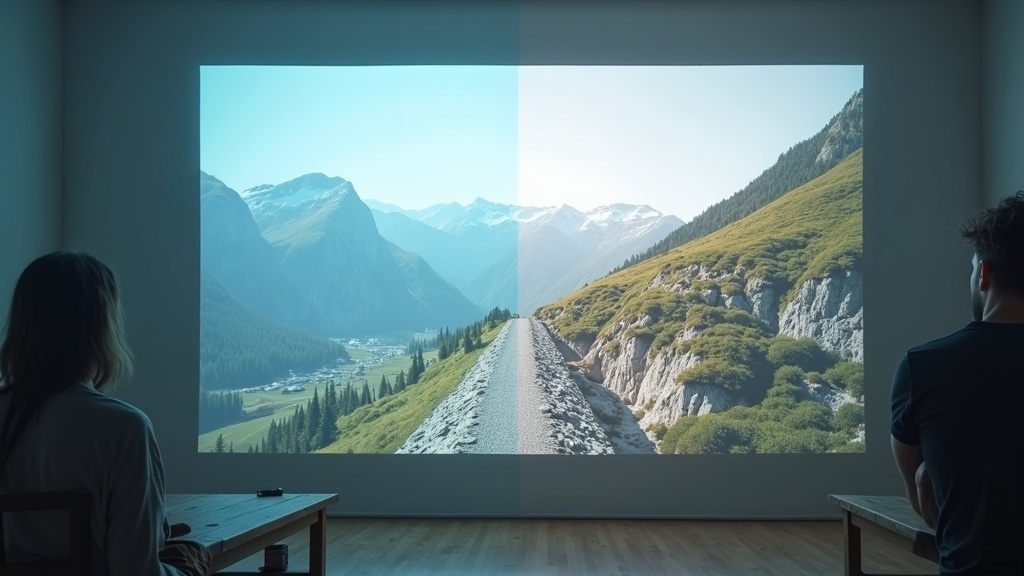
プロジェクターの仕様欄に「4K対応」と書いてあっても、実際の映像素子が4Kとは限りません。この違いを知らずに購入すると、期待していた画質と異なると感じる原因になります。
ネイティブ4Kとピクセルシフト4Kの違い
ネイティブ4Kとは、映像素子そのものが3840×2160の画素数を持つ方式です。一方、多くの10万円以下モデルが採用している「ピクセルシフト4K」は、フルHDや2K相当の素子を高速に微小振動させることで、4K相当の解像感を作り出す技術です。
ピクセルシフト方式の実態
- 映像素子:フルHD(1920×1080)または2K相当が多い
- 出力解像度:4K相当(3840×2160)として表示
- ネイティブ4Kとの差:細かいテキストや静止画で差が出やすく、動画コンテンツでは体感差が小さい場合もある
10万円以下でネイティブ4Kは現実的にほぼ存在しません。この価格帯ではピクセルシフト方式が前提と理解した上で選ぶことが重要です。
HDR10・HLG・Dolby Visionの対応状況で何が変わるか
HDRにも複数の規格があり、プロジェクターが対応しているかどうかで再生できるコンテンツの幅が変わります。
主要HDR規格の比較
- HDR10:最も普及しているオープン規格。NetflixやAmazon Prime Videoの多くのコンテンツに対応。静的メタデータを使用
- HLG(ハイブリッドログガンマ):NHKとBBCが共同開発した放送向け規格。4K放送の受信に必須
- Dolby Vision:シーン単位で輝度情報を制御する動的メタデータ方式。ライセンス料が必要なため対応機種は限られる
10万円以下のプロジェクターはHDR10とHLG対応が標準的で、Dolby Vision対応モデルは少数派です。NetflixやAmazon Prime Videoを中心に使うならHDR10対応で十分ですが、4K放送も楽しみたい場合はHLG対応を必ず確認してください。
失敗しない選び方|5つのチェックポイント
スペック表だけ見て買ったら「部屋に入らなかった」「昼間は画面が白飛びして見えない」――そんな後悔をしないために、購入前に確認すべき5つのポイントを整理しました。
部屋の広さと投影距離比(スローレシオ)の確認方法
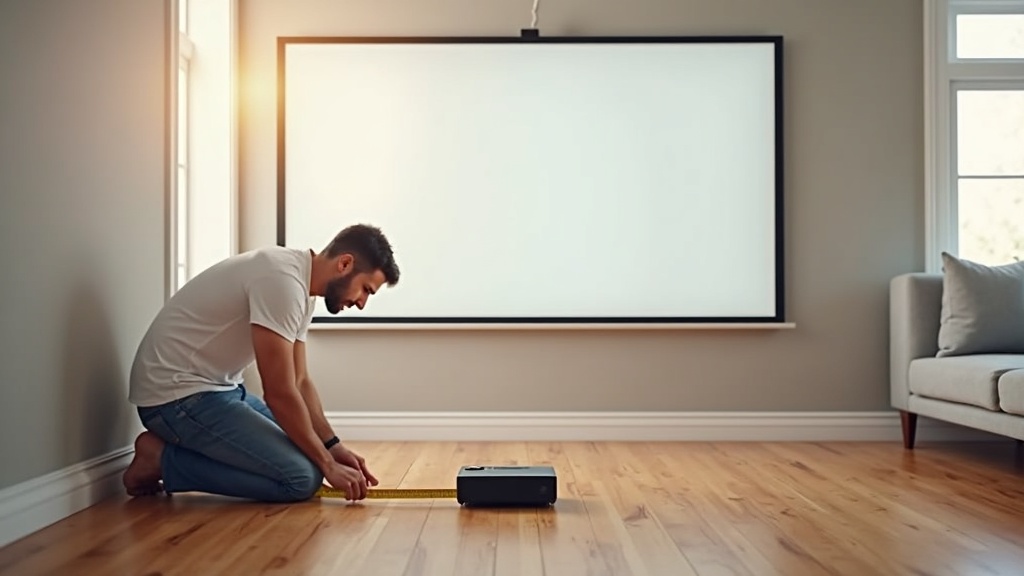
スローレシオとは「投影距離÷スクリーン幅」で算出される数値で、プロジェクターをどの距離に置けば何インチ映せるかを示します。たとえばスローレシオ1.5のモデルなら、100インチ(幅約2.2m)を映すには約3.3mの距離が必要です。
距離を先に測る手順
- 設置予定場所から壁またはスクリーンまでの距離をメジャーで計測
- 「投影距離 ÷ スローレシオ」で最大スクリーン幅を計算
- スクリーン幅×16/9でスクリーン高さを確認し、天井高と干渉しないか検証
スローレシオはカタログの「投影距離」欄に記載されていますが、機種によって表記の幅があるため、必ず公式の投影距離計算ツールで自室の寸法を入力して確認することを強くすすめます。
昼間使用か夜間専用かで変わる必要ルーメン数の目安
明るさの単位「ルーメン(lm)」は、使用環境によって必要値が大きく変わります。遮光カーテンで完全に暗くできる部屋なら1,500〜2,500lm程度でも十分な画質を得られますが、日中にリビングで使う場合は3,000lm以上を目安にするとよいでしょう。
【ルーメン目安】
- 夜間・完全遮光:1,500〜2,500lm
- 夜間・薄暗い部屋:2,500〜3,500lm
- 日中・リビング常用:3,500lm以上
ただし、メーカー公称ルーメンは最大輝度モードでの値であり、映画向けの色温度モードに切り替えると実際の輝度は大幅に下がるケースがあります。レビューや第三者測定値も参考にするのが得策です。
短焦点・超短焦点プロジェクターが向いている設置環境
短焦点(スローレシオ0.5前後)や超短焦点(0.25以下)は、壁際30〜50cmの距離から100インチ前後を投影できるため、奥行きの取れない6〜8畳の部屋に特に向いています。一方、映像がスクリーン下から上に向かって投影される構造上、専用のフラットスクリーンや壁の平滑さが画質に直結します。ゆがんだ壁や既存のロールスクリーンでは本来の画質が出にくい点は把握しておきましょう。
HDMI 2.1対応の有無がゲーム・映像品質に与える影響
4K/120Hz出力やVRR(可変リフレッシュレート)を活かしたいゲーマーには、HDMI 2.1ポートの搭載が必須条件になります。HDMI 2.0では4K/60Hzが上限のため、PS5やXbox Series Xの120fps出力を受け取れません。
映画・動画メインなら HDMI 2.0でも十分。ゲームで高フレームレートを求めるなら HDMI 2.1対応機を選ぶこと。
なお、プロジェクター本体がHDMI 2.1対応でも、内部の映像処理エンジンが120Hz入力をサポートしているかは別問題です。購入前に製品ページの「対応解像度・フレームレート一覧」を必ず確認してください。
スピーカー内蔵か外付けオーディオかの選び方
内蔵スピーカーは配線の手間がなく手軽ですが、プロジェクター本体の薄型化・軽量化とのトレードオフで、出力5〜10W程度の小口径ユニットが多くなっています。広い部屋やシアター体験を重視する場合は、外部スピーカーやサウンドバーへの接続を前提にした機種選びが現実的です。
接続方式は光デジタル・3.5mmアナログ・Bluetoothが主流で、Dolby Atmosなどの空間オーディオをロスレスで伝送したい場合は光デジタル出力の有無を確認しましょう。Bluetooth接続は遅延が発生しやすく、ゲームや口パクのズレが気になる場合があります。
【2026年版】4K・HDR対応プロジェクターおすすめ7選
前セクションの選び方チェックポイントを踏まえたうえで、実際におすすめできるモデルを7つ厳選しました。「ゲーム重視」「映画重視」「スマート機能重視」など用途ごとに差別化して紹介するので、自分のニーズに近いモデルから確認してみてください。
Optoma UHD38|ゲームと映画を両立するコスパ最強モデル
ゲーミングと映画鑑賞を一台で済ませたい場合に真っ先に候補に挙がるのがOptoma UHD38です。4K UHD解像度にHDR10・HLGの両対応を備えながら、ゲーミング向けの拡張モードでの低遅延動作も実現しています。
UHD38のここがいい
- 4K UHD+HDR10/HLG対応で映像品質は十分
- ゲーミングモード搭載で映画とゲームを切り替えて使える
- 投影輝度が高めで、ある程度明るい部屋でも視認しやすい
気になる点
- スピーカー出力は控えめなため、本格的に楽しむなら外部スピーカーが必要
- スマートTV機能は非搭載。ストリーミングにはメディアプレーヤーや外部機器が別途必要
映像・ゲーム双方の用途でバランスを取りたい方にとって、コストパフォーマンスの高い選択肢といえます。詳細スペックや最新価格は公式サイトで確認してみてください。
映像のなめらかさと明るさを両立したい場合は、Optoma UHD38の最新価格と詳細スペックをぜひ確認してみてください。
ViewSonic PX701-4K|明るさと色再現性を重視したビジネス兼用向け
「在宅ワークのプレゼンにも使いたい」「昼間でも投影したい」という場合に向いているのがViewSonic PX701-4Kです。高輝度設計で、部屋をある程度明るくしても映像が潰れにくいのが特徴です。
PX701-4Kのここがいい
- 明るさを重視した設計で昼間の使用にも対応
- 4K UHD+HDR10対応で色再現性も確保
- ビジネス用途と家庭用映画鑑賞を兼用できる汎用性
気になる点
- 高輝度モードでは動作音が大きくなる傾向がある
- スマート機能は非搭載のため、動画配信には外部デバイスが必要
10万円以下で4K+HDR環境を手軽に揃えたい方は、ViewSonic PX701-4Kの最新価格と詳細スペックをチェックしてみてください。コストパフォーマンスの高さで人気が続いているモデルのため、在庫状況も合わせて確認しておくと安心です。
BenQ TH685P|低遅延ゲーミングに特化した入力ラグ重視モデル
コンソールゲームやPCゲームを高品質な大画面でプレイしたい場合、入力遅延(インプットラグ)が気になる方は多いはずです。BenQ TH685Pはゲーミングプロジェクターとして設計されており、低遅延動作を優先した構造になっています。
TH685Pのここがいい
- ゲーミング特化設計で、応答速度を重視した映像処理
- HDR10対応で映像の明暗表現も自然
- BenQならではのカラーマネジメント技術を搭載
気になる点
- 解像度はフルHDベースで4Kネイティブではないため、映画鑑賞に特化した用途には他モデルが有利
- スマート機能・内蔵OSは非搭載
ゲームの大画面体験を最優先に考えるなら、コストを抑えつつ遅延を減らせる現実的な選択肢です。
ゲームや映画を大画面で楽しみたい方には、応答速度と映像品質を両立したBenQ TH685Pが候補に入るでしょう。最新価格や詳細スペックは公式・各ECサイトで確認してみてください。
BenQ W2700i|Android TV内蔵でNetflixをそのまま楽しめる
「プロジェクターに直接Netflixを入れたい」という声は多いですが、実現できるモデルは限られています。BenQ W2700iはAndroid TVを内蔵しており、追加デバイスなしでNetflixをはじめとした動画配信サービスに対応しています。
W2700iのここがいい
- Android TV内蔵でNetflixやYouTubeをそのまま再生可能
- 4K UHD+HDR10/HLG対応で映像品質が高い
- 映画鑑賞に最適化されたシネマカラーモードを搭載
気になる点
- ゲーミング向け機能は最優先ではなく、ゲーム用途がメインの方には他モデルが向く
- Android TVのバージョンアップやアプリ対応状況は時期によって変動するため、購入前に確認が必要
映画や映像コンテンツを本格的に楽しみたい方は、DCI-P3 97%の色再現性と4Kシネマ品質を実現したBenQ W2700iの最新価格をチェックしてみてください。
XGIMI Horizon Pro 4K|自動台形補正・オートフォーカス搭載のスマートモデル
「設置場所が毎回変わる」「ピント合わせが面倒」と感じたことはありませんか。XGIMI Horizon Pro 4Kは自動台形補正とオートフォーカスを搭載しており、設置のたびに細かい調整をしなくてよい点が実用的です。
Horizon Pro 4Kのここがいい
- 自動台形補正+オートフォーカスで設置の手間を大幅に削減
- Android TV内蔵でNetflixなどにも対応
- 4K対応でありながらコンパクトなボディ設計
気になる点
- 自動補正機能の精度は環境によって差が出ることがあり、細かい微調整が必要な場合もある
- 光源寿命の詳細は公式サイトで確認してください
ポータブルに近い形で手軽に大画面を楽しみたい方には、セットアップの容易さが大きな魅力になるモデルです。
XGIMI Horizon Pro 4Kの最新価格や詳細スペックが気になる方は、ぜひ公式ページで確認してみてください。オートフォーカスや台形補正といった設置の手軽さも、実際の製品ページでチェックできます。
Epson EH-TW7000|3LCD方式で均一な輝度とリアルな色表現を実現
プロジェクターの方式には大きく「DLP」と「3LCD」があります。Epson EH-TW7000が採用する3LCD方式は、色割れ(レインボーノイズ)が起きにくく、画面全体の輝度ムラが少ないのが特徴です。特に長時間映画を見る際に目が疲れにくいと感じる方が多い方式です。
EH-TW7000のここがいい
- 3LCD方式による均一な輝度と色ムラの少ない映像
- 色割れ(レインボーノイズ)が起きにくく長時間視聴向き
- エプソン独自の映像技術による自然な色再現
気になる点
- 本体サイズがやや大きめで設置場所を選ぶ
- スマートTV機能は非搭載のため、外部デバイスとの組み合わせが必要
価格や詳細なスペックが気になる方は、ぜひ最新の販売価格を確認してみてください。在庫状況によって価格変動があるため、タイミングを見て購入を検討するのがおすすめです。
Anker Nebula Cosmos Laser 4K|レーザー光源で長寿命・色域の広いプレミアムモデル
一般的なプロジェクターはランプ(バルブ)光源を使いますが、Anker Nebula Cosmos Laser 4Kはレーザー光源を採用しています。レーザー光源は従来ランプに比べて寿命が長く、起動直後から安定した明るさが得られるのが実用面での大きな違いです。
Cosmos Laser 4Kのここがいい
- レーザー光源による長寿命設計でランプ交換の手間が不要
- 広い色域で鮮やかかつ自然な色表現を実現
- Android TV内蔵で単体でのストリーミング視聴に対応
- 起動直後から安定した輝度で使える即応性
気になる点
- 7機種の中で本体価格が最も高い傾向があり、予算に余裕が必要
- レーザー光源モデルは修理・交換コストが高くなる場合がある
「長く使い続けたい」「ランプ切れの心配をしたくない」という方にとって、初期投資を抑えるよりも長期的な使用コストを重視した選択肢になります。詳細スペックや最新価格は公式サイトで確認してみてください。
レーザー光源による長寿命と4K画質を両立したいという方は、最新の価格・スペックをAnker公式サイトで確認してみてください。送料無料のキャンペーンが実施されている場合もあるため、購入前にチェックしておく価値があります。
7モデル徹底比較表|スペック・価格帯・用途を一覧でチェック
「各モデルを読み比べても、結局どれが自分に合うのか分からない」——そう感じた方のために、主要スペックを一表にまとめました。気になるポイントだけ縦に読み下せば、候補を2〜3機種に絞り込めます。
明るさ・解像度・HDR規格の比較
プロジェクター選びで最初に確認すべき3指標が、明るさ(ANSI lm)・ネイティブ解像度・対応HDR規格です。特に明るさは「暗室専用か、リビングでも使えるか」を分ける分水嶺になります。
| モデル | 解像度 | 明るさ | HDR規格 | 価格帯 |
|---|---|---|---|---|
| BenQ TK700STi | 4K UHD | 3,000 lm | HDR10 | 〜10万円 |
| Epson EH-TW7000 | 4K Enhancement | 3,000 lm | HDR10 | 〜10万円 |
| Optoma UHD38x | 4K UHD | 4,000 lm | HDR10 / HLG | 〜10万円 |
| XGIMI HORIZON Pro | 4K UHD | 2,200 lm | HDR10 | 〜10万円 |
| Dangbei Mars Pro 2 | 4K UHD | 3,200 lm | HDR10+ | 〜10万円 |
| JMGO N1 Ultra | 4K UHD | 4,000 lm(CVIA) | HDR10 / HLG | 〜10万円 |
| ViewSonic PX748-4K | 4K UHD | 4,000 lm | HDR10 | 〜10万円 |
用途別おすすめモデルの早見表(映画・ゲーム・ビジネス・コスパ)
スペック表を見ても「自分の使い方ではどれが最適か」はすぐには判断しにくいものです。下表では用途を4つに絞り、優先すべきポイントとともに最適モデルを示しています。
| 用途 | 優先指標 | おすすめモデル | 理由 |
|---|---|---|---|
| 映画・動画鑑賞 | 色再現・HDR品質 | Epson EH-TW7000 | 3LCD方式で色ずれが少なく、長時間鑑賞の疲労が低い |
| ゲーミング | 低遅延・高フレームレート | BenQ TK700STi | 16ms以下の入力遅延、240Hz対応でゲーム特化設計 |
| 明室・リビング利用 | 高輝度 | Optoma UHD38x / ViewSonic PX748-4K | 4,000 lm級で照明を落とさずに投影可能 |
| コスパ重視 | 機能対価格 | XGIMI HORIZON Pro | Android TV内蔵で追加デバイス不要、設置の手軽さが強み |
自宅シアターの設置で知っておきたい基礎知識
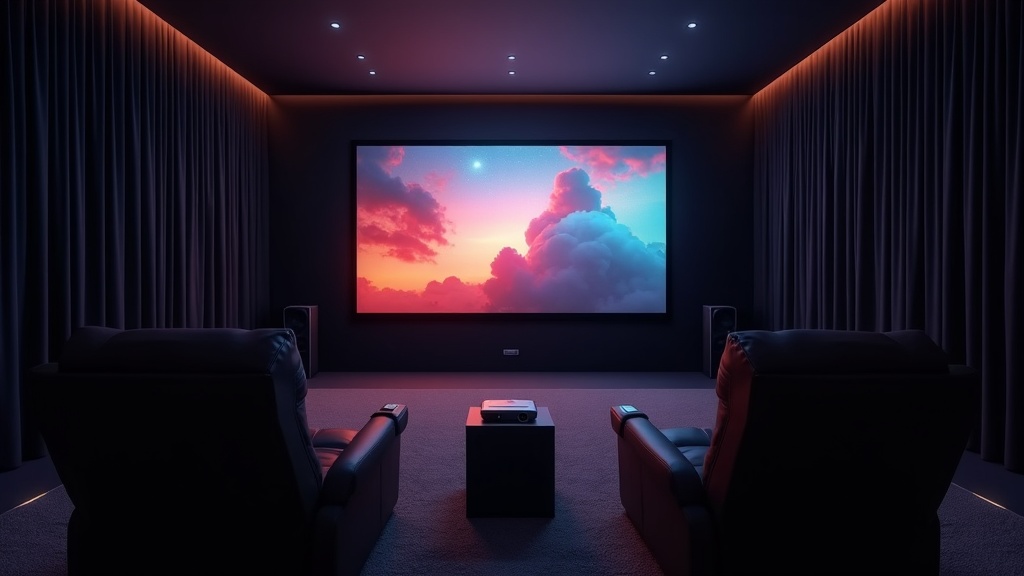
機種選びで満足しても、設置環境が整っていなければ本来の性能は引き出せません。スクリーンの配置・遮光対策・音響の3点を押さえておくだけで、映像体験の満足度は大きく変わります。
スクリーンサイズと視聴距離の黄金比率
「大きければ大きいほどいい」と思いがちですが、視聴距離とのバランスが崩れると目が疲れやすくなります。一般的な目安として、スクリーンの画面高さに対して3倍程度の距離が快適とされています。
視聴距離の目安(16:9スクリーン)
- 80インチ(縦約100cm)→ 視聴距離 約2.5〜3m
- 100インチ(縦約124cm)→ 視聴距離 約3〜3.7m
- 120インチ(縦約149cm)→ 視聴距離 約3.5〜4.5m
4K映像の場合、解像度が高いぶん近づいてもドット感が出にくく、画面高さの1.5倍程度まで距離を詰めても鑑賞に耐えます。フルHDコンテンツを中心に見るなら、上記の3倍目安を守るほうが無難です。
リビングの奥行きが4m以下であれば100インチ前後、6m確保できるなら120インチ以上を検討する、という逆算の発想が実用的といえます。
遮光カーテンと壁紙の色が画質に与える影響
プロジェクターの画質は「投写した光がどれだけ外光に負けないか」で決まります。昼間の鑑賞にも対応するなら、遮光1級カーテン(遮光率99.99%以上)の導入が現実的な第一歩です。
- 遮光1級カーテン:日中でも暗室に近い環境を再現できる
- スクリーン周辺の壁はグレー〜濃いめのトーンが理想。白壁だと反射光が映り込む
- 天井が白い場合、スクリーン上部に光が反射してコントラストが落ちやすい
- フローリングよりカーペットのほうが乱反射を抑えられる
壁紙の張り替えはハードルが高いですが、スクリーン正面の壁だけでも濃いグレーのパネルや布を貼るだけで体感コントラストが向上します。コストをかけずに試せる改善策として有効です。
サウンドバー・シアターバーとの組み合わせで音質を底上げする方法
10万円以下のプロジェクターに内蔵されているスピーカーは、映画鑑賞用として十分な音量・音質を持つ機種が少ないのが実情です。映像クオリティに見合った音を出すには、外部スピーカーとの連携が欠かせません。
接続方式を確認する
HDMIのARC/eARC対応ならテレビ経由でサウンドバーに送れる。プロジェクター直結ならHDMI出力またはBluetooth接続を選ぶ。
部屋の広さに合ったサウンドバーを選ぶ
6畳前後なら2.0ch〜2.1chで十分。10畳以上でサラウンドにこだわるなら3.1ch以上を検討する。
スクリーン下に配置して音と映像の方向を合わせる
音源の位置が映像とずれると違和感が大きい。スクリーン直下への設置が基本となる。
Dolby AtmosやDTS:Xのパススルーに対応したサウンドバーと組み合わせると、対応コンテンツで立体音響も楽しめます。予算を映像側だけに集中させず、音響に2〜3万円を振り分けるバランスが、総合的な満足度を高めるといえます。
よくある質問|4K・HDRプロジェクター購入前の疑問を解消
ランプ式とレーザー式はどちらがランニングコストが安いか
「安く買えたのに維持費が高かった」という後悔をしないために、導入前に確認しておきたいポイントです。
ランプ式は本体価格が抑えられる一方、ランプの交換が必要になります。交換サイクルや費用は機種によって異なるため、購入前に公式スペックシートで「ランプ寿命(時間)」と「交換ランプ価格」を必ず確認してください。
レーザー式は光源交換が基本的に不要で、メンテナンスの手間がほぼかかりません。本体価格は高めですが、長期間使い続けるほどトータルコストで有利になる傾向があります。週に数時間の使用で10年以上使い続けることを想定するなら、レーザー式が現実的な選択肢といえます。
Netflixなどサブスクをプロジェクターで見る方法
Netflixはライセンス保護の観点からHDMI経由の直接出力に制限がある場合があります。確実に視聴できる方法を把握しておきましょう。
Android TV/Google TV搭載モデルを選ぶ:Netflix公認のスマートTV OSを内蔵したプロジェクターなら、本体単体でアプリから直接視聴できます。
Fire TV StickやChromecast with Google TVを接続する:HDMIポートに挿すだけで対応。既存の非スマートプロジェクターでも使えます。
スマホのスクリーンミラーリングは非推奨:DRM保護のためNetflixはミラーリング時に映像が遮断されるケースがあります。
設置後のキャリブレーション(色調整)は必要か
「箱から出してそのまま使える」と思っていると、実際の映像に違和感を覚えることがあります。
プロジェクターの初期設定モードは「明るさ重視」のダイナミックモードになっていることが多く、色温度が高すぎたり彩度が過剰だったりします。まず映画・シネマ系のプリセットに切り替えるだけで、自然な発色に近づきます。
さらに精度を求めるなら、市販のキャリブレーションディスク(Blu-ray収録のテストパターン)を使って輝度・コントラスト・色温度を手動調整する方法があります。専用の測色機器は必須ではなく、視覚的な確認でも十分な改善が見込めます。投写先のスクリーンや壁の色によっても見え方が変わるため、設置環境が固まった段階で一度調整してみてください。
まとめ|予算・用途別の最終おすすめ
ここまでの解説を踏まえ、「結局どれを選べばいいのか」という最終判断の軸を整理します。スペックの比較表を眺めているだけでは見えてこない、実際の使用シーンに紐づいた選び方のポイントをまとめました。
用途・予算別の最終判断チャート
どのモデルが最適かは、部屋の環境と使い方の優先順位によって大きく変わります。以下のチャートを参考に、自分の状況に当てはめてみてください。
映画・動画視聴がメイン/予算10万円以内
HDR10対応+輝度2,000ルーメン以上のモデルが実用ラインです。部屋を暗くできる環境なら、ネイティブ4Kでなくても4Kアップスケーリングで十分な満足感を得られます。
ゲーム用途を含む場合
入力遅延(インプットラグ)の仕様を必ず確認してください。一般的に30ms以下が快適プレイの目安といわれています。この数値が非公表のモデルは避けるのが無難です。
明るい部屋での使用が前提の場合
3,000ルーメン以上を優先指標に置き、4K解像度への期待値はやや下げる判断も現実的です。暗室前提のスペックで選ぶと、昼間の使用時に後悔するケースがあります。
購入前に公式サイトで確認すべき3つのポイント
レビュー記事の情報は執筆時点のものです。価格・スペック・保証条件は変更されることがあるため、購入前に必ず公式サイトで最新情報を確認してください。
-
現行の販売価格と保証期間
セール価格と通常価格の差が大きいモデルもあります。また、ランプ交換保証の有無は長期コストに直結するため、見落とさないようにしてください。 -
対応する映像フォーマットの詳細
「HDR対応」と表記されていても、HDR10のみかDolby Visionまでサポートするかで体験が異なります。配信サービスごとの対応フォーマットと照らし合わせる作業が効きます。 -
投写距離と推奨スクリーンサイズ
部屋の奥行きに対して適切な投写比(スロー比)のモデルか、設置前に計算しておくことを強くすすめます。短焦点モデルは壁との距離が限られる場合に有効です。各メーカーの公式サイトにはシミュレーターが用意されていることが多いので、ぜひ活用してみてください。
- 投写距離シミュレーターで設置可能か事前確認
- 保証内容(ランプ・本体)と期間をメーカーサイトで照合
- 対応HDRフォーマットを自分が使う配信サービスと突き合わせる