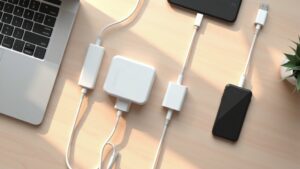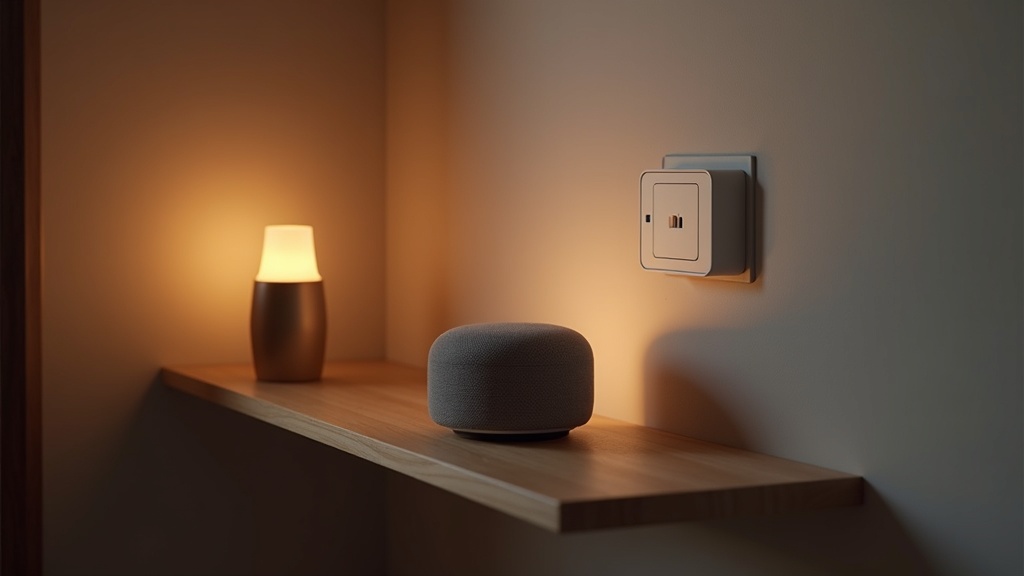
Appleホームハブとは?役割と必要な機器の基本
スマートホームに興味を持ったとき、最初に壁になるのが「ホームハブって何?本当に必要?」という疑問です。仕組みを理解すれば、どの機器を選べばいいかが自然と見えてきます。
ホームハブの役割|外出先からの操作・自動化を支える仕組み
ホームハブとは、自宅のスマートホームデバイスとAppleのサーバーを常時つなぐ「中継拠点」です。自宅内にいるときは同じWi-Fiで直接デバイスを操作できますが、外出先からの遠隔操作や自動化の実行には、この中継役が不可欠です。
ホームハブが担う主な役割
- 外出先からHomeKitデバイスへのリモートアクセス
- 「〇時になったら照明をオン」などの自動化の実行
- 家族や信頼できる人とのホーム共有
- 玄関センサーや煙感知器からの通知の中継
ホームハブになれる機器一覧|HomePod・Apple TV 4Kの違い
2026年時点でホームハブとして機能できるのは、以下の3機種です。
| 機器 | 特徴 |
|---|---|
| HomePod(第2世代) | スピーカー兼ハブ。音質重視の選択肢 |
| HomePod mini | コンパクトで省スペース。複数台設置に向く |
| Apple TV 4K(第2世代以降) | テレビ周りに置く場合の定番。映像と兼用 |
iPhoneやiPadは以前ホームハブになれましたが、現在はこの3機種のみが対応しています。常に電源が入っていることが条件のため、使用頻度の高い場所に設置するのがポイントです。
Apple HomePodの最新価格や詳細スペックが気になる方は、公式サイトまたは各販売店でぜひ確認してみてください。Matter対応のAppleホームハブとして、スマートホームの中心に置く選択肢として十分に検討する価値があります。
ホームハブなしでスマートホームは使える?できること・できないことの比較
ホームハブがない状態でも、同じWi-Fiに接続していれば自宅内でのデバイス操作は可能です。ただし、できないことも明確にあります。
ホームハブなしでできないこと
- 外出先からのリモート操作(出先でアプリを開いても「利用できません」と表示される)
- 時刻・人感センサーなどをトリガーにした自動化の実行
- 家族へのホーム招待と権限付与
「とりあえず照明を声で操作したい」程度であればホームハブなしでも始められますが、スマートホームの本領である「自動化」を活用するならホームハブは実質必須といえます。
Matterとは?Appleホームとの相性が抜群な理由
「HomeKitに対応している製品が少ない」「他社のデバイスと混在させたら動かなくなった」——スマートホームを始めたものの、こうした相性問題に悩んだ経験はないでしょうか。その解決策として登場したのが、Matter(マター)という規格です。
Matter規格とは|メーカーを越えてつながる共通言語
Matterは、Apple・Google・Amazon・Samsungなど主要テックメーカーが共同で策定した、スマートホームデバイス向けの統一通信規格です。業界団体CSA(Connectivity Standards Alliance)が管理しており、2022年10月にバージョン1.0が正式リリースされました。
従来のスマートホームは、各メーカーが独自規格を持っていたため、「このスピーカーはAmazon Echoにしか対応しない」といった壁が生まれていました。Matterはその壁を取り払う共通言語です。Matter対応デバイスであれば、Apple Home・Google Home・Amazon Alexaのいずれからでも制御できます。
Matterの特徴まとめ
- オープンソースのIPベース規格(Wi-Fi・Thread・Ethernetに対応)
- Apple・Google・Amazon・Samsungが共同開発
- ローカル通信が基本のため、クラウド障害に影響されにくい
- デバイスの追加・認証がQRコードひとつで完結
HomeKit・Matter・Thread|3つの規格の違いと使い分け
混同しがちな3つの規格ですが、それぞれ役割が異なります。
整理すると、Thread=道路、Matter=交通ルール、HomeKit=カーナビというイメージです。HomePodをホームハブとして置くことで、この3層がひとつにつながります。
Matter対応デバイスを選ぶと何がうれしいのか
Matter対応デバイスを選ぶ最大のメリットは、将来のエコシステム変更に縛られない点です。今はApple Homeを使っていても、将来Google Homeに乗り換えたいと思ったとき、デバイスを買い直す必要がありません。
Matter対応を選ぶ3つの理由
- マルチ管理:ひとつのデバイスをApple Home・Google Home・Alexaから同時に管理可能
- ローカル処理:インターネット障害時でも宅内での操作が継続できる
- 設定の簡便さ:QRコードをスキャンするだけで各プラットフォームに追加できる
一方、注意点もあります。Matter対応と表記されていても、すべての機能がMatter経由で使えるわけではないケースがあります。メーカー独自のアプリでしか利用できない高度な設定が存在する製品もあるため、購入前に公式サイトで対応機能の範囲を確認してみてください。
Appleホームハブの初期設定方法|つまずきやすいポイントを解説
「HomePodを買ったのにホームハブとして認識されない」という経験はありませんか?設定自体は難しくないものの、Apple IDのサインイン状態やiCloudの設定が噛み合っていないと、あっさりつまずいてしまいます。ここでは手順とともに、よく見落とされるポイントを整理します。
HomePodをホームハブに設定する手順(ステップ別)
HomePodはiPhoneと同じApple IDでサインインした状態であれば、ホームハブとして自動的に機能します。手動でオン・オフを切り替えるスイッチは存在しないため、認識されない場合はサインイン状態の確認が先決です。
HomePodをコンセントに接続し、iPhoneを近づける
初回起動時にセットアップ画面が表示されます。iPhoneのHomeアプリを開いた状態で近づけると自動検出されます。
Apple IDとiCloudへのサインインを確認する
セットアップ中に表示されるApple IDが、HomeアプリのApple IDと一致しているか確認します。家族共有を使っている場合は、ホームの「オーナー」アカウントと同じIDである必要があります。
Homeアプリでハブのステータスをチェックする
Homeアプリ右上のメニュー →「ホームの設定」→「ホームハブとブリッジ」を開くと、HomePodが「接続済み」と表示されていれば設定完了です。
Apple TV 4KをホームハブとしてHomeアプリに登録する方法
Apple TV 4KもHomePodと同様に、同じApple IDでサインインするだけでホームハブとして自動登録されます。ただし、Apple TV側のiCloud設定が有効になっていないと機能しません。
Apple TVで「設定」→「ユーザーとアカウント」を開く
Apple IDがサインイン済みであることを確認します。
「iCloud」→「ホームデータ」をオンにする
このトグルがオフになっているとHomeアプリに認識されません。見落としやすい設定なので必ず確認しましょう。
HomeアプリでApple TVのステータスを確認する
「ホームハブとブリッジ」一覧にApple TVが表示され、「接続済み」になっていれば完了です。
Apple TV 4Kの最新価格や在庫状況が気になる方は、Amazonの商品ページで詳細を確認してみてください。Matter対応ハブとしての性能はもちろん、4K HDR対応の映像体験もあわせてチェックできます。
よくあるトラブルと対処法|認識されない・オフラインになる場合
設定後もオフラインを繰り返す場合、原因のほとんどはネットワーク環境かApple ID周りです。以下のチェックリストで順番に確認してみてください。
- HomePod / Apple TVとiPhoneが同じWi-Fiネットワーク(同一SSID)に接続されているか
- ルーターの5GHz帯と2.4GHz帯でSSIDが分離されていないか(混在するとデバイスが互いを見失う場合があります)
- Apple IDに設定している2ファクタ認証が有効になっているか
- iCloudの「探す」がオンになっているか(ホームハブ機能に必要です)
- HomePodのソフトウェアが最新バージョンにアップデートされているか
注意:ゲストネットワーク(隔離モード)にHomePodを接続すると、iPhoneから認識されないケースがあります。HomePodは必ずメインネットワークに接続しましょう。
それでも解消しない場合は、HomePodをホームから一度削除し、再ペアリングするのが最も確実な対処法です。設定のやり直しは手間ですが、データはiCloudに保存されているため、Matter対応デバイスの紐づけ情報は再設定後も引き継がれます。
Matter対応デバイスおすすめ8選|カテゴリ別に厳選
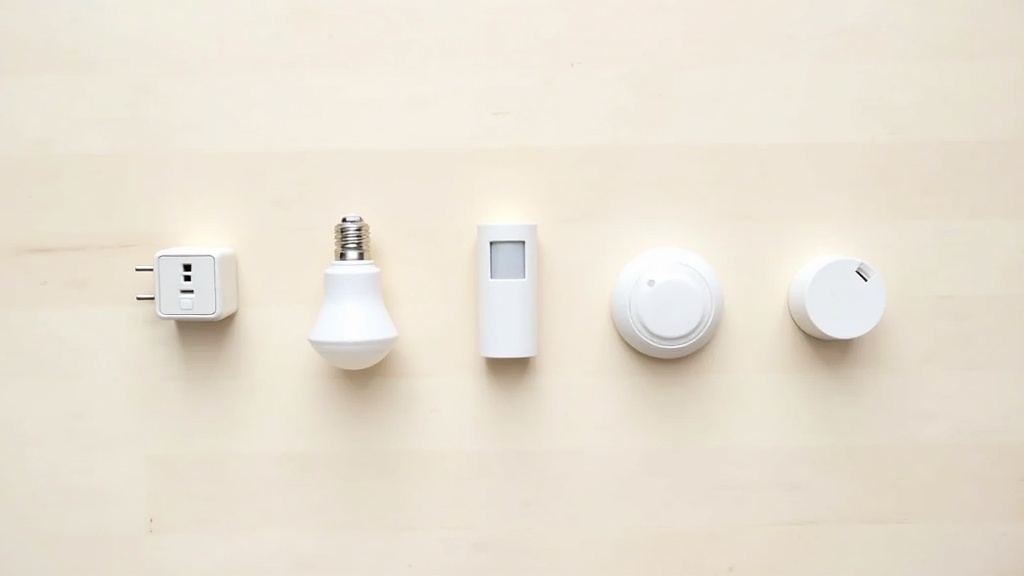
初期設定が完了したら、次はホームに追加するデバイス選びです。Matter対応を謳う製品は増えていますが、Thread対応の有無やApple Homeとの相性で使い勝手が大きく変わります。実績ある製品を8つ、カテゴリ別に紹介します。
【スマートプラグ】Eve Energy|プライバシー重視のThread対応プラグ
Thread対応のスマートプラグの中でも、プライバシー設計を最優先に作られた製品です。クラウドサーバーを経由せず、すべての通信をローカルネットワーク内で完結させる設計が特徴で、外出先からの操作もホームハブ経由でのみ行われます。
電力モニタリング機能を内蔵しており、接続した家電の消費電力をHomeアプリからリアルタイムで確認できます。Thread対応のため、ホームハブとの直接通信が可能で応答速度も安定しています。
他社製品と比べると価格帯がやや高めです。また、デザインはシンプルですが本体サイズがやや大きく、コンセント2口を同時に使いたい場面では干渉することがあります。
【スマートプラグ】TP-Link Tapo P125M|コスパ重視のMatter対応プラグ
Matter対応プラグの中で、入手しやすさとコストのバランスがよい製品です。Amazon・家電量販店など流通経路が広く、国内での入手がしやすい点は実用面で大きなアドバンテージです。
Matterプロトコルに対応しているため、Apple HomeだけでなくGoogle HomeやAmazon Alexaとも一つのデバイスで連携できます。スマートホームを複数のエコシステムにまたがって使っている場合に特に便利です。
ThreadではなくWi-Fi接続のため、Thread Borderルーターの恩恵は受けられません。ルーターから距離がある場所では、通信の安定性がEve Energyより劣る場合があります。
【スマートプラグ】Meross MSS315|Apple HomeKit・Matterに早期対応した定番品
HomeKitへの対応が早かったメーカーとして知られるMerossの、Matter対応モデルです。HomeKitユーザーへの実績が長く、Apple Homeとの動作安定性は信頼できます。
電力モニタリング機能を搭載しており、消費電力の確認が可能です。複数口タイプのラインナップも展開されており、用途に応じてモデルを選べます。
Wi-Fi接続のみで、Thread非対応です。アプリのUI・UXはEveやTP-Linkと比べると洗練度でやや見劣りする印象があります。価格の安さで選ぶなら候補になります。
【照明】Nanoleaf Essentials|Thread直接接続で応答速度が速いスマート電球
スマート電球でThread対応を優先したいなら、真っ先に候補に挙がる製品です。HomePodやApple TV 4KをThread Borderルーターとして使うことで、スイッチを操作したときの反応速度がWi-Fi接続の電球とは体感できるレベルで異なります。
電球色から昼光色まで色温度の変更が可能で、時間帯や用途に応じて自動で切り替えるオートメーションとの相性がよいです。Matterにも対応しているため、将来的なエコシステム変更にも対応できます。
口金の種類はE26(一般電球型)が中心です。日本の照明器具の形状によっては取り付けられないケースがあるため、購入前に口金サイズを必ず確認してください。
【照明】Philips Hue|Matter対応で他エコシステムとも連携できる老舗ブランド
スマート照明市場で長い実績を持つPhilips Hueが、Matterに対応したことで使い勝手がさらに広がりました。既存のHueブリッジ(v2以降)をファームウェアアップデートすることでMatter対応になるため、すでにHuを使っているユーザーはデバイスを買い替えずに済む場合があります。
照明の種類・カラーバリエーション・アクセサリーのラインナップが豊富で、一つのブランドで空間全体を統一しやすいです。Apple Homeとの連携実績も長く、動作の安定性は業界トップクラスといえます。
ブリッジ(ハブ)が必要なため、初期投資がやや高くなりがちです。電球単体ではなくスターターキットから入ることを推奨します。
Matter対応スマート照明の定番として多くのユーザーに選ばれているPhilips Hueのスターターキット、気になる方は公式サイトで最新価格や同梱内容を確認してみてください。Apple HomeやGoogle Homeとの連携実績が豊富で、初めてスマート照明を導入する場合でも設定のハードルが低い点が魅力といえます。
【照明】IKEA TRÅDFRIシリーズ(DIRIGERA対応)|手頃な価格でMatter対応
スマート照明をできるだけコストを抑えて試したい場合に候補となるのがIKEA TRÅDFRIシリーズです。DIRIGERAハブを中心に構成されており、Matter対応によってApple Homeへの追加も可能になっています。
電球・シーリングライト・フロアランプなど家具と照明をセットで揃えやすい点はIKEAならではのメリットです。価格帯が抑えられているため、複数部屋に導入する場合のコストを大きく下げられます。
Matterを通じてApple Homeに追加した場合、IKEA専用アプリの一部機能が使えなくなるケースがあります。また、カラー電球のラインナップはPhilips Hueほど充実していないため、フルカラー演出を重視する場合は物足りなさを感じるかもしれません。
Matter対応スマートプラグの入門機として評価の高いMeross MSS315は、現在の価格や在庫状況をAmazonでご確認いただけます。対応デバイスや口コミも参考にしてみてください。
【スマートハブ・センサー】Aqara Hub M2|豊富なセンサー連携に強いMatterハブ
ドア・窓センサー、温湿度センサー、人感センサーなど、多数のZigbeeデバイスをApple Homeへ橋渡しするのが得意なMatterハブです。センサーを組み合わせたオートメーションを作り込みたい場合に特に強みを発揮します。
Aqara独自のセンサー類は種類が豊富で、価格も比較的手頃です。Matter対応により、AqaraのエコシステムをそのままApple Homeから操作できます。
Aqaraセンサーとの組み合わせが前提の製品設計で、他社センサーとの互換性は限定的です。セットアップには専用アプリが必要で、Apple Home単体で完結しない点は覚えておく必要があります。
SwitchBot Hub 2の価格・在庫状況は頻繁に変動するため、気になる方は最新情報をチェックしてみてください。Matter対応ハブとしてAppleホームとの連携実績も豊富で、コストパフォーマンスの高さが評価されています。
【スマートハブ】SwitchBot Hub 2|赤外線リモコン家電もMatter経由でまとめる
エアコン・テレビ・照明など、既存の赤外線リモコンで操作する家電をスマートホームに取り込みたい場合に有力な選択肢です。Matter対応により、SwitchBot経由で制御する家電をApple Homeのオートメーションに組み込めます。
温湿度センサーを本体に内蔵しており、「室温が28℃を超えたらエアコンをオン」といったオートメーションをApple Homeから設定できます。既存の家電を買い替えずにスマート化できる点は大きな実用メリットです。
赤外線通信の性質上、ハブとリモコン受信部の間に障害物があると誤動作することがあります。また、Matter経由でApple Homeに追加した場合、SwitchBotアプリ側の一部機能との併用に制限が生じるケースがあるため、公式サイトで最新情報を確認してみてください。
Matter対応ハブの中でも価格と機能のバランスが取れていると評判のAqara Hub M2、気になる方は最新価格や詳細スペックをチェックしてみてください。
Matter対応デバイス比較表|選び方のポイントまとめ
ここまで8製品を個別に紹介してきましたが、並べて見比べると選びやすくなります。Thread対応の有無と価格帯の2軸で整理すると、自分のスマートホームに必要なものが見えてきます。
8製品の比較表|カテゴリ・Thread対応・価格帯・Apple Home相性
価格は為替や販売時期によって変動します。購入前に必ず公式サイトまたは各ECサイトで最新価格を確認してください。
| 製品 | カテゴリ | Thread対応 | 価格帯の目安 | Apple Home相性 |
|---|---|---|---|---|
| Eve Energy | スマートプラグ | ◎ | 中〜高 | ◎ |
| Meross スマートプラグ | スマートプラグ | △ | 低〜中 | ○ |
| Nanoleaf Essential | 照明(電球) | ◎ | 中 | ◎ |
| Philips Hue(Matter) | 照明(ブリッジ式) | △ | 高 | ◎ |
| Eve Door & Window | 開閉センサー | ◎ | 中 | ◎ |
| Aqara Motion Sensor P2 | 人感センサー | ◎ | 中 | ○ |
| Aqara Hub M3 | スマートハブ | ◎ | 中〜高 | ○ |
| IKEA DIRIGERA | スマートハブ | △ | 低〜中 | ○ |
◎=ネイティブ対応・動作が安定 ○=対応しているが制限あり △=Wi-Fi経由のみ/未対応
選び方のポイント3つ|Thread対応・ブランドサポート・拡張性で判断する
Apple HomeがMatterの恩恵を最大限に受けられるのは、ThreadベースのデバイスをHomePod miniやApple TV 4Kがボーダールーターとして束ねる構成です。Wi-Fiのみ対応のデバイスは応答速度や安定性で一歩劣る場面があります。予算が許すならThread対応を選ぶのが長期的に正解です。
Matter規格は現在も進化中です。Eveのように長期サポートの実績があるブランドと、新興ブランドでは2〜3年後の対応状況が大きく変わる可能性があります。購入前にブランドのサポートポリシーを確認しておくと安心です。
デバイスを1つ購入して試すより、ハブを1台導入してからセンサーや照明を足していく順番が結果的に効率的です。ハブがあればZigbeeやZ-Wave機器もMatter経由で管理できる製品もあり、既存デバイスを活かせます。
- まずHomePod miniまたはApple TV 4KでThreadボーダールーターを用意する
- 日常的に操作する場所(玄関・リビング)から優先的にデバイスを追加する
- 同一ブランドでそろえると自動化ルールの設定がシンプルになる

Matterに対応しながら価格を抑えたい場合は、Nanoleaf Essentials A19が選択肢に入ります。Appleホームとの相性や最新の価格はこちらから確認してみてください。
スマートホーム自動化の活用例|ホームハブで実現できること
デバイスを揃えた後、「結局どう使えばいいのか」と手が止まった経験はありませんか。ホームハブの真価はオートメーション(自動化)にあります。ここでは、すぐに設定できる実践的な活用例を3パターン紹介します。
外出・帰宅を自動検知する位置情報オートメーションの設定例
iPhoneの位置情報を使い、自宅から一定距離離れると照明・エアコン・スマートプラグをまとめてオフにできます。設定はHomeアプリから数タップで完了します。
【設定の流れ】外出時オートメーション
- Homeアプリ→「オートメーション」→「+」をタップ
- 「人が到着したとき/離れたとき」を選択
- 対象メンバー・場所の範囲を指定(自宅付近)
- 連動させるデバイスとアクション(オフ・シーン)を設定
家族それぞれに設定でき、全員が外出したタイミングでのみ作動させることも可能です。一方、GPSの精度によっては自宅内でも誤検知するケースがあるため、トリガーの範囲は少し広めに設定しておくのが無難です。
就寝・起床ルーティンをHomeアプリで自動化する方法
時刻トリガーを使えば、「毎晩23時に照明を暖色10%に落とし、起床時刻の6時にブラインドを開ける」といったルーティンを一度設定するだけで毎日自動実行できます。
- 就寝シーン:照明を暖色・低輝度に変更し、スマートプラグで不要な電源をカット
- 起床シーン:照明を徐々に明るくするグラデーション設定(対応照明のみ)
- 曜日・祝日で別スケジュールを設定可能
iPhoneの「集中モード」と連携させると、就寝モードをオンにしたタイミングで照明シーンも同時に起動するため、手動操作がほぼゼロになります。
エネルギー管理|スマートプラグで待機電力を自動カットする活用例
テレビやゲーム機など、使っていないのに電源を入れたままにしている機器は少なくないはずです。Matter対応スマートプラグをオートメーションに組み込むと、深夜帯や外出中に自動で電源を落とせます。
⚠️ 注意点:録画機器・ネットワーク機器(ルーターなど)には使わないこと。再起動に手間がかかる機器も対象外にしておくのが安全です。
消費電力のモニタリング機能付きスマートプラグを選ぶと、Homeアプリ上で使用量の推移も確認できます。どの機器が電力を多く消費しているか把握できるため、節電の優先順位をつけやすくなります。詳細な対応モデルは各製品の公式サイトでご確認ください。
よくある疑問Q&A|Appleホームハブ・Matter導入前に確認したいこと
「結局、何が必要なの?」「手持ちのデバイスは使える?」——いざ導入を検討すると、こうした疑問が次々と出てきます。購入後に「思っていた使い方ができなかった」とならないよう、よくある疑問をまとめて整理しておきます。
Q. iPhoneがないとAppleホームは使えない?
A. 基本的にはAppleデバイスが必要です。Appleホームアプリ自体がiOS/iPadOS/macOS専用のため、AndroidスマートフォンからHomeKitやAppleホームの操作画面にアクセスする手段はありません。
ただしMatterデバイス単体に限れば話が変わります。MatterはGoogleホームやAmazon Alexaとも共通規格なので、Matter対応デバイスをGoogle HomeやAlexaアプリ経由で操作することは可能です。「Appleホームとして使いたい」場合はAppleデバイスが前提と考えてください。
HomePod miniの最新価格や在庫状況は公式サイトや各ショッピングサイトで確認できますので、気になる方はぜひチェックしてみてください。
Q. ホームハブは複数台あった方がいい?
A. 冗長性と電波カバレッジの観点から、2台以上を推奨します。ハブが1台だけだと、その端末が再起動中や充電切れの際にリモートアクセスと自動化が停止します。HomePod miniを2台、あるいはApple TVとHomePod miniを1台ずつ組み合わせると、一方がダウンしても自動的に切り替わるため安定感が増します。
広い住宅やWi-Fiの届きにくい部屋がある場合は、スレッドルーター機能を持つデバイスを複数点在させることで、Thread対応センサーの通信品質も向上します。
Q. 古いHomeKit対応デバイスはMatterに移行できる?
A. 原則として、ファームウェアアップデートでMatterに移行できるのはメーカーが対応を表明した製品のみです。HomeKit認証済みであっても、ハードウェアの制約からMatter化が見送られた製品は少なくありません。
一方、既存のHomeKitデバイスは引き続きAppleホームで使用できます。Matter非対応でも、AppleホームはHomeKitをサポートし続けているため、急いで買い替える必要はありません。新規購入するならMatter対応を選ぶ、既存品はHomeKitのまま運用する——この使い分けが現実的な移行ルートといえます。
Matter対応スマートプラグの入門として人気が高く、2,000円台で試せるTP-Link Tapo P125Mの最新価格や在庫状況は、ぜひ確認してみてください。
まとめ|Appleホームハブ×Matterで始めるスマートホームの最短ルート
ここまで読んでいただければ、Appleホームハブ+Matter対応デバイスの組み合わせが「なぜ選ばれるのか」が具体的に見えてきたと思います。最後に、初めてスマートホームを構築するときに迷わないよう、推奨構成と購入順序を整理します。
まず揃えたい最小構成|ホームハブ1台+Matter対応プラグまたは照明
スマートホームに初めて踏み出す場合、あれこれ一気に揃えようとするのが失敗の典型パターンです。まず「ホームハブ1台+Matter対応デバイス1種類」から始め、使い勝手を確かめてから拡張する順序が最もリスクが低いといえます。
最小構成のポイント
- ホームハブはHomePod miniまたはApple TV 4Kのどちらか1台から
- 最初のMatterデバイスはスマートプラグが最も導入しやすい(設定ステップが少ない)
- iPhoneのホームアプリで自動化が動作するか必ず確認してから次のデバイスへ進む
- ルーターのWi-Fi 6/Thread対応はこの段階でチェックしておく
Matter/Thread両対応でApple HomeKitとの相性も抜群なEve Energyの最新価格や詳細スペックは、公式ページで確認してみてください。
予算別おすすめ組み合わせ|1万円以内・3万円・5万円以上の3パターン
「どれくらい使えばどこまでできるか」という感覚は、金額の目安がないとつかみにくいものです。あくまで構成の方向性として、3つのパターンを示します。具体的な価格は変動するため、各製品の最新価格は公式サイトや販売ページで確認してください。
Matter対応スマートプラグ×2個の構成。ホームハブをすでに持っているiPadやApple TVで代用できる場合に有効。まず自動化の感触をつかむためのお試しフェーズ。
HomePod mini×1台+Matter対応スマートプラグ×2個+スマート電球×2個が目安。生活動線の主要ポイントをカバーでき、音声操作と自動化を実用レベルで体験できる構成。
HomePod(第2世代)×1台+Matter対応照明・センサー・スイッチを複数組み合わせた本格運用フェーズ。部屋ごとの自動化シーンを設定し、外出先からも一括操作できる環境が整う。
購入前に必ず確認したいこと
- Androidメインユーザーはホームアプリが使えないため、Apple生態系への移行前提であるか再確認する
- 中古・並行輸入品はMatterファームウェアのアップデート保証が不明なケースがある
- 古いHomeKitデバイスはMatterへの移行非対応のものも多い——公式の互換性リストで事前にチェックする
スマートホームの構築は「完璧な初期構成」より「小さく始めて育てる」思考のほうが長続きします。まずホームハブ1台とプラグ1個を試し、そこから自分の生活動線に合わせて広げていくのが現実的なルートです。対応デバイスの詳細は各メーカーの公式ページでぜひ確認してみてください。
コスパ重視でスマート照明を始めたい場合は、IKEA TRÅDFRI電球セット(DIRIGERA対応)が選択肢に入るでしょう。Matter経由でAppleホームとの連携も確認できますので、価格と対応状況をぜひチェックしてみてください。