デスク配線が汚いと起こる3つの問題
「ケーブルが絡まってデスクの下がカオス状態……」そんな経験はありませんか?見た目の問題だけと軽く考えていると、実は作業効率や安全面にじわじわと悪影響が出てきます。
集中力・作業効率への影響
視界に雑然としたケーブルが入るだけで、脳は無意識に余計な情報処理をしています。環境心理学の研究でも、散らかった空間は集中力の低下や意思決定疲れを引き起こしやすいと指摘されています。
実際、「配線を整理したら気持ちよく作業できるようになった」という声は多く聞かれます。生産性に直結する問題といえます。
ホコリ蓄積と火災リスク
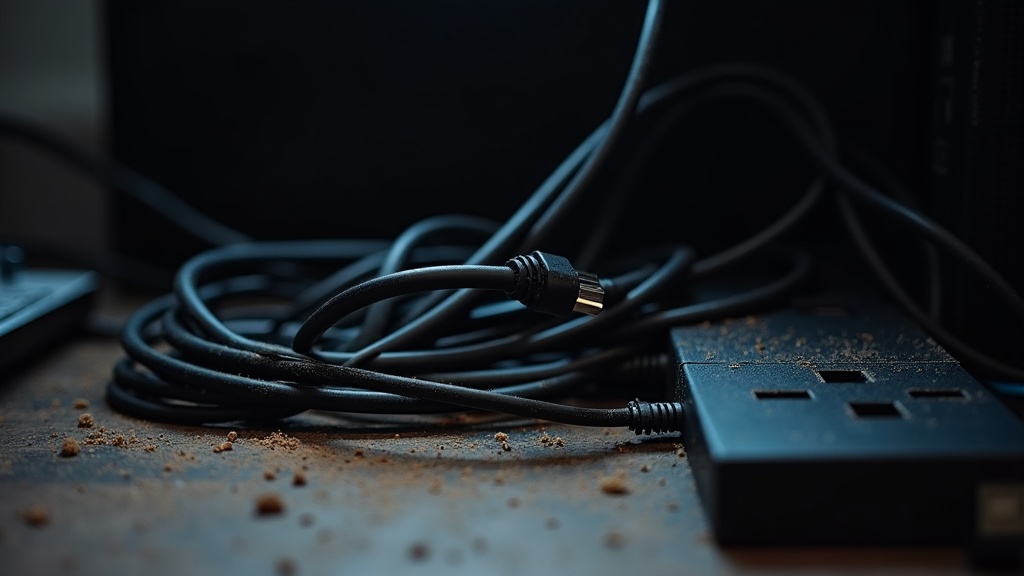
ケーブルが床やデスク裏に密集していると、ホコリが絡みつきやすくなります。これが「トラッキング現象」(コンセント周りにホコリと湿気が溜まり発熱・発火する現象)の原因になることも。
特に梅雨時期や加湿器を使う冬場は注意が必要です。定期的な清掃が難しい配線環境は、じわじわとリスクを高めます。
断線・機器トラブルのリスク
ケーブルが重なり合ったり、椅子のキャスターで踏み続けたりすると、内部の導線が少しずつ傷みます。外観は正常でも内部断線しているケースは珍しくありません。
突然の接続切れや機器の誤作動につながるため、「配線の乱れ=機器寿命を縮める行為」と考えるのが妥当です。
つまり、配線の乱れは集中力・安全・機器の寿命という3軸すべてに影響します。次のセクションでは、具体的な整理の方法と役立つグッズを順番に紹介していきます。
配線整理を始める前に知っておきたい基礎知識
「とりあえずケーブルをまとめれば解決」と考えていませんか?実は、ケーブルの種類を無視してひとまとめにすると、ノイズの発生や熱こもりの原因になることがあります。整理を始める前に、最低限押さえておきたい前提知識を確認しておきましょう。
電源ケーブルと信号ケーブルは分けて考える
ケーブルは大きく2種類に分類できます。コンセントや電源タップにつながる電源ケーブルと、モニターやキーボード・マウスなどをPCに接続する信号ケーブル(HDMIやUSBなど)です。
この2種類を束ねて密着させると、電源ケーブルが発する電磁ノイズが信号ケーブルに干渉し、映像の乱れや入力遅延を引き起こす場合があります。特にゲーミング環境では影響が出やすいため、物理的に5〜10cm程度の間隔を空けるか、別の経路で取り回すのが基本です。
ポイント
電源系=束ねてOK、信号系=できるだけ単独ルーティングが原則です。
「見せる整理」と「隠す整理」の使い分け
配線整理のアプローチには、ケーブルをあえてデザインの一部として見せる「見せる整理」と、ケーブルトレーやモール(ケーブルカバー)で完全に隠す「隠す整理」の2方向があります。
どちらが正解ということはなく、デスクの使い方や好みで選ぶものです。ただし、「隠す整理」を選ぶ場合は後からケーブルを抜き差しするたびにパネルを外す手間が発生します。頻繁に機器を入れ替える環境では、隠しすぎないほうがメンテナンス性が高いといえます。
デスク環境別(デスクトップ/ノートPC/ゲーミング)の違い
環境によってケーブルの本数や種類が大きく異なります。整理方法も変わるため、自分の環境をまず把握しておくことが重要です。
- デスクトップPC:電源・モニター・周辺機器など10本以上になるケースが多く、ケーブルトレーや結束バンドによるまとめ管理が有効
- ノートPC:ケーブル数は少ないが、ハブやドックを使うと一点集中型の配線になりやすい。ハブの設置場所がそのまま配線のポイントになる
- ゲーミング:モニターが複数台・コントローラー・ヘッドセットなど信号ケーブルが多い。前述の電源と信号の分離が特に重要になる環境
配線整理5つの基本ステップ
前のセクションで確認したように、電源系と信号系を分けることが配線整理の大前提です。では実際にどの順番で作業を進めるべきか。行き当たりばったりで始めると、後から「またほどいてやり直し」という事態になりがちです。以下のステップを順守するだけで、その無駄を大幅に減らせます。
ステップ1:全ケーブルを抜いて現状を把握する
まず電源を落とし、接続されているケーブルをすべて抜きます。「何本あるか」「どこからどこへつながっているか」を把握せずに整理を始めるのは、地図なしで部屋の模様替えをするようなものです。抜いたケーブルは床に並べ、用途と接続先をメモ書きで添えておくと後の作業がスムーズになります。
ステップ2:不要なケーブルを撤去・整理する
並べたケーブルのうち、「今も使っているか」を一本ずつ確認します。使っていない周辺機器のケーブル、古い規格のUSBハブ、なんとなく残しているACアダプターは、この段階で思い切って撤去します。本数を減らすことが、整理の中で最も効果の高いアクションです。
抜いたまま「いつか使うかも」と保管するケーブルは、専用の袋に入れて引き出しへ。デスク周りには置かないのが鉄則です。
ステップ3:ケーブルを束ねてルートを決める
残ったケーブルを「電源系」「映像・音声系」「USB・データ系」の3グループに分けて束ねます。異なる系統を一緒に束ねるとノイズの原因になるため、前セクションの分離原則をここで実践します。束ねる際はマジックバンドやスパイラルチューブを使うと、後で追加・変更が容易です。
ステップ4:デスク裏・壁面に隠してスッキリさせる
ルートが決まったら、デスク裏へのケーブルトレーや壁面のモールを使って視界から隠します。電源タップもデスク裏に固定できると、床置きのごちゃつきが一気に解消されます。垂れ下がるケーブルは「クリップ式のケーブルホルダー」でデスク天板の縁に沿わせるだけでも見た目が大きく変わります。
ステップ5:ラベリングで後のメンテを楽にする
整理が完成したら、各ケーブルの根元に接続先を示すラベルを貼ります。半年後に機器を入れ替える際、「これどこにつながってるんだっけ」と全部抜いて確認する羽目になるのはラベルがないからです。マスキングテープと油性ペンでも十分機能します。
ラベルの内容は「接続先機器名+用途」で統一すると迷いません。例:「モニター①/電源」「HUB→PC」のように簡潔に。
配線整理グッズの選び方のポイント
ステップを踏んで整理の方針が固まったら、次は道具選びです。ここで「なんとなく人気そう」で選ぶと、デスク素材と相性が悪くて使えなかった、ケーブルが多くて容量が足りなかった、という失敗につながります。選定基準を先に押さえておきましょう。
ケーブルトレーは固定方式(クランプ式/粘着式)で選ぶ
ケーブルトレーとは、デスク裏に取り付けてケーブルや電源タップをまるごと収納するバスケット状のパーツです。固定方式が合わないと、そもそも取り付けられないため、購入前に必ず確認が必要です。
固定方式の使い分け
- クランプ式:天板の端を挟んで固定。取り外しが容易で跡が残らない。天板厚30〜40mm程度まで対応が多い。スタンディングデスクや厚めの無垢天板に向く
- 粘着式:両面テープで天板裏に貼り付ける。天板端から離れた位置にも設置できる反面、剥がす際に塗装が傷む場合がある。賃貸や高価なデスクへの使用は慎重に
ガラス天板や鏡面仕上げのデスクは、どちらの方式も使いにくいケースがあります。その場合はデスク脚に引っかけるタイプも検討してみてください。
ケーブルスリーブは素材(メッシュ/スプリット)で選ぶ
ケーブルスリーブは複数のケーブルをひとまとめに包む筒状のカバーです。一度セットしたあとにケーブルを増減する頻度によって、向いている素材が変わります。
素材別の特徴比較
- メッシュ編みタイプ:見た目がすっきりしており、通気性も良好。ただし端をほつれ止め処理しないと徐々にほぐれてくる。ケーブル本数が固定されているセットアップに向く
- スプリット(割れ目入り)タイプ:縦に切れ目が入っており、ケーブルの抜き差しが随時できる。配線の変更が多い環境に便利。その分、正面から切れ目が見えるため横や裏側にくるよう向きを調整すると良い
電源タップはUSBポート数と許容電力で選ぶ
デスク上の機器が増えるにつれ、電源タップは配線整理の要になります。選び方を誤ると、差し込み口が足りなくて結局タコ足配線に逆戻り、という状況を招きます。
チェックすべき3項目
- USBポートの規格と出力:スマートフォンやタブレットを急速充電したい場合はUSB-C PD対応ポートが必要。USB-Aのみのタップに高出力を期待しても充電速度は上がらない
- 許容電力(W数):タップ全体の最大消費電力を超えると過熱・ブレーカー落ちの原因になる。接続予定の機器の合計W数を事前に確認する
- 個別スイッチの有無:モニターや外付けHDDなど、待機電力をカットしたい機器が多い場合は、差し込み口ごとにスイッチが付いているタイプが省エネになる
デスクにケーブルが這い回っている最大の原因のひとつが「電源タップをデスク上に置いている」ことです。先述のケーブルトレーと組み合わせて天板裏に収納すると、見た目が一気に整います。ぜひ合わせて検討してみてください。
おすすめ配線整理グッズ8選
選び方のポイントを踏まえた上で、実際に使えるアイテムを用途別に8製品ピックアップしました。それぞれ「何が強くて、何が弱いか」を正直にお伝えします。
【デスク裏収納】サンワサプライ ケーブルトレー
デスク天板裏にネジ止めまたはクランプで取り付けるトレータイプ。電源タップごとケーブル類をまとめて乗せられるため、床への垂れ下がりをまとめて解消できます。
スチール製とメッシュ製があり、耐荷重が異なります。購入前に電源タップの重量と天板厚を確認してください。
デスク裏にすっきり収めたい方は、クランプ固定で工事不要のサンワサプライ ケーブルトレーの仕様や価格をチェックしてみてください。
【北欧シンプル】IKEA SIGNUM ケーブルオーガナイザー
IKEAの定番ケーブルオーガナイザー。横向きに取り付けるレール形状で、複数のケーブルを横一列に整列させます。スチール製でデスクに溶け込むデザインが特徴です。
IKEAの配送または店舗受け取りが前提となります。近隣にIKEAがない場合は送料を加味して検討してください。
デスク下の配線をすっきりまとめたい場合は、IKEAのSIGNUM ケーブルオーガナイザーも選択肢のひとつです。手頃な価格で取り付けも簡単なので、ぜひ公式サイトで詳細を確認してみてください。
【電源集約】Anker USB-A/C搭載電源タップ
ACコンセントにUSB-AとUSB-Cポートを搭載した電源タップ。スマートフォン・タブレット用のUSBアダプターを排除できるため、コンセント周りのアダプター渋滞を根本から減らせます。
複数モデルが展開されているため、必要なACコンセント数とUSBポート数を先に整理してから選ぶのが失敗しないコツです。
USB-AとUSB-Cの両方を搭載しているので、スマートフォンやタブレットへの充電ケーブルをタップ1つにまとめられるのが魅力です。気になる方は、ぜひ価格や詳細スペックを確認してみてください。
【束ねる】VELCRO Brand マジックテープ結束バンド
繰り返し使えるマジックテープ(面ファスナー)タイプの結束バンド。ケーブルを束ねてもあとから長さの調整や取り外しが自由で、ケーブル管理の入門として最も手軽な選択肢です。
単体では見た目の改善が限定的です。ケーブルスリーブやトレーと組み合わせて使うと効果が大きく上がります。
繰り返し使えて耐久性も高いVELCRO Brandのマジックテープ結束バンドは、配線整理のコスパを重視する方にとって特に頼もしい選択肢です。気になる方は価格や対応サイズをチェックしてみてください。
【まとめて隠す】Alex Tech ケーブルスリーブ
複数のケーブルを1本の布製チューブにまとめて覆うスリーブ。バラバラに走るケーブルを束ねて1本に見せる視覚効果が高く、デスク周りの「ごちゃごちゃ感」を一気に解消します。
必要な長さに合わせてハサミでカットできる製品が多く、余分なスリーブが出にくい点も実用的です。
メッシュ素材で通気性を保ちながらケーブルをまとめられるAlex Tech メッシュケーブルスリーブは、価格帯や詳細スペックをぜひ確認してみてください。
【デスク天板固定】エレコム ケーブルクリップ
天板の縁や側面に粘着またはクランプで固定し、ケーブルを溝に沿わせて這わせるクリップ。デスクから落ちがちなイヤホンやUSBケーブルを定位置に留めておきたい場面に向いています。
ケーブル数が多いデスク全体の整理には向きませんが、「使用頻度の高いケーブルを手元に固定する」サブアイテムとして組み合わせると便利です。
数本のケーブルをまとめるだけで見た目が大きく変わるエレコム ケーブルクリップ、気になる方はラインナップや価格をチェックしてみてください。
【電源タップ隠し】サンワサプライ ケーブルボックス
電源タップをそのまま収納して外から見えなくするボックス型のケース。配線を整理した上で最後に「隠す」仕上げに使うアイテムです。床置き・棚置きどちらにも対応できます。
収納可能な電源タップのサイズと、ケーブルの出口穴の位置は製品によって異なります。電源タップの寸法を測ってから購入してください。
ケーブルボックスの導入を検討している場合は、サンワサプライの製品ラインナップや実際の収納サイズを確認してみてください。電源タップごとまとめて隠せるタイプもあり、一気にデスク下がスッキリします。
【スポット固定】Bluelounge CableClip
米国発のケーブル管理ブランド「Bluelounge」のシリコン製クリップ。デスク面やモニターアームに貼り付けて、ケーブルを1本ずつ整然と固定します。シンプルなデザインで、見えても違和感がない点が特徴です。
「完全に隠す」より「美しく見せる」思想の製品です。デスクの質感にこだわりたい場合に選ぶと、全体の印象が引き締まります。ぜひ公式や取扱店でチェックしてみてください。

ケーブルの本数が多くてまとめきれないと感じている場合は、Bluelounge CableClipのサイズ展開や対応ケーブル径をぜひ確認してみてください。
デスク環境タイプ別・実践配線整理の方法
グッズを揃えても「どこから手をつければいいか分からない」という声はよく聞きます。配線整理は手順を間違えると、後から全部やり直す羽目になります。ここでは使っている機器の構成別に、実際の作業フローを整理しました。
デスクトップPCデスクの配線整理術
デスクトップPCは電源ケーブル・映像ケーブル・USB・オーディオと、ケーブルの種類が最も多い構成です。まず「電源系」と「データ系」を頭の中で分けてから作業すると、混乱せずに進められます。
ポイント:PCケースの向きを変えるだけでケーブルの取り回しが劇的に改善するケースがあります。設置前に「ケーブルが出る面をどちらに向けるか」を先に決めましょう。
ノートPC・在宅ワークデスクの配線整理術
ノートPCデスクは機器が少ない分、整理しやすいように思えます。ところが実際には「充電器・外部モニター・有線マウス・スピーカー」が加わり、意外とケーブルが増えがちです。
在宅ワーク環境に多いUSB-Cハブ(ドッキングステーション)を導入すると、ノートPCに接続するケーブルが1本にまとまります。ハブ自体をデスク裏やモニタースタンドの下に固定すれば、天板上はほぼスッキリした状態を維持できます。
注意:USB-Cハブはモデルによって映像出力やPD(給電)の仕様が異なります。購入前に接続したいモニターの解像度・リフレッシュレートへの対応可否を必ず公式スペックで確認してください。
ゲーミングデスクの配線整理術(モニター複数台対応)
モニター2〜3台・ゲーミングPCタワー・コントローラー充電ドック・ヘッドセットスタンドが並ぶゲーミングデスクは、配線の総数が他の構成と比べて段違いです。映像ケーブルだけでDisplayPortやHDMIが複数本走ることも珍しくありません。
この構成で最初に取り組むべきは「モニターアームの導入」です。スタンド付きモニターをそのまま置くと、スタンドの足元がケーブルを散らかす原因になります。アームに換えるだけで天板の占有面積が減り、ケーブルをアームのポール沿いに配線できるようになります。
- 映像ケーブルはモニターアームのポールに沿わせ、マジックバンドで固定
- 電源タップはPCタワー後方のデスク下に固定し、電源ケーブルをまとめて裏に隠す
- コントローラーや周辺機器の充電ケーブルはマグネットホルダーで天板端に整列させる
- デスク上のUSBハブは高さのあるモニタースタンドやヘッドセットスタンドの背面に貼り付けると取り出しやすい
複数モニターの映像ケーブル管理:ケーブルに向き・長さごとのラベルシールを貼っておくと、接続変更やトラブル対応の際に迷わずに済みます。小さな手間が後の大きな時間節約になります。
どのデスク構成でも共通しているのは「電源・映像・データを混在させない」という原則です。グループごとに色分けしたケーブルバンドを使うだけで、後から見てもどのケーブルがどこに繋がっているか一目で判断できるようになります。
よくある失敗と対処法
配線整理を一度やり直したのに、しばらくすると元の混沌に戻っていた……という経験はありませんか?多くの場合、原因は「よくある3つの失敗」のいずれかに当てはまります。それぞれの対処法を押さえておけば、整理した状態を長く維持できます。
電源ケーブルを束ねすぎると発熱する問題
「スッキリ見せたい」という気持ちから、電源ケーブルを一か所にまとめてしまいがちです。しかし電源ケーブルは通電中に熱を持つため、密集させると放熱できず、最悪の場合は発火リスクにつながります。
注意:ACアダプターや電源タップのケーブルは、束ねたまま使用しないことが原則です。特に折り曲げた状態での結束は、内部断線や過熱を招く可能性があります。
対処法:電源系ケーブルはゆるやかにまとめるにとどめ、余長は「8の字巻き」で処理します。信号系ケーブル(USBやHDMI)と分けて管理するだけで、リスクを大幅に下げられます。
粘着テープが剥がれてケーブルが落ちる問題
ケーブルクリップや両面テープを貼ったのに、数週間で剥がれて元通りになった経験はありませんか?原因の多くは「貼り付け面の油分・ホコリ」と「製品の粘着力不足」の組み合わせです。
- 貼り付け前にアルコールで拭いて油分を除去する
- デスク天板の素材(メラミン・塗装面など)に対応した製品を選ぶ
- 跡が残りにくい「剥がせるタイプ」の粘着剤を使う
どうしても粘着が弱い場合は、デスクの脚や既存の穴を使ってケーブルトレーをネジ止めする方法が、長期的に見て確実です。
ケーブルが短くてルートを変えられない問題
配線ルートを美しく整えようとしたとき、純正ケーブルの長さが微妙に足りず、理想のルートを通せないことはよくあります。延長ケーブルを継ぎ足すと接点が増えて信号品質に影響するケースもあるため、最初から適切な長さのケーブルを用意する方が得策です。
実践的なアドバイス:配線整理を始める前に、各ケーブルの必要長を実際にルートを仮置きして測っておきましょう。必要長+20〜30cm程度の余裕を持たせたケーブルに買い替えるだけで、後の作業がぐっとスムーズになります。
まとめ:自分のデスクに合った配線整理グッズを選ぼう
前のセクションで紹介した失敗例——束ねすぎによる発熱、すぐ剥がれる粘着テープ、ケーブルが足りない問題——はどれも、グッズ選びの段階で防げるものです。大切なのは「とにかく隠す」ではなく、自分のデスク環境に合ったアイテムを組み合わせること。
デスク環境別・最終おすすめグッズ早見表
| デスク環境 | まず揃えるべきグッズ | 理由 |
|---|---|---|
| モニター1台・シンプル構成 | 結束バンド+マジックバンド | ケーブル本数が少なく、取り回しも容易 |
| デュアルモニター・周辺機器多め | ケーブルトレー+配線モール | 束ねるだけでは追いつかない本数をまとめて隠せる |
| スタンディングデスク・昇降式 | マジックバンド+伸縮性スリーブ | 可動部があるため着脱しやすい素材が必須 |
| 賃貸・原状回復必要 | 粘着跡の残らないクリップ類 | 壁や天板への固定は跡残りリスクを最小化 |
まず1つだけ試すなら結束バンドから始めよう
配線整理を始めたばかりで何から手を付けるか迷っているなら、再利用できるマジックテープ式の結束バンドが最初の一手としておすすめです。100円ショップでも入手でき、失敗しても貼り直せるため、「やってみながら覚える」という感覚で試せます。
STEP 1
まず電源タップ周りのケーブルだけを結束バンドでひとまとめにする
STEP 2
まとめたケーブルをデスク裏に通し、ケーブルトレーやクリップで固定する
STEP 3
見た目を確認しながら、不足を感じた部分にモールやスリーブを追加する
一気に完璧を目指すより、「電源まわりだけ」「モニターケーブルだけ」と範囲を絞って始めるほうが、結果的にきれいにまとまります。デスク環境は使い続けるうちに変化するものなので、固定しすぎず、変更しやすい構成にしておくことが長く快適に使い続けるコツといえます。各グッズの詳細スペックや最新価格は、公式サイトや各販売ページでぜひ確認してみてください。