VRoidStudio・Blender・Mixamoを組み合わせる理由
3Dキャラクター制作に挑戦しようとして、「どのツールを使えばいいのか」と手が止まった経験はありませんか?モデリング・リギング・アニメーションとフェーズが変わるたびに最適なツールも変わるため、1本のソフトで完結させようとすると必ずどこかで壁にぶつかります。
そこで有効なのが、VRoidStudio・Blender・Mixamoの3ツール連携です。それぞれが「得意な工程だけ」を担当することで、全体の制作効率が大きく上がります。
3ツール連携でできること:モデリング→最適化→アニメーションの流れ
スライダー操作だけで人体モデルが完成。ゼロからモデリングする場合と比べ、制作時間を数十時間単位で短縮できます。
VRM形式で書き出したモデルをBlenderに取り込み、ポリゴン数の削減(デシメート)・ボーン整理・マテリアル統合を行います。Unity/Unrealへの持ち込みを想定する場合、ポリゴン数を5,000〜15,000面程度に抑えるのが目安です。
Adobeが提供するMixamoにFBX形式でアップロードすると、AIが自動でリグを設定し、走る・攻撃・ジャンプなど800種類以上のアニメーションを数クリックで適用できます。
すべて無料で使えるコスパ最強の制作環境
3ツールの費用はすべて0円です。VRoidStudioはPixivが無償提供、Blenderはオープンソース、MixamoはAdobeアカウントがあれば無料で利用できます。商用利用についてはVRoidStudioが独自ガイドライン、MixamoがAdobeの利用規約に従う形になるため、ゲームリリース前に必ず確認が必要です。
有償の3Dツール(Maya・3ds Maxなど)は年間ライセンスが15万〜30万円規模になることを考えると、インディーゲーム開発者やVTuberモデル制作者にとって、この3ツール構成はコスパの面で突出した選択肢といえます。
各ツールの特徴と役割の整理
3つのツールを連携させると聞いて、「それぞれ何を担当するのか」が曖昧なまま進めてしまうケースは多いです。役割の境界線を最初に把握しておくと、どこで躓いたときに何を調べればいいか即座に判断できます。
VRoidStudio:アニメ調3Dキャラをノーコードで作れるモデラー
VRoidStudioはPixivが開発した無料の3Dキャラクタークリエイターで、2024年時点で累計ダウンロード数は500万を超えています。スライダーを動かすだけで目の形・髪の揺れ・体型を調整できるため、3DCGの知識ゼロでもアニメ調キャラクターが30〜60分で完成します。
出力はVRM形式(.vrm)が標準で、そのままUnityやUnreal Engineへ持ち込めます。一方、ポリゴンの直接編集やボーン構造の細かいカスタマイズは苦手領域です。「造形はVRoidに任せ、細部の調整はBlenderへ渡す」という分業が鉄則です。
VRoidStudioが得意なこと
- アニメ調テクスチャの直感的な編集(髪・肌・目)
- 揺れ物物理設定(スカート・ツインテール)の視覚的調整
- VRM形式でのクリーンなエクスポート
Blender:ポリゴン編集・リギング・エクスポート調整に使う万能3DCGソフト
BlenderはオープンソースのフルスペックCGソフトで、VRMからインポートしたモデルのメッシュ修正・ボーンウェイトの最適化・FBX形式への変換まで一貫して担います。学習コストは3ツール中で最も高く、基本操作の習得に10〜20時間程度を見込んでおくのが現実的です。
ゲームエンジン向けにはポリゴン数の削減(リトポロジー)も重要で、VRoidモデルの標準ポリゴン数は10万〜15万ポリゴン前後ですが、モバイルゲーム向けには3万以下に最適化するケースも珍しくありません。
Mixamo:数百種のモーションを自動リグで付与できるAdobe提供サービス
MixamoはAdobeが無料提供するWebサービスで、FBXをアップロードするだけで歩行・走り・攻撃・ダンスなど2,000種類以上のモーションを自動リグ付与で適用できます。手動でキーフレームを打つ作業が不要になるため、アニメーション工程のコストを1/5〜1/10に圧縮できる可能性があります。
ただし、VRoid特有のボーン命名規則はMixamoと互換性がないため、Blenderで一度リネーム・構造変換を挟む必要があります。この中間工程を省略すると、モーションが正常に反映されない原因になります。
3ツール比較表:機能・難易度・対応フォーマット一覧
| ツール | 主な役割 | 難易度 | 入力形式 | 出力形式 | 価格 |
|---|---|---|---|---|---|
| VRoidStudio | キャラクター造形 | ★☆☆(低) | 独自形式 | VRM | 無料 |
| Blender | メッシュ編集・変換 | ★★★(高) | VRM / FBX / OBJ | FBX / GLB / OBJ | 無料 |
| Mixamo | モーション付与 | ★★☆(中) | FBX / OBJ | FBX / Collada | 無料(Adobe ID必要) |
3ツールはすべて無料で使えますが、Blenderの習得コストが実質的な「コスト」になります。VRoidとMixamoは直感操作で完結する場面が多い一方、Blenderはショートカットキーやモード切替の理解が必須です。最初はBlenderのVRMアドオン(VRM Add-on for Blender)を導入し、インポート作業から慣れていくのがおすすめです。
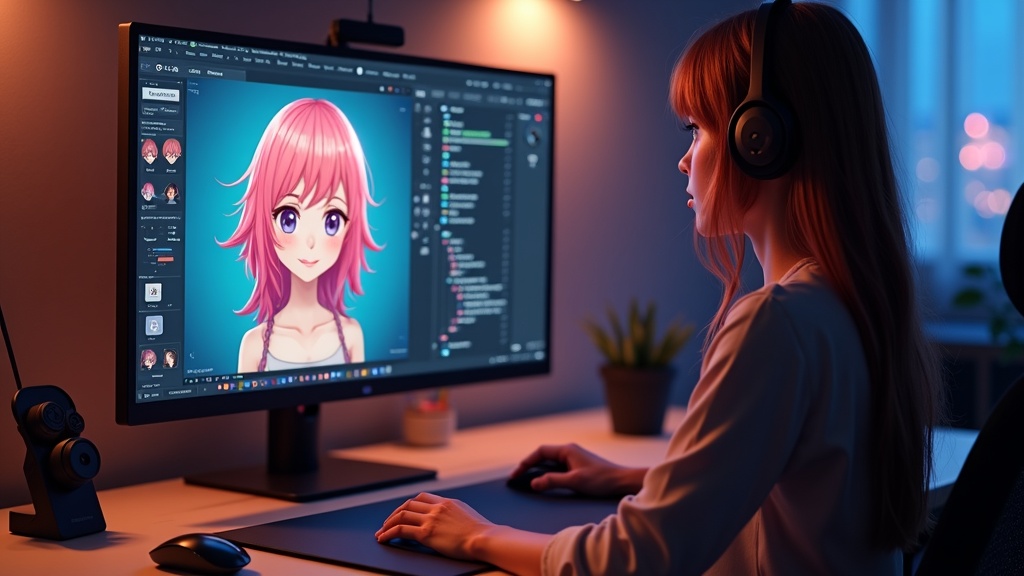
STEP1|VRoidStudioでキャラクターモデルを作る
インストールと初期設定:動作環境はWindows/Mac両対応
「3Dモデリングは難しそう」と感じたことはありませんか。VRoidStudioはそのハードルを大幅に下げるために設計されたツールです。Pixivが開発・無償提供しており、2024年時点でのダウンロード数は累計500万件を超えています。
動作環境はWindows 10/11とmacOS 11以降に対応。推奨メモリは8GB以上で、16GBあると衣装レイヤーを複数重ねても快適に動作します。GPUはNVIDIA GTX 1060相当以上が理想ですが、内蔵グラフィックスでも基本操作は問題ありません。
初回起動前に確認したいポイント
- ストレージ空き容量:インストール本体+作業ファイルで最低5GB確保
- 日本語UIがデフォルトで適用される(設定変更不要)
- Steam版とPixiv公式サイト版の2経路があるが、機能差はなし
顔・体・衣装のカスタマイズ:スライダー操作だけでOK
VRoidStudioの最大の特徴は、3Dモデリングの知識がなくてもキャラクターを形にできる点です。顔・体・髪・衣装のすべてをスライダーで調整でき、パラメーターは顔だけで100項目以上用意されています。
目の大きさや輪郭は0〜100の数値で指定できるため、「アニメ寄り」から「リアル寄り」まで細かく調整可能です。体型も身長・肩幅・胸囲・腰回りを独立して変更できるため、ゲームキャラクターらしいデフォルメ体型も作りやすい構造になっています。
カスタマイズの進め方のコツ
顔→体→髪→衣装の順に上から仕上げていくと、後戻りが少なく済みます。衣装を先に決めると体型調整時に貫通が発生しやすいので注意してください。
テクスチャの調整とレイヤー管理のコツ
テクスチャとは、キャラクターの表面に貼り付ける「色や模様の画像データ」のことです。VRoidStudioでは肌・目・眉・口・衣装それぞれに独立したレイヤーが存在し、Photoshopに近い感覚で重ね順や不透明度を操作できます。
外部で作成したPNG画像(推奨解像度2048×2048)を読み込んでオリジナルテクスチャを適用することも可能です。実は、このテクスチャ品質がBlenderへ持ち込んだ際の見栄えを大きく左右します。エクスポート前にテクスチャのシャープネスと色域を必ず確認しておきましょう。
レイヤー管理で失敗しやすいポイント
レイヤー数が多くなると書き出し時のファイルサイズが増大し、VRM出力後のポリゴン数にも影響します。不要なレイヤーは非表示ではなく削除しておくのが理想です。
VRM形式でエクスポートする方法と注意点
VRM(Virtual Reality Model)は、3Dアバターの標準規格として普及しているファイル形式です。VRoidStudioからBlenderやMixamoへモデルを持ち込む際の橋渡し役になります。
一点注意が必要なのは、スプリングボーン(揺れ物の設定)です。髪や衣装に揺れのパラメーターを設定している場合、Blenderではそのまま反映されません。揺れの再現はBlenderかゲームエンジン側で別途設定する必要があります。
STEP2|BlenderでVRMモデルを最適化・編集する
VRoidStudioからエクスポートしたVRMファイルをそのままゲームエンジンに持ち込もうとして、読み込めずに詰まった経験はありませんか。BlenderはVRMとFBXの「橋渡し役」として機能しますが、ただインポートするだけでなく、ポリゴン削減・ボーン整理・エクスポート設定の3工程をきちんと踏む必要があります。
VRM Add-onのインストールとBlenderへのインポート手順
Blender標準機能ではVRMを扱えないため、まず「VRM Add-on for Blender」を導入します。2024年時点の安定版は2.20系で、GitHubから無料でダウンロード可能です。
インストール手順
- GitHubから
.zipファイルをダウンロード(解凍不要) - Blender上部メニュー「編集」→「プリファレンス」→「アドオン」→「インストール」
- ダウンロードした
.zipを選択し、VRM format にチェックを入れて有効化 - 「ファイル」→「インポート」に「VRM (.vrm)」が追加されていれば完了
インポート直後はマテリアルが崩れて見えることがありますが、これはBlenderのレンダリングエンジンの差異によるもので、ゲームエンジン出力には影響しません。
ポリゴン数削減(デシメート):ゲームエンジン向けに最適化する方法
VRoidStudioが生成するモデルはトポロジーが細かく、標準出力で6万〜10万ポリゴンになることも珍しくありません。モバイルゲームなら1万以下、PC向けでも3万前後が現実的な目安です。
削減にはBlenderの「デシメートモディファイアー」を使いますが、一括適用すると顔や手のシルエットが崩れやすいため、パーツごとに比率を調整するのが鉄則です。
- 顔メッシュ:削減比率を0.8〜0.9に抑えて輪郭を優先保護
- 髪・衣装メッシュ:0.4〜0.6程度まで積極的に削減可能
- 手・指:0.7以上を維持してアニメーション破綻を防ぐ
デシメート後は必ずウェイトペイントの確認を行ってください。ポリゴンを削りすぎると、アニメーション時に頂点が意図しない方向へ引っ張られる「メッシュ破綻」が起きやすくなります。
ボーン構造の確認と修正:Mixamo連携前に必要な下準備
VRoidのボーン名は独自命名規則(例:J_Bip_C_Hips)になっており、Mixamoのオートリグが正しく骨格を認識できないケースがあります。連携前に最低限の確認が必要です。
Mixamo連携前のチェックリスト
- アーマチュアとメッシュが正しくペアレントされているか
- Tポーズ(腕が水平に伸びた状態)になっているか
- スケールがすべて1.0に適用されているか(Ctrl+A → スケール)
- 不要なボーン(VRoid独自の揺れ骨など)を削除またはロック済みか
揺れ骨(SpringBone)はVRoid特有の物理演算用ボーンで、Mixamoには不要です。アウトライナーで J_Sec_ から始まるボーン群をまとめて削除しておくと、後工程でのトラブルが大幅に減ります。
FBX形式へのエクスポート設定:軸・スケール・アーマチュアの注意点
「FBXでエクスポートしたのにUnityで向きが90度ずれている」というのはBlender-Unity間の定番トラブルです。原因はBlenderとUnityの座標軸の違いで、エクスポート設定を適切に調整すれば解消できます。
推奨エクスポート設定(Unity向け)
- スケール:0.01(BlenderはUnityの100倍スケールで出力されるため)
- 前方軸:-Z Forward
- 上軸:Y Up
- アーマチュア:「リーフボーンを追加」のチェックを外す
- メッシュ:「モディファイアーを適用」にチェックを入れる
Unreal Engine向けの場合はスケールを1.0に戻し、前方軸をX Forwardに変更します。ターゲットのエンジンに合わせて設定を切り替えてください。
ここまで完了したFBXファイルは、次のSTEP3でMixamoにアップロードしてアニメーションを適用する準備が整った状態です。エクスポート前にBlenderのコンソールにエラーが出ていないか、必ず確認してみてください。
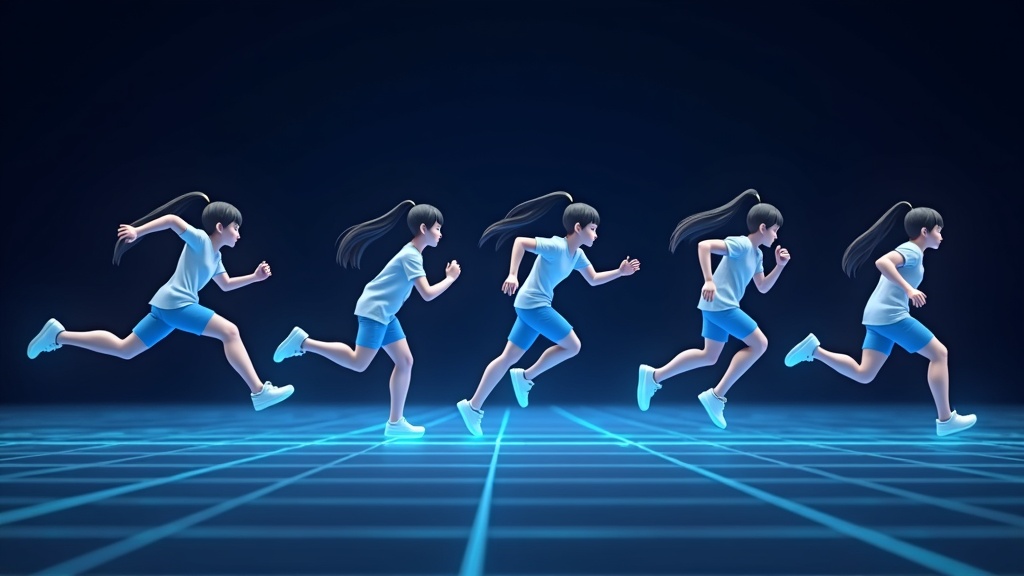
STEP3|MixamoでアニメーションをFBXに付与する
BlenderでFBX変換まで完了したら、次はMixamoでアニメーションを乗せる工程です。ここが「3Dモデルがただの置物」から「動くキャラクター」に変わる、制作工程の中でもっとも体感の変化が大きいフェーズといえます。
Mixamoへのアカウント登録とFBXアップロード方法
MixamoはAdobeが提供する無料のウェブサービスで、Adobe IDがあればすぐに利用できます。すでにAdobeアカウントを持っている場合は、追加の課金なしで全機能が使えます。
STEP
- mixamo.com にアクセスし、Adobe IDでログイン
- 画面右上の「Upload Character」をクリック
- BlenderでエクスポートしたFBXファイル(推奨:5MB以下)をドラッグ&ドロップ
- アップロード完了後、自動リギング画面に遷移するのを待つ(目安:30秒〜2分)
アップロードできるファイル形式はFBX・OBJ・ZIP(FBXをZIP圧縮したもの)の3種類です。VRoidからそのままエクスポートしたVRMは非対応なので、必ずBlenderを経由したFBX変換が必要になります。
自動リギング機能の使い方:顔・手・足のマーカー配置
アップロードが完了すると、キャラクターの正面ビューが表示され、5つのマーカーを手動で配置する画面に切り替わります。ここの精度が、その後のアニメーション品質を大きく左右します。
マーカー配置の5か所
- Chin(あご先):顎の一番下の点に合わせる
- Left Wrist / Right Wrist(両手首):袖口ではなく手首の骨の位置
- Left Elbow / Right Elbow(両ひじ):ひじの外側の突起部分
- Left Knee / Right Knee(両ひざ):膝蓋骨の中心
- Left Ankle / Right Ankle(両足首):くるぶしより少し上
VRoidモデルは標準のTポーズで出力されるため、Mixamoの自動認識精度は比較的高いです。ただし、手の指や衣装の重なりが原因でリギングがズレることがあります。「Next」を押した後のプレビューで、腕や脚の動きが不自然に見える場合はマーカーを0.5〜1px単位で微調整してみてください。
500種以上のモーションライブラリから選ぶコツ
リギングが完了すると、左側のライブラリから好きなアニメーションを選べるようになります。収録数は執筆時点で2,000種以上にのぼり、カテゴリはWalking・Running・Fighting・Danceなど約30種類に分類されています。
用途別のおすすめ検索キーワード
- 汎用待機モーション:「Idle」→ Breathing Idle が自然で使いやすい
- RPG戦闘:「Sword And Shield」カテゴリに特化モーションが集中
- プラットフォーマー:「Run」「Jump」「Fall」の3点セットで基本動作が揃う
- カジュアル演出:「Dance」→ Hip Hop Dancing は汎用性が高い
右側のスライダーでCharacter Arm Space(腕の広がり)・Overdrive(モーションの強調度)・Trim(開始・終了フレーム)をリアルタイムに調整できます。特にOverdriveは0〜100の範囲で、75前後に設定するとアニメーションが過剰にならず自然な印象になります。
アニメーション済みFBXのダウンロード設定(フレームレート・スキン有無)
モーションが決まったら「Download」ボタンから書き出し設定を行います。この設定を間違えると、Unity・Unreal Engine側でのインポートでつまずくことになるため、慎重に確認してください。
ダウンロード推奨設定
- Format:FBX Binary(.fbx)
- Skin:With Skin(Unity・UEに持ち込む場合)/ Without Skin(モーションのみ使い回す場合)
- Frames per Second:30fps(モバイル向け)または 60fps(PC・コンソール向け)
- Keyframe Reduction:Uniform(ファイルサイズと品質のバランスが良い)
「With Skin」を選ぶとメッシュ・テクスチャ込みのFBXが出力され、ファイルサイズは10〜30MBになることがあります。対して「Without Skin」はボーンとアニメーションデータのみで、1〜3MB程度に収まります。複数のモーションを同一モデルに適用する場合は、最初の1回だけWith Skinでダウンロードし、残りはWithout Skinで揃えるのが効率的です。
STEP4|ゲームエンジン(Unity/Unreal)へのインポート
Mixamoからダウンロードしたアニメーション付きFBXを、ゲームエンジンに取り込んだ瞬間「なぜかテクスチャが真っ白…」となった経験はありませんか。インポート自体は数クリックでも、設定を一箇所誤るだけでキャラクターが崩壊します。ここでは躓きやすいポイントを先に整理してから手順を追います。
UnityへのFBXインポートとマテリアル再設定の流れ
Unityのバージョンは 2022 LTS以降 を推奨します。URPまたはHDRPプロジェクトでVRoid製モデルを扱う場合、マテリアルシェーダーの自動変換が走らないため、手動での再設定が必要になります。
Assets/Charactersフォルダへドラッグ&ドロップVRM/MToon(UniVRM導入時)またはURPの場合は lilToon に手動で差し替えlilToonはURP・HDRP両対応でVRoid系モデルとの相性が良く、セルシェーディングの再現度が高いと評判です。Boothで無料配布されているので、まず導入を検討する価値があります。
Unreal Engine 5でのインポートとリターゲット設定
UE5(5.3以降推奨)ではMixamo FBXをそのままインポートするだけではアニメーションが正しく動きません。UE5標準のMannekinはY軸前向き、Mixamoボーンはほぼ同じ構造でもスケールが100倍ずれているため、インポート時に「Import Uniform Scale:0.01」を必ず指定してください。
- Content DrawerへFBXをドラッグ → FBX Import Optionsダイアログが開く
- Skeletal Meshにチェック・Import Animations ON・Import Uniform Scale を 0.01 に設定
- インポート後、IK Rig アセットを作成してMixamoスケルトンのボーンチェーンをマッピング
- IK Retargeterで MetaHuman / UE5マネキンへのリターゲットを実行
リターゲット後は足が地面に潜る「フットスライド」が発生することがあります。その場合はRoot Motionの有効化か、AnimBlueprintでのFoot IK調整で対処できます。
よくあるトラブルと解決策:テクスチャ消え・ボーンズレ・Tポーズ問題
インポート後に頻発するトラブルを3つに絞って整理します。原因がわかれば対処は5分以内に終わるものがほとんどです。
テクスチャが消える/真っ白になる
原因:FBXにテクスチャがEmbedされていない、またはShaderの非対応。
解決策:Blenderのエクスポート設定で「Path Mode:Copy」+クリップボードアイコンをONにしてエクスポートし直す。Unity側はExtract Texturesを再実行。
指・首などのボーンがズレる
原因:HumanoidのAvatar設定でボーンの自動マッピングが誤っている。
解決策:Avatar ConfigureボタンからManual設定に切り替え、指ボーンを1本ずつ正しく割り当て直す。特に「Thumb Proximal」の誤マッピングが多発します。
アニメーション再生時にTポーズに戻る
原因:AnimatorコンポーネントにControllerが未設定、またはAnimation ClipのWrap ModeがOnce止まり。
解決策:Animator → Controller欄に作成済みのAnimator Controllerを紐付け、Clip側のWrap ModeをLoopに変更。UE5の場合はアニメーションのループフラグをAsset Detailsから有効化。
3つとも「設定の確認漏れ」が原因であることがほとんどです。複数のトラブルが重なっている場合は、テクスチャ → ボーン → アニメーションの順に一つずつ切り分けて確認してみてください。
初心者がつまずきやすいポイントと対処法
Unityへのインポートまで完了したのに「動かない」「形が崩れている」という経験はありませんか?VRM→FBX変換の工程は、見落としやすい落とし穴が3〜4箇所に集中しています。ここでは実際によく起きるエラーと、その根本原因・修正手順をまとめます。
VRoidモデルがMixamoでリギングできない原因と修正方法
Mixamoへアップロードしても「Auto-Rigが完了しない」「ボーンがズレる」場合、原因の9割はメッシュの状態にあります。VRoidからエクスポートしたFBXはボーン数が多く(通常100本超)、Mixamoが認識できる上限を超えることがあります。
よくある原因チェックリスト
- メッシュがすべて1オブジェクトに結合されていない(Join必須)
- 法線が内向きになっているパーツが混在している
- ポリゴン数が50,000面を超えている(Mixamoの推奨上限)
- スケールがBlender上で1.0に適用(Apply)されていない
BlenderでCtrl+Aから「全トランスフォームを適用」し、メッシュを結合してからエクスポートするだけで、リギング成功率が大きく上がります。ポリゴン数が多い場合はDecimateモディファイアで30,000〜40,000面程度まで削減してから試してみてください。
BlenderエクスポートでスケールがUnityと合わない問題の直し方
Blenderの1単位=1メートルに対し、FBXエクスポート時のデフォルト設定は0.01倍になっているため、Unityに取り込むとキャラクターが身長約1.7cmになるケースが頻発します。
それでもスケールがおかしい場合は、Blenderでオブジェクトを選択してCtrl+A→「スケール」でスケールを適用してからエクスポートし直すと解消されます。
衣装・髪のメッシュが崩れる場合のウェイト修正手順
Mixamoアニメーションを適用したとき、スカートや髪が身体を突き抜けたり、異常に伸びたりする場合、ウェイトペイントの設定ミスがほぼ確実に原因です。VRoidが自動生成するウェイトはゲーム用アニメーションに最適化されていないため、調整が必要になります。
ウェイト崩れの修正ステップ
- Blenderで崩れているメッシュを選択し、ウェイトペイントモードに切り替える
- 問題のボーンを選択し、影響範囲をSmooth(滑らか化)で均一化する
- 胸・腰・肩ボーンへの過剰なウェイト(0.8以上)を0.4〜0.6程度に下げる
- Normalize All(全ウェイト正規化)を実行して合計値を1.0に統一する
髪のボーンは特に複雑で、VRoidの揺れ物ボーン(SpringBone)はMixamoでは機能しません。Unity側でVRMSpringBoneコンポーネントを使うか、揺れ物専用のPhysicsBonesに差し替える方法が現実的な選択肢といえます。
制作効率を上げるおすすめ無料アドオン・ツール
VRMエラーの対処法を覚えたら、次は作業そのものを速くする番です。3ツール連携の摩擦を減らすアドオンを導入するだけで、同じクオリティのキャラクターを仕上げる時間が体感で30〜40%短縮できます。
VRM4U(Unreal Engine用VRM対応プラグイン)
UnrealEngineにVRMファイルを直接インポートできるプラグインです。FBX経由で発生しがちなマテリアル崩れやボーン名のズレを回避できるため、UE5プロジェクトへの組み込みで特に威力を発揮します。
VRM4Uが向いているケース
- UE5でVRoidキャラクターをそのまま動かしたい
- MToonシェーダーのアニメ調レンダリングをUE上で再現したい
- FBX変換なしでワークフローを完結させたい
デメリットとして、UEのバージョンアップへの追従がやや遅れる傾向があります。UE5.4以降を使う場合は、GitHubのIssueで対応状況を事前に確認してから導入するのが無難です。
UniVRM(Unity用VRMインポートパッケージ)
Unity公式ではないものの、VRM規格の策定元であるVRMコンソーシアムが提供する事実上の標準パッケージです。VRoidStudioからエクスポートしたVRMをUnityへインポートする際に必須といえます。
UniVRM 0.128以降はUnity 2022 LTS以上が推奨環境です。古いプロジェクトに導入する場合は、バージョン対応表をGitHubのREADMEで照合してください。
スプリングボーン(揺れ物の物理演算)の設定値もVRMファイルからそのまま引き継がれるため、髪や衣装の揺れをUnity上で再調整する手間がほぼ不要なのが大きな利点です。
Cats Blender Plugin(Blender用VRMリグ整備アドオン)
BlenderでVRMのリグ整備・最適化を一括処理できるアドオンです。「Fix Model」ボタン一発でボーンの向き修正、ウェイトのクリーンアップ、メッシュの結合が完了するため、Mixamoへのアップロード前処理として特に重宝します。
インストール
GitHubからZIPをダウンロードし、Blenderのアドオン設定からインストール
Fix Model実行
「Cats」タブ→「Fix Model」でリグを自動整備。処理時間は通常モデルで10〜30秒
Mixamoアップロード
整備済みFBXをMixamoにアップロードし、自動リターゲットを適用
ただし、Blender 4.x系との互換性に注意が必要です。公式リポジトリよりもコミュニティフォーク版のほうが新バージョンへの対応が速いケースがあるため、導入前にBlenderのバージョンと照合してみてください。

VRoidStudio・Blender・Mixamo連携フロー総まとめ
ここまで各工程を個別に解説してきましたが、「全体像を俯瞰したい」という声は多いものです。ツール間の連携は慣れるまで迷子になりやすく、「どこで何をすればいいのか」がわからなくなる瞬間が必ずあります。
そこで最後に、VRoidStudio→Blender→Mixamo→ゲームエンジンという一連の流れを4ステップに圧縮して整理します。
4ステップ全工程の早見チェックリスト
連携フロー全体像
VRoidStudio:キャラクター造形
- 髪・顔・衣装のパラメータ調整(目安:30分〜2時間)
- テクスチャのカスタムペイント
- VRM形式でエクスポート
Blender:モデル最適化
- VRMアドオンでインポート、ポリゴン数を10,000〜30,000面に削減
- マテリアルをPrincipled BSDFへ変換
- FBX形式でエクスポート(スケール1.0を確認)
Mixamo:リグ&アニメーション付与
- Auto-Riggerでボーン自動配置(所要時間:約2〜5分)
- 用途別アニメーション(待機・歩行・攻撃)を選択してダウンロード
- FBX With Skinで出力
ゲームエンジン:実装・調整
- UnityまたはUnreal Engineへインポート
- アニメーターコントローラーで遷移ロジックを設定
- シェーダー・ライティングの最終調整
レベル別おすすめ学習ロードマップ:初心者〜中級者向け
「どこから手をつければいいかわからない」という場合は、現在のスキルレベルに合わせて着手する工程を絞るのが近道です。全部を同時に習得しようとすると、3ツールの学習コストが重なって挫折しやすくなります。
初心者(3Dモデリング未経験)
まずSTEP 1のVRoidStudioだけを1〜2週間使い込み、キャラクターが「それらしく見える」感覚を掴みます。Blenderは後回しで構いません。MixamoのAuto-Riggerは操作が直感的なので、VRoid出力後すぐに試せます。
中級者(Blender経験あり)
STEP 2の最適化から入るのが効率的です。ポリゴン削減とUV展開の精度がゲーム内品質に直結するため、Decimate ModifierとTexture Bakeの精度向上に集中すると、完成クオリティが1.5〜2倍に跳ね上がります。
3ツール連携は一度フローを通しで体験するだけで、次回からの作業時間が大幅に短縮されます。まずは簡単なキャラクター1体を最初から最後まで仕上げることを目標に、ぜひ試してみてください。