
1kg以下&8GB以上のChromebookが「最強」な理由
毎日のカバンに入れるノートPCの重さ、気にしたことはありませんか?1日に複数の打ち合わせを掛け持ちするような使い方だと、たった200〜300gの差が肩や首のコリに直結します。Chromebookはもともと軽量モデルが多いですが、「軽い=スペックが低い」という時代はすでに終わっています。
Chromebookの重量と快適性の関係(1kgの壁とは)
一般的なノートPCの平均重量は1.3〜1.8kg程度。対して1kg以下のモデルは、長時間の片手持ちでも疲労感が大きく変わります。実際、荷物を毎日持ち歩くビジネスパーソンや学生を対象にした調査では、1kg未満の端末を使用した場合に「携行負担が軽減された」と感じる割合が約70%以上に上るという報告もあります。
「1kgの壁」とは?
体感的に「軽い」と感じる境界線が約1kgといわれており、これを下回るとリュック・トートバッグどちらでも存在感がほぼゼロになります。新幹線や空港での移動、スタンディングデスク利用時でも差が出やすいポイントです。
8GB RAMがChromebookのパフォーマンスに与える影響
ChromeOSは4GBでも動作しますが、Chromeブラウザのタブを10枚以上開いたり、Google Meet+スプレッドシート+Notionを同時起動すると、4GBモデルは明らかに動作が重くなります。8GBあれば、タブ20〜30枚程度の並行作業でもスワップ(メモリの代替処理)がほぼ発生しません。
メモリ別・体感パフォーマンス
- 4GB:軽作業・単一タスク向け。複数アプリの同時起動で動作遅延が起きやすい
- 8GB:マルチタスク常用ユーザーの実用ライン。Androidアプリ並行利用もストレスなし
- 16GB:Linux環境構築や動画編集も視野に入る上位層向け
つまり、1kg以下の携行性と8GB以上のメモリ搭載を同時に満たすモデルは、「どこへでも持ち運べて、どこでも快適に使える」という二律背反を解消した選択肢といえます。
軽量Chromebookの選び方|失敗しないための5つのポイント
「軽ければ何でもいい」と飛びついて後悔した経験はないでしょうか。実際、重量だけを基準に選んで「バッテリーが半日しか持たない」「動作がもたつく」という声は少なくありません。ここでは購入後に後悔しないための具体的な判断基準を整理します。
重量と携帯性のバランス(900g台と1kg台の違い)
900g台と1kg台の差は数字で見ると小さく感じますが、毎日のカバンの中では体感がまったく異なります。1日8時間携帯した場合、手首・肩への累積負担が変わるため、毎日持ち歩く用途なら900g台を優先する価値があります。
重量別の選択目安
- 〜900g:毎日通勤・通学で持ち歩く方。カフェでのモバイルワーク中心
- 900g〜1kg:週3〜4日の持ち出しで、自宅での作業も多い方
- 1kg〜1.2kg:週1〜2日の持ち出し。据え置き寄りの使い方
なお、本体重量だけでなくACアダプターの重量(平均150〜250g)も加算して考えると、トータルの携帯重量がより現実的に把握できます。
RAMは8GBと16GBどちらを選ぶべきか
ChromeOSはWindows・macOSと比べてメモリ効率が高い設計ですが、それでもブラウザタブを20〜30枚開きながら動画編集や複数のWebアプリを並列で動かすなら、8GBではスワップが発生し始めます。
用途別の推奨RAM
- 8GB:ブラウジング・ドキュメント作業・動画視聴がメイン。タブは10〜15枚以内
- 16GB:Linux環境を使う、Androidアプリを複数同時起動する、タブを常時20枚以上開く
Chromebookの多くはRAMがオンボード(基板直付け)で後から増設できないため、購入時のスペック選択が長期使用の快適さを左右します。迷うなら16GBを選ぶほうが2〜3年後の後悔が少ないといえます。
バッテリー持続時間と実用時間の見方
カタログスペックの「最大12時間」という表記は、輝度を最低限に落とした省電力モードでの計測値です。実際の作業環境(輝度60〜70%・Wi-Fi接続・アプリ複数起動)では、カタログ値の60〜75%程度が実用時間の目安になります。
カタログ値から実用時間を逆算する目安
カタログ値 × 0.65 = ビジネス実用時間(目安)
例:カタログ12時間 → 実用約7〜8時間
1日の外出で充電なしを想定するなら、カタログ値で10時間以上のモデルを選ぶと安心感があります。また、USB-C急速充電対応かどうかも確認しておくと、30分の充電で2〜3時間分を補充できる機種を選べます。
CPUの選び方|IntelとMediaTekの使い分け
軽量Chromebookに搭載されるCPUは大きく分けてIntel Core i系・Celeron/Pentium系、MediaTek Kompanio系の3ラインに分かれます。それぞれ得意な用途が異なるため、用途と予算に合わせて選ぶことが重要です。
毎日快適に使い続けることを前提にするなら、Intel Core i3以上またはMediaTek Kompanio 1300クラスを選ぶのが現実的な基準といえます。
【比較表】1kg以下&8GB以上のChromebook一覧
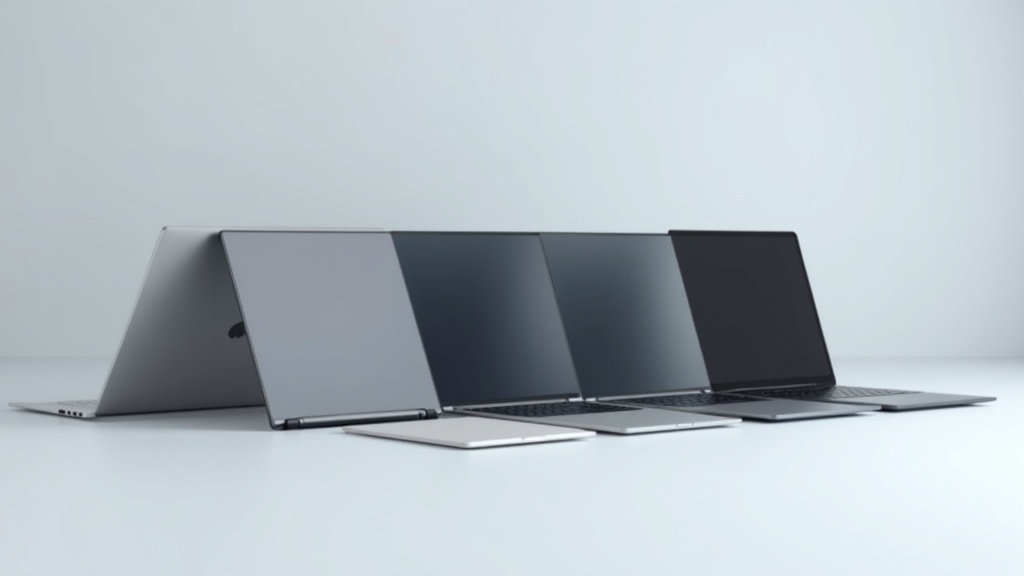
選び方の基準が整ったところで、実際に候補に挙がるモデルを横並びで見ていきましょう。重量・RAM・CPU・バッテリー持続時間・価格を一表にまとめました。スペックシートを個別に調べる手間を省けます。
スペック比較表(5モデル横並び)
| モデル名 | 重量 | RAM | CPU | バッテリー | 実売価格 |
|---|---|---|---|---|---|
| ASUS Chromebook CX34 Flip | 0.98kg | 8GB | Intel Core i3-1215U | 約10時間 | 59,800円前後 |
| Acer Chromebook Spin 514 | 0.99kg | 8GB | AMD Ryzen 3 7320C | 約12時間 | 54,800円前後 |
| Lenovo ThinkPad C14 Gen2 | 0.96kg | 8GB | Intel Core i5-1335U | 約11時間 | 74,800円前後 |
| HP Chromebook x360 13c | 0.97kg | 8GB | Intel Core i3-1215U | 約9時間 | 52,800円前後 |
| Samsung Galaxy Chromebook 2 Go | 0.93kg | 8GB | Intel Core i3-N300 | 約14時間 | 64,800円前後 |
価格は2026年3月時点の主要ECサイト(Amazon・楽天・ヨドバシ)の参考値です。セール時には5,000〜10,000円程度安くなるケースもあるため、購入前にかならず最新価格を確認してください。
用途別おすすめモデルの早見ガイド
スペックの数値だけ見ても、自分に合うモデルが直感的にわかりにくいものです。使い方別に「どれを選ぶか」を端的に示します。
おすすめChromebook5選|1kg以下&8GB以上モデルを徹底レビュー
比較表でスペックの全体像は把握できたかと思います。ここからは各モデルを個別に掘り下げ、「どんな人に向いているか」「実際の使い勝手でどこが光るか」を正直にお伝えします。価格帯・重量・用途の3軸で選ぶと、自分に合う一台が見えてきます。
第1位:HP Elite Dragonfly Chromebook|プレミアム軽量の最高峰
こんな人におすすめ:出張が月10日以上ある法人ユーザー・セキュリティ要件が厳しい企業のビジネスパーソン
重量約999g、ボディはマグネシウム合金製で剛性と軽さを高次元で両立しています。CPUはIntel Core i5-1245U(第12世代)、RAM 16GB構成が標準という点で、このクラスのChromebookとしては別格の処理能力といえます。
HP独自の「Sure View Reflect」プライバシー画面(オプション)や、HP Wolf Securityによるファームウェアレベルの保護は、カフェや新幹線での作業が多いユーザーには見えないストレス軽減につながります。バッテリーは公称値で最大約17時間と、日帰り出張なら充電器を持ち歩かない判断もできます。
デメリットを正直に言うと:実売価格は17〜22万円前後と、Chromebookの中では突出して高価です。コスパ重視の個人ユーザーよりも、法人一括購入や経費計上できる環境に向いた一台です。また、ディスプレイはFHD止まりで、4K映像制作には不向きです。
実際の販売価格や在庫状況はAmazonやY!ショッピングで変動しやすいため、気になる方は最新の価格をチェックしてみてください。法人向けの堅牢設計と800g台の軽さを両立したモデルとして、出張や外回りが多いビジネスパーソンにとって有力な選択肢になるといえます。
第2位:ASUS Chromebook CX9(CX9400CEA)|997gの超薄型ボディ
こんな人におすすめ:デザイン性も重視したいフリーランス・大学のゼミや図書館に毎日持ち歩く学生
わずか997g、厚さ14.9mmという数値はカタログスペックではなく、バッグに入れた瞬間に実感できるレベルです。14インチFHD液晶はsRGB100%カバーで、Webデザインのカラーチェックや写真の色味確認にも耐えられます。
CPUはIntel Core i3-1110G4、RAM 8GBの組み合わせで、ChromeOS上での複数タブ展開(20〜30タブ)や軽量なAndroidアプリの並行起動は問題なくこなします。MIL-STD-810H(米軍規格の耐久テスト)取得済みで、薄型なのに鞄の中で傷つきやすいという心配は不要です。
デメリットを正直に言うと:USB-Aポートが非搭載のため、既存の周辺機器を使うにはUSB-Cハブが必須です。バッテリーも公称値約9時間と、第1位と比べると短め。外出先でのフル稼働日は充電器を持参する前提で考えておくと安心です。
実際の販売価格や在庫状況は時期によって変動するため、最新情報はリンク先でご確認ください。
第3位:Acer Chromebook Spin 513(CP513-2H)|2-in-1で使えるコスパ優秀モデル
こんな人におすすめ:タブレットとノートPCを1台に集約したい方・Chromebookを初めて試すミドルユーザー
360度回転ヒンジで「ラップトップ→テント→タブレット」の3モードに切り替えられる2-in-1モデルです。重量は約1.2kgとギリギリ1kgを超えますが、タッチパネル+スタイラス対応(USI規格)のユーティリティを考えると納得感があります。
CPUはSnapdragon 7c Gen 2、RAM 8GB構成。ARMアーキテクチャによりアイドル時の消費電力が低く、バッテリーは実測で11〜13時間前後という報告が多数あります。実売価格は6〜8万円台と、このリストの中では最も手を出しやすい価格帯です。
デメリットを正直に言うと:Snapdragon 7c Gen 2はIntel Core iシリーズと比べるとx86アプリの互換性が一部限られます。Linuxアプリを積極的に使いたい場合は、事前に動作確認が必要です。重量も厳密には1kgを超えるため、「絶対1kg以内」という条件の方は他モデルを優先してください。
軽量ボディと8GBメモリを両立したコスパの高さが気になる方は、最新の価格や在庫状況をチェックしてみてください。スペックと価格のバランスを実際に確認してみると、選びやすくなるでしょう。
第4位:Lenovo IdeaPad Flex 5i Chromebook|コスパと携帯性の絶妙なバランス
こんな人におすすめ:テレワーク兼外出用に1台で完結させたい会社員・Chromebook入門として失敗したくない方
重量約1.35kgと本リストの中では重めですが、Intel Core i3-1215U(第12世代)+RAM 8GBという構成を5〜7万円台で購入できる点は見逃せません。第12世代IntelのEコア設計により、バッテリー駆動は公称最大10時間を確保しています。
13.3インチIPS液晶はsRGB72%と特別高色域ではありませんが、文書作業・スプレッドシート・ビデオ会議の3点に絞れば十分な品質です。Lenovoのキーボードはストローク1.35mmで、長時間のタイピングでも疲れにくいと定評があります。
デメリットを正直に言うと:重量は1kgを大きく超えるため、毎日の通勤で肩への負担を最小化したい方には向きません。また筐体はプラスチック製で、金属ボディのモデルと並べると質感の差は歴然です。「軽さより価格」で選ぶ場合の有力候補、という位置付けで検討してください。
軽量ボディと十分なメモリを両立したコスパモデルとして人気が高く、価格帯も比較的手が届きやすい一台です。気になる方は最新価格や在庫状況をチェックしてみてください。
第5位:Samsung Galaxy Chromebook 2|有機EL搭載でメディア用途に強み
こんな人におすすめ:動画・音楽・写真を高品質なディスプレイで楽しみたいメディア重視ユーザー
13.3インチFHD有機EL(AMOLED)ディスプレイは、このクラスのChromebookでは唯一無二の存在です。コントラスト比は理論上無限大で、HDRコンテンツの黒の沈み込みはIPSパネルとは別次元といえます。重量は約1.04kgと惜しくも1kgをわずかに超えますが、有機ELのメリットを優先する場合の選択肢として確固たる地位を持ちます。
CPUはIntel Core i3-10110U(第10世代)、RAM 8GB。現行世代より一世代古いCPUながら、ChromeOSの軽量設計により体感速度に大きな不満は出にくい構成です。実売価格は8〜11万円前後で推移しています。
デメリットを正直に言うと:有機ELパネルは長時間同じ画面を表示し続けると焼き付きリスクがあります。スクリーンセーバーや自動消灯の設定を適切に行うことが前提です。またバッテリーは公称値約8時間と短めで、外出先でのフル稼働日は充電器が手放せません。メディア視聴に特化した用途でなければ、第2位・第3位を先に検討するのが賢明です。
軽量ボディとFHD有機ELディスプレイを両立したSamsung Galaxy Chromebook 2の最新価格や在庫状況は、公式サイトや各通販サイトで確認してみてください。
軽量Chromebookをさらに活用するためのアクセサリー
1kg以下の本体を選んでも、周辺機器が重かったり嵩張ったりすれば意味がありません。ここでは「軽量・薄型」という軸を崩さずに拡張性を確保するための組み合わせを紹介します。
持ち運びを快適にするスリムケース・バッグ選び
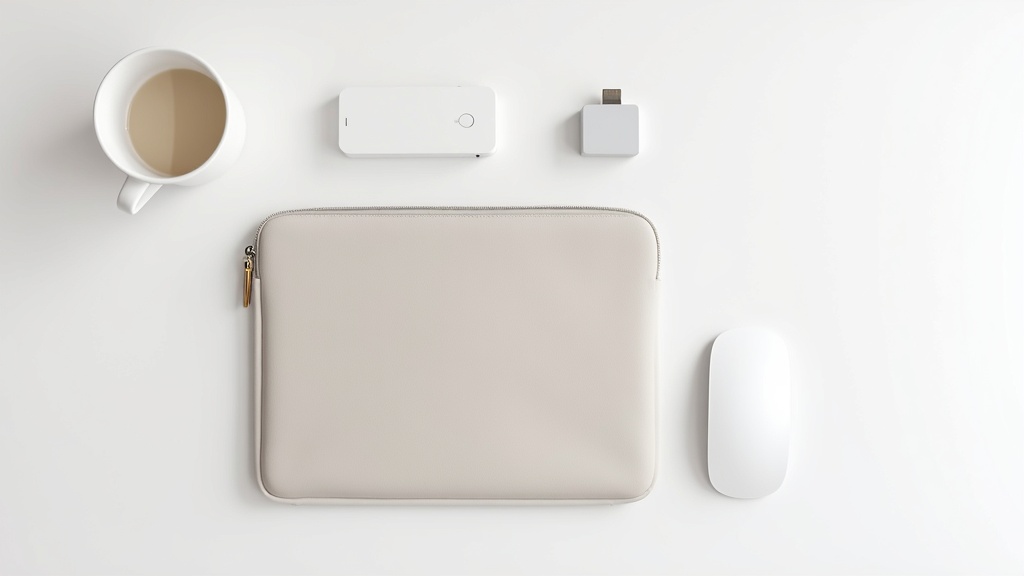
軽量Chromebookに厚手のクッションケースを合わせると、トータルで300〜400g増えることがあります。本体の軽さを活かすなら、厚み10mm以下・重量100〜150gのネオプレン素材スリーブが現実的な選択肢です。
ケース選びの3つのポイント
- 本体サイズより1インチ大きめを選ぶ(13インチ機なら14インチ対応)
- ファスナーがYKK製かどうか確認する(安価品は数ヶ月で壊れやすい)
- 底面に滑り止め加工があるとカフェのテーブルで安定する
バッグに収納する場合は、PCポケットが背面に独立しているタイプを選ぶと取り出しがスムーズです。一方、薄型スリーブ単体で持ち歩くスタイルであれば、磁気クロージャーのものより引き手付きファスナーの方が片手操作しやすいといえます。
Chromebookをスリムに持ち運びたい場合は、ELECOM スリムインナーバッグも合わせて確認してみてください。軽量モデルとの組み合わせで、バッグ全体の重量をさらに抑えられます。
USB-Cハブで拡張性を確保する方法
Chromebookの多くはUSB-Cポートが2基のみで、HDMI・SDカード・有線LANが同時に必要な場面では詰まってしまいます。そこで活躍するのが5-in-1〜7-in-1のコンパクトUSB-Cハブです。
01
用途を確認する:外部モニター出力が必要なら4K60Hz対応のDisplayPort Alt Mode付きを選ぶ
02
重量をチェックする:持ち運び前提なら80g以下を目安にする(重いハブは本体の軽さを相殺する)
03
発熱仕様を見る:長時間使用では熱でChromebook側のポートに負担がかかるため、アルミ筐体で放熱性の高いモデルが安心
実は、3,000〜5,000円台のAnker・CIO製ハブであれば上記の条件をほぼ満たせます。1万円超のモデルと比較しても、Chromebook用途では性能差をほとんど体感できないため、コストを抑えて問題ありません。ぜひ本体購入と合わせて確認してみてください。
静音設計で打鍵音が気になりにくく、Chromebookとの相性も良いLogicool M350 Pebbleは、軽量ノートのお供としておすすめの一台です。気になる方は価格や詳細スペックをチェックしてみてください。
Anker 332 USB-C ハブは5ポートで2,000円台から購入できるコストパフォーマンスの高いモデルです。Chromebookとの相性も良く、気になる方はAmazonの最新価格を確認してみてください。
まとめ|用途別で選ぶ最適なChromebook
ここまで5モデルを比較してきましたが、「結局どれを買えばいいか」と迷っている方のために、用途と予算で最終判断を整理します。スペックの数字を並べるより、実際の使い方に合わせた選び方のほうが後悔が少ないはずです。
ビジネス・外出メイン用途なら第1・2位
外出・出張が週3日以上ある方へ
バッグへの収まりやすさと疲労感の差は、本体重量が900gを切るかどうかで体感がはっきり変わります。第1・2位モデルはどちらも850〜950g台で、長距離移動でのストレスが明確に少ない設計です。価格帯は6〜9万円前後になりますが、1日あたりの携帯コストで考えると、2年使用で1日100〜120円の差に過ぎません。
会議中のビデオ通話や複数タブを開いての資料確認など、8GBメモリが実際に効いてくる場面はビジネス用途で最も多く発生します。ここを妥協すると、半年後に「重くて買い替え」という判断をすることになりがちです。
コスパ重視・学生・在宅兼用なら第3・4位
週1〜2回の外出+自宅がメインの方へ
第3・4位は4〜5万円台で8GBメモリと1kg以下を両立しており、コストパフォーマンスは最上位です。ただし、ディスプレイの輝度やキーボードのストローク感は上位モデルに劣る部分があるため、カフェなど明るい屋外での作業が多い方は注意が必要です。
学習用途や副業のサブ機として割り切るなら、第3・4位で十分すぎる性能です。節約できた予算をUSB-Cハブやワイヤレスマウスなどの周辺機器に回すと、在宅環境の快適さを補完できます。
どのモデルも在庫状況によって価格が変動しやすいため、購入前に必ず最新価格を確認してみてください。特に年度替わりの2〜3月は旧モデルの値下がりが起きやすい時期です。