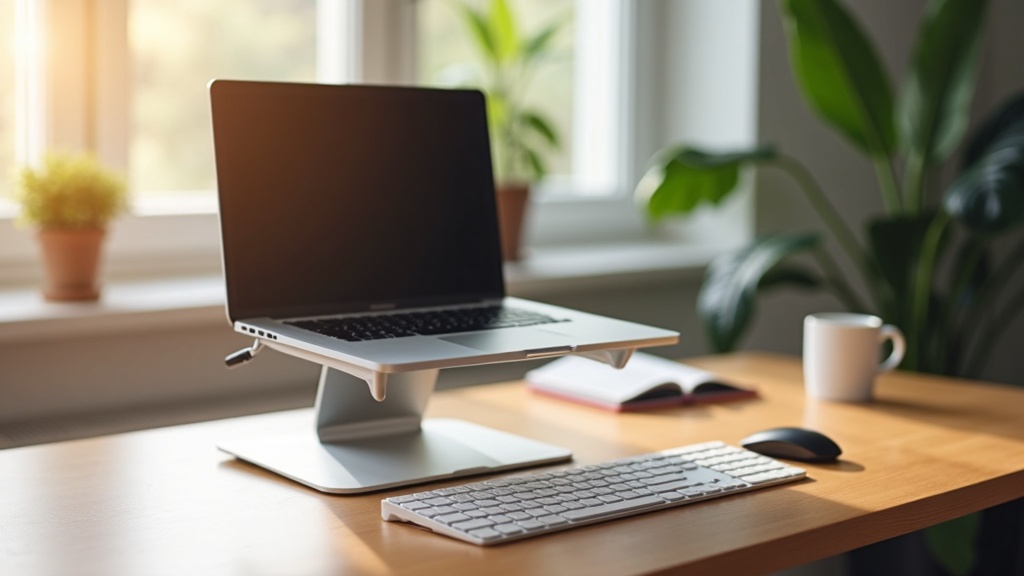

ノートPCスタンドが必要な理由:テレワーク3年目でも見落としがちな姿勢問題
デスクにノートPCを直置きして作業していると、気づかないうちに首が前に倒れていませんか?在宅ワーク歴が長くなるほど「慣れた」と思いがちですが、身体はその間もじわじわとダメージを蓄積しています。
「画面を見下ろす角度」が首に与えるダメージ:最大27kgの負荷がかかるという研究報告
ニューヨーク脊椎外科・リハビリテーション医学の研究によると、頭部を15度前傾させると首にかかる負荷は約12kg、60度になると最大27kgに達するとされています。成人の頭部重量は約4〜5kgですが、前傾角度が増すほど負荷は指数関数的に跳ね上がります。
ノートPC直置き時の首への影響
- 画面の高さが低いため、自然と頭部が30〜60度前傾する
- 1日8時間の作業で首・肩の筋肉は慢性的な緊張状態に
- 慢性的な肩こり・頭痛・眼精疲労の主因になりやすい
「たまに肩が凝る程度」と軽視しているなら要注意です。筋骨格系の問題は蓄積してから症状が出るため、テレワーク2〜3年目に不調が顕在化するケースが多く報告されています。
作業効率にも直結:目線が上がるだけで集中力と生産性が変わる理由
姿勢の改善は健康面だけでなく、仕事のパフォーマンスにも影響します。目線を画面の上端と水平に合わせると、首や肩の余分な筋緊張が解け、血流が改善されます。結果として、長時間作業での疲労感の蓄積が明らかに違ってきます。
理想の目線
画面上端が目の高さと同じか、やや下(5〜10度以内)になる位置が最適とされています。
スタンドの効果
多くのノートPCスタンドは画面を10〜15cm程度底上げし、この理想角度に近づけます。
実際、スタンド導入後に「午後の眠気が減った」「肩こりの頻度が下がった」という声は少なくありません。小さな投資で日々の作業環境が根本から変わる、コストパフォーマンスの高い改善策といえます。
ノートPCスタンドの選び方:後悔しない5つのチェックポイント
「安いから」「デザインが好みだから」という理由だけで選んで、数週間後に後悔した経験はありませんか?スタンドは毎日触れる道具だからこそ、購入前に確認すべき軸が5つあります。順番に整理していきましょう。
【ポイント1】高さ・角度調節の自由度:目線が水平になる15〜20cm台が目安
スタンドの最大の目的は「画面を目線の高さに引き上げること」です。一般的に、画面上端が目線と同じか、やや下になる位置が理想とされており、多くの場合は15〜20cmの嵩上げで実現できます。
高さ固定のモデルは安価ですが、身長や椅子の高さによって合わない場合があります。在宅メインであれば、無段階または5段階以上で調節できるモデルを選ぶと、長時間作業時の微調整が効きやすくなります。
選び方のポイント:スタンド使用時の角度は20〜45度が一般的な推奨範囲。角度が浅すぎると首が下がり、急すぎるとキーボード入力が困難になります。
【ポイント2】素材と安定感:アルミ製 vs プラスチック製、重量と放熱性の違い
素材の違いは見た目だけの話ではありません。アルミ製はPCの排熱を拡散する放熱効果があり、高負荷作業時の本体温度を1〜3℃程度抑えるという報告もあります。一方でプラスチック製は300〜600g程度と軽量で、移動が多い場合に扱いやすい利点があります。
安定性の観点では、重量1kg前後のアルミ製の方がデスク上でのズレが少なく、キーボードを強く打つ場面でも動じにくい傾向があります。
【ポイント3】対応ノートPCサイズ:13インチ〜17インチの確認方法
「対応サイズ:〜17インチ」と書かれていても、実際に確認すべきはインチではなくPCの横幅(mm)です。同じ15インチでもアスペクト比によって横幅が異なるため、製品スペックの「対応幅」と手元のPCの実寸を照合するのが確実です。
【ポイント4】折りたたみ・携帯性:出張・カフェ利用なら収納サイズが決め手
週に1〜2回でも外に持ち出す場合は、折りたたみ時の厚みと重量を必ず確認しましょう。薄型モデルは折りたたむと厚さ2〜4cm、重量200〜400g程度になるものが多く、PCバッグのサイドポケットに収まるサイズ感が理想です。反面、薄型ゆえに安定感が犠牲になるケースもあるため、デスクでの使用頻度と外出頻度のバランスで判断してください。
【ポイント5】USBハブ内蔵モデルの価値:周辺機器が多い人は一石二鳥になる
外付けキーボード・マウス・外部モニター・SDカードリーダーなど複数のデバイスを繋ぐ場合、USBハブ内蔵スタンドは配線をデスク上でまとめられる利点があります。ただし、スタンド本体の価格が3,000〜8,000円程度割高になることが多く、すでに高品質なドックを持っている場合は不要な機能になります。
周辺機器が3つ以上あるならUSBハブ内蔵モデルで一元管理、2つ以下なら通常モデル+単体ハブの組み合わせが費用対効果の面でバランスよい選択肢です。
【比較表】おすすめノートPCスタンド7選を一覧でチェック
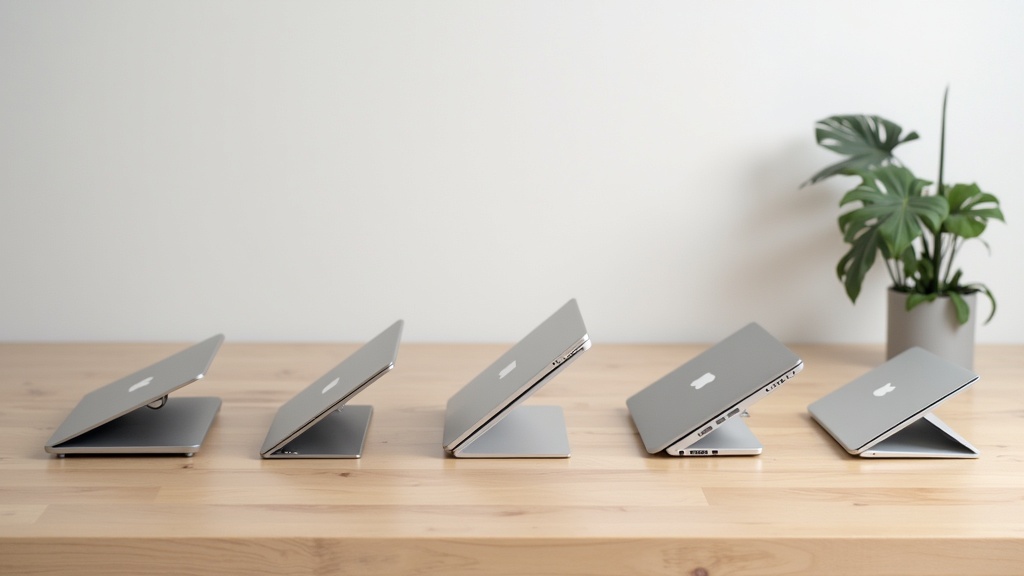
選び方の5つのポイントを押さえたところで、実際に製品を横並びで見てみましょう。価格・調節段数・重量・携帯性・ハブ搭載の有無を一覧にまとめました。スペックの差がひと目でわかるので、購入前の絞り込みに使ってください。
価格帯・スペック早見表(3,000円台〜15,000円台)
| 製品名 | 価格帯 | 高さ調節 | 重量 | 携帯性 | USBハブ |
|---|---|---|---|---|---|
| Boyata アルミスタンド | 3,000円台 | 6段階 | 約900g | △ | なし |
| Nexstand K2 | 3,500円台 | 8段階 | 約250g | ◎ | なし |
| エレコム PCA-LTSC2BK | 5,000円台 | 7段階 | 約620g | △ | なし |
| サンワサプライ CR-LA1050 | 7,000円台 | 8段階 | 約800g | △ | なし |
| Twelve South Curve SE | 9,000円台 | 無段階 | 約1.1kg | × | なし |
| Anker 551 USB-C ハブスタンド | 15,000円台 | 6段階 | 約1.1kg | × | あり(7-in-1) |
| Majextand M | 15,000円台 | 無段階 | 約140g | ◎ | なし |
◎=バッグに常時収納可、△=自宅内移動程度なら可、×=据え置き専用として評価しています。重量は公称値で、実測では±50g程度の誤差が生じるケースもあります。
用途別おすすめモデルの早見ガイド:在宅特化型 vs 持ち運び重視型
同じスペック表でも、使い方によって「おすすめ」が変わります。迷った場合は以下の早見ガイドで判断してください。
在宅特化型を選ぶ場合
- デスクに常設して毎日同じ姿勢で作業したい
- 外付けモニターやハブとの一体運用を考えている
- 安定感・剛性を最優先にしたい
→ Anker 551(ハブ不要ならTwelve South Curve SE)がおすすめです。重量は1kg超ですが、その分ぐらつきがなく長時間作業に向いています。
持ち運び重視型を選ぶ場合
- カフェ・コワーキングスペースへ毎日持ち歩く
- 出張や移動先でも同じ作業環境をキープしたい
- バッグの重量を1g単位で気にしている
→ 140gのMajextand Mか、折りたたみ時に薄型になるNexstand K2(250g)が現実的な選択です。
価格差が5倍近くある3,000円台と15,000円台ですが、「毎日何時間使うか」で投資対効果は大きく変わります。週5日・1日6時間以上使うなら、高価格帯でも十分に元が取れるといえるでしょう。
【2026年版】ノートPCスタンドおすすめ7選:詳細レビューと差別化ポイント
比較表でスペックの全体像をつかんだところで、ここからは各製品の「実際のところ」を掘り下げます。価格・調節幅・重量といった数値だけでなく、どんな使い方にフィットするか、逆にどんな場面では力不足になるかも率直に伝えます。
【第1位】Boyata ノートパソコンスタンド:コスパ最強のアルミ製定番モデル
「アルミ製スタンドを試してみたいけれど、いきなり高額モデルには手が出ない」という場合に真っ先に候補に挙がるのがBoyataです。Amazonでの実売価格は3,500〜4,500円前後で、同じアルミ製の競合と比べて1,000〜2,000円ほど安く手に入ります。
高さは6段階(7〜20cm)、角度は0〜60度の範囲で調節可能。折りたたんだ状態は厚さ約2cmと薄く、付属のポーチに入れてバッグに忍ばせることもできます。11〜17インチまで対応しており、MacBook Airからゲーミングノートまで幅広く使えるのも評価ポイントです。
こんな人に向いている
- 初めてスタンドを導入するテレワーカー
- アルミ製の質感を低価格で試したい人
- 自宅と職場の両方に1台ずつ置きたい人
デメリットも把握しておく
ヒンジ部分の固定力は価格なりの印象で、重量1.8kg超のノートPCを最高角度で設置すると、長時間使用後にわずかに角度が下がることがあります。軽量モデルなら問題ないレベルです。
アルミ合金製で安定感と放熱性を両立したBoyataのスタンドは、高さを6段階で細かく調節できるため、自分の体格やデスク環境に合わせやすいのが特徴です。気になる方は最新の価格や在庫状況をチェックしてみてください。
【第2位】Majextand M:世界最薄クラスで持ち運び派に刺さる超軽量スタンド
ノートPCの裏面に直接貼り付けて使う「背面一体型」という発想が斬新なMajextand M。厚さわずか2.5mm、重量17gという数値はスタンドのカテゴリで群を抜いており、「スタンドを持ち歩いている」感覚がほぼゼロです。
展開するとPCを7〜12°に傾けられる構造で、タイピング角度の改善と放熱スペースの確保を同時に実現します。価格は6,000〜7,000円前後と決して安くはありませんが、毎日カフェやコワーキングスペースに持ち出す人なら元が取れる投資といえます。
こんな人に向いている
- 毎日外出先で仕事するノマドワーカー
- 荷物を1gでも減らしたい出張族
- MacBook Air/Proに専用感のある使い勝手を求める人
デメリットも把握しておく
高さ調節は2段階のみで、大幅に目線を上げたい場合は外付けモニターと組み合わせる前提になります。また、貼り付け型のため機種変更の際には貼り直しが必要です。
【第3位】Anker 551 USB-Cハブ内蔵スタンド:ハブ一体型で配線をスッキリまとめたい人向け
デスクの配線が増えすぎて管理が煩雑になっている、と感じたことはありませんか。Anker 551はスタンドとUSB-Cハブを一体化し、HDMIポート・USB-A×3・SD/microSDカードスロットを備えます。これ1台でドッキングステーション代わりになるのが最大の強みです。
スタンド部分の高さは2段階、素材はプラスチックですがAnkerらしいしっかりとした剛性感があります。実売価格は8,000〜10,000円前後。単体スタンド(4,000円)+ハブ(5,000円)を別々に買うよりコストを抑えられる計算になります。
こんな人に向いている
- USB-Cポートが1〜2個しかないMacBookユーザー
- デスク上のケーブルをひとまとめにしたい人
- スタンドとハブを別々に買うつもりだった人
デメリットも把握しておく
高さ調節の自由度はBoyataやNulaxyに及ばないため、姿勢改善を最優先するなら物足りなさを感じる場面があります。あくまで「配線整理+目線UP」の両立を狙うモデルという位置づけです。
スタンドにUSB-Cハブが内蔵されているため、ケーブルをまとめてデスク周りをすっきりさせたい方に特に向いています。気になる方は公式ページで対応ポート数や価格をチェックしてみてください。
【第4位】Nulaxy ノートPCスタンド KS-21:6段階調節で在宅ガッツリ派に最適
自宅での長時間作業を想定するなら、高さの微調整幅が勝負を分けます。Nulaxy KS-21は6段階の高さ調節(6.3〜20cm)を備えつつ、価格は2,800〜3,500円という水準。コスパのバランスは7製品の中でも上位クラスです。
素材はアルミ合金で放熱性も十分。底面のシリコンパッドがデスク面へのキズを防ぎ、ノートPCの接触面にも同素材を使っているため安定感があります。重量は約680gと軽量で、収納時の厚さは約1.5cmです。
こんな人に向いている
- 1日6時間以上デスクに向かうヘビーユーザー
- 外付けキーボードと組み合わせてデスクトップ化したい人
- 低予算でアルミ製スタンドを手に入れたい人
デメリットも把握しておく
デザインはシンプルを通り越してやや無骨な印象。見た目にこだわるクリエイターや、スタンドをインテリアの一部として扱いたい場合はTwelve Southのようなプレミアムモデルのほうが満足度は高いでしょう。
6段階の細かい高さ調節で自分にぴったりのポジションを見つけたい方は、Nulaxy KS-21の詳細をチェックしてみてください。折りたたみ対応で持ち運びにも使えるので、在宅と出社を使い分けている場合にも重宝するといえます。
【第5位】MOFT ラップトップスタンド:薄型・軽量で外出が多いビジネスパーソン向け
重量わずか280g、折りたたみ時の厚さ8mmという極薄ボディが特徴のMOFT。ビジネスバッグのサイドポケットに収まるサイズ感は、出張が月に数回ある営業職や、週に2〜3日はオフィスと自宅を行き来するハイブリッドワーカーに刺さります。
高さは25°と35°の2段階。軽量設計ゆえにヒンジは最低限の構造ですが、14インチ以下のPCなら十分な安定感があります。実売価格は4,500〜5,500円前後です。
こんな人に向いている
- 週3日以上の外出がある営業・コンサル職
- バッグの重さを極限まで削りたい人
- 13〜14インチのMacBookやThinkPadユーザー
デメリットも把握しておく
高さ調節が2段階と少なく、15インチ以上の重いノートPCでは剛性に不安が残ります。在宅メインで目線を大幅に上げたい場合は、Boyataや Nulaxyを選ぶほうが後悔が少ないでしょう。
持ち運びやすさと使い心地を両立したい方は、MOFT ラップトップスタンドの仕様や価格をぜひ確認してみてください。収納時の薄さや重量など、スペックの詳細はリンク先でチェックできます。
【第6位】Twelve South Curve SE:デザイン性と機能を両立したプレミアムモデル
「デスクをApple Store風にしたい」という願望を持つMacユーザーに長年支持されているのがTwelve Southです。Curve SEはスチール製の一体型アーチデザインで、高さは固定ながら放熱スペースを大きく確保できる構造になっています。
実売価格は10,000〜13,000円前後と7製品中最高値圏ですが、その分インテリアとしての完成度は別格。デスク周りをホワイトやシルバーで統一しているクリエイターにとって、道具ではなく「置物として美しい」スタンドといえます。
こんな人に向いている
- デスクのインテリアに妥協したくないデザイナー・クリエイター
- MacBook専用デスクを構築したい人
- プレゼントや自分へのご褒美として品質重視で選ぶ人
デメリットも把握しておく
高さが固定式のため、体格や椅子の高さに合わせた微調整は一切できません。また、スチール製ゆえ重量は約870gとやや重く、持ち運びには向かない設計です。
アルミ削り出しのプレミアム品質と安定感が気になる方は、Twelve South Curve SE for MacBookの価格や詳細スペックをチェックしてみてください。MacBookとの一体感を重視するなら、候補に入れておく価値のある一台といえます。
【第7位】エレコム PCA-LTSC2BK:国内ブランドの安心感と安定した品質が光る選択肢
「海外メーカーのサポートが不安」「日本語でのやり取りが保証されていると安心」という声は、法人利用や50代以上のユーザーから特に多く聞かれます。エレコム PCA-LTSC2BKはそのニーズに応えるスタンドです。
高さは4段階(7〜14cm)調節可能で、アルミ製。実売価格は5,000〜6,500円前後とBoyataより割高ですが、国内メーカーの充実したサポート体制と3年保証が価格差を埋めます。企業の備品購入にも通りやすい「エレコム」という安心感は、数値では測れないメリットといえます。
こんな人に向いている
- 日本語サポートを重視する個人・法人ユーザー
- 備品購入で国内ブランドが条件になっている職場
- 長期保証を優先して選びたい人
デメリットも把握しておく
調節段数がBoyataやNulaxyより少なく、デザインも実用一辺倒な印象。純粋にスペックと価格で比較すると割高感があるため、「国内サポート・長期保証」に価値を感じるかどうかが購入判断の分岐点になります。
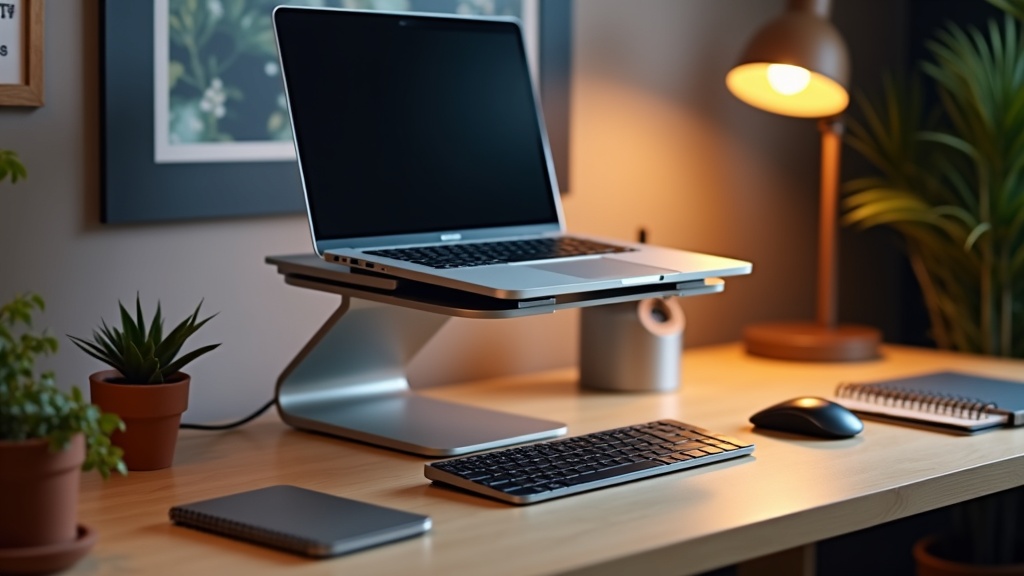
高さを5段階で細かく調節できるので、自分にぴったりの目線の高さを見つけやすい一台です。気になる方は、最新の価格や在庫状況をチェックしてみてください。
PCスタンドと組み合わせたいテレワーク環境の整え方
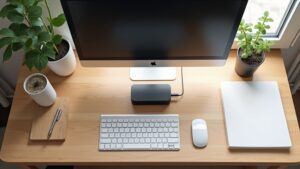
スタンドを購入したのに「思ったより快適にならなかった」という声をよく耳にします。原因の多くは、スタンドだけを導入して周辺機器の見直しをしなかったことにあります。スタンドは姿勢改善の出発点であり、環境全体を見直すことで本来の効果が引き出されます。
スタンド導入と同時に検討したい外付けキーボード・マウスの選び方
ノートPCをスタンドで持ち上げると、モニターの高さは最適化されますが、キーボードが手の届かない位置になります。外付けキーボードとマウスはスタンドとセットで用意するのが鉄則です。
キーボード選びで見落としやすいのがキーピッチ(キーとキーの間隔)です。一般的なノートPCのキーピッチは18〜19mmですが、デスク用のフルサイズキーボードは19mm前後が標準。長時間の作業では、0.5〜1mmの差が疲労感に直結します。テレワークメインであればテンキーなしのコンパクトサイズ(65〜75%レイアウト)が机上スペースを圧迫せずに済みます。
外付けキーボード・マウス選びの3ポイント
- キーボードはBluetooth接続で複数デバイス切替対応モデルが便利(LogicoolのMX Keys Miniなど)
- マウスは解像度800〜1600DPIが調整できるものを選ぶ。固定DPIモデルは長時間で手首への負担が増しやすい
- パームレスト(手首クッション)を併用すると、腱鞘炎リスクをさらに低減できる
予算の目安はキーボードが5,000〜15,000円、マウスが3,000〜10,000円の範囲が費用対効果の高いゾーンといえます。それ以下の価格帯では耐久性とチャタリング(誤入力)の問題が出やすく、結果的に買い直しになるケースも少なくありません。
デュアルディスプレイとの組み合わせ:ノートPC+外部モニターで作業領域を2倍に
外部モニターを加えると、ノートPC単体と比べて表示領域が実質1.8〜2.5倍に広がります。資料を開きながらコードを書く、会議中にメモを取りながら資料を参照するといった「同時並行作業」のストレスが大幅に減ります。
モニターサイズの選定
一般的なテレワーク用途なら24〜27インチ、解像度はFHD(1920×1080)以上が快適の基準。4K対応モデルは文字が精細になる一方、テキスト縮小に注意が必要です。
配置の基本:モニターは正面、ノートPCはスタンドで横に
外部モニターをメイン(正面)に置き、スタンドで持ち上げたノートPCをサブとして左右に配置するのが首への負担が最小になる配置です。視線移動の角度は30°以内を目安にしてください。
接続方法の確認
HDMIかUSB-Cで接続するのが一般的ですが、ノートPCによってはUSB-C→HDMIの変換アダプターが必要です。4K出力にはHDMI 2.0以上またはDisplayPort対応ケーブルが必須となります。
モニターの購入予算は15,000〜40,000円が現実的なレンジです。10,000円以下の製品はパネル品質(視野角や色再現性)に妥協が生じやすく、長時間の目の疲れにつながりやすいため、デスクワーク中心の方には推奨しにくいのが正直なところです。
スタンド・外付けキーボード・外部モニターの3点を揃えることで、ノートPCがデスクトップPCに近い使い勝手になります。デスク環境全体の投資総額は30,000〜70,000円ほどになりますが、1日8時間のテレワークを前提にすると、腰痛や肩こりの医療費・生産性低下と比較して十分に回収できるコストといえます。
持ち運びを最優先にしたい方には、厚さ約3mmで手帳に挟んで持ち歩けるMajextand Mが選択肢に入るでしょう。価格や詳細なスペックは公式ページで確認してみてください。
よくある質問(FAQ):ノートPCスタンドの疑問をまとめて解決
Q. MacBook・Surfaceなど薄型PCでも安定して使えますか?
薄型PCはスタンドの溝(スロット)に差し込む際、ゴムパッドの幅が合わないのでは?と心配になりますよね。結論からいうと、大半のスタンドは6〜25mm程度の厚みに対応しており、MacBook Air(約11mm)やSurface Pro(約8.5mm)でも問題なく固定できます。
選ぶ際の確認ポイント
- スロット幅の最小値が自分のPCの厚さ以下か
- ゴムパッドやシリコン素材で滑り止めが施されているか
- サイドサポートではなく底面サポート型なら厚さを問わず対応しやすい
一方、底面が完全にフラットではないSurface系のキックスタンド付きモデルは、置き方次第でがたつく場合があります。底面接触型のスタンドを選ぶか、平面部分を確認してから購入するのが確実です。
Q. スタンドを使うと放熱・冷却は大丈夫?熱暴走のリスクは?
スタンドで本体を浮かせることで、底面と机の間に15〜20mm程度の空間が生まれます。これだけで底面排熱の効率が大きく改善され、CPUの表面温度が5〜10℃ほど下がるという計測報告もあります。
ただし注意が必要なのは、ファンレス設計の薄型モデル(MacBook Air M2など)です。排熱口が側面にあるため、スタンドの角度によっては通気を塞ぎかねません。縦置き型や側面に接触しないデザインのスタンドを選ぶと、より安全です。
放熱を最大化するスタンドの条件
- 底面への接触面積が小さい(点接触・2点支持タイプ)
- スタンド自体がアルミ製で熱を逃がせる構造
- 高さ調整で傾斜をつけ、底面全体に風が通る状態を維持
Q. 折りたたみスタンドはぐらつかない?安全性の確認ポイント
折りたたみスタンドを選ぶ最大の懸念がこれです。実際、安価なモデル(2,000円以下)ではヒンジの精度が低く、PC本体の重心がずれた瞬間に折れ込むケースも報告されています。
STEP 1
耐荷重の数値を確認する。最低でも自分のPCの重量の2〜3倍以上(例:1.5kgのPCなら耐荷重3kg以上)が目安。
STEP 2
ロック機構の有無を確認する。角度固定後にラッチやネジで動かないよう固定できるモデルを優先する。
STEP 3
設置面の滑り止めをチェックする。シリコンパッド付きか、机の素材(ガラス天板など)と相性が悪くないかを事前に確認する。
アルミ合金製でヒンジ部分が段階調整式のモデルは、樹脂製と比べてガタつきが明らかに少ないです。価格でいえば3,500〜6,000円の帯になると構造の信頼性が体感できるレベルで上がります。
まとめ:自分に合うノートPCスタンドで首・肩の悩みを今日から解消しよう
首の痛みや猫背は、スタンドを置いた初日から変化を感じられます。視線が5〜10cm上がるだけで、肩周りの筋肉への負担が大幅に軽減されるからです。「机の上のスペースが惜しい」という方も、折りたたみ式なら収納時の奥行きが3cm以下のモデルが多く、実際に使わなくなるケースはほとんどありません。
予算・用途別おすすめまとめ:3タイプ別の最終結論
これだけ種類があると迷うのも当然です。用途を3パターンに絞って整理しました。
タイプ別・最終おすすめ早見表
| タイプ | おすすめモデル | 予算 | こんな人向け |
|---|---|---|---|
| 固定デスクメイン | Majextand / BoYata N-19 | 3,000〜6,000円 | 毎日同じ場所で長時間作業する人 |
| 持ち歩き重視 | Majextand / MOFT | 4,000〜8,000円 | カフェ・出張・コワーキング利用者 |
| とにかくコスパ | Anker 675 / BoYata N-19 | 2,500〜4,500円 | まず試したい・複数台揃えたい人 |
高さ固定タイプは剛性が高く、長期間使っても軋みが出にくいのが利点です。一方、角度調整式は便利な反面、ロック機構の耐久性に個体差が出やすい点は把握しておきましょう。
「とりあえず1台試したい」ならこれ一択:コスパ最強モデルの再掲と購入案内
迷ったときに背中を押してくれるのが、明確な「これ」という一択です。コスパ・安定性・調整幅のバランスを総合すると、BoYata N-19(実売3,500〜4,500円)が現時点で最も失敗リスクの低い選択肢といえます。
BoYata N-19 をおすすめする3つの理由
- 高さ6段階・角度360°調整で、どんな体格にもフィットしやすい
- 対荷重20kgで、14〜16インチのゲーミングノートでも安心して使える
- Amazonレビュー1万件超・評価4.4以上という実績が信頼の裏付けに
デメリットとして挙げるなら、重量が約680gあるため持ち歩き用には少々重い点です。自宅メインで使うなら気にならないレベルですが、毎日バッグに入れたい場合はMOFT(約280g)と使い分けるのが現実的です。
首・肩の不調が続くと、集中力の低下や医療コストにもつながります。スタンド1台で作業環境が根本から変わるなら、試さない理由はないはずです。ぜひ今日中に一度チェックしてみてください。