結論:子どもタブレットおすすめ9選【一覧】
「どれを選べばいいかわからない」と感じたことはありませんか。子どもタブレット市場は国内だけで年間300万台以上が流通しており、選択肢が増えるほど迷いも深くなります。そこで、価格・対象年齢・用途の3軸に絞って先に結論を示します。
おすすめ9選まとめ一覧表
| 製品名 | 価格帯 | 対象年齢 | 一言ポイント |
|---|---|---|---|
| Amazon Fire HD 8 Kids | 約14,980円 | 3〜7歳 | 2年保証+知育コンテンツ充実 |
| Amazon Fire HD 10 Kids Pro | 約24,980円 | 6〜12歳 | 大画面で学習移行もスムーズ |
| iPad(第10世代) | 約58,800円〜 | 8歳〜 | 将来的な汎用性が最も高い |
| チャレンジパッド Next | 受講費込み月3,000円〜 | 小1〜小6 | 進研ゼミ連携で学習習慣が身につく |
| Galaxy Tab A9 Kids | 約29,800円 | 4〜10歳 | ペアレンタルコントロールが細かい |
| Lenovo Tab M9 Kids Edition | 約19,800円 | 3〜8歳 | 耐衝撃ケース同梱でコスパ高め |
| HUAWEI MatePad SE Kids | 約22,000円 | 4〜10歳 | 目の疲れを抑える低ブルーライト設計 |
| Fire 7 Kids | 約9,980円 | 3〜7歳 | 1万円以下で入門するなら最有力 |
| ドコモキッズタブレット2 | 実質約20,000円〜 | 3〜12歳 | キャリアサポート付きで親が安心 |
選び方の3大ポイント(詳細は後述)
この表を見ただけで「わが子に合うもの」がピンとこない場合、以下の3点を確認するだけで選択肢は半分以下に絞れます。
- 年齢・用途の一致:未就学児は知育特化モデル、小学生以上は学習+汎用のバランス型が適合率が高いといわれています。
- 予算の上限設定:落下・水没リスクを考えると初期費用は10,000〜25,000円に抑えるのが現実的です。iPad等は中学年以降の投資として検討しましょう。
- コンテンツ・管理機能:子どもが何に使うかによって必要な機能は大きく変わります。動画メインなら画面サイズ、学習メインならコンテンツの充実度を優先してください。
各製品の詳細レビューと選び方の根拠は、以降のセクションで順番に解説します。
子どもタブレットの選び方5つのポイント
「スペックが高いから大丈夫」と選んだのに、子どもがうまく使えなかった——そんな失敗談はよく耳にします。子どもタブレット選びで後悔しないためには、性能だけでなく5つの軸で総合的に判断することが重要です。
購入前に確認したい5つの軸
- 対象年齢とスペックのバランス
- 耐衝撃ケース・ペアレンタルコントロールの有無
- Wi-Fiのみか4G/LTE対応か
- 学習特化型か汎用型か
- 予算(本体+ケース+コンテンツ費)の総額
対象年齢とスペックのバランス
3〜5歳向けなら画面サイズは7インチ前後、重量は300g以下が扱いやすい基準です。一方、小学校高学年になると動画編集や学習アプリを同時起動するケースが増えるため、RAM3GB以上・ストレージ32GB以上を目安に選ぶと買い替えサイクルを伸ばせます。
スペックを高くしすぎると価格が跳ね上がり、低すぎると1〜2年で動作がもたつき始めます。「現在の年齢+2歳分の余裕」を見込んで選ぶのが実際のところ最もコスパが良い考え方です。
耐衝撃ケース・ペアレンタルコントロールの重要性
子どもが誤って落とす平均回数は、ある調査では1日あたり2〜3回という報告もあります。購入時にケースが付属しない機種を選ぶ場合、別途1,500〜3,000円の耐衝撃ケースを予算に組み込んでください。
ペアレンタルコントロール機能は「使用時間の制限」「アプリの購入制限」「閲覧フィルタリング」の3点が揃っているかを必ず確認しましょう。Amazon Kids+やiOS スクリーンタイムは設定の細かさで頭一つ抜けています。
Wi-Fiのみか4G/LTE対応かの選択基準
自宅専用ならWi-Fiモデルで十分です。対して、通学中や旅行先でも使わせる予定があるなら4G/LTEモデルを選び、子ども向けの低速・低容量SIM(月額500〜1,000円程度)を組み合わせるのが現実的な運用です。
4G対応モデルは同スペックのWi-Fiモデルより1万〜2万円ほど高くなる傾向があります。「外出時はスマホのテザリングで対応できる」という家庭であれば、Wi-Fiモデルで節約するのも合理的な判断といえます。
学習特化型か汎用型かの判断フロー
学習特化型は月額980〜1,480円程度のサービス料が継続的にかかる点も念頭に置いておきましょう。3年間継続すると3〜5万円の追加コストになる計算です。
Amazon Fire HD Kidsシリーズ3選|コスパと安心設計
「子どもに渡したら1週間で壊れた」という経験はありませんか。Fire HD Kidsシリーズはそんな不安を正面から潰した設計で、2〜12歳向けの市場でシェアを伸ばし続けています。本体価格にケース・保護フィルム・1年間の子ども向けコンテンツ(Amazon Kids+)が込みで、実質コストは他社製品と比較して40〜50%安くなるケースが多いです。
Kids+(旧FreeTime Unlimited)の実質コストを把握しておく
本体購入後は月額980円(年払い換算)のKids+が自動付帯1年間。2年目以降も継続する場合は年払い(月額換算約580円)が断然お得です。解約すれば通常のAndroid端末として使い続けられます。
Amazon Fire 7 Kids(第12世代)レビュー
7インチ・約337gという軽さが最大の武器で、3〜4歳の小さな手でも1人で持てるサイズ感です。本体価格は税込14,980円前後と、同カテゴリで最安水準。落下に強いキッズカバーと2年間の保証(故障・破損問わず交換対応)が付属します。
おすすめポイント
- 重量約337gで幼児でも疲れにくい
- バッテリーは最大10時間と外出先でも安心
- ペアレンタルコントロールで使用時間・コンテンツを細かく設定可能
注意点
- 解像度は1024×600と低め。動画を長時間見せるなら8インチ以上を検討したい
- RAM2GBのため、複数アプリの切り替えでもたつく場面がある
2年保証のキッズカバー付きで、万が一の落下や水没にも対応できる安心設計が気になる方は、Amazonの販売ページで現在の価格や在庫状況を確認してみてください。
Amazon Fire HD 8 Kids(2022年版)レビュー
8インチ・フルHD相当(1280×800)のディスプレイを搭載し、映像の粗さが気になる4歳以上の利用に向いています。重量は約338gとFire 7とほぼ同じながら、画面の広さと処理速度(RAM3GB)に余裕があり、通学・習い事の隙間学習にも使いやすいサイズです。価格は税込18,980円前後。
おすすめポイント
- 解像度189ppiで長時間使用でも目が疲れにくい
- USB-C充電に対応し、ケーブル管理がシンプル
- 最大13時間のバッテリー持続で旅行にも対応
注意点
- Googleプレイ非対応のため、使えるアプリはAmazonアプリストアに限定される
- カバー込みの重量は約526gになり、長時間の持ち運びは負担になる場合も
2年間のメーカー保証と専用ケースが標準でついてくるコストパフォーマンスが魅力なので、価格や詳細スペックはAmazon公式ページで確認してみてください。
Amazon Fire HD 10 Kids Pro レビュー
「Kidsモデルを卒業しつつ、管理は続けたい」6〜12歳向けに設計されたのがKids Proシリーズです。10.1インチ・1920×1200のフルHDディスプレイは子ども向けタブレットとしてトップクラスの画質で、学習アプリも動画配信も快適に動作します。価格は税込26,980円前後と高めですが、RAM4GBとオクタコアCPUにより、中学入学後も学習端末として転用できる点でコスパは高いです。
おすすめポイント
- フルHD解像度で電子書籍・教科書の文字もくっきり表示
- 子ども向けデザインを廃したスリムなケース付きで中学生でも使いやすい
- 最大12時間バッテリー+USB-C急速充電に対応
注意点
- 重量は約465g(カバー込み約626g)で、低学年の子どもには重さを感じることがある
- Kids+コンテンツは小学校高学年向けがやや手薄で、別途Kindleや学習アプリの契約が必要な場面も
3モデルの選び方まとめ
- 3〜5歳:Fire 7 Kids(軽さ優先・コスト最小)
- 5〜8歳:Fire HD 8 Kids(画質と価格のバランス型)
- 8〜12歳:Fire HD 10 Kids Pro(学習用途・長期利用を見据える)
実際の価格や付属のキッズカバー・2年間保証の詳細は公式ページで確認できます。購入前に最新の在庫状況もあわせてチェックしてみてください。
学習特化タブレット2選|チャレンジ・スマイルゼミ
「市販のタブレットを買い与えたけど、結局ゲームと動画しか使わない…」という経験はありませんか?学習特化型タブレットは、そもそも学習以外への脱線を設計段階で防いでいる点が最大の違いです。ただし月額費用が発生するため、トータルコストの把握が購入前に欠かせません。
ベネッセ チャレンジパッドNext レビュー
進研ゼミ小学講座と完全連動するタブレット端末です。専用ペンによる手書き入力の精度が高く、漢字の書き順や算数のノート書きを画面上で再現できます。紙の教材と併用する設計のため、「タブレットだけ」に頼りたい家庭には向きません。
チャレンジパッドNext 基本スペック
- 対象:小学1年生〜6年生
- 月額:3,250〜3,490円(学年・支払い方法により変動)
- ストレージ:32GB/ディスプレイ:10.1インチ
- 通信:Wi-Fi専用(SIMなし)
赤ペン先生への提出がアプリ完結になり、添削結果が最短3日で返却される点は継続モチベーションに直結します。一方、受講をやめてもタブレット本体は手元に残りますが、コンテンツは利用停止になるため、退会後は市販アプリ専用機として使うことになります。
チャレンジパッドNextの最新価格や対応学年の詳細は、公式サイトで確認してみてください。キャンペーン時期によって受講費や端末代が変わることもあるため、気になる方は今の条件をチェックしておくと安心です。
スマイルゼミ 専用タブレット レビュー
スマイルゼミは「タブレット一台で完結する」設計に振り切った教材です。紙の教材は一切なく、毎日の学習ミッションが自動配信されます。習慣化のしやすさでいえば、チャレンジパッドより一歩リードしているという評価が多い印象です。
スマイルゼミ 基本スペック
- 対象:幼児〜中学3年生
- 月額:2,980〜5,980円(コース・学年により変動)
- タブレット代:10,978円(入会時)
- 英語プレミアム:月額+1,980円でオプション追加可
退会後にタブレットをAndroid端末として復元できる「みまもるネット解除」の仕組みは、長期的なコスパを考えると評価できる点です。ただし解除手数料として3,300円が必要になるため、乗り換えの際は事前に確認してみてください。
2サービスの選び方まとめ
紙とデジタルを組み合わせたい・赤ペン先生の添削を重視するならチャレンジパッドNext、タブレット完結で習慣化を優先したいならスマイルゼミが適しています。どちらも入会後1ヶ月はお試し期間が設けられているため、まず試してから継続を判断する流れがおすすめです。
スマイルゼミの最新プランや料金の詳細は公式サイトで確認できます。学年別のカリキュラム内容や無料体験会の日程もあわせてチェックしてみてください。
汎用タブレット4選|成長しても使い続けられる
学習特化型は小学生の間は優秀ですが、中学生になると「使えない」と棚の隅に追いやられるケースが少なくありません。汎用タブレットなら、学習アプリ・動画視聴・読書・趣味まで1台でカバーでき、端末を買い替えるコストを抑えられます。
汎用モデルを選ぶ目安:小学4年生以上、または学習サービスを特定のタブレットに縛りたくない場合に向いています。
Apple iPad(第10世代)キッズ活用レビュー
2026年3月時点の実売価格は約58,000〜68,000円(容量・購入先による)。子ども向けとしては高価な部類ですが、下取り価格が3〜4年後でも20,000円前後を保つため、実質コストは想像より低くなります。
- Apple Pencilとの組み合わせで手書きノートやお絵かきにも対応
- Screen Timeによる利用制限が細かく設定でき、親の管理が楽
- 進研ゼミ・スマイルゼミなど主要な学習アプリがほぼすべて動作する
デメリット:防水非対応(IP規格なし)のため、飲み物を傾けがちな低学年には少々心配。落下対策としてOtterBox製ケース(3,000〜4,000円)の併用を強く勧めます。
長く使える端末に投資したい家庭には現実的な選択肢です。中学・高校でそのまま学習用として使い続けている事例も多く報告されています。
子どもの成長に合わせて長く使いたい場合は、Apple iPad(第10世代)の最新価格や在庫状況をチェックしてみてください。
Galaxy Tab A9 レビュー
実売価格は約28,000〜33,000円と、Androidタブレットの中でもコストパフォーマンスが際立つモデルです。8.7インチのコンパクトサイズで、小学生の手にもフィットします。
STEP 1
Samsung Kidsモードを有効化すると、ホーム画面が子ども向けUIに切り替わる
STEP 2
使用時間・アクセス可能なアプリを親のスマホからリモート管理
STEP 3
子どもが中学生になったらKidsモードを解除してそのまま継続利用
デメリット:Snapdragon 695搭載とはいえ、複数アプリを同時起動するとわずかにもたつく場面があります。ゲームを本格的にやりたい年齢になると物足りなさを感じる可能性があります。
コストパフォーマンスと使い勝手のバランスが気になる方は、最新の価格や詳細スペックをぜひ確認してみてください。Amazonや楽天では定期的にセール対象になることもあるため、購入を検討中であれば在庫状況とあわせてチェックしておくとよいでしょう。
HUAWEI MatePad T10 Kids Edition レビュー
「子ども専用設計なのに汎用的に使える」という点で独自のポジションを持つモデルです。実売価格は約20,000〜24,000円と国内メーカーの学習タブレットより割安で、シリコン製バンパーケースが標準付属しています。
- バンパーケース込みで重量約580g、幼児でも持ちやすい
- ブルーライト低減+紙質感ディスプレイでの長時間読書にも向く
- 1年間の画面破損保証が標準付帯(1回限り)
デメリット:Google Playストア非対応のため、アプリはHUAWEI AppGallery経由となります。進研ゼミなど一部の学習アプリが利用できないケースがある点は購入前に必ず確認してください。
アプリ環境の制限を許容できるなら、コストと耐久性のバランスは国内でも屈指の水準といえます。
価格帯や詳細なスペック、実際の保護機能の強度など、気になる点は公式ページで確認してみてください。
Lenovo Tab M8(第4世代)レビュー
実売価格が17,000〜21,000円という点で「まず1台試してみたい」層に刺さるモデルです。8インチサイズでリュックのサイドポケットにも収まり、持ち運びのストレスが少ない設計になっています。
- Google Play対応でアプリの選択肢はAndroid標準と同等
- Family Linkと連携した保護者管理機能をそのまま使用可能
- Dolby Atmos対応スピーカーで動画・音楽の音質が価格帯以上
デメリット:RAM3GBはアプリの同時起動が2〜3本が限界で、重いゲームアプリには明確に向きません。また、バッテリー容量5,100mAhは動画視聴換算で7〜8時間程度と、丸1日は厳しいです。
「学習と動画閲覧をメインに、コストを抑えたい」というニーズにはしっかり応えてくれます。ぜひ各モデルの公式ページで最新スペックも確認してみてください。
価格帯や詳しいスペックが気になる方は、公式ページで最新の情報を確認してみてください。コスパ重視で選ぶなら、まず候補に入れておいて損はない一台です。
9製品スペック比較表|一目でわかる差別化ポイント
ここまで紹介してきた9製品を、選ぶ際に本当に迷いやすい6つの軸で横断比較します。スペック表を眺めるだけで、どの製品が自分の用途に合うかが絞り込めるよう構成しました。
価格帯・スペック比較表
価格はすべて2026年3月時点の税込定価(セール除く)を基準にしています。ストレージ容量は最小構成モデルの数値です。
| 製品名 | 価格帯 | 画面サイズ | バッテリー | 対象年齢 | ペアレンタル コントロール |
保証期間 |
|---|---|---|---|---|---|---|
| Amazon Fire 7 Kids | ¥14,980 | 7インチ | 最大10時間 | 3〜7歳 | ◎(Amazon Kids) | 2年 |
| Amazon Fire HD 8 Kids | ¥19,980 | 8インチ | 最大13時間 | 3〜7歳 | ◎(Amazon Kids) | 2年 |
| Amazon Fire HD 10 Kids | ¥29,980 | 10.1インチ | 最大12時間 | 3〜7歳 | ◎(Amazon Kids) | 2年 |
| チャレンジパッド Next | ¥36,800〜 | 10.1インチ | 最大8時間 | 小1〜小6 | ○(専用管理) | 1年 |
| スマイルゼミ タブレット | ¥39,800〜 | 10.1インチ | 最大8時間 | 年長〜中3 | ○(専用管理) | 1年 |
| iPad 第10世代 | ¥58,800〜 | 10.9インチ | 最大10時間 | 小4〜大人 | ○(スクリーンタイム) | 1年 |
| Galaxy Tab A9+ | ¥52,800〜 | 11インチ | 最大12時間 | 小4〜大人 | ○(ファミリーリンク) | 1年 |
| HUAWEI MatePad SE | ¥28,000〜 | 10.4インチ | 最大10時間 | 小2〜中学生 | △(設定やや複雑) | 1年 |
| Lenovo Tab M10 Plus | ¥32,000〜 | 10.6インチ | 最大11時間 | 小3〜中学生 | ○(ファミリーリンク) | 1年 |
注意:教材系タブレット(チャレンジパッド・スマイルゼミ)の価格は受講費別途。退会後に一般タブレットとして使う場合、別途解約手数料が発生するケースもあります。
用途別おすすめ早見表(知育/学習/動画/ゲーム)
「何のために使うか」で最適解はがらりと変わります。迷ったときは下の早見表を起点にしてください。
| 用途 | 第1候補 | 第2候補 | 選ぶ理由 |
|---|---|---|---|
| 🧩 知育(3〜5歳) | Fire 7 Kids | Fire HD 8 Kids | 丈夫なケース付き・Amazon Kidsで知育コンテンツが豊富・2年保証で安心 |
| 📚 学習(小学生) | スマイルゼミ | チャレンジパッド | 学習特化UIで脱線しにくい・添削機能・保護者管理がシンプル |
| 🎬 動画・エンタメ | Galaxy Tab A9+ | iPad 第10世代 | 11インチ大画面・スピーカー音質・発色の良いディスプレイ |
| 🎮 ゲーム(軽量) | Lenovo Tab M10 Plus | Galaxy Tab A9+ | コスパと処理性能のバランスが良く、Androidゲームが快適に動作 |
| 💼 長く使いたい | iPad 第10世代 | Galaxy Tab A9+ | OSアップデート期間が長く、中学・高校でも教材・クリエイティブ用途に転用可 |
比較表の読み方のコツ
ペアレンタルコントロールの「◎」は専用ハードウェアキー・管理アプリ両方が整備されているモデルです。「△」は機能自体はあるものの設定に慣れが必要な製品を指しています。初めてタブレットを持つ子どもには「◎」製品を優先するのが現実的です。

年齢別おすすめの選び方
比較表で数値を見ただけでは「どれが我が子に合うか」がわかりにくい、という声は多いです。年齢ごとに使い方も優先すべきスペックもまったく異なるため、4段階に分けて整理しました。
3〜5歳:耐衝撃と知育コンテンツ優先
この年齢では「落とす・叩く・舐める」が前提です。防水・耐衝撃ケース込みで500g以下のモデルを選ぶと扱いやすさが段違いに変わります。画面サイズは7インチ前後が幼い手にフィットします。
この年齢で重視すべき3点
- 耐衝撃ケース標準付属、またはIP52以上の防塵防水性能
- ひらがな・数・色を学べる知育アプリが最初から入っている
- 1日の使用時間を30分単位で制限できるペアレンタルコントロール
コンテンツは「アンパンマン知育パッド」シリーズのような専用機か、Amazon Fire HD 8 Kidsのように年間プラン込みで1万円台のモデルが現実的な選択肢です。汎用Androidを幼児に渡すと、誤操作で設定を変えてしまうケースが頻発します。
6〜9歳(小学低学年):学習アプリとフィルタリング重視
入学を機に「勉強道具」としての用途が加わります。進研ゼミのチャレンジタッチやスマイルゼミとの連携可否を先に確認してから端末を選ぶと、後から「対応していなかった」という失敗を防げます。
フィルタリングで確認すべきポイント
- URLレベルでのブロックに加え、アプリのインストール自体を制限できるか
- 保護者の承認なしにYouTubeへアクセスできない仕組みがあるか
- 利用ログを親のスマホで確認できるか(Google Family Link対応かどうか)
画面は8〜10インチが教科書代わりに使いやすいサイズ感です。バッテリーは8時間以上が目安で、学校から帰宅後に充電せず夕方まで使い続けられるかが実用上の分かれ目になります。
10〜12歳(小学高学年):スペックと自由度のバランス
調べ学習・動画視聴・ゲームと用途が広がる一方、中学受験対策で使う場合は専用タブレット型の教材と併用するケースも増えます。ここで「安すぎる端末」を選ぶと処理の遅さがストレスになり、勉強から離れる原因になることもあります。
RAM3GB以上・ストレージ64GB以上を最低ラインとして考えると、複数アプリの同時起動でも快適さが保てます。価格帯でいえば2万〜3万5千円のゾーンに選択肢が集中しています。
自由度については、親のコントロールをゆるめるタイミングを決めておくことが重要です。完全にフリーにするのではなく、「使用時間の上限だけ残してアプリ制限は解除」という段階的な移行が信頼関係を保ちながら自立を促します。
中学生:汎用性と性能を最優先
学校から端末が貸与されているケースも増えましたが、自宅用として選ぶなら「5年使える」スペックかどうかが重要な判断軸です。中学入学時に買ったものを高校でも使い続けることを想定すると、RAM6GB・ストレージ128GBが現実的な下限といえます。
- iPadシリーズ:Apple Pencil対応でノート代わりになる。長期サポートも強み
- Galaxy Tab A9+:価格を抑えながらAndroidの自由度を確保したい場合に有力
- Chromebook系:Googleクラスルームを使う学校環境と相性が良く、管理が楽
この年齢になるとペアレンタルコントロールより「自己管理」の習慣づくりの方が重要になってきます。機能でしばるより、使い方について定期的に話し合う運用の方が長続きするという声が保護者からも多く聞かれます。
購入前に知っておきたい注意点
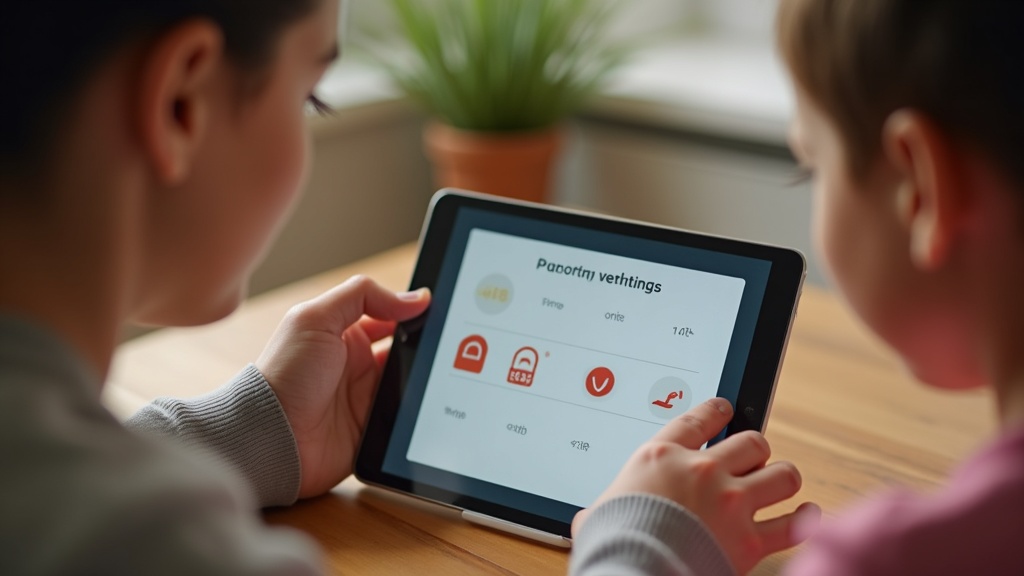
年齢別のおすすめモデルを見てきたところで、次に気になるのが「買った後の運用」ではないでしょうか。実際、子どもタブレット関連の相談で最も多いのが課金トラブルと長時間使用の問題です。端末選びと同じくらい、購入後のルール設計が重要といえます。
課金・アプリ購入トラブルの防ぎ方
「気づいたら数万円請求されていた」というケースは、今も後を絶ちません。子どもがゲームのアイテム課金やアプリ内購入を親の知らないうちに完了させてしまうのが主な原因です。対策は端末設定とストアアカウント管理の2段階で行うのが確実です。
課金トラブルが起きやすいパターン
Google Playや App Storeで「購入時にパスワード不要」設定のまま放置→子どもが自由に課金できる状態になっている
-
ストアの購入認証を必須にする
Google Playなら「設定→認証→購入時に認証を要求」を「毎回」に変更。App Storeは「スクリーンタイム→コンテンツとプライバシーの制限→iTunesおよびApp Storeでの購入」からアプリ内課金を「許可しない」に設定します。 -
キッズ専用アカウントを使う
Googleファミリーリンクや Appleファミリー共有を使えば、子どものアカウント購入に親の承認が必要になります。承認通知はスマートフォンに届くため、リアルタイムで把握できます。 -
クレジットカード情報を紐付けない
子どものアカウントには残高上限を設けたギフトカードのみ登録する方法も有効です。月500〜1,000円分だけチャージしておけば、使いすぎのリスクをゼロに近づけられます。
使用時間ルールの設定方法
「時間になったら自分でやめられない」のは子どもの意志の問題ではなく、ドーパミンによる脳の仕組みが影響しているといわれています。そのため「自分でやめなさい」と言うだけでは根本解決になりません。端末側で物理的に制限をかけることが現実的な対策です。
年齢別・推奨使用時間の目安
- 3〜5歳:1日30分以内(就寝1時間前には終了)
- 6〜9歳:1日1時間以内、宿題後に限定
- 10〜12歳:1日1.5〜2時間、用途別に分けて管理
- 中学生:平日2時間・休日3時間を上限の目安に
Googleファミリーリンクでは「1日の利用時間上限」と「就寝時間のロック」を曜日ごとに細かく設定できます。Appleのスクリーンタイムも同様で、アプリカテゴリ別(ゲームのみ30分など)の制限が可能です。ルールは子どもと一緒に決めると、反発が少なくなる傾向があります。
Wi-Fi環境・フィルタリングの実践設定
フィルタリングなしでインターネットに接続させるのは、子どもを無防備な状態で街に送り出すようなものです。特に検索エンジン経由で不適切なコンテンツにたどり着くケースは、小学校高学年以降で急増するという報告もあります。
-
ルーターレベルでのフィルタリング
NTTドコモの「あんしんフィルター」やソフトバンクの「あんしんコントロール by i-フィルター」は月額220〜330円程度で利用可能です。端末を問わず家のWi-Fi全体にフィルタリングをかけられるため、設定漏れが起きにくいのが利点です。 -
端末ブラウザの制限設定
SafeSearchを強制オンにするほか、Chromeなら「管理対象プロファイル」でアクセス可能なサイトをホワイトリスト方式で管理できます。子ども向けブラウザアプリ(Kid’s Browser Parental Controlなど)への切り替えも選択肢のひとつです。 -
定期的な履歴確認を習慣化する
フィルタリングは万全ではありません。月に1〜2回、子どもの視聴・検索履歴を一緒に確認する時間を設けると、何を見ているかの把握と情報リテラシー教育を同時に進められます。
注意:公衆Wi-Fiへの接続
外出先の無料Wi-Fiはフィルタリングが適用されません。子どもが外でタブレットを使う場合は、モバイルWi-Fiルーターを経由させるか、モバイルデータ通信のSIM付きモデルを選んでキャリアのフィルタリングを活用するのが安全です。
よくある質問(FAQ)
購入前に「これだけは確認しておきたい」という疑問をまとめました。特に初めて子ども向けタブレットを選ぶ場合、同じ迷いを持つ方が多いポイントを中心に答えています。
何歳から使わせてもいい?
結論からいえば、2〜3歳から使用しているご家庭は珍しくありません。ただし、年齢によって適切な使い方は大きく変わります。
0〜2歳
タッチ操作の概念を覚える時期。1日15〜20分を上限に、親が隣で一緒に使う形がベターです。この年齢では視力の発達に影響が出やすいため、画面との距離は30cm以上を意識してください。
3〜5歳
知育アプリや絵本アプリとの相性が最も良い時期。1日30分を目安に、タイマー設定で終了時間を可視化すると、子ども自身が納得して切り上げやすくなります。
6歳以上
学習用途に広げられる年齢です。小学校入学を機に購入するご家庭が最も多く、チャレンジタッチやスマイルゼミなど学習特化タブレットの対象年齢も6歳からが主流です。
WHO(世界保健機関)は、2歳未満のスクリーンタイムをゼロ推奨としています。年齢ごとのガイドラインを一つの目安にしながら、子どもの様子を見て柔軟に調整するのが現実的です。
iPadとAmazon Fire HDどちらがおすすめ?
「高性能を長く使いたい」か「コストを抑えて手軽に始めたい」かで、答えは変わります。
| 比較項目 | iPad(第10世代) | Amazon Fire HD 10 Kids |
|---|---|---|
| 価格 | 約58,800円〜 | 約19,980円〜 |
| アプリの豊富さ | ◎ App Store全対応 | △ Amazonストアのみ |
| 保護機能 | 別途設定が必要 | ◎ 最初から充実 |
| 耐衝撃性 | 別途ケースが必要 | ◎ 専用ケース付属 |
| 使える期間の目安 | 5〜7年 | 2〜4年 |
未就学児が初めて触れるタブレットならFire HD Kidsが圧倒的にコスパが良く、万が一落として壊しても精神的ダメージが小さい点もメリットです。一方、学年が上がってからも学習・創作・プログラミングと幅広く使いたいならiPadに投資するほうが長期的に割安になる場合もあります。
迷ったときの判断基準:子どもが小学校中学年以上でYouTubeや本格的な学習アプリも使わせたいならiPad、未就学〜低学年で動画・知育アプリ中心ならFire HDを選ぶと後悔が少ないです。
学習タブレットは通常タブレットで代用できる?
技術的には代用できますが、「できる」と「向いている」は別の話です。
チャレンジタッチやスマイルゼミのような学習タブレットは、専用端末でないとサービス自体が使えない仕組みになっています。逆に、市販のタブレットにスタディサプリや天才脳ドリルなどのアプリを入れれば、学習タブレットに近い使い方は実現できます。
- 進捗管理や親への報告機能が不要なら、市販タブレット+アプリで十分
- 子どもが自分でモチベーションを保ちにくいタイプなら、専用端末のほうが継続しやすい
- 月額費用は学習タブレット専用サービスが2,000〜3,500円、市販アプリが980〜2,178円程度と大きな差はない
「タブレット本体代+月額費用」の総コストで比較すると、3〜4年使う前提なら専用端末のほうが安くなるケースもあります。子どもの学習スタイルと継続意欲を先に確認してから選ぶと、失敗が少なくなります。
動画視聴で視力が悪くなるのでは?
近視の進行リスクは、画面との距離と連続使用時間に依存するといわれています。タブレットそのものより、暗い部屋での長時間使用と、近い距離での使用が問題です。
視力を守る3つのルール
- 画面との距離:最低30cm以上(できれば40〜50cm)
- 連続使用時間:30分に1回、5〜10分の休憩を挟む
- 使用環境:明るい部屋で使用し、暗所での使用は避ける
フィルタリング・ペアレンタルコントロールは必要?
小学生以下なら必須と考えてください。「うちの子は大丈夫」と思っていても、アルゴリズムによる動画の自動再生で意図しないコンテンツにたどり着くケースは多いです。
iOS(スクリーンタイム)、Android(ファミリーリンク)、Fire HD(ペアレンタルコントロール)は、いずれも無料で利用できます。購入直後に設定しておくことを強くおすすめします。設定方法は各端末の公式サポートページで確認できます。
Wi-Fi環境がない場合でも使える?
オフライン対応しているコンテンツなら使えます。ただし、学習タブレット(スマイルゼミ・チャレンジタッチ)は基本的にWi-Fi接続が前提で、オフラインでは機能が大幅に制限されます。動画配信サービスもWi-Fiがないと実用的ではありません。
自宅のWi-Fi環境が整っていない場合は、ポケット型Wi-FiやスマートフォンのテザリングをセットでSIMプランと比較してみてください。月額1,000〜2,500円程度で子ども専用のデータ通信環境を用意できます。
まとめ:用途・年齢別の最終おすすめ
シーン別おすすめ総まとめ
ここまで9モデルを比較してきましたが、「結局どれを買えばいいか」で迷う方は多いはずです。購入の決め手になるのは価格より「誰が・何のために・何年使うか」の3点です。以下の早見表で整理してみてください。
コスパ最強を狙うなら→ Amazon Fire HD 8 Kids(1万円台)
広告や課金を遮断した「こどもモード」が標準装備。2年保証付きで壊れても交換可。ただし動画・ゲーム寄りになりがちな点は親が管理設定で補う必要があります。
学習・知育に特化させたいなら→ チャレンジパッドネクスト or 天才脳ドリル搭載モデル
教材連携と進捗管理がセットになっており、親が毎回コンテンツを選ぶ手間が省けます。月額費用(約2,000〜3,300円)が継続的にかかる点は事前に把握を。
小学校高学年〜中学まで長く使わせたいなら→ iPad(第10世代)
OSサポートが5〜7年続くため、学習・創作・プログラミング学習まで幅広く対応。初期投資は6万円前後と高めですが、買い替え不要で元が取れるケースが多いです。
3〜5歳の知育スタートには→ Androidキッズタブレット(1〜2万円台)
この年齢での高額投資は不要。落下・水濡れリスクが高い時期なので、2万円以下のモデルで十分です。年長〜小学校入学時点で改めて上位機種を検討するのが賢い買い方といえます。
迷ったときの最終判断フロー
「ボックスを読んでもまだ絞れない」という場合は、以下のフローで判断してみてください。3問答えるだけで候補が1〜2台に絞り込めます。
未就学児(〜6歳)→ 2万円以下の低価格モデルへ。小学生以上→ STEP 2へ進む。
動画・ゲーム中心→ Fire HD 8 Kids。学習・通信教育メイン→ チャレンジパッドネクスト。汎用性重視→ STEP 3へ。
〜3万円→ Fire HD 10 Kids。5万円以上出せる→ iPad(第10世代)。この2択で外れはありません。
子ども向けタブレット市場は2025年以降も年率10〜15%で拡大しており、各社のスペックは毎年底上げされています。「安くていいものが増えた」のは確かですが、管理機能・保証・学習コンテンツの質で差がつく時代でもあります。スペックシートだけでなく、購入後の運用コストまで含めて比較することが後悔しない選び方につながります。
各モデルの最新価格・在庫状況はAmazonや楽天市場で頻繁に変動します。セール時期(Amazonプライムデー・ブラックフライデー)は定価より20〜30%安くなるケースもあるので、気になるモデルはウィッシュリストに入れておき、価格変動を確認してみてください。