ワイヤレスマウスを選ぶ前に知っておきたいこと
「ワイヤレスマウスって遅延が気になる…」と敬遠していた時期もありましたが、2026年時点では状況が大きく変わっています。価格帯・用途・接続方式によって体験が大きく異なるため、まず前提となる知識を整理しておきましょう。
有線と無線、結局どちらがいいのか
結論からいえば、デスクワーク・テレワーク用途であればワイヤレスで十分です。現行のワイヤレスマウスは2.4GHz帯の独自レシーバー接続で、遅延は1ms前後まで改善されています。有線との差をユーザーが体感できるケースはほぼなくなりました。
有線が向いているケース
FPS・格闘ゲームなどコンマ1ms単位の応答が求められる競技ゲーミング。一方、ブラウジング・資料作成・Web会議中心の用途なら無線で困ることはまずありません。
2026年のワイヤレスマウス市場の最新トレンド
2025〜2026年にかけて目立つのは、AI最適化センサー搭載モデルの普及とバッテリー持続時間の長期化の2点です。上位モデルでは1回の充電で60〜90日動作するものも珍しくなくなり、「充電を忘れて困る」という課題が実質的に解消されつつあります。
価格帯は3,000〜5,000円のエントリー層が最も競争が激しく、性能の底上げが著しい状況です。一方、10,000円超のハイエンド帯ではトラッキング精度(DPI上限20,000超)や重量の軽量化(70g以下)が差別化ポイントになっています。
ワイヤレスマウスの選び方:失敗しない5つのポイント
「とりあえず安いものを買ったら、接続が途切れて仕事にならなかった」という経験はありませんか。ワイヤレスマウスは価格帯が2,000円台から2万円超まで幅広く、スペック表の読み方を知らないまま選ぶと後悔しやすいカテゴリです。ここでは購買判断に直結する5つの軸を、具体的な数値とともに整理します。
接続方式の違い(Bluetooth vs 2.4GHz USBレシーバー)
接続方式はBluetoothと2.4GHz USBレシーバーの2択です。それぞれの特性をまず把握しておきましょう。
Bluetoothの強み・弱み
- USBポートを占有しない。ノートPCやタブレットとの相性が良い
- ペアリング切替機能があれば複数デバイスを1台で管理できる
- 遅延が3〜10ms程度あり、精密操作には若干のタイムラグを感じることがある
2.4GHz USBレシーバーの強み・弱み
- 遅延は1ms以下が多く、ほぼ有線と同等の応答速度
- 接続が安定しており、壁や机の影響を受けにくい
- USBポートを1つ消費する。レシーバーを紛失すると単体入手が困難なモデルも
テレワークでビデオ会議・資料作成が中心なら、どちらでも実用上の差はほぼありません。一方、グラフィック編集やゲーム兼用を想定するなら2.4GHzレシーバーを優先する価値があります。
DPIと解像度の見方・テレワーク用途での目安
DPI(Dots Per Inch)はマウスを1インチ動かしたときのカーソル移動量を示します。数値が高いほど少ない動きで大きく動きますが、高ければ良いわけではありません。
800〜1,200 DPI:フルHDモニター1枚でのデスクワーク標準域。細かい操作が安定する
1,600〜2,400 DPI:4Kモニターや縦横デュアルモニター環境で快適。画面間の移動が速い
3,000 DPI以上:主にゲーミング用途。通常業務では過剰で、逆に誤操作を招きやすい
テレワークであれば800〜1,600 DPIの範囲で調整できるモデルを選ぶのが現実的です。DPI切替ボタンが付いていると、作業内容に応じてその場で変更できて便利です。
バッテリー持続時間と充電方式の確認ポイント
バッテリー持続時間はカタログスペックと実使用でかなり乖離することがあります。省電力センサー搭載モデルでは「最大2年」と謳う製品もありますが、これはほぼ使用しない状態での理論値です。実際のデスクワーク8時間/日換算では、300〜500時間持続が現実的な上限と考えると選びやすくなります。
充電方式の比較
- 単三・単四電池式:電池切れしても即交換できる安心感。出張・外出先で重宝する
- USB-C充電式:エコで維持費ゼロ。充電中は使えないモデルが多い点に注意
- 有線充電しながら使用可能:充電切れのリスクがなくなるため、ヘビーユーザーに最適
テレワーク中に「電池切れで作業ストップ」は避けたいトラブルです。USB-C対応かつ充電しながら使えるモデルを選ぶと、バッテリー残量を気にするストレスがなくなります。
センサー精度とトラッキング方式(光学式・レーザー式)の違い
センサーはマウスの「目」にあたる最重要パーツです。主流は光学式とレーザー式の2種類で、それぞれ得意な使用環境が異なります。
光学式(LEDセンサー)
- 一般的な布製マウスパッドやデスク天板に最適
- コストパフォーマンスが高く、3,000〜8,000円台のモデルでも精度が安定している
- ガラス面やツヤのある素材では読み取り精度が落ちる
レーザー式
- ガラスや光沢面を含む多様な素材に対応
- 感度が高すぎて微細な布目を拾い、かえって動きがブレることがある
- 現在は後継技術の「高精度光学式」に市場シェアを奪われつつある
結論として、布製マウスパッドを使う一般的なテレワーク環境なら高精度光学式(HEROセンサーやPixArt PMW3395など)を選ぶのが最善です。レーザー式を選ぶ必要があるのはガラス天板デスク限定といって過言ではありません。
重量・形状とグリップスタイルの相性
長時間のデスクワークで手が疲れる場合、マウスの重量と形状が合っていない可能性があります。一般的な目安として、軽量モデルは80g以下、標準は80〜100g、重量級は100g超です。
パームグリップ(手のひら全体を置く):大型で手にフィットする形状が最適。手首の疲れが少ない
クローグリップ(指先を曲げて持つ):中型サイズが扱いやすく、精度と疲れのバランスが良い
フィンガーグリップ(指先だけで操作):軽量・小型が有利。細かい動きに向くが長時間は疲労しやすい
実は重量は「軽ければ良い」ではなく、操作スタイルとの相性が重要です。パームグリップで使う人が超軽量マウス(60g以下)を選ぶと、慣性が少なすぎて逆にコントロールしにくいと感じることがあります。購入前に実機を触れる機会があれば、ぜひ手に持って確認してみてください。
【2026年版】ワイヤレスマウス おすすめ7選
接続方式・DPI・バッテリー持続時間といった選び方のポイントを踏まえた上で、実際に使い込んで評価した7モデルを紹介します。価格帯は3,000円台〜20,000円超まで幅広く揃えているので、予算と用途に合わせて選んでみてください。
第1位:Logicool MX Master 3S ─ 多ボタン&高精度で最強の生産性
デスクワーク向けワイヤレスマウスの最高峰として、長年にわたり支持されているのがMX Master 3Sです。8,000DPIの高精度センサーと電磁気スクロールホイール「MagSpeed」の組み合わせは、一度使うと他のマウスに戻れなくなるレベルの操作感を提供します。
MX Master 3S の主なスペック
- 接続方式:Logi Bolt(USB)/ Bluetooth
- DPI:200〜8,000(1刻み調整可能)
- バッテリー:充電式・最大70日間
- 重量:141g
- 価格帯:14,000〜16,000円前後
サムボタンや水平スクロールホイールなど7つのカスタマイズ可能なボタンは、ExcelやPhotoshopなど複数アプリを跨いだ作業で真価を発揮します。「Logi Options+」アプリでアプリごとに異なるボタン設定を登録できる点も見逃せません。
一方、重量141gは軽量マウスに慣れているユーザーには重く感じる場合があります。長時間の移動が多いテレワーカーよりも、固定デスクでの集中作業に向いたモデルです。
こんな方には向かないかも
- 毎日カバンに入れて持ち歩きたい方
- 軽量マウス(100g以下)に慣れている方
- 予算10,000円以内に抑えたい方
静音クリックや高精度センサーの使い心地が気になる方は、実際の価格や詳細スペックをAmazonでチェックしてみてください。
第2位:Logicool MX Anywhere 3S ─ 持ち運びにも強いコンパクト高性能
「MX Master 3Sの性能はほしいけど、外出先でも使いたい」という方にそのまま刺さるのがMX Anywhere 3Sです。MagSpeedホイールや8,000DPIセンサーといったMX Master系の核心機能を、重量99gのコンパクトボディに凝縮しています。
MX Anywhere 3S の主なスペック
- 接続方式:Logi Bolt(USB)/ Bluetooth
- DPI:200〜8,000
- バッテリー:充電式・最大70日間
- 重量:99g
- 価格帯:8,000〜10,000円前後
ガラス面でも動作する高精度センサーは、カフェのテーブルやホテルの光沢デスクでも安定して追跡します。実は布製マウスパッド以外の環境でも使えるかどうかは、テレワーカーにとって意外と重要なポイントです。
デメリットを正直に挙げると、サイドボタンが3つに絞られており、MX Master 3Sと比べてカスタマイズの自由度は低めです。また手の大きい方(手長19cm以上)には小さすぎると感じる場合があります。
コンパクトながら高精度センサーを搭載したMX Anywhere 3Sの実売価格や詳細スペックは、公式ページで確認してみてください。
第3位:Microsoft Arc Mouse ─ 超薄型で携帯性ナンバーワン
平らに折り畳むと厚さ約3mmになる構造は、薄型ノートPCのスリーブポケットにそのまま入るほどのコンパクトさです。使用時は弧状に曲げてスイッチが入る独自設計で、電源ボタンを探す手間もありません。
Microsoft Arc Mouse の主なスペック
- 接続方式:Bluetooth
- DPI:非公表(中精度センサー)
- バッテリー:単三電池×2・最大6ヶ月
- 重量:87g(電池含む)
- 価格帯:9,000〜12,000円前後
スクロールはホイールではなくタッチストリップ方式で、指をスライドさせる操作感は好みが分かれます。また、DPIが非公表で高精度センサーとはいえないため、画像編集や精密な作業よりも文書作成・ブラウジング中心の方に向いています。
正直なデメリット
- タッチスクロールに慣れるまで数日かかる場合がある
- 長時間使用では手のひらへのフィット感がやや低め
- USB-A接続不可(Bluetooth専用)
持ち運びを重視するなら、現在の価格や在庫状況をAmazonで確認してみてください。薄型フラットデザインの使い心地が気になる方は、レビュー数も参考になるでしょう。
第4位:Logicool G304 ─ ゲーミング品質をビジネスに活かすコスパ最強
「ゲーミングマウス=派手なRGBで仕事に使いにくい」と思っていませんか?G304はそのイメージを完全に覆す、シンプルな外観と業務用途でも評価が高いHEROセンサーを搭載したモデルです。
Logicool G304 の主なスペック
- 接続方式:Lightspeed(専用USBレシーバー)
- DPI:200〜12,000
- バッテリー:単三電池×1・最大250時間
- 重量:99g(電池含む)
- 価格帯:4,500〜6,000円前後
Lightspeed接続は1ms以下の応答速度を実現しており、Bluetoothよりも遅延が圧倒的に少ない点がビジネス用途でも強みになります。具体的には、大量のタブ切り替えやスプレッドシート操作で「クリックが一瞬遅れる」と感じることがほぼありません。
単三電池×1本で250時間というバッテリー持続も特筆ものです。充電ケーブルを忘れた出張先でもコンビニで電池を買えば即解決できる安心感は、充電式モデルにはない実用的なメリットといえます。
コスパと使い心地のバランスを重視する方は、最新価格や詳細スペックをぜひ確認してみてください。送料無料での購入が可能なショップも多く、手軽に試しやすい一台といえます。
第5位:ELECOM HUGE ─ 腱鞘炎対策に特化したトラックボール型
マウスを動かすたびに手首や肩に負担を感じている方に、一度試してほしいのがトラックボール型です。本体を固定したまま親指でボール操作するHUGEは、腱鞘炎や肩こりに悩むデスクワーカーの間で根強い人気があります。
ELECOM HUGE の主なスペック
- 接続方式:Bluetooth / 2.4GHzワイヤレス
- DPI:500〜2,000(3段階)
- バッテリー:単三電池×2・最大300日間
- 重量:257g
- 価格帯:7,000〜9,000円前後
トラックボールの最大の弱点である「慣れるまでの期間」は、一般的に1〜2週間といわれています。最初の数日は操作精度が落ちるものの、慣れた後は通常のマウスより細かいカーソル操作が可能になるという報告もあります。重量257gは重く見えますが、本体を動かさないため疲労感は少ないです。
手首への負担を減らしたい方や、広い画面を効率よく操作したい方は、ELECOM HUGEの最新価格と詳細スペックをチェックしてみてください。大型ボールならではの操作感は、実際に試した人の評価も高い製品です。
第6位:Apple Magic Mouse ─ Mac環境に完全最適化されたシームレス操作
Macユーザーであれば、Magic Mouseのトラッキング精度とmacOSとの統合度は他社製品では代替しにくい領域です。マルチタッチ対応のトップサーフェスでスワイプ・ピンチ操作ができ、Mission ControlやSpacesの切り替えがマウス上で完結します。
Apple Magic Mouse の主なスペック
- 接続方式:Bluetooth(Apple専用)
- DPI:非公表
- バッテリー:充電式・最大1ヶ月
- 重量:99g
- 価格帯:10,000〜12,000円前後
ただし、充電中は使用できないという構造上の欠点は購入前に必ず把握しておくべき点です。充電ポートが底面にあるため、充電しながらの操作は物理的に不可能です。バッテリー残量を意識して管理する習慣が必要になります。また、Windows環境では基本機能しか使えないためMac専用と考えてください。
デザイン性と操作性を両立したい方は、Amazonで最新価格と在庫状況を確認してみてください。Apple製品との親和性が高く、macOSユーザーには特に使い勝手のよい一台です。
第7位:Anker 2.4G ワイヤレスマウス ─ 予算3,000円以内の実力派エントリーモデル
「とりあえず有線から卒業したい」「サブ機として安価なワイヤレスがほしい」という方に対して、Ankerの2.4Gワイヤレスマウスは2,000〜3,000円という価格帯で必要十分な機能を提供します。
Anker 2.4G ワイヤレスマウスの主なスペック
- 接続方式:2.4GHz(USBレシーバー)
- DPI:800〜1,600(3段階)
- バッテリー:単三電池×1・最大18ヶ月
- 重量:約82g(電池含む)
- 価格帯:2,000〜3,000円前後
18ヶ月というバッテリー持続は上位モデルを凌駕する数値で、電池交換の頻度をほぼ気にしなくてよいのは実用的なメリットです。一方、DPIの最大値が1,600どまりのため、高解像度ディスプレイ(4Kモニター)での使用にはやや物足りなさを感じる場面があります。文書作成・Web閲覧・オンライン会議など一般的なオフィス作業であれば、コストパフォーマンスは群を抜いています。
こんな方に特におすすめ
- 初めてワイヤレスマウスを試したい方
- 会社備品・サブ機として複数台購入したい方
- フルHDモニター環境でのオフィスワーク中心の方
価格と使いやすさのバランスを重視する方には、Anker 2.4G ワイヤレスマウス A7851の最新価格や詳細スペックをぜひ確認してみてください。
おすすめ7選 スペック比較表
前セクションで紹介した7製品を、実際に選ぶ際に気になるスペックで一気に比較できるようにまとめました。価格・DPI・バッテリー持続時間・重量・接続方式の5項目を横並びで確認することで、カタログページを何度も行き来する手間が省けます。
用途別おすすめモデルの早見表(テレワーク・外出先・Mac専用など)
「どれを買えばいいか迷っている」という場合は、まず用途列を確認してください。同じワイヤレスマウスでも、デスク固定・持ち運び・Mac環境といった使い方の違いで最適解が変わります。
| モデル名 | 用途 | 価格帯 | 最大DPI | バッテリー | 重量 | 接続方式 |
|---|---|---|---|---|---|---|
| Logicool MX Master 3S | テレワーク・長時間作業 | 14,000〜15,000円 | 8,000 DPI | 最大70日 | 141g | Bolt / Bluetooth |
| Logicool M750 | テレワーク・コスパ重視 | 4,500〜5,500円 | 4,000 DPI | 最大24ヶ月 | 101g | Logi Bolt / Bluetooth |
| Microsoft Arc Mouse | 外出先・持ち運び | 9,000〜10,500円 | 1,800 DPI | 最大6ヶ月 | 83g | Bluetooth |
| Logicool Signature M650 | 初心者・汎用 | 3,500〜4,500円 | 2,000 DPI | 最大24ヶ月 | 101g | Logi Bolt / Bluetooth |
| Apple Magic Mouse | Mac専用・デザイン重視 | 10,800〜12,000円 | 非公開 | 最大1ヶ月 | 99g | Bluetooth |
| ELECOM HUGE | 大手・エルゴノミクス重視 | 6,000〜8,000円 | 2,400 DPI | 約200日 | 155g | Bluetooth / USBレシーバー |
| Razer Pro Click Mini | 外出先・ゲーマー兼用 | 8,500〜10,000円 | 12,000 DPI | 最大725時間 | 106g | Bluetooth / USBレシーバー |
比較表の読み方ポイント
- DPI数値が高いほどカーソル精度が上がりますが、4,000 DPI以上は4Kモニター利用時に恩恵が出やすい
- バッテリーの「最大」表記はメーカー測定値。実際の持続時間は使用頻度により20〜30%短くなる場合があります
- Bolt(USBレシーバー)接続はBluetooth干渉の影響を受けにくく、会議の多い在宅環境に向いています
持ち運びを優先するなら83gのArc Mouseが突出して軽量です。一方、腱鞘炎対策でエルゴノミクス形状を求めるなら、ELECOMのHUGEか MX Master 3Sに絞って検討するのが近道といえます。
こんな人にはこのモデルがおすすめ:タイプ別診断
比較表を見ても「結局どれを選べばいいのか」と迷ってしまう——そんな場合は、自分の使い方に近いタイプから選ぶのが最短ルートです。以下の5タイプに当てはまるモデルを絞り込んでいます。
在宅テレワーク中心・1日8時間以上使う人向け
おすすめ:Logicool MX Master 3S
長時間使用で最も問題になるのが「充電切れ」と「手の疲れ」です。MX Master 3Sは1分の充電で3時間動作し、フル充電なら最大70日間使えるため、充電のタイミングをほぼ意識せずに済みます。重量は141gとやや重めなので、手が小さい方は注意が必要です。
MacBook持ちでAppleエコシステムを重視する人向け
おすすめ:Apple Magic Mouse
Macとの親和性はダントツで、スクロールやスワイプのジェスチャーがシステム設定と完全に連動します。ただし充電中は使用不可という致命的な仕様があるため、長時間作業の合間にこまめに充電する習慣が必須です。サブ機を持つか、割り切って使うかで評価が分かれる製品といえます。
手首・肩の疲れを軽減したい人向け
おすすめ:Logicool MX Vertical
垂直持ち(縦握り)構造により、前腕の回内——手のひらを下に向ける動作——を57°軽減するとLogicoolは公表しています。腱鞘炎や肩こりを抱えながら作業している場合、通常のマウスとは明確に異なる感覚が得られます。慣れるまでに3〜5日かかる点は覚悟しておいてください。
外出先でも使うモバイルワーカー向け
おすすめ:Logicool M750
重量99gで持ち運びのストレスが少なく、BluetoothとUSBレシーバーの両方に対応するため、会社のデスクトップと外出先のノートPCをシームレスに切り替えられます。カフェや新幹線など電源が確保しにくい環境でも、最大24ヶ月のバッテリー持続は大きな安心感です。
予算5,000円以下でコスパを重視する人向け
おすすめ:Anker 2.4G ワイヤレスマウス
実売2,000〜3,000円台でありながら、800〜1600DPIの4段階切り替えと最大18ヶ月のバッテリー持続を備えています。クリック耐久性は100万回とメーカーが明示しており、日常業務なら2〜3年は問題なく使えます。多ボタン操作やサイドスクロールが必要な場合は上位モデルへのステップアップを検討してください。
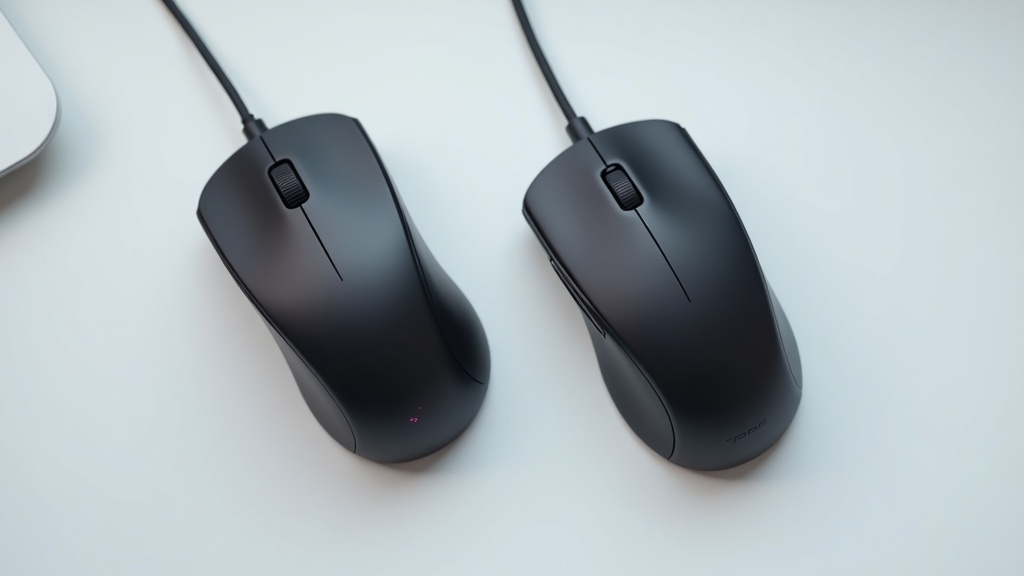
ワイヤレスマウスに関するよくある疑問(FAQ)
「有線から乗り換えたいけど、遅延やバッテリー切れが不安…」という声はよく聞きます。購入後に後悔しないよう、実際に使って気になりやすい疑問をまとめました。
ワイヤレスマウスに遅延(ラグ)はないのか
結論からいうと、2.4GHz接続の現行モデルであれば、実用上ほぼ気にならないレベルです。遅延は1ms前後が一般的で、有線マウスの0.5〜1msとの差は人間の反応速度(200ms超)より圧倒的に小さい。
遅延が気になるケースはこれだけ
FPSゲームで0.1ms単位を争うプロゲーマー用途を除けば、デスクワーク・テレワーク・クリエイティブ作業での支障はほぼありません。BluetoothはUSBレシーバー接続より若干遅延が大きい(3〜8ms程度)ため、反応速度を優先するなら2.4GHz専用レシーバーを選ぶのが無難です。
バッテリー切れへの対策と平均的な電池寿命
現行モデルの電池寿命は、乾電池式で6〜24か月、充電式で1〜3か月(1回の充電あたり)が相場です。ハイエンドモデルはスリープ機能や省電力センサーで長寿命化されています。
バッテリー残量をOSで常時表示する
WindowsはBluetoothデバイスの残量をタスクバーから確認可能。突然の切れを防げます。
予備電池・充電ケーブルをデスクに常備する
乾電池式なら単三1本を引き出しに。充電式ならUSB-Cケーブルをデスク上に出しておくだけで安心感が変わります。
複数PCを切り替えて使えるマルチペアリング機能とは
マルチペアリングとは、1台のマウスに複数のデバイスを事前登録しておき、ボタン1つで瞬時に接続先を切り替えられる機能です。仕事用PCと個人用PCを両方使うテレワーカーや、MacとWindowsを並行利用するクリエイターに特に重宝します。
マルチペアリング対応の目安
Logicool「MX Master 3S」は最大3台まで登録可能で、切り替えは本体側面ボタン1回。対してマルチペアリング非対応モデルは切り替えのたびにBluetoothの再ペアリングが必要なため、複数デバイス利用者には大きな手間になります。購入前に対応台数と切り替え方法を必ず確認してみてください。
まとめ:2026年に買うべきワイヤレスマウスはこれ
ここまでFAQも含めて選び方から各モデルの特徴まで網羅してきましたが、最終的に「どれを買えばいいか」に絞って整理します。予算と用途がはっきりすれば、選択肢は自然と絞られます。
予算・用途別の最終推薦まとめ
- コスパ重視(3,000〜5,000円):ロジクール M550/日常的な事務作業なら十分すぎる性能
- テレワーク・長時間デスクワーク(7,000〜10,000円):ロジクール MX Anywhere 3S/エルゴノミクスが要らない人の最適解
- 腱鞘炎・手首の疲れが気になる(8,000〜15,000円):Logicool MX ERGO S/トラックボール慣れが必要だが投資価値は高い
- マルチデバイス派・持ち歩きあり(10,000〜15,000円):MX Keys Miniとセットで使えるMX Master 3S一択
- Apple製品ユーザー(6,000〜9,000円):Magic Mouse 3/macOSジェスチャーの快適さは他で代替不可
マウスは毎日8時間前後触れ続けるデバイスです。1日あたりのコストに換算すると、10,000円のモデルでも3年使えば約9円。「少し高い」と感じたモデルほど、実は費用対効果が高いケースが多いです。
実際に店頭で握り心地を確かめてから購入するのが理想ですが、難しい場合はAmazonの返品保証(30日以内)を活用する方法もあります。ぜひ自分の手に合った1台を見つけてみてください。