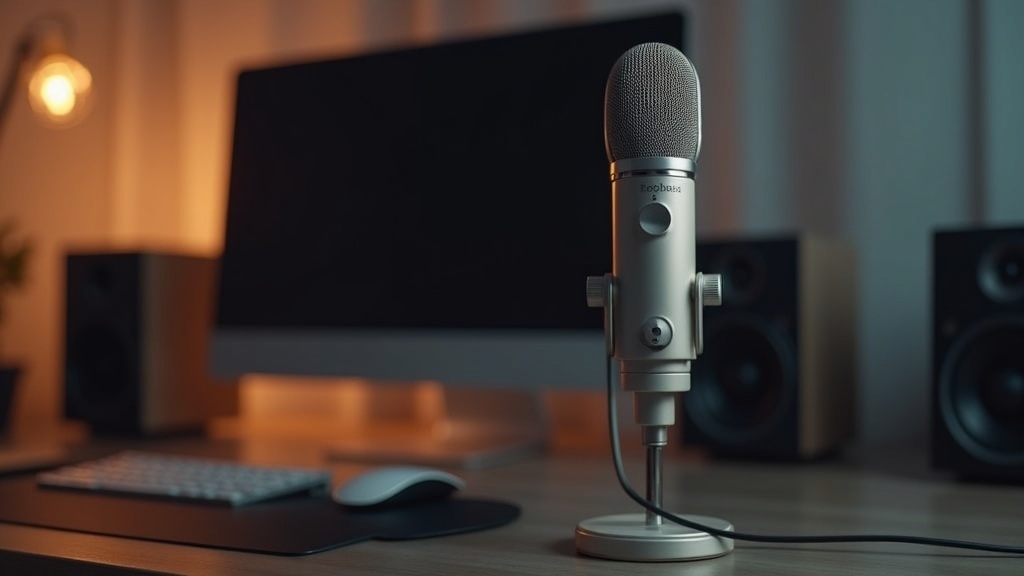
USBマイクを選ぶべき理由と内蔵マイクとの違い
「自分の声、こんなにこもって聞こえているのか」と録音を聞き返して驚いた経験はありませんか?ノートPCの内蔵マイクは、本体設計の制約上どうしても音質に限界があります。USBマイクへの切り替えは、その悩みを一気に解消する最短ルートです。
内蔵マイクとUSBマイクの音質差はどのくらい?
一般的なノートPCの内蔵マイクは周波数特性が100Hz〜8kHz程度に収まり、人の声の倍音成分(8〜16kHz帯域)をほぼカットしてしまいます。対してUSBコンデンサーマイクは20Hz〜20kHzをカバーするモデルが主流で、声の「抜け感」や「つや」が明確に変わります。
内蔵マイクとUSBマイクの主な差
- 収音感度:内蔵マイクは-42dB前後、USBマイクは-32〜-38dBが一般的(数値が大きいほど高感度)
- ノイズフロア:内蔵マイクは-60〜-65dBSPL、上位USBマイクは-130dBSPL近くまで到達するモデルも
- 周波数帯域:内蔵マイクは8kHz止まり、USBマイクは20kHz対応が標準
リモート会議では相手側の音声圧縮処理が入るため差が薄れる場面もありますが、ポッドキャストや動画収録では編集後の聞き疲れに直結します。
XLRマイクとUSBマイクどちらを選ぶべきか
配信や収録に本格参入するなら「XLRマイク+オーディオインターフェース」構成が拡張性で上回ります。一方、機材の組み合わせや設定の手間を省きたい場合はUSBマイク一択です。
USBマイクが向いているケース
テレワーク・ポッドキャスト初心者・移動先での収録。予算5,000〜20,000円で完結し、PCに挿すだけで即使用できます。
XLR構成が向いているケース
複数マイクの同時収録・ミキサー制御・音楽制作との兼用。初期費用は30,000〜60,000円以上になるケースが多いです。
まず音質の変化を体感してから機材を広げたい場合は、USBマイクからスタートする方法が現実的といえます。
USBマイクの選び方5つのポイント
スペック表を眺めても「どれも似たように見える」と感じたことはありませんか?実際、USBマイクは価格帯が5,000円〜5万円以上まで幅広く、見た目だけでは差がわかりにくいのが正直なところです。選び方を5つの軸で整理すれば、自分の用途に合った一台がぐっと絞り込めます。
用途別おすすめ指向性パターン(単一・無指向・双指向)
指向性とは「マイクがどの方向の音を拾うか」を示す特性です。用途が決まれば、選ぶべきパターンもほぼ自動的に決まります。
- 単一指向性(カーディオイド):正面の音を集中して拾い、背後のノイズを約15〜20dB抑制。テレワーク・配信・ポッドキャストソロ収録に最適。USBマイクの8割以上がこのパターン。
- 無指向性(オムニ):全方向を均等に収音。複数人での会議や、部屋の空気感ごと録りたいASMR用途に向く。一方、室内の反響音も拾うため、吸音対策が甘い環境では逆効果になることも。
- 双指向性(フィギュア8):正面と背面の2方向を収音。2人対談形式のポッドキャストで1本のマイクを向かい合って使うシーンに重宝する。
多くのミドルクラス製品はこれら複数のパターンを切り替えられる「マルチパターン対応」ですが、単一指向性のみ特化した製品のほうが同価格帯では音質が優れる傾向があります。
サンプリングレートとビット深度の見方
スペック表に並ぶ「48kHz / 24bit」という数字、実は用途によって必要な水準が明確に異なります。
96kHz対応モデルは同価格帯でも処理負荷が高く、PCへの負担が増す点も念頭に置いておきましょう。
モニタリング機能・ミュートボタンなど便利機能の確認点
音質と並んで見落としやすいのが「収録中の操作性」です。一度使い始めると、これらの有無が快適さを大きく左右します。
- ゼロレイテンシーモニタリング:自分の声をリアルタイムでヘッドホンに返す機能。遅延(レイテンシー)なしで聴けるかどうかを必ず確認。
- ハードウェアミュートボタン:会議中に瞬時に音を切れる物理ボタン。ソフトウェアミュートと違い、押した瞬間にミュートされるため誤発言リスクを防げる。
- ゲインノブ(音量調整つまみ):PCソフトを開かずにマイク感度を調整できる。在宅ワーク中に周囲環境が変わりやすい人には特に重要。
- ヘッドホン出力端子:マイク本体に3.5mmジャックがあれば、オーディオインターフェースなしでモニタリングが完結する。
予算別の選び方:5,000円・1万円・3万円台の違い
「安いものでも十分では?」という疑問はもっともです。ただ、価格帯ごとに性能の天井が明確に存在します。
| 価格帯 | 音質傾向 | 主な特徴 | 向いている用途 |
|---|---|---|---|
| 〜5,000円 | S/N比 約70〜75dB | ノイズが乗りやすい。プラスチック筐体が多い | カジュアルなビデオ会議・入門用 |
| 8,000〜15,000円 | S/N比 約80〜85dB | ゼロレイテンシー対応が増える。金属筐体で安定感あり | テレワーク常用・ゲーム配信スタート |
| 20,000〜35,000円 | S/N比 約90dB以上 | スタジオ水準に近い。マルチパターン対応が多い | ポッドキャスト・商業用配信・楽器録音 |
1万円前後のゾーンはコストパフォーマンスが最も高い激戦区です。実際、日常的な配信や在宅勤務であれば、この帯域の一台を選べばオーバースペックになることも、後悔することもほぼありません。
【2026年最新】USBマイクおすすめ7選の比較表
選び方の基準が整ったところで、実際に購入を検討したいモデルを一気に比較します。価格・指向性・音質スペックを横断して見ることで、「自分の用途に合う一本」がすぐに絞り込めます。
おすすめ7選スペック比較表
| モデル名 | 実売価格(目安) | 指向性 | サンプリングレート | 重量(本体) | こんな人に |
|---|---|---|---|---|---|
| Blue Yeti X | 約17,000〜20,000円 | 単/双/無/全指向 | 48kHz / 24bit | 約1.2kg | 配信・ポッドキャスト |
| Audio-Technica AT2020USB-X | 約15,000〜18,000円 | 単指向性 | 192kHz / 24bit | 約386g | 歌・ナレーション |
| HyperX QuadCast S | 約18,000〜22,000円 | 単/双/無/全指向 | 48kHz / 16bit | 約254g | ゲーム実況・配信 |
| Rode NT-USB Mini | 約13,000〜16,000円 | 単指向性 | 48kHz / 24bit | 約145g | テレワーク・旅行先 |
| Shure MV7+ | 約28,000〜32,000円 | 単指向性 | 48kHz / 24bit | 約550g | ポッドキャスト・配信 |
| Elgato Wave:3 | 約16,000〜19,000円 | 単指向性 | 96kHz / 24bit | 約275g | 配信・リモート会議 |
| FIFINE K678 | 約4,500〜6,000円 | 単指向性 | 48kHz / 16bit | 約290g | 入門・テレワーク |
サンプリングレートが96kHz以上のモデルは、録音後に編集ソフトでEQやコンプをかけた際の音の余裕が違います。完成品をそのままアップロードする用途なら48kHzで十分ですが、音楽制作やナレーション収録では上位スペックを選ぶとアドバンテージが出ます。
用途別おすすめモデルの早見表
「スペック表を見てもまだ迷う」という場合は、以下の早見表で用途から直接モデルを逆引きしてください。
- テレワーク・Web会議メイン→ Rode NT-USB Mini(軽量145gで卓上でも邪魔にならない)
- ゲーム実況・配信→ HyperX QuadCast S(ミュートボタンが天面タップ式で操作が直感的)
- 週1本以上のポッドキャスト→ Shure MV7+(XLR併用可、長期運用を見据えた拡張性)
- 弾き語り・歌録り→ AT2020USB-X(192kHz収録で後処理の自由度が最大)
- マルチ用途・複数人収録→ Blue Yeti X(4パターン切替で場面に合わせて即対応)
- まず試してみたい入門層→ FIFINE K678(5,000円台でUSBマイクの実力を体感できる)
- 映像制作・Vlog・OBS連携→ Elgato Wave:3(専用ソフトWave Linkでミキサー管理が完結)
価格帯の目安として、テレワーク専用なら1万〜1万5千円、配信・ポッドキャストで本格的に使うなら1万5千〜2万5千円、長期的なクオリティを求めるなら3万円前後が現実的なラインです。各モデルの詳細は次のセクションで個別に解説します。
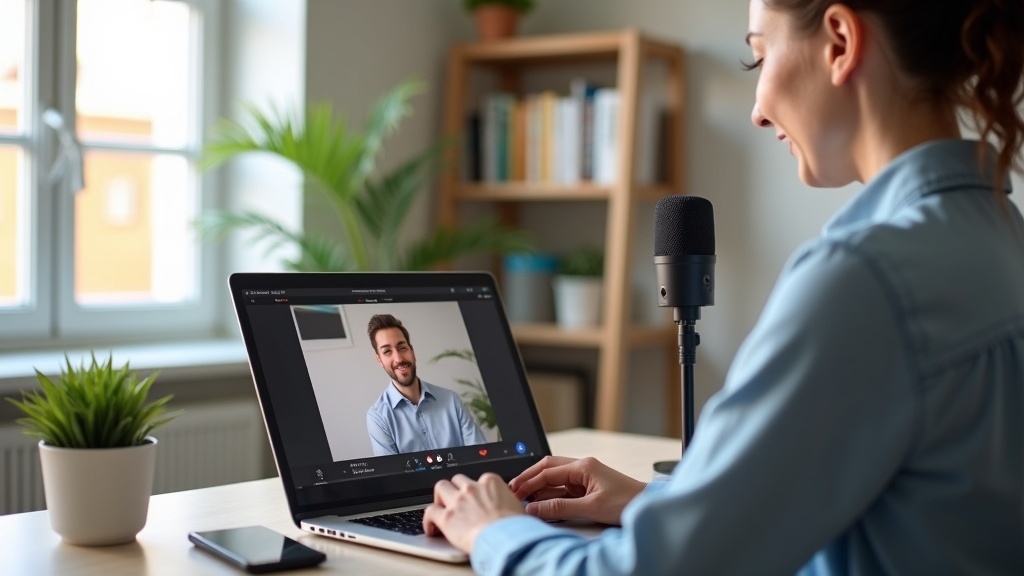
テレワーク向けおすすめUSBマイク
「声が聞き取りにくい」と会議のたびに言われた経験はありませんか?ノートPC内蔵マイクの集音距離はせいぜい30〜50cm。少し姿勢を変えるだけで声量が半減し、空調音や隣室の生活音まで拾ってしまいます。
テレワーク用途で最優先すべきは単一指向性(カーディオイド)の集音パターンです。正面の声だけを拾い、背後・側面のノイズを大幅にカットできるため、防音設備のない自宅でも通話品質が別次元に変わります。
テレワーク用マイク選びの3つの基準
- 単一指向性(カーディオイド)で背景音を遮断できるか
- デスク上で邪魔にならないサイズ・重量か(目安:500g以下)
- USB接続で追加ドライバ不要のプラグ&プレイに対応しているか
Blue Yeti Nano|コンパクトで場所を選ばないテレワークの定番
Yeti Nanoは定番のBlue Yetiシリーズを小型化したモデルで、重量わずか272g、高さ11.8cmと省スペース設計。サンプリングレートは24bit/48kHzで、Zoomなどのビデオ会議で使われる8kHz帯域を余裕で超えるため、声の解像度に明確な差が出ます。
メリット
- カーディオイド/オムニの2パターン切り替えで1対1・複数人どちらにも対応
- 本体のミュートボタンとヘッドフォン端子でモニタリングが完結
- 実勢価格1万円前後(2026年3月時点)でコスパ良好
デメリット
- 付属スタンドの安定感がやや弱く、振動が乗りやすい。長期利用ならショックマウント(別途2,000〜3,000円)の追加を推奨
- ゲイン固定式のため、声が小さい人は若干ノイズが目立つ場合あり
コンパクトさと音質を両立したい方には、Blue Yeti Nanoの最新価格や詳細スペックをチェックしてみてください。
Razer Seiren Mini|デスクを圧迫しない超小型設計
高さ15.5cm、重量180gと現行USBコンデンサーマイクの中でもトップクラスの軽量・コンパクト設計。実勢価格は5,000〜7,000円前後と、USBコンデンサーマイクとしては入手しやすい価格帯です。サンプリングレートは16bit/48kHzで、ポッドキャストや録音には物足りなさを感じる場面もありますが、Web会議・オンライン商談用途であれば十分な音質を確保できます。
メリット
- 超心臓指向性(スーパーカーディオイド)に近い鋭い集音角度でキーボード音を大幅カット
- スチール製の内部フレームで耐久性が高く、持ち運びにも耐える
- USB-C接続でモバイルノートPCとの相性が良い
デメリット
- ゲイン調整・ミュートボタンが非搭載。会議中に素早くミュートしたい場合はOS側のショートカットに頼る必要あり
- 付属スタンドの接地面積が小さく、ケーブルの取り回しによっては転倒リスクがある
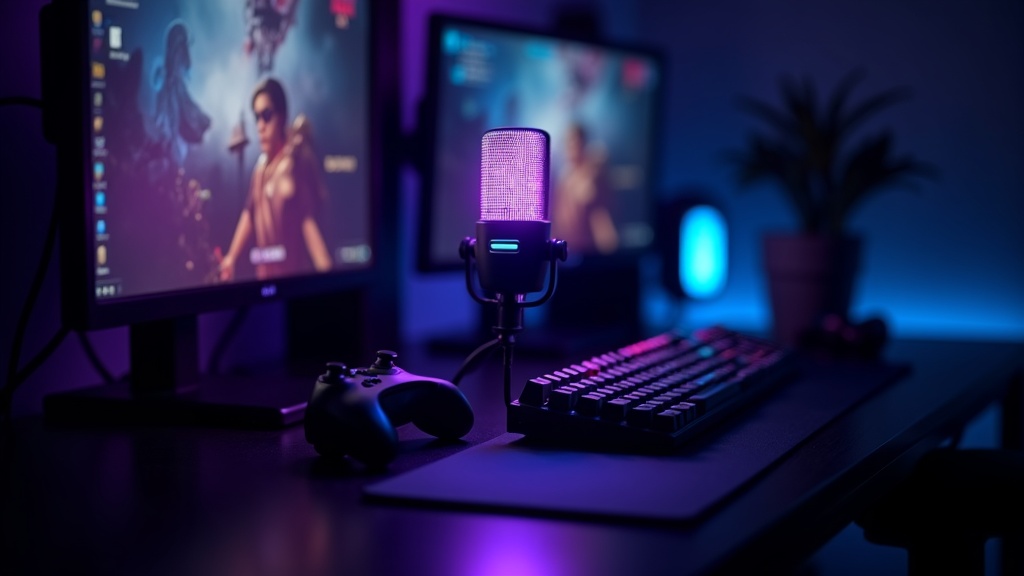
コンパクトさと音質を両立したモデルを探している場合は、Razer Seiren Miniの最新価格や詳細スペックをぜひ確認してみてください。
配信・ゲーム実況向けおすすめUSBマイク
テレワーク向けとゲーミング・配信向けの決定的な違いは、低レイテンシーモニタリング(遅延なく自分の声をリアルタイムで聴く機能)の有無です。長時間の配信中に声のトーンを自分でコントロールするには、この機能が思いのほか重要になってきます。
HyperX QuadCast S|RGBで映えるゲーミング配信の人気No.1
ゲーミング配信者の間で圧倒的な支持を集めているのがQuadCast Sです。RGBライティングが目を引きますが、実用面では内蔵ショックマウントとタッチ式ミュートボタンが特に優秀で、配信中の咄嗟の消音がワンタッチで完結します。
実売価格:約17,000〜20,000円
サンプリングレート:最大48kHz/16bit|指向性:単一・双方向・無指向・ステレオの4パターン
デメリットとして正直に挙げると、RGBの分、価格が同スペック帯の競合より2,000〜3,000円ほど割高です。音質だけを求めるなら後述のWave:3のほうがコスパは上といえます。
RGBライティングのビジュアルも含めて実際の価格や在庫状況を確認したい場合は、ぜひ公式ページや販売サイトでチェックしてみてください。
Elgato Wave:3|配信ソフト連携が強力なストリーマー御用達モデル
OBSやStreamlabsとの親和性の高さで選ぶならWave:3が一歩リードします。専用アプリ「Wave Link」でマイク・ゲーム音・BGMをそれぞれ独立したチャンネルとして管理でき、配信と録音に別々の音量バランスを設定できるのは他モデルにはない強みです。
実売価格は約15,000〜17,000円。ただし単一指向性のみのため、複数人でのコラボ配信には向きません。
Elgato Wave:3の最新価格や詳細スペックが気になる方は、ぜひ公式ページで確認してみてください。クリッピング防止機能や専用ソフトとの連携など、配信環境をワンランク上げたい方に特におすすめの一台です。
Blue Yeti X|4つの指向性パターンを持つ万能フラッグシップ
ゲーム実況・対談・歌ってみた・ASMR——と用途が多岐にわたる場合はYeti Xが最も対応範囲が広いです。単一・双方向・無指向・ステレオの4指向性を物理ダイヤルで即座に切り替えられ、2〜3人でのコラボ収録にも一台で対応できます。
24bit/192kHzのハイレゾ収録に対応している点も見逃せません。実売価格は約22,000〜25,000円と本記事の中では最も高価ですが、機材を買い替えるコストを考えると長期的には割安になるケースが多いです。重量が約550gと重めなため、アームスタンドとの併用を強くおすすめします。
実際の価格や在庫状況はAmazonのページで確認できますので、気になる方はぜひチェックしてみてください。
ポッドキャスト・ボイスレコーディング向けおすすめUSBマイク
配信向けモデルがノイズ処理や低レイテンシーを重視するのに対して、ポッドキャストやナレーション収録で求められるのは「素の音質の忠実さ」です。編集段階でEQやコンプをかけることを前提に、できるだけ原音に近い信号を録れるモデルが理想になります。
Audio-Technica AT2020USB-X|音響のプロ御用達ブランドのUSB版
もともと業界標準として定着していたコンデンサーマイク「AT2020」のUSB版として2023年に登場したモデルです。24bit/96kHzのハイレゾ録音に対応しており、実売価格は1万8,000〜2万2,000円前後。同価格帯のUSBマイクと比較すると、中音域の解像度が一段上の印象を受けます。
- 単一指向性カーディオイドで背面ノイズを自然に抑制
- オンボードのヘッドフォンモニタリング端子搭載(遅延ほぼゼロ)
- ミックスコントロールで入力音とPC音のバランス調整が可能
一方、デメリットとして付属のスタンドが簡易的で、振動ノイズを拾いやすい点は要注意です。本格運用するならアームスタンドとショックマウントの追加(合計5,000〜8,000円程度)をあらかじめ予算に入れておくと後悔がありません。
音質・使いやすさのバランスを重視する方に特におすすめの一台です。現在の価格や在庫状況は公式ページでご確認ください。
RODE NT-USB Mini|コンパクト設計でスタジオ品質を実現
「スタジオグレードの音質を机の上で」というコンセプトを体現したモデルです。重量わずか176gながら、RODEが業務用マイクで培ったカプセル技術をそのまま投入しています。実売価格は1万5,000〜1万8,000円と、AT2020USB-Xよりやや抑えめです。
デスクへの設置が驚くほど楽な点が最大の差別化ポイントです。底面に磁気マウントを採用しており、専用スタンドへのワンタッチ着脱が可能。収録のたびにネジを締める手間がなく、移動の多いモバイル収録にも対応しやすい設計です。
ただし、指向性の切り替え機能は搭載されていないため、対談形式のポッドキャストには不向きです。一人語りのナレーションや単独インタビュー収録に特化した用途で選ぶと、コストパフォーマンスを最大限に引き出せるといえます。ぜひ公式サイトのデモ音源も確認してみてください。
コンパクトな設計と高音質のバランスを重視する場合は、RODE NT-USB Miniの最新価格や詳細スペックをチェックしてみてください。デスク周りをすっきり保ちながら本格的な音質を求める方にとって、候補の筆頭に挙がる一台といえます。
USBマイクの設置・設定方法と音質向上のコツ
高価なマイクを購入したのに、録音した声がこもって聞こえたり、なぜかノイズが乗ってしまう——そんな経験はありませんか?実は、マイクの性能よりも設置と設定の方法が音質を左右するケースが非常に多いです。正しいセットアップを知るだけで、同じマイクでも音が別物になります。
最適な設置距離と角度の目安
コンデンサーマイクは高感度なため、距離と角度の調整が特に重要です。一般的に推奨される距離は口元から15〜25cm。近づきすぎると低音が過剰に強調される「近接効果」が発生し、離れすぎると環境音を拾いやすくなります。
設置のポイント
- 距離の目安:口元から15〜25cm(拳2個分が目安)
- 角度:マイクを正面より10〜20度横に傾けると息がダイレクトに当たりにくい
- 高さ:口元と同じか、やや下から見上げる角度にすると声が通りやすい
- 反射音対策:壁際より部屋の中央寄りに設置し、背後に布や本棚を配置する
単一指向性(カーディオイド)マイクの場合、背面からの音は大きく減衰するため、PCファンや空調の音がある方向に背面を向けるだけでノイズが体感で半分以下になることもあります。
OS別・Zoom・Discordでの入力設定手順
USBマイクをつないでも、設定が古い入力デバイスのままになっていて音が出ないというケースが頻発します。確認する順序を間違えると原因特定に時間を取られるため、OS側から順に設定を見ていくのが効率的です。
1
Windowsの場合:「設定」→「システム」→「サウンド」→「入力デバイスを選択」でUSBマイクを指定。続けて「デバイスのプロパティ」→「追加のデバイスプロパティ」から入力レベルを60〜80%に調整する。
2
macOSの場合:「システム設定」→「サウンド」→「入力」タブでUSBマイクを選択。入力音量は70%前後からスタートし、メーターを見ながら調整する。
3
Zoomの場合:「設定」→「オーディオ」→マイクのプルダウンからUSBマイクを選択。「自動で音量を調整する」はオフ推奨。手動設定のほうがレベルが安定する。
4
Discordの場合:「ユーザー設定」→「音声・ビデオ」→入力デバイスをUSBマイクに変更。「入力モード」を「音声検知」から「プッシュトゥトーク」に切り替えるとバックグラウンドノイズが激減する。
ポップフィルター・アームスタンドで音質をさらに改善する方法
マイク本体に投資したあと、周辺アクセサリーを後回しにする方が多いですが、ポップフィルターとアームスタンドの効果は購入直後から体感できます。「パ行・バ行」を発音したときに音が割れる「破裂音(ポップノイズ)」は、2,000〜3,000円のポップフィルター1枚で大幅に抑えられます。
アクセサリー別の効果と費用目安
| アクセサリー | 主な効果 | 費用目安 |
|---|---|---|
| ポップフィルター | 破裂音・吹かれノイズを軽減 | 1,500〜3,500円 |
| アームスタンド | デスクの振動を遮断・位置調整が容易 | 2,000〜6,000円 |
| ショックマウント | マイクへの振動伝達を物理的にカット | 1,500〜4,000円 |
| 吸音パネル | 部屋の反響音を低減 | 3,000〜15,000円 |
アームスタンドは机の縁に挟むクランプ式が主流で、高さと向きを自在に変えられるため、収録中の姿勢も楽になります。特に長時間のポッドキャスト収録や配信では、疲労感の差が顕著に出ます。予算が限られているなら、まずポップフィルター+アームスタンドのセットを確認してみてください。
USBマイクに関するよくある質問
USBマイクが認識されないときの対処法
接続した瞬間に音が出ず、焦った経験はありませんか?実は原因の9割は設定側にあります。ハードウェアの故障を疑う前に、以下の手順を順番に試してみてください。
STEP 1
別のUSBポートに差し替える(ハブ経由は避け、PC本体に直挿しする)
STEP 2
Windowsの場合は「サウンド設定 → 入力デバイス」、macの場合は「システム設定 → サウンド → 入力」でマイクが一覧に表示されているか確認する
STEP 3
ZoomやDiscordなど使用アプリ側の「マイク選択」が「デフォルト」のまま固定されていないか確認し、明示的にUSBマイクを指定する
それでも認識しない場合は、USBケーブル自体の断線が疑われます。Type-Cケーブルは特に「充電専用」では動作しないため、データ転送対応品に交換すると解決するケースが多いです。
コンデンサーマイクとダイナミックマイクの違いは?
一言でいうと「感度の高さと頑丈さのトレードオフ」です。
コンデンサーマイク
振動板が薄く、息遣いや高音域のディテールまで繊細に拾う。テレワーク・配信・ポッドキャストのほとんどのUSBマイクがこちら。静かな室内環境向き。
ダイナミックマイク
振動板が重く、近距離の音だけを拾う構造。エアコン音や空調ノイズが多い環境でも安定しやすい。感度が低い分、声量がないと音が細くなりやすい。
在宅環境でノイズ対策に悩んでいる場合は、コンデンサーよりSHURE MV7のようなダイナミック型USBマイクが思わぬ解決策になることもあります。
ファンタム電源は必要?USBマイクで不要な理由
ファンタム電源(+48V)とは、コンデンサーマイクのカプセルを動かすために必要な電力供給のことです。XLR接続のスタジオ向けマイクでは必須ですが、USBマイクは内部に変換回路を内蔵しているため、PC側から供給されるUSBバスパワー(5V)だけで完結します。
つまり、USBマイクを使う場合はオーディオインターフェースもファンタム電源も一切不要。PCに挿すだけでプロ品質の録音環境が整うのが最大のメリットといえます。予算をマイク本体に集中できる点が、初心者にUSBマイクが支持される理由です。
まとめ:用途別おすすめUSBマイクの最終結論
ここまで読んで「結局どれを買えばいいの?」と思った方のために、用途別の最終結論を一気にまとめます。選択肢を絞ることが、後悔しない買い物への最短ルートです。
用途別・最終おすすめ
- テレワーク・Web会議メイン:Blue Yeti Nano/予算を抑えるならAudio-Technica AT2020USB+X
- ゲーム実況・配信メイン:HyperX QuadCast S/デスク映えと音質を両立したい方に
- ポッドキャスト・ナレーション:Rode NT-USB Mini/声の温かみと低ノイズを最優先するなら一択
- コスパ重視の入門用:Marantz Professional MPM-2000U/1万円以下で実用十分な音質を確保
マイク選びで最も多い失敗は「スペックだけで選んで、設置環境を考慮しなかった」ケースです。たとえば、感度の高いコンデンサーマイクを反響しやすい洋室に置くと、むしろ音質が悪化します。購入前に自分の部屋の吸音状況を確認しておくと、選択肢が自然と絞れます。
STEP 1
用途(会議・配信・録音)と使用頻度を確認する
STEP 2
予算帯(〜1万円・1〜2万円・2万円以上)を決める
STEP 3
設置環境(吸音・デスク幅・スタンドの有無)を確認して購入する
音質は機材だけでなく、環境と使い方で大きく変わります。まず自分の用途に合った1本を選び、ソフトウェア設定や吸音対策で追い込んでいくのが、費用対効果の高いアプローチといえます。ぜひ各製品の詳細ページも確認してみてください。