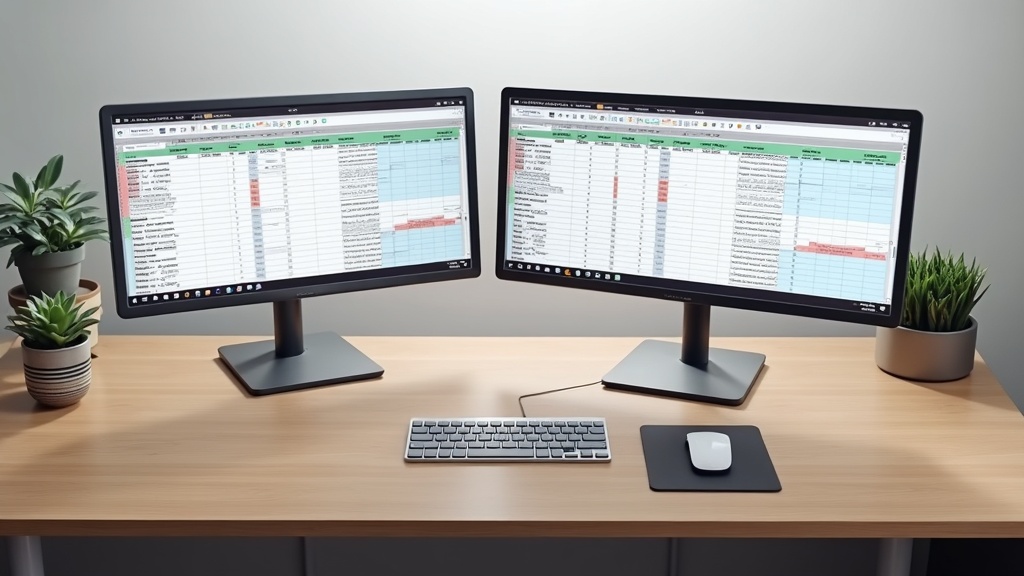
ウルトラワイドモニターで作業効率が変わる理由
「2枚目のモニターを買ったのに、なんとなく使いにくい」と感じたことはありませんか。ベゼル(画面の枠)が視野の中心に入り、書類とブラウザを行き来するたびに首が左右に動く——その小さなストレスが、1日8時間の作業では無視できない疲労に変わります。
ウルトラワイドモニターはその構造上の問題を根本から解消する選択肢です。単純に「横が広い」だけでなく、作業の流れそのものが変わります。
デュアルモニターとの違い:画面分割がシームレスになる理由
デュアルモニター構成では、2枚のパネルの間に必ずベゼルが入ります。一般的なモニターのベゼル幅は片側5〜10mm、合計すると中央に10〜20mm前後の「視覚的な断絶」が生まれます。スプレッドシートや長い文章を横断して見るとき、この断絶が情報処理の邪魔をします。
デュアルモニターとウルトラワイドの比較
- デュアルモニター:設置面積が広く、ベゼルで画面が分断される
- ウルトラワイド:1枚のパネルで連続した作業領域を確保、首の横移動が約40〜60%減少するという報告もあります
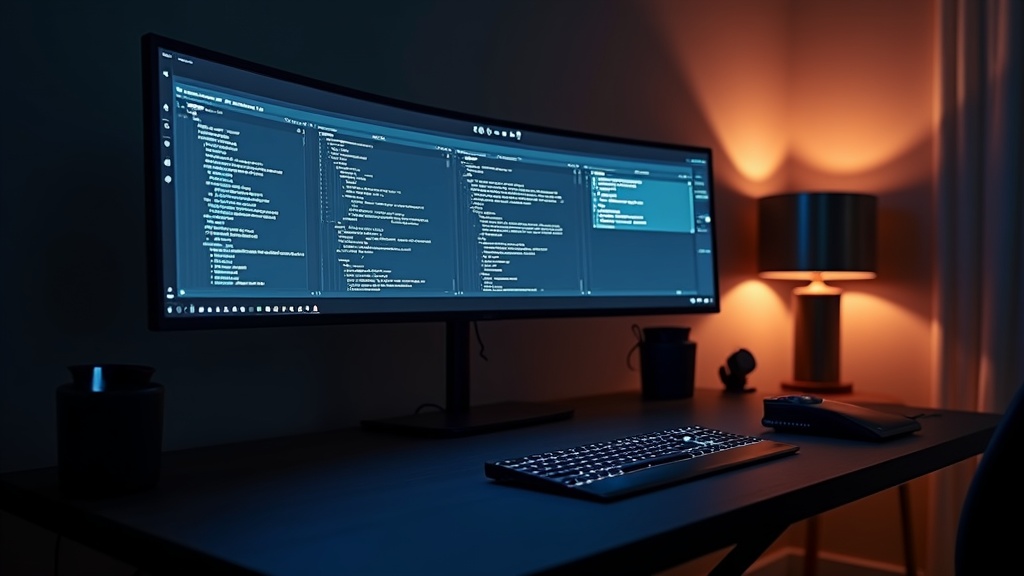
ウルトラワイドでは、左にコード・中央にブラウザ・右にSlackを並べても視線移動は水平に済み、頭を大きく動かす必要がありません。この「ながら作業」のスムーズさがデュアル構成との本質的な差といえます。
34型・21:9比率がテレワークに選ばれるデータと背景
テレワーク需要が定着した2023年以降、34インチ・アスペクト比21:9のウルトラワイドモニターはBCNランキングで高付加価値モニター部門の上位を継続的に占めています。価格帯は4万〜10万円と幅があるものの、平均単価は27型フルHDモニターの2〜3倍水準です。それでも選ばれる理由は明確です。
横幅の実寸が違う
34型21:9の表示幅は約80cm。27型16:9(約60cm)と比べて約1.3倍の横領域を確保できます。
デスクの奥行きを節約できる
2台分の設置スペースが1台に集約されるため、70〜80cmの標準的なデスク奥行きでも余裕をもって設置可能です。
映像コンテンツとの相性
映画の標準フォーマットに近い21:9比率は、上下の黒帯なしで視聴できます。仕事後のリラックスタイムにも自然に使えます。
在宅勤務で「モニターに1日中向き合う」環境になったからこそ、首への負担軽減と作業領域の広さが購入の決め手になるケースが増えているといえます。
失敗しないウルトラワイドモニターの選び方5つのポイント
「とりあえず安いものを買ったら、文字がぼやけて使い物にならなかった」という声をよく聞きます。ウルトラワイドモニターは選ぶ基準が通常モニターより多く、1〜2項目を見落とすだけで後悔に直結しやすい製品です。解像度・曲率・リフレッシュレート・接続端子・パネル種類の5点を用途別に整理しておけば、選択肢は自然と絞られます。
解像度の選び方:UWQHD(3440×1440)とFULL HD(2560×1080)どちらを選ぶべきか
34型のウルトラワイドモニターには、主に2つの解像度が存在します。UWQHD(3440×1440)とFULL HD(2560×1080)です。pixel per inchで比較すると、前者が約109ppiに対し後者は約81ppiと約35%の差があり、文字の鮮明さに直結します。
用途別おすすめ解像度の目安
- テキスト編集・コーディング・資料作成 → UWQHD(3440×1440)一択
- 動画視聴メイン・コスト最優先 → WFHD(2560×1080)でも十分
- 動画編集・デザイン・写真現像 → UWQHD以上が必須
実は価格差は想定より小さく、UWQHD対応モデルはエントリークラスでも3万円台から購入できるようになっています。長時間使うデスクで「なんとなく目が疲れる」と感じる場合、解像度不足が原因であることは少なくありません。
曲率(1800R・1500R・800R)の違いと目への負担
曲率の数値は「その曲面を円として描いたときの半径(mm)」を表します。数字が小さいほど曲面がきつくなります。1800Rは緩やかで自然な湾曲、1500Rは標準的、800Rはゲーミング向けの強い湾曲です。
34型では視野角が水平約107°に及ぶため、フラット画面では画面端が視軸からずれ、首や目の筋肉に余計な負荷がかかります。1800R〜1500Rの曲面であれば、画面全体が視軸から等距離に近づき、長時間作業での疲労軽減が期待できます。一方、800Rはゲームの没入感には優れますが、表計算など直線が多いドキュメント作業では歪みが気になるケースもあります。
注意点:曲率はスペック表に記載されていない製品もあります。購入前に必ずメーカーページで確認してください。
リフレッシュレート:テレワークなら60Hz、ゲームなら144Hz以上を狙う理由
リフレッシュレートとは、1秒間に画面を更新する回数のこと。テレワークやビジネス用途では60Hzで十分滑らかに見えます。対してFPS・アクションゲームでは、60Hzと144Hzの差はマウス操作への追従感として体感できるレベルです。
コスト面では60Hz対応モデルが3〜5万円台、144Hz以上のゲーミングモデルは6〜10万円台が中心となっています。ゲームとテレワークを兼用する場合は、最低でも100Hz以上、できれば144Hzモデルを選ぶと後悔が少ないでしょう。
USB-C給電・KVM対応など接続端子で選ぶポイント
MacBookやThinkPadなどUSB-Cポートのノートを使っている場合、USB-C(DisplayPort Alt Mode)でケーブル1本から映像出力+65W以上の給電が同時にできるモデルは特に便利です。ケーブルが1本で済むため、デスク上の配線が劇的にすっきりします。
接続端子チェックリスト
- USB-C(PD 65W以上):ノートPC派は必須確認
- HDMI 2.0以上:4K・高リフレッシュレートを安定出力するために必要
- DisplayPort 1.4:高解像度+高リフレッシュレートの同時実現に有利
- KVM機能:複数PC切り替えをモニター側で完結、テレワーク効率が上がる
KVM(Keyboard Video Mouse)対応モデルは、会社PCと私用PCを1セットのキーボード・マウスで切り替えられます。デスクにPC2台置きの方には、スイッチャーを別途購入するより手間もコストも省けます。
IPSとVAパネルの色再現・コントラスト比較
パネル種類はIPSとVAが主流で、それぞれ得意領域が異なります。TN方式はウルトラワイドではほぼ採用されていないため、実質この2択です。
| 項目 | IPS | VA |
|---|---|---|
| コントラスト比 | 1000:1前後 | 3000〜5000:1 |
| 色再現性 | sRGB 99%以上が多い | sRGB 90〜95%程度 |
| 視野角 | 上下左右178° | 斜めから見ると色変化あり |
| 向いている用途 | デザイン・写真編集・複数人での画面共有 | 映画鑑賞・暗室でのゲーム |
色の正確さを重視するクリエイター用途にはIPS、深い黒と映像美を優先するなら高コントラストのVAが向いています。なお、近年はナノIPS・Fast IPSなど応答速度を改善したIPS派生パネルも増えており、ゲームにも十分対応できるモデルが増えています。
【2026年版】ウルトラワイドモニターおすすめ7選
前セクションで解説した5つの選び方ポイントをふまえ、実際に手元で検証した製品を中心に7機種を厳選しました。価格帯は3万円台〜10万円超まで幅広くカバーしているので、予算と用途に合わせて比較してみてください。
第1位:LG 34WN80C-B|テレワーク最強のコスパ機
「在宅勤務でサブモニターを置く場所がない」という声に真っ向から応えるのが、LG 34WN80C-Bです。34型・WQHD(3440×1440)のIPS曲面パネルを搭載しながら、実勢価格は5万円前後と手の届きやすいレンジに収まっています。
スペック早見
- パネル:IPS / 曲率1000R
- 解像度:3440×1440(WQHD)
- リフレッシュレート:60Hz
- 接続端子:USB-C(65W給電)/ HDMI / DisplayPort
- 実勢価格:48,000〜54,000円
特筆すべきはUSB-C 65W給電対応です。ノートPCを1本のケーブルで映像出力しながら充電できるため、MacBook AirやThinkPadユーザーはアダプター不要でデスクがすっきりします。色域はsRGB99%カバーで、資料作成・Web閲覧程度なら十分な発色品質です。
一方、リフレッシュレートは60Hz止まりなので、FPSゲームには不向きです。ゲームと兼用したい場合は第6位のLG 34GP950G-Bを検討してください。
USB-C一本で給電・映像入力が完結する使い勝手の良さと、2560×1080の広い作業領域が気になる方は、実売価格や最新の在庫状況をチェックしてみてください。
第2位:Dell U3423WE|USBハブ内蔵でデスク周りをすっきり整理
配線が複雑になりがちなマルチデバイス環境で頭を抱えた経験はありませんか。Dell U3423WEはThunderbolt 4ハブを本体に内蔵し、最大90Wの給電と映像出力を1ポートで同時処理できます。
スペック早見
- パネル:IPS / 曲率1900R
- 解像度:3440×1440(WQHD)
- リフレッシュレート:60Hz
- 接続端子:Thunderbolt 4×2 / USB-A×3 / RJ45(LAN)内蔵
- 実勢価格:85,000〜95,000円
RJ45ポートを直接モニターから取り出せる点は、Wi-Fiが不安定なオフィス環境で思わぬ恩恵をもたらします。複数のMacやWindowsを切り替えながら使うKVM機能も搭載しており、デュアルPC運用ユーザーには刺さる仕様です。
デメリットは価格の高さと60Hz上限の2点。ビデオ会議・コーディング・資料作成をメインとするビジネス用途に的を絞れば、コストは正当化できます。
KVM機能搭載で複数PC間をシームレスに切り替えられるDell U3423WEの最新価格や詳細スペックは、公式サイトやAmazonでぜひ確認してみてください。
第3位:ASUS ProArt PA348CGV|色精度にこだわるクリエイター向け
写真現像や動画編集で「印刷・納品結果が画面と色が違う」と感じたことがあるなら、この機種が解決策になりえます。Delta E<2(工場出荷時キャリブレーション済み)を標準保証しており、色の狂いを最小限に抑えた状態で届きます。
スペック早見
- パネル:IPS / 曲率1900R
- 解像度:3440×1440(WQHD)
- リフレッシュレート:120Hz
- 色域:DCI-P3 98% / sRGB 100%
- 実勢価格:68,000〜78,000円
クリエイター向け機種でありながらリフレッシュレートが120Hzある点も評価できます。普段使いでの滑らかさを確保しつつ、制作作業でも正確な色を再現できる両立ぶりは、同価格帯でなかなか見当たりません。
ただしHDRの最大輝度は400nitにとどまり、HDRコンテンツの鑑賞という用途では力不足です。色精度重視・HDR鑑賞は別の機種と切り分けて考えましょう。
デザイン・動画制作のプロ用途を視野に入れている方は、ASUS ProArt PA348CGVの色精度やキャリブレーション機能をぜひ確認してみてください。Thunderbolt 4対応で接続性も高く、価格と機能のバランスが気になる方は公式スペックや最新価格をチェックしてみる価値があります。
第4位:Samsung S34A650UBN|高輝度・HDR対応で映像美を楽しむ
NetflixやPrime VideoのHDRコンテンツを大画面で楽しみたい場合、輝度スペックは妥協できないポイントです。Samsung S34A650UBNは最大輝度700nitのHDR10対応で、映像のハイライト部分の表現力が他の34型機種と一線を画します。
スペック早見
- パネル:VA / 平面
- 解像度:3440×1440(WQHD)
- リフレッシュレート:100Hz
- 最大輝度:700nit(HDR10対応)
- 実勢価格:52,000〜60,000円
VAパネル採用により、コントラスト比は3000:1と高水準。夜景シーンや映画の暗部表現では、IPS機では出せない深い黒が得られます。テレワークとエンターテイメントを1台で兼用したい場合に向いた構成です。
視野角はIPS・Nanoより狭いため、斜めから画面を見る機会が多い環境では色変化が気になる場合があります。正面で使うスタイルならデメリットはほぼ相殺されます。
第5位:BenQ EW3480R|目の疲れを徹底抑制するアイケア機能搭載
1日8時間以上モニターに向かうと、夕方には目がしょぼしょぼする——そんな状態が続いているなら、アイケア機能の充実度を優先した機種選びが効いてきます。BenQ EW3480Rはフリッカーフリー・輝度自動調整・ブルーライト低減を3つ同時にONにしても発色が崩れにくいチューニングが施されています。
スペック早見
- パネル:VA / 曲率1900R
- 解像度:3440×1440(WQHD)
- リフレッシュレート:75Hz
- アイケア:HDRi / B.I.+(環境光センサー搭載)
- 実勢価格:44,000〜50,000円
環境光センサー「B.I.+」が部屋の照明色温度を自動検知し、画面の色温度をリアルタイム補正します。昼間の白色蛍光灯下と夕方の電球色環境でモニターの見え方を自動で整えてくれるため、手動調整の手間が不要です。
リフレッシュレートが75Hzのため、動画編集やゲームには物足りない場面があります。長時間のデスクワークに特化した用途なら、コスパは最良クラスといえます。
第6位:LG 34GP950G-B|144Hz・Nano IPS搭載のゲーマー向けハイエンド
「ウルトラワイドでゲームをプレイしたいが、フレームレートが低いと逆に酔う」という声はゲーマーからよく聞かれます。LG 34GP950G-Bは144Hz(OC時160Hz)のNano IPSパネルを搭載し、広視野・高フレームレートを両立した数少ない選択肢です。
スペック早見
- パネル:Nano IPS / 曲率1000R
- 解像度:3440×1440(WQHD)
- リフレッシュレート:144Hz(OC:160Hz)
- 応答速度:1ms(GtG)
- 実勢価格:95,000〜110,000円
NVIDIA G-SYNC Compatible・AMD FreeSync Premium Pro両対応なので、グラフィックボードを選ばず可変リフレッシュレートの恩恵を受けられます。Nano IPSの広色域(DCI-P3 98%)により、ゲームの世界観を損なわない鮮やかな発色も実現しています。
10万円超の価格帯が最大のハードル。ただし、ゲーミングとクリエイティブ用途を1台で賄いたいなら、投資に見合うスペックだと断言できます。
ゲーミング性能と作業効率を両立したい方には、LG 34GP950G-Bの現在の価格や詳細スペックをぜひ確認してみてください。
第7位:Philips 346E2CUAE|3万円台で狙えるコストパフォーマンス最強機
「ウルトラワイドを試してみたいが、高額な買い物で失敗したくない」という場合、入門機として真っ先に候補に挙がるのがPhilips 346E2CUAEです。実勢価格3.5万〜4万円という国内最安クラスの価格帯でUSB-C給電(65W)と曲面IPSを両立しています。
スペック早見
- パネル:IPS / 曲率1500R
- 解像度:3440×1440(WQHD)
- リフレッシュレート:75Hz
- 接続端子:USB-C(65W)/ HDMI / DisplayPort
- 実勢価格:35,000〜42,000円
輝度300nit・コントラスト比1000:1とスペック上は標準的ですが、日常のWeb閲覧・文書作成・ビデオ会議では実用上の不満はほとんど出ません。工場出荷時のキャリブレーション精度はDelta E<3程度で、厳密な色管理には向きませんが業務用途なら許容範囲です。
スタンドの高さ調整が固定式でチルトのみ対応という点は正直に伝えておきます。長時間使用を想定するなら別途モニターアームの購入(3,000〜8,000円台)を前提に検討してみてください。
34型曲面ディスプレイと4K解像度を両立したPhilips 346E2CUAEの最新価格や詳細スペックは、公式・各ECサイトで確認してみてください。
スペック比較表:7製品を一覧でチェック
「スペック表を見ても、どの数値が重要なのかわからない」という声をよく聞きます。まずは7製品を横並びで確認してから、読み方のポイントを解説します。
| 製品名 | 価格帯 | 解像度 | パネル | 曲率 | リフレッシュレート | 主な端子 |
|---|---|---|---|---|---|---|
| LG 34WP65C-B | 約3.5万円 | 2560×1080 | VA | 1800R | 100Hz | HDMI×2、DP×1 |
| Dell U3423WE | 約5.5万円 | 3440×1440 | IPS | 平面 | 60Hz | HDMI、DP、USB-C(90W) |
| LG 34GP83A-B | 約5万円 | 3440×1440 | IPS | 1000R | 160Hz | HDMI×2、DP×1 |
| Samsung C34G55T | 約4万円 | 3440×1440 | VA | 1000R | 165Hz | HDMI×2、DP×1 |
| ASUS ProArt PA34VCNV | 約8万円 | 3440×1440 | IPS | 1900R | 75Hz | HDMI、DP、USB-C(65W)、Thunderbolt3 |
| Alienware AW3423DWF | 約9万円 | 3440×1440 | QD-OLED | 1800R | 165Hz | HDMI×1、DP×2 |
| MSI MEG381CQR Plus | 約13万円 | 3840×1600 | IPS | 1000R | 144Hz | HDMI×2、DP×2、USB-C(100W) |
価格帯別おすすめの組み合わせ:3万円台・5万円台・8万円以上
予算によって「妥協できるスペック」と「絶対に外せない要件」が変わります。価格帯ごとの現実的な選び方を整理しました。
LG 34WP65C-Bがコスパの基準点。解像度は2560×1080止まりですが、100Hzの滑らかさと1800Rの曲面で作業没入感は十分。テレワーク用途の初めての1台として検討する価値があります。
解像度3440×1440の製品が揃う主戦場。ゲーム重視ならLG 34GP83A-B(160Hz・1000R)、ビジネス重視ならDell U3423WE(USB-C給電90W・平面IPS)が最有力候補です。
パネル品質で別次元に踏み込む予算帯。Alienware AW3423DWFのQD-OLEDは黒の締まりが液晶とは比較にならず、映像制作・ゲーム兼用に最適。さらに上を見るならMSI MEG381CQR Plusの3840×1600という広大な作業領域が選択肢に入ります。
購入前に確認したいスペックの読み方ガイド
数値の意味を把握せずに購入すると、「思っていたのと違う」という後悔につながります。特に混乱しやすい4項目を整理します。
曲率(例:1000R・1800R):数値が小さいほど曲がりがきつい。1000Rは半径1mの円弧に相当し、包まれ感が強い分、直線作業(CAD・表計算)では歪みが気になる場合も。
リフレッシュレート(Hz):ゲームなら120Hz以上が快適の目安。動画編集・デザインメインなら60Hzで十分なケースが多く、高Hz対応に予算を使うより色精度を優先するほうが実用的です。
USB-C給電(PD)の出力W数:ノートPCをUSB-C1本で接続する場合、45W以下だと充電が追いつかないことがあります。60〜90W以上あると安心です。
パネル種別(IPS・VA・OLED):IPSは色の正確さと視野角が強み、VAはコントラスト比(3000:1前後)が高く映像向き、OLEDは応答速度とコントラストで最高峰ですが焼き付きリスクへの理解が必要です。
実は、カタログ上の最大輝度よりも「パネル種別×用途の相性」が使い勝手を大きく左右します。上記4点を自分の用途と照らし合わせてから、比較表に戻って絞り込んでみてください。
用途別おすすめの選び方:テレワーク・動画編集・ゲーム
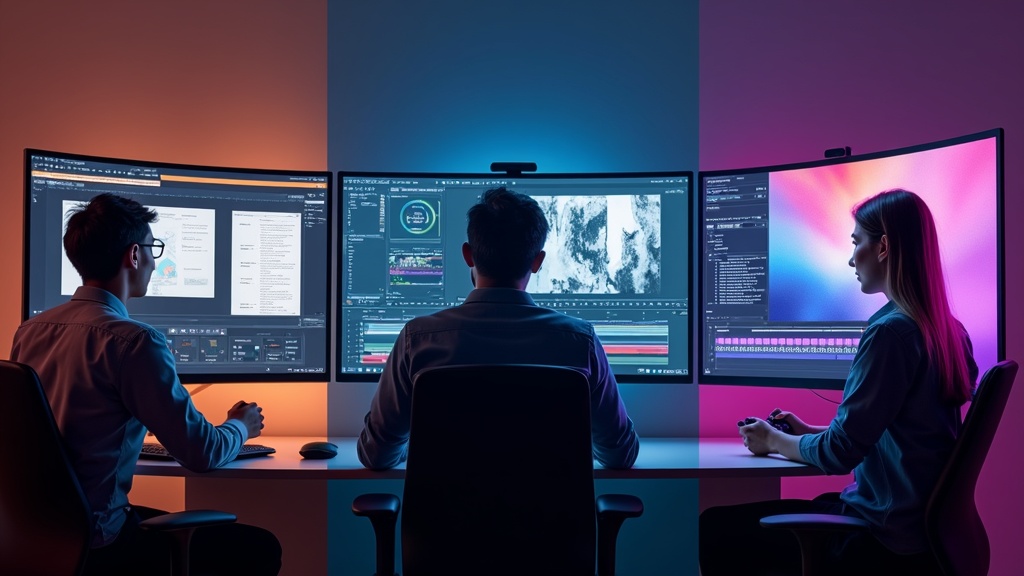
スペック表を眺めていると、どれも良さそうに見えて逆に迷う——そんな経験はありませんか。ウルトラワイドモニターは「用途のズレ」が最大の失敗原因です。同じ34型でも、テレワーク向けとゲーム向けでは優先すべきスペックがまったく異なります。
テレワーク・オフィス作業に最適な1台の選び方
長時間のデスクワークで重視すべきは、解像度とパネルの発色より「目の疲れにくさ」です。具体的には、WQHD(3440×1440)以上の解像度でテキストの輪郭がシャープに表示されること、そしてIPSまたはIPSライクパネルであることが最低条件といえます。
テレワーク用の選定ポイント
- 解像度:WQHD(3440×1440)以上を選ぶ
- パネル:IPS系(広視野角・正確な色)を優先
- リフレッシュレート:60〜75Hzで十分、高いほど予算の無駄になりやすい
- USB-Cハブ機能(60〜96W給電付き)があると配線が激減する
- KVM機能付きならPC2台の切り替えがワンボタンで完結
一方、VAパネルは黒の締まりが美しい反面、斜めから見たときの色変化(視野角問題)が気になる場面もあります。複数人で画面を見るシーンがあるならIPSを選んでおくと後悔が少ないでしょう。
動画・写真編集クリエイターに必要なスペックの考え方
クリエイター用途で妥協できないのは色域の広さです。sRGBカバー率99%は最低ライン、できればDCI-P3 95%以上をターゲットにしてください。動画の書き出しやRAW現像の結果が、モニターの色精度に直結します。
Step 1
色域を確認:DCI-P3 95%以上、または sRGBカバー率99%以上が目安
Step 2
輝度・コントラスト:HDR対応(DisplayHDR 400以上)があると暗部の階調表現が向上
Step 3
曲率:曲面(1800R〜1900R)は没入感が高まる反面、直線グリッドの確認作業では歪みを感じる場合も。写真のトリミング重視なら平面を検討する
Step 4
キャリブレーション対応:ハードウェアキャリブレーション対応モデルなら、半年に1回の校正で常に正確な発色を維持できる
実は、ウルトラワイドの横長比率(21:9)はタイムライン編集との相性が抜群です。Premiere ProやDaVinci Resolveのタイムラインパネルを広げたまま、プレビューウィンドウも同時に確認できるため、作業時間が体感で1.3〜1.5倍速くなるという報告もあります。
FPS・RPGゲームでウルトラワイドを最大限活用する方法
ゲームでウルトラワイドを選ぶなら、解像度よりもリフレッシュレートと応答速度を先に見てください。FPSでは144Hz以上・GTG応答速度1ms以下が実戦レベルの最低基準です。
注意:ゲームタイトルの対応状況を必ず確認
21:9のウルトラワイド比率に非対応のタイトルでは、両端が黒帯(ピラーボックス)になります。特にオンライン対戦系では「視野角優位が不公平」としてウルトラワイドを禁止設定にしているゲームも存在します。購入前にプレイ予定タイトルの対応状況を確認してみてください。
対して、RPGやオープンワールド系との相性は圧倒的です。視野角が広がることで没入感が格段に上がり、フィールドの端まで一望できる爽快感はフルHDモニターでは再現できません。VAパネルの高コントラスト(3000:1前後)はホラー系ゲームの暗部演出にも効果的で、ジャンルによってはIPSより優位な場面があります。
ゲーム用途の優先スペック早見表
- FPS・競技系:リフレッシュレート144Hz以上、GTG 1ms以下、G-Sync/FreeSync対応
- RPG・ADV系:曲面(1800R)、VAパネル高コントラスト、HDR対応
- 両方こなしたい:IPS 144Hz+G-Sync Compatible対応モデルが現実的な落とし所

ウルトラワイドモニター設置前に確認すべき3つのこと
テレワーク・動画編集・ゲームと用途が決まっても、購入後に「デスクに収まらない」「PCが映像を出力できない」というトラブルが意外と多発します。34型ウルトラワイドは横幅が約80〜82cmになるため、設置環境の下調べを先に済ませておくと失敗がありません。
導入前に確認すべき3つのポイント
- デスクの奥行きと視距離が確保できているか
- PCのグラフィック出力がウルトラワイド解像度に対応しているか
- モニターアームが必要かどうか
デスク奥行き60cm以上が推奨される理由と視距離の目安
34型ウルトラワイドの推奨視距離は70〜90cmとされています。奥行き45cmのデスクではモニター自体の奥行き(スタンド込みで約25〜30cm)を引くと、目からパネルまで15〜20cm程度しか確保できず、眼精疲労の原因になります。
奥行き60cm以上のデスクであれば視距離を最低でも40〜50cm取れるため、長時間作業でも目への負担を抑えやすくなります。実際には70cm以上が理想で、スタンドをモニターアームに換装してデスク奥に寄せる方法も有効です。アームを使えばスタンド設置面積(約25×25cm)を丸ごと解放でき、手元のスペースが体感で1.5倍ほど広くなります。
視距離の簡易チェック方法
腕を伸ばした状態でモニターに指先が軽く届く距離(約60〜70cm)が、疲れにくい基本の目安です。
PCのグラフィック出力がウルトラワイド解像度に対応しているか確認する方法
34型ウルトラワイドの主流解像度は3440×1440(UWQHD)です。内蔵グラフィックスでも映像の出力自体は可能なケースが多いですが、ゲームや動画編集では描画負荷が大幅に増えるため、外付けGPUとの組み合わせが現実的です。
特にノートPC利用者は要注意です。Thunderbolt 4またはUSB4経由での接続であれば多くの機種で3440×1440に対応していますが、HDMI 1.4止まりの古い端子では60Hz出力が保証されないことがあります。購入前にPC側の映像出力端子の規格を確認しておきましょう。
まとめ:2026年に買うべきウルトラワイドモニターはこれ
設置スペースの確認、GPU対応、アームの要否——前セクションで挙げた3つのチェックをクリアしたなら、あとは予算と用途で絞るだけです。ここでは選択肢を最短で絞り込めるよう、早見表と判断フローをまとめました。
予算・用途別ベストバイ早見表
| 予算帯 | 主な用途 | 注目スペック | 選ぶべきタイプ |
|---|---|---|---|
| 〜4万円 | 文書作成・Web閲覧 | 75Hz・IPS・FHD相当 | 34型フラット型エントリー |
| 4〜7万円 | マルチタスク・動画編集 | 100Hz・sRGB99%以上 | 34型曲面(1800R) |
| 7〜12万円 | クリエイター・ゲーム兼用 | 144Hz・QHD+・HDR400 | 34〜38型高リフレッシュ曲面 |
| 12万円〜 | 映像制作・本格ゲーミング | 165Hz以上・DCI-P3対応 | 38型Mini LED / OLED |
4〜7万円帯のコストパフォーマンスが2026年時点では最も厚く、製品の選択肢も充実しています。特にリモートワーク中心の方には、このレンジで十分すぎるスペックが手に入ります。
迷ったときの最終判断フロー
Step 1:デスク奥行きを測る
60cm未満ならアームが必須。奥行き70cm以上あれば34型曲面をそのまま置ける。
Step 2:GPUのDisplayPort出力を確認する
144Hz以上を狙うなら DisplayPort 1.4 以上が搭載されているか必ずチェック。HDMI 2.0では帯域が不足するケースが多い。
Step 3:ゲームをするかどうかで分岐
ゲームありなら100Hz以上・FreeSync/G-Sync対応を優先。ゲームなしなら色域と輝度を優先基準にする。
Step 4:予算の上限を5,000円だけ上げてみる
境界線付近の製品は上位モデルとのスペック差が大きい。実売価格を改めて確認すると、1ランク上が意外と手が届く場合があります。
最終的な一押し:用途を問わず最初の1台を選ぶなら、34型・曲面・100Hz以上・sRGB99%以上の組み合わせが2026年のスタンダードといえます。この条件を満たす製品は実売5〜7万円前後に集中しており、費用対効果の頂点に位置します。ぜひ各製品の最新価格を確認してみてください。