
トラックボールマウスが腱鞘炎・肩こりに効く理由
「仕事終わりに手首がズキズキする」「肩が上がらないほどこる」——そんな経験が週に何度もある場合、原因はマウスの操作方式にあるかもしれません。
通常マウスとの疲労差:1日8時間使用で腕の移動距離が最大80%減
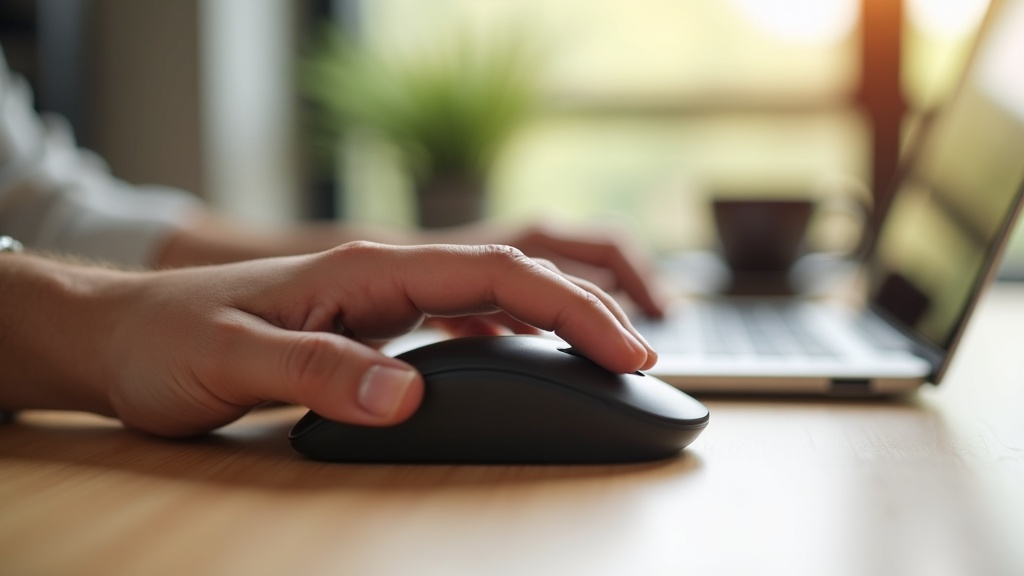
通常のマウスは、カーソルを動かすたびに手首から肘にかけての筋肉を使って腕全体をスライドさせます。1日8時間のPC作業では、腕の移動距離が合計1〜2kmに達するというデータもあります。
対して、トラックボールマウスはボールだけを指で転がしてカーソルを操作します。腕本体はデスクに固定したまま。同条件での腕移動距離は最大80%削減できるといわれており、筋肉への累積負荷が根本から変わります。
腕の移動距離比較(1日8時間換算)
通常マウス:約1,000〜2,000m/トラックボール:約200〜400m
腱鞘炎・肩こり改善のメカニズム
腱鞘炎は、腱が腱鞘(腱を包むトンネル状の組織)との摩擦を繰り返すことで炎症を起こす状態です。マウス操作では手首の屈伸と回外運動が絶え間なく続くため、まさにこの摩擦が蓄積しやすい環境になっています。
トラックボールでは手首をほぼ中立位(自然な角度)で固定できます。筋肉の等尺性収縮(位置を変えずに力を発揮する状態)が減り、腱への負担が大幅に抑えられる仕組みです。肩こりについても、腕を浮かせて動かす動作がなくなることで僧帽筋の緊張が緩みやすくなります。
テレワーカーにトラックボールが選ばれる3つの理由
1
本体を動かさないため、マウスパッド不要で30cm四方のスペースがあれば十分です。
2
在宅勤務では通勤がない分、PC前に座る時間が1〜2時間伸びる傾向があります。その分、腕・肩への負担軽減の恩恵が大きくなります。
3
腱鞘炎の初期症状が出た段階でも、手首固定型の操作に切り替えれば悪化を防ぎながら作業を続けられます。
実は、整形外科や理学療法士の間でも「マウス操作を変えるだけで症状が落ち着くケースがある」という報告が増えています。薬やサポーターの前に、道具を見直すというアプローチは費用対効果の面でも合理的な選択肢といえます。
トラックボールマウスの選び方 5つのポイント
「どれを買っても同じでは?」と思いがちですが、操作方式やサイズが合わないと、せっかくのトラックボールでも腕の疲れが改善しないケースがあります。購入前に5つの判断基準を押さえておくだけで、失敗リスクを大きく減らせます。
操作方式の選び方:親指型 vs 人差し指(中指)型
トラックボールには大きく2種類の操作方式があります。親指でボールを転がす親指型と、人差し指・中指で操作する人差し指型(フィンガーコントロール型)です。
親指型:通常のマウスに近いグリップ感。移行のハードルが低く、初めてトラックボールを試す方に向いています。ただしボールが小さめのモデルが多く、精密な操作はやや苦手。
人差し指型:ボールが大きく(直径40〜55mm程度)、繊細なカーソル移動が得意。グラフィックデザインやCAD用途に選ばれることが多い一方、慣れるまでに1〜2週間かかることもあります。
腱鞘炎の予防・改善を最優先にするなら、親指への負担が集中しやすい親指型よりも、複数の指で分散できる人差し指型のほうが有利という意見もあります。自分の症状の部位に合わせて選ぶのが確実です。
接続方式の選び方:Bluetooth・USBレシーバー・有線
テレワーク環境ではUSBポートの数が限られている場合も多く、接続方式の選択は意外と重要です。
Bluetooth
USBポートを占有しない。複数デバイスへのペアリング切り替えに対応したモデルも多く、PC・タブレットを併用する方に最適。一方、まれに遅延が発生する。
USBレシーバー(2.4GHz無線)
応答速度が安定しており、長時間作業での信頼性が高い。LogicoolのUnifyingレシーバーなら1つで複数機器を管理できます。
有線
電池切れの心配ゼロ。ゲーミング用途や、とにかく遅延を排除したい方向け。デスク上にケーブルが増える点はデメリット。
DPI・ボタン数・カスタマイズ性の確認方法
DPI(カーソルの移動速度)は400〜2000程度あれば一般的な用途には十分です。ただし4K・マルチモニター環境では1500DPI以上に対応したモデルを選ぶと快適さが変わります。
ボタン数は最低限でも戻る・進むの2つのサイドボタンがあると作業効率が大きく上がります。さらにソフトウェアでボタン割り当てやDPIを変更できるモデルなら、用途に合わせた細かいチューニングが可能です。LogicoolのLogi Options+やKensingtonのTrackballWorksが代表的なカスタマイズツールです。
手の大きさ・グリップに合ったサイズの選び方
手が大きい方(手長19cm以上が目安)が小型モデルを使うと、かえって手首に余計な力が入り逆効果になることがあります。購入前に実機を触れる家電量販店で確認するのが理想ですが、難しい場合はメーカー公式の寸法データと自分の手長・手幅を照らし合わせましょう。
サイズの目安
手長16cm以下 → 小型・コンパクトモデル(幅80mm前後)
手長17〜19cm → 標準モデル(幅90〜100mm)
手長20cm以上 → ラージモデル(幅110mm以上)を検討
予算別の目安:5,000円以下・1万円台・2万円以上
トラックボールマウスは一般的なマウスより価格帯が高めで、3,000〜25,000円程度の幅があります。予算によって得られる機能差は明確です。
5,000円以下:有線接続・固定DPIのエントリーモデルが中心。「まず試してみたい」方に。カスタマイズ性は限定的。
1万円台:Bluetooth対応・複数DPI切替・サイドボタン搭載が揃う、コストパフォーマンスの高いゾーン。長期利用を前提に選ぶなら最もバランスが良い価格帯です。
2万円以上:充電式・大型ボール・高精度センサーを備えたハイエンドモデル。毎日8時間以上使うヘビーユーザーや、デザイン・映像編集用途に向きます。
トラックボールマウス おすすめ7選【2026年最新】
選び方のポイントを踏まえたうえで、実際に試したモデルを中心に厳選した7製品を紹介します。操作方式・接続方法・価格帯をそれぞれ整理しているので、自分の用途に近いモデルから確認してみてください。
Logicool MX ERGO S:多デバイス接続+チルト機能で最上位の快適性
2024年末に登場した現行フラッグシップ。前モデル「MX ERGO」からセンサー精度が向上し、最大2000DPIに対応しました。チルト機構(0°/20°の2段階)により手首の角度を自然なポジションに保てるため、長時間作業での疲労感が明らかに減ります。
こんな人に向いている
在宅フルタイム・マルチディスプレイ環境・腱鞘炎の再発を防ぎたい方
- Bluetooth+Unifyingレシーバーで最大3台切り替え
- 金属プレートによる重量調整(136g→145g)
- USB-C充電、満充電で約4ヶ月使用可能
デメリット
実勢価格17,000〜19,000円と高価。ボールは34mmとやや小径のため、精密作業よりも「楽な操作」重視の設計です。CADや動画編集には物足りないと感じる場合があります。
価格や在庫状況はこまめに変動するため、気になった方は一度公式・販売ページで最新情報を確認してみてください。MX ERGO Sの詳細スペックやレビュー件数もあわせてチェックできます。
Logicool ERGO M575S:コスパ最強の親指型入門モデル
「トラックボールを試してみたいけど高額機に手は出せない」という場面でまず名前が挙がるモデルです。実勢価格は4,500〜6,000円前後。親指操作の基本を低コストで体験できます。
- Bluetooth+Unifyingレシーバーの2接続に対応
- 単三電池1本で最大24ヶ月動作(公称値)
- 重量145gで長時間使用でも疲れにくい
デメリット
DPIは2000が上限で、センサー精度はMX ERGO Sに劣ります。チルト機構なし、サイドボタンも最小限。「まず慣れる」用途には十分ですが、長期メイン機として使うには物足りなさを感じる可能性があります。
実際の価格や在庫状況はショップによって異なるので、気になる方はAmazonや楽天の最新情報をチェックしてみてください。
Kensington SlimBlade Pro:人差し指型でクリエイター・デザイナーに最適
大玉(52mm)を人差し指・中指・薬指の3本で操作する「フィンガートラックボール」の代表格です。ボールを回転させる方向でスクロール操作もできる独自設計で、Illustratorなどのベジェ曲線編集やUI設計作業との相性が高いといわれています。
- Bluetoothまたは2.4GHzレシーバーの切り替えに対応
- USB-C充電、バッテリー持続約4ヶ月
- 専用ソフトでボール回転スクロールの感度調整が可能
デメリット
親指型から乗り換えた場合、操作感の違いに慣れるまで1〜2週間程度かかります。実勢価格15,000〜17,000円と高価な割に、ボタン数は少なめ。実勢価格の割にカスタマイズ性は控えめです。
Kensington SlimBlade Proの最新価格や詳細スペックが気になる方は、公式ページや販売サイトで確認してみてください。レビュー件数や評価も参考になるでしょう。
Elecom EX-G Pro:日本人の手にフィットする大型親指トラックボール
国内メーカーのElecomが「日本人の手の形状データ」をもとに設計した親指型モデルです。ボール径は34mmながらグリップ部の造形が丁寧で、手の小さい方でも安定した操作感を得やすいと評判です。
- Bluetooth・2.4GHzレシーバー・有線USBの3接続に対応
- 8ボタン搭載でマクロ割り当てが充実
- 最大2500DPIでLogicoolの同クラスより高精度
デメリット
実勢価格10,000〜13,000円と中価格帯。Logicoolと比べるとソフトウェアの完成度にやや差があり、複数アプリごとの設定切り替えが煩雑と感じる声もあります。
腱鞘炎対策に本格的なトラックボールを検討中の方は、Elecom EX-G Pro(M-XPT1BRXBK)の最新価格や詳細スペックをぜひ確認してみてください。カスタマイズ性の高さと握りやすいエルゴノミクス形状が、長時間のテレワーク作業を後押ししてくれるでしょう。
Elecom HUGE:極太ボールで高精度操作、CAD・動画編集向き
ボール径51mmという国内最大クラスの親指型トラックボールです。直径が大きいほど同じ移動量でもカーソル動作が細かく制御でき、CAD操作や動画タイムライン編集のような精密作業で真価を発揮します。実際に使うと「ボールが重くて回しやすい」という感覚があり、操作の安心感が違います。
- 有線USB接続(安定性最優先の設計)
- ボタン数8個+スクロールホイール搭載
- 本体重量約220gで安定感が高い
デメリット
有線専用のため配線が増えます。本体が大柄で、手の小さい方には疲れやすい形状です。実勢価格6,000〜8,000円と価格は抑えめですが、ノートPC作業やモバイル用途には向きません。
手首の動きを最小限に抑えながら広い操作範囲を確保したい方は、実際の価格や詳細スペックをチェックしてみてください。
Logicool MX ERGO:旧世代でも現役級、中古・特価で狙うコスパ機
2017年発売ながら2026年現在も中古市場で根強い人気を誇ります。MX ERGO Sとの実質的な違いはセンサー精度(上限2000DPI→同等)とUSBポートの仕様(Micro-B→USB-C)程度で、基本的な操作感はほぼ同じ。中古美品なら5,000〜8,000円前後で入手できるため、「MX ERGOの機能を安く試したい」場合の選択肢になります。
注意点
充電はMicro-USBのため、今の環境にケーブルがなければ別途用意が必要です。新品販売は終了しているため、購入先はAmazonマーケットプレイスや中古ECサイトが中心になります。
充電しながら使えて、傾斜角度も2段階で調整できるMX ERGOの詳細スペックや最新価格は、公式ページでぜひ確認してみてください。
Kensington Orbit Fusion:有線派・低予算でも使えるエントリー人差し指型
人差し指型(フィンガートラックボール)をできるだけ安価に試したい場合の入口として機能するモデルです。ボール径40mmと中サイズで、有線接続により電池やバッテリー残量を気にしなくて済む点がメリットです。実勢価格は3,500〜5,000円程度。
- 有線USB接続でラグなし・充電不要
- スクロールリング搭載(ボールを囲む輪を回してスクロール)
- 軽量約155gでデスク上での取り回しが楽
デメリット
DPIは400/1000の2段階のみで細かな調整はできません。サイドボタンなし、ソフトウェアカスタマイズも最低限。あくまで「人差し指型の操作感を確認する入門機」と割り切って使うのが正解です。本格的に使い続けるなら、SlimBlade Proへのアップグレードも視野に入れておきましょう。
スクロールリングと手のひら全体で支えられる独自の操作感が気になる方は、最新価格や詳細スペックをぜひ確認してみてください。左右どちらの手でも使えるアンビデクストラス設計は、利き手を問わず腱鞘炎ケアをしたい方に特に注目されています。
おすすめ7選 スペック比較表
「結局どれが自分に合うの?」という疑問に、数値で答えます。各モデルの価格・DPI・接続方式・バッテリー持ちを一覧に整理したので、候補を絞り込む際の判断軸として活用してください。
7モデル横断スペック比較表
| モデル名 | 操作方式 | DPI範囲 | 接続 | バッテリー | 実勢価格 |
|---|---|---|---|---|---|
| Logicool MX ERGO S | 親指 | 512〜2048 | Bluetooth/Unifying | 最大4ヶ月 | 約17,000円 |
| Logicool ERGO M575S | 親指 | 400〜2000 | Bluetooth/Logi Bolt | 最大24ヶ月 | 約6,500円 |
| Kensington Orbit Fusion | 人差し指 | 400〜1600 | Bluetooth/USB-A | 最大4ヶ月 | 約9,500円 |
| ELECOM DEFT Pro | 人差し指 | 500〜1500 | Bluetooth/2.4GHz/有線 | 最大3ヶ月 | 約8,500円 |
| ELECOM HUGE | 親指 | 100〜1500 | Bluetooth/2.4GHz/有線 | 最大6ヶ月 | 約7,000円 |
| Kensington SlimBlade Pro | 人差し指 | 400〜2600 | Bluetooth/USB-A | 最大4ヶ月 | 約18,000円 |
| Perixx PERIMICE-720 | 親指 | 800〜2400 | Bluetooth | 最大6ヶ月 | 約5,500円 |
DPIの目安:400〜800は精密作業向き、1200〜2048はマルチモニター環境でのカーソル移動に適しています。DPI切替ボタンの有無もモデルごとに異なるため、確認しておくと便利です。
用途別・予算別おすすめの組み合わせまとめ
スペックを眺めるだけでは選びにくい、という場合は下記の切り口で絞り込むのが早道です。
- 予算5,000〜7,000円・初めての1台→ ERGO M575S。バッテリー24ヶ月は圧倒的で、ランニングコストが最も低い。親指操作の入門として外れがない選択です。
- 予算7,000〜10,000円・ビジュアルデザイン・CAD用途→ Kensington Orbit Fusion。人差し指式の大玉(52mm)はピクセル単位の微調整が得意で、Adobe系ソフトとの相性が特に良好です。
- 予算10,000円以上・マルチデバイス環境→ MX ERGO S。PC・Mac・iPad間をワンボタンで切り替えられ、チルト機能で手首の角度も調整可能。デスクワーク比率が高い人ほど投資対効果を実感しやすいモデルです。
- 有線接続を外せないゲーミング・配信環境→ ELECOM DEFT Pro。有線・Bluetooth・2.4GHz の3接続に対応し、遅延を嫌う用途でも安心して使えます。
- コスト重視・Bluetooth専用でよい→ Perixx PERIMICE-720。5,500円前後ながらDPI最大2400を備え、コストパフォーマンスは7選中トップクラスです。
注意点:バッテリー持続時間はメーカーの公称値で、実際の使用頻度によって30〜50%短くなるケースもあります。充電切れのリスクが気になる場合は、USB有線切替に対応したモデルを優先的に検討してください。

トラックボールマウスの使い始めに知っておくべきこと
「買ったはいいが、うまく操作できない」と数日で諦めてしまった経験はありませんか?トラックボールマウスは、最初の1週間が最大の山場です。ここを乗り越えると、普通のマウスには戻れなくなる人が続出します。
慣れるまでの期間の目安:一般的に1〜2週間で習熟
多くのユーザーが報告しているのは、3〜5日で基本操作に慣れ、2週間前後で精度が安定するというパターンです。特に細かいクリック作業(グラフィック編集・表計算)では、習熟に3〜4週間かかるケースもあります。
慣れを早めるコツ
- 最初の1週間はトラックボールのみ使う(普通のマウスに逃げない)
- DPIを高め(800〜1200)に設定し、親指や人差し指の動きを小さくする
- ゲームやSNS閲覧など「精度不要な操作」から慣らしていく
ドライバー・カスタマイズソフトの設定方法
LogicoolならOptions+、KensingtonならTrackballWorksが代表的な設定ソフトです。インストール後にまず触るべき項目は2つだけです。
STEP 1
ポインター速度の調整:OSのマウス設定はデフォルトのままにし、ソフト側で速度を変更する。OSとソフトの二重設定は動作が不安定になる原因になります。
STEP 2
ボタンへのショートカット割り当て:「戻る/進む」「コピー」「仮想デスクトップ切替」など、自分が1日に何十回も行う操作を割り当てると生産性が一段上がります。
ボールの掃除・メンテナンス方法
ポインターがカクカク動き始めたら、ボール受けのセンサー周辺の汚れが原因であることがほとんどです。実は分解不要で、2〜3分もあればきれいになります。
メンテナンスの手順(月1回が目安)
- ボールを取り出す(多くの機種はボタン1つで外れる)
- ボール受け内側の小さな突起(支点)を綿棒+無水エタノールで拭く
- ボール本体はやわらかい布で乾拭きする
- 乾燥後に戻してポインター動作を確認する
シリコンスプレーや水拭きはセンサー故障の原因になるため避けてください。無水エタノール(500円前後でドラッグストアに売っています)が最も安全で効果的です。
よくある質問(FAQ)
ゲームにトラックボールは使える?
結論からいうと、FPSや格闘ゲームなど瞬発的な操作が求められるジャンルには向いていません。トラックボールはボールの慣性で細かい速度調整が難しく、フリックショットのような素早いエイムには通常マウスが圧倒的に有利です。
一方、ターン制ストラテジーやMMORPG、ポイント&クリック系アドベンチャーであれば十分に使えます。実際にLogicool MX ERGO Sをゲームと仕事を兼用で使っているユーザーも少なくありません。「ライトゲーマー×長時間作業」という組み合わせなら、トラックボールは合理的な選択肢といえます。
MacとWindowsで両方使えるモデルは?
Logicool製品のほとんどはMac・Windows両対応です。特にMX ERGO SはLogi Options+ソフトウェアでmacOSとWindowsどちらでもボタン割り当てやスクロール速度を細かく設定できます。Bluetoothと専用レシーバー(Unifying/Bolt)の2系統接続に対応したモデルなら、ボタン一つでOSを切り替えながら使うことも可能です。
CHECK:ELECOMのM-HT1DRBKシリーズもMac・Windows両対応ですが、専用ドライバーはWindows版のみの場合があります。Macで細かいカスタマイズをしたい場合は、Logiオプション対応モデルを選ぶのが安全です。
腱鞘炎が悪化している場合、どのモデルが最も負担が少ない?
症状が強い時期は、親指操作型より人差し指・中指操作型のほうが手首・前腕全体に負荷を分散できるという声が多くあります。具体的にはKensington SlimBlade Pro(中指操作)やLogicool M570t(親指操作・低価格帯)が候補に挙がります。
ただし、腱鞘炎の程度や利き手の状態によって最適解は変わります。悪化している段階では、まずM570t(実勢価格3,000〜4,000円)で操作方式が自分に合うか確認し、慣れたらMX ERGO Sへ移行するという段階的なアプローチが現実的です。医療機関での診断と並行して検討することを強くおすすめします。
まとめ:あなたに合うトラックボールマウスの選び方
FAQでも触れてきたように、トラックボールマウスは「どれが最高か」ではなく「自分の使い方に合うか」で選ぶのが正解です。ここでは用途・予算・操作スタイルの3軸で最終的な結論を整理します。
タイプ別おすすめ最終結論
腱鞘炎・肩こりの改善を最優先にするなら、親指操作型(Logicool MX ERGO Plus)が最有力候補です。実売1万5,000円前後と高めですが、手首の回内角度を20度調整できる機構が他製品にはなく、長時間デスクワークでの疲労軽減効果を実感しやすい構造になっています。
一方、精密なグラフィック作業やCADが中心なら人差し指操作型(Kensington SlimBlade Pro)が強みを発揮します。ボールを大きく転がしてカーソルを飛ばし、微細に止める操作感はクリエイター系の用途に特化しています。
予算別の最終推奨まとめ
- 3,000〜5,000円:エレコム M-XT4DRBK(まず試したい入門層に)
- 8,000〜1万円:Logicool M575S(コスパ重視のテレワーカーに)
- 1万5,000円以上:MX ERGO Plus/SlimBlade Pro(長期投資として)
迷ったときの判断フロー
「結局どれか決められない」という状況は、比較しすぎて軸がぶれているサインです。以下の3問で絞り込んでみてください。
STEP 1
1日の作業時間は4時間以上か?
YES → 1万円以上の上位モデル一択。肩こり・腱鞘炎の改善投資として費用対効果が高い。
NO → まず5,000円以下で操作感を確認する。
STEP 2
細かい選択・ドラッグ操作が多いか?
YES → 人差し指・中指操作型を選ぶ(ボールが大きく制御しやすい)。
NO → 親指操作型で十分。
STEP 3
複数デバイス(PC+タブレット等)を切り替えるか?
YES → Bluetooth対応+マルチペアリング機能が必須。M575SやMX ERGO Plusが該当。
NO → USBレシーバー専用モデルでも問題なし。
どのモデルも慣れるまでに1〜2週間かかるのが通例です。「使いにくい」と感じても1週間は継続してみてください。多くの場合、2週目以降に操作精度が急上昇する転換点があります。返品・交換ポリシーを確認したうえで購入すると、万が一のときも安心です。
自分の作業スタイルに合ったトラックボールマウスに出会えれば、肩こりや腱鞘炎に悩まされていた時間が、集中力に変わっていきます。ぜひ上記のフローを参考に、一歩踏み出してみてください。