
テレワークでWi-Fiが不安定になる本当の原因
「会議の大事な場面で映像がフリーズした」「音声が途切れて聞き返しばかり」――テレワーク中にこうした経験を繰り返している場合、回線速度だけが原因ではないケースがほとんどです。問題の根本はルーター側にあることが多く、そこを理解してから機器を選ぶと失敗がぐっと減ります。
ビデオ会議が途切れる3つの主な原因
ビデオ会議に必要な安定した通信を妨げる要因は、大きく3つに絞られます。
帯域の輻輳(ふくそう):複数デバイスが同時に通信すると帯域を奪い合い、パケットロスが発生します。Zoom・Teams・Google Meetはいずれも上り下り合計で安定的に10〜20Mbpsを要求するため、帯域管理ができないルーターでは会議中に品質が急落します。
レイテンシ(遅延)の増大:ルーターの処理能力(CPU・メモリ)が不足すると、パケットの順序制御に時間がかかり遅延が生じます。遅延が150ms以上になると会話のズレが体感でき、300msを超えると実務に支障をきたすといわれています。
電波干渉:集合住宅では同一チャンネルを使う近隣のルーターが混在し、2.4GHz帯では特にノイズが深刻です。チャンネル自動調整機能のない旧機種は干渉を避けられず、速度が理論値の20〜30%まで落ちることもあります。
古いルーターがテレワークに向かない理由
2018年以前に発売されたWi-Fi 5(IEEE 802.11ac)世代のルーターは、現在のテレワーク環境を想定した設計ではありません。当時の標準的なルーターが想定する同時接続台数は8〜12台程度でしたが、現代の家庭では平均15〜20台のデバイスが常時接続されているというデータもあります。
とりわけ問題になるのがQoS(Quality of Service)機能の貧弱さです。QoSとはトラフィックの優先順位付け機能で、これがないとゲームの通信も動画配信も会議の音声も同列に扱われてしまいます。結果として、家族がNetflixを観ている数分間だけ自分の会議音声が乱れる、といった「タイミング依存の不具合」が起きやすくなります。
注意:ファームウェアのアップデートが終了した機種はセキュリティリスクにもなります。メーカーのサポート終了年を必ず確認してください。
ルーター交換で改善できること・できないこと
期待値を正確に持つために、ルーター交換の効果と限界を整理しておきます。
| 項目 | 改善できる | 改善できない |
|---|---|---|
| 通信の安定性 | ○ QoS・MU-MIMOで大幅改善 | ― |
| 最大通信速度 | ○ Wi-Fi 6/6E対応で理論値アップ | ― |
| 契約回線の速度上限 | ― | ✕ プロバイダー契約に依存 |
| マンション全体の混雑 | ― | ✕ 建物側の設備問題 |
| 壁越えの電波到達距離 | △ メッシュ対応機種で一部改善 | ― |
「光回線を契約しているのに遅い」という場合、回線自体はギガ対応でもルーターがボトルネックになっているケースが実は少なくありません。一方で、マンション共用部の配線が古い場合はルーターをどれだけ高性能にしても改善の余地は限られます。まず自宅の通信環境を正確に把握することが、機器選びの出発点になります。
Wi-Fi 6E・Wi-Fi 7とは?規格の違いと選ぶべき理由
「新しいルーターに変えたのに、会議中の映像がまだ乱れる」と感じたことはありませんか?実は、規格の数字が大きくなっても、使う周波数帯と通信の仕組みが変わらなければ、混雑問題は解決しません。ここでは規格ごとの本質的な違いを整理します。
Wi-Fi 5・6・6E・7の速度と周波数帯の違い一覧
| 規格 | 最大理論速度 | 使用周波数帯 | リリース年 |
|---|---|---|---|
| Wi-Fi 5(802.11ac) | 約6.9 Gbps | 5 GHz | 2013年 |
| Wi-Fi 6(802.11ax) | 約9.6 Gbps | 2.4 / 5 GHz | 2019年 |
| Wi-Fi 6E(802.11ax) | 約9.6 Gbps | 2.4 / 5 / 6 GHz | 2021年 |
| Wi-Fi 7(802.11be) | 約46 Gbps | 2.4 / 5 / 6 GHz | 2024年 |
速度の数字だけ見るとWi-Fi 7が圧倒的ですが、テレワークで重要なのは「遅延の少なさ」と「安定性」です。理論値46 Gbpsよりも、ビデオ会議中に途切れないかどうかが本質的な評価軸になります。
6GHz帯が混雑に強い理由
マンションや集合住宅でルーターを変えても改善しない場合、多くは2.4 GHz・5 GHz帯の電波干渉が原因です。これらの周波数は近隣住戸のルーター、電子レンジ、Bluetooth機器と帯域を奪い合っています。
- 2.4 GHz帯:壁を貫通しやすいが、使用機器が集中して混雑しやすい
- 5 GHz帯:高速だが、同一帯域を使うルーターが密集エリアでは競合する
- 6 GHz帯:2021年に日本で開放された新周波数。対応機器がまだ少ないため、現時点では空いている
6 GHz帯のチャンネル幅は最大320 MHzと広く、従来帯域の2倍以上の帯域幅を確保できます。混雑した時間帯でも遅延が10〜20 ms以下に抑えられる報告が複数のベンチマークで確認されています。
Wi-Fi 7の「マルチリンクオペレーション(MLO)」とは
Wi-Fi 7最大の技術革新がMLO(マルチリンクオペレーション)です。簡単にいうと、複数の周波数帯を同時に束ねて1本の通信として使う仕組みです。
Zoom・Google Meetなどのビデオ会議パケットをMLOが自動的に最優先ルートへ振り分けるため、会議の音声・映像品質が従来比で体感できるレベルで改善します。特に同じ回線で家族が動画視聴・ゲームを並行している環境では効果が顕著です。
テレワーク用途でWi-Fi 6Eと7どちらを選ぶべきか
結論を先に示すと、予算1万5,000〜2万5,000円ならWi-Fi 6E、3万円以上出せるならWi-Fi 7が現時点での最適解です。
Wi-Fi 6Eを選ぶべき状況
- 一人暮らし〜2人世帯で同時接続機器が10台以下
- 契約回線が1 Gbps以下でボトルネックがルーター以外にある
- コスパ重視で長期間(3〜4年)使いたい
Wi-Fi 7を選ぶべき状況
- 家族全員がテレワーク・オンライン学習・4K動画を同時利用する
- 光回線が2〜10 Gbpsの高速プランに加入済み
- MLOによる遅延安定化をビデオ会議で活かしたい
なお、Wi-Fi 7対応機器(PC・スマートフォン)が手元にない場合、Wi-Fi 7ルーターを購入しても恩恵の大部分は受けられません。端末側の対応状況を確認してから判断することをおすすめします。
テレワーク向けWi-Fiルーターの選び方5つのポイント
Wi-Fi 6EやWi-Fi 7の規格を理解しても、「結局どれを買えばいい?」という疑問は残ります。規格だけで選ぶと、間取りや使い方とのミスマッチが起きやすいのです。ここでは速度・接続数・カバレッジ・セキュリティ・予算の5軸で、失敗しない選び方を整理します。
【ポイント1】通信速度:ビデオ会議に必要な実効速度の目安
カタログスペックの「最大○Gbps」は理想値です。実際の通信環境では、その30〜50%程度が実効速度の目安と考えてください。テレワークで必要な帯域は用途によって大きく異なります。
用途別の推奨実効速度(1人あたり)
- Zoom・Teams通話のみ:上下各 10Mbps 以上
- 4K動画共有やスクリーン共有を含む会議:上下各 25Mbps 以上
- 大容量ファイルをクラウドで頻繁に共有:上下各 50Mbps 以上
複数人が同時に接続する場合は、これらの数値を人数分で掛け合わせた帯域が必要になります。たとえば4人家族で全員がオンライン会議・授業を同時に行う場面では、実効200Mbps超を安定して出せるルーターが現実的な選択肢です。
【ポイント2】同時接続台数:IoT機器を含めた世帯人数別の目安
スマートスピーカー・スマート家電・防犯カメラなどIoT機器の普及で、1世帯あたりの接続台数は急増しています。2025年時点の調査では、4人家族の平均接続台数は20台前後というデータもあります。
世帯人数別の推奨同時接続台数スペック
- 1〜2人(単身・カップル):20〜30台対応モデル
- 3〜4人(標準家族):40〜60台対応モデル
- 5人以上・SOHO利用:80台以上対応のハイエンドモデル
接続台数の上限に達すると、新規デバイスが接続できないだけでなく既存機器の通信も不安定になります。余裕を持って上限の70%以内での運用を意識すると安定します。
【ポイント3】Wi-Fiカバレッジ:間取り別の必要エリア範囲
ルーター1台でカバーできるエリアは、壁の素材や間取りによって大幅に変わります。コンクリート造のマンションでは木造一戸建ての半分以下になるケースも珍しくありません。
1LDK〜2LDK(〜60㎡)
シングルルーター1台で対応可能。ルーターを部屋の中央に設置するだけで十分なカバレッジが得られます。
3LDK〜4LDK(60〜100㎡)
ハイパワーアンテナ搭載モデル、または中継機との組み合わせが有効。2階建てなら中継機を階段付近に配置するのが定番です。
5LDK以上・2階建て(100㎡超)
メッシュWi-Fiシステムが最適解です。複数のノードを配置することで、どの部屋でも均一な速度を維持できます。
【ポイント4】セキュリティ機能:WPA3対応と自動ファームウェア更新
テレワークでは業務データを自宅ネットワーク経由で扱うため、セキュリティは特に重要です。古いWPA2規格には辞書攻撃に対する脆弱性が指摘されており、WPA3への移行が業界標準になりつつあります。
セキュリティ面で確認すべき最低限のチェックリスト
- WPA3対応:暗号化強度がWPA2比で大幅に向上
- 自動ファームウェア更新:脆弱性への対応が遅れるリスクを排除
- ゲストネットワーク機能:来訪者用を分離し業務LANを保護
- DoS攻撃対策:外部からの過負荷攻撃を自動遮断
実は、2万円以下の低価格帯でもWPA3対応モデルは増えています。一方、自動ファームウェア更新は3万円台以上のモデルで標準搭載されることが多く、長期的な安全運用を考えると投資価値があります。
【ポイント5】予算別の最適ゾーン:1万円台・3万円台・5万円台以上
価格帯ごとに得られる性能と機能は明確に異なります。予算を決める前に、自分の用途がどのゾーンに該当するかを確認しましょう。
| 価格帯 | 対象ユーザー | 主な特徴 |
|---|---|---|
| 1万円台 | 単身・1〜2人暮らし | Wi-Fi 6対応・実効300〜500Mbps・接続20〜30台 |
| 3万円台 | 3〜4人家族・在宅勤務メイン | Wi-Fi 6E対応・トライバンド・接続60台前後・WPA3標準 |
| 5万円台以上 | 大家族・SOHO・ヘビーユーザー | Wi-Fi 7対応・実効1Gbps超・メッシュ拡張・自動更新完備 |
注意点として、5万円台以上のモデルはルーター単体の価格です。メッシュ構成で複数台購入すると10万円超になることもあります。大型住宅ならまずシングルルーターで試し、不足を感じてから中継機やメッシュノードを追加する段階的なアプローチが費用対効果の面で合理的です。
テレワーク向けWi-Fiルーターおすすめ7選【2026年最新】
前セクションで紹介した5つの選び方をふまえ、実際に購入を検討できるモデルを厳選しました。価格帯・規格・用途がそれぞれ異なるため、自分の環境に近いモデルから確認してみてください。
【最速・ハイエンド】ASUS RT-BE96U|Wi-Fi 7×最大10Gbpsで将来性抜群
こんな人におすすめ:動画編集・大容量クラウド転送・オンライン会議を同時に行うヘビーユーザー
RT-BE96Uは、2024年後半から国内でも注目が高まっているWi-Fi 7対応の最上位モデルです。理論値最大10Gbpsという数字が一人歩きしがちですが、実測でも有線接続時に2〜4Gbpsを安定して記録するという報告が複数あります。
4K会議ツールを複数立ち上げながらNASへのファイル転送を並行させても、通信が詰まりにくい設計になっています。MLO(マルチリンクオペレーション)という複数バンドを束ねる技術により、接続の瞬断が大幅に減少するのが実際の仕事環境でのメリットです。
- 対応規格:Wi-Fi 7(IEEE 802.11be)
- 最大通信速度:10 Gbps(理論値)
- 同時接続数:最大200台以上
- WAN/LANポート:2.5G×1、10G×1
- 市場価格:85,000〜100,000円前後
デメリット:価格が10万円近く、Wi-Fi 7対応端末がまだ少ないため、現時点では性能をフルに活かしにくい。設置スペースも大きめで、小さな作業室には圧迫感が出る場合があります。
テレワークの通信環境を本格的に見直したい方は、ASUS RT-BE96Uの最新価格や詳細スペックをぜひ確認してみてください。Wi-Fi 7対応で将来の拡張性も担保されているため、長く使えるルーターを探している場合にも有力な選択肢といえます。
【コスパ最強Wi-Fi 7】TP-Link Archer BE800|3万円台で本格Wi-Fi 7を体験
こんな人におすすめ:Wi-Fi 7の恩恵を受けたいが、10万円は出せないコスパ重視のテレワーカー
「Wi-Fi 7はまだ高い」という印象を覆したのがArcher BE800です。3万円台後半という価格帯でありながら、2.4GHz・5GHz・6GHzのトライバンド構成を実現しています。特に6GHz帯は干渉が少なく、テレワーク専用チャンネルとして割り当てると通信品質が安定しやすいといわれています。
セットアップはTP-Linkのアプリ「Tether」経由で10分程度。ネットワーク設定に詳しくなくても問題なく使い始められます。
- 対応規格:Wi-Fi 7(トライバンド)
- 最大通信速度:6 Gbps(理論値)
- 市場価格:37,000〜42,000円前後
- LANポート:2.5G×4
デメリット:ハイエンド機と比べるとプロセッサの処理能力に差があり、50台以上が同時接続するオフィス環境での使用は不向きです。カバレッジも戸建て2階建て程度が目安。
テレワーク環境の抜本的な改善を検討している方は、最新の価格や在庫状況をぜひ確認してみてください。Wi-Fi 7対応の将来性と現時点での安定性を両立させたい場合、Archer BE800は有力な選択肢の一つといえます。
【メッシュ対応】ASUS ZenWiFi Pro ET12|広い家にも死角なし
こんな人におすすめ:3LDK以上・戸建て・仕事部屋が奥まった場所にある在宅ワーカー
「ルーターのそばでは速いのに、仕事部屋だと途切れる」という経験はありませんか?ZenWiFi Pro ET12はWi-Fi 6E対応のメッシュシステムで、2台セットで最大465平方メートルをカバーするとされています。
バックホール(親機と子機をつなぐ通信)に6GHz帯を専用利用するため、端末との通信に5GHz・2.4GHz帯を余裕をもって使えます。デスクから離れた場所での通話中に「画面がフリーズした」という場面が明らかに減るという声が多いです。
- 対応規格:Wi-Fi 6E(トライバンド)
- 最大通信速度:11 Gbps(理論値・合計)
- 2台セット市場価格:70,000〜80,000円前後
- AiMesh対応(既存ASUSルーターと組み合わせ可)
デメリット:2台セットで7〜8万円台と高価。マンション1〜2LDKには明らかにオーバースペックで、単体ルーターより割高になります。設定はやや複雑で、アプリだけでは完結しないケースもあります。
広範囲をカバーするメッシュWi-Fiとして評価が高く、テレワーク環境の安定性を根本から見直したい方に特に向いています。最新価格や詳細スペックはぜひ確認してみてください。
【日本メーカー安心感】NEC Aterm WX11000T12|安定性重視の在宅ワーカーに
こんな人におすすめ:「外国メーカーは不安」「とにかく安定して繋がれば十分」という安心重視のユーザー
NECプラットフォームズが展開するAtermシリーズは、国内ISPとの相性確認・日本語サポートの充実・長期ファームウェア更新という三点で根強い支持を得ています。WX11000T12はWi-Fi 6E対応のフラッグシップで、トライバンド合計最大11Gbpsを掲げます。
「海外製品はサポートが英語だから不安」という場合は、NECの国内窓口があるだけで精神的な負担が大きく変わるといえます。ビジネス利用での継続運用を重視するなら、日本語マニュアルの充実度は意外と重要な選択軸です。
- 対応規格:Wi-Fi 6E(トライバンド)
- 最大通信速度:11 Gbps(理論値・合計)
- 市場価格:55,000〜65,000円前後
- ビームフォーミング対応・WPA3対応
デメリット:同価格帯の海外メーカー製と比べると、カスタマイズ性・詳細設定の自由度で劣る部分があります。ゲーミング用途やVPN常時接続など高度な設定を必要とする場合は使いにくさを感じる可能性があります。
最新のWi-Fi 7対応で将来的な回線強化にも備えられるNEC Aterm WX11000T12、気になる方は最新価格や詳細スペックをチェックしてみてください。
【バッファロー定番】Buffalo WXR-11000XE12|設定が簡単なWi-Fi 6E機
こんな人におすすめ:ルーター設定が苦手で、箱から出してすぐ使いたいテレワーカー
バッファローはNECと並んで「国内メーカー安心感」を持つブランドですが、WXR-11000XE12の最大の差別化は「らくらくスタート」機能による設定の簡易さです。QRコードを読み取るだけでSSIDとパスワードが自動設定されるため、ルーター交換に苦手意識がある場合でもスムーズに移行できます。
Wi-Fi 6E対応で6GHz帯が使えるため、密集した住宅地でも干渉を受けにくい環境を作れます。テレワーク専用に6GHz帯を割り当てると、通信の優先度を実質的に確保できるといえます。
- 対応規格:Wi-Fi 6E(トライバンド)
- 最大通信速度:11 Gbps(理論値・合計)
- 市場価格:45,000〜55,000円前後
- らくらくスタート・らくらくQRセットアップ対応
デメリット:同価格帯のASUSやTP-Link製と比べると処理性能でやや劣るという評価があります。また、メッシュ機能は別途オプション製品が必要で、広い家への拡張コストが高めになります。
最新の実売価格や在庫状況は日々変動するため、気になる方はBuffalo WXR-11000XE12の詳細スペックと価格をあわせて確認してみてください。
【コスパ重視Wi-Fi 6E】TP-Link Deco XE75 Pro|メッシュ2台セットで1万円台後半
こんな人におすすめ:予算を抑えながらWi-Fi 6Eメッシュ環境を作りたい、コスパ最優先のユーザー
「メッシュWi-Fiは高い」というイメージを覆すモデルです。Deco XE75 Proは2台セットで実勢価格18,000〜22,000円前後という価格帯にもかかわらず、Wi-Fi 6E・トライバンド・6GHzバックホールをすべて備えています。
広さ300平方メートル程度までカバーするとされており、2LDK〜3LDKマンションなら2台で十分に対応できます。HomeShieldというセキュリティ機能が標準搭載されており、テレワーク端末を外部の脅威から保護する設定も直感的に行えます。
- 対応規格:Wi-Fi 6E(トライバンド)
- 最大通信速度:5.4 Gbps(理論値・合計)
- 2台セット市場価格:18,000〜22,000円前後
- HomeShield Pro対応(一部機能は有料)
デメリット:ハイエンド機と比べると、多数の端末が一斉に通信する場面での処理能力に限界があります。HomeShieldのフル機能利用には年間3,000円前後のサブスク費用が発生する点も念頭に置いておく必要があります。
テレワーク環境を丸ごと刷新したい場合は、TP-Link Deco XE75 Pro(2台セット)の最新価格や詳細スペックをぜひ確認してみてください。
【エントリーモデル】ASUS RT-AX88U Pro|Wi-Fi 6で十分な安定性を低コストで実現
こんな人におすすめ:「Wi-Fi 7まで不要。とにかく安定したWi-Fi 6を安く手に入れたい」という現実的な選択をしたいユーザー
Wi-Fi 7や6Eが注目される中、実は多くのテレワーク環境ではWi-Fi 6で十分な速度・安定性が得られます。RT-AX88U ProはWi-Fi 6デュアルバンドで最大6Gbps(理論値)を実現しながら、実勢価格は25,000〜30,000円前後。最新規格機の半額以下で購入できます。
8本の外部アンテナと強力なビームフォーミングにより、同価格帯では広めのカバレッジを確保しています。在宅ワーク・ビデオ会議・子どもの学習デバイスを同時接続する4〜5人家族でも余裕のある運用が可能です。
- 対応規格:Wi-Fi 6(デュアルバンド)
- 最大通信速度:6 Gbps(理論値・合計)
- 市場価格:25,000〜30,000円前後
- ASUS AiMesh対応・WPA3対応
デメリット:6GHz帯非対応のため、混雑した住宅密集地では電波干渉の影響を受ける可能性があります。将来的にWi-Fi 7端末に買い替えた際、ルーター側の買い替えも必要になる点は念頭に置いておきましょう。
テレワーク環境を本格的に整えたい方は、最新価格や詳細スペックをぜひ確認してみてください。
おすすめ7モデル スペック比較表
「スペック表を見ても何を基準に選べばいいかわからない」という声は多いです。ここでは規格・最大速度・同時接続数・実売価格を一覧化し、さらに用途別の早見チャートで迷わず選べるよう整理しました。
7モデル一覧比較表(規格・速度・価格・おすすめ対象)
価格はいずれも2026年3月時点の実勢価格(Amazon・楽天市場の最安値帯)を参考にしています。メーカー希望小売価格とは異なる場合があります。
| モデル名 | Wi-Fi規格 | 最大速度 | 同時接続数 | 対応バンド | 実売価格 | おすすめ対象 |
|---|---|---|---|---|---|---|
| ASUS RT-BE96U | Wi-Fi 7 | 19,000Mbps | 最大200台 | トライバンド | 約52,000〜58,000円 | ヘビーユーザー・大家族 |
| TP-Link Archer BE800 | Wi-Fi 7 | 9,000Mbps | 最大100台 | トライバンド | 約38,000〜42,000円 | テレワーク+4K配信の両立 |
| Netgear Orbi 970 | Wi-Fi 7 | 19,200Mbps | 最大200台 | クアッドバンド | 約85,000〜95,000円 | 広い自宅・メッシュ最優先 |
| ASUS ZenWiFi Pro ET12 | Wi-Fi 6E | 11,000Mbps | 最大160台 | トライバンド | 約48,000〜55,000円 | メッシュ+安定性重視 |
| TP-Link Archer AXE300 | Wi-Fi 6E | 10,756Mbps | 最大100台 | トライバンド | 約22,000〜26,000円 | コスパ重視・1〜2人世帯 |
| Buffalo WSR-6000AX8P | Wi-Fi 6 | 6,000Mbps | 最大60台 | デュアルバンド | 約16,000〜19,000円 | 初めての買い替え・ライト層 |
| NEC Aterm WX7800T8 | Wi-Fi 6E | 7,800Mbps | 最大64台 | トライバンド | 約24,000〜28,000円 | 国産サポート重視・在宅ワーク |
用途別おすすめモデルの早見チャート
予算と使い方の組み合わせで選択肢が絞り込めます。以下のチャートを目安にしてください。
テレワーク専用・1〜2人・予算2万円台
→ TP-Link Archer AXE300 または NEC Aterm WX7800T8
Wi-Fi 6Eで6GHz帯が使えるため、ビデオ会議の途切れが大幅に減ります。
家族4人以上・ゲーム・4K動画も同時利用・予算4万円台
→ TP-Link Archer BE800
Wi-Fi 7のMLO(マルチリンクオペレーション)で複数端末の帯域を効率配分。
3LDK以上・電波の死角を解消したい・予算5万円以上
→ ASUS ZenWiFi Pro ET12 または Netgear Orbi 970
メッシュ構成で隅々まで安定した電波を届けられます。
設定に不安・サポートを重視・初めての買い替え
→ Buffalo WSR-6000AX8P
国内メーカーの日本語サポートが充実。スマホアプリで設定が完結します。
比較表の読み方ポイント
「最大速度」はカタログスペックであり、実環境では30〜60%程度が目安です。同時接続数も上限値のため、接続台数が多い家庭は数値に余裕のあるモデルを選ぶと安心です。
Wi-Fiルーターの設置・設定で速度を最大化するポイント
スペック表で選んだはずのルーターなのに、「なぜか速度が出ない」「会議中に映像が固まる」という経験はありませんか?実は、機器の性能よりも設置場所・チャンネル設定・優先制御の3つが体感速度を大きく左右します。購入後すぐに試せる最適化手順を順番に解説します。
ルーターの最適な設置場所と高さの目安
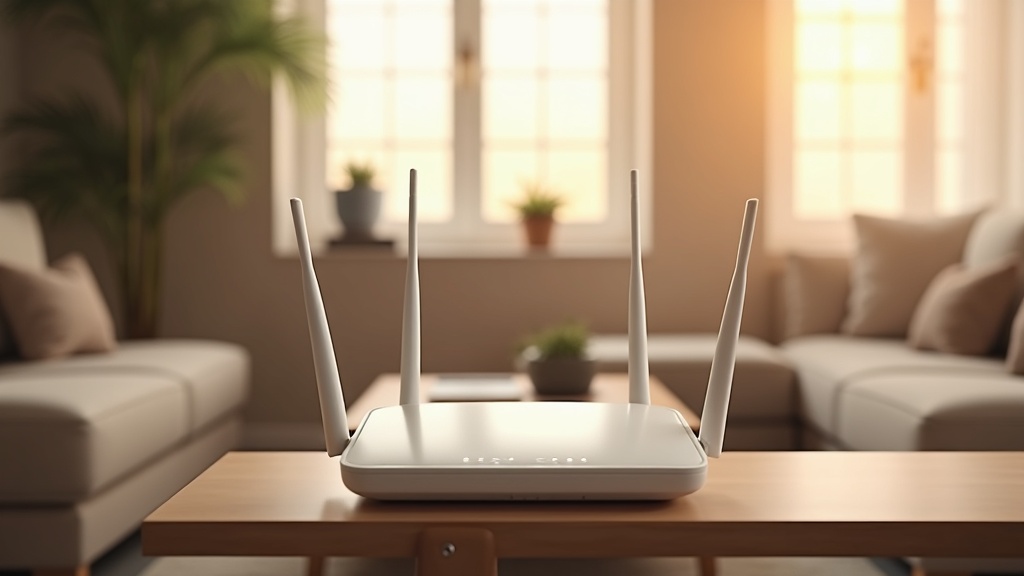
電波は障害物を避けて広がるため、設置場所の選択が最初の関門です。床置き・棚の奥・壁際という3パターンは、いずれも電波を30〜50%程度損失させるといわれています。
設置場所チェックリスト
- 床から1〜1.5mの高さに設置する(棚の上が理想)
- 部屋の中央寄りに置き、利用エリアを均等にカバーする
- 電子レンジ・コードレス電話・Bluetooth機器から1m以上離す
- 水槽・コンクリート壁・金属製棚板の隣には置かない
- アンテナは垂直と水平に1本ずつ向ける(クロス配置)
マンションで隣室の電波と干渉している場合は、ルーター管理画面からチャンネルを手動変更するだけで5〜10Mbps改善するケースも珍しくありません。
2.4GHz・5GHz・6GHzの使い分け方
バンドの選択を誤ると、最新ルーターでも旧機種と変わらない速度になります。3つの周波数帯はそれぞれ得意な場面が異なります。
| バンド | 最大速度 | 到達距離 | 最適な用途 |
|---|---|---|---|
| 2.4GHz | 低速 | 長い(壁を通過しやすい) | IoT機器・スマート家電 |
| 5GHz | 中〜高速 | 中程度 | ビデオ会議・ストリーミング |
| 6GHz | 最高速 | 短い(同室向け) | 大容量ファイル転送・8K映像 |
テレワークのメイン端末は5GHz帯に固定するのが現実解です。6GHzは干渉が少なく理論値が出やすい一方、壁1枚で急激に減衰するため、別室からの利用には向きません。
QoS設定でビデオ会議を優先する方法
家族が動画を視聴しているタイミングで、自分のZoomが途切れた経験はないでしょうか。QoS(Quality of Service)を設定すると、帯域を用途別に割り当てられます。
Step 1
ブラウザで192.168.1.1または192.168.0.1にアクセスし、管理画面にログインする
Step 2
「QoS」または「帯域制御」メニューを開き、優先度設定を有効にする
Step 3
アプリケーション優先度で「ビデオ会議」「VoIP」を最優先(High)に設定する
Step 4
動画ストリーミング・ゲームを「中」、ファイルDLを「低」に割り当てて保存する
機種によっては「デバイス単位」で優先度を設定でき、業務用PCのMACアドレスを登録するだけで常時優先処理されます。TP-LinkやNETGEARの上位モデルはこの機能が充実しているので、購入時の確認ポイントとして覚えておくと役立ちます。
ファームウェア自動更新とセキュリティ設定の手順
ルーターのファームウェアを放置している場合、既知の脆弱性を突いた不正アクセスのリスクが継続して存在します。2023年のJPCERT/CC報告では、家庭用ルーターへの不正アクセス事例の約60%がファームウェアの未更新に起因するとされています。
最低限やっておくべきセキュリティ設定
- ファームウェア自動更新をONにする(管理画面→システム→更新設定)
- 管理画面の初期パスワードを12文字以上の複雑なものに変更する
- Wi-FiパスワードはWPA3またはWPA2-AESを選択する(WEPは絶対NG)
- ゲスト用SSIDを分けて、業務端末と家族・来客の端末を隔離する
ゲストSSIDの隔離は見落とされがちですが、テレワーク環境では特に重要です。同一ネットワークにいる端末は相互に通信できる状態になっているため、業務PCへの不正アクセス経路を遮断する意味でも設定を強くすすめます。設定後は月1回程度、管理画面でログインログを確認する習慣をつけるといいでしょう。
テレワーク用Wi-Fiルーターに関するよくある質問
光回線の速度が遅い場合、ルーター交換で改善しますか?
改善する可能性は十分あります。ただし、前提として「回線速度の遅さの原因がルーターにある」場合に限ります。
光回線の実効速度が契約帯域の20〜30%以下に落ちているなら、まずプロバイダー提供のレンタルルーターを疑ってください。ONU直結でスピードテストを行い、そこで速度が出ているならルーターが原因の可能性が高いといえます。
実際、古いAC1200クラスのルーターからWi-Fi 6対応機種に換えるだけで、混雑時の実効速度が1.5〜2倍に改善したという報告は珍しくありません。一方、混雑する時間帯だけ遅い場合はプロバイダー側の問題なので、ルーター交換では解決しません。
マンションでWi-Fi 6Eの6GHz帯は使えますか?
使えますが、「恩恵を受けにくい」ケースがあることは知っておく必要があります。
6GHz帯は壁や床への減衰が大きく、同じ部屋・隣室程度の距離でなければ速度が著しく落ちます。広めのマンション(60㎡超)でルーターと離れた部屋で作業する場合は、5GHz帯のほうが安定することも少なくありません。
逆に、リビングに置いたルーターから3m以内で使うホームオフィス環境なら、6GHz帯は干渉が極めて少なく実測で700〜900Mbps超えも期待できます。6GHz帯は「近距離・ハイスループット特化」の帯域と理解しておくと選択を誤りません。
テレワークとゲームを両立できるルーターはありますか?
両立できるルーターはあります。キーワードは「QoS(帯域制御)」と「トライバンド」の2点です。
QoS機能でビデオ会議トラフィックを優先設定すれば、家族がゲームをしている最中でもZoom・Teamsの品質を確保できます。さらにWi-Fi 6対応のトライバンド機種(2.4GHz+5GHz×2)なら、テレワーク用と游戲用で帯域を物理的に分離できるため干渉を根本から防げます。
予算は2万円台後半〜3万円台がボリュームゾーンです。ゲーム機をLANケーブルで有線接続できる環境があれば、さらに安定性が増します。
Wi-Fi中継機とメッシュWi-Fiはどちらがおすすめですか?
テレワーク用途であれば、メッシュWi-Fiを強くおすすめします。
中継機は安価(3,000〜8,000円)ですが、親機と中継機の境界でSSIDが切り替わる際に数秒の通信断が発生することがあります。ビデオ会議の最中にその切断が起きると致命的です。対してメッシュWi-Fiはノード間でシームレスにローミングするため、移動しながら使っても接続が途切れません。
2台セットで1.5〜3万円程度の製品が主流で、100〜200㎡程度の住居をカバーできます。初期費用は高くなりますが、「会議中の突然の切断」というリスクを排除できる点でコストに見合う投資といえます。
まとめ:テレワーク環境に最適なWi-Fiルーターの選び方
ここまで速度・安定性・セキュリティの観点から選び方を解説してきました。最後に、予算と使い方ごとの結論を整理します。「結局どれを買えばいいのか」という疑問に、直接答えます。
予算別・用途別の最終おすすめモデル一覧
選び方の軸は「同時接続台数」と「部屋の広さ」の2点に絞ると迷いが消えます。一人暮らしで端末が5台以下なら1万円台のWi-Fi 6エントリーモデルで十分。複数人在宅・端末10台超・2階建て以上の環境では、2〜3万円台のメッシュ対応機種が安定性の面で圧倒的に有利です。
【予算別・最終推奨モデル】
- 〜1万円:TP-Link Archer AX3000(一人暮らし・有線テレワーク中心)
- 1〜2万円:ASUS RT-AX86U(2LDK・ビデオ会議多用・ゲーム兼用)
- 2〜3万円:Eero Pro 6E(3LDK以上・家族複数人テレワーク・メッシュ構築)
- 3万円超:ASUS ZenWiFi Pro ET12(大型住宅・超高速回線・将来性重視)
なお、マンションで隣室の電波干渉が気になる場合は、5GHz帯固定または6GHz帯(Wi-Fi 6E)対応機種を選ぶと体感速度が20〜40%改善するケースもあります。
2026年に買うなら注目すべきトレンドと今後の展望
2026年のルーター市場で最も注目すべき変化は、Wi-Fi 7(IEEE 802.11be)対応機種の普及価格帯への浸透です。2025年時点では5万円超が中心でしたが、2026年には2万円台後半の製品が複数登場しており、選択肢が一気に広がっています。
2026年に押さえておきたいキーワード
- Wi-Fi 7:理論値最大46Gbps。MLO(マルチリンクオペレーション)により複数帯域を同時利用
- AIビームフォーミング:接続端末の位置を学習し、自動で電波を最適化
- Matter対応:スマートホームデバイスとの統合管理が標準化
ただし、Wi-Fi 7の恩恵をフルに受けるには回線側も10Gbps対応が必要で、現状の光回線(1Gbps主流)では過剰スペックになりやすい点は正直に伝えておきます。現時点でコストパフォーマンスが最も高いのは、Wi-Fi 6E対応の2〜3万円台モデルです。2〜3年後の買い替えを見据えるならWi-Fi 7、今すぐ安定環境を手に入れたいならWi-Fi 6Eと割り切るのが現実的な判断軸といえます。
購入前には必ずISP(インターネットサービスプロバイダ)の契約プランの最大速度を確認してください。回線が100Mbpsのまま高額ルーターを導入しても、体感速度はほとんど変わりません。ルーターと回線のバランスが、テレワーク環境の質を決める最大のポイントです。