テレワーク向けノートPCの選び方5つのポイント
「スペックが高ければ安心」と考えてハイエンドモデルを購入したものの、持ち運びが苦痛になって結局デスクに置きっぱなし——そんな経験はありませんか?テレワーク用PCは、オフィス用途や趣味のゲーミングPCとは選び方の軸が異なります。ここでは実際の使用シーンから逆算した5つの判断基準を整理します。
CPU・メモリの目安:用途別に必要なスペックとは
ビデオ会議・文書作成・Web閲覧が中心なら、CPUはIntel Core i5(第12世代以降)またはAMD Ryzen 5相当で十分です。メモリは16GB以上を必ず確認してください。8GBモデルはブラウザのタブを20枚以上開いた状態でZoom会議を行うと、明らかな動作遅延が生じます。
用途別スペック目安
- 軽作業・会議メイン:Core i5 / Ryzen 5 + 16GB RAM
- Excel大量データ・マルチタスク:Core i7 / Ryzen 7 + 16〜32GB RAM
- 動画編集・コーディング:Core i7以上 / Ryzen 7以上 + 32GB RAM
ストレージはSSD 512GB以上が現実的な最低ライン。HDDモデルはコストを抑えられますが、起動・ファイル展開の体感速度がSSDの3〜5倍遅く、長時間作業でのストレスが積み重なります。
重量・バッテリー:持ち運び頻度で変わる優先順位
自宅固定なら重量より画面サイズを優先できますが、カフェや出張先に週2回以上持ち出すなら1.4kg以下を基準にしてください。肩掛けバッグで1日運ぶと、1.6kgと1.2kgの差は想像以上に体に響きます。
バッテリー駆動時間はメーカー公称値の60〜70%が実用上の目安です。「最大20時間」と表記されていても、Zoom会議を動かし続ければ12〜14時間程度と考えておくのが現実的。USB-C充電対応モデルなら、カフェでモバイルバッテリーからの給電も可能で取り回しが格段に楽になります。
ディスプレイサイズと解像度の選び方
テレワークで外部モニターを常用するなら13〜14インチの軽量モデルが合理的です。一方、PC単体で長時間作業する場合は15〜16インチのほうが目への負担が小さくなります。
解像度はFull HD(1920×1080)が現実的な最低基準。ただし15インチ以上でFull HDだと文字が粗く見える場合があるため、WQHD(2560×1440)以上を選ぶと長時間作業での視認性が上がります。目の疲れを訴える方の多くは、解像度ではなく輝度設定が高すぎるケースも多いため、購入後の設定見直しも効果的です。
接続端子(ポート):テレワーク環境に合った構成のチェック方法
「ポートが足りなくてドックを別途購入した」という声は非常によく聞きます。購入前に手元の周辺機器を書き出し、必要な端子を確認する作業を省かないでください。
ポート確認の手順
- 使用中のモニター・マウス・キーボードの接続方式(HDMI / USB-A / USB-Cなど)をリストアップ
- 有線LANの使用有無を確認(RJ-45ポートがないモデルは変換アダプターが必要)
- SDカードスロットの要否を判断(写真・動画を扱う場合は内蔵が便利)
- USB-C(Thunderbolt)が映像出力・PD給電に対応しているか仕様欄で確認
最近の薄型モデルはUSB-Cのみに絞った構成が増えており、見た目はスマートでも変換アダプターへの出費が2,000〜5,000円加算されるケースがあります。トータルコストで比較することをおすすめします。
予算別おすすめノートPC7選【2026年最新】
選び方のポイントを押さえたところで、実際のモデル選びに入りましょう。ここでは5万円台から20万円超まで、各価格帯で「テレワーク用途に本当に使えるか」という視点で厳選した7台を紹介します。スペック表だけでは見えない使用感も交えて解説します。
【5万円台】コスパ重視ならこの1台:Lenovo IdeaPad Slim 5i Gen 9
テレワーク用PCに5万円台の予算を充てることに、不安を感じる方も多いでしょう。しかしLenovo IdeaPad Slim 5i Gen 9は、その不安を払拭するだけの実力を持っています。
主なスペック
- CPU:Intel Core Ultra 5 125H(Meteor Lake世代)
- メモリ:16GB LPDDR5x
- ストレージ:512GB NVMe SSD
- 重量:約1.46kg
- バッテリー:最大約12時間(公称値)
- 価格帯:54,000〜62,000円前後(2026年3月時点)
特筆すべきはメモリ16GBを標準搭載している点です。5万円台でメモリ8GBに妥協するモデルが多い中、ビデオ会議・ブラウザ複数タブ・スプレッドシートを同時展開しても処理がもたつかない余裕があります。ディスプレイはIPS相当の非光沢パネルで、照明の映り込みを抑えながら長時間作業しても目が疲れにくい仕上がりです。
一方、正直なデメリットも伝えておきます。ボディ素材はプラスチック中心のため、高級感や剛性感は上位モデルに劣ります。また重量1.46kgは毎日の通勤・外出を伴うテレワーカーにとってやや重く感じる場面もあるでしょう。「オフィスと自宅を頻繁に行き来する」より「自宅・サテライトオフィス固定」の使い方に向いています。
こんな人には向かない
- 毎日カバンに入れて1時間以上移動する人
- 動画編集・写真現像などクリエイティブ用途を兼ねたい人
コストパフォーマンスを重視するテレワーカーに特におすすめの一台ですので、最新の価格や詳細スペックはぜひ公式・販売ページで確認してみてください。
【7〜9万円台】バランス派に最適:ASUS Zenbook 14 OLED(UX3405)
「有機ELディスプレイ」と聞くと高価なイメージがありますが、ASUS Zenbook 14 OLEDは8万円台でその体験を手に入れられる数少ない選択肢です。
主なスペック
- CPU:Intel Core Ultra 7 155H
- メモリ:16GB LPDDR5x
- ストレージ:512GB NVMe SSD
- ディスプレイ:14インチ 2880×1800 有機EL(OLED)、120Hz
- 重量:約1.28kg
- バッテリー:最大約15時間(公称値)
- 価格帯:82,000〜96,000円前後
有機ELパネルの恩恵は想像以上で、文字のシャープさと黒の締まりが別格です。長時間のドキュメント作業やスライド確認の疲労感が、IPS液晶と比べて明らかに異なります。重量1.28kgという軽さも、毎日持ち歩く場面で積み重なる差になります。
デメリットは有機ELパネル特有の「焼き付きリスク」です。タスクバーや同じウィンドウを数時間固定表示し続ける使い方を長年続けると、パネルへのダメージが蓄積されます。自動輝度調整とスクリーンセーバーの設定は導入直後に必ず行いましょう。また、外部モニター接続時にHDMI 2.0のみ対応(USB-C映像出力は別途)という点も確認が必要です。
こんな人におすすめ
- スライド・デザイン確認など「色と精細さ」を重視する人
- 軽量かつバッテリーの持ちを両立させたい人
OLEDの鮮やかな発色と約1.2kgの軽量ボディを実際の価格で確認したい方は、ぜひ最新の販売情報をチェックしてみてください。
【7〜9万円台】Macユーザー入門機:Apple MacBook Air 13インチ(M3)
「MacBook Airは高い」というイメージは、M3世代の値下がりによってかなり更新されました。2026年現在、整備済製品や量販店のセールを活用すれば8万円台前半で手に入る場合もあります。
主なスペック
- CPU:Apple M3(8コアCPU / 10コアGPU)
- メモリ:8GB ユニファイドメモリ
- ストレージ:256GB SSD
- ディスプレイ:13.6インチ Liquid Retina
- 重量:約1.24kg
- バッテリー:最大約18時間(公称値)
- 価格帯:164,800円〜(Apple公式、2026年3月時点)※整備済・並行輸入で8〜9万円台のケースあり
M3チップの電力効率は他の追随を許しません。ファンレス設計でも処理がもたつくシーンはほぼなく、充電なしで丸一日テレワークをこなせるバッテリーの持ちは実用上の大きな武器です。iPhoneやiPadと連携した作業フローを構築している方には、エコシステムの恩恵が特に大きい一台です。
一方で正直に言えば、標準構成のメモリ8GBはテレワーク用途でやや心許ないと感じる場面があります。Chromeで20タブ以上展開しながらZoom・Slackを同時起動すると、スワップが発生してレスポンスが鈍る報告もあります。予算に余裕があれば16GB構成を選ぶことを強くすすめます。また、USBポートがUSB-C×2のみという制約は、外部機器が多い方には周辺機器の見直しが必要です。
注意点
- メモリ・ストレージは購入後のアップグレード不可。初期構成の選択が重要
- Windowsの業務システムやVPNクライアントとの相性確認が必要な職場もある
軽量・高性能・長時間バッテリーを三拍子そろえたテレワーク向け定番機として評価が高く、実際の使用感や最新価格はぜひ公式・各販売サイトで確認してみてください。
【10〜13万円台】軽量モバイルの定番:富士通 FMV LIFEBOOK UH-X/H1
重量にシビアな方が必ず候補に挙げるのがFMV LIFEBOOK UHシリーズです。UH-X/H1は約689gという驚異的な軽さを実現しながら、テレワークに必要な実用性を備えています。
主なスペック
- CPU:Intel Core Ultra 5 125U
- メモリ:16GB LPDDR4x
- ストレージ:512GB NVMe SSD
- ディスプレイ:13.3インチ FHD IPS(非光沢)
- 重量:約689g(構成により異なる)
- バッテリー:最大約13.2時間(公称値)
- 価格帯:118,000〜138,000円前後
689gという数値は、文庫本1冊(約200〜250g)を3冊合わせた程度の重さです。毎日の持ち歩きで肩や腰への負担が蓄積しやすいテレワーカーにとって、この軽さは長期的なコンディション管理にも直結します。実際、「軽量モバイルPCに変えてから肩こりが減った」という声は珍しくありません。
デメリットは価格対スペックのバランスです。同価格帯のWindowsモデルと比較すると、CPU性能や映像処理能力は控えめです。また13.3インチ・FHD解像度のディスプレイは、外部モニターなしで長時間作業するには物足りなさを感じる方もいます。あくまで「移動のしやすさ最優先」という軸が明確な方向けのモデルといえます。
軽量・長時間駆動でテレワークの快適さを底上げしたい方は、富士通 FMV LIFEBOOK UH-X/H1の詳細スペックや最新価格をぜひ確認してみてください。
【10〜13万円台】法人・個人兼用の安心感:Panasonic Let’s note FV4
「耐久性と信頼性で選ぶならLet’s note」という評価は、2026年現在も変わっていません。FV4は法人向けモデルをベースにしながら、個人購入でも入手しやすい価格帯で展開されています。
主なスペック
- CPU:Intel Core Ultra 5 135U
- メモリ:16GB LPDDR4x
- ストレージ:512GB NVMe SSD
- ディスプレイ:14インチ FHD IPS(アンチグレア)
- 重量:約1.119kg
- バッテリー:最大約20時間(公称値)
- 価格帯:120,000〜148,000円前後
Panasonicが公表するMIL規格(米国軍用規格)の耐衝撃・耐振動・耐塵テストをクリアしているボディは、カフェや移動中の使用でも安心感が違います。またバッテリー最大20時間という数値は公称値としても業界トップクラスで、出張・外出の多いテレワーカーには充電アダプターを持ち歩く頻度を大幅に減らせます。
正直なデメリットとして、デザインは実用優先で無骨な印象が拭えません。カフェやコワーキングスペースで「見た目にもこだわりたい」という方には刺さりにくいでしょう。また、同価格帯のDell・LenovoのプレミアムラインやASUSのZenbookと比べると、ディスプレイの発色や解像度は一歩譲ります。信頼性と実用性を最優先する、道具としてのPCを求める方に向いています。
長時間のテレワークでも疲れにくい軽量・高耐久設計が気になる方は、最新価格や詳細スペックをぜひ確認してみてください。
【15〜18万円台】ハイスペック派の筆頭:Dell XPS 13 Plus(9320)
「性能・薄さ・デザインの三拍子」を求めるなら、Dell XPS 13 Plusは現行ラインナップの中でも別格の存在感を持っています。
主なスペック
- CPU:Intel Core Ultra 7 165H
- メモリ:32GB LPDDR5
- ストレージ:1TB NVMe SSD
- ディスプレイ:13.4インチ 3.5K有機EL(3456×2160)、60Hz
- 重量:約1.24kg
- バッテリー:最大約12時間(公称値)
- 価格帯:158,000〜178,000円前後
3.5K有機ELディスプレイの解像度と発色は、資料作成・プレゼン確認・写真レタッチのいずれにおいても表示品質が仕事の精度に直結する水準です。メモリ32GBは重いWeb会議ツール・IDE・複数ブラウザを同時展開しても余裕で扱えるため、開発者やマルチタスクの多いディレクター職にも対応できます。
デメリットは2点あります。まずUSB-Cポートが2つのみで、従来のUSB-A機器との接続にはハブが必須です。次にバッテリーの持ちが最大12時間と、同価格帯のLet’s note FV4(20時間)と比較すると短め。電源が確保できない環境での長時間使用には注意が必要です。また、キーボード面のタッチパッドのデザインが独特で、慣れるまでに時間がかかるという声も一定数あります。
テレワーク環境でのパフォーマンスと持ち運びやすさを両立したい方は、Dell XPS 13 Plus 9320の最新価格や詳細スペックをチェックしてみてください。
【20万円超】プロフェッショナル向け:Apple MacBook Pro 14インチ(M4 Pro)
20万円を超える投資をPCに向けることに躊躇を感じる方も多いでしょう。しかしMacBook Pro 14インチ(M4 Pro)は、その価格に見合う理由が明確に存在するモデルです。
主なスペック
- CPU:Apple M4 Pro(12コアCPU / 20コアGPU)
- メモリ:24GB ユニファイドメモリ
- ストレージ:512GB SSD
- ディスプレイ:14.2インチ Liquid Retina XDR(ProMotion 120Hz)
- 重量:約1.55kg
- バッテリー:最大約22時間(公称値)
- 価格帯:248,800円〜(Apple公式、2026年3月時点)
M4 Proチップの処理能力は、他社フラグシップと比較してもベンチマーク上だけでなく実作業での差が顕著です。具体的には、4K動画のカラーグレーディング・大規模コードのビルド・複数の仮想マシン同時稼働といった処理を、ファンが静かに回る程度で完結させます。バッテリー22時間という持続力は、出張先や電源のないロケーションでも終日作業できる安心感に変わります。
率直なデメリットを挙げるとすれば、重量1.55kgはMacBook Airより重く、軽量モバイル用途には最適ではありません。また、24GBメモリ構成でこの価格ですが、動画・音楽制作のヘビーユーザーは32GBへのカスタマイズを検討すると購入後の後悔が少なくなります。さらに、前述のAirと同様にWindows環境前提の社内システムとの互換性確認は事前に行いましょう。
こんな人に本当に刺さる一台
- 動画編集・音楽制作・ソフトウェア開発をテレワークでこなすクリエイター・エンジニア
- 「5年以上使い続けられるPC」として長期投資を考えている人
- Apple製品エコシステムを業務の中心に置いている人
処理性能と省電力性能のバランスが気になる方は、実際のスペックや最新価格をメーカー公式・各ECサイトで確認してみてください。M4 Proチップの実力は、スペック表の数値だけでなくベンチマーク比較も合わせてチェックするとより判断しやすいでしょう。
用途別おすすめの組み合わせ早見表
予算だけで選ぼうとすると、「買ってから用途に合わなかった」という後悔が生まれやすいです。価格帯と用途を掛け合わせることで、はじめて「自分にとって最適な1台」が見えてきます。
この早見表の見方:各用途で「最低限必要なスペック」と「快適に使えるスペック」を分けて掲載しています。最低ラインを下回るモデルは、半年後に後悔する可能性が高いため推奨しません。
Web会議・文書作成メインの方向け:必要スペックと最適モデル
ZoomやTeamsを1日4〜6時間使う場合でも、実は極端なスペックは不要です。ただし、CPUの世代が古いと会議中にファンが全開になり、マイクに雑音が入るという落とし穴があります。
| スペック項目 | 最低ライン | 快適ライン |
|---|---|---|
| CPU | Core i5 / Ryzen 5(第12世代以降) | Core i7 / Ryzen 7(第13世代以降) |
| メモリ | 8GB | 16GB |
| ストレージ | 256GB SSD | 512GB SSD |
| ディスプレイ | 1080p / IPS | 1440p / 輝度300nit以上 |
| バッテリー | 8時間以上 | 12時間以上 |
- HP Pavilion Aero 13(約7〜9万円):重量970gで持ち運びも苦にならず、Web会議の音質評価が高い内蔵マイクを搭載。ただしThunderbolt非対応のため、外部GPU接続は不可。
- Lenovo IdeaPad Slim 5i(約6〜8万円):コスパ最強クラス。メモリ16GB構成を選べば、Slack・Chrome・Zoom同時起動でも動作がもたつかない。キーボードの打鍵感が平凡な点はデメリット。
エンジニア・デザイナー向け:処理性能重視モデルの比較
Dockerを複数コンテナで動かしながらIDE(統合開発環境)を立ち上げると、メモリ使用量が20GBを超えることも珍しくありません。「32GBで十分か?」と迷うなら、まず自分の作業ログでタスクマネージャーの最大メモリ使用量を確認することをおすすめします。
| モデル | CPU | メモリ | GPU | 価格帯 | 向いている作業 |
|---|---|---|---|---|---|
| MacBook Pro 14インチ(M4 Pro) | M4 Pro 12コア | 24〜48GB | 統合GPU(高性能) | 27〜35万円 | iOS開発・映像編集・AI推論 |
| ASUS ProArt Studiobook 16 | Core Ultra 9 | 32〜64GB | RTX 4070 | 25〜32万円 | 3DCG・機械学習・Blender |
| Dell XPS 15(9530) | Core i7-13700H | 16〜64GB | RTX 4060 | 18〜28万円 | Web開発・Figma・写真現像 |
注意点:MacBook ProはWindowsネイティブアプリが動作しない場面があります。社内システムがWindows専用ツールに依存している場合は、Parallelsの追加費用(年間約1.5万円)も考慮してください。
Figmaなどのブラウザベースツールをメインにするデザイナーであれば、実はDell XPS 15でも十分なケースが多いです。一方、After EffectsやDaVinci Resolveで本格的な動画編集をするなら、RTX 4070以上の専用GPUが体感差を生みます。レンダリング時間が1.5〜2倍変わることもあります。
外出・カフェ作業が多い方向け:軽量モバイルモデルの比較
「軽ければ軽いほどいい」と思いがちですが、1kg以下のモデルは排熱設計の制約からCPUパフォーマンスが抑えられていることが多いです。重量とパフォーマンスのバランスをどこで折り合わせるかが、選択の核心になります。
| モデル | 重量 | バッテリー | 価格帯 | メリット | デメリット |
|---|---|---|---|---|---|
| LG gram 14(2026年モデル) | 約999g | 約17時間 | 15〜18万円 | 業界最長クラスの駆動時間・MIL規格準拠 | ディスプレイの発色がやや地味 |
| Dynabook R8/X | 約858g | 約15時間 | 16〜20万円 | 国内トップクラスの軽さ・堅牢性 | 価格が高め・拡張性に制限あり |
| MacBook Air 13インチ(M4) | 約1.24kg | 約18時間 | 16〜19万円 | ファンレスで静音・バッテリー最強クラス | 充電ポートが少なくハブ必須 |
1日の移動距離を確認する
週5日・往復1時間以上の通勤があるなら、100〜200gの差が肩への負担に直結します。LG gramかDynabook R8を優先検討してください。
カフェでの電源確保状況を確認する
電源が取れない環境での作業が2時間以上続くなら、バッテリー15時間超のモデル一択です。スペック表の数値は軽負荷時のため、実使用では6〜7割程度を目安にしてください。
モバイル回線・テザリングの頻度を確認する
LTE内蔵モデルを選べばWi-Fiなしでも即座に作業開始できます。対応モデルは限られますが、Dynabook R8シリーズはSIMスロット搭載構成を選択可能です。
スペック比較表:7モデルを一覧でチェック
用途別のおすすめが分かったところで、次に気になるのが「では実際のスペックはどう違うのか」という点でしょう。7モデルのCPU・メモリ・重量・バッテリー駆動時間・価格帯を横並びで整理しました。購入前の最終確認にそのまま使える一覧です。
| モデル名 | OS | CPU | メモリ | 重量 | バッテリー | 価格帯(税込) |
|---|---|---|---|---|---|---|
| MacBook Air 15 M4 | macOS | Apple M4 | 16GB | 1.51kg | 最大18時間 | 198,000円〜 |
| MacBook Pro 14 M4 Pro | macOS | Apple M4 Pro | 24GB | 1.55kg | 最大22時間 | 298,000円〜 |
| ThinkPad X1 Carbon Gen13 | Windows | Core Ultra 7 256V | 16GB | 1.12kg | 最大15時間 | 238,000円〜 |
| Dell XPS 13 Plus(2025) | Windows | Core Ultra 7 258V | 16GB | 1.23kg | 最大12時間 | 189,000円〜 |
| HP Spectre x360 14 | Windows | Core Ultra 7 256V | 16GB | 1.41kg | 最大17時間 | 218,000円〜 |
| Surface Laptop 7(13.8型) | Windows | Snapdragon X Elite | 16GB | 1.34kg | 最大22時間 | 198,000円〜 |
| ASUS ZenBook 14 OLED | Windows | Core Ultra 5 226V | 16GB | 1.35kg | 最大15時間 | 148,000円〜 |
比較表の見方と注目すべき数値の解説
テレワーク用途で特に数値を比較したい項目は「重量」と「バッテリー駆動時間」の2つです。毎日カバンに入れて持ち歩くなら1.3kg以下を目安にすると、長距離通勤でも疲れにくいといわれています。バッテリーは公称値の70〜80%が実使用の目安で、15時間表記なら実質10〜12時間と見ておくと安心でしょう。
数値を読む際の3つのポイント
- 重量:1.3kg以下=持ち運び優先、1.4〜1.6kg=据え置き寄りの使い方に向く
- バッテリー:公称値の約75%が実駆動の目安。「最大22時間」なら実質16〜17時間
- 価格帯:最安構成の金額のため、メモリ増設や上位CPUを選ぶと2〜4万円増になるケースが多い
OS別(Windows/macOS)の違いと向き不向き
OSの選択は、使い慣れた環境と社内ツールの対応状況で決まることがほとんどです。一方、純粋な性能コスパという観点では2026年現在、Apple SiliconのM4シリーズが消費電力あたりの処理性能で一歩リードしているといえます。
| Windows | macOS | |
|---|---|---|
| 向いている人 | 社内システム連携・Officeがメイン | クリエイティブ系・iPhone連携重視 |
| 注意点 | ARM版Windowsはアプリ非対応が残る | Windows専用ツールは仮想環境が必要 |
| 価格帯 | 148,000〜238,000円 | 198,000〜298,000円 |
企業支給PCがWindowsで、個人購入でmacOSを選ぶという二台持ちのパターンも増えています。どちらが絶対的に優れているというより、自分のワークフローに合わせた選択が長期的な満足度につながります。
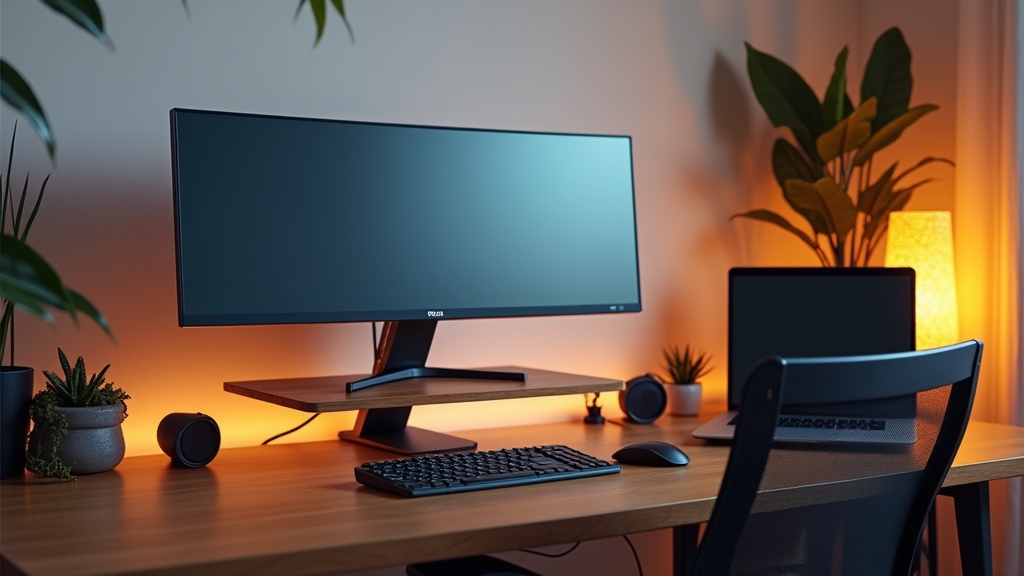
テレワーク環境をさらに快適にする周辺機器
ノートPC本体のスペックを選び終えたあと、見落としがちなのが周辺機器の存在です。実際、腰・首・肩への負担の多くはPC本体ではなく「画面の高さ」と「ポート数の少なさ」から来ているといわれています。
モニター・スタンド:首・肩の負担を減らすセットアップ
ノートPCを机に直置きすると、画面が目線より15〜20cm低くなります。この状態で1日6〜8時間作業を続けると、首への負荷は通常の3〜4倍に達するという研究報告もあります。外付けモニターかスタンドの導入は、腰痛・肩こり対策として費用対効果が高い選択肢です。
モニター選びの3つの基準
- サイズ:24〜27インチが作業スペースと視認性のバランスが取りやすい
- 解像度:フルHD(1920×1080)で十分。文字を多く扱うなら2K・4Kも検討
- 接続端子:USB-C給電対応モデルならケーブル1本で完結する
スタンドは3,000〜8,000円程度の製品でも十分な高さ調整が可能です。ただし、格安品は天板との摩擦が弱くPCがずれやすいため、ゴムパッド付きかどうかは必ず確認してください。
ドッキングステーション:ポート不足を一気に解決する方法
薄型・軽量ノートのUSBポートは2〜3口が限界で、マウス・キーボード・有線LAN・外付けモニターをすべて接続しようとすると即座に足りなくなります。ドッキングステーション(いわゆる「多機能ハブ」の据え置き版)を1台置けば、そうした悩みを根本から解消できます。
ドッキングステーション選びのポイント
- USB-C PD(給電)対応:65〜100W以上あればPC充電と周辺機器接続を同時にこなせる
- 映像出力:HDMI・DisplayPort両対応モデルを選ぶと将来のモニター買い替えにも対応しやすい
- 有線LAN搭載:Wi-Fiが不安定な環境では1Gbps有線接続の安定感は別次元
価格帯は5,000〜20,000円と幅広く、安価なものはドライバ相性問題が出ることもあります。信頼性を重視するなら、AnkerやCalDigit、Logitechなど実績のあるブランドで10,000円前後のモデルを選ぶのが現実的です。
テレワーク環境をまとめてすっきりさせたい場合は、Anker 575 USB-Cドッキングステーションの仕様・価格をぜひ確認してみてください。ケーブル1本でモニター・有線LAN・周辺機器をまとめて接続できるため、デスク周りの煩雑さを一気に解消できます。
購入前に確認したいQ&A
メモリは8GBで足りる?16GB・32GBが必要なケースとは
「スペック表を見ても、どのメモリ容量を選べばいいのか判断できない」という声はよく聞きます。結論からいうと、テレワーク用途では16GBが現時点のスタンダードです。
8GBで問題ないのは、ブラウザのタブを常時5枚以内に抑え、OfficeアプリとZoomを同時に使う程度の軽い作業に限られます。一方、タブを10〜20枚開きながらSlack・Teams・ビデオ会議を並走させると、8GBではメモリ不足でレスポンスが明らかに低下します。
メモリ目安の早見表
- 8GB:メール・文書作成・軽いWeb業務のみ。単一タスク中心の方向け
- 16GB:ビデオ会議+資料作成+ブラウジングを同時進行する一般的なテレワーカー向け
- 32GB以上:動画編集・大規模Excelモデル・開発環境を日常的に扱うヘビーユーザー向け
実は、後からメモリを増設できない機種(オンボード実装)が増えています。購入時に「拡張できるか」を必ず確認し、予算が許すなら最初から16GBを選んでおくと2〜3年先まで安心して使えます。
法人向けと個人向けの違い:保証・セキュリティ面のチェックポイント
フリーランスや個人事業主の方が「法人モデルは割高では?」と感じるのは自然な反応です。ただ、価格差以上に見逃せない違いがいくつか存在します。
法人モデルが有利な3つのポイント
- 保証期間と対応速度:個人向けの標準保証が1年なのに対し、法人向けは3〜5年保証かつ翌営業日オンサイト修理に対応する機種が多い。業務停止リスクを最小化できる
- セキュリティ機能:TPM 2.0チップ搭載・指紋認証・顔認証・HDD暗号化が標準装備されていることが多く、情報漏えい対策としてそのまま使える
- 長期部品供給:法人モデルは製造終了後も5〜7年程度の部品保有期間が設定される場合があり、修理コストの予測が立てやすい
一方、個人向けモデルはデザインや薄さ・軽さに優れ、持ち運び重視のテレワーカーには魅力的な選択肢です。社内システムへのアクセス要件やセキュリティポリシーが厳しい場合は法人モデルを優先し、そうでなければ用途に合わせて柔軟に選ぶというのが現実的な判断軸といえます。

目に優しいアイケア機能と広い作業領域を両立したいテレワーカーに特におすすめの一台です。最新価格や在庫状況はこちらから確認してみてください。
フルHD画質とステレオマイクを搭載し、テレワーク環境を一段階引き上げてくれるWebカメラです。価格帯や最新の在庫状況はぜひ確認してみてください。
まとめ:2026年テレワーク向けノートPC選びの結論
ここまで読んで「結局どれを買えばいいの?」と感じた方のために、予算・用途別の最終結論を整理します。迷いを断ち切る判断基準として活用してください。
予算・用途別 最終推薦モデル
- 〜7万円・軽作業メイン:Lenovo IdeaPad Slim 3(コスパ重視の入門機)
- 〜10万円・ビデオ会議+資料作成:ASUS Zenbook 14(バランス型の本命)
- 〜15万円・マルチタスク常用:Dell XPS 13またはMacBook Air M3(長期運用前提)
- 15万円超・クリエイティブ兼用:MacBook Pro M4またはThinkPad X1 Carbon(妥協なし)
選ぶ際に最も後悔しやすいのが「メモリの妥協」です。テレワーク用途では16GBが現実的な最低ラインで、8GBは1〜2年後に買い替えを迫られるケースが少なくありません。予算を絞るなら、ストレージ容量より先にメモリを優先するのが鉄則です。
STEP 1
用途を「軽作業」「ビデオ会議中心」「開発・クリエイティブ」の3つに仕分ける
STEP 2
予算上限を決め、メモリ16GB以上を必須条件として候補を絞る
STEP 3
重量・バッテリー持続時間・保証内容を最終チェックして購入を決断する
スペックの数値だけを追いかけると、実際の使い勝手とのギャップで後悔するケースがあります。一方、「持ち運ぶ頻度」「自宅のみか外出先も使うか」という使用シーンを先に決めると、選択肢は自然と絞られます。数値は判断材料のひとつとして参照してみてください。