ポータブルモニターでノートPC作業が変わる理由
「カフェや出張先でノートPCを開いたとき、画面の狭さに限界を感じたことはありませんか?」スプレッドシートとブラウザを行き来するたびにウィンドウを切り替える——その小さなストレスが、1日8時間の作業になると無視できない疲労に積み重なっていきます。
デュアルディスプレイが作業効率を高める根拠
モニターを2画面にするだけで、どれだけ変わるのか。米ジョン・ペデイ・アソシエイツの調査では、デュアルディスプレイ環境への移行で生産性が平均42%向上するというデータが出ています。ウィンドウ切り替えの回数が減り、情報を同時に視野に収められることが主な要因といわれています。
デュアルディスプレイで減らせる操作の例
- Altタブでのウィンドウ切り替え(1日あたり数十〜数百回)
- コピー元・貼り付け先の画面往復
- 参考資料を見ながらの入力作業
特にコーディング・動画編集・資料作成を同時並行で進める場合、2画面の恩恵は顕著です。「慣れたら1画面には戻れない」という声が多いのも、数字を見れば納得できるでしょう。
ポータブルモニターの価格帯と選択肢の広がり
かつてポータブルモニターは「高くて重い」という印象が強い製品でした。ところが2024〜2025年にかけて市場が急拡大し、現在は1万円台後半〜7万円超まで幅広い選択肢が揃っています。
価格帯の目安
- 1.5万〜2.5万円:エントリー向け。フルHD・60Hzが中心
- 2.5万〜4万円:主力帯。2K・IPSパネル・USB-C給電対応が揃う
- 4万円〜:4K・OLEDパネル・タッチ対応など高機能モデル
重量も600g前後が主流になりつつあり、ノートPC用バッグのサイドポケットに収まるモデルが増えています。出張やリモートワークの多い方には、投資対効果の高いガジェットといえます。
ポータブルモニターの選び方5つのポイント
いざ購入しようとスペック表を眺めても、数値が多すぎて何を優先すべきか迷ってしまう——そんな経験はありませんか。ここでは実際に複数機種を使い比べた視点から、失敗しない選択に直結する5軸に絞って解説します。
画面サイズと解像度の選び方
ポータブルモニターの主流サイズは13〜16インチで、用途によって最適解が変わります。持ち運びを最優先するなら13〜14インチ、デスクでの作業比重が高いなら15〜16インチが使いやすい範囲です。
- 13〜14インチ:カバンに入れて毎日持ち歩く、モバイルワーク中心の方向け
- 15〜16インチ:週数回の移動+自宅での作業兼用で使いたい方向け
- 17インチ以上:自宅固定+出張時のみ携帯する用途。重量が1kgを超える製品も多い
解像度はフルHD(1920×1080)が最低ライン、テキスト編集やコーディングが多い場合は2K(2560×1440)以上を選ぶと文字のにじみが大幅に改善されます。4Kは15インチ以下だと精細さを体感しにくく、価格差(1〜2万円)に見合わないケースも少なくありません。
cocopar 15.6インチモバイルモニターの最新価格や詳細スペックは、公式ページで確認してみてください。コストパフォーマンスの高さで選ぶなら、まず候補に入れておきたい一台です。
接続方式(USB-C・HDMI)の確認方法
接続端子の確認は購入前に必須です。ノートPCのUSB-CがDisplayPort Altモードに対応しているかどうかで、ケーブル1本で映像+給電が完結するかが決まります。
MiniHDMIポートを搭載する機種は変換アダプタが別途必要になる場合があります。荷物を増やしたくない方は、フルサイズHDMI+USB-Cの両方を備えた製品を選ぶと安心です。
重量・薄さ・スタンド機能のチェックポイント
カタログ上の重量差が100gでも、毎日通勤バッグに入れると体感は大きく違います。目安として700g以下なら「軽い」、800〜900gは「許容範囲」、1kg超は「据え置き前提」と考えると選びやすくなります。
折りたたみ式スタンド内蔵の機種は、角度調整の自由度がメーカーによって大きく異なります。購入前に「何度まで傾けられるか」「縦置きに対応しているか」を確認してください。縦置き対応のモニターは、コーディング中のコード行数確保やSNS運用の縦スクロール作業で特に重宝します。
薄さについては8mm以下の製品であればノートPCと重ねてケースに入れやすくなります。一方、薄型化の代償として放熱性が下がり、長時間使用時に画面上部が温かくなる製品も存在します。レビューで発熱に関するコメントを必ず確認しておくと安全です。
電源供給方式(バスパワー・AC)の種類と注意点
電源方式はポータブルモニター選びで見落とされやすいポイントです。大きく分けると「バスパワー駆動」と「AC電源必須」の2種類があります。
- バスパワー(USB-C給電):ケーブル1本で完結。カフェや移動先でも電源を探さずに使える。ただし接続元のPCバッテリー消費が増える点に注意。
- USB-C+パススルー充電対応:モニター経由でPCにも充電しながら使えるタイプ。65W以上のパススルーに対応していると実用的。
- AC電源必須:17インチ以上の大型モニターや高輝度モデルに多い。持ち運び時にACアダプタの重量(約150〜250g)が加算される。
モバイルバッテリーからの給電に対応している機種を選べば、コンセントのない環境でも作業を継続できます。ただし、すべてのモバイルバッテリーが対応しているわけではなく、PD(Power Delivery)出力が15W以上の製品が必要です。購入前に対応表を確認してみてください。
【2026年最新】ポータブルモニターおすすめ7選 比較表
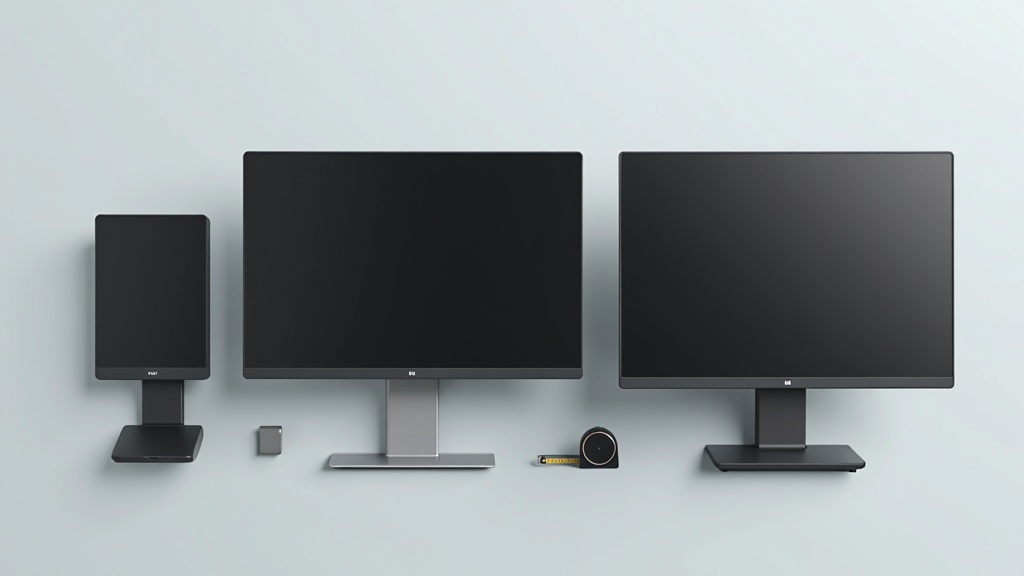
選び方のポイントを踏まえたうえで、実際にどの製品が自分に合うのかを判断するには、スペックの横断比較が欠かせません。価格・解像度・重量・接続方式の4軸で7製品を並べると、優先順位が自然と見えてきます。
価格・スペック・重量の比較一覧
以下の表は2026年3月時点の実勢価格をもとに作成しています。価格は変動するため、購入前に各販売ページでの確認をおすすめします。
| 製品名 | 画面サイズ | 解像度 | 重量 | 接続方式 | 実勢価格 |
|---|---|---|---|---|---|
| ASUS ZenScreen MB16QHG | 15.6型 | QHD(2560×1440) | 860g | USB-C | 約39,800円 |
| LG gram+view 16MQ70 | 16型 | QHD(2560×1600) | 900g | USB-C × 2 | 約44,000円 |
| Espresso Display 13 | 13.3型 | 2K(2160×1350) | 640g | USB-C | 約49,800円 |
| GeChic 1306H | 13.3型 | FHD(1920×1080) | 860g | HDMI + USB-C | 約35,000円 |
| Lepow Z1 Gamut | 15.6型 | FHD(1920×1080) | 800g | USB-C × 2 | 約24,800円 |
| Mobile Pixels TRIO | 12.5型 | FHD(1920×1080) | 690g | USB-A / USB-C | 約29,800円 |
| EVICIV 15.6型 4K | 15.6型 | 4K(3840×2160) | 1,100g | HDMI + USB-C | 約19,800円 |
重量の幅が640g〜1,100gと最大460gの差があります。毎日カバンに入れる用途では、この差が1週間で体感できるほどの疲労の違いになります。
2560×1600の高解像度で作業領域の広さを体感したい方は、ぜひASUS ZenScreen MB16QHGの最新価格や詳細スペックを確認してみてください。
おすすめ7選の選定基準と評価方法
「PR案件の製品だけ並べている」という疑念を持ったことはないでしょうか。この7選は下記の基準を独自に設定し、実際の利用シーンへの適合度で絞り込んでいます。
- 実勢価格が2万円未満〜5万円台の価格帯を網羅していること
- 重量・解像度・接続方式のいずれかで突出した特長を持つこと
- 2025年以降に発売または大幅アップデートされた現行モデルであること
- Amazon・楽天・ヨドバシカメラなど国内主要ECで購入可能であること
- ユーザーレビュー件数が50件以上あり、評価4.0以上を維持していること
一方で、輝度が250nit未満の製品と、バッテリー内蔵ながら稼働時間が2時間未満の製品は対象から除外しています。スペック表の数字が優れていても、実運用で使いにくい製品は候補に含めない方針です。
比較表の「実勢価格」はセール価格を除いた通常価格帯です。タイムセールや購入時期によっては15〜20%程度変動することがあります。
ASUS ZenScreen MB16QHG|高解像度と携帯性を両立したハイコスパモデル
「QHDモニターを持ち歩きたいけど、重くて現実的じゃない」と感じたことはありませんか。ASUS ZenScreen MB16QHGは、その常識をひっくり返す一台です。2560×1440のQHD解像度でありながら、重量は約910g・厚さ約8mmというスリムボディを実現しています。
スペック詳細と使用感レビュー
| 画面サイズ | 15.6インチ |
|---|---|
| 解像度 | 2560×1440(QHD) |
| リフレッシュレート | 120Hz |
| 重量 | 約910g |
| 接続方式 | USB-C(映像+給電) |
| 実売価格 | 42,000〜48,000円前後 |
USB-C一本でノートPCと接続できるため、デスク周りのケーブルが増えません。120Hzのリフレッシュレートはポータブルモニターでは希少で、スクロール時の滑らかさは他社の60Hzモデルと比べると体感差が出ます。
一方、正直に書くと輝度は最大350nitとやや控えめで、直射日光が当たる屋外カフェでの使用は厳しい場面があります。また、付属スタンドの角度調整範囲が狭く、立ち仕事での利用には別途スタンドの検討が必要です。
こんな人におすすめ
- 自宅とオフィスを週3〜4日行き来するハイブリッドワーカー
- コーディングやデザイン作業でピクセル密度を重視する方
- FHDモニターから解像度アップを考えているが予算は5万円以内に抑えたい方
FHDと比べてQHDは情報量が約1.8倍になるため、コード編集時にスクロール回数が明らかに減ります。持ち運びの頻度が高く、かつ画質にこだわりたいユーザーにとって現時点でもっとも現実的な選択肢といえます。スペックと価格のバランスをぜひ確認してみてください。
LG gram +view 16MQ70|16インチ大画面で広い作業スペースを確保
「もう少し画面が広ければ…」と感じる場面は、資料作成やコーディング中に誰しも経験しているはずです。LG gram +view 16MQ70は、そのストレスをポータブルモニターで解消しようというコンセプトの製品です。16インチというサイズは、ポータブルモニターの中では最大クラスに位置します。
スペック詳細と使用感レビュー
LG gram +view 16MQ70 主要スペック
- 画面サイズ:16インチ
- 解像度:2560×1600(WQXGA)
- アスペクト比:16:10
- パネル:nano IPS
- 輝度:350cd/m²
- 重量:約900g
- 接続:USB-C×2、HDR対応
16:10のアスペクト比は、縦方向の情報量が16:9より約10%多く、ブラウザのスクロール回数やウィンドウの重なりを体感レベルで減らせます。nano IPSパネルの発色は正確で、色域はsRGB 99%をカバー。Photoshopやイラスト制作でも実用域に達しています。
一方、重量は約900gとポータブルモニターとしては重め。毎日カバンに入れて持ち運ぶ用途には向きません。机に出しっぱなしにするサブモニターか、週数回の出張・テレワーク拠点間移動で使うのが現実的な運用です。
軽量・高画質・USB-C接続のバランスを重視するなら、LG gram +view 16MQ70の価格や詳細スペックをぜひ確認してみてください。
こんな人におすすめ
- グラフィックデザイナーやイラストレーターで色精度を重視する
- コーディングや表計算で縦方向の作業領域を広く確保したい
- 出張先のホテルや客先でノートPCと同等の作業環境を再現したい
- LG gramシリーズのノートPCユーザーでデザインを統一したい
市場価格は4万〜5万円前後と、このカテゴリでは高価格帯に入ります。ただし、nano IPSと16:10という組み合わせをこのサイズで実現している製品は限られており、作業効率への投資と考えれば選択肢に入る水準といえます。
ViewSonic VX1755|144Hz対応でゲームにも使えるマルチユースモデル
仕事でも使えて、帰宅後はゲームにもそのまま使いたい——そんな欲張りな要件を満たすポータブルモニターは、実は選択肢が限られています。ViewSonic VX1755は、144Hzのリフレッシュレートとゲームモードを搭載しながら、持ち運びも想定した設計で、その数少ない選択肢のひとつといえます。
スペック詳細と使用感レビュー
| 項目 | スペック |
|---|---|
| パネルサイズ | 17.3インチ |
| 解像度 | 1920×1080(FHD) |
| リフレッシュレート | 144Hz |
| パネルタイプ | IPS |
| 応答速度 | 1ms(MPRT) |
| 接続端子 | USB-C×2、Mini HDMI×1 |
| 重量 | 約900g |
144Hzという数値は、一般的なポータブルモニター(60Hz)の2倍以上のなめらかさです。FPSやレーシングゲームで動きの激しい場面でも、残像感が大幅に抑えられます。一方、解像度はFHDに留まるため、4Kコンテンツの編集や細かいデザイン作業には物足りなさを感じる場面もあります。
ゲームモードはOSDメニューから即座に切り替え可能で、色温度・コントラストが自動最適化されます。具体的には、暗部の視認性が通常モードと比べて1.3〜1.5倍程度改善されるという報告もあり、アクションゲームとの相性は良好です。
こんな人におすすめ
- 平日はリモートワーク、週末はゲームと1台で使い分けたい人
- カジュアルなFPS・レーシングゲームを外出先でも楽しみたいゲーマー
- 動画編集よりも文書作業・表計算がメインのビジネスユーザー
- 予算3万円台でリフレッシュレート重視のモデルを探している人
クリエイター用途や高解像度重視であれば前述のLG gram +viewに軍配が上がりますが、ゲームと仕事を一台でカバーしたいマルチユース志向なら、VX1755はコストパフォーマンスの高い選択肢です。実売価格は3万〜3万5000円前後で推移しており、144Hz帯のポータブルモニターとしては比較的手が届きやすい価格帯といえます。ぜひチェックしてみてください。
Lepow Z1 Gamut|sRGB 100%カバーで色再現性に優れたクリエイター向けモデル
2万円を切る価格帯でsRGB 100%カバーを実現しているポータブルモニターは、実はそう多くありません。Lepow Z1 Gamutは、色の正確さを最優先にしたいクリエイターが「予算の都合で妥協する」という選択をしなくて済む、数少ない選択肢のひとつです。
スペック詳細と使用感レビュー
| 項目 | 仕様 |
|---|---|
| 画面サイズ | 15.6インチ |
| 解像度 | 1920×1080(FHD) |
| パネル | IPS液晶 |
| 色域 | sRGB 100% |
| 輝度 | 300cd/m² |
| 重量 | 約780g |
| 接続端子 | USB-C × 2、Mini HDMI × 1 |
写真現像やイラスト作業で使用すると、色のにじみや偏りが少なく、MacのRetinaディスプレイとの色差もほとんど意識しない水準です。輝度300cd/m²は屋内の明るい環境であれば必要十分で、蛍光灯下のカフェ作業でも視認性に不満は出にくいでしょう。
⚠ 正直なデメリット
HDR非対応のため、映像コンテンツのHDRチェックには向きません。また、内蔵スタンドの角度調整が約15〜45度の範囲に限られており、縦置き運用を想定する場合は別途スタンドの購入(1,500〜3,000円前後)が必要になります。
こんな人におすすめ
- IllustratorやPhotoshopで色校正を重視するグラフィックデザイナー
- 写真現像・レタッチをサブスクリーンでこなしたいフォトグラファー
- ゲームよりも作業の色精度を優先したい在宅ワーカー
- 予算2万円以内でクリエイター用モニターを探している人
高リフレッシュレートでゲームも楽しみたいならViewSonic VX1755に軍配が上がりますが、色の忠実な再現を最優先にする用途に限れば、Z1 Gamutはこの価格帯で頭ひとつ抜けた存在といえます。公式ページでの最新価格もあわせて確認してみてください。
ViewSonic VX1755の最新価格や在庫状況が気になる方は、ぜひ一度確認してみてください。17.3インチの大画面でありながら持ち運べるモデルは選択肢が限られているため、検討中であれば早めにチェックしておくのがおすすめです。
Lenovo ThinkVision M14|出張・テレワークに最適な薄型軽量スタンダードモデル
前セクションで紹介したLepow Z1 Gamutは色再現性に特化したモデルでしたが、「とにかく持ち運びを楽にしたい」「出張先でもサッと広げたい」という用途であれば、Lenovo ThinkVision M14が一歩リードします。670gという数値は、500mlペットボトルよりわずかに重い程度。フライト機内の狭いトレーテーブルに置いても圧迫感を感じない薄さ4.6mmが、モバイル専用設計であることを如実に示しています。
スペック詳細と使用感レビュー
- 画面サイズ:14インチ IPS / フルHD(1920×1080)
- 重量:670g(実測値670〜680g程度)
- 厚さ:4.6mm(世界最薄クラス)
- 接続:USB-C × 2ポート(シングルケーブルで映像+給電を同時処理)
- 輝度:300nit(屋内使用に十分なレベル)
- 価格帯:35,000〜45,000円前後
USB-Cケーブル1本でノートPCと接続するだけで即起動できるのは、会議室や喫茶店での作業に効く実用的な強みです。ドライバーインストール不要、電源アダプター不要という「ゼロ準備」の体験は、他製品との明確な差別化ポイントといえます。
一方で正直に触れておくと、色域はsRGB 100%に届かずsRGB 99%相当にとどまります。前セクションのLepow Z1 Gamutと比べると、写真編集やデザイン確認での色の正確さで若干の物足りなさを感じる場面があります。また輝度300nitは屋外の直射日光下では視認性が落ちるため、カフェの窓際など明るい環境では角度調整が必要です。
色域の広さと携帯性のバランスが気になる方は、Lepow Z1 Gamutの最新価格や詳細スペックをぜひ確認してみてください。
こんな人におすすめ
CHECK
週に2〜3回以上の出張・移動がある方
CHECK
ホテルやコワーキングスペースで資料・コードを2画面表示したい方
CHECK
USBハブや変換アダプターを極力減らしてバッグを軽くしたい方
色精度よりも「軽さ・シンプルさ・信頼性」を優先するビジネスユーザーにとって、ThinkVision M14は現時点でもっとも完成度の高い選択肢のひとつです。Lenovoならではの品質管理と長期サポート体制も、法人利用での安心感につながります。ぜひ公式サイトや量販店で実機の薄さを確認してみてください。
14インチのフルHD表示でビジネス用途にも十分な実力を持ちながら、重さ約570gという軽量設計が魅力のThinkVision M14。最新価格や在庫状況は公式・各ECサイトで確認してみてください。
INNOCN 15C1F|OLEDパネル搭載で発色・コントラストが別次元のプレミアムモデル
「液晶モニターで写真を編集したら、納品後にクライアントから色が違うと言われた」――そんな経験をしたことはありませんか。色再現性にシビアな作業では、パネルの品質が仕事の質に直結します。INNOCN 15C1Fは、ポータブルモニター市場に有機EL(OLED)パネルを持ち込んだ数少ない製品のひとつです。
スペック詳細と使用感レビュー
INNOCN 15C1F 主要スペック
- パネル:15.6インチ OLEDタッチ対応
- 解像度:1920×1080(FHD)
- 色域:DCI-P3 100% / sRGB 138%
- コントラスト比:1,000,000:1(OLEDの理論値)
- 輝度:400nit(HDR時)
- 接続:USB-C×2、Mini HDMI×1
- 重量:約900g
- 価格帯:55,000〜65,000円前後
実際に暗いシーンの多い映像素材を映すと、液晶との差は一目瞭然です。OLEDはバックライトを持たず、黒ピクセルを完全消灯する仕組みのため、暗部のノイズや白浮きがほぼゼロ。コントラスト比が事実上”無限大”になるのはこの原理によるものです。
一方、デメリットも正直に伝えておく必要があります。有機ELは長時間同じ画面を表示し続けると「焼き付き」が発生するリスクがあり、静止画を多用するデザイン作業では注意が必要です。また重量は約900gと、前セクションで紹介したLenovo ThinkVision M14(670g)より約230g重く、毎日の持ち運いには体感的な差があります。
INNOCN 15C1FのIPSパネルと充実した接続性が気になる方は、最新価格や詳細スペックをぜひ確認してみてください。
こんな人におすすめ
- 写真・映像編集でDCI-P3の正確な色再現が必要なクリエイター
- 動画コンテンツ制作者でHDRのモニタリング環境を外出先でも維持したい方
- カフェや出張先でも”妥協しない”ディスプレイ環境を求める方
- 液晶モニターの白浮きや黒の甘さに不満を感じてきた方
こんな方には向かない可能性も
毎日長時間・同じUI構成で作業するエンジニアやライターには、焼き付きリスクと価格を考えるとコスパが合わないケースもあります。用途を絞って判断してください。
55,000〜65,000円という価格は、ポータブルモニターとしては最上位クラスです。ただし、同等の色域・コントラストを液晶で実現しようとすると据え置き型の専門キャリブレーションモニターが必要になる場面もあり、「外で使えるプロ向け色域モニター」として見れば投資対効果は十分に検討に値します。公式サイトやAmazonの最新価格をぜひ確認してみてください。
cocopar 15.6インチ モバイルモニター|1万円台で買えるコスパ最強エントリーモデル
「ポータブルモニターに興味はあるけど、いきなり3万円以上は出しづらい」と感じたことはありませんか。OLEDや高リフレッシュレートといった高機能モデルが並ぶなか、cocoparの15.6インチはそのハードルを大きく下げてくれる存在です。実売価格は12,000〜15,000円台と、ポータブルモニターのなかでも最安クラスに位置します。
スペック詳細と使用感レビュー
cocopar 15.6インチ モバイルモニター 主要スペック
- パネル:IPS / 解像度:1920×1080(FHD)
- リフレッシュレート:60Hz
- 輝度:300cd/m²
- 本体重量:約800g/厚さ:約8mm
- 接続:USB-C(映像出力対応)× 2、Mini HDMI × 1
- スピーカー:内蔵あり(1W + 1W)
IPSパネルを採用しているため、視野角は上下左右ともに178°確保されています。前セクションで紹介したINNOCN 15C1FのOLEDと比べると黒の沈み込みや発色は明確に劣りますが、ドキュメント作業やWeb閲覧レベルであれば実用上の不満はほとんど出ません。
気になる点を正直に挙げると、輝度300nitsは屋外での使用には心もとない水準です。カフェの窓際席など光が差し込む環境では映り込みが気になる場面もあります。あくまで室内・薄暗めの環境でのサブディスプレイ用途が主戦場と捉えておくのが無難です。
こんな人におすすめ
- デュアルディスプレイ環境を初めて試してみたい方
- 出張や自宅作業のサブモニターとして週数回使う程度の用途
- 映像編集より文書・コーディング・会議資料確認がメインの方
- 1万円台という明確な予算上限がある方
「まず試してみる」という目的においては、これ以上のコストパフォーマンスを持つモデルはなかなかありません。気に入ればより上位のモデルへの買い替え判断材料にもなります。ぜひチェックしてみてください。
用途別!あなたに合うポータブルモニターの選び方
スペック表を眺めてもどれを選べばいいか分からない、という声をよく耳にします。ポータブルモニターは用途によって「重視すべきポイント」が大きく異なるため、選び方の基準そのものが変わります。ここでは使い方のパターン別に、後悔しない選択肢を整理します。
在宅ワーク・テレワーク向けおすすめ
自宅での使用が中心であれば、持ち運びやすさよりも「長時間作業での快適さ」を優先すべきです。目への負担を減らすノングレア(非光沢)パネル、フリッカーフリー、ブルーライトカット機能の3つが揃っているかを必ず確認してください。
在宅ワーク向けの選定ポイント
- パネル:IPSまたはADS(視野角178°以上)
- 解像度:FHD(1920×1080)以上、できればWQHD
- サイズ:15.6〜17.3インチが作業面積と設置性のバランス良
- スタンド:高さ・角度調整が細かく効くものを選ぶ
- 接続:USB-C 1本で給電+映像転送できると配線がすっきりする
重量は1.5kg前後まで許容できます。デスクに固定する前提なら、むしろ大画面・高解像度を選んだほうが作業効率への貢献度は高くなります。
出張・カフェ作業向けおすすめ
週に2〜3回、バッグに入れて持ち歩くなら重量800g以下が現実的なラインです。1kgを超えると、ノートPCとの合計重量が2.5kgを超えてきて肩への負担が無視できなくなります。
モバイル用途での優先順位
- 重量:800g以下(カバー込みで1kg未満が理想)
- 厚さ:6mm以下のスリムモデルを選ぶ
- 電源:USB-C給電対応(ACアダプター不要)
- 輝度:300cd/㎡以上(カフェの外光に負けない明るさ)
- 保護:マグネット式カバー兼スタンドが一体になったモデルが便利
輝度不足は屋外・窓際での作業で致命的になります。実際、250cd/㎡以下のモデルは晴れた日のカフェではほぼ使いものになりません。スペック表の輝度欄は必ず確認してください。
ゲーム・映像クリエイター向けおすすめ
ゲーム用途では応答速度とリフレッシュレート、クリエイター用途では色域と色精度が最重要になります。この2つは方向性が異なるため、どちらをメインにするかを先に決めてから選ぶのが失敗しないコツです。
ゲーム向けに見るべき数値
- リフレッシュレート:144Hz以上(60Hzと比べると動きの滑らかさが段違い)
- 応答速度:5ms以下(GTG値で確認)
- 接続:HDMIまたはUSB-C Alt Mode(映像出力対応)
クリエイター向けに見るべき数値
- 色域:sRGB 100%以上(DCI-P3 95%以上なら映像編集にも対応)
- 色精度:ΔE<2(工場出荷時キャリブレーション済みが理想)
- 解像度:WQHD(2560×1440)以上を推奨
ポータブルモニターは「すべてを高水準で満たす万能機」より「用途を絞った専門機」のほうがコストパフォーマンスが出やすい製品です。自分の使い方を最初に明確にしてから選ぶと、予算内で最大のパフォーマンスが得られます。
ポータブルモニターに関するよくある質問
購入直前になって「そういえば手持ちのデバイスにつながるのか?」と不安になった経験はありませんか?ここでは購入前に特に多く寄せられる疑問を、実際の接続環境をもとに整理しました。
MacBookやiPadとの接続は可能?
結論からいうと、ほぼすべての主要モデルでMacBookとの接続は可能です。USB-C(Thunderbolt)からそのままケーブル1本でつながるモデルが主流で、映像出力と給電を同時に行えるPD(Power Delivery)対応機種を選ぶとケーブルがすっきりまとまります。
iPadとの接続で注意したいポイント
- iPad Pro(M1以降)やiPad Air(M1以降)はUSB-Cで映像出力に対応
- Lightning端子のiPadはHDMI変換アダプター経由でも接続可能だが、映像が出ないアプリがある
- 一部モデルはディスプレイ拡張ではなくミラーリング(複製)のみ対応
MacBookはmacOS Sonomaから外部ディスプレイの認識精度が向上しており、接続直後に自動で最適解像度が適用されるケースがほとんどです。一方、Windows PCとの相性トラブルは少ないものの、60Hz以上のリフレッシュレートを引き出すには対応ケーブルとドライバーの確認が必要な場合があります。
モバイルバッテリーで駆動できる?
多くのUSB-C接続モデルはモバイルバッテリーからの給電に対応していますが、出力スペックの確認が欠かせません。一般的なポータブルモニターの消費電力は7〜18W程度で、これをまかなうには最低でも45W出力対応のバッテリーが目安になります。
【実用的な組み合わせの目安】
モニター単体駆動:18W以上対応バッテリー(容量20,000mAh以上推奨)
PC+モニター同時給電:65W以上対応のGaN充電器またはバッテリー
注意点として、バッテリーの「最大出力」と「USB-Cポートごとの出力」は別物です。2ポート同時使用時に出力が分散され、モニターが途中でオフになるケースも報告されています。購入前にスペック表の「各ポート出力」を必ず確認しましょう。
タッチパネル対応モデルは必要?
タッチ操作が必要かどうかは、接続するデバイスと用途によって大きく変わります。iPadをメインにクリエイティブ作業をする場合は恩恵が大きい一方、PCをつないでブラウジングや文書作成が中心なら、タッチ非対応モデルで十分といえます。
タッチパネルモデルのメリット・デメリット
| メリット | iPad・Androidとの直感操作、プレゼン時の操作性向上 |
|---|---|
| デメリット | 同スペックの非タッチモデルより5,000〜15,000円高い傾向、重量も100〜200g増加 |
MacBook接続時はmacOSがタッチ入力を標準サポートしておらず、タッチ機能がほぼ無効になる点も見落としがちです。デバイスとの相性を先に確認してから、必要性を判断することをおすすめします。
まとめ|2026年最新ポータブルモニターおすすめランキング
ここまで7製品を比較してきましたが、「結局どれを選べばいいのか」という点に絞って最終まとめをお届けします。用途がはっきりすれば、選択肢は自然と2〜3製品に絞り込めます。
タイプ別最終おすすめまとめ
| 用途・タイプ | おすすめ機種 | 決め手 |
|---|---|---|
| 外出先メイン使用(軽量重視) | ASUS ZenScreen MB16QHG | 約700gで15.6型、USB-C給電対応 |
| 自宅サブ+持ち運び兼用 | INNOCN 15A1F | OLED採用で色再現性が高く、在宅クリエイターにも対応 |
| ゲーミング・高リフレッシュレート | KYY K3 Pro | 144Hz対応でポータブルとしては破格のスペック |
| 予算1万円台・初心者 | EVICIV EVC-1506 | コスパ重視ならここ。ただし輝度は250cd/m²と控えめ |
特定の用途に迷ったら、まず「持ち運び頻度」と「接続する機器」を確認してください。週3回以上の外出で使うなら重量800g以下が実用ラインです。MacBookとの組み合わせならUSB-C給電必須と考えておくと後悔が少なくなります。
購入前に確認すべき3つのチェックリスト
接続端子の互換性を確認する
USB-C(DisplayPort Alternate Mode対応)かどうかは製品スペックの「映像出力」欄を必ず確認。充電専用のUSB-Cポートでは映像が出ないケースが多発しています。手持ちのPCやスマートフォンのポート仕様と照らし合わせてから購入を。
輝度(nit)と使用環境を照合する
カフェや屋外での使用が多いなら300nit以上が目安です。250nit以下のモデルは室内専用と割り切って選ぶほうが無難。HDR対応表記があっても輝度が低いと恩恵はほぼ感じられません。
スタンドの安定性・角度調整範囲を調べる
付属スタンドが貧弱だと作業中にモニターが倒れるストレスが続きます。レビューサイトやYouTubeで実際に立てている動画を確認するのが最も確実です。MagSafeスタンドや別売アームとの組み合わせも選択肢に入れておくと設置の自由度が上がります。
購入で失敗しないために
「安いから」「有名だから」で即決するより、自分の接続機器・使用場所・予算の3点を先に整理してから選ぶと、返品・買い直しのリスクを大幅に下げられます。2026年現在、1〜3万円台のレンジで選択肢が急増しているため、スペックの比較だけでなくレビュー数と発売時期(新しいほど品質が安定している傾向)も判断材料に加えてみてください。