携帯ゲームPC(ハンドヘルドゲーミングPC)とは?選ぶ前に知っておきたい基礎知識
「自宅のゲーミングPCをそのまま外に持ち出せたら」と感じたことはありませんか?そんな需要に応えて急成長しているのが、ハンドヘルドゲーミングPC(携帯ゲームPC)というカテゴリーです。
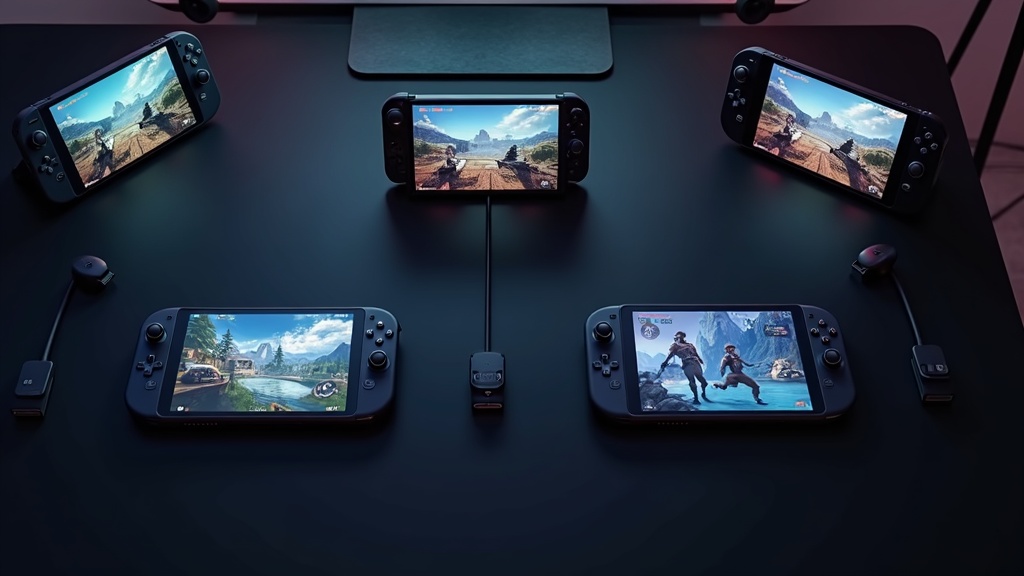
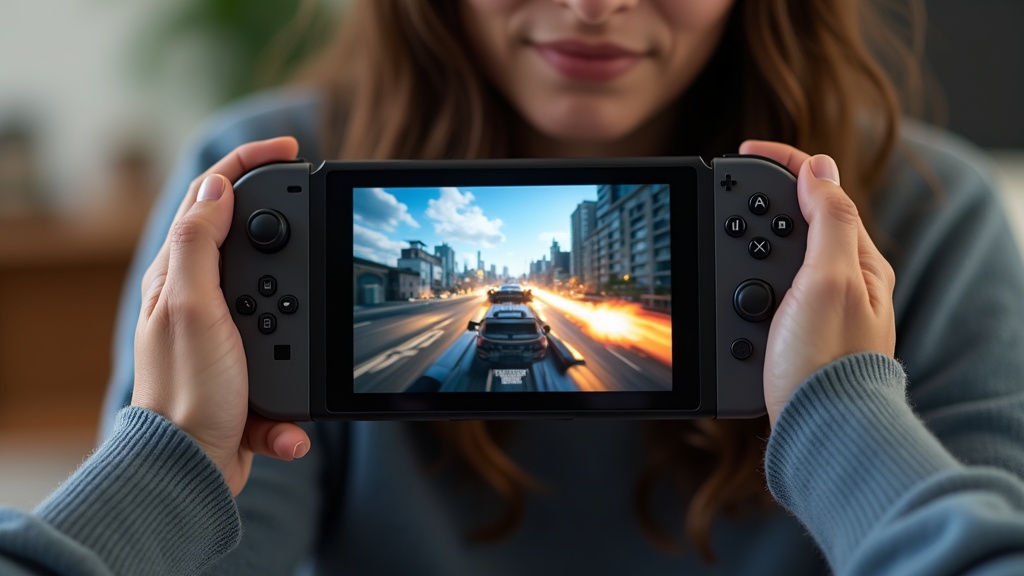
ハンドヘルドゲーミングPCとは、ゲームコントローラーとディスプレイ、そしてWindowsやLinux系OSを搭載したPCを一体化した携帯型デバイスのことです。Nintendo Switchのような携帯ゲーム機に近い外観でありながら、Steamライブラリをはじめとする一般的なPC向けタイトルをそのまま動かせる点が最大の特徴といえます。
ハンドヘルドゲーミングPCの基本スペック目安(2026年現在)
- 画面サイズ:7〜8インチ前後
- 本体重量:600g〜900g程度
- 価格帯:7万円〜15万円前後
- バッテリー駆動時間:2〜4時間(タイトルによって大きく変動)
ハンドヘルドゲーミングPCとノートゲーミングPCの違い
ノートゲーミングPCと比較したとき、最も大きな違いは「操作系とディスプレイの一体化」にあります。ノートPCはキーボードとトラックパッドで操作する前提の設計ですが、ハンドヘルドはゲームパッドが本体に組み込まれており、机がなくてもソファや移動中にそのままプレイできます。
一方、性能面では同価格帯のノートゲーミングPCと比べると、熱設計や筐体サイズの制約からGPU性能が抑えめになるケースが多いです。具体的には、RTX 4060搭載ノートと同等の描画性能を得ようとすると、ハンドヘルドでは1.5〜2倍の予算が必要になることもあります。
こんな人にハンドヘルドゲーミングPCが向いています
- 出張・移動中でも本格的なPCゲームを楽しみたい
- テレビやモニターに接続してTV前でもプレイしたい
- SteamやEpic Gamesなど既存のPCゲームライブラリをそのまま使いたい
- Nintendo Switchより上の描画品質を求めている
2026年の市場トレンドと注目ポイント
2026年のハンドヘルドゲーミングPC市場は、AMD・Intel・Qualcommの3社がAPU(CPU+GPUを統合したチップ)の覇権を争う構図になっています。特にAMDの「Ryzen AI 300シリーズ」はNPU(AI処理ユニット)を内蔵し、AI超解像技術によるフレームレート補完が標準機能として使えるようになりました。実質的な描画性能を1.5倍以上に引き上げられるケースもあるといわれています。
また、Steam Deck発売(2022年)以降、世界市場規模は年率30〜40%で拡大しているという報告もあり、各メーカーが競合製品を投入し続けることで価格競争も進んでいます。そこで次のセクションでは、製品選びで失敗しないために押さえておきたいスペックの見方を詳しく解説します。
実際の価格や在庫状況は時期によって変動するため、最新情報はぜひAmazonや公式ストアで確認してみてください。
携帯ゲームPC選びの5つのポイント
「スペックを見ても何を基準に選べばいいかわからない」と感じたことはありませんか?携帯ゲームPCはCPU・GPU・バッテリー・重量・価格が複雑に絡み合うため、どれか一点だけで判断すると後悔しやすい製品カテゴリです。ここでは購入前に必ず押さえておきたい5つの選定ポイントを整理します。
APU性能とTDP(熱設計電力)の見方
携帯ゲームPCの心臓部はAPU(CPU+GPUを1チップに統合したプロセッサ)です。2026年時点の主流はAMD Ryzen Z1 ExtremeやRyzen AI 9 HX 370で、ベンチマークスコアはおよそ6,000〜12,000点(3DMark TimeSpy)の幅があります。
同じくらい重要なのがTDP(熱設計電力)、つまり「チップが最大どれだけ電力を消費するか」の上限値です。TDPが高いほど高性能ですが、発熱・バッテリー消耗も増加します。携帯ゲームPCでは5〜30Wの範囲で動的に変動するものが多く、設定次第でパフォーマンスと持続時間を使い分けられます。
TDP設定の目安
・パフォーマンスモード(25〜30W):高フレームレート優先、バッテリー1〜2時間
・バランスモード(15〜20W):フレームレートと持続時間の中間
・省電力モード(5〜10W):軽量ゲーム・動画再生向け、3〜5時間以上
バッテリー持続時間と充電速度の確認方法
カタログスペックのバッテリー持続時間はほぼ「動画再生時」の数値です。実際のゲームプレイ時は半分以下になるケースも珍しくなく、重量級タイトルでは1〜2時間しか持たない機種もあります。購入前にユーザーレビューや実機レビューで「ゲームプレイ時の実測値」を必ず確認しましょう。
一方、充電速度も見落としがちなポイントです。USB-C PD(Power Delivery)対応であれば45W〜65Wの急速充電が可能で、30分で30〜40%回復する機種もあります。外出先での運用を想定するなら、65W以上のPD充電対応かどうかをチェックしてみてください。
- バッテリー容量:40Wh以上が目安(大容量は50〜65Wh)
- ゲームプレイ時の実測値をレビューで確認
- USB-C PD 45W以上の急速充電対応か
- モバイルバッテリーで補充電できるか(65W以下の消費電力か)
ディスプレイ解像度・リフレッシュレートの選び方
携帯ゲームPCのディスプレイは7〜8インチが主流で、解像度は1080p(FHD)と1200p(WUXGA)の2タイプが中心です。「高解像度ほど良い」と思いがちですが、実は解像度が上がるほどGPUへの負荷も増し、フレームレートが落ちやすくなります。
たとえばLenovo Legion Goは2560×1600(QHD+)の高解像度パネルを採用しており、映像の繊細さは抜群です。対してSteam DeckはFHDで解像度は控えめながら、GPUへの負荷が軽いぶんフレームレートが安定しやすいという特徴があります。リフレッシュレートは144Hzモデルが増えており、アクション系ゲームではフレーム補間と組み合わせることで体感が大きく変わります。
Lenovo Legion Go Sの最新価格・スペック・在庫状況は公式サイトや各ECサイトでご確認ください。購入前にセール情報もあわせてチェックしてみてください。
重量・サイズと携帯性のバランス
「毎日バッグに入れて持ち歩く」のか「自宅のソファや寝室でのんびり遊ぶ」のかで、許容できる重量は大きく変わります。主要機種の重量帯は以下のとおりです。
約500〜650g|Steam Deck OLED(約640g)など。長時間持ちっぱなしでも疲れにくく、通勤・通学向き。
約600〜800g|ASUS ROG Ally X(約678g)など。性能と携帯性のバランスが取れた最多数派。
800g以上|Lenovo Legion Go(約854g)など。大画面・高性能重視で、自宅メインユーザーに向く。
一般的なタブレット(iPad Pro 13インチ=682g)と比較すると重量感がイメージしやすいでしょう。店頭で実機を手に取り、30分ゲームを続けた際の疲労感を体験してから購入を決めるのが理想です。
ASUS ROG Ally X(RC72LA)の最新価格や在庫状況は、こまめに変動することが多いので、気になる方はぜひ一度確認してみてください。
【2026年版】携帯ゲームPCおすすめ5選
選定基準を押さえたところで、いよいよ本命の5機種を紹介します。スペック・価格・実際の使用感をもとに、タイプ別に厳選しました。自分の用途に近いモデルをチェックしてみてください。
Steam Deck OLED|コスパ最強のスタンダード機
「まず一台目の携帯ゲームPCを買いたい」という方に、真っ先におすすめできるのがSteam Deck OLEDです。2024年に液晶からOLEDパネルへと進化し、発色・コントラストが大幅に向上しました。価格は512GBモデルで約59,800円と、この性能帯では群を抜くコスパを誇ります。
OSはValveが開発したSteamOS(Linux系)を採用しており、Steamライブラリのゲームをほぼそのまま起動できます。Windows非対応タイトルには注意が必要ですが、Steam保有率が高いユーザーにとってはデメリットになりません。
Steam Deck OLED スペックまとめ
- ディスプレイ:7.4インチ有機EL(90Hz)
- APU:AMD Zen 2 + RDNA 2(カスタム)
- バッテリー:50Whr(実測3〜5時間)
- 重量:640g
- 価格:約59,800〜79,800円(容量別)
重量640gは長時間プレイでも疲れにくく、旅行や通勤など外出先での使用にも向いています。コスパと携帯性を両立したい方にとって、現時点でもっとも無難な選択肢といえます。
ASUS ROG Ally X|高性能派におすすめのWindows機
「Windowsで動かしたい」「グラフィック性能を妥協したくない」という方には、ASUS ROG Ally Xが最有力候補です。AMD Ryzen Z1 Extremeを搭載し、携帯ゲームPC市場のなかでもトップクラスの処理能力を発揮します。
ROG Ally Xが選ばれる3つの理由
- 大容量80Whrバッテリーで実測2〜3時間超えを実現
- RAM 24GB LPDDR5xで複数アプリの同時起動も快適
- ROG XG Mobileによる外付けeGPU拡張に対応
価格は約109,800円と高めですが、フルWindowsなのでSteamだけでなくEpic GamesやPC Game Passのタイトルもそのまま動作します。7インチ・120Hz・FHDの液晶は屋外の明るい場所でも視認性が高く、実用性で妥協したくない方に向いています。
一方、重量は678gとやや重め。ガッツリ自宅でプレイするメインモードと、外出先での軽プレイを使い分けるスタイルに最適です。
Lenovo Legion Go S|大画面で迫力ある映像体験
「画面の大きさにこだわりたい」という方に注目してほしいのがLenovo Legion Go Sです。8インチ・WQXGA(2560×1600)の大型ディスプレイを搭載し、携帯ゲームPCとは思えない没入感を提供します。
Legion Go S スペックまとめ
- ディスプレイ:8インチ WQXGA・144Hz
- APU:AMD Ryzen Z2 Go(または Z1 Extreme)
- RAM:16GB LPDDR5x
- 重量:約640g(コントローラー込みで約854g)
- 価格:約89,800〜99,800円
コントローラー部分が本体から取り外せる着脱式デザインを採用しており、テーブルモードでの据え置きプレイにも対応しています。Steam Deckより一回り大きい画面は、RPGやオープンワールド系タイトルとの相性が抜群です。
ただし、大画面ゆえに本体サイズは同カテゴリのなかで最大級。かばんのスペースに余裕がある方、または自宅使いがメインの方に向いているモデルです。
MSI Claw A2M|Intelプラットフォームの最新モデル
「AMD一択ではなくIntel機も試してみたい」という方に向けて、MSI Claw A2Mをピックアップしました。Intel Core Ultra 200Vシリーズ(コードネーム:Lunar Lake)を搭載した、2025年発売の最新モデルです。
前世代のClaw比でグラフィック性能が最大2倍以上に向上したといわれており、ゲームタイトルによってはROG Ally Xに迫るフレームレートを記録しています。また、Thunderbolt 4ポートを備えており、外部ディスプレイや高速ストレージとの接続が容易です。
MSI Claw A2M ここがポイント
- Intel Arc GPU内蔵でDirectX 12 Ultimate対応
- Thunderbolt 4搭載で拡張性が高い
- MSI Centerによる詳細なパフォーマンス管理が可能
- 価格:約89,800円〜(構成次第)
重量は約675gと標準的で、ディスプレイは7インチ・120Hz・FHDを搭載しています。Intelエコシステムに慣れているユーザーや、今後のドライバー最適化に期待して先行投資したい方にとって面白い選択肢です。
MSI Claw A2Mの最新価格や在庫状況は、ぜひ販売ページで確認してみてください。
GPD WIN Max 2(2025)|コンパクト&多機能派向け
「物理キーボードが欲しい」「タブレットと1台兼用したい」という方には、GPD WIN Max 2(2025年モデル)がぴったりです。10.1インチのタッチ対応ディスプレイとQWERTY物理キーボードを本体に内蔵した、唯一無二のフォームファクターが最大の特徴です。
GPD WIN Max 2(2025)スペックまとめ
- ディスプレイ:10.1インチ・2K(2560×1600)・144Hz
- CPU:AMD Ryzen AI 9 HX 370(選択可)
- RAM:最大64GB LPDDR5x
- 重量:約900g〜1,050g(構成次第)
- 価格:約120,000〜160,000円(カスタム構成)
重量は約900g超と5機種中もっとも重く、純粋な「持ち歩き用ゲーム機」としては不向きです。対して、出張先でゲームもリモートワークもこなしたい方や、AAAタイトルを最高品質でプレイしたいパワーユーザーには唯一の選択肢といっても過言ではありません。
Thunderbolt 4・OCuLink・USB4など拡張端子が豊富で、外付けGPUボックスとの組み合わせで据え置きゲーミングPCに近い性能を引き出すことも可能です。ぜひ公式サイトで構成オプションを確認してみてください。
GPD WIN Max 2(2025)の最新価格やスペック詳細は、公式サイトや各ECサイトで確認できます。購入を検討している場合は、在庫状況とあわせてチェックしてみてください。
Steam Deck・ROG Ally・Legion Go 徹底比較
おすすめ5機種を見てきたところで、特に人気の高い3機種をさらに深掘りして比べてみましょう。「結局どれが自分に合うの?」と迷っている場合、この横並び比較が決め手になるはずです。
スペック・価格の比較表
まずは主要スペックと価格を一覧で確認しておきましょう。数値を並べると、各機種の強みと弱みが一目瞭然です。
| 項目 | Steam Deck OLED | ROG Ally X | Legion Go |
|---|---|---|---|
| CPU | AMD Zen 2(4コア) | Ryzen Z1 Extreme | Ryzen Z1 Extreme |
| GPU | RDNA 2(8 CU) | RDNA 3(12 CU) | RDNA 3(12 CU) |
| RAM | 16GB LPDDR5 | 24GB LPDDR5X | 16GB LPDDR5X |
| ディスプレイ | 7.4型 OLED 90Hz | 7型 FHD IPS 120Hz | 8.8型 QHD+ IPS 144Hz |
| バッテリー | 50Wh | 80Wh | 49.2Wh |
| 本体重量 | 約 640g | 約 678g | 約 854g |
| ストレージ | 512GB / 1TB | 1TB | 512GB / 1TB |
| 価格(税込) | 59,800〜79,800円 | 119,800円前後 | 109,800円前後 |
ポイント:ROG Ally XとLegion Goは同じCPU・GPU構成ながら、RAMと画面サイズで差別化しています。Steam Deckはチップ世代こそ古いですが、価格は最大で約6万円安く、コスパ重視なら依然として有力候補です。
人気ゲームタイトル別の動作パフォーマンス比較
スペック表だけでは実感しにくい部分を、人気タイトルの実測フレームレートで補足します。設定は各機種の「バランスモード(TDP 15W前後)」を基準にしています。
| タイトル | 設定 | Steam Deck | ROG Ally X | Legion Go |
|---|---|---|---|---|
| エルデンリング | 720p・中 | 約 40fps | 約 60fps | 約 55fps |
| Cyberpunk 2077 | 720p・低 | 約 30fps | 約 50fps | 約 48fps |
| Hades II | 1080p・高 | 60fps 安定 | 60fps 安定 | 60fps 安定 |
| スターフィールド | 720p・低 | 約 25fps | 約 45fps | 約 42fps |
| モンスターハンターワイルズ | 720p・低 | 約 35fps | 約 55fps | 約 52fps |
インディーゲームや2Dタイトル中心のプレイなら、Steam Deckでも快適さに不満を感じることはほぼないでしょう。一方、オープンワールドやAAA最新タイトルをそれなりの品質で楽しみたい場合は、ROG Ally XかLegion Goが一歩リードしているといえます。
実は:ROG Ally XとLegion GoはTDPを25〜30Wに引き上げると、エルデンリングで安定60fps超えも狙えます。ただしその分バッテリー消耗が1.5〜2倍速くなるため、AC電源環境での運用が前提になります。
バッテリー持続時間の実測比較
携帯ゲームPCで「外出先でどれだけ遊べるか」は、購入後の満足度を大きく左右します。カタログスペックと実際のゲームプレイ中の持続時間は大きく異なるため、実測値で確認しておきましょう。
| シナリオ | Steam Deck OLED | ROG Ally X | Legion Go |
|---|---|---|---|
| 軽量ゲーム(インディー系) | 7〜9時間 | 4〜6時間 | 2.5〜4時間 |
| 中負荷ゲーム(エルデンリング等) | 3〜5時間 | 2〜3.5時間 | 1.5〜2.5時間 |
| 高負荷ゲーム(AAA・最高設定) | 2〜3時間 | 1.5〜2時間 | 1〜1.5時間 |
| 動画再生・軽作業 | 10〜12時間 | 6〜8時間 | 4〜6時間 |
バッテリー容量が80Whと大きいROG Ally Xが中負荷以上で最も安定したパフォーマンスを見せています。Legion GoはバッテリーがわずかにSteam Deckより小さい49.2Whながら、GPU電力消費が大きいため持続時間は3機種中最短となる傾向があります。
まとめ:長時間の外出先プレイを重視するならSteam Deck OLED、パフォーマンスと持続時間のバランスならROG Ally X、大画面と最高スペックを優先するならLegion Goがそれぞれ適しています。用途に合わせてぜひ検討してみてください。

用途別おすすめの選び方
スペック表を並べても「結局どれを買えばいいの?」と迷ってしまいませんか。ここでは予算・プレイスタイル・用途の3軸で、あなたに最適な1台を絞り込みます。
とにかくコスパ重視の方におすすめの機種
携帯ゲームPCへの予算を5万円以内に抑えたい場合は、Steam Deck LCD(約5万円)が最有力候補です。APU性能はROG AllyやLegion Goに比べてやや控えめですが、フルHD(1,280×800)解像度で動作する多くのSteamタイトルを60fps前後でプレイできます。
コスパ重視チェックリスト
- 本体価格5万円以下に収めたい
- Steamライブラリがメインで買い直しの手間を省きたい
- バッテリー持続2〜3時間でもOK(自宅運用が多い)
実際、Steam Deckは国内中古市場でも3〜4万円台で流通しており、入手しやすさも大きな強みです。まずは携帯ゲームPCの感覚を試したい方にも向いています。
Steamゲームを快適にプレイしたい方向け
Steamタイトルを高画質・高フレームレートで楽しみたい方には、ROG Ally Z1 Extreme(実勢価格8〜9万円)をおすすめします。Ryzen Z1 ExtremeはSteam Deck比でGPU性能が約1.5〜1.8倍高く、フルHD 60fps超えをより多くのタイトルで実現できます。
ROG Ally Z1 Extremeが向く人
- 『Cyberpunk 2077』『ELDEN RING』など重量タイトルを外出先でもプレイしたい
- Steam以外のランチャー(Epic・EA app)も使いたい
- 将来的にeGPUで拡張を検討している
一方でバッテリー持続は高負荷時で約1.5〜2時間と短め。外出先では携帯用モバイルバッテリー(45W以上対応)との併用を検討しておくと安心です。
Windowsゲームや仕事も兼用したい方向け
ゲームだけでなく資料作成・動画編集・リモートワークにも使いたい場合は、Lenovo Legion Go(実勢価格10〜12万円)が最もバランスに優れています。8.8インチの大画面(2,560×1,600)はテキスト入力や表計算でも視認性が高く、コントローラーを外してタブレット運用も可能です。
STEP 1:モードを切り替える
コントローラーを取り外してタブレットモードへ。Bluetoothキーボードを接続すれば簡易PCとして使えます。
STEP 2:Windows標準アプリを活用
OfficeやChrome、ZoomはそのままWindows上で動作。ゲーム用途と仕事用途を1台に集約できます。
STEP 3:ゲームモードに戻す
コントローラーを再装着してLegion Spaceランチャーを起動。ゲームに最適化されたUIで快適にプレイできます。
本体重量は約854gとやや重めですが、「荷物を1つ減らしてPC兼ゲーム機にまとめたい」という方にとっては十分な投資対効果が期待できます。
子どもや初心者が最初に選ぶべき機種
携帯ゲームPC初心者や10代の子どもへのプレゼントには、Steam Deck LCDが最もおすすめです。SteamOS(Linux ベース)は設定項目が少なく、ゲームを起動するまでの手順がシンプル。誤って重要なシステムファイルを操作してしまうリスクも低く抑えられています。
初心者・子ども向けに選ぶ際の注意点
- ROG AllyやLegion GoはフルWindows環境のため、設定ミスや不要アプリのインストールが起こりやすい
- Steamファミリーシェアリングを活用すれば親のライブラリを共有可能
- 落下・衝撃対策として専用シリコンケース(1,500〜3,000円)の同時購入を推奨
「まずはゲームそのものを楽しんでほしい」という場合は、難しい設定が不要なSteam Deckを選び、慣れてきたらより高機能な機種への乗り換えを検討するのが無理のない進め方といえます。ぜひ用途に合った1台を見つけてみてください。
携帯ゲームPCに関するよくある質問
「買う前にもう少し確認したいことがある」という方のために、購入前によく寄せられる疑問をQ&A形式でまとめました。接続・互換性・修理など、気になるポイントをまとめて解消しておきましょう。
テレビやモニターに接続して遊べる?
結論からいえば、ほぼすべての携帯ゲームPCでテレビ・モニター接続が可能です。
Steam DeckはUSB-C(DisplayPort Alt Mode対応)経由でHDMI変換アダプターを使うことで、4K出力にも対応します。ROG Ally・Legion GoはUSB4ポートを備えており、専用ドックやUSB-Cハブを介して映像出力・充電・有線LANをまとめて接続可能です。
ドックの価格帯は純正品で8,000〜15,000円前後。サードパーティ製なら3,000〜5,000円程度から選べます。テレビとの接続時はBluetooth対応コントローラー(Xbox ワイヤレスコントローラーなど)を組み合わせると、据え置き機と同感覚でプレイできるでしょう。
Epic GamesやXbox Game Passは使える?
Windows搭載機(ROG Ally・Legion Go・AYANEO・GPD Win)であれば、Epic Gamesストア・Xbox Game Pass(PC版)・Steamはもちろん、Battle.netやOriginなどPCゲームプラットフォームをほぼすべて利用できます。
一方、Steam OSベースのSteam DeckはLinux環境のため、Epic GamesやGame PassはLinux非対応タイトルでは動作しない場合があります。ただし「Heroic Games Launcher」などのサードパーティツールを導入することで、対応タイトルの範囲を広げることが可能です。Game Pass目的であれば、Windows機を選ぶのが確実といえます。
ポイント:Game Pass Ultimate(月額1,210円〜)はROG AllyやLegion Goなら導入がスムーズで、コスパ面でも大きなメリットがあります。
バッテリー交換や修理はできる?
「2〜3年使ったらバッテリーが劣化しないか心配」という声はよく聞きます。携帯ゲームPCのバッテリーは一般的に500〜800サイクルで容量が80%程度まで低下するといわれており、毎日充電する場合は1.5〜2年が目安です。
01
メーカー修理を利用する:Steam DeckはValve公式サポート、ROG AllyはASUSサービスセンターで対応。修理費用の目安は8,000〜15,000円前後。
02
iFixitなどで自己交換する:Steam Deckは公式が修理マニュアルを公開しており、自己修理の難易度は比較的低め。パーツ代は3,000〜6,000円が相場です。
03
保証期間内はメーカー保証を優先:各社の標準保証は1年間。延長保証サービスへの加入も検討してみてください。
修理対応の手厚さという点では、国内サポートが充実しているASUS(ROG Ally)やLenovo(Legion Go)が安心感があるといえるでしょう。
まとめ|自分に合った携帯ゲームPCを選ぼう
ここまで5機種を比較してきましたが、「結局どれを買えばいいの?」と迷っている方も多いのではないでしょうか。携帯ゲームPCは5万〜15万円以上と価格帯が幅広く、購入後に後悔しないためにも最終チェックが重要です。
【機種別・こんな人におすすめ】
- Steam Deck OLED:コスパ重視でLinux環境が気にならない方
- ROG Ally X:Windows環境で最高峰の処理性能を求める方
- Legion Go S:大画面8.8インチと着脱コントローラーを活用したい方
- MSI Claw 8 AI+:Intel環境に慣れており将来性を重視する方
- AYANEO 3:デザイン性と拡張性を両立させたいこだわり派の方
購入前には以下のポイントを必ず確認しておきましょう。見落としがちな項目を厳選しています。
【購入前の最終チェックリスト】
- プレイしたいタイトルがSteam・Windows両対応かどうか
- 本体重量が自分の用途(外出・自宅据え置き)に合っているか(600〜900g前後で差がある)
- バッテリー駆動時間が2〜4時間以上確保されているか
- microSDや拡張ストレージの対応規格を確認したか
- 保証期間とサポート体制(国内正規品かどうか)
携帯ゲームPC市場は2026年現在も急速に進化しており、半年〜1年のサイクルで新モデルが登場しています。購入のタイミングも重要な判断材料のひとつです。最新の在庫状況や価格動向は各販売ページでぜひ確認してみてください。