ミラーレス一眼で動画を撮る前に知っておきたい基礎知識
「シャッターを切るだけ」の写真撮影とは異なり、動画撮影では設定項目が一気に増えます。最初から全部覚えようとすると挫折しやすいので、まず3つの核心用語だけ押さえておきましょう。
写真モードと動画モードの違いとは
写真モードはシャッターを押した瞬間の「静止画1枚」を記録します。一方、動画モードは「1秒間に複数枚の静止画」を連続記録し、再生時に動きとして見せる仕組みです。
動画は本質的に「連続写真のスライドショー」です。1秒間に何枚記録するかがフレームレート、各フレームをどの精度で記録するかが解像度とビットレートに対応します。
写真では1枚ごとに露出を最適化できますが、動画ではシャッタースピードに「フレームレートの2倍」という制約が生まれます。これを知らずに設定すると、映像がカクついたり白飛びしたりする原因になります。
解像度・フレームレート・ビットレートの意味と関係
3つの用語はそれぞれ独立しているように見えて、密接に絡み合っています。
解像度と高フレームレートを同時に上げると、ビットレートも跳ね上がり、SDカードへの書き込み速度が追いつかない場合があります。たとえば4K・120fpsの記録にはUHS-II規格(書き込み速度90MB/s以上)のカードが実質必須です。
まず試したい設定の組み合わせ
日常VlogならフルHD・30fps・50〜100Mbpsからスタートするのがおすすめです。ファイルサイズを抑えながら十分な画質を確保できます。
高速書き込みに対応したSanDisk Extreme PRO SDXC UHS-II 128GBは、4K動画の長時間収録でも書き込み待ちのストレスを感じさせない頼れる一枚です。ぜひ詳細をチェックしてみてください。
動画画質を左右する基本設定のポイント
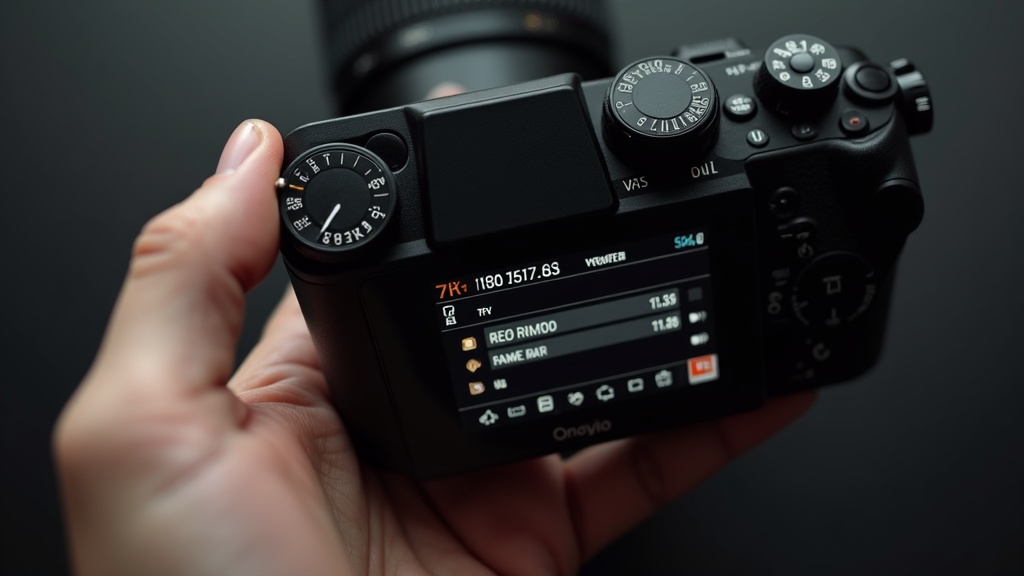
基本用語を押さえたら、次は実際のカメラ設定に踏み込みましょう。「とりあえず4Kで撮っておけばいい」と思っていませんか?実は解像度とフレームレートの組み合わせを誤ると、編集時に使いにくい素材になってしまうケースが少なくありません。用途に合わせた設定を最初に決めておくことが、完成度を大きく左右します。
シネマティックに仕上げるなら24p、滑らかさを求めるなら60p
フレームレートとは1秒間に記録する静止画の枚数のことで、映像の「雰囲気」を決定づける重要な要素です。映画のような重厚感を出したい場合は24p(23.98fps)が定番で、視聴者に「映画っぽい」と感じさせる独特のモーションブラーが生まれます。
一方、スポーツやダンスなど被写体の動きが速いシーンでは60p(59.94fps)を選ぶのがおすすめです。なめらかな動きが記録でき、さらに後処理でスロー再生(約2.5倍スロー)にも対応できる点が大きな強みといえます。
フレームレート選択の目安
- 24p:Vlog・旅行・ドキュメンタリー風のシネマティック映像
- 30p:YouTube・インタビュー・日常記録(汎用性が高い)
- 60p:スポーツ・ライブ・スロー素材を作りたい場合
- 120p:超スロー専用(約5倍スロー)、4Kでは非対応機種が多い点に注意
ビットレートと記録方式(ALL-I/IPB)の選択基準
ビットレートとは1秒間に記録するデータ量のことで、単位はMbps(メガビット毎秒)で表します。数値が高いほど画質は向上しますが、ファイルサイズも比例して大きくなります。4K/60pで撮影する場合、機種によっては200〜800Mbpsに達することもあります。
記録方式は大きく2種類に分かれます。ALL-I(オールイントラ)はフレームごとに完全なデータを記録する方式で、編集時の負荷が低く色補正にも強い反面、ファイルが大きくなります。対してIPB(フレーム間圧縮)は前後のフレームとの差分のみを記録するため、ファイルサイズを抑えられますが、PC側の処理能力が求められます。
シーン別・記録方式の選び方
- 本格的なカラーグレーディングをしたい → ALL-I+高ビットレート
- 長時間収録・ストレージを節約したい → IPB(標準)
- Log撮影(S-Log/C-Log)と組み合わせる → ALL-Iが推奨
- SNSへ素早くアップしたい → IPB(軽量)で十分
なお、SDカードの書き込み速度が不足していると記録が途中で止まることがあります。4K/ALL-I撮影ではUHS-II対応のV60以上のカードを用意しておくと安心です。ぜひ撮影前にカードのスペックを確認してみてください。
4K動画撮影の設定と注意点
4Kモードに切り替えたとたん、画角が狭くなったり、夏場の撮影中に突然カメラが止まったりした経験はありませんか?解像度とフレームレートの基本を押さえたあとは、実際の現場で起きる「落とし穴」への対処が欠かせません。クロップ問題・熱停止・メモリカード選びという三大トラブルを事前に知っておくだけで、撮影の失敗率は大幅に下がります。
機種別クロップファクターの確認方法と対策レンズ選び
4K撮影時にセンサーの中央部だけを使う「クロップ」が発生すると、実質的な焦点距離が1.3〜1.8倍ほど伸びます。たとえばフルサイズ機でも、4K60pに切り替えた瞬間に35mmレンズが約46〜63mm相当になるケースは珍しくありません。
主要機種のクロップ倍率の目安
- Sony α7 IV(4K60p):約1.5倍クロップ
- Nikon Z6III(4K60p):クロップなし(フルサイズ読み出し)
- Canon EOS R6 Mark II(4K60p):約1.07倍(ほぼクロップなし)
- OM SYSTEM OM-5(4K30p):約1.25倍相当
対策として有効なのは、クロップ倍率を考慮した広角単焦点レンズの準備です。クロップ機では16〜20mm相当の超広角を用意しておくと、広い画角を維持しやすくなります。メーカー公式サイトの仕様ページで「4K動画時の記録範囲」を必ず確認してみてください。
Sony α7 IVは写真・動画ともに高い完成度を誇る1台で、実際に使い込むほどその懐の深さを実感できます。気になる方はぜひ最新価格や詳細スペックを確認してみてください。
長時間撮影で熱停止させないための設定と運用テクニック
連続録画中にボディが熱を持ち、30〜45分で強制停止する「オーバーヒートシャットダウン」は、ミラーレス特有の課題といえます。特に気温25℃以上の屋外や、4K60p・10bit設定での長回しは発熱しやすい傾向があります。
撮影開始の10〜15分前は日陰に置き、ボディ温度をリセットする。
メニューの温度警告をONに設定し、表示が出たら5分休憩を挟む。
Tiltaなどのケージマウント型冷却ファン(実売3,000〜8,000円)を装着すると録画可能時間が1.5〜2倍に延びるという報告もあります。
4K60pより発熱が少ない30pへ切り替えるだけで、連続録画時間を大幅に伸ばせます。
4K録画に対応するSDカード・CFexpressカードの選び方
書き込み速度が不足しているメモリカードを使うと、録画が途中で止まる「バッファフル」が発生します。4K動画の記録には最低でも書き込み速度90MB/s以上のUHS-I Speed Class 3(V30)が必要で、4K60pや10bit記録ではUHS-II(V60)以上を選ぶのが安全です。
用途別おすすめスペック早見表
- 4K30p・8bit:UHS-I V30(書き込み90MB/s以上)実売2,000〜4,000円
- 4K60p・10bit:UHS-II V60(書き込み200MB/s以上)実売5,000〜12,000円
- RAW動画・8K:CFexpress Type B(書き込み400MB/s以上)実売15,000〜30,000円
一方、CFexpressカードは高速な反面、対応スロットを持つ機種が限られます。購入前に機種の対応スロット(Type A/B)を公式仕様で確認してみてください。カードと機種のスペックが噛み合ってはじめて、4Kの真価が引き出せます。

露出・シャッタースピード・ISOの最適設定
4K撮影の設定が整ったら、次は動画独自の露出ルールを押さえる番です。写真と同じ感覚で絞りやシャッタースピードを設定すると、映像がカクついたり不自然に見えたりする原因になります。動画撮影には写真とは異なる「専用の考え方」が存在します。
180度シャッタールールとNDフィルターが必要な理由
動画撮影で最初に覚えたいのが「180度シャッタールール」です。これはシャッタースピードをフレームレートの2倍に設定するという経験則で、映画的な自然なモーションブラーを得るための基本とされています。
180度シャッタールールの目安
- 24fps撮影 → シャッタースピード 1/50秒
- 30fps撮影 → シャッタースピード 1/60秒
- 60fps撮影 → シャッタースピード 1/120秒
晴天屋外ではこのルールを守ると露出オーバーになりがちです。そこで活躍するのがNDフィルター(光量を減らす減光フィルター)です。ND4〜ND1000程度の可変NDフィルターを1枚用意しておくと、明るさを保ちながらシャッタースピードを固定できます。価格帯は3,000〜15,000円程度が主流です。
露出コントロールに悩んでいる場合は、K&F Conceptの可変NDフィルター(ND2-ND400)がひとつの選択肢になるでしょう。ND2からND400まで回すだけで調整できる手軽さが特徴なので、ぜひ詳細を確認してみてください。
オートISOとマニュアルISOの使い分け方
ISO感度の設定は撮影環境によって使い分けるのが現実的です。屋外の明るいシーンではマニュアルISOで固定し、ノイズを最小限に抑えます。一方、動きのある被写体を屋内で追う場面ではオートISOが便利です。
場面別の使い分けポイント
- マニュアルISO推奨:スタジオ・屋外・ライティング固定の場面(ISO100〜800が理想)
- オートISO推奨:ドキュメンタリー・イベント・光量が変化しやすい屋内(上限をISO3200〜6400に設定)
オートISOを使う際は必ず上限値を設定してください。上限なしにするとノイズが激しくなり、後編集でも修正が難しくなります。機種によってはISO6400を超えると実用的な画質を保てないケースもあります。
ピクチャープロファイル(Log撮影)を活用した色調整の基本
Log撮影とは、ダイナミックレンジ(明暗の記録幅)を最大限に広げるため、あえてフラットで眠い映像として記録する方式です。SONYの「S-Log3」、Canonの「C-Log3」、Panasonicの「V-Log」などがこれにあたります。撮ったままでは使えませんが、カラーグレーディングで豊かな色表現が可能になります。
STEP 1
カメラメニューからピクチャープロファイルを選択し、S-Log3またはC-Log3を設定する
STEP 2
露出はゼブラ機能(輝度警告)を使い、ハイライトが飛ばないよう70〜80%を目安に調整する
STEP 3
編集ソフト(Premiere ProやDaVinci Resolve)でLUTを適用し、色を復元・調整する
Log撮影はノイズが乗りやすいため、ISOは可能な限り低く設定するのが鉄則です。実は、各メーカーが推奨する「ネイティブISO」(SONYなら800、Canonなら400など)に合わせると、ノイズを最小限に抑えられるといわれています。まずはこの数値を基準に調整を始めてみてください。
Sony α6700は、APS-Cセンサーながら4K 120p対応・AIオートフォーカスを備え、動画と写真を1台で高水準にこなせるモデルとして注目を集めています。最新の価格や詳細スペックはぜひ確認してみてください。
動画音声設定のポイント
映像を4K・60fpsで丁寧に仕上げたのに、音声がこもって聞き取りづらい――そんな経験はありませんか?動画のクオリティを左右する要素のうち約50%は「音」だといわれています。映像がどれだけ美しくても、音が悪ければ視聴者は早々に離脱してしまいます。
内蔵マイクと外付けマイクの音質差と選択基準
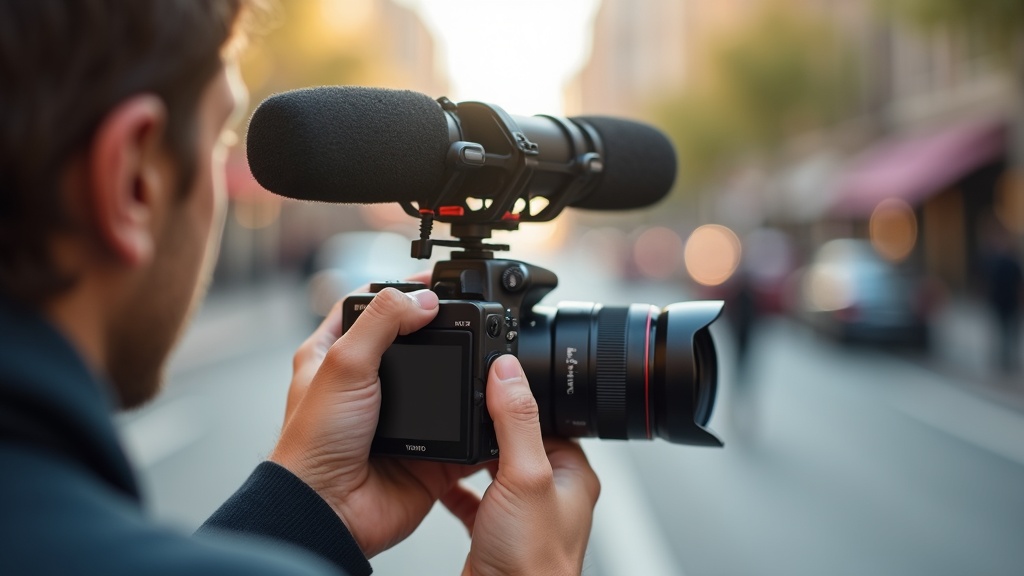
ミラーレス一眼の内蔵マイクはボディ内部に収納されているため、AF駆動音やシャッター音を拾いやすく、周囲の環境音も無指向性に録音してしまいます。屋外では風切り音、室内ではエアコンのノイズが混入するケースがほとんどです。
対して、外付けマイクを一本導入するだけで音質は劇的に改善します。選択基準は撮影スタイルで決まります。
- ショットガンマイク(超指向性):正面の音を集中収音。Vlog・インタビュー・屋外ロケに最適。価格帯は8,000〜30,000円程度。
- ラベリアマイク(ピンマイク):話者の胸元に装着。解説動画・セミナー収録に向く。有線タイプは遅延ゼロで安心。
- XLR対応コンデンサーマイク:スタジオ品質を求める場合に。別途オーディオインターフェース(5,000〜15,000円)が必要になります。
コスパ重視のマイク選び
予算1万円前後なら RODE VideoMicro II(実売14,000円前後)や Sony ECM-B10(同10,000円前後)が高評価です。シューマウントに直結できるためケーブル不要で取り回しも楽になります。
動画撮影に特化した設計と、軽量コンパクトなボディが魅力のSony ZV-E10 IIは、vlog初心者から中級者まで幅広い層に支持されています。最新の価格や詳細スペックはぜひ確認してみてください。
録音レベルの適正値とオートゲインコントロールのオフ推奨理由
録音レベルの設定を誤ると、波形が上限に張り付く「音割れ」か、ほぼ無音に近い「音が小さすぎる」問題が発生します。どちらも編集段階でのリカバリーが困難なため、撮影前のレベル調整が欠かせません。
推奨する録音レベルは −12dBFS〜−6dBFS を目安に設定します。ピークが−6dBFSを超えないよう余裕(ヘッドルーム)を持たせることがポイントです。
AGC(オートゲインコントロール)をオフに設定する
AGCはカメラが音量を自動調整する機能ですが、静寂時にノイズを引き上げたり、大きな音の直後にレベルが急変する「ポンピングノイズ」を引き起こします。必ずマニュアル録音に切り替えましょう。
本番前に声出しテストを実施する
実際の距離・音量で発話し、カメラのVU/ピークメーターを確認します。−12dBFS付近で安定するよう録音ゲインを微調整してください。
屋外撮影はウィンドジャマーを装着する
風速3m/s以上から風切り音が発生します。ファー型ウィンドジャマー(1,500〜3,000円)を装着するだけでノイズを大幅に軽減できます。
設定場所に注意
AGCの切替は機種によって「動画撮影メニュー」の深い階層に収納されている場合があります。撮影当日に慌てないよう、事前にカメラのマニュアルで確認しておくことをおすすめします。
手ブレ補正と安定映像を撮るコツ
せっかく良い映像を撮ったのに、手ブレでガタガタになってしまった経験はありませんか?動画において手ブレは写真以上に目立ち、視聴者の離脱につながる大きな原因のひとつといわれています。補正の仕組みを理解したうえで、シーンに合った安定化手段を選ぶことが重要です。
電子手ブレ補正・光学手ブレ補正の違いと組み合わせ方
手ブレ補正には大きく3種類あります。レンズ内のレンズ群を動かして補正する光学式(OIS)、センサー自体をシフトさせるボディ内光学式(IBIS)、そして映像をクロップして電子的に補正する電子式(EIS)です。
補正方式の使い分けポイント
- OIS+IBIS同時使用:最大5〜7段分の補正効果が得られ、手持ち撮影の基本構成
- EIS単独:画角が約10〜15%クロップされるため、広角レンズ使用時に限定するのがおすすめ
- OIS+IBIS+EIS三重補正:歩き撮りなど激しい動きには有効だが、クロップ量が大きくなる点に注意
実際の撮影では、まずOIS+IBISを有効にして三重補正はオフにするケースが多いです。Sony α7系やFujifilm X-H2Sなどは「Active Mode」でOIS+IBIS+EISを自動制御できるため、初心者にも扱いやすいといえます。
動画・写真の両立を重視するなら、Fujifilm X-S20は選択肢に入れておきたい1台です。フィルムシミュレーションと6.2K動画を同時に楽しめる使い勝手を、ぜひ実機でも確認してみてください。
ジンバルを使ったウォーキング撮影とモード別設定
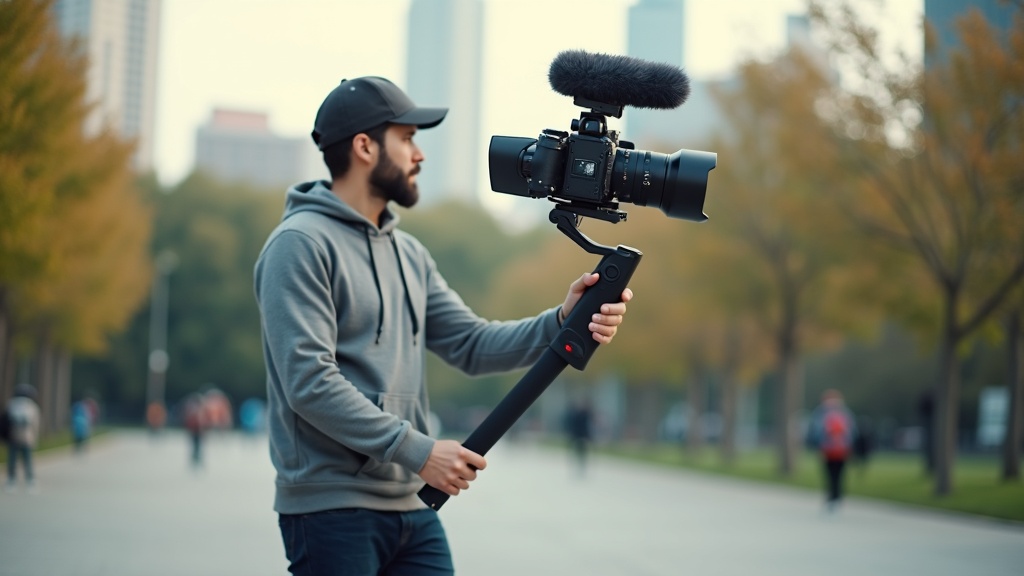
歩きながらの撮影では、カメラ内補正だけでは「歩行振動」と呼ばれる縦揺れを消しきれません。そこでDJI RS4やZhiyun Crane M3のような電動ジンバルを組み合わせると、なめらかなウォーキングショットが実現できます。
左右の向き変えにのみ追従し、上下・ロールは固定。歩行中の被写体追いかけに最適です。
三軸すべてが追従。自由なアングル変更が必要なインタビュー撮影などで活用します。
かかとから着地する通常歩行ではなく、つま先から静かに着地することで縦振動を1/3程度に抑えられます。
ジンバルのモーター強度(Stiffness)設定も重要です。重いレンズを装着した場合は強度を80〜90%程度に上げないとモーターが負けてブレが発生するため、装着後は必ずオートチューニングを実行しましょう。
コンパクトさを優先しながら動画品質にもこだわりたい場合は、ジンバル一体型のDJI Osmo Pocket 3もあわせて確認してみてください。ミラーレスのサブ機や旅行用として検討する価値があります。
三脚・スライダーを活用した静止・スライドショットの撮り方
インタビューや風景などの固定ショットには、ジンバルよりも三脚の方が圧倒的に安定します。カーボン素材の三脚は耐荷重5〜8kgでも重量1.5〜2kg前後と軽量で、機動性とブレのなさを両立できます。
スライダー撮影で押さえたい3つのポイント
- 移動速度は「60cmを5〜8秒」が自然に見えるスピードの目安
- シャッタースピードはフレームレートの2倍(30pなら1/60秒)に設定して動きのブラーを正確に出す
- 電動スライダーを使うと一定速度が保たれ、手動に比べてヌルっとした滑らかな動きが得られる
三脚使用時はカメラのIBSをオフにすることも忘れないでください。固定状態でIBISをオンにしたままにすると、センサーが微細な動きを誤検知して逆にブレが生じるケースがあります。メーカーによっては「三脚モード」が自動検知してくれる機種もあるため、仕様書での確認をおすすめします。
防塵・防滴・耐寒性能を備えつつコンパクトなOM SYSTEM OM-5は、アウトドアでの動画撮影を視野に入れている場合にとくに気になる一台です。スペックや最新価格はぜひ確認してみてください。
広角で明るいレンズが1本あると、動画撮影の幅が一気に広がります。SIGMA 16mm F1.4 DC DN Contemporaryは、F1.4の大口径で暗所にも強く、動画・写真どちらにも対応できる一本として定評があるので、ぜひチェックしてみてください。
動画撮影におすすめのミラーレス一眼10選
手ブレ補正の仕組みや安定した映像を撮るコツを押さえたところで、次は「どのカメラを選ぶか」という具体的な機種選びに踏み込みましょう。動画性能はスペック表だけでは判断しにくく、ビットレート・コーデック・オートフォーカス追従性など、複数の要素を総合的に見る必要があります。ここでは予算帯・用途別に厳選した10機種を比較表とともに紹介します。
今回は①4K対応、②使いやすいAF、③実売価格の3点を軸に選定しています。2026年3月時点の実売価格をベースにしており、価格は時期によって変動します。購入前には最新情報の確認をおすすめします。
エントリー〜ミドルクラス(5万〜15万円)おすすめ5選
「まずは動画を始めてみたい」「コスパ重視で選びたい」という場合は、この価格帯から選ぶのが現実的です。最近のエントリー機は4K・30fpsを標準搭載しており、YouTubeやSNS用途なら十分な画質を実現できます。
| 機種名 | 実売価格(目安) | 最大動画解像度 | 手ブレ補正 | こんな人に最適 |
|---|---|---|---|---|
| Sony ZV-E10 II | 約8万円 | 4K/60p | 電子式 | Vlog・SNS発信 |
| Fujifilm X-S20 | 約13万円 | 4K/30p(6.2K RAW出力対応) | ボディ内5軸 | 色表現重視・映像クリエイター |
| Canon EOS R50 | 約7万円 | 4K/30p | 電子式 | AF重視の初心者 |
| Nikon Z30 | 約8万円 | 4K/30p | 電子式VR | ライブ配信・自撮り |
| Panasonic Lumix G100D | 約6万円 | 4K/30p | ボディ内+電子式 | 音質重視のVlogger |
動画・写真の両立を本格的に考えているなら、Panasonic LUMIX S5 II(DC-S5M2)はぜひ実機でチェックしてみてください。位相差AFと優れた手ブレ補正を備え、フルサイズ機ながら扱いやすいサイズ感に仕上がっています。
① Sony ZV-E10 II|動画特化の入門機
ソニーのVlog専用ラインの第2世代で、4K/60pと強力なリアルタイム被写体認識AFが最大の魅力です。前モデルから大幅に進化し、ビットレートは最大100Mbpsに向上。軽量コンパクトなボディ(約356g)はロングシューティングでも疲れにくく、自撮りユーザーに特に人気があります。
- 瞳・顔・動物AFが動画中も安定追従
- マイク端子・ヘッドフォン端子を両搭載
- クリエイティブルックで撮って出しの色が豊富
② Fujifilm X-S20|色と動画が高次元で両立
フィルムシミュレーションによる独自の色表現とAPS-C最高水準の動画機能を両立した、ミドルクラスの本命機です。最大6.2KのRAW動画をHDMI出力でき、Log撮影にも対応。バッテリーグリップを使えば長時間収録も可能で、実売13万円前後としてのコストパフォーマンスは際立っています。
⚡ ポイント:フジフイルムのF-Logは後処理の幅が広く、カラーグレーディングを楽しみたい中級者に特におすすめです。
③ Canon EOS R50|AFの安定感はクラストップ
キヤノンのデュアルピクセルCMOS AF IIは動画AF精度において業界屈指といわれており、ピント迷いが少ない安定した追従が魅力です。4K/30p(クロップあり)とフルHD/60pを使い分けることで、用途に応じた画角選択が可能。実売7万円前後で購入できる点も初心者に入りやすいポイントです。
フルサイズセンサーを搭載しながら軽量コンパクトにまとめたCanon EOS R8は、動画・静止画どちらにも対応できるバランスの良さが魅力です。実際の価格や詳細なスペックはぜひ確認してみてください。
④ Nikon Z30|ライブ配信に最適なスペック
バリアングル液晶+USB給電で長時間配信できるストリーマー向け設計が特徴です。ファインダーを省いた分だけ軽量化(約220g・ボディのみ)を実現しており、三脚固定や自撮りスタイルとの相性は抜群。カフェやデスクトップでの固定撮影には最も扱いやすい1台といえます。
動画撮影に特化したAPS-Cミラーレスとして人気の高いNikon Z30は、手ブレ補正や4K動画対応など初心者から中級者まで幅広く使いやすい1台です。気になる方はぜひ最新の価格や仕様を確認してみてください。
⑤ Panasonic Lumix G100D|マイクにこだわるVlogger向け
本体前面に3カプセルのディレクショナルマイクを内蔵し、被写体の方向の音を選択的に収録できる独自機能「トラッキングサウンドモード」が搭載されています。外付けマイクなしでも良質なサウンドを得られるため、「シンプルな機材で始めたい」という方に向いています。マイクロフォーサーズ規格ならではのコンパクトさも利点です。
ハイエンドクラス(15万円以上)おすすめ5選
本格的な映像制作・商業案件・高品質なコンテンツ発信を目指すなら、ハイエンド機への投資が長期的に見て合理的です。フルサイズセンサーによるボケ量・ダイナミックレンジの余裕は、エントリー機との差が映像に明確に現れます。
| 機種名 | 実売価格(目安) | 最大動画解像度 | 手ブレ補正 | こんな人に最適 |
|---|---|---|---|---|
| Sony α7C II | 約28万円 | 4K/60p(フルサイズ) | ボディ内5軸7段 | フルサイズ×コンパクト重視 |
| Canon EOS R6 Mark II | 約35万円 | 4K/60p(RAW出力対応) | ボディ内8段 | ハイブリッドシューター |
| Nikon Z6III | 約42万円 | 4K/120p(Nラボ採用) | ボディ内6段 | スポーツ・高速動体動画 |
| Panasonic Lumix S5 II | 約25万円 | 4K/60p(C4K対応) | ボディ内5軸5段 | 映像制作・シネマワーク |
| Fujifilm X-T5 | 約23万円 | 6.2K/30p(APS-C最高峰) | ボディ内7段 | 写真×動画の両立 |
軽量コンパクトながら動画・静止画ともに高い完成度を誇るCanon EOS R50は、はじめてミラーレスに挑戦する方から動画クリエイターまで幅広く支持されています。最新の価格や詳細スペックはぜひ公式サイトや販売ページで確認してみてください。
⑥ Sony α7C II|フルサイズをコンパクトボディに凝縮
ソニーの第2世代フルサイズコンパクト機で、ボディ内7段手ブレ補正とAI被写体認識の組み合わせが強力です。重量は約514gとフルサイズ機としては軽量で、普段使いのカメラバッグにもストレスなく収まります。Log撮影・4K/60p・シネマライン仕込みの色科学と、動画に必要な要素がバランスよく揃っています。
- S-Cinetoneで撮って出しの映像が映画的な色調に
- αレンズ資産が豊富で将来のシステム拡張に有利
- タッチパネルでのフォーカス操作が直感的
⑦ Canon EOS R6 Mark II|ハイブリッドシューターの定番
4K/60p・RAW動画出力・クロップなしのフルサイズ画角を同時に実現した「写真も動画も妥協なし」の1台です。デュアルピクセルCMOS AF IIの精度はZシリーズ・Gシリーズを含めた全競合機の中でもトップクラスという評価が定着しています。ウェディング・ポートレート・ブランド動画など、幅広い商業現場で実績が積まれています。
✅ 実績:2025年の映像制作プロへの調査では、ミラーレス機の選択肢としてEOS R6 Mark IIをメインまたはサブ機として使用しているカメラマンが約35%を占めるという報告もあります。
⑧ Nikon Z6III|4K/120pで動体映像に革命
世界初の部分積層型CMOSセンサー(Nラボ)を搭載し、4K/120p撮影をフルサイズで実現した唯一無二の存在です。4K/120pで収録したスローモーション映像は、スポーツ・野生動物・ライブパフォーマンスなど動きの速い被写体を圧倒的な滑らかさで描写します。プリキャプチャー機能との組み合わせで決定的瞬間を逃さない撮影体制が整えられます。
⑨ Panasonic Lumix S5 II|シネマワークに特化した設計
パナソニック初の位相差AF搭載で弱点を克服し、動画制作のプロが長年愛用してきたLumixの映像品質とAF精度を両立しました。V-Log L収録・C4K対応・Lマウントによる優れたレンズ選択肢が、シネマライクな映像を目指すクリエイターの要求に応えます。実売25万円前後はハイエンド機の中では比較的手が届きやすい価格帯です。
⑩ Fujifilm X-T5|APS-Cで6.2Kを実現した写真家の動画機
4020万画素の高解像センサーから最大6.2K動画を引き出せる、写真家出身のユーザーに特に支持されているハイブリッド機です。フィルムシミュレーションは19種類を収録しており、ポストプロダクションなしでも個性的な色表現が可能。コンパクトなボディに詰め込まれたスペックは「旅行・ドキュメンタリー・街撮り」系クリエイターと相性抜群といえます。
💡 予算別・最終おすすめまとめ
- 5〜8万円:Sony ZV-E10 II または Canon EOS R50
- 8〜15万円:Fujifilm X-S20(映像クリエイター最有力)
- 15〜25万円:Panasonic Lumix S5 II
- 25万円以上:Canon EOS R6 Mark II または Nikon Z6III
各機種の最新価格や在庫状況は、購入前にメーカー公式サイトや各ショップでぜひ確認してみてください。
動画撮影をレベルアップする周辺機材のポイント
カメラ本体を選んだあと、「次に何を買えばいい?」と迷った経験はありませんか?周辺機材は種類が多く、優先順位を間違えると予算が無駄になりがちです。ここでは、動画クオリティに直結する機材を順番に紹介します。
最初に揃えるべき周辺機材3点セット
動画撮影において、機材の投資対効果が高い順に3点を厳選しました。まずはこのセットを揃えることで、映像クオリティの底上げを実感できます。
外付けマイク(予算:5,000〜15,000円)
カメラ内蔵マイクは風切り音やノイズを拾いやすく、動画のクオリティを下げる最大要因です。ガンマイク(RODE VideoMicro IIなど)を一本用意するだけで、音質は劇的に改善します。
NDフィルター(予算:3,000〜10,000円)
日中屋外での撮影時、シャッタースピードを「フレームレート×2」に保つために必須のアイテムです。たとえば30pで撮影する場合、1/60秒を維持するために光量を2〜5段落とせるND8〜ND32が目安になります。
大容量SDカード+予備バッテリー(予算:5,000〜12,000円)
4K・All-Intra収録は書き込み速度が遅いカードでは途中停止の原因になります。V30以上(できればV60)規格のSDカードを128GB以上で用意しましょう。予備バッテリーも1〜2本あると撮影中断を防げます。
音声品質をワンランク上げたい場合は、カメラ直付けで使えるRode VideoMicro IIもぜひ確認してみてください。コンパクトながら風切り音を抑えたカーディオイド設計で、ナレーションや屋外撮影の声録りに重宝するといわれています。
ステップアップにおすすめの機材とコスパの目安
3点セットを揃えたあとは、撮影スタイルに合わせて機材を拡張していきましょう。特に「手ブレ」と「音声収録」の強化は、視聴者の離脱率を下げる効果が高いといわれています。
- スマートフォン兼用ジンバル(15,000〜40,000円):DJI RS 4 Mini など3軸電動スタビライザーを導入すると、歩き撮りの手ブレが90%以上軽減されます。
- ワイヤレスマイク(10,000〜30,000円):インタビューやVlog向けにRODE Wireless GO IIが人気。2チャンネル同時収録で保険録りも可能です。
- LED定常光(8,000〜25,000円):室内撮影でフリッカー(ちらつき)を防ぎつつ色温度を統一できます。CRI95以上の製品を選ぶと色再現性が高まります。
コスパ優先の予算配分の目安
カメラ本体:周辺機材=6:4が理想的なバランスです。たとえば20万円の予算なら、本体12万円+周辺機材8万円(マイク・ND・ジンバルで約5万円、残りをストレージや照明に)という配分が一つの指針になります。ぜひ自分の撮影スタイルに照らして確認してみてください。
手ブレ補正に本格的に取り組みたい場合は、3軸ジンバルスタビライザーのDJI RS 3 Miniもあわせて確認してみてください。軽量コンパクトながら本格的な安定性を備えており、ミラーレス一眼との相性も良好です。
ミラーレス一眼動画設定まとめ
ここまで解説してきた内容を、撮影前に確認できるチェックリスト形式で整理します。設定漏れが1つあるだけで映像のクオリティが大きく下がることもあるため、撮影のたびに見直す習慣をつけておくと安心です。
撮影前に確認したい設定チェックリスト
- フレームレートは目的に合わせて選択(通常撮影24〜30fps/スロー用60〜120fps)
- シャッタースピードはフレームレートの2倍に設定(30fpsなら1/60秒)
- ISO感度は800〜3200の範囲を基準に明るさを調整
- ピクチャープロファイルはS-Log3またはFlat系を選択
- 手ブレ補正(IBIS)はON、動体撮影時はアクティブモードを検討
- フォーカスモードはコンティニュアスAF(追従AF)に設定
- NDフィルターは外光の強さに応じて4〜64段を使い分け
- マイクは外部マイクをホットシューまたはXLRアダプター経由で接続
- ジンバルは水平バランス調整後にモーターを起動
- 記録フォーマットは編集目的に合わせてMOVまたはMP4を選択
周辺機材はマイク・ジンバル・NDフィルターを優先的に揃えると、映像と音声の両面でクオリティが底上げされます。最初からすべてを揃える必要はなく、撮影スタイルに合わせて1点ずつ追加していくのが現実的です。
次のステップ
設定を覚えたら、実際にカフェや公園など身近な場所で5〜10分の短い映像を撮影してみましょう。編集ソフトに取り込んでカラーグレーディングを加えることで、Log撮影の素材が一気に映画的な仕上がりに変わります。撮影と編集を繰り返すことが、最短で上達するための近道といえます。