ミニPCとは?小型デスクトップが今注目される理由
「デスクトップPCが欲しいけど、置き場所がない」と感じたことはありませんか?そんな悩みを解決する選択肢として、ミニPCへの注目が急速に高まっています。
ミニPCの定義とサイズ感(手のひら〜1L前後の超小型PC)
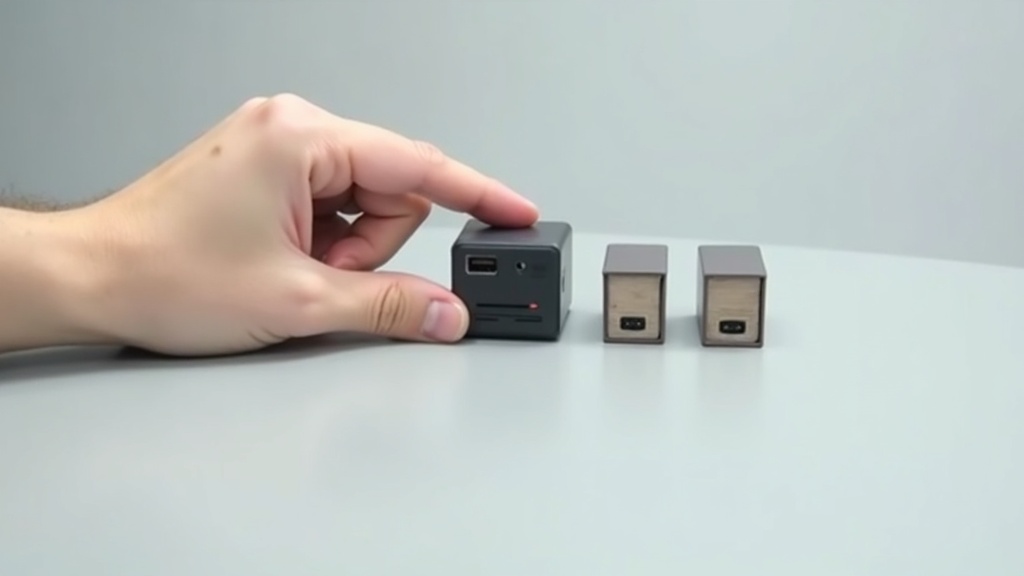
ミニPCとは、容積がおよそ0.5〜2L程度に収まる超小型のデスクトップPCの総称です。一般的なタワー型デスクトップが15〜20Lを超えるのに対し、ミニPCは文庫本2〜3冊分ほどのフットプリントしかありません。
代表的なフォームファクター(筐体の規格)としては、Intel NUCが普及させた「NUCサイズ(約10×10cm)」や、MINISFORUMやBeelink製品に多い「約12×12cm前後」のボックス型が主流です。重量は400〜800g程度のモデルが多く、片手で持ち運べるのも特徴といえます。
- NUCサイズ:約10×10×5cm/容積0.5L前後
- ボックス型ミニPC:約12×12×6cm/容積0.8〜1.5L前後
- スティック型PC:さらに小型だが性能は限定的
テレワーク普及とデスク環境見直しの流れで需要急増
2020年以降のテレワーク定着により、「自宅デスクをいかに快適・省スペースにするか」というニーズが爆発的に高まりました。調査会社IDCのレポートによると、グローバルのミニPC市場は2023〜2025年にかけて年率15〜20%で成長しているといわれています。
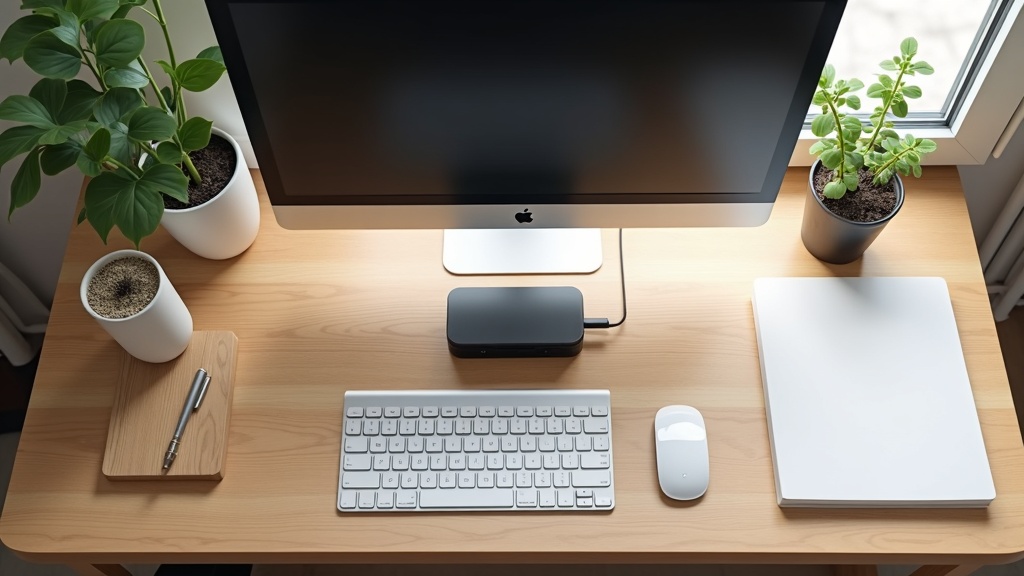
実際、モニターアームでディスプレイを浮かせ、ミニPCをモニター裏にVESAマウントで固定するスタイルが人気を集めています。デスク上に残るのはキーボードとマウスだけ、という「フローティングデスク」構成もミニPCなら現実的な選択肢です。
従来デスクトップ・ノートPCとの違いと使い分け
ノートPCとの最大の違いは「拡張性」と「冷却余裕」です。ミニPCはディスプレイを自由に選べるうえ、上位モデルでは最大2枚のSSDを内蔵できるものもあります。一方、バッテリーがないため停電時には即シャットダウンされるという点は理解しておく必要があります。
| 比較項目 | ミニPC | ノートPC | タワーデスクトップ |
|---|---|---|---|
| 設置スペース | ◎ 極小 | ○ 中 | △ 大 |
| 拡張性 | ○ 中程度 | △ 限定的 | ◎ 高い |
| 持ち運び | △ 可能だが不便 | ◎ 最適 | ✕ 不可 |
| 価格帯(目安) | 2〜8万円 | 5〜20万円 | 5〜30万円 |
「自宅に固定した作業環境を持ちたいが、タワーPCほどの拡張性は不要」という層にとって、ミニPCはコストと性能のバランスが最もとれた選択肢といえます。
ミニPCの選び方:購入前に確認すべき5つのポイント
「コンパクトで安いから試しに買ってみたら、思ったより使えなかった」という声をよく耳にします。ミニPCは選択肢が増えた分、スペックの差も大きくなっています。購入後に後悔しないよう、5つの観点から順に整理していきましょう。
用途別に選ぶ(Web閲覧・事務作業・動画編集・軽ゲームで必要スペックが変わる)
ミニPCの用途を最初に決めておくことが、選択を大きく絞り込む近道です。用途によって必要なスペックの水準が数万円単位で変わってくるため、「なんとなく高いほうが安心」という選び方はかえって割高になります。
用途別の目安スペック一覧
- Web閲覧・動画視聴:Intel N100クラス、8GB RAM、128〜256GB SSD で十分
- 事務作業(Excel・PowerPoint含む):Core i3 / Ryzen 5 相当、16GB RAM、256GB SSD 以上を推奨
- 動画編集(フルHD):Core Ultra 5 / Ryzen 7 相当、32GB RAM、512GB SSD 以上が快適ライン
- 軽ゲーム(インディー・2D系):内蔵GPU性能が高いRyzen 7 7735HS搭載モデルが狙い目
4K動画編集や3Dゲームを想定しているなら、ミニPCよりも外付けGPU対応モデルか、従来のデスクトップを検討したほうが現実的です。
CPUの選び方(Intel N100/Core Ultra・AMD Ryzen 7000シリーズの違い)
現行のミニPCで主流となっているCPUは大きく3系統に分かれます。それぞれ得意領域が異なるため、カタログのコア数だけで比べると判断を誤ります。
Intel N100:省電力性能に特化したエントリー向け。TDP(熱設計電力)はわずか6Wで、ファンレス設計のモデルにも採用される。軽作業専用と割り切れば3〜4万円台で入手できる点が魅力。
Intel Core Ultra 5 / 7(シリーズ1・2):NPU(AIアクセラレーター)を内蔵し、Copilot+対応アプリで処理を効率化できる。マルチタスク性能と省電力のバランスが取れた現行世代の主力。
AMD Ryzen 7 7735HS / 7840HS:内蔵GPU「Radeon 780M」の描画性能がIntel内蔵GPUを大きく上回る。軽ゲームや映像作業を視野に入れるなら、このシリーズが実質的な第一選択肢といえます。
メモリ・ストレージ容量の目安(最低8GB/256GBから、快適用途は16GB/512GB以上)
メモリ不足はCPUを変えても解消できません。特にミニPCはメモリがオンボード(基板直付け)の製品も多く、後から増設できないケースが存在します。購入前に必ず仕様を確認してください。
- 8GB:ブラウザ10タブ前後+軽いオフィス作業なら問題なし。同時に複数アプリを開く習慣がある場合は不足しやすい
- 16GB:事務作業・Web会議・動画視聴を並行するなら最低限このライン
- 32GB:動画編集や仮想環境を使う場合はここから。価格差は1〜2万円程度で、後悔しないための先行投資といえる
ストレージは256GBでも運用できますが、Windowsのアップデートや作業ファイルで残量が思いのほか早く圧迫されます。512GB以上を起点に考えるのが現実的です。
インターフェース・拡張性のチェックポイント(USB-C・HDMI・Thunderbolt・Wi-Fi 6E)
本体がコンパクトな分、ポートの数と種類は機種によって大きく差がつきます。デュアルモニター運用を想定しているなら、HDMIとDisplayPort(またはUSB-C映像出力)の両対応を事前に確認しておく必要があります。
確認すべきインターフェース チェックリスト
- USB-A 3.2 Gen2(10Gbps)が2ポート以上あるか
- USB-Cは映像出力・PD充電に対応しているか(単なるデータ転送のみの製品も存在する)
- Thunderbolt 4対応なら外付けGPUボックスとの接続も将来的に視野に入る
- Wi-Fi 6E対応で6GHz帯が使えるか(混雑した環境での通信安定性に直結)
- 2.5GbE有線LANポートの有無(テレワーク・NAS接続なら優先)
消費電力・静音性・冷却設計の見極め方
ミニPCを選ぶ理由のひとつが省電力性ですが、製品によってTDPは6W〜65Wまで幅があります。常時稼働のサーバー用途や電気代を気にするなら、TDP15W以下のモデルが目安になります。
静音性はファンの有無と冷却設計に依存します。ファンレスモデルは完全無音ですが、高負荷時に性能を意図的に落とす「サーマルスロットリング」が発生しやすい点は理解しておくべきでしょう。一方、薄型のファン搭載機は冷却フィンが小さいため、長時間高負荷をかけると排熱が追いつかなくなるケースもあります。
冷却設計の見極め方:メーカー公式ページや実機レビューで「高負荷時のCPU温度」と「ファン回転音(dB)」を確認するのが最も確実です。特に動画エンコードなど持続的な高負荷をかけるシーンのベンチマーク結果を参考にしてみてください。
【2026年最新】ミニPCおすすめ7選
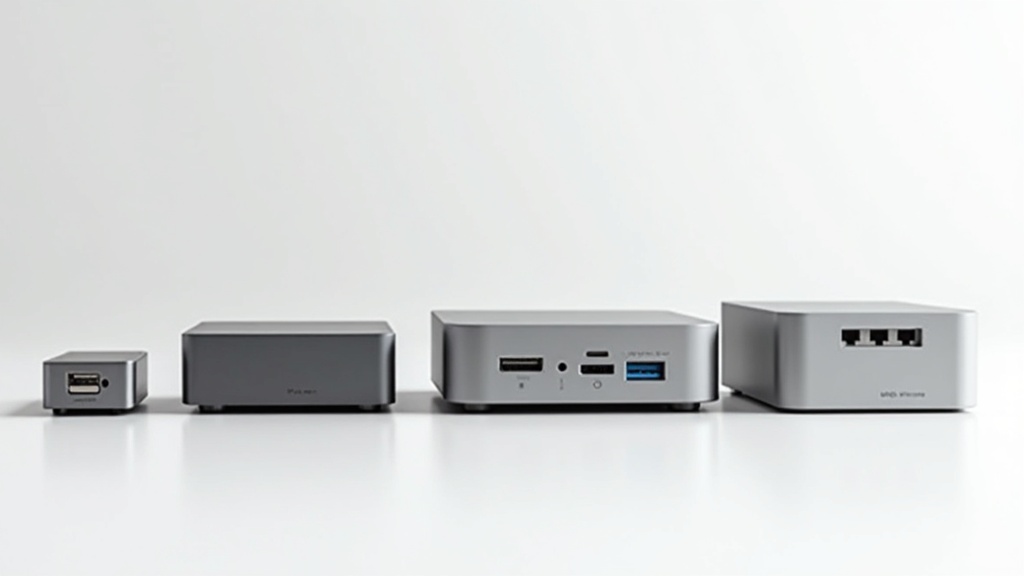
選び方のポイントを踏まえたうえで、2026年時点で実際に購入を検討する価値がある7製品を厳選しました。価格帯は3万円台から15万円超まで幅広く、用途ごとに最適解が異なります。各モデルの「強み」だけでなく「弱み」も率直に記載しているので、購入後の後悔を防ぐ参考にしてください。
Beelink EQi12(コスパ最強・入門用ミニPCの定番)
「初めてのミニPC」として最も安心して勧められる一台です。Intel N100(旧世代Celeronの後継にあたる省電力CPU)を搭載し、消費電力は最大15W前後と非常に低く抑えられています。
こんな用途に最適
- Webブラウジング・動画視聴(4K再生対応)
- Excel・Word中心のオフィス作業
- 家庭内のサブPC・子ども用端末
実売価格は3万〜4万円台(メモリ16GB・SSD512GB構成)で、この価格帯のミニPCとしては安定性・発熱管理ともに優秀です。一方、動画編集や複数の重いアプリを同時起動するような作業には力不足を感じる場面があります。あくまで「軽作業専用機」として割り切った使い方が前提です。
Beelink EQi12の最新価格や詳細スペックが気になる方は、ぜひ販売ページで確認してみてください。在庫状況やセール情報もあわせてチェックしておくといいでしょう。
Beelink SER8(Ryzen 8945HS搭載・クリエイター向けハイスペック)
AMD Ryzen 9 8945HSはノートPC向けハイエンドCPUの中でも上位に位置し、マルチスレッド性能はCore i7-13700Hに匹敵するとされています。ミニPCにこのクラスのチップが載ること自体、数年前では考えられませんでした。
スペック概要
- CPU:Ryzen 9 8945HS(8コア16スレッド)
- GPU:Radeon 780M(内蔵)
- メモリ:最大64GB DDR5対応
- 実売価格:8万〜10万円台
Premiere ProやDaVinci ResolveでのフルHD動画編集なら実用的な速度で動作します。ただし、高負荷時の排熱には限界があり、長時間のレンダリングではパフォーマンスが若干落ち込む傾向があります。冷却性能を求めるなら設置環境の風通しに注意が必要です。
Beelink SER8の最新価格や詳細スペックが気になる方は、販売ページで確認してみてください。セール時期によっては数千円単位で値下がりすることもあるので、購入を検討している場合はこまめにチェックしておくといえます。
MINISFORUM UM780 XTX(AMD RX 7600M XT内蔵・軽ゲーミング対応)
「ミニPCでゲームをしたい」という需要に正面から応えるモデルです。RX 7600M XTはデスクトップ向けRX 6600に匹敵する性能とされており、フルHD解像度でのゲームプレイなら多くのタイトルで60fps以上を維持できます。
動作確認の目安(フルHD・高設定)
- フォートナイト:80〜120fps程度
- Apex Legends:70〜100fps程度
- FF XIV:快適設定で安定60fps以上
実売価格は10万〜12万円台で、同等のゲーミング性能を持つノートPCと比べると割安感があります。ただし、4K・レイトレーシング全開のような高負荷設定には対応しきれません。「本格ゲーミングPCの代替」ではなく「カジュアルゲームを省スペースで楽しむ」用途に向いています。
価格や詳細スペックが気になる方は、ぜひ販売ページで最新の価格と在庫状況を確認してみてください。構成によって価格帯が異なるため、用途に合ったモデルを選ぶ参考になるでしょう。
MINISFORUM UN100L(超省電力・ネット閲覧・サイネージ用途に最適)
消費電力が最大6Wという驚異的な低さが最大の特徴です。24時間365日稼働させても電気代は月100〜200円程度に収まる計算で、デジタルサイネージや監視カメラの録画サーバー、常時起動のNAS代わりとしての用途に適しています。
注意点
CPU性能はEQi12より低く、Webブラウジング程度なら快適ですが、複数タブを大量に開く・動画を複数同時再生するような使い方は苦手です。「軽い常時稼働用途専用」と割り切ることが重要です。
実売価格は2万〜3万円台と手頃で、省電力・低コスト重視の環境には最有力候補といえます。
実際の価格や在庫状況はAmazonの商品ページで確認できます。ぜひチェックしてみてください。
Intel NUC 14 Pro(法人・開発者向けの安定性重視モデル)
IntelがNUCブランドをASUSに売却した後も、「NUC 14 Pro」はビジネス・開発者市場での信頼を維持しています。Core Ultra 5/7(Meteor Lake世代)を搭載し、Thunderbolt 4やPCIe拡張スロットなど拡張性の高さが際立ちます。
開発者に響くポイント
- Thunderbolt 4×2ポートで外付けGPUエンクロージャーに対応
- メモリ最大64GB・M.2スロット2基搭載
- 法人向けサポートオプションあり
実売価格はベアボーン(メモリ・SSDなし)で7万〜9万円台。メモリとSSDを別途購入する必要があるため総額では10万円を超えることもあります。コスパより「信頼性・拡張性・サポート」を優先する場面向けです。
Intel NUC 14 Pro の最新価格や詳細スペックが気になる方は、ぜひ公式ページや販売ページで確認してみてください。在庫状況や構成オプションもあわせてチェックしておくと安心です。
ASUS NUC 13 Pro(コンパクトさと信頼性を両立したビジネス向け)
NUC 13 ProはCore i5/i7(第13世代)を搭載しつつ、体積わずか約0.7リットルという極めてコンパクトなボディに収めています。MIL-STD-810Hに準拠した耐久試験をクリアしており、持ち運びや現場設置にも耐える堅牢さがあります。
Windowsライセンス込みの完成品モデルも用意されており、企業の一括導入や受付端末・展示会用途での採用実績が多いモデルです。実売価格は8万〜11万円台と、個人ユースには若干割高に感じる場面もありますが、法人経費での購入であれば現実的な選択肢です。
デメリット
ゲームや動画編集などの高負荷作業には向きません。内蔵GPUはIntel Iris Xeどまりで、クリエイティブ用途を検討しているなら別モデルを選ぶべきでしょう。
静粛性と省スペースを両立したミニPCを探している方は、最新価格や詳細スペックをぜひ確認してみてください。
GMKtec NucBox M6(3万円台で狙えるコスパ重視の選択肢)
Intel N100またはN200を搭載しながら、実売3万〜4万円台(メモリ16GB・SSD512GB)という価格を実現しているのがGMKtecのNucBox M6です。中国の新興ブランドですが、2023年以降は品質・アフターサポートともに改善が進んでおり、Amazonのレビュー評価も安定しています。
NucBox M6が向いている人
- まずミニPCを試してみたい初心者
- 予算3万〜4万円で基本的なPC作業をこなしたい人
- サブPC・実験用マシンとして低リスクで導入したい人
一方、長期保証・手厚いサポートを求める場合はBeelinkやMINISFORUMのほうが安心感があります。「まず使ってみる」という割り切りができるなら、コストパフォーマンスは群を抜いています。ぜひ最新の価格と在庫状況を確認してみてください。
価格と性能のバランスを詳しく確認したい方は、ぜひ最新の販売情報をチェックしてみてください。
スペック比較表:7製品を一覧でチェック
個別レビューを読んだだけでは「結局どれが自分に合うのか」が見えにくいもの。ここでは7製品のスペックと用途適性を表にまとめ、選択の最終判断に使えるよう整理しました。
価格帯・CPU・メモリ・ストレージの比較表
| 製品名 | 実売価格(目安) | CPU | メモリ | ストレージ | TDP |
|---|---|---|---|---|---|
| MINISFORUM UM890 Pro | 約89,000円〜 | Ryzen 9 8945HX | 32GB DDR5 | 1TB NVMe | 45〜65W |
| Beelink SER9 | 約82,000円〜 | Ryzen 9 8945H | 32GB DDR5 | 1TB NVMe | 45〜54W |
| ASUS NUC 14 Pro+ | 約118,000円〜 | Core Ultra 9 185H | 32GB DDR5 | 1TB NVMe | 45〜65W |
| GMKtec NucBox G3 Plus | 約74,000円〜 | Ryzen 7 8845HS | 32GB DDR5 | 1TB NVMe | 35〜54W |
| Intel NUC 14 Performance | 約98,000円〜 | Core Ultra 7 155H | 16GB DDR5 | 512GB NVMe | 28〜45W |
| MINISFORUM UM560XT | 約49,000円〜 | Ryzen 5 6600H | 16GB DDR4 | 512GB NVMe | 35〜45W |
| Beelink Mini S13 | 約24,000円〜 | Intel N150 | 16GB DDR4 | 512GB eMMC | 6〜10W |
ストレージの「eMMC」はSSDより読み書き速度が遅い規格です。Beelink Mini S13は事務用途なら問題ありませんが、大容量ファイルの移動が多い場合は注意が必要です。
用途適性マトリクス(事務/動画配信/クリエイター/軽ゲーミング)
「スペックは高いけど自分の使い方に合うか?」という疑問に直接答えるのが以下のマトリクスです。◎=最適・○=適合・△=可能だが不足感あり・×=非推奨で評価しています。
| 製品名 | 事務作業 | 動画配信・視聴 | クリエイター | 軽ゲーミング |
|---|---|---|---|---|
| MINISFORUM UM890 Pro | ◎ | ◎ | ◎ | ○ |
| Beelink SER9 | ◎ | ◎ | ○ | ○ |
| ASUS NUC 14 Pro+ | ◎ | ◎ | ◎ | △ |
| GMKtec NucBox G3 Plus | ◎ | ◎ | ○ | ○ |
| Intel NUC 14 Performance | ◎ | ○ | △ | × |
| MINISFORUM UM560XT | ◎ | ○ | △ | △ |
| Beelink Mini S13 | ○ | △ | × | × |
軽ゲーミングにおいて「ASUS NUC 14 Pro+が△」なのは意外に感じるかもしれません。Intel Arcグラフィックスは省電力設計が優先されており、Radeon 890M内蔵のRyzen 9モデルと比べると実描画性能で10〜15%ほど差が出るためです。ゲームも視野に入れるなら、RyzenベースのUM890 ProやSER9を選ぶほうが実用的といえます。
一方、静音性と消費電力を最優先にするオフィス用途であれば、Beelink Mini S13の6〜10W駆動は際立った強みです。月間の電気代換算で他モデルより200〜400円ほど安くなる計算になります。
用途別おすすめミニPCの選び方まとめ
スペック表を見ても「結局どれを買えばいいの?」と迷うのは当然です。CPUのコア数やメモリ容量は、用途が違えば優先順位がまったく変わるからです。ここでは「何に使うか」を軸に、4つのシーンごとに最適解を端的にまとめます。
テレワーク・ビジネス用途にはこれ!
最優先スペック:Intel Core Ultra 5以上 + メモリ16GB + Thunderbolt 4対応
Web会議・資料作成・クラウド業務がメインなら、CPUの最大性能よりも安定した省電力動作と外部ディスプレイ拡張性が重要です。Thunderbolt 4があれば、ドッキングステーション1本でモニター2台+有線LAN+充電を同時接続できます。
予算は4〜6万円台を目安に。それ以下の製品はWi-Fi 5止まりのものが多く、大容量ファイルの転送速度に差が出ます。長時間使用での発熱対策として、ファンノイズのレビューも必ず確認してください。
動画視聴・ホームシアター用途にはこれ!
最優先スペック:HDMI 2.1対応 + 4K60fps出力 + Dolby Vision / HDR10+サポート
テレビやプロジェクターに繋いで使うなら、CPUよりも映像出力の規格を先に確認します。HDMI 2.0どまりの製品は4K120Hzに非対応なため、将来的なアップグレードで後悔しやすいポイントです。
ストレージは動画のローカル保存を考慮して512GB以上が現実的。また、リビング設置を想定するならファンレス設計か、ファンが停止するアイドル時の静音性を製品仕様で確認しましょう。2〜3万円台のモデルでも十分対応できます。
動画編集・クリエイティブ用途にはこれ!
注意:ミニPCの中でもGPU内蔵型(Radeon 890M・Arc搭載)と非搭載型では、書き出し速度が2〜4倍異なります。必ずGPUスペックを確認してください。
4K動画の編集・書き出しにはメモリ32GB以上+高性能内蔵GPUの組み合わせが現実的な最低ラインです。AMD Ryzen AI 9 HX370搭載機はPremiere ProやDaVinci Resolveのプロキシ編集なら十分に実用水準に達しています。
一方、本格的なAfter Effectsや3DCGレンダリングには外付けGPU(eGPU)が必要になる場面も多く、Thunderbolt 4の有無が将来の拡張性を左右します。予算は8〜12万円台が現実的な選択肢です。
サブPC・省スペース重視にはこれ!
最優先スペック:本体サイズ0.2L以下 + 消費電力10W以下 + 価格2万円台
印刷専用・サイネージ表示・簡易ファイルサーバーといった「常時起動させておくだけ」の用途なら、スペックより電気代と設置スペースを最優先にすべきです。Intel N100搭載の小型機は消費電力が平均6〜10Wで、24時間365日稼働させても年間電気代は1,000〜1,500円程度に収まります。
デメリットとして、メモリがオンボード固定で増設不可の製品が多い点は把握しておきましょう。購入後に「やっぱり足りない」となっても対処できないため、16GBモデルを最初から選ぶのが無難です。
ミニPC購入時のよくある疑問Q&A
ミニPCでゲームはできますか?
結論からいうと、「できるゲームとできないゲームがある」が正直なところです。
マインクラフトや2Dインディーゲーム、ブラウザゲームであれば内蔵GPU搭載のミニPCで十分動作します。一方、原神・FF14・Apex Legendsといったタイトルは、Intel Arc内蔵のモデルやAMD Radeon 780M搭載機でも設定を落とせば30〜60fps前後でプレイ可能です。
ただし、4K高画質・高フレームレートを求めるなら話が変わります。外付けGPUが接続できるThunderbolt 4対応モデルでも、eGPUボックスの導入で別途4〜8万円かかります。本格ゲームが目的なら、最初からゲーミングPCを選ぶほうが費用対効果は高いといえます。
モニターなしで使えますか?周辺機器は何が必要?
ミニPC本体にはモニター・キーボード・マウスが付属しないため、別途用意が必要です。最低限そろえるべき周辺機器は以下のとおりです。
テレビのHDMI端子に接続すれば、モニター代を節約することもできます。ただし作業用途なら27インチ前後のPCモニターのほうが目への負担が少なく、長時間の使用でも快適です。
拡張性が低くて後悔しませんか?グラボは増設できる?
グラフィックボード(GPU)の内部増設はできません。ミニPCは省スペース設計のため、PCIe×16スロット(グラボを挿すための大型接続口)を持つ製品は存在しないと考えてください。
拡張できるのは主にRAM(メモリ)とSSDで、多くの機種が最大32〜64GBへのメモリ増設、M.2 SSDの交換・追加に対応しています。購入後に動作が重くなってきたら、メモリを8GB→16GBに増設するだけでも体感速度が大きく改善することがあります。
「将来的にもっとパワーが必要になるかも」という不安がある場合は、最初から16GB・512GB以上の構成を選んでおくのが無難です。
故障時の保証・サポート体制は信頼できますか?
国内正規品であれば1年保証が標準で、MINISFORUMやBeelink・INTELのNUCシリーズは1〜3年の延長保証オプションを用意しています。Amazonや楽天の公式ストアで購入すれば、日本語サポート窓口が利用できる場合がほとんどです。
購入前に確認しておきたいサポートのポイント
- 日本語対応のサポート窓口があるか
- 保証期間内の初期不良は送料無料で対応しているか
- 修理中の代替機貸し出しサービスがあるか
一方、格安の並行輸入品や無名ブランドは保証が実質機能しないケースも報告されています。1〜2万円の価格差なら、サポートが充実した正規品を選ぶほうが長い目で見てコストは抑えられるでしょう。
まとめ:2026年に買うべきミニPCはこれ!
Q&Aで触れた疑問が解消できたところで、最後に予算帯別の結論を出しておきます。「結局どれを買えばいいのか」という問いに、ここで明確に答えます。
予算3万円台・5万円台・8万円以上の最終推薦モデル
予算3万円台(〜39,800円):Beelink EQi12
Intel N100搭載で、動画視聴・Web閲覧・オフィス作業なら不満を感じにくい性能。ファンレス設計なので寝室や静音環境にも置きやすく、消費電力は最大10W前後。サブ機や初めてのミニPCとして最有力候補です。
予算5万円台(40,000〜65,000円):MINISFORUM UM560 XT
AMD Ryzen 5 5600H搭載で、軽めのゲームや動画編集の書き出しまで対応できる守備範囲の広さが強み。この価格帯で内蔵GPU性能が突出しており、コストパフォーマンスは2026年現在でもトップクラスといえます。
予算8万円以上(70,000円〜):ASUS NUC 14 Pro
Core Ultra 5搭載でAI処理(NPU)にも対応。Thunderbolt 4ポートを備え、外付けGPUボックスとの接続や4Kマルチモニター運用など、将来の拡張性まで見据えた選択肢です。法人・クリエイター用途の本命モデル。
購入前に確認したいチェックリスト
スペックの数字だけ見て買うと、到着後に「思っていたのと違う」となるケースが少なくありません。以下を注文前に必ず確認しておきましょう。
CHECK 1
使用目的と照らしてCPU世代を確認
動画編集・ゲームならRyzen 5以上、ブラウジング中心ならN100系で十分。
CHECK 2
RAMとストレージの換装可否を調べる
メモリがオンボードのモデルは後から増設不可。将来16GB以上に増やしたいなら換装対応モデルを選ぶ。
CHECK 3
モニター接続端子を自分の環境と照合
HDMI 2.0とDP 1.4では4K/60Hz対応可否が異なる。使用中のモニタースペックと合わせて確認。
CHECK 4
OSの有無と正規ライセンスを確認
「Windows 11 Home」と記載があっても、正規プロダクトキー付属かを商品ページや販売元に確認する。
CHECK 5
保証期間とサポート対応地域を見る
国内正規代理店品は1〜2年保証が多い。並行輸入品は修理対応が海外送付になるケースもあるため要注意。
ミニPCは「小さいけれど妥協の産物」という時代ではなく、用途を絞れば普通のタワー型デスクトップと遜色ない体験が得られます。予算・用途・置く場所の3点を整理してから選ぶと、後悔のない買い物になるはずです。ぜひ上記のチェックリストを手元に置いて、自分にぴったりの一台を確認してみてください。