テレワークにメカニカルキーボードを選ぶ理由
「在宅勤務が増えてから、夕方になると手首や指がだるくなる」と感じたことはありませんか?入力デバイスの見直しが、その悩みを解消するカギになるかもしれません。
メンブレン・パンタグラフとの打鍵感の違い
一般的なオフィス向けキーボードに多いメンブレン方式は、ゴム製のドームが押し込まれる構造で、底打ちするまで荷重が高まり続けます。対して、メカニカルキーボードはスイッチごとに独立したバネ機構を持ち、アクチュエーションポイント(入力が確定する位置)が明確です。
具体的には、メンブレンの平均押下圧が45〜60gf程度であるのに対し、メカニカルの軽量スイッチ(赤軸など)は35〜45gfに設定されているものも多く、キーストロークの途中で入力が確定するため、底まで押し込む必要がありません。
打鍵感の主な違い
- メンブレン:底打ちまで入力確定しない・反力が曖昧
- パンタグラフ:ストロークが浅く長時間では指が疲れやすい
- メカニカル:途中で確定・スイッチ選択で好みに合わせられる
長時間タイピングによる指・手首への負担軽減効果
テレワーク中のタイピング量は、通勤時代と比べて1.3〜1.8倍に増加するという報告もあります。キーボードに触れる時間が長くなるほど、打鍵の衝撃が指関節や手首に蓄積されやすくなります。
メカニカルキーボードは、スイッチ内部のバネが衝撃を分散し、底打ち時の衝撃(バネのない直打ち)を大幅に吸収します。実際、腱鞘炎リスクの高い職業ではキーボードの選定が推奨されており、適切なスイッチ選択で手首への負担を軽減できるといわれています。
負担を減らすポイント
- 押下圧35〜45gfの軽量スイッチを選ぶ
- パームレストと組み合わせて手首を水平に保つ
- アクチュエーションポイントを意識して「底打ちしない」打ち方に慣れる
テレワーク普及でメカニカルキーボード需要が急増している背景
国内のテレワーク実施率は2020年以降に急増し、現在も都市部では30〜50%の就業者が週1日以上の在宅勤務を継続しているといわれています。それにともない、PC周辺機器市場においてキーボードカテゴリの売上は2019年比で約1.5〜2倍に拡大したというデータもあります。
自宅で長時間使う道具だからこそ、「会社支給品をそのまま使う」という発想から「自分の体と作業スタイルに合わせて選ぶ」へと意識が変わりつつあります。そこで重要になるのが、豊富なスイッチバリエーションと高い耐久性を持つメカニカルキーボードです。
メカニカルキーボードは打鍵音が大きいモデルも多いため、オンライン会議の多い環境では「静音スイッチ搭載モデル」を選ぶことが重要です。選び方のポイントは次のセクションで詳しく解説します。
静音性と打鍵感のバランスを重視するなら、REALFORCE R3 Bluetoothはぜひ一度確認してみてください。テンキーレスで省スペース、かつ複数デバイスへの切り替えにも対応しているため、テレワーク環境との相性は抜群といえます。
メカニカルキーボードの選び方|3つのポイント
いざ購入しようと調べ始めたものの、スペック表の専門用語に圧倒されて手が止まった経験はありませんか?メカニカルキーボードは選択肢が多い分、比較軸を絞ることが重要です。テレワーク用途では「軸の種類」「静音性」「接続方式」の3点を押さえるだけで、選択肢を大幅に絞り込めます。
軸(スイッチ)の種類と特徴|赤軸・青軸・茶軸・銀軸の違い
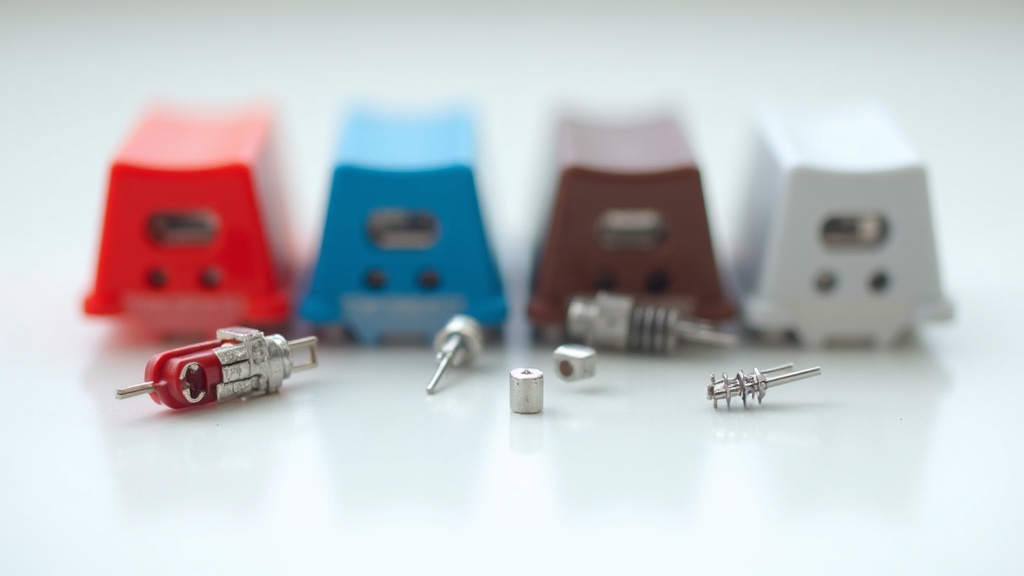
軸(スイッチ)とは、キーを押したときの感触や音を決める内部機構のことです。同じメカニカルキーボードでも、軸が違えばまったく別の打鍵感になります。テレワーク向けに特に注目したい4種類を以下にまとめました。
- 赤軸:クリック感なし・作動点45g。静かで滑らかなため、長時間タイピングの疲労が最も少ない。在宅ワーカーに人気No.1。
- 青軸:カチッとしたクリック感と打鍵音が特徴。タイピングの爽快感は高いが、音量は60〜70dB程度でビデオ会議中は周囲に響きやすい。
- 茶軸:赤軸と青軸の中間。軽いバンプ感(引っかかり)がありながら、音は控えめ。バランス重視の方に向いている。
- 銀軸:作動点が1.2mmと最短クラスで、レスポンスが赤軸より約40%速い。ゲーム兼用や高速タイピングを求める方に最適。
テレワーク向けのおすすめは赤軸または静音赤軸
会議が多い環境では、クリック音のない赤軸系が無難です。静音赤軸はさらに内部ダンパーで打鍵音を30〜40%カットしており、防音対策が不十分な自宅でも安心して使えます。
赤軸・茶軸から好みの打鍵感を選べるので、ぜひ実際のスペックや価格をチェックしてみてください。
静音性で選ぶ|静音軸・Oリング・ガスケットマウントの効果
テレワーク中のビデオ会議で「キーボードの音が入っている」と指摘された経験はありませんか?静音化のアプローチは大きく3段階あります。
- 静音軸を選ぶ:スイッチ内部にダンパーを内蔵。追加費用なしで打鍵音を抑えられる最もコスパの高い方法。
- Oリングを装着する:キーキャップの裏側にゴム製リングを挟み、底打ち音をやわらげる。1セット500〜800円で後付け可能。
- ガスケットマウント構造を選ぶ:基板をシリコンやフォームで浮かせる設計で、打鍵時の振動が筐体に伝わりにくい。高価格帯(2万円以上)に多い。
静音性を最優先するなら、静音軸+ガスケットマウント構造の組み合わせが理想です。一方、予算を抑えたい場合は静音赤軸のキーボードにOリングを追加するだけでも十分な効果が得られます。
接続方式で選ぶ|有線・Bluetooth・2.4GHzワイヤレスの使い分け
「ケーブルが邪魔」「遅延が心配」など、接続方式の悩みはよく耳にします。それぞれの特性を理解すれば、自分の環境に合った選択ができます。
| 接続方式 | 遅延 | 安定性 | 同時接続 | 向いている用途 |
|---|---|---|---|---|
| 有線(USB) | 最小(1ms以下) | 最高 | 1台 | 遅延ゼロを求める方 |
| 2.4GHz無線 | 約1ms | 高い | 1台 | デスクをすっきりさせたい方 |
| Bluetooth | 10〜30ms程度 | 環境に依存 | 3〜5台 | PC・タブレット等を切り替えて使う方 |
テレワークでは、PC1台をメインに使うなら2.4GHzワイヤレスが最もバランス優れています。複数デバイス間を頻繁に切り替える場合は、Bluetoothマルチペアリング対応モデルが便利です。実は、有線・2.4GHz・Bluetoothを全モード搭載した「トリプルモード対応」機種も増えており、1台で使い分けが可能です。
サイズ・レイアウトで選ぶ|フルサイズ・TKL・60〜75%の違い
デスクのスペースに悩んでいる方にとって、キーボードのサイズ選びは見落とせないポイントです。サイズが変わると、マウスとの距離や腕の開き方まで変わります。
- フルサイズ(100%):テンキー付き。横幅44cm前後。数字入力が多い経理・データ入力職に向いている。
- TKL(テンキーレス/80%):テンキーを省いた定番サイズ。横幅36cm前後。マウスとの距離が縮まり、肩への負担が軽減されやすい。
- 75%:TKLよりさらにコンパクト。ファンクションキーは残しながら横幅を32cm前後に抑えた、在宅ワークで人気急上昇のサイズ。
- 60〜65%:矢印キーやファンクションキーをFnレイヤーに集約。携帯性は最高だが、慣れるまでに1〜2週間かかることが多い。
迷ったら75%サイズがおすすめ
テレワーク初心者には、ファンクションキーを残しつつデスクを広く使える75%レイアウトが最も汎用性が高いといえます。コンパクトさと使いやすさのバランスが取れており、Zoomショートカットなどもそのまま使えます。
テレワーク向けメカニカルキーボードおすすめ7選
軸の種類・静音性・接続方式の3つのポイントを踏まえたうえで、実際にテレワーク環境で使いやすいモデルを厳選しました。価格帯は1万円台〜3万円台まで幅広くカバーしているので、予算や用途に合わせてぜひ参考にしてみてください。
プレミアム静音モデル|HHKB Professional HYBRID Type-S
「打鍵音が気になってオンライン会議に集中できない」という悩みを一気に解消するのが、静電容量無接点方式を採用したHHKB Professional HYBRID Type-Sです。軸の構造上、接点同士が触れないためカチッという衝撃音がなく、打鍵音は約45dBと図書館レベルの静かさを実現しています。
主要スペック
- 方式:静電容量無接点方式
- 接続:Bluetooth 4.2 ×4台 / USB-C
- キー数:60キー(US・JP配列あり)
- 重量:約540g
- 価格:約36,000〜38,000円
- 静音性はトップクラス。ビデオ会議中でもキー音がほぼ気にならない
- 最大4台のBluetooth接続を素早く切り替え可能
- 打鍵寿命は5,000万回以上と耐久性も申し分なし
- 60%レイアウトのため、F列・テンキーがなく慣れが必要
価格は高めですが、1台を長期間使い続けることを考えると1日あたりのコストは十分許容範囲といえます。「生涯最高のキーボードを一度だけ買う」という方に向いたモデルです。
打鍵音の静粛性と独自のHHKBレイアウトにこだわりたい場合は、HHKB Professional HYBRID Type-Sをぜひ確認してみてください。テレワーク環境での長時間タイピングに定評があり、一度試すと手放せなくなるという声も多いキーボードです。
コスパ重視の万能モデル|Keychron K3 Pro
「できるだけ安く、でも品質は妥協したくない」という場合に最初に試してほしいのがKeychron K3 Proです。ロープロファイル(低背)設計で指の疲れが少なく、ホットスワップ(軸の交換)にも対応しているため、購入後に好みの軸へ変更できる柔軟さが魅力です。
主要スペック
- 軸:Keychron Low Profile Optical(赤・青・茶から選択)
- 接続:Bluetooth 5.1 ×3台 / USB-C
- キー数:84キー(75%レイアウト)
- 重量:約460g
- 価格:約12,000〜15,000円
- ロープロファイルで手首への負担が軽減。長時間作業でも疲れにくい
- RGB バックライト搭載で夜間作業時の視認性も良好
- Macレイアウト・Windowsレイアウトを切り替えスイッチで即時変更可能
- バッテリー持続時間は約4,000mAhで連続使用70時間程度
1万円台でホットスワップ対応というのは同価格帯でもかなり希少です。軸選びに迷っている初心者にも自信を持っておすすめできる1台といえます。
Keychron K3 Proは薄型ながらホットスワップ対応で軸の交換も手軽にできるため、テレワーク環境を本格的に整えたい方にとって検討しやすい一台といえます。実際の価格や在庫状況はAmazonや公式サイトでぜひ確認してみてください。
国内定番の高耐久モデル|REALFORCE R3 Bluetooth
「長く使える日本製キーボードが欲しい」という方には、東プレのREALFORCE R3 Bluetoothが定番の選択肢です。HHKBと同じ静電容量無接点方式を採用しながら、フルサイズ・テンキーレスなど複数のレイアウトから選べる点が大きな強みです。
主要スペック
- 方式:静電容量無接点方式(アクチュエーションポイント変更可)
- 接続:Bluetooth 5.0 ×4台 / USB-A
- キー数:フルサイズ108キー / TKL 87キーなど
- 重量:TKLモデル約1.1kg
- 価格:約28,000〜34,000円
- 専用ソフトでアクチュエーションポイント(押し込み深さ)を1.5mm〜3.0mmで調整可能
- APC機能により入力の感度を自分好みにカスタマイズできる
- 打鍵寿命は5,000万回以上。国内メーカーのサポートが安心
テンキーを日常的に使うExcel作業が多い場合はフルサイズを、デスクスペースを確保したい場合はTKLを選ぶと快適に使えるでしょう。
ロジクール製品との相性抜群|Logicool MX Mechanical Mini
「すでにロジクールのマウスやWebカメラを使っている」という方なら、Logicool MX Mechanical Miniとの組み合わせが特に便利です。ロジクール独自の「Logi Options+」ソフトウェアで、マウスとキーボードをまとめて管理・カスタマイズできます。
主要スペック
- 軸:Kailhロープロファイル(赤・クリッキー・タクタイルから選択)
- 接続:Bluetooth ×3台 / USB-Cレシーバー(Bolt)
- キー数:65キー(テンキーレス・コンパクト)
- 重量:約612g(バックライトあり)
- 価格:約17,000〜20,000円
- USB-C急速充電対応。15分の充電で約3時間使用可能
- Easy-Switch機能でPC・Mac・スマートフォンを瞬時に切り替え
- Smart Actionsでキーボードショートカットをアプリ別に自動切換え設定が可能
テレワークで複数デバイスを使い回すシーンが多い方に、特にマッチする設計といえます。ロジクールエコシステムをすでに構築している場合は、導入コストに見合うだけの利便性が得られるでしょう。
テレワーク向けのコンパクトなメカニカルキーボードを探している場合は、Logicool MX Mechanical Miniをぜひ確認してみてください。グラファイトとパールホワイトの2色展開で、デスク環境に合わせて選べる点も魅力といえます。
コンパクト×無線で自由度高め|FILCO Majestouch MINILA-R Convertible
「自宅だけでなく外出先でも使いたい」という方に向けて設計されたのがFILCO Majestouch MINILA-R Convertibleです。67キーのコンパクトボディながら、国内メーカーならではの高い完成度が評判を集めています。
主要スペック
- 軸:Cherry MX(赤・青・茶・静音赤など複数)
- 接続:Bluetooth 5.0 ×4台 / USB-C
- キー数:67キー(独自レイアウト)
- 重量:約560g
- 価格:約19,000〜22,000円
- 左右に独自配置のFnキーで小型ながら効率的なキー操作が実現
- DIPスイッチによるキー配列変更に対応(Caps LockをCtrlに変更など)
- 単三電池2本駆動。充電切れの心配なく旅行先でも使いやすい
独自レイアウトのため最初の1〜2週間は慣れが必要ですが、習得後の入力効率は非常に高いという報告が多くあります。出張や移動が多い方はぜひ確認してみてください。
ゲーマー兼テレワーカーに|Razer BlackWidow V4 Mini HyperSpeed
「夜はゲーム、昼はテレワーク」というデュアルユースの方が選ぶべきモデルが、Razer BlackWidow V4 Mini HyperSpeedです。ゲーミングブランドの製品ながら、65%レイアウトのコンパクトサイズと無線接続でテレワーク用途にも十分対応できます。
主要スペック
- 軸:Razer Yellow(静音リニア)/ Razer Orange(静音タクタイル)
- 接続:HyperSpeed Wireless(2.4GHz) / Bluetooth / USB-C
- キー数:65キー
- 重量:約592g
- 価格:約18,000〜22,000円
- 2.4GHz接続時の応答速度は約1ms。ゲーム用途でも遅延をほぼ感じない
- Razer Yellowは押下圧40gと軽く、長時間のタイピング作業でも指が疲れにくい
- Razer Chroma RGBでゲームと仕事でライティングモードを切り替えて気分転換にも活用可能
3接続モードの切り替えがスムーズなため、ゲーム機とPCを素早く行き来する使い方にも対応しています。一台で二役をこなしたい方にはコストパフォーマンスが高い選択肢といえます。
省スペースとワイヤレスの両立を重視するなら、Razer BlackWidow V4 Mini HyperSpeedはぜひ確認してみてください。テレワーク環境のデスクをすっきりさせたい場合に、特に候補として挙がりやすい一台です。
コスパ最高のホットスワップ対応|NuPhy Air75 V2
「できる限り予算を抑えながら高機能なキーボードが欲しい」という方に強くおすすめできるのがNuPhy Air75 V2です。1万円台前半でホットスワップ・ガスケットマウント(打鍵時の反発を吸収する構造)・無線接続を同時に実現しており、コスパの面では同価格帯でトップクラスの完成度を誇ります。
主要スペック
- 軸:NuPhy Fleece V2(リニア)標準搭載 / ホットスワップで交換可
- 接続:Bluetooth 5.0 ×3台 / 2.4GHz / USB-C
- キー数:75キー(75%レイアウト)
- 重量:約680g
- 価格:約11,000〜14,000円
- ガスケットマウント採用で打鍵時の衝撃が分散され、手首への負担が軽減
- POMプレートで高級モデルに近いしなやかな打ち心地を低価格で実現
- 南向きRGBでキーキャップシャインスルーとの相性が良く、カスタマイズ用途にも対応
- バッテリー容量4,000mAhで連続使用約80時間
「まずメカニカルキーボードを試してみたい」という入門者から、「軸をあれこれ試したい」というカスタム好きまで幅広く応えられる懐の深さが最大の魅力です。はじめの1台として、ぜひチェックしてみてください。
用途・予算別おすすめ軸の早見表
どの軸を選べばいいか迷った経験はありませんか?赤軸・茶軸・青軸・静音赤軸は、それぞれ打鍵感・音量・価格帯が大きく異なります。まずは用途と予算をざっくり整理してから、製品選びに進むのが失敗しないコツです。
| 軸の種類 | 打鍵音 | 打鍵感 | 向いている用途 | 目安予算 |
|---|---|---|---|---|
| 静音赤軸 | 極小(20〜25dB) | 軽め・リニア | 在宅勤務・深夜作業 | 8,000〜18,000円 |
| 赤軸 | 小(30〜35dB) | 軽め・リニア | 長時間タイピング・ゲーム兼用 | 5,000〜15,000円 |
| 茶軸 | 中(40〜45dB) | 中程度・タクタイル | コーディング・文章作成 | 6,000〜20,000円 |
| 青軸 | 大(50〜60dB) | 重め・クリッキー | 個室・趣味用途 | 5,000〜18,000円 |
在宅勤務メイン|静音性優先の軸選び
家族やパートナーと同じ空間でビデオ会議をこなす場面では、打鍵音が思いのほか響くといわれています。マイクが拾いやすい高周波のクリック音は、相手への印象を損なうリスクがあります。
在宅勤務で軸を選ぶ3つのポイント
- 打鍵音が30dB以下の静音赤軸・静音茶軸を最優先で検討する
- Oリング(シリコン製の緩衝材)対応モデルなら後付けで最大10〜15dB削減できる
- フルサイズよりテンキーレスの方がデスク上の占有面積が約30%減り、ウェブカメラとの干渉も減る
実は、静音赤軸と通常赤軸の価格差は同メーカー比較で1,000〜3,000円程度に収まるケースがほとんどです。静音性をコストで妥協する必要はほぼないといえます。
持ち運び・カフェ作業|サイズと接続方式の優先度
コワーキングスペースやカフェで作業する機会が週2〜3回以上あるなら、重量と接続方式が製品選びの核になります。フルサイズは1.2〜1.8kgと重く、毎日の通勤バッグに入れると肩への負担が増します。
持ち運び用キーボードの選定基準
- サイズ:65%〜75%レイアウト・重量600g以下が持ち運びの目安
- 接続方式:Bluetooth 5.0以上+有線USB-Cの両対応モデルが最も汎用性が高い
- バッテリー:連続使用40時間以上あれば充電頻度を週1回以下に抑えられる
- 軸の選択:カフェ利用なら茶軸が打鍵感と音量のバランスが取りやすい
接続の安定性が気になる場合は、2.4GHzワイヤレスレシーバー付きのモデルも選択肢に入ります。Bluetoothより遅延が少なく、ペアリング切れが起きにくい点でプレゼン用途にも向いています。ぜひ自分の作業スタイルと照らし合わせて確認してみてください。
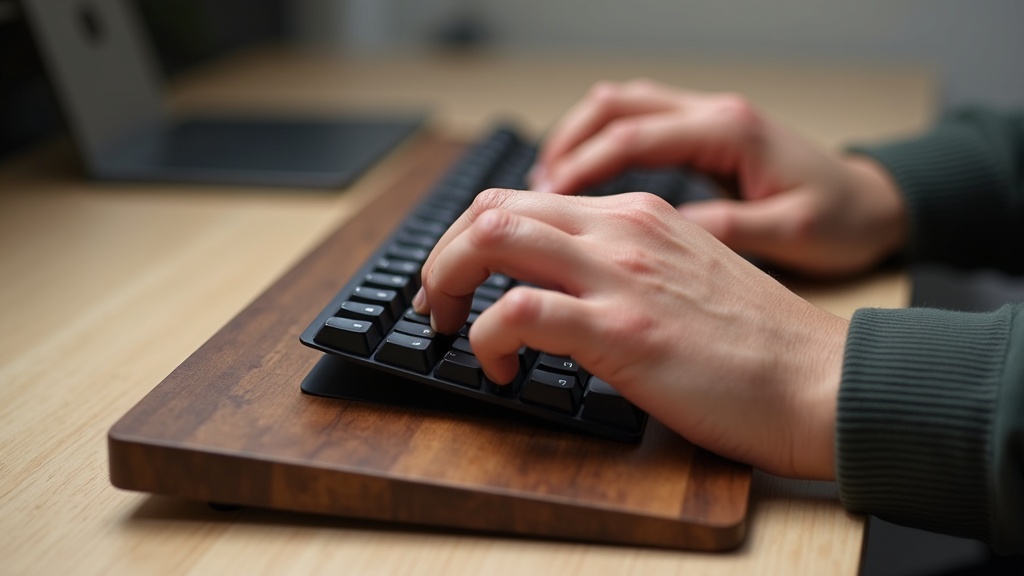
テレワーク環境をさらに快適にするキーボード周辺アイテム
軸選びが決まったら、次は打鍵環境全体を整える番です。キーボード本体の性能を100%引き出すには、周辺アイテムとの組み合わせが欠かせません。手首の疲れや打鍵音の問題を抱えたまま作業を続けていませんか?ここでは即効性の高い3つのアイテムを紹介します。
パームレスト|手首への負担を減らす選び方
長時間のタイピングで手首が痛くなった経験はありませんか?キーボードの手前端が手首に当たり続けることで、腱鞘炎リスクが高まるといわれています。パームレストはその圧力を分散させる、テレワーカーの必需品です。
素材別の特徴と価格帯
- 木製(ウォルナット・竹):硬めで通気性が高く、長時間でも蒸れにくい。価格は2,000〜5,000円が相場。
- 低反発ウレタン:柔らかく手首への圧力が少ない。ただし夏場は蒸れやすい。1,000〜3,000円。
- レザー・合皮:見た目がスタイリッシュで拭き掃除が楽。2,500〜6,000円。
選ぶ際はキーボードの高さ(フロントハイト)と揃えるのがポイントです。たとえばフロントハイトが15mm前後のキーボードなら、厚さ15〜20mmのパームレストがほぼ水平になり手首が安定します。サイズはキーボード幅±2cm以内を目安にしてください。
静音化カスタム|Oリング・ルブ・フォームの効果と費用目安
「テレワーク中に打鍵音がビデオ会議に入り込んでしまう」という悩みは意外と多いものです。軸を静音タイプに変えるほかに、現在のキーボードのまま静音性を高める方法が3つあります。
STEP 1
Oリング装着(費用目安:300〜600円)
キーキャップの内側にゴム製のOリング(=小さなリング状パーツ)を取り付けるだけで、打鍵時の「コツコツ音」を約30〜40%軽減できます。工具不要で初心者でも10〜20分で完了します。
STEP 2
スイッチルブ(費用目安:2,000〜4,000円)
スイッチ内部の摩擦部位に専用グリス(ルブ)を薄く塗ることで、「シャリシャリ感」をなくし滑らかな打ち心地に変わります。効果は大きい反面、全キー分の作業には2〜4時間かかります。
STEP 3
ケース内フォーム敷き(費用目安:500〜1,500円)
キーボード内部の空洞にフォームシートを入れることで、底打ち時の反響音を吸収します。「ポコポコ音」が気になる方に特に効果的で、全体の打鍵音が1〜2段階落ち着くといわれています。
3つを組み合わせれば合計5,000円以下で大幅な静音化が実現します。予算やスキルに合わせてOリングから試してみてください。
メカニカルキーボードに関するよくある質問
周辺アイテムで打鍵環境を整えたあとも、いざ購入となると細かな疑問が残りがちです。ここでは、テレワーカーから特に多く寄せられる3つの疑問をQ&A形式でまとめました。
オンライン会議中のタイピング音は相手に聞こえる?
「会議中にカタカタと音が聞こえる」と指摘された経験はありませんか?マイクの感度や距離によって差はありますが、一般的なコンデンサーマイクはキーボードから30cm以内の音を拾いやすい傾向があります。
対策のポイント
- リニア軸(赤軸・銀軸)やサイレント軸を選ぶと打鍵音を約30〜50%低減できます
- Zoom・Teams・Google Meetのノイズキャンセル機能を有効にする
- マイクをキーボードから50cm以上離して設置する
- 防音マットや吸音スポンジでキーボード底面の反響を抑える
静音軸+ノイズキャンセルマイクの組み合わせが、現時点での最も効果的な対策といえます。
メカニカルキーボードの寿命はどのくらい?
メカニカルスイッチの耐久性は、一般的なメンブレン式が約500万〜1,000万回のキー入力に対し、メカニカルは3,000万〜1億回と報告されています。1日8時間の業務でフルに使用しても、10〜20年以上使い続けられる計算です。
ただし、実際の寿命はキーキャップの摩耗や基板の劣化にも左右されます。キーキャップはPBT素材を選ぶと摩耗しにくく、5〜10年程度は印字が消えにくいといわれています。スイッチ自体の交換(ホットスワップ対応モデル)も可能なので、長期運用コストの面でもメカニカルは優れた選択肢です。
MacとWindowsどちらでも使える?
ほとんどのメカニカルキーボードはUSB接続またはBluetooth接続に対応しており、MacとWindowsの両方で基本的な入力は可能です。ただし、キー配列の違いには注意が必要です。
事前に確認したいポイント
- 「Command」「Option」相当のキーが物理的に存在するか
- OS切り替えスイッチやFnキーの割り当て変更に対応しているか
- 専用ソフトウェア(ドライバ)のMac対応状況
KeychronやLogicool製品など、Mac/Windows両対応を明記したモデルを選ぶと設定の手間を大幅に省けます。複数のデバイスを切り替えながら使う場合は、マルチペアリング対応のBluetoothモデルが特に便利です。ぜひ購入前のスペック欄で確認してみてください。