MacBook vs Windowsノート:スペック・価格・特徴の比較表
「MacBookとWindowsノート、結局どちらを選べばいいの?」と迷った経験はありませんか。価格帯・スペック・OSの特性は大きく異なり、用途によって最適解が変わります。まずは主要な違いをデータで整理し、判断の土台を作りましょう。
価格帯別モデル一覧(エントリー〜ハイエンド)
| 価格帯 | MacBookモデル | Windowsモデル例 | 主な用途 |
|---|---|---|---|
| エントリー (〜15万円) |
—(選択肢なし) | ASUS Vivobook 15 Lenovo IdeaPad Slim 5 |
文書作成・Web閲覧 |
| ミドル (15〜20万円) |
MacBook Air M3 (16万円〜) |
Dell XPS 13 Surface Laptop 6 |
テレワーク・軽い動画編集 |
| ハイエンド (20万円〜) |
MacBook Pro M4 Pro (24万円〜) |
ASUS ProArt Studiobook Razer Blade 15 |
映像制作・3D・ゲーム開発 |
MacBookはエントリー価格帯に製品が存在せず、最安でも約16万円からという点が大きな特徴です。一方、Windowsノートは6万円前後から選択肢があり、予算の幅が格段に広いといえます。
軽さと処理速度のバランスを重視するなら、Apple MacBook Air 13インチ M3は現時点でも有力な選択肢のひとつです。最新の価格や在庫状況はこまめに変動するため、気になった方はぜひAmazonや公式サイトで確認してみてください。
CPU・メモリ・ストレージの実力差
CPUアーキテクチャが根本的に異なります。AppleシリコンはCPU・GPU・メモリを1チップに統合した「SoC(System on a Chip)」構造を採用し、電力効率に優れています。対してWindowsはIntel Core UltraやAMD Ryzenが主流で、外部GPUとの組み合わせが可能です。
| スペック項目 | MacBook Air M3 | Windowsミドル帯(比較例) |
|---|---|---|
| CPU | Apple M3(8コア) | Intel Core Ultra 5 125H |
| メモリ | 8GB〜24GB(ユニファイドメモリ) | 16GB〜32GB DDR5 |
| ストレージ | 256GB〜2TB SSD | 512GB〜2TB NVMe SSD |
| GPU | 10コア統合GPU | Intel Arc / 外付けRTX可 |
注意:MacBookのメモリは後から増設不可
購入時に用途を見据えた容量選択が必要です。動画編集や複数アプリの同時使用が多い場合は、16GB以上を検討しましょう。
実際のベンチマーク(Cinebench R24)では、MacBook Air M3がシングルコアで約130点前後を記録し、同価格帯のWindowsノートに対して1.3〜1.5倍程度の性能を示すという報告があります。
軽量・高性能・長時間バッテリーを同時に求めるなら、Apple MacBook Air 15インチ M3は有力な選択肢のひとつです。現在の価格や在庫状況はこまめに変動するため、気になる方はAmazonや公式サイトでぜひ確認してみてください。
バッテリー持続時間と携帯性の比較
カフェや移動中での作業が多い方にとって、バッテリー性能と本体重量は選定の核心といえます。
| モデル | 公称バッテリー持続時間 | 本体重量 | 薄さ |
|---|---|---|---|
| MacBook Air M3(13インチ) | 最大18時間 | 1.24kg | 11.3mm |
| MacBook Pro M4(14インチ) | 最大24時間 | 1.55kg | 15.5mm |
| Dell XPS 13(13インチ) | 最大13時間 | 1.20kg | 14.6mm |
| Surface Laptop 6(13.5インチ) | 最大19時間 | 1.35kg | 14.5mm |
MacBookのバッテリー持続時間は業界トップクラスで、MacBook Air M3は実測でも15〜16時間前後を維持するという声が多く聞かれます。Windowsノートは機種によってばらつきが大きく、ハイパフォーマンスモデルでは実稼働6〜8時間に留まるケースも珍しくありません。
- 外出・カフェ作業が多い → MacBook Airの軽量+長時間バッテリーが有利
- デスク固定でパワー重視 → Windowsハイエンドの選択肢が広い
- 予算を抑えたい → Windowsエントリー〜ミドルが現実的
次のセクションでは、クリエイティブ用途・ビジネス・ゲーミングといった具体的な用途別に、どちらが最適かをさらに詳しく見ていきます。ぜひ確認してみてください。
Windowsの柔軟性と洗練されたデザインを両立させたい場合は、HP Spectre x360 14もぜひチェックしてみてください。360度回転する有機ELディスプレイと長時間バッテリーを備え、クリエイティブ用途からビジネス利用まで幅広く対応できる1台です。
クリエイティブ作業からビジネス用途まで幅広く対応できるApple MacBook Pro 14インチ M4は、現在の価格や詳細スペックをAmazonや楽天でぜひ確認してみてください。在庫状況や最新の割引情報もあわせてチェックしておくと、購入タイミングを逃さずに済むでしょう。
MacBookの特徴と強み:選ばれる理由
「Macは高い」と感じながらも、周囲のクリエイターやエンジニアがこぞってMacBookを選ぶのを見て、気になっている方は多いのではないでしょうか。価格以上の価値があるのか、具体的なデータとともに解説します。
Apple Silicon(M3/M4)が生み出す処理性能とバッテリー効率
2023〜2024年に登場したApple SiliconのM3・M4チップは、CPU・GPU・Neural Engineをひとつのチップに統合した設計(SoC)です。この構造により、Intel/AMD搭載のWindowsノートと比べてワットあたりの性能が1.5〜2倍高いといわれています。
バッテリー持続時間はMacBook Air(M3)で最大18時間、MacBook Pro(M4 Pro)では最大24時間を公称。実測でも動画編集や軽いコーディング作業なら12〜15時間の運用が十分可能で、ACアダプターなしで終日外出できるという報告も少なくありません。
Apple Siliconの主な性能ポイント
- M4(MacBook Pro 14インチ):CPU最大10コア、GPU最大10コア
- ユニファイドメモリ:CPU・GPUがメモリを共有し転送ロスを最小化
- Rosetta 2による旧Intel向けアプリの互換動作にも対応
- ファンレス設計(Air)で無音運用が可能
Apple MacBook Pro 16インチ M4は、クリエイティブ用途からビジネス利用まで幅広く対応できる1台として注目されています。スペックや価格の詳細はAmazonや各公式サイトでぜひ確認してみてください。
iPhone・iPad・AirPodsとのシームレス連携
Appleデバイスをすでに持っている場合、MacBookはそのエコシステムの中心として機能します。たとえば「ユニバーサルクリップボード」を使えば、iPhoneでコピーしたテキストをMacBookにそのままペーストできます。追加設定は不要です。
主な連携機能(一例)
- Handoff:iPhoneで開いているWebページをMacで続きから閲覧
- AirDrop:写真・動画をケーブルなしで瞬時に転送
- AirPodsの自動切り替え:iPhone→MacBook間で音声を自動ルーティング
- Sidecar:iPadをMacBookのサブディスプレイとして利用
- iPhoneカメラを継続カメラとして使用:Mac上のアプリでiPhoneカメラを直接呼び出し
一方、WindowsとAndroid・他社デバイス間では、こうしたシームレスな連携を実現するには別途アプリの導入や設定が必要になる場合がほとんどです。Apple製品で統一している場合の恩恵は、日常的な作業効率に直結します。
長期ソフトウェアサポートとリセールバリューの高さ
Appleは過去の実績として、macOSのメジャーアップデートを平均7〜8年間提供しています。2026年時点では、2019年以降のMacBookが最新のmacOS Sequoiaのサポート対象です。長く使えることは、トータルコストを下げる重要な要素といえます。
リセールバリューについても、MacBookは中古市場での価格維持率が高い傾向があります。購入から3年後の市場価格は新品価格の50〜65%程度を維持することが多く、同価格帯のWindowsノートの30〜40%と比較すると明確な差があるという調査結果もあります。
MacBookを選ぶメリットまとめ
- Apple SiliconによるバッテリーとCPU性能の両立
- Apple製品間のエコシステム連携が標準で完結
- macOSの長期サポート(7〜8年)で資産として長持ち
- 中古市場でのリセールバリューが高く、実質コストを抑えられる
ただし、ゲームタイトルの対応数やWindowsでしか動作しない業務システムとの相性は、導入前に必ず確認してみてください。次のセクションではWindowsノートならではの強みについて詳しく解説します。
Windowsノートの特徴と強み:選ばれる理由
「MacBookは魅力的だけど、価格や使いたいソフトのことを考えると踏み切れない」と感じたことはありませんか?前セクションではApple Siliconの圧倒的なパフォーマンスやエコシステム連携といったMacBookの強みを紹介しました。一方、Windowsノートにはそれとは別の、多くのユーザーに選ばれ続ける明確な理由があります。
10万円以下から選べる豊富な価格帯と機種ラインナップ
Windowsノートの最大の魅力のひとつが、圧倒的な価格帯の幅広さです。エントリーモデルなら3〜5万円台から、ミドルレンジでも6〜9万円台で十分な性能を確保できます。MacBookの最安モデルが15万円前後であることを考えると、コスト面での差は明らかといえます。
Windowsノートの主な価格帯の目安(2026年現在)
| 価格帯 | 主な用途 | 代表的なスペック |
|---|---|---|
| 3〜5万円台 | ネット・文書作成 | Celeron / RAM 8GB |
| 6〜9万円台 | テレワーク・動画視聴 | Core i5 / RAM 16GB |
| 10〜15万円台 | クリエイティブ・開発 | Core i7 / RAM 32GB |
| 15万円〜 | ゲーミング・3D・CAD | RTX搭載 / RAM 32GB〜 |
Dell・Lenovo・HPなど各メーカーが毎年100機種以上を投入しており、自分の予算とニーズにぴったりの1台を見つけやすい環境が整っています。
WindowsノートPCの中でも、デザイン性と処理性能のバランスが特に優れた1台として注目されているのがDell XPS 13 Plusです。最新スペックや実売価格は公式サイトやAmazonでぜひ確認してみてください。
ゲーミング・CAD・業務系ソフトとの高い互換性
「使いたいソフトがWindowsにしか対応していない」というケースは、2026年現在でも数多く存在します。たとえば、AutoCADやSolidWorksといったCADツール、会計ソフトの弥生・MFクラウドの一部機能、社内の基幹システムや業務用レガシーアプリは、Windows専用であることがほとんどです。
- Steamゲームタイトル数:約5万本以上(Macの約3〜5倍)
- DirectX 12対応による高フレームレートゲームプレイ
- AutoCAD・Revit・SolidWorksなどCADソフトのネイティブ動作
- 弥生会計・勘定奉行など業務系ソフトの完全対応
- VPNクライアントや社内認証システムとの高い親和性
ゲーミング用途では、NVIDIA GeForce RTX 4060〜4090を搭載したモデルが10〜30万円台で選べます。MacではBootCampが廃止されているため、Windowsゲームをネイティブ動作させたい場合はWindowsノート一択といえます。
カスタマイズ性とパーツ・周辺機器の選択肢の広さ
Windowsノートは、メモリやストレージを自分でアップグレードできるモデルが多い点も見逃せません。具体的には、Lenovoの ThinkPadシリーズやDell XPSシリーズなどは、購入後にRAMを8GBから32GBへ、SSDを256GBから1TBへ換装することが可能です。MacBookはほぼすべてのモデルでオンボード実装のため、購入時のスペック選択が最終決定となります。
Windowsノートならではのカスタマイズ例
- メモリ増設:8GB→32GBで約5,000〜15,000円(機種による)
- SSD換装:256GB→1TBで約8,000〜12,000円
- 外付けGPU(eGPU):Thunderbolt 4対応機種で後付け可能
- 周辺機器:USB-A・HDMI・SD cardスロットを標準搭載する機種が多数
ドッキングステーションや外部モニターとの接続においても、USB-A・USB-C・HDMIといった標準端子をそのまま使えるモデルが豊富です。MacBookのようにアダプターを別途用意する手間がかからないのは、実際の運用面で大きなメリットといえます。
価格・ソフト互換性・拡張性のいずれかが優先課題であれば、Windowsノートは依然として強力な選択肢です。具体的なおすすめ機種は後半セクションで詳しく紹介しますので、ぜひ確認してみてください。
Windowsノートを検討しているなら、ThinkPad X1 Carbon Gen 13は薄さ約14.9mm・重量約1.12kgと携帯性と耐久性を両立した一台として人気があります。ぜひ最新の価格や構成モデルを確認してみてください。
用途別おすすめ比較:どちらが自分に合うか
スペックの数字を見ても「結局どっちを買えばいいの?」と迷った経験はありませんか?ここからは、実際の使用シーン別に最適な選択肢を具体的に示します。自分の用途に近いセクションを確認してみてください。
動画編集・写真現像・DTMにはどちらが向くか
クリエイティブ用途では、Apple Siliconの恩恵が特に大きく出ます。M4 ProチップはProRes動画の書き出しをハードウェアアクセラレーションで処理するため、FCP(Final Cut Pro)やLogic Proでの作業速度がWindowsの同価格帯モデルと比べて1.5〜2倍速いという計測結果も報告されています。
一方、Windowsを選ぶ場合は、NVIDIA RTX 4070以上を搭載したモデルがDaVinci ResolveのGPUレンダリングで強みを発揮します。価格帯は18〜25万円前後。Adobe Premiere ProはWindowsでもほぼ同等に動作するため、Adobe製品ユーザーであれば必ずしもMacにこだわる必要はありません。
クリエイター向け:MacBookをおすすめする条件
- Final Cut Pro・Logic Proを主軸にしている
- バッテリー駆動で外出先でも作業したい(公称最大22時間)
- 4K・6K ProRes映像を日常的に扱う
- 発熱・ファン音を抑えたい(MacBook Pro M4 Proはファンレスに近い静音性)
WindowsノートPCをおすすめする条件
- Adobe Premiere Pro+After Effectsのみで完結している
- RTX搭載でAI補助(Topaz Video AI等)を多用する
- 予算が15万円以下でクリエイター作業をしたい
| 項目 | MacBook Pro M4 Pro | Windows(RTX 4070搭載) |
|---|---|---|
| 価格帯 | 約24〜35万円 | 約18〜25万円 |
| FCP書き出し速度 | ◎ ハードウェア専用エンジン | △ ソフトウェア処理中心 |
| Premiere Pro | ○ 最適化済み | ◎ GPU活用で優位 |
| DTM(Logic/Cubase) | ◎ Logic Pro標準環境 | ○ Cubase・Studioone向き |
| バッテリー駆動 | 最大22時間 | 6〜10時間 |
Excel・PowerPoint・Teams中心のビジネス利用
「社内システムがWindowsしか対応していない」という声はまだ多く、特に金融・医療・製造業では専用アプリケーションがWindows限定であるケースが少なくありません。VPNやActive Directoryとの連携を重視する法人環境では、Windowsノートのほうが運用コストを抑えやすいといえます。
対して、Microsoft 365(Office)自体はmacOSでも問題なく動作します。ExcelのVBAマクロは一部機能に制限があるものの、日常業務レベルでは差を感じにくいでしょう。Teamsも現在はMac版が充実しており、ビデオ通話・チャット・ファイル共有は完全に同等の体験が得られます。
ビジネス用途の判断基準
- Windows推奨:社内システムがWindows専用 / Excelマクロ(VBA)を多用 / IT部門がWindows管理のみ対応
- Mac可:リモートワーク主体でクラウドツール中心 / 会社支給ではなく個人購入 / Microsoft 365契約済みで乗り換えコストなし
なお、WindowsノートのビジネスモデルはThinkPad X1 CarbonやDell Latitude、HP EliteBookなどが有名で、価格は15〜25万円前後。法人向け5年保証・次営業日対応修理オプションが充実している点もWindowsの大きなアドバンテージです。
大学生・プログラミング学習にコスパが高いのはどちらか
プログラミング学習を始める場合、どちらのOSを選ぶかで学習体験が大きく変わることはありませんか? 実は、開発者コミュニティではmacOS・Linux環境がWindowsよりも構築しやすいといわれており、特にWeb開発・データサイエンス・機械学習の分野ではmacOSが事実上の標準環境になりつつあります。
具体的には、ターミナルでのパッケージ管理(Homebrew)やDockerの動作安定性において、macOSはWindowsのWSL2(Windows Subsystem for Linux)よりも設定ステップが少ない傾向があります。一方、予算が10万円前後の場合はWindowsノートが選択肢に入り、同予算では性能面でmacを上回る構成も組めます。
| 比較項目 | MacBook Air M3 | Windows(Core Ultra 5搭載) |
|---|---|---|
| 価格 | 約16〜20万円 | 約8〜14万円 |
| 開発環境構築 | ◎ コマンド数が少ない | ○ WSL2で概ね対応可 |
| バッテリー | 最大18時間 | 8〜12時間 |
| 重量 | 1.24kg | 1.3〜1.8kg(機種差大) |
| コスパ | △ 初期費用高め | ◎ 同予算でスペック高 |
学生・プログラミング学習者へのおすすめ
- 予算16万円以上でWeb系・iOS開発・データサイエンスを学ぶならMacBook Air M3が最適
- 予算10万円以下でとにかくスペックを重視するならWindowsノート(RAM 16GB以上)が現実的
- 大学の情報系学部はmacを推奨・貸し出しているケースが増加中(要事前確認)
ゲームも並行してやりたい人への結論
「仕事・勉強用のノートで、ゲームもたまに楽しみたい」と考えている場合、結論はほぼ1択です。Windowsノートの一択といえます。macOSはSteamやEpic Gamesのタイトル対応数がWindowsの10分の1以下にとどまっており、最新の人気タイトル(Apex Legends・Valorant・Fortnite等)のmacOS版は提供されていないケースが大半です。
そこで、ゲームと汎用作業を両立したい場合は、NVIDIA RTX 4060搭載のゲーミングノートがおすすめです。ASUS ROG ZephyrusやMSI Stealth 16などは重量1.8〜2.1kg、価格は17〜24万円前後。グラフィック性能はMacBook Proを大きく上回り、リフレッシュレート144〜240Hzのディスプレイも標準搭載しています。
MacBookでゲームを考えている方へ
M4チップ搭載のMacBook ProはAppleアーケードやネイティブ対応タイトルでは高い性能を発揮しますが、PCゲームの大半はmacOS非対応です。「MacをメインにしてゲームはゲーミングPC」という2台持ち構成のほうが長期的に満足度が高いといえます。
用途別おすすめOS まとめ
| 用途 | おすすめOS | おすすめモデル例 |
|---|---|---|
| 動画編集・DTM(FCP中心) | Mac | MacBook Pro M4 Pro(24万円〜) |
| 動画編集(Adobe中心) | どちらでも可 | RTX 4070搭載Windowsノート |
| 法人・社内システム連携 | Windows | ThinkPad X1 Carbon(18万円〜) |
| Web系プログラミング学習 | Mac推奨 | MacBook Air M3(16万円〜) |
| コスパ重視の学習・事務 | Windows | Core Ultra 5搭載モデル(9万円〜) |
| ゲーム+普段使い | Windows一択 | ASUS ROG/MSI Stealth(17万円〜) |
Windowsノートを検討しているなら、ASUS ZenBook 14 OLED(UM3406)は有機ELディスプレイの発色と軽量ボディを両立した一台として注目度が高く、ぜひ実際のスペックと価格をチェックしてみてください。
2026年おすすめモデル紹介:MacBook編
前セクションで用途別の方向性が見えてきたところで、実際のモデルを深堀りしていきましょう。MacBookは現在、大きく「Air」と「Pro」の2ラインに整理されており、選ぶチップ世代によってコストパフォーマンスが大きく変わります。それぞれの違いを具体的なスペックと価格で確認してみてください。
MacBook Air 13インチ M3:軽さと価格のバランス最良モデル
MacBookシリーズの中で最も売れ筋といえるのが、この13インチAirです。重量わずか1.24kg、バッテリー持続時間は最大18時間と、日常のモバイルユースにこれ以上ない完成度を誇ります。価格は構成によって異なりますが、8GBメモリ/256GB SSDの標準モデルが164,800円(税込)から購入可能です。
M3チップの8コアCPU・10コアGPUは、Web閲覧・文書作成・動画視聴はもちろん、軽めの写真編集や4K動画の書き出しも難なくこなします。実は、Photoshopでの画像編集程度であれば体感的な重さはほぼ感じません。
こんな人におすすめ
- 毎日の通勤・通学でPCを持ち歩く学生・社会人
- 文書作成・表計算・Webリサーチがメイン業務のビジネスパーソン
- コスパを重視しつつAppleエコシステムに入りたい人
| 項目 | スペック |
|---|---|
| チップ | Apple M3(8コアCPU/10コアGPU) |
| メモリ | 8GB〜24GB |
| ストレージ | 256GB〜2TB SSD |
| ディスプレイ | 13.6インチ Liquid Retina(2560×1664) |
| 重量 | 1.24kg |
| バッテリー | 最大18時間 |
| 価格(税込) | 164,800円〜 |
注意点
- 冷却ファン非搭載のため、長時間の高負荷作業でサーマルスロットリング(発熱による性能低下)が起きる場合がある
- SDカードスロット非搭載(外部接続が必要)
- 8GBメモリモデルは将来的な拡張余地なし
Windowsの使いやすさとスタイリッシュなデザインを両立させたい場合は、Surface Laptop 6 13.5インチの最新価格や詳細スペックをぜひ確認してみてください。
MacBook Air 15インチ M3:大画面で持ち運びたい人向け
「外出先でも広い画面で作業したい」と感じたことはありませんか?MacBook Air 15インチは、その要望にそのまま応えたモデルです。15.3インチの大型Liquid Retinaディスプレイを搭載しながら、重量は1.51kgに抑えられています。同サイズのWindowsノートが平均1.8〜2.0kgであることを考えると、その軽さは際立っています。
スペック面では13インチと同じM3チップを採用しつつ、GPUが10コアに強化されており、マルチウィンドウ作業やFinal Cut Proでの動画編集がより快適になります。価格は198,800円(税込)から。13インチとの差額(約3.4万円)を「画面サイズへの投資」と考えられる人に向いています。
こんな人におすすめ
- カフェやコワーキングスペースで複数ウィンドウを並べて作業するフリーランス
- Excelの大きな表・デザインツールを外出先でも使いたいビジネスパーソン
- サブモニターを持ち歩けない環境で作業する機会が多い人
| 項目 | スペック |
|---|---|
| チップ | Apple M3(8コアCPU/10コアGPU) |
| メモリ | 8GB〜24GB |
| ストレージ | 256GB〜2TB SSD |
| ディスプレイ | 15.3インチ Liquid Retina(2880×1864) |
| 重量 | 1.51kg |
| バッテリー | 最大18時間 |
| 価格(税込) | 198,800円〜 |
MacBook Pro 14インチ M4:プロ用途を本気でこなしたい人向け
動画編集・3DCG・音楽制作・機械学習など、重負荷の作業を日常的にこなす人にとって、MacBook Pro 14インチ M4は現時点で最有力の選択肢といえます。ファンレスのAirとは異なり、アクティブ冷却システムを搭載しているため、長時間のエンコード処理でも性能を落とさず安定して動作します。
M4チップは10コアCPU・10コアGPUを基本構成とし、さらにM4 ProやM4 Maxへのアップグレードも可能です。ディスプレイはProMotion対応(最大120Hz)のMiniLED液晶で、輝度は最大1,000nit(SDR)/1,600nit(HDR)。色精度が求められるプロの写真・映像制作現場でも信頼して使えるレベルです。価格はM4標準構成で248,800円(税込)から、用途によってM4 Pro構成(338,800円〜)も選択肢に入ります。
こんな人におすすめ
- 4K・8K動画の編集・カラーグレーディングを行うクリエイター
- Xcode・DockerなどIT開発ツールを多重起動するエンジニア
- 音楽制作(Logic Pro)・3DCG(Blender・Cinema 4D)を使うクリエイター
- 長時間の高負荷作業でもパフォーマンスを妥協したくないプロフェッショナル
| 項目 | スペック |
|---|---|
| チップ | Apple M4(10コアCPU/10コアGPU) |
| メモリ | 16GB〜32GB(M4 Proは24GB〜) |
| ストレージ | 512GB〜4TB SSD |
| ディスプレイ | 14.2インチ Liquid Retina XDR MiniLED(3024×1964)ProMotion 120Hz |
| 重量 | 1.55kg(M4)/1.62kg(M4 Pro) |
| バッテリー | 最大24時間 |
| 価格(税込) | 248,800円〜 |
注意点
- 価格がAirより8〜17万円高く、コスト面のハードルが高い
- 軽作業メインの用途ではオーバースペックになりやすい
- 重量はAir 13インチより約310g重く、長時間の持ち歩きでは差を感じる場合がある
MacBook ProはAppleシリコンの性能を最大限に引き出せるモデルです。具体的には、Final Cut ProでのProRes 4K動画書き出しがIntel MacBook Proと比較して3〜5倍速いというデータも報告されています。投資額に見合う生産性向上が見込める用途かどうかを軸に検討してみてください。
2026年おすすめモデル紹介:Windowsノート編
MacBookと並んで検討したい、2026年注目のWindowsノートPC4モデルを厳選しました。価格帯・用途・スペックの観点から、それぞれの強みと向いている人を具体的に解説します。
Dell XPS 13 Plus:薄型プレミアムWindowsの代表格
「薄くて軽いWindowsが欲しい」と感じたことはありませんか?Dell XPS 13 Plusは、厚さ約15.3mm・重量約1.24kgというスリムなボディに、Intel Core Ultra 7プロセッサを搭載した薄型プレミアムPCの筆頭格です。
ディスプレイはOLEDオプション(3456×2160解像度)を選べ、発色・コントラスト比ともにクラストップクラス。USB-C(Thunderbolt 4)×2のみというシンプルなポート構成はやや割り切りが必要ですが、デザインの完成度は国内外で高く評価されています。
こんな人におすすめ
- デザイン性・携帯性を最優先したいビジネスパーソン
- コンテンツ消費・資料作成が中心の用途
- ドングルを許容できる割り切り派
| 項目 | スペック |
|---|---|
| CPU | Intel Core Ultra 7 165H |
| RAM | 16GB〜32GB LPDDR5 |
| ストレージ | 512GB〜2TB SSD |
| 重量 | 約1.24kg |
| バッテリー | 最大約12時間 |
| 価格目安 | 180,000〜250,000円 |
メリット
- 圧倒的な薄型・軽量設計
- OLED選択で発色が別格
- 高い剛性感とプレミアム外観
デメリット
- ポートがUSB-C×2のみ
- ファンノイズがやや目立つ場面あり
- 同スペックMacBook Airより高価になりやすい
Lenovo ThinkPad X1 Carbon:ビジネス耐久性No.1クラス
「出張中にPCを落としてしまった」「キーボードに飲み物をこぼした」という経験がある方には、ThinkPad X1 Carbonが強い味方になるでしょう。MIL-SPEC(米軍規格)12項目の耐久テストをクリアした堅牢性は、ビジネスノートの中でもトップクラスといえます。
重量は約1.12kgとWindowsノートでは最軽量水準を誇り、長時間の持ち歩きでも疲れにくい設計です。ThinkPadといえばキーボードの打ちやすさも定評があり、1日中タイピング業務をこなすビジネスパーソンから特に支持を集めています。
こんな人におすすめ
- 出張・外回りが多いビジネスパーソン
- 長時間タイピングするライター・エンジニア
- IT部門による法人導入・一括管理用途
| 項目 | スペック |
|---|---|
| CPU | Intel Core Ultra 7 165U / 165H |
| RAM | 16GB〜64GB LPDDR5 |
| ストレージ | 512GB〜2TB SSD |
| 重量 | 約1.12kg〜(構成による) |
| バッテリー | 最大約15時間 |
| 価格目安 | 200,000〜280,000円 |
メリット
- MIL-SPEC準拠の高い耐久性
- クラス最軽量水準(約1.12kg)
- ThinkPadキーボードの打鍵感
- Thunderbolt 4・HDMI・USB-A等ポート充実
デメリット
- デザインが無骨でおしゃれ感は薄い
- 上位構成は価格が高騰しやすい
- ディスプレイ品質はXPS・Surfaceに劣る
Microsoft Surface Laptop 6:Office連携と洗練デザインの両立
Microsoftが手がけるSurface Laptop 6は、「WindowsとOfficeの相性を最大限に活かしたい」という方に最適な選択肢です。Snapdragon X EliteまたはIntel Core Ultraを搭載し、Microsoft 365との深い連携が特徴といえます。
13.8インチのPixelSenseディスプレイ(2256×1504解像度)は色再現性が高く、Office文書・PowerPointのプレゼン資料も鮮やかに表示されます。アルカンターラ素材のパームレストが採用されているモデルは、長時間の作業でも手首が疲れにくいと評判です。
こんな人におすすめ
- Microsoft 365・Teams中心のビジネスユーザー
- Windowsエコシステムで統一したいユーザー
- シンプルで洗練されたデザインを求める方
| 項目 | スペック |
|---|---|
| CPU | Snapdragon X Elite / Intel Core Ultra 7 |
| RAM | 16GB〜64GB |
| ストレージ | 256GB〜1TB SSD |
| 重量 | 約1.34kg |
| バッテリー | 最大約20時間(Snapdragon版) |
| 価格目安 | 150,000〜220,000円 |
メリット
- Microsoft 365との親和性が最高水準
- Snapdragon版はバッテリーが最大約20時間
- 洗練された外観・素材感
デメリット
- Snapdragon版はアプリ互換性に注意が必要
- 拡張ポートが少なくドングル必須の場面あり
- クリエイター用途にはGPU性能が物足りない
ASUS ZenBook 14 OLED:コスパと画質を両立したクリエイター向け
「OLEDディスプレイを搭載したPCが欲しいけれど、予算は抑えたい」と考えている方には、ASUS ZenBook 14 OLEDが有力候補になるでしょう。120,000〜180,000円という価格帯で、有機EL(OLED)ディスプレイ・Intel Core Ultra 7・NVIDIA GeForce RTX 40シリーズを組み合わせた構成は、コストパフォーマンスの面で群を抜いています。
ディスプレイはDCI-P3カバー率100%・2.8K解像度(2880×1800)のOLEDを採用しており、写真・動画編集など色精度を求める作業に向いています。重量は約1.39kgとやや重めですが、クリエイター向けの機能を考えれば十分な携帯性といえます。
こんな人におすすめ
- 写真・動画編集など色精度を重視するクリエイター
- コスパを最優先しながらOLEDを使いたい方
- ライトなゲームや3D作業もこなしたいユーザー
| 項目 | スペック |
|---|---|
| CPU | Intel Core Ultra 7 155H |
| GPU | NVIDIA GeForce RTX 4060(モデルによる) |
| RAM | 16GB〜32GB LPDDR5X |
| ディスプレイ | 14インチ OLED 2.8K / 120Hz |
| 重量 | 約1.39kg |
| 価格目安 | 120,000〜180,000円 |
メリット
- この価格帯でOLED+RTX搭載は破格
- DCI-P3 100%カバーの高色域ディスプレイ
- USB-A・USB-C・HDMI・SDカードスロットとポート充実
デメリット
- 高負荷時のファンノイズがやや大きい
- 高性能モデルはバッテリー持ちが約8〜10時間どまり
- プレミアムブランドと比べると筐体の質感で差あり
Windowsノート4モデル早見表
| モデル | 重量 | 価格目安 | 最適用途 |
|---|---|---|---|
| Dell XPS 13 Plus | 約1.24kg | 18〜25万円 | 薄型・デザイン重視 |
| ThinkPad X1 Carbon | 約1.12kg〜 | 20〜28万円 | 耐久・ビジネス出張 |
| Surface Laptop 6 | 約1.34kg | 15〜22万円 | Office・Teams中心 |
| ZenBook 14 OLED | 約1.39kg | 12〜18万円 | クリエイター・コスパ |
こんな人にはこちらがおすすめ:タイプ別まとめ
「スペックは理解できたけど、結局どちらを選べばいいのか迷っている」という方は少なくありません。ここまでの比較を踏まえ、自分がどちらのタイプに当てはまるかをチェック形式で確認してみてください。
MacBookを選ぶべき人のチェックリスト
以下の項目に3つ以上当てはまる場合、MacBookが有力な選択肢といえます。
- iPhoneやiPadとのシームレスな連携を重視している
- 動画編集・音楽制作・写真現像などクリエイティブ作業がメインである
- バッテリー駆動時間を最優先したい(MacBook Air M3は最大18時間)
- Zoomや会議中の静音性が気になる(ファンレス設計のAirが特に有利)
- 予算15万円以上を確保できる
- macOS専用ソフト(Final Cut Pro・Logic Proなど)を使う予定がある
- 5〜6年の長期利用を想定している
特にApple Silicon(M3・M4チップ)搭載モデルは、同価格帯のWindowsノートと比較してマルチコア性能が1.5〜2倍高いケースもあります。長期間使い続けるほどコストパフォーマンスが向上する点も見逃せないポイントです。
Windowsノートを選ぶべき人のチェックリスト
一方、以下に当てはまる方にはWindowsノートが適しているといえます。
- 予算10万円以下で高コスパな1台を探している
- Windows専用ソフト・業務システムの使用が必須である
- ゲームやVRコンテンツをノートPCで楽しみたい(GeForce RTX搭載モデルが選択可能)
- タッチスクリーンや2-in-1スタイルで手書き入力を活用したい
- USB-A・HDMI・SDカードスロットなど豊富なポートをそのまま使いたい
- 会社支給PCがWindowsであり、自宅環境を統一したい
- AutoCADや特定の産業用ソフトウェアを動かす必要がある
Dell XPSは10〜25万円台、ThinkPadは8〜20万円台、ZenBookは7〜15万円台と選択肢の幅が広く、用途に応じたスペック調整がしやすい点がWindowsの強みです。
まとめ:迷ったときの判断基準
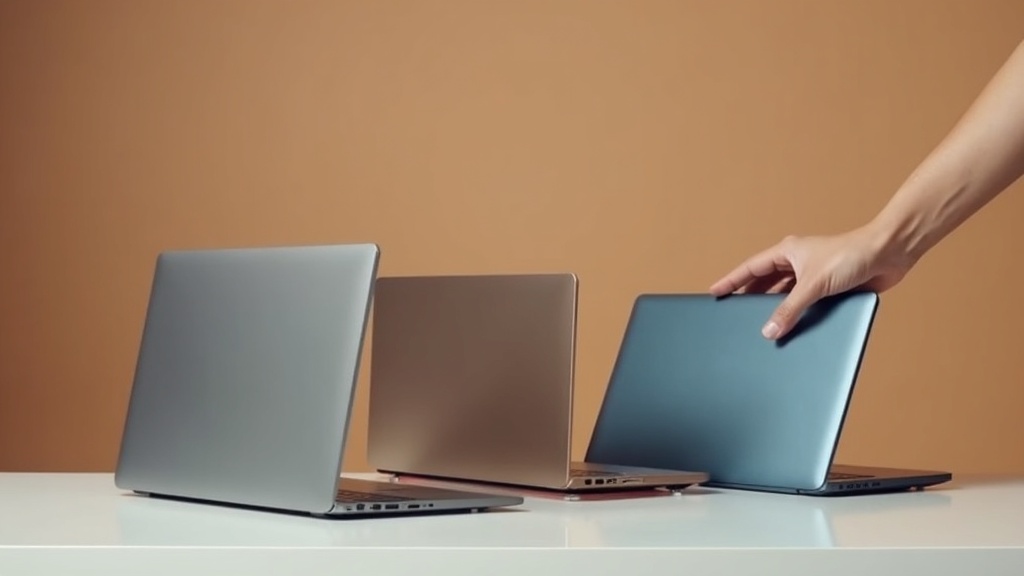
クリエイティブ用途・Apple製品ユーザー・長期利用志向ならMacBook、Windows専用ソフト・ゲーム・コストパフォーマンス重視ならWindowsノートと覚えておくと判断が早くなります。実際の購入前には各メーカーの公式サイトやヨドバシ・ビックカメラなどで実機を触って確認してみてください。
結論:2026年の選び方と最終おすすめ
「結局どちらを買えばいいのか、最後まで迷ってしまう」と感じていませんか?MacBookとWindowsノートPCは、それぞれ異なる強みを持つため、用途・予算・使用環境によって最適解が変わります。ここでは予算帯別の具体的な結論を示したうえで、購入直前に必ず確認すべきポイントを整理します。
予算10万・15万・20万円別の最適解
| 予算帯 | おすすめ機種 | 主な用途 | ポイント |
|---|---|---|---|
| 〜10万円 | Windows(Core i5 / Ryzen 5搭載機) | 文書作成・Web・オンライン会議 | コスパ最優先。Dell Inspiron・Lenovo IdeaPadが候補 |
| 〜15万円 | MacBook Air M3(13インチ) | クリエイティブ・プログラミング・副業 | バッテリー最大18時間・重量1.24kgで携帯性◎ |
| 〜20万円 | MacBook Pro M4(14インチ)またはThinkPad X1 Carbon | 動画編集・高負荷開発・出張多用 | 処理性能・堅牢性を最優先するならこの帯域が本命 |
10万円帯ではWindows機の選択肢が圧倒的に多く、同価格帯でのスペック比較でMacBookは不利です。一方、15万円を超えると、M3・M4チップの電力効率の高さが差別化要因となり、MacBookの優位性が明確になるといえます。
購入前に必ず確認したい3つのポイント
使用するソフト・アプリの対応OSを確認する
業務で使うソフトがWindows専用(例:一部の会計ソフト・CADツール)の場合、MacBookへの移行はParallelsなどの仮想化ソフト(年額約1万〜1.5万円)が必要になります。事前に公式サイトで対応OSを確認しておくと安心です。
1日の平均外出時間とバッテリー要件を把握する
1日4時間以上外出先で使う場合、バッテリー持続時間は最重要項目です。MacBook Air M3は実測14〜16時間、対してWindows機の平均は8〜12時間程度。カフェやコワーキングスペースでの充電頻度を想定しておきましょう。
周辺機器・既存デバイスとのエコシステムを確認する
iPhoneやiPadをすでに持っている場合、MacBookとのAirDrop・Handoff連携は作業効率を大きく高めます。一方、AndroidスマホやWindows周辺機器が中心なら、あえてMacに移行するメリットは限定的です。所有デバイスのリストを書き出してから判断することをおすすめします。
迷ったときの最終判断基準
- iPhone・iPad持ちでクリエイティブ作業が多い → MacBook Air M3(約15万円)
- ゲーム・Windows専用ソフト使用・予算10万円以下 → Windows機(Core i5以上)
- 動画編集・本格開発・長時間外出 → MacBook Pro M4(約20万円〜)
どちらを選ぶにしても、量販店の実機を30分以上触って「キーボードの打ち心地」「ディスプレイの見やすさ」を体感することが失敗しない最大のコツです。ぜひ購入前に実店舗でチェックしてみてください。