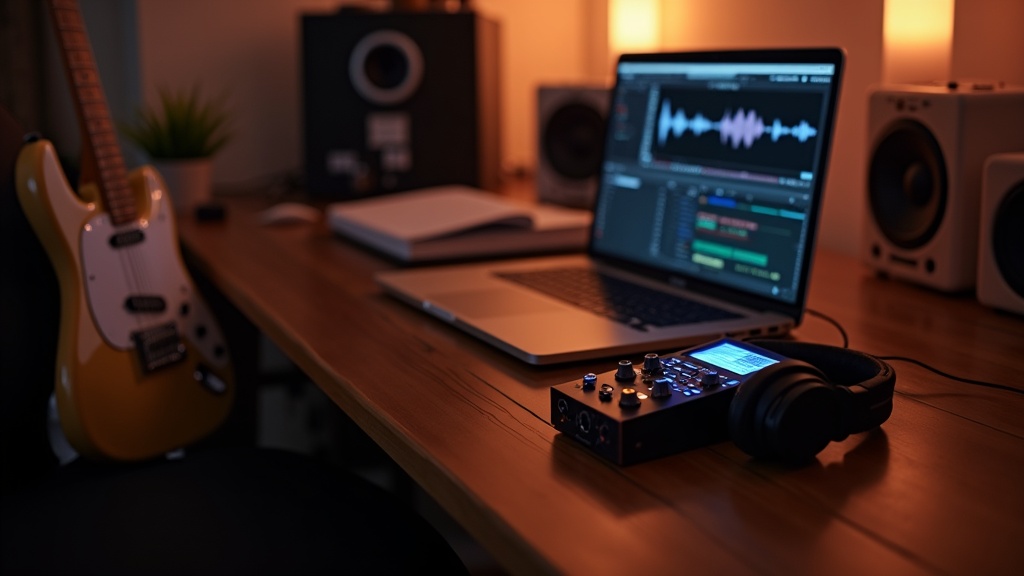
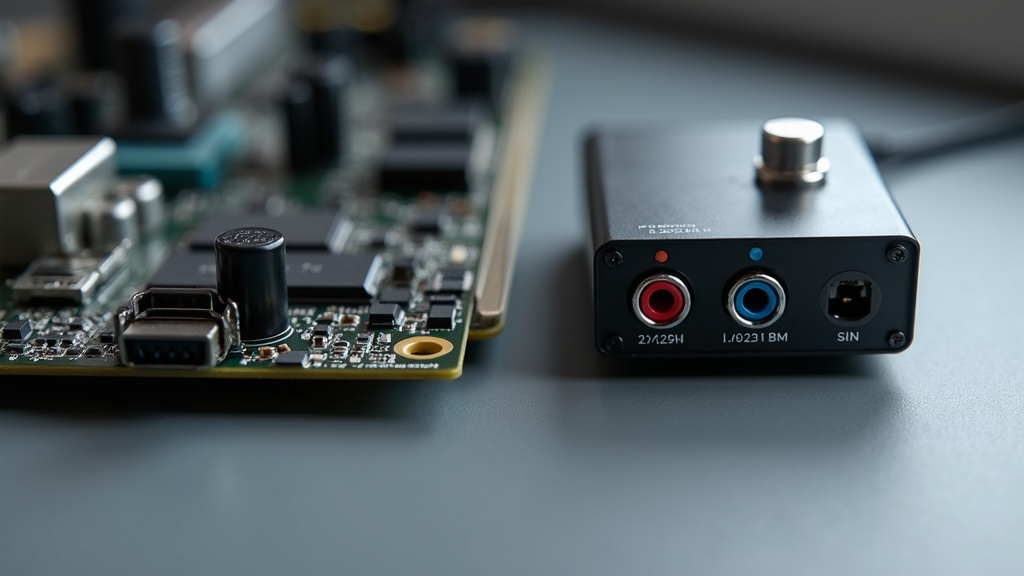
オーディオインターフェースが必要な理由|PC内蔵マイク端子との違い
「スマホで録音するより音が悪い気がする」「ギターをPCに直接つないだら、なんかノイズが乗った」——そんな経験はありませんか?実は、PC内蔵のマイク端子やヘッドフォン端子は、ギター録音には根本的に向いていない設計になっています。
PC内蔵端子で録音すると音が悪くなる3つの原因
PC標準端子の音質が劣化するのは、構造上の問題が重なっているためです。具体的には以下の3点が主な原因として挙げられます。
アナログ音声をデジタルに変換するA/Dコンバーター(ADC)の性能がエントリークラスのオーディオインターフェースの10分の1以下のコストで製造されています。結果として、ダイナミックレンジが狭くなり、音のつぶが粗くなります。
PCケース内部はCPUやGPUが発する電磁ノイズで満ちています。内蔵サウンドチップは基板上に直接実装されているため、この電気的ノイズを常に拾い続け、録音に「サー」というホワイトノイズが混入します。
エレキギターのピックアップ出力は数百kΩ〜1MΩという高インピーダンス信号です。PC端子の入力インピーダンスは一般的に10kΩ前後しかなく、インピーダンスのミスマッチにより高域が削れ、音がこもった印象になります。
オーディオインターフェース導入で変わること|音質・遅延・利便性
専用のオーディオインターフェースを導入すると、上記の問題がまとめて解決します。音質面だけでなく、演奏のしやすさにも大きく影響するため、録音機材のなかでも最優先で揃えたいアイテムといえます。
導入で変わる3つのポイント
- 音質向上:24bit/192kHzまで対応した高品位ADCにより、スタジオクオリティに近い録音が自宅で実現できます。S/N比(シグナル・ノイズ比)も110dB前後まで改善され、ノイズがほぼ消えます。
- 遅延(レイテンシー)の激減:PC内蔵端子では50〜100ms前後の遅延が発生することもありますが、オーディオインターフェース専用ドライバー(ASIOなど)を使えば2〜5ms程度まで短縮でき、リアルタイムモニタリングが快適になります。
- 接続の利便性:ギター用のTSフォン端子、マイク用XLR端子、ファンタム電源(コンデンサーマイクに必要な48V給電)が1台に集約されるため、機材が増えても配線がシンプルにまとまります。
エントリークラスのオーディオインターフェースは1万〜2万円台から購入できます。PC内蔵端子との差は価格以上に大きく、一度使うと手放せなくなるといわれています。次のセクションでは、選び方の具体的なポイントを解説します。
失敗しない選び方のポイント|初心者が見るべき5項目
「とりあえず安いものを買ったら、思ったより音が悪かった」という経験はありませんか?オーディオインターフェースは製品ごとにスペックの差が大きく、用途に合わないものを選ぶと後悔しやすい機材です。ここでは初心者が特に見落としがちな選定基準を、具体的な数値とともに整理します。
入出力端子の数と種類|ひとり宅録ならシングルINで十分
端子が多いほど高機能に見えますが、ギター1本+ボーカル1本の宅録であれば、入力2系統(ギター用ハイインピーダンス入力×1、マイク用XLR入力×1)で事足ります。入力4〜8系統のモデルは価格が1.5〜2倍になるケースが多く、使わないチャンネルにコストを払うことになりがちです。
コンデンサーマイクを後から追加する予定があるなら、ファンタム電源の有無は必ず確認しておきましょう。対応していないモデルでは、別途マイクプリアンプが必要になります。
サンプリングレート・ビット深度の目安|96kHz/24bitが現在のスタンダード
サンプリングレートとは1秒間に音を何回記録するかを示す数値で、ビット深度は音の細かさ(ダイナミックレンジ)を表します。CD音質は44.1kHz/16bitですが、現在の宅録スタンダードは96kHz/24bit。この規格に対応した製品であれば、編集時の音質劣化が最小限に抑えられます。
192kHz対応モデルも存在しますが、ファイルサイズが96kHz比で約2倍になり、PCへの負荷も増大します。初心者の段階では96kHz/24bitを選んでおけば十分です。
USB-C接続とレイテンシー|遅延を10ms以下に抑えるポイント
レイテンシーとは、ギターを弾いてからモニター(ヘッドフォン)に返ってくるまでの時間的なズレのことです。この遅延が大きいと弾きにくく、録音ミスの原因にもなります。快適に弾ける目安は10ms以下、理想は5ms前後といわれています。
接続方式はUSB-AよりもUSB-Cのほうが転送速度が安定しており、低レイテンシーを維持しやすい傾向にあります。また、ドライバーの品質も遅延に直結するため、ASIOドライバー(Windows)またはCore Audio(Mac)への対応を必ず確認してください。
ダイレクトモニタリング機能があれば、PCを経由せずにギターの音をそのままヘッドフォンに返せるため、レイテンシーをほぼゼロに抑えられます。購入前に搭載の有無を確認してみてください。
おすすめ7選|ギター録音に使えるオーディオインターフェース比較
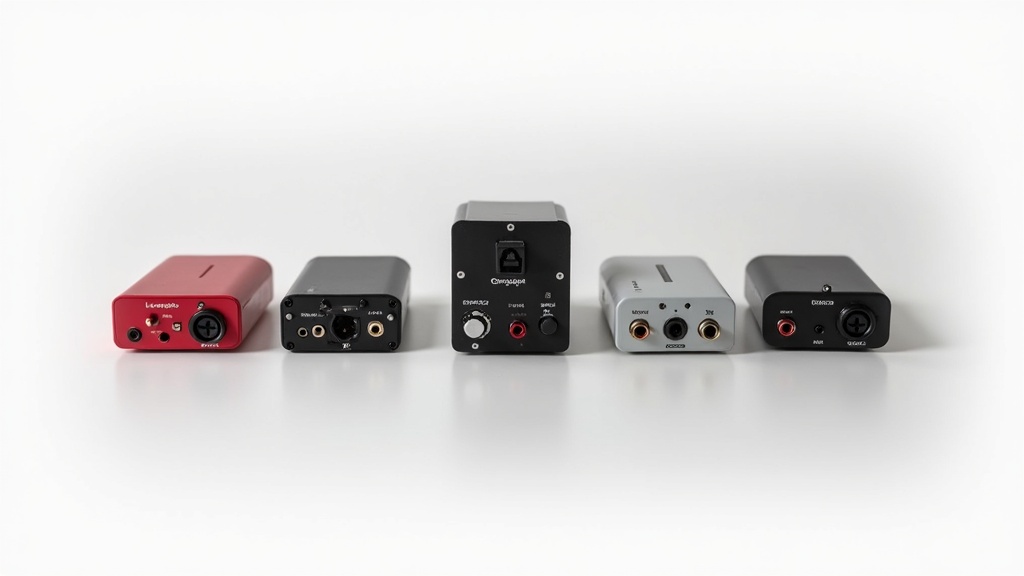
前セクションで整理した「端子数・サンプリングレート・レイテンシー・接続方式」の4軸をもとに、実売価格1.5〜3万円台の7製品を厳選しました。初心者がつまずきやすいドライバー安定性や付属DAWの有無も踏まえて比較しています。
Focusrite Scarlett Solo(第4世代)|入門機の定番、実売1.5〜1.8万円
世界累計1,000万台以上を出荷したScarlett Soloの最新世代。マイク1系統・ギター1系統という「1人で完結」する構成は、宅録デビューに最適です。第4世代から追加された「AIR」モードをオンにすると、アナログ時代のトランスフォーマーサウンドを再現し、ギタートラックに艶が乗ります。
| 項目 | スペック |
|---|---|
| サンプリングレート | 最大192kHz / 24bit |
| 入力 | XLR×1、Hi-Z(ギター)×1 |
| 出力 | RCA×2、ヘッドフォン×1 |
| 接続 | USB-C(バスパワー対応) |
| 付属DAW | Ableton Live Lite、Pro Tools Artist(3か月) |
- ドライバー不要(クラスコンプライアント)でMac・Windowsどちらもすぐ使える
- AIRモードで音に太さと奥行きが加わり、ミックスが楽になる
- 本体が約165gと軽量で、デスクスペースを取らない
- 入力が2系統のため、ギターとボーカルを同時録音すると空きチャンネルがない
- ヘッドフォン出力のボリュームノブが独立していないモデルのため、細かい調整がやや手間
こんな人に向いています:「まず宅録を始めたい」「予算を抑えつつ定番を選びたい」という初心者の方に、現時点でもっとも迷いが少ない1台です。
初心者から中級者まで幅広く支持されているFocusrite Scarlett Solo(第4世代)は、価格と音質のバランスが特に優れた一台です。実際の販売価格や在庫状況はAmazonやサウンドハウスで確認してみてください。
Focusrite Scarlett 2i2(第4世代)|2入力で将来性あり、実売2〜2.5万円
Soloとの価格差は約3,000〜5,000円ですが、XLR入力が2系統に増えることで「ギター+ボーカル」や「アコギのステレオ録音」にも対応できます。将来的に配信や宅録の幅を広げたい場合、最初から2i2を選んでおくと買い替えコストを節約できます。
| 項目 | スペック |
|---|---|
| サンプリングレート | 最大192kHz / 24bit |
| 入力 | XLR/TRS コンボ×2(両チャンネルHi-Z対応) |
| 出力 | TRS×2、ヘッドフォン×1 |
| 接続 | USB-C(バスパワー対応) |
| 付属DAW | Ableton Live Lite、Pro Tools Artist(3か月) |
- 両チャンネルにHi-Zスイッチがあり、ギターを2本同時接続できる
- ヘッドフォン出力ボリュームが独立しており、モニタリング音量の調整が直感的
- AIRモード搭載でSoloと同等の音質向上が見込める
- Soloより一回り大きく、重量も約340gとやや増える
- 2系統フル活用時はバスパワーの安定性に注意(PCのUSBポートによっては電力不足になるケースがある)
こんな人に向いています:「将来ボーカルやポッドキャストにも使いたい」「デュオで録音する可能性がある」という方は、Soloより2i2を選ぶほうが長期コスパが高いといえます。
初心者から中級者まで幅広く支持されているFocusrite Scarlett 2i2(第4世代)は、実際の音質や最新価格をぜひ確認してみてください。
Universal Audio Volt 1|ヴィンテージサウンドが魅力、実売1.8〜2.2万円
UAといえばプロ向けApolloシリーズが有名ですが、Voltシリーズはその技術を凝縮した入門ライン。Volt 1最大の特徴は「Vintage Preampモード」で、1960年代のアナログコンソールを模した音の温かみをデジタル録音に加えられます。ギターのアンビエントな倍音成分を自然に引き出したい場合に特に効果的です。
| 項目 | スペック |
|---|---|
| サンプリングレート | 最大192kHz / 24bit |
| 入力 | XLR×1、Hi-Z(ギター)×1 |
| 出力 | TRS×2、ヘッドフォン×1 |
| 接続 | USB-C(バスパワー対応) |
| 付属DAW | Ableton Live Lite、Luna(Mac限定、UA専用DAW) |
- Vintage Preampモードで、デジタル特有の無機質さを抑えた温かみのあるサウンドに仕上がる
- デザインがシンプルかつ高級感があり、デスクに置いても映える
- UA独自のプラグイン(LUNA使用時)と親和性が高く、将来のアップグレード候補になる
- Vintage Preampモードは常時ONにすると音が変色しすぎる場合があり、使いどころを選ぶ
- Windowsでの安定動作報告がMacより少なく、ドライバー更新の頻度に注意が必要
こんな人に向いています:「クリーントーンのギターやアコギを温かく録音したい」「UAブランドをリーズナブルに試したい」という方に向いています。
Universal Audio Volt 1の最新価格や在庫状況は、下記のリンクからぜひ確認してみてください。初心者から中級者まで幅広く対応できる一台として、多くのギタリストに選ばれています。
SSL 2|スタジオ品質のプリアンプを自宅に、実売2.5〜3万円
SSL(Solid State Logic)はAbbey Road Studiosなどで使われてきたコンソールメーカーとして知られています。そのマイクプリアンプ技術を家庭用に落とし込んだのがSSL 2で、実売2.5〜3万円帯では群を抜いたプリアンプのクリア感が特徴です。高域の解像度が高く、ギターのピッキングニュアンスをそのままトラックに刻み込めます。
| 項目 | スペック |
|---|---|
| サンプリングレート | 最大192kHz / 24bit |
| 入力 | XLR/TRS コンボ×2(Hi-Z対応) |
| 出力 | TRS×2、ヘッドフォン×2 |
| 接続 | USB-C(バスパワー対応) |
| 付属DAW | Ableton Live Lite、SSL 360°ソフトウェア |
- ヘッドフォン出力が2系統あり、セッション相手に別モニターを提供できる
- 「4K」スイッチでSSL独自の倍音付加が可能、ギターの存在感を押し上げる
- プリアンプのゲイン耐性が高く、コンデンサーマイク使用時でもノイズが乗りにくい
- 付属DAWがAbleton Live Liteのみで、Cubaseユーザーなど他DAW派には恩恵が薄い
- 本体デザインがシンプルすぎて、初心者には各ノブの機能が直感的に分かりにくいという声がある
こんな人に向いています:「音質にこだわりがあり、将来ボーカルやアコースティック楽器も高品位で録音したい」という方に、3万円以内で最高のプリアンプ体験を提供します。
SSL 2の現在の価格や在庫状況は、各通販サイトで確認してみてください。発売以来根強い人気を保っている製品なので、セール時期を狙うと通常より2〜3割安く入手できる場合もあります。
MOTU M2|低レイテンシーとモニタリング品質で上級者にも対応
DAWユーザーの間で「レイテンシーの低さが別格」と評されるMOTU M2。レイテンシー(録音時の音の遅れ)が2.5ms以下という数値は、エレキギターをリアルタイムでモニタリングする際のストレスをほぼゼロにします。さらに正確なVU/ピークメーターを本体ディスプレイで確認できるため、録音レベルの管理が格段にしやすくなります。
| 項目 | スペック |
|---|---|
| サンプリングレート | 最大192kHz / 24bit |
| 入力 | XLR/TRS コンボ×2(Hi-Z対応) |
| 出力 | TRS×2、ヘッドフォン×2 |
| 接続 | USB-C(バスパワー対応) |
| 付属DAW | なし(DAW選択の自由度が高い) |
- レイテンシー2.5ms以下で、アンプシミュレーターをかけながらリアルタイム演奏が可能
- 本体の高精度メーターで録音レベルを一目で把握でき、クリッピング(音割れ)を防ぎやすい
- ヘッドフォン出力が2系統あり、2人同時モニタリングに対応
- 付属DAWがないため、別途購入またはフリーのDAWを用意する必要がある
- 実売価格が2.5〜3万円前後と、同価格帯のSSL 2やScarlett 2i2と競合するため、比較検討が必要
こんな人に向いています:「アンプシミュレーターやエフェクトをリアルタイムでかけながら録音したい」「すでにDAWは持っている」という中級者以上の方に最適です。
音質とコスパのバランスを重視する場合は、MOTU M2をぜひチェックしてみてください。実売価格は3万円台前半で、この価格帯では頭ひとつ抜けた録音クオリティが得られるといわれています。
PreSonus AudioBox USB 96|Studio Oneバンドル、コスパ重視の選択肢
実売1.2〜1.5万円という7選の中で最もリーズナブルな1台です。特筆すべきは付属するStudio One Artist(通常販売価格約1万円)で、DAWをまだ持っていない初心者にとって実質的な総コストを大幅に下げられます。音質は他機種と比べるとやや素直すぎる印象ですが、DAW上でのEQやコンプで十分に補正できるレベルです。
| 項目 | スペック |
|---|---|
| サンプリングレート | 最大96kHz / 24bit |
| 入力 | XLR/TRS コンボ×2(Hi-Z対応) |
| 出力 | TRS×2、ヘッドフォン×1 |
| 接続 | USB-A(バスパワー対応) |
| 付属DAW | Studio One Artist(フル機能版に近い) |
- Studio One Artistが付属するため、DAWを別途購入する必要がなく、トータルコストを抑えられる
- シンプルな操作系でドライバーも安定しており、初心者が迷いにくい設計
- 本体の耐久性が高く、持ち運びにも耐えられるとの報告が多い
- 最大サンプリングレートが96kHzどまりで、ハイレゾ192kHz録音には非対応
- 接続がUSB-Aのため、最新のUSB-C搭載PCにはアダプターが必要になる場合がある
こんな人に向いています:「とにかく予算を抑えて、すぐに録音環境を整えたい」「Studio Oneを使ってみたい」という方にとって、最もコスパが高い選択肢といえます。
実際の販売価格や在庫状況はこまめに変動するため、ぜひ最新情報を確認してみてください。コスパと安定性を重視する方は、一度チェックしてみる価値があります。
Steinberg UR22C|Cubase AIセット、Windows・Mac両対応で安心
SteinbergはCubaseという老舗DAWを開発するメーカーで、UR22CはそのCubase AI(機能限定版)が付属します。YAMAHAグループの製品らしく、ドライバーの安定性とサポート体制に定評があり、「接続してすぐ動いた」という声が多いのが特徴です。Windows・Mac問わず安定動作するため、PC環境を問わない選択肢として評価されています。
| 項目 | スペック |
|---|---|
| サンプリングレート | 最大192kHz / 32bit float |
| 入力 | XLR/TRS コンボ×2(Hi-Z対応) |
| 出力 | TRS×2、ヘッドフォン×1 |
| 接続 | USB-C(バスパワー対応) |
| 付属DAW | Cubase AI(トラック数制限あり) |
- 32bit floatの録音に対応し、音量設定を誤っても後からDAW上で歪みなく補正できる
- YAMAHAグループのサポートが手厚く、日本語対応の窓口があるため初心者でも安心
- Cubase AIからフル版Cubaseへのアップグレードパスが明確で、将来の拡張がしやすい
- 付属のCubase AIはトラック数や一部プラグインが制限されており、本格使用にはアップグレード費用がかかる
- プリアンプの音の傾向が優等生すぎて、キャラクターのある音を求める方には物足りなく感じる場合がある
こんな人に向いています:「Cubaseを使いたい」「WindowsとMacを使い分けている」「メーカーサポートを重視したい」という方にとって、信頼性という点で頭一つ抜けた選択肢です。ぜひ公式サイトでも最新スペックを確認してみてください。
価格と音質のバランスに定評があり、初めての一台として選ばれることも多いSteinberg UR22Cの最新価格や詳細スペックは、ぜひ確認してみてください。
製品ごとのスペック早見表|価格・端子数・対応サンプリングレート
「各製品の説明を読んだけれど、スペックを横並びで見たい」と感じた方も多いのではないでしょうか。以下の表で7製品の主要スペックを一気に比較できます。購入前のチェックリストとして活用してみてください。
| 製品名 | 実勢価格 | 入力端子数 | 最大サンプリングレート | 接続方式 | こんな人向け |
|---|---|---|---|---|---|
| Focusrite Scarlett Solo(第4世代) | 約14,000円 | マイク×1/楽器×1 | 192kHz / 24bit | USB-C | 一人宅録・初心者 |
| Focusrite Scarlett 2i2(第4世代) | 約20,000円 | マイク×2/楽器×2 | 192kHz / 24bit | USB-C | ギター+ボーカル同時録音 |
| SSL 2 | 約17,000円 | マイク×2/楽器×2 | 192kHz / 24bit | USB-C | 音質重視の中級者 |
| MOTU M2 | 約25,000円 | マイク×2/楽器×2 | 192kHz / 24bit | USB-C | 本格録音・DTM上達者 |
| PreSonus AudioBox USB 96 | 約12,000円 | マイク×2/楽器×2 | 96kHz / 24bit | USB-B | コスパ重視の入門者 |
| Roland Rubix22 | 約18,000円 | マイク×2/楽器×2 | 192kHz / 24bit | USB | ループバック配信兼用 |
| Steinberg UR22C | 約18,000円 | マイク×2/楽器×2 | 192kHz / 32bit float | USB-C | 将来的な拡張を見据えた中級者 |
サンプリングレートの目安
自宅録音なら96kHz / 24bitで十分実用的です。192kHz対応機種は将来のアップグレードや商業納品を視野に入れた場合に有利といえます。
用途別おすすめモデルの選び方まとめ
スペック表を見ても「自分にはどれ?」と迷う場合があります。そこで予算と用途を軸に、選択肢を3パターンに絞り込みました。
初心者・中級者・配信兼用、3パターンの最適解
初心者・予算1〜1.5万円で始めたい
Focusrite Scarlett Solo(第4世代)またはPreSonus AudioBox USB 96がおすすめです。ドライバの安定性が高く、付属DAWで即日録音をスタートできます。Soloはギター1本専用、AudioBoxは2入力で少し余裕がほしい方向けといえます。
中級者・音質を妥協したくない(予算2〜2.5万円)
MOTU M2またはSSL 2を選ぶと、プロスタジオ水準に近いプリアンプ特性を自宅で体感できます。特にMOTU M2はESS製DACを搭載しており、ミックス作業の精度が一段上がるという報告もあります。
配信兼用・ループバック機能必須(予算1.5〜2万円)
Roland Rubix22またはSteinberg UR22Cが最適解です。どちらもループバック機能(PC音声と録音音声をミックスして配信に乗せる仕組み)を標準搭載しており、ゲーム実況やギター演奏配信をスムーズに行えます。
- ギター1本のみ録音する→ Scarlett Soloで十分
- ボーカルとギターを同時に収録したい→ 2入力モデル(2i2・SSL 2・M2)を選ぶ
- 配信と録音を1台で兼ねたい→ ループバック対応機種を最優先で確認する
- 将来バンドメンバーとのセッション録音を考えている→ 拡張性の高い上位機種を検討する
自分の使い方が3パターンのどれに近いかを確認してから、改めてスペック早見表と照らし合わせると機種が絞り込みやすくなります。ぜひチェックしてみてください。
自宅レコーディングの始め方|接続から録音までの手順
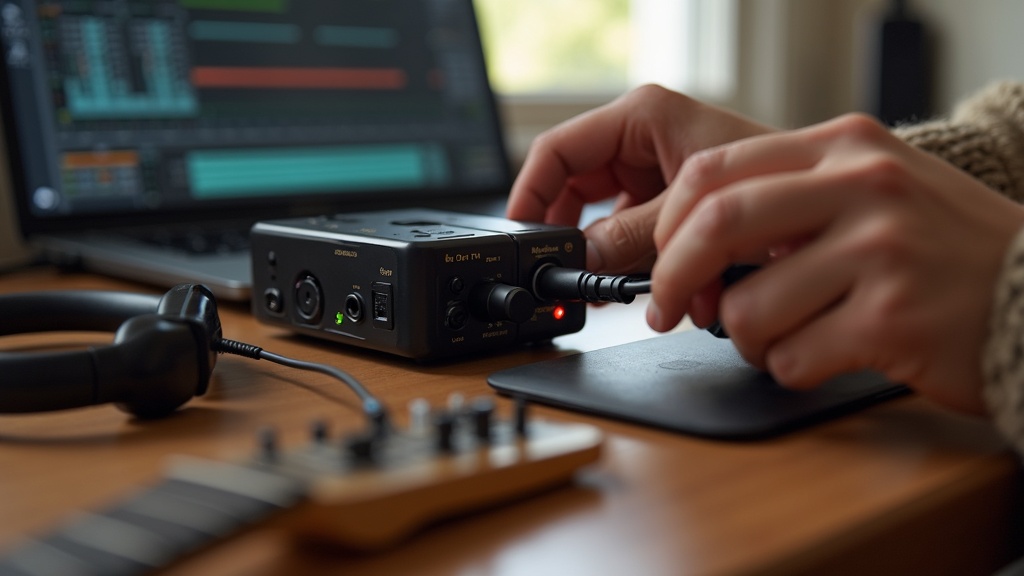
オーディオインターフェースを購入したものの、「何から始めればいいかわからない」と感じた経験はありませんか?接続の順番を間違えると機器を破損するリスクもあるため、最初のセットアップは手順通りに進めることが大切です。
必要な機材一覧|ケーブル・ヘッドフォン・DAWソフトの選び方
録音を始めるには、オーディオインターフェース単体では不十分です。最低限そろえておきたい機材は以下の通りです。
- ギターケーブル(フォーン/TSケーブル):3〜5mが使いやすく、価格は1,000〜3,000円前後
- モニターヘッドフォン:Sony MDR-CD900STやAudio-Technica ATH-M50xなど密閉型が基本。予算は5,000〜15,000円
- DAWソフト:初心者にはGarageBand(Mac無料)またはCakewalk(Windows無料)が最初の選択肢として最適
- USBケーブル:機種によってType-C/Type-Bが異なるため、購入前に確認を
ヘッドフォンはリスニング用ではなくモニター用を選ぶのがポイントです。リスニング用は音が「気持ちよく聴こえる」よう味付けされているため、録音の素材チェックには不向きといえます。
初めての録音設定|バッファサイズとサンプリングレートの決め方
機材を接続したら、次はDAW側の設定です。特に「バッファサイズ」と「サンプリングレート」の2つは、音質とレイテンシー(遅延)に直結するため、最初に正しく設定しておきましょう。
ドライバーをインストールする
メーカー公式サイトからASIO対応ドライバー(Windows)またはCore Audioドライバー(Mac)をダウンロードしてインストールします。USB接続後はPCを再起動してから認識を確認してください。
サンプリングレートを44.1kHzに設定する
44.1kHz/24bitがギター録音のスタンダードです。96kHzは高音質ですが、PCへの負荷が約2倍になるため、まずは44.1kHzから始めるのが無難でしょう。
バッファサイズを128〜256サンプルに設定する
バッファサイズが小さいほど遅延は減りますが、PCのスペックが低いとノイズが発生します。まず256サンプルで試し、遅延が気になる場合のみ128に下げるのがおすすめです。
入力ゲインを調整して録音開始
インターフェース本体のゲインノブを回し、ピッキング時にメーターが黄色(−12〜−6dB付近)に留まるよう調整します。赤く点灯するとクリップ(音割れ)が発生するため注意が必要です。
注意:スピーカーをつないだまま入力ゲインを上げるとハウリングが起きる場合があります。設定中はヘッドフォンのみで音を確認するのが安全です。
よくある質問|オーディオインターフェースのギモンを解決
「ドライバーをインストールしたのに認識されない」「モニタースピーカーから音が出ない」――セットアップ直後に壁にぶつかった経験はありませんか?ここでは初心者がつまずきやすいポイントをQ&A形式でまとめました。
Q. スマートフォンでも使えますか?
A. 機種によりますが、対応しているものが増えています。
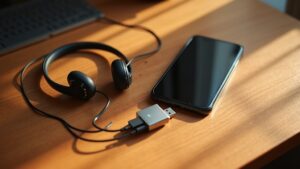
iOSの場合、Lightning→USB変換アダプター(純正のCamera Adapter、約3,000〜5,000円)またはUSB-C接続で多くの機種が動作します。AndroidはUSB Audio Class 2.0に対応したモデルなら追加ドライバー不要で使えるケースがほとんどです。ただしバスパワー動作時は電力供給が不足しやすく、給電付きのOTGハブ(1,500〜3,000円程度)を用意すると安定します。
iRig系やVOICELIVE PlayAcousticなどスマホ特化モデルもありますが、自宅録音のメイン機材としては据え置き型PCでの運用をおすすめします。
Q. エレキとアコギ、どちらにも使えますか?
A. ハイインピーダンス入力(Hi-Z)があれば両方対応できます。
エレキギターのピックアップ出力インピーダンスは一般的に100kΩ前後、アコギのピエゾピックアップは200kΩを超えるものもあります。インターフェース側にHi-Zスイッチ(計器記号:Ω)が付いていれば、どちらも正しいインピーダンスでマッチングできます。
アコギをマイク録音する場合は、ファンタム電源(+48V)付きのコンデンサーマイクが使えるかどうかも合わせて確認しましょう。本記事で紹介した7機種はすべてHi-ZとXLRマイク入力の両方を備えています。
よくある接続トラブルの原因チェック
- ドライバーが認識されない → USBポートを変える・ハブを外して直接接続する
- 音がモニターから出ない → DAW側の出力デバイスがインターフェースに設定されているか確認
- レイテンシー(遅延)が大きい → バッファサイズを128〜256サンプルに下げる